Informes del POS
Informes del POS POS Reports es donde concilias las sesiones de caja y revisas las ventas de un rango de calendario. La pantalla ofrece dos vistas complementarias: Informes Z (sesiones) — una fila por sesión de POS cerrada — y Resumen de período (X) — totales agregados y tarjetas KPI para las fechas que selecciones.
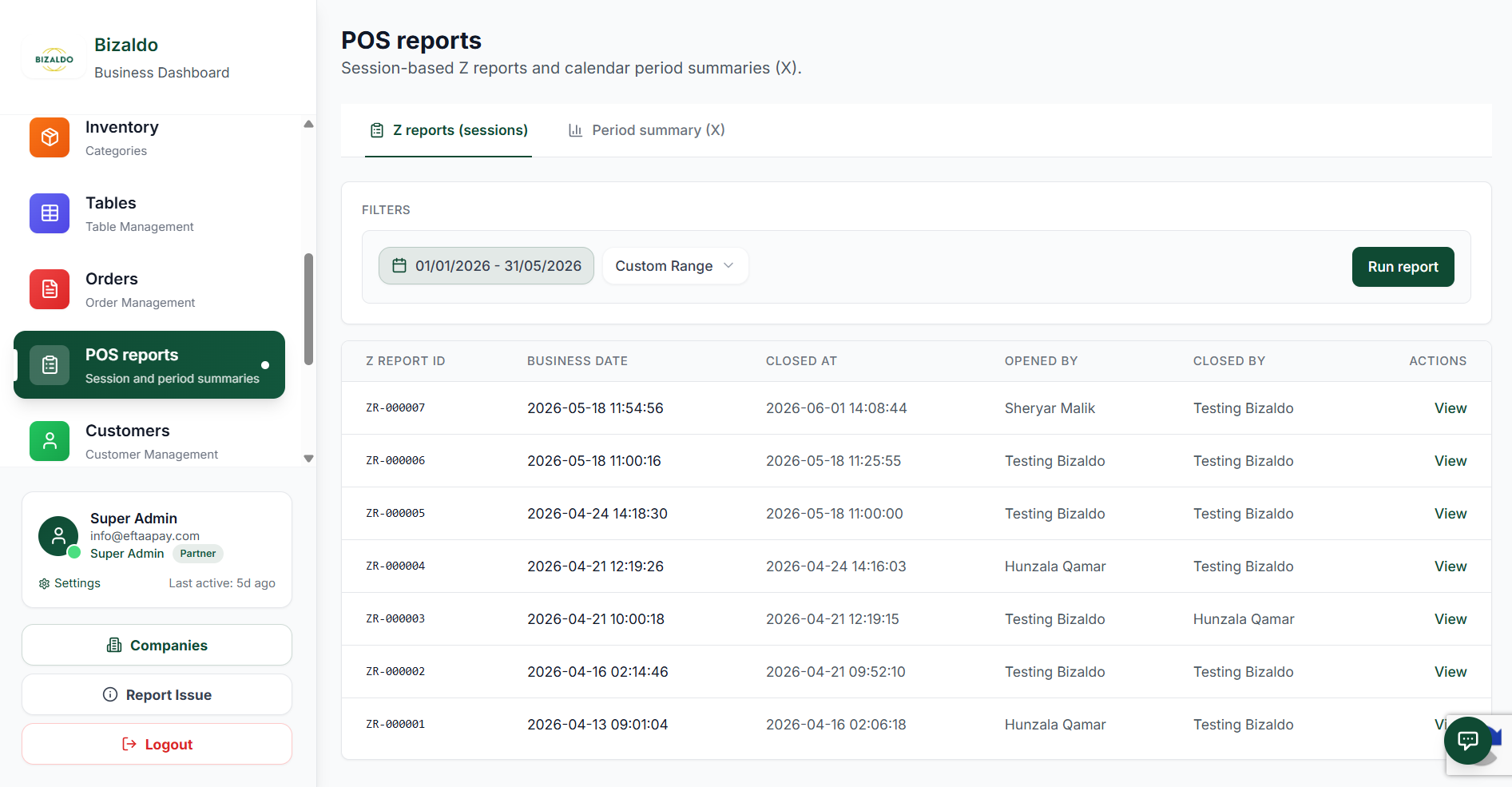
Figura 1 — Informes Z (sesiones): lista de sesiones cerradas con filtros
Elementos de la pantalla
Abre Informes del POS (resaltado cuando está activo). Muestra resúmenes de sesión y de período.
Encabezado de Informes del POS con subtítulo que explica las sesiones Z y los resúmenes de período.
Cambia entre Informes Z (sesiones) y Resumen de período (X) antes de ejecutar un informe.
Elige las fechas de inicio y fin (por ejemplo, 01/01/2026 – 31/05/2026). Todos los resultados respetan este rango.
Predefinido rápido como Custom Range. Funciona con el selector de fecha.
Haz clic en Run report para cargar o actualizar la tabla usando la pestaña, fechas y predefinido actuales.
Columnas: ID de informe Z, fecha de negocio, cerrado el, abierto por, cerrado por. Cada fila es una sesión cerrada.
Usa View en la columna Actions para abrir los detalles de esa sesión del informe Z.
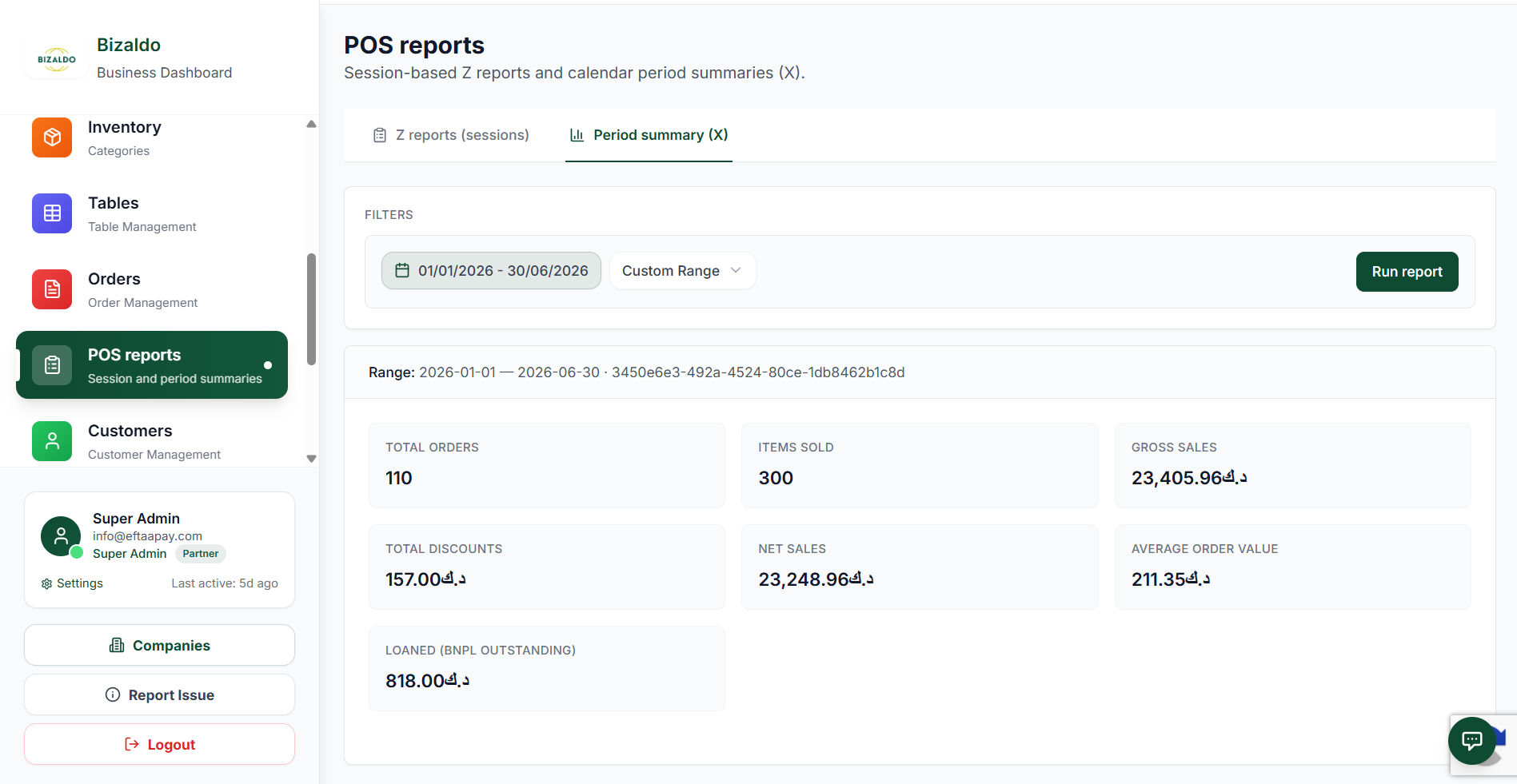
Figura 2 — Resumen de período (X): métricas agregadas del rango seleccionado
Elementos de la pantalla
Selecciona Resumen de período (X) para totales de período de calendario en lugar de filas por sesión.
Mismo patrón de filtro: elige un rango de fechas y un predefinido (por ejemplo, Custom Range), luego Run report.
Haz clic en Run report para actualizar el resumen del rango seleccionado.
Confirma el rango aplicado y el contexto (como la sucursal) después de ejecutar el informe.
Recuento de pedidos en el período — útil para el rendimiento y la comparación con otros períodos.
Cantidad total de artículos de línea vendidos en todos los pedidos del rango.
Tarjetas KPI de Ventas brutas, Descuentos totales, Ventas netas y Valor medio de pedido. La moneda sigue la configuración de tu empresa.
Importe pendiente de Compra ahora, paga después para el período — vinculado con las opciones de BNPL de Company Settings.
Para qué sirve cada modo
Informes Z (sesiones)
Cada fila es una sesión de POS cerrada (un cierre estilo Z). Usa esta vista para:- Auditar quién abrió y cerró la sesión y cuándo se cerró
- Vincular la fecha de negocio y las marcas de tiempo con turnos o cajas
- Profundizar en una sesión mediante View para detalle a nivel de línea o de método de pago (según tu versión)
Resumen de período (X)
Una instantánea agregada para todo el rango de fechas — similar en espíritu a una lectura X/de período. Úsala para:- Ver pedidos, artículos, ventas brutas/netas, descuentos y AOV de un vistazo
- Supervisar la exposición de BNPL/prestado del período
- Comparar rangos cambiando las fechas y haciendo clic de nuevo en Run report
Cómo se actualizan los informes
- Los datos se cargan al hacer clic en Run report (no necesariamente en vivo mientras editas las fechas).
- Cambia la pestaña, las fechas o el predefinido, y luego vuelve a hacer clic en Run report para actualizar.
- La vista de período muestra una línea de rango resuelto para que puedas confirmar exactamente lo que se consultó.
Informes del POS en la app de tableta
En la app de POS en tableta Bizaldo, los informes están vinculados a las sesiones del día. Se debe iniciar una sesión antes de poder realizar pedidos, y cerrarla al final de cada turno para generar un Informe Z.Iniciar el día
Antes de realizar cualquier pedido, debe haber una sesión del día activa. Si no hay ninguna sesión en curso, la app muestra un modal de "Day Not Started" que bloquea toda la actividad de pedidos.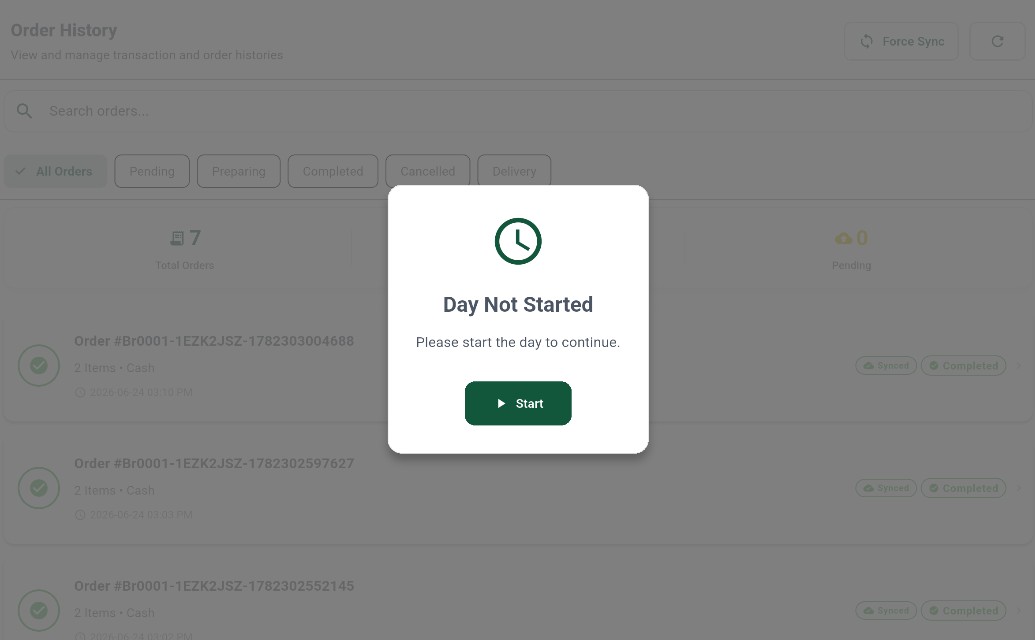 12
12Figura 3 — Modal 'Day Not Started': toca Start para abrir una sesión antes de realizar pedidos
Elementos de la pantalla
Aparece automáticamente al abrir Sale o Order History sin una sesión activa. Los pedidos están completamente bloqueados hasta que se inicia una sesión.
Toca Start para abrir el diálogo Start Day. Se te pedirá confirmar el efectivo inicial antes de que se active la sesión.
Pantalla de perfil, ID del dispositivo y estado de la sesión del día
También puedes iniciar (o cerrar) el día desde la pantalla Profile. La página de perfil muestra el POS ID de tu dispositivo y el estado actual de Day Session.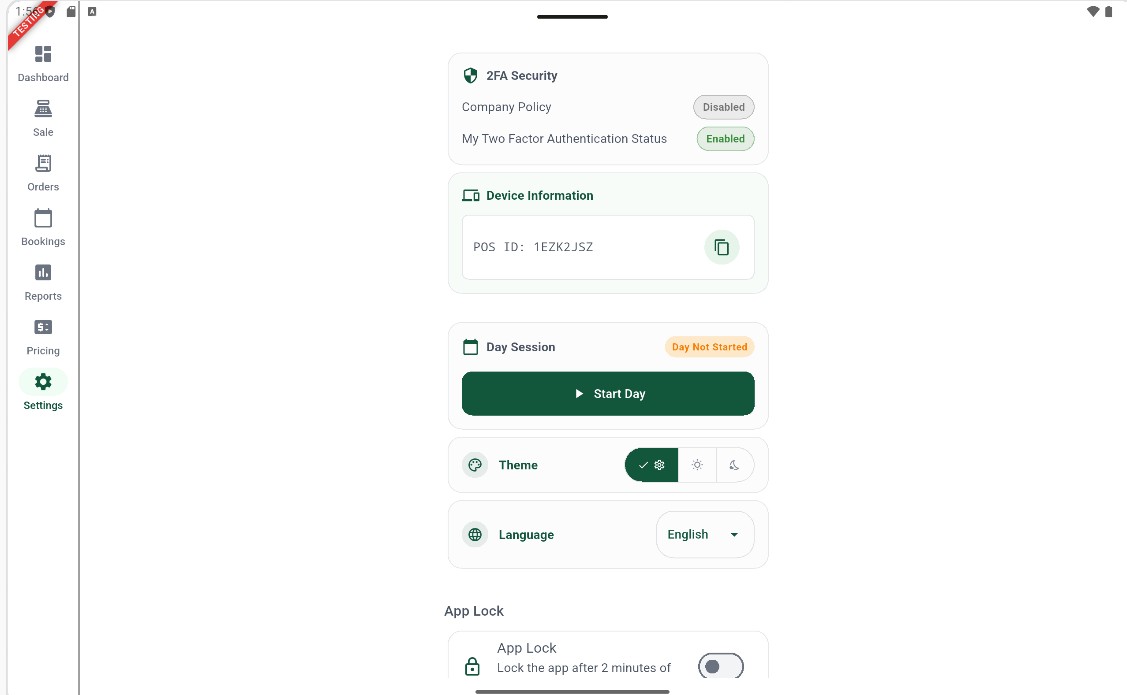 12
12Figura 4 - Pantalla de perfil: ID del dispositivo POS y controles de Sesión del día
Elementos de la pantalla
La insignia ámbar 'Day Not Started' significa que no hay ninguna sesión en curso actualmente. Toda la toma de pedidos está bloqueada hasta que toques Start Day.
Toca para abrir el diálogo Start Day. Introduce el importe de efectivo inicial y toca Start Day para activar la sesión y desbloquear la pantalla de Venta.
Introducir el efectivo inicial
Tocar Start Day abre el diálogo Start Day. Confirma el ID del dispositivo e introduce (o acepta) el efectivo inicial prellenado antes de activar la sesión.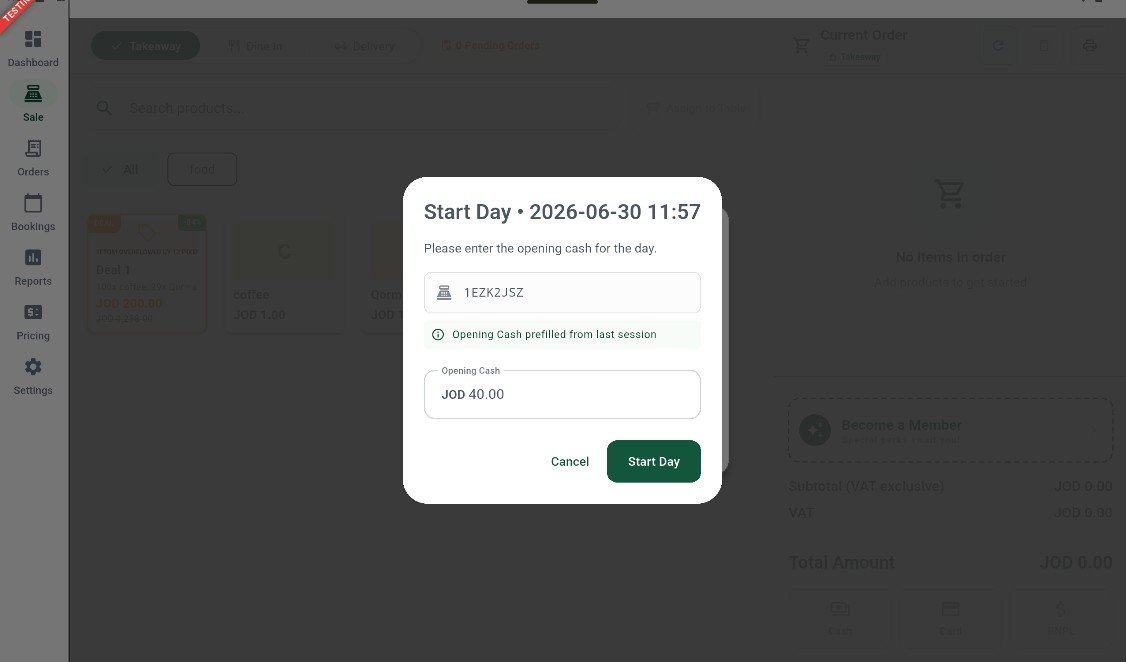 12345
12345Figura 5 - Diálogo Start Day: revisa el ID del dispositivo y confirma el efectivo inicial para comenzar la sesión
Elementos de la pantalla
Muestra la marca de tiempo exacta en que se abrirá la sesión (por ejemplo, 2026-06-30 11:57). Esta se convierte en la hora de inicio de sesión registrada en el Informe Z.
Confirma qué terminal está iniciando la sesión (por ejemplo, 1EZK2JSZ). Este ID aparece en todos los pedidos y en el Informe Z generado para esta sesión.
El banner informativo confirma que el efectivo inicial se ha prellenado con el saldo de cierre de la sesión anterior. Edita el importe si se ajustó el cajón.
Introduce el efectivo físico en el cajón registrador al comienzo de este turno (por ejemplo, JOD 40.00). Este importe se usa para calcular la variación de efectivo cuando se cierra el día.
Toca Start Day para activar la sesión. La pantalla de Venta se desbloquea de inmediato y se pueden realizar pedidos.
¡Consejo!
Cerrar el día
Cuando termina el turno, ve a la pantalla Profile y busca la tarjeta Day Session. Una vez que una sesión está activa, la tarjeta muestra una insignia verde Day Started y un botón rojo Close Day.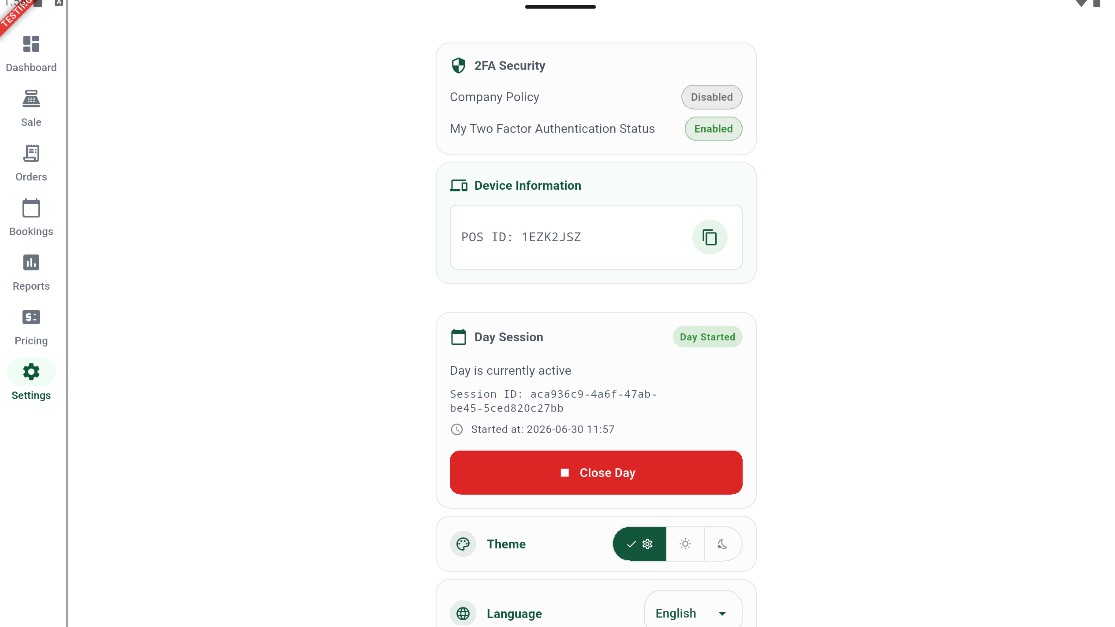 1234
1234Figura 6 - Tarjeta de sesión del día: detalles de la sesión activa y el botón Close Day
Elementos de la pantalla
La insignia verde 'Day Started' confirma que hay una sesión en curso actualmente. Se pueden realizar pedidos mientras esta insignia está activa.
El identificador único de esta sesión (por ejemplo, aca936c9-…). Se referencia en el Informe Z y en los registros de soporte.
La fecha y hora exactas en que se abrió esta sesión. Se imprime en el Informe Z generado.
Toca para iniciar el asistente de cierre del día. Se te pedirá generar un Informe provisional antes de que la sesión se finalice.
El asistente de cierre del día
Tocar Close Day inicia un asistente de dos pasos. El paso 1 comprueba automáticamente los pedidos pendientes. El paso 2 te pide generar un Informe provisional antes de que la sesión se finalice de forma permanente.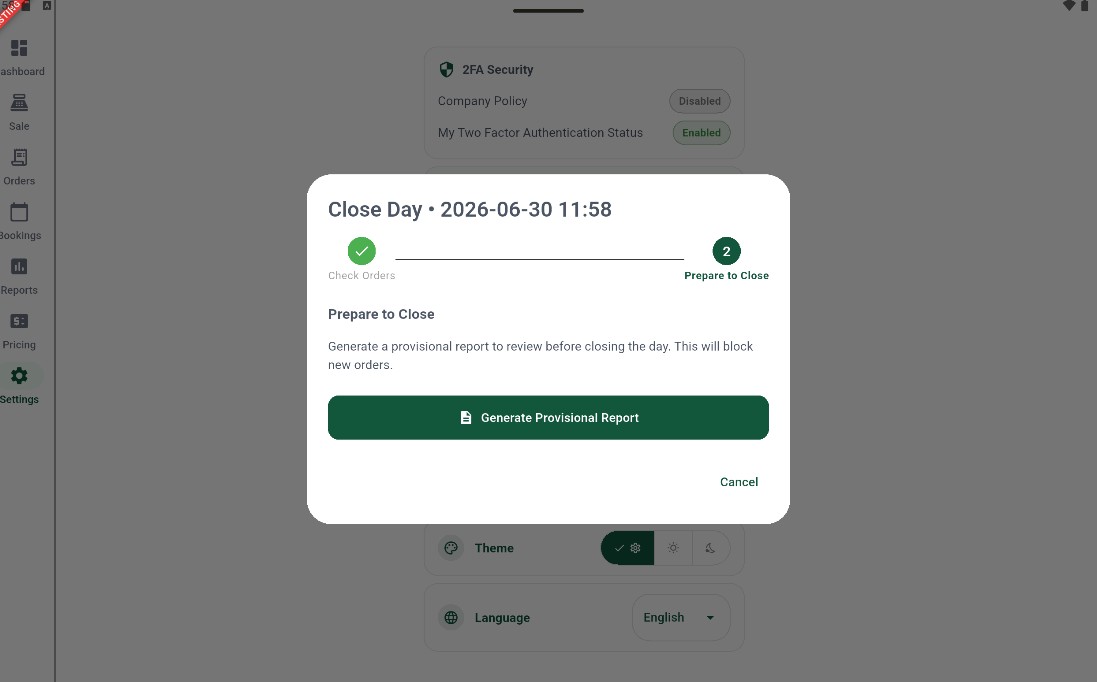 1234
1234Figura 7 - Asistente de cierre del día: Paso 1 completo, el Paso 2 requiere generar el Informe provisional
Elementos de la pantalla
La marca de verificación verde confirma que todos los pedidos se han resuelto. El asistente pasa al Paso 2 automáticamente cuando no se encuentran pedidos pendientes.
El paso actual. Los nuevos pedidos se bloquean una vez que continúas. Debes generar el Informe provisional antes de que la sesión pueda finalizarse.
Toca para compilar el resumen de la sesión. Esto abre el Informe provisional donde puedes revisar las ventas, ajustar los importes de pago y contar el cajón de efectivo antes de cerrar.
Toca Cancel para abortar el proceso de cierre. La sesión permanece activa y se pueden seguir realizando pedidos.
¡Importante!
Revisar el informe provisional
El Informe provisional es un resumen previo al cierre de la sesión. Aún no está finalizado — todavía puedes editar los importes de pago y el efectivo contado antes de confirmarlo.Resumen de ventas e información del informe
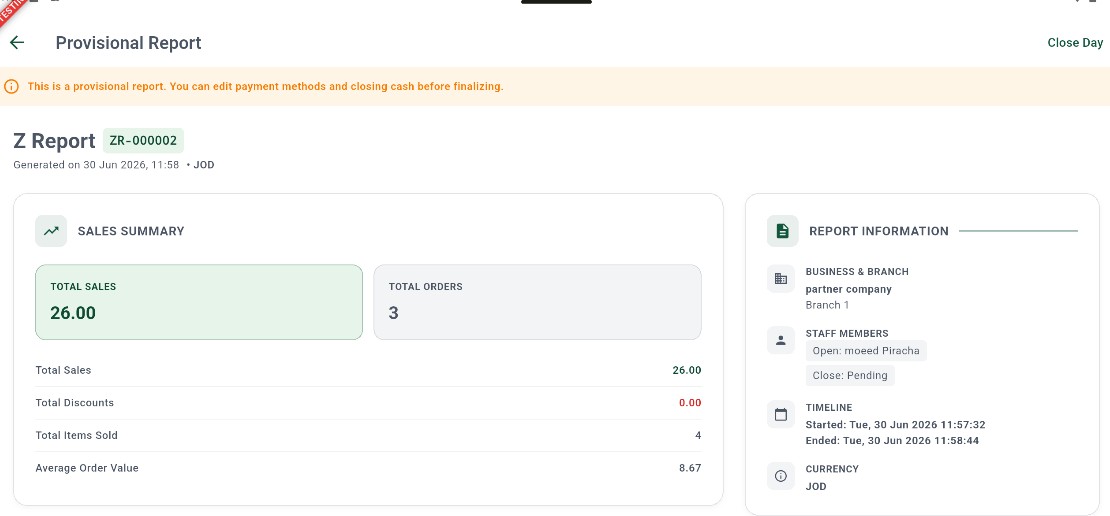 1234567891011121314
Figura 8 - Informe provisional: Resumen de ventas (izquierda) e Información del informe (derecha)
Elementos de la pantalla
Banner de advertencia ámbar que recuerda que esto es un borrador. Los métodos de pago y el efectivo de cierre aún se pueden editar antes de tocar Close Day.
El número de informe asignado a esta sesión (por ejemplo, ZR-000002). Este es el ID que aparece en la lista de Informes una vez que la sesión se finaliza.
Muestra cuándo se compiló el informe provisional (por ejemplo, 30 jun 2026, 11:58) y la moneda de la sesión (por ejemplo, JOD).
Ubicado arriba a la derecha. Toca solo después de revisar todas las secciones del informe. Esto finaliza la sesión y bloquea el Informe Z de forma permanente.
Total de ventas brutas de esta sesión (por ejemplo, 26.00 JOD). Suma de todos los importes de pedido completados antes de reembolsos.
Número de pedidos procesados durante la sesión (por ejemplo, 3). Útil para comprobar los recibos de la caja registradora.
Cifra de ingresos brutos — coincide con la tarjeta KPI TOTAL SALES anterior.
Suma de todos los importes de descuento aplicados en los pedidos de esta sesión. Se muestra en rojo cuando es distinto de cero.
Recuento de unidades de producto individuales vendidas en todos los pedidos (por ejemplo, 4 artículos).
Ventas totales divididas entre pedidos totales (por ejemplo, 26.00 ÷ 3 = 8.67 JOD). Útil para hacer seguimiento del rendimiento por pedido.
La empresa y sucursal a la que pertenece esta sesión (por ejemplo, partner company / Branch 1).
Registra quién abrió la sesión y quién la cerrará. 'Close: Pending' significa que la sesión aún no se ha finalizado.
Las marcas de tiempo exactas de inicio y fin de esta sesión. Ambas aparecen en el Informe Z finalizado.
La moneda usada para todos los importes de este informe (por ejemplo, JOD).
Métodos de pago, efectivo e impuestos
 123456789101112
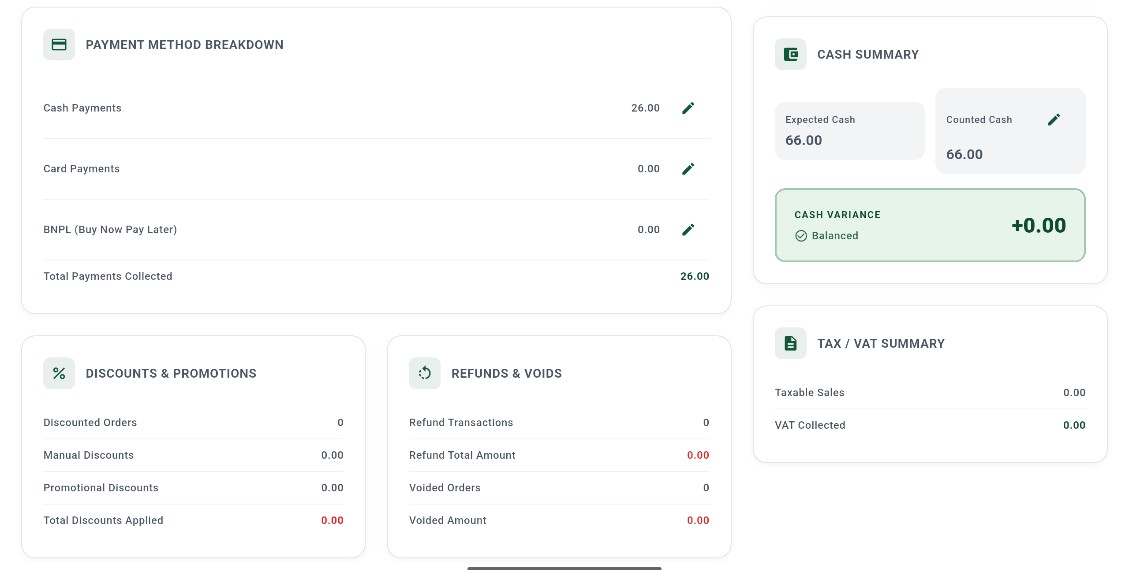
Figura 9 - Informe provisional: desglose de pagos, conciliación de efectivo, descuentos, reembolsos y IVA
Elementos de la pantalla
Tarjeta que enumera cada tipo de pago cobrado durante la sesión.
Total de efectivo recibido en todos los pedidos (por ejemplo, 26.00 JOD). Toca el icono de lápiz para ajustar manualmente si el importe registrado difiere del efectivo recibido real.
Total de pagos con tarjeta procesados durante la sesión. Toca el lápiz para corregir si es necesario.
Total de pagos diferidos registrados en esta sesión. Toca el lápiz para ajustar.
Suma de Efectivo + Tarjeta + BNPL. Debería ser igual a la cifra de Total Sales del Resumen de ventas.
Tarjeta de la derecha que concilia el efectivo físico en el cajón frente al importe esperado.
Calculado automáticamente: Efectivo inicial + Pagos en efectivo. Esto es lo que debería contener el cajón registrador (por ejemplo, 66.00 JOD).
El efectivo real contado en el cajón físico. Toca el icono de lápiz para introducir tu conteo. Por defecto es igual al importe esperado hasta que se edita.
Diferencia entre el efectivo esperado y el contado. Una insignia verde 'Balanced' con +0.00 significa que el cajón coincide exactamente. Cualquier diferencia aparece en rojo.
Desglose de toda la actividad de descuento en la sesión: recuento de pedidos con descuento, total de descuento manual, total de descuento promocional y el total combinado de descuentos aplicados.
Muestra el recuento de transacciones de reembolso, el importe total de reembolso, el recuento de pedidos anulados y el importe total anulado. Todas las cifras se muestran en rojo cuando son distintas de cero.
Importe de ventas imponibles y el total de IVA cobrado durante la sesión. Cero cuando no hay IVA configurado para los productos vendidos.
Desglose por artículo
 12345
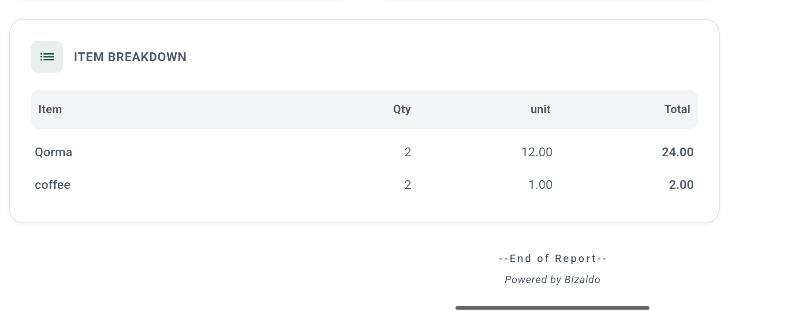
12345Figura 10 - Informe provisional: Desglose por artículo — cada producto vendido con cantidad, precio unitario y total de línea
Elementos de la pantalla
Enumera cada producto distinto vendido durante la sesión. Úsala para verificar qué artículos se vendieron y comprobarlos con los registros de cocina o stock.
Nombre del producto tal como está configurado en el menú (por ejemplo, Qorma, café).
Cantidad total de ese producto vendido en todos los pedidos de la sesión (por ejemplo, 2 unidades).
Precio unitario del producto en el momento de la venta (por ejemplo, 12.00 JOD para Qorma, 1.00 JOD para café).
Total de línea: Cantidad × Precio unitario (por ejemplo, 2 × 12.00 = 24.00 JOD). Todos los totales de línea suman el Total Sales de la sesión.
¡Consejo!
Consultar el historial de Informes Z
Después de cerrar una sesión, el Informe Z finalizado se guarda y aparece en la pestaña Reports. Usa esta pantalla para explorar, filtrar y revisar cualquier sesión pasada.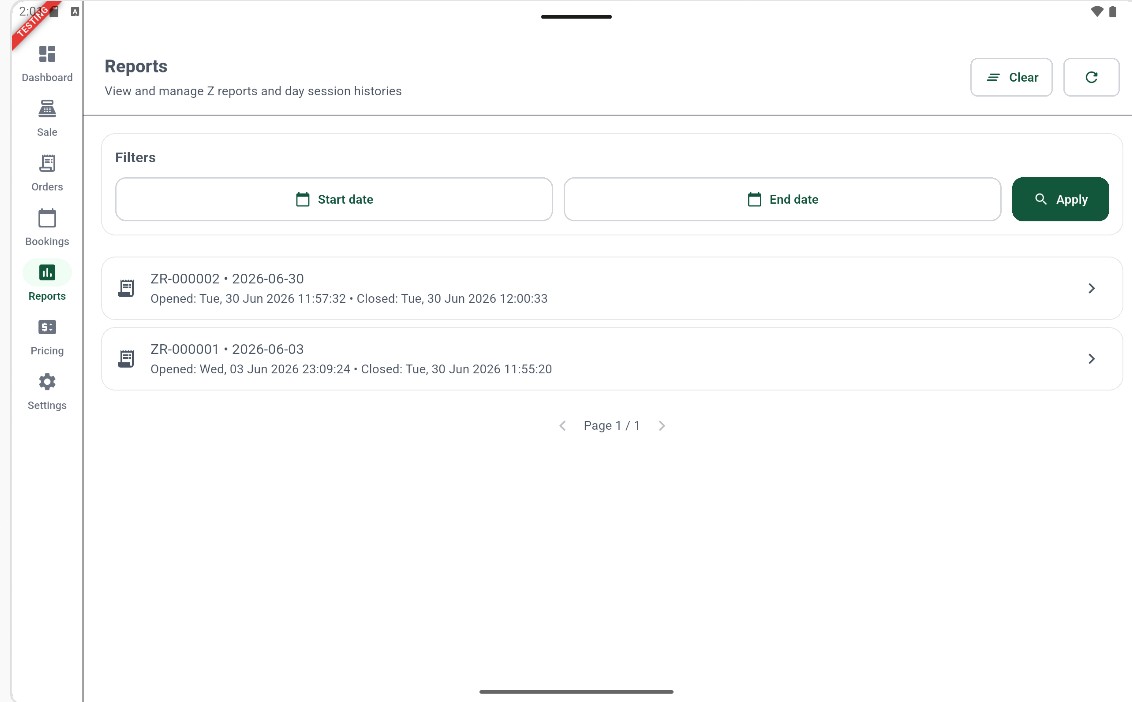 12345678
Figura 11 - Pestaña Reports: historial de Informes Z con filtros de fecha y filas de sesión
Elementos de la pantalla
Toca el icono de Reports (gráfico de barras) en la barra lateral izquierda para abrir la pantalla de historial de Informes Z.
Restablece los filtros de fecha activos y recarga la lista completa sin filtrar de Informes Z.
Recarga la lista para incorporar cualquier sesión recién cerrada sin borrar los filtros actuales.
Toca para establecer el comienzo del rango de fechas. Solo se muestran los Informes Z cuya fecha de negocio cae en esa fecha o después.
Toca para establecer el final del rango de fechas. Solo se muestran los Informes Z cuya fecha de negocio cae en esa fecha o antes.
Toca Apply después de seleccionar las fechas para filtrar la lista. La lista se actualiza de inmediato para mostrar solo las sesiones coincidentes.
La sesión cerrada más reciente. Muestra el número de informe, la fecha de negocio (2026-06-30), la marca de tiempo de apertura (mar 30 jun 11:57:32) y la de cierre (mar 30 jun 12:00:33). Toca la fila para abrir el detalle completo del Informe Z.
Una sesión cerrada anterior (fecha de negocio 2026-06-03). Cada fila muestra los mismos campos: ID de informe, fecha, horas de apertura/cierre. Toca para ver el informe completo.
Acciones clave
| Acción | Cómo hacerlo |
|---|---|
| Abrir Informes del POS (web) | Barra lateral → POS reports |
| Enumerar sesiones cerradas (web) | Pestaña Z reports (sessions) → establece las fechas → Run report |
| Abrir los detalles de la sesión (web) | View en la columna ACTIONS |
| Ver los totales del período (web) | Pestaña Period summary (X) → establece las fechas → Run report |
| Cambiar el rango de calendario (web) | Ajusta el selector de fecha (y el predefinido si es necesario) → Run report |
| Iniciar el día (tableta) | Toca Start en el modal "Day Not Started" — o ve a la pantalla Profile → Day Session → Start Day |
| Encontrar el ID de tu dispositivo POS (tableta) | Pantalla Profile → Device Information → copia el POS ID |
| Introducir el efectivo inicial (tableta) | Diálogo Start Day → edita el campo Opening Cash → toca Start Day |
| Cerrar el día (tableta) | Pantalla Profile → Day Session → Close Day |
| Generar un informe provisional (tableta) | Asistente Close Day → Paso 2 → toca Generate Provisional Report |
| Editar los importes de método de pago (tableta) | Informe provisional → Payment Method Breakdown → toca el icono de lápiz |
| Introducir el efectivo contado (tableta) | Informe provisional → Cash Summary → toca el icono de lápiz junto a Counted Cash |
| Finalizar la sesión (tableta) | Informe provisional → toca Close Day (arriba a la derecha) |
| Explorar sesiones cerradas (tableta) | Barra lateral → pestaña Reports |
| Filtrar Informes Z por fecha (tableta) | Pestaña Reports → establece Start date y End date → toca Apply |
| Borrar filtros de fecha (tableta) | Pestaña Reports → toca Clear |
| Ver el detalle de una sesión (tableta) | Pestaña Reports → toca cualquier fila de Informe Z |
Resultados
POS Reports te ofrece:- Lista de sesiones (Z) — IDs de informe Z, fechas de negocio, horas de cierre y usuarios de apertura/cierre
- Detalle de sesión — Mediante View en una fila (web)
- KPI de período (X) — Pedidos, artículos vendidos, ventas brutas/netas, descuentos, AOV y BNPL pendiente para el rango
- Resumen de ventas — Ventas totales, pedidos totales, descuentos totales, artículos totales vendidos, valor medio de pedido (Informe Z de tableta)
- Información del informe — Empresa y sucursal, personal (apertura/cierre), cronología, moneda
- Desglose de método de pago — Totales de Efectivo, Tarjeta y BNPL (editables antes del cierre)
- Resumen de efectivo — Efectivo esperado, efectivo contado, variación de efectivo
- Descuentos y promociones — Pedidos con descuento, totales de descuento manual y promocional
- Reembolsos y anulaciones — Recuento de reembolsos, total de reembolso, recuento de pedidos anulados, total anulado
- Resumen de impuestos/IVA — Ventas imponibles e IVA cobrado
- Desglose por artículo — Cada producto vendido con cantidad, precio unitario y total de línea
Documentación relacionada
- Panel — Resumen y tendencias en vivo para el mismo negocio
- Pedidos — Transacciones de origen para las cifras del informe
- Configuración de la empresa — Opciones de BNPL y a nivel de empresa que afectan al comportamiento del POS