Gestión de productos
Product Management es la base de tu sistema Bizaldo. Un catálogo bien organizado permite una entrada de pedidos rápida, un seguimiento de inventario preciso e informes claros.
Dónde encontrarlo: En la barra lateral izquierda, haz clic en Inventory y luego en Products.
Vista de productos
La pestaña de Producto ofrece un vistazo rápido a la salud de tu catálogo de productos mediante indicadores clave de rendimiento (KPI).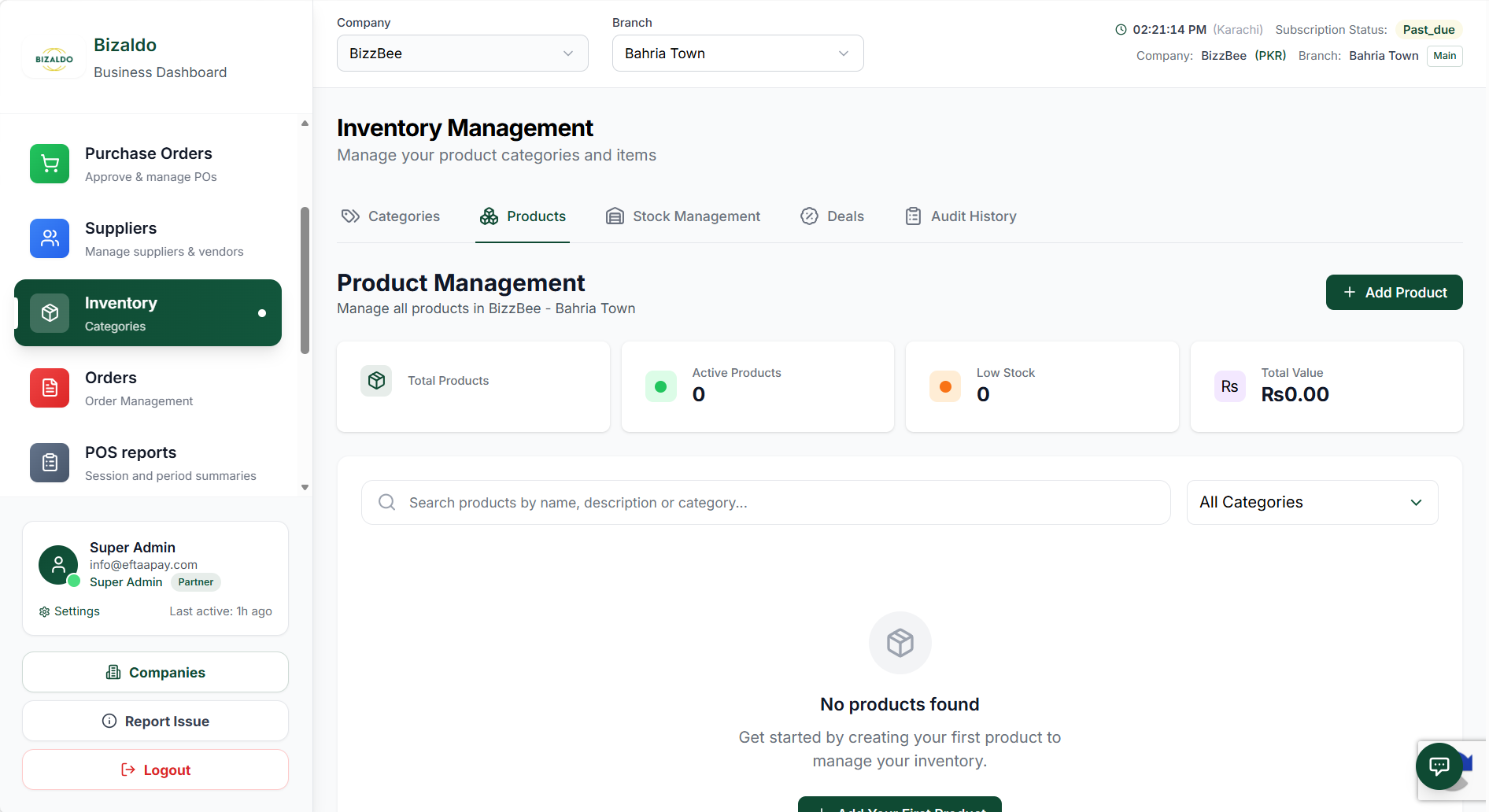 1234
1234KPI de producto mostrados en el panel de Gestión de inventario.
Elementos de la pantalla
El número total de productos en tu catálogo.
El número de productos actualmente activos y disponibles para la venta.
El número de productos que han caído por debajo de su umbral mínimo de stock.
El valor monetario total de tu inventario de productos actual.
Estructura del producto
Atributos clave
Cada producto en Bizaldo tiene:| Atributo | Propósito | Ejemplo |
|---|---|---|
| Nombre | Nombre para mostrar | "Pizza Margarita" |
| SKU | Identificador único | "PIZ-001" |
| Categoría | Grupo de organización | "Platos principales" |
| Precio | Precio de venta unitario | $12.99 |
| Coste | Coste unitario (opcional) | $4.50 |
| IVA % | Tasa de impuesto aplicada | 8% |
| Unidad | Unidad de medida | "pcs", "kg", "liter" |
| Código de barras | Código de escaneo (opcional) | "123456789012" |
| Descripción | Información detallada | "Tomate clásico y mozzarella" |
| Imagen | Referencia visual | pizza.jpg |
| Disponible | Activo/inactivo | Sí/No |
| Complemento | Se puede usar como ingrediente complementario | Sí/No |
Categorías
Las categorías organizan tu catálogo para la navegación del POS y los informes.Dónde encontrarlo: En la barra lateral izquierda, haz clic en Inventory y luego en Categories.
Estructura de categoría
Menú
├── Bebidas
│   ├── Bebidas calientes
│   ├── Bebidas frías
│   └── Alcohólicas
├── Comida
│   ├── Entrantes
│   ├── Platos principales
│   │   ├── Pizza
│   │   ├── Pasta
│   │   └── Parrilla
│   └── Postres
└── Minorista
    ├── Mercancía
    └── Ingredientes
Crear categorías
- Ve a Inventory → Categories
- Haz clic en "Add Category"
-
Introduce:
- Nombre — Nombre para mostrar
- Principal — Relación de subcategoría opcional
- Descripción — Notas internas
- Disponible — Activo/inactivo
- Haz clic en "Create"
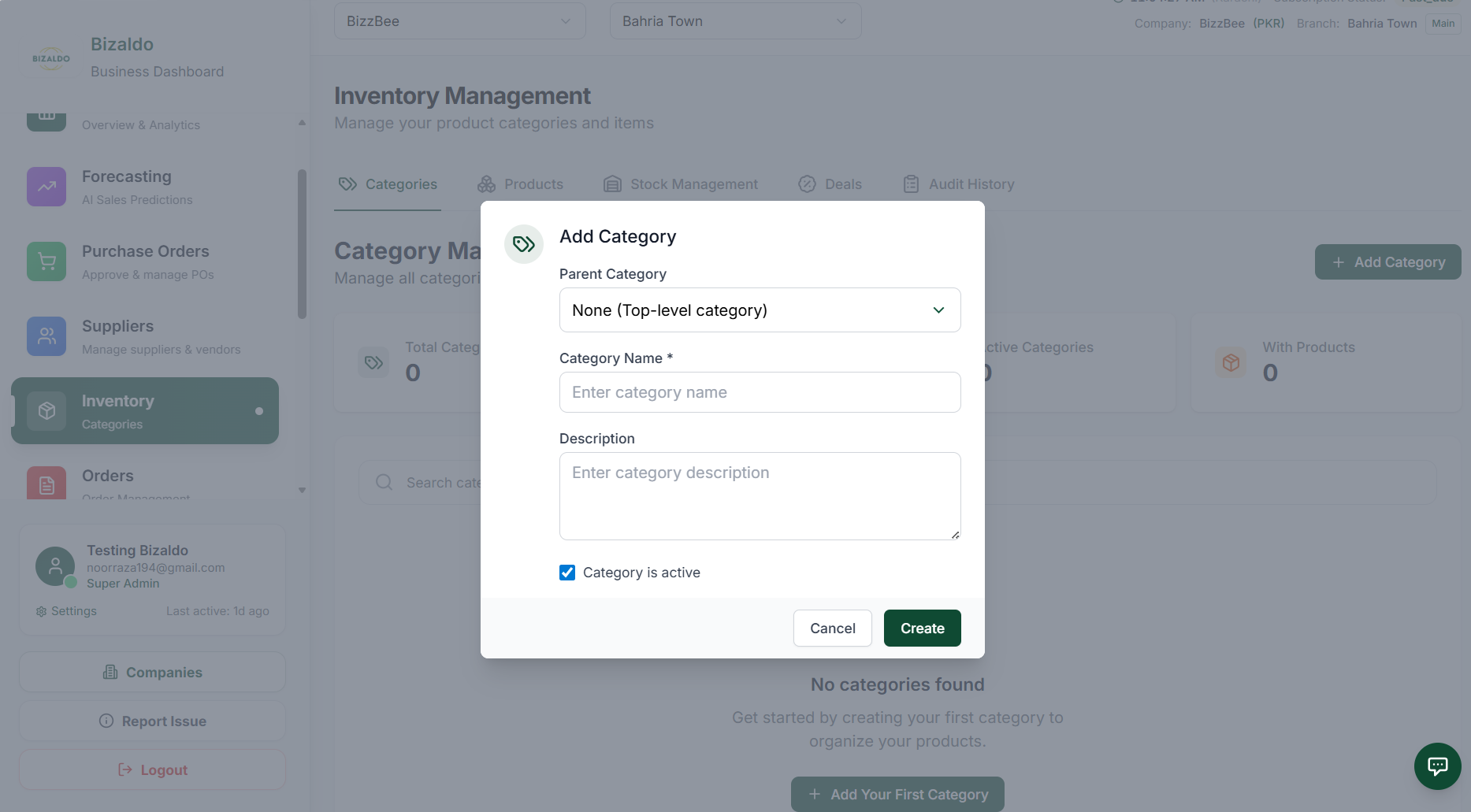 1234567
Formulario de creación de categoría con los campos clave destacados
Elementos de la pantalla
Ve a Inventory → Categories para acceder a la sección de gestión de categorías.
Haz clic en este botón para crear una nueva categoría.
Introduce el nombre para mostrar de la categoría que aparecerá en el POS.
Selecciona una categoría principal para crear una relación de subcategoría.
Añade notas internas sobre esta categoría para tu equipo.
Activa o desactiva la categoría en el sistema POS.
Haz clic para guardar la nueva categoría y añadirla a tu catálogo.
Mejor práctica: Limita las categorías de nivel superior a 6-8 para facilitar la navegación en el POS. Usa subcategorías para una organización detallada.
Crear productos
Paso a paso
Información básica
- Nombre — Nombre orientado al cliente (mantenlo conciso para los botones del POS)
- SKU — Unidad de mantenimiento de stock única (por ejemplo, "BEV-COF-001")
- Categoría — Selecciona del menú desplegable
- Descripción — Descripción detallada para pedidos en línea
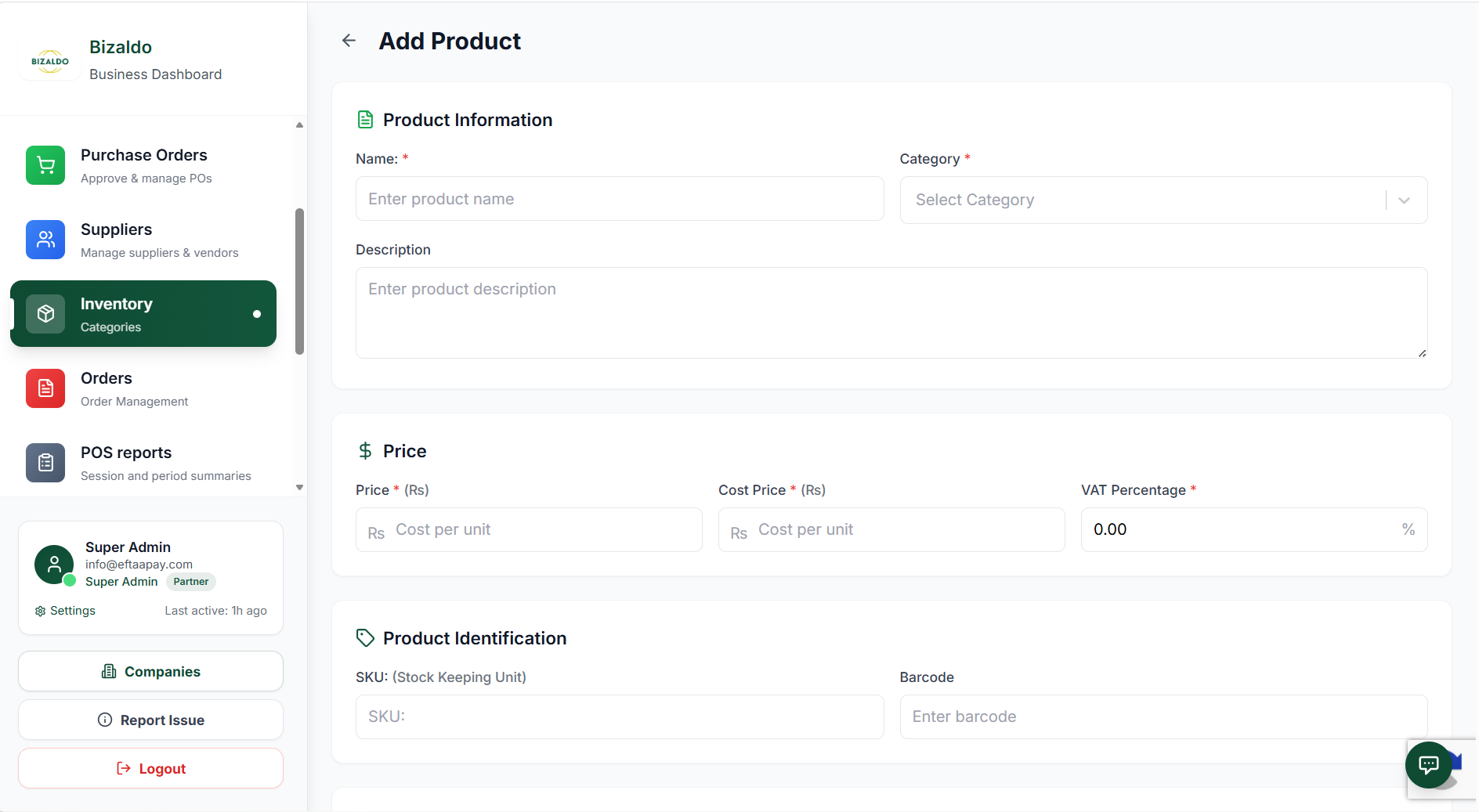 1234
1234Campos de información básica para crear un nuevo producto
Elementos de la pantalla
Introduce el nombre del producto orientado al cliente que aparecerá en los botones del POS.
Identificador de unidad de mantenimiento de stock único para el seguimiento de inventario.
Selecciona la categoría para organizar este producto en el POS.
Añade una descripción detallada para pedidos en línea y referencia del cliente.
Precios
- Precio unitario — Precio de venta antes de impuestos
- Precio de coste — Lo que pagas (opcional, para análisis de margen)
- Porcentaje de IVA — Tasa de impuesto (configurada por producto o heredada)
Precios con IVA:
Precio unitario: $10.00
IVA (8%):    $0.80
Total: $10.80 (paga el cliente)Campos de configuración de precios para el producto
Elementos de la pantalla
Introduce el precio de venta antes de impuestos.
Introduce lo que pagas por este producto (opcional, para análisis de margen).
Establece la tasa de impuesto para este producto o hereda de la categoría.
Configuración de inventario
- Unidad — Piezas, kg, litros, etc.
- Track Inventory — Sí/No
- Código de barras — Para escaneo (opcional)
- Activo — Mostrar en el POS y en línea
- Disponible — Disponible para la venta en el POS
- Complemento — Se puede usar como ingrediente complementario para otros productos
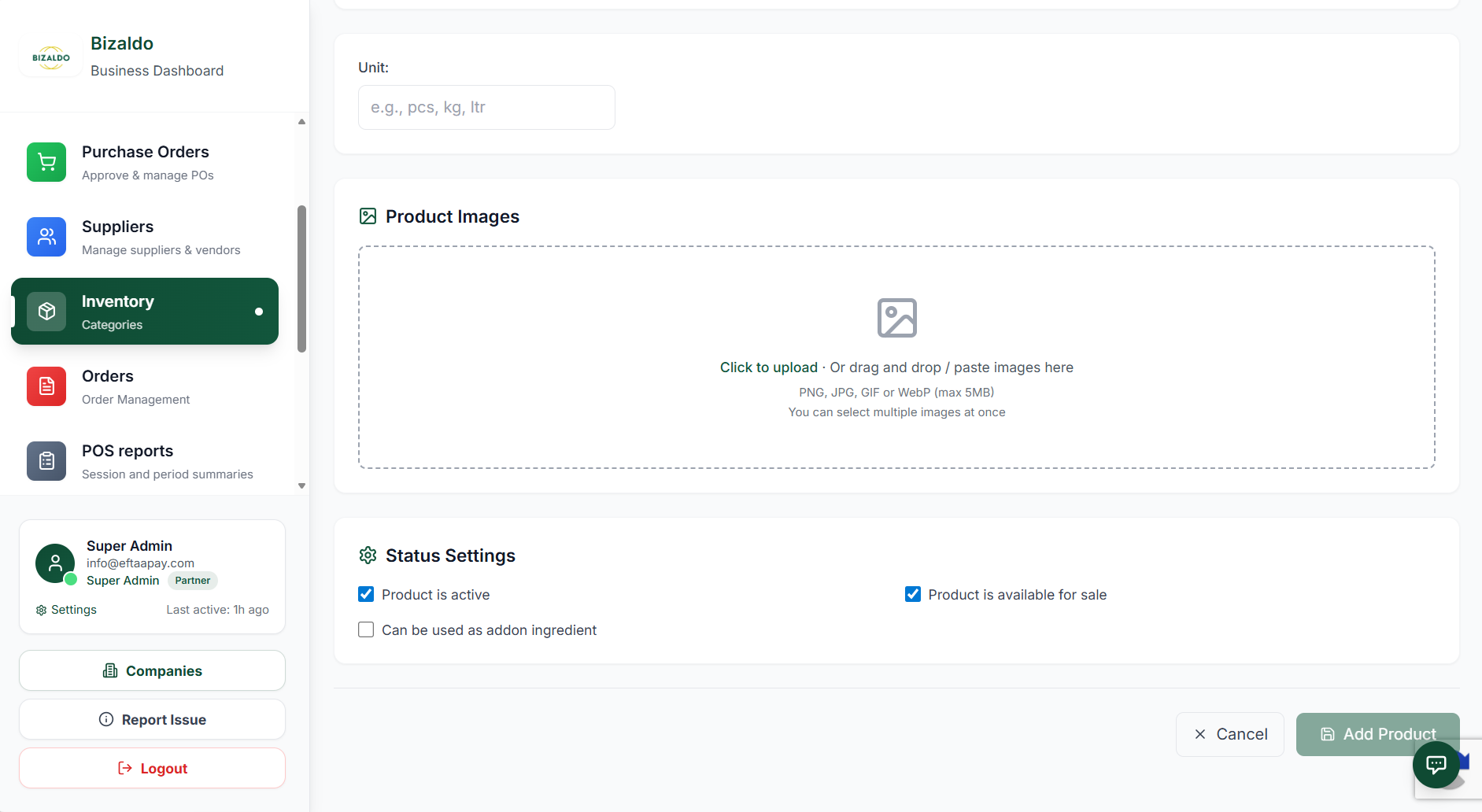 123
123Configuración de disponibilidad y visibilidad del producto
Elementos de la pantalla
Activa o desactiva/oculta el producto en el POS y los pedidos en línea.
Haz que el producto esté disponible para pedidos en tienda y en línea.
Haz que el producto esté disponible para usarse como ingrediente complementario para otros productos.
Variantes, complementos y combos
Introducción
Esta guía explica cuatro potentes funciones de configuración de producto en el POS Bizaldo: Las variantes definen diferentes versiones del mismo producto. Por ejemplo, una pizza puede tener variantes como Pequeña, Mediana y Grande. Cada variante representa un tamaño o tipo diferente del mismo producto base. Los complementos son extras opcionales que los clientes pueden añadir a un producto. Por ejemplo, una hamburguesa puede tener complementos como Queso extra, Bacon o Salsa. Los complementos mejoran el producto base sin cambiar su naturaleza fundamental. Los combos agrupan varios productos a un precio fijo. Por ejemplo, un combo "Make it a Meal" podría incluir una Hamburguesa, Papas fritas y Bebida. Los combos simplifican el pedido agrupando artículos relacionados. Las ofertas son paquetes fijos de productos específicos con cantidades establecidas, ofrecidos a un precio de oferta especial. Son perfectas para promociones en las que el cliente obtiene un conjunto predefinido de artículos. La diferencia clave entre estas funciones:- Las variantes cambian la versión de un producto (tamaños, sabores diferentes)
- Los complementos añaden extras a un producto (ingredientes adicionales, guarniciones)
- Los combos agrupan varios productos con opciones (menús combinados, paquetes)
- Las ofertas agrupan productos específicos y fijos a un precio promocional
VARIANTES
¿Qué son las variantes?
Las variantes definen diferentes versiones del mismo producto. En lugar de crear productos separados para cada versión, creas un producto base y le añades variantes.Ejemplo:
- Pizza → Pequeña, Mediana, Grande
- Café → Tall, Grande, Venti
- Hamburguesa → Sencilla, Doble, TriplePaso 1: Añadir grupo de variantes
Un grupo de variantes es una categoría de variantes. Por ejemplo, "Tamaño" es un grupo de variantes que contiene las opciones Pequeña, Mediana y Grande.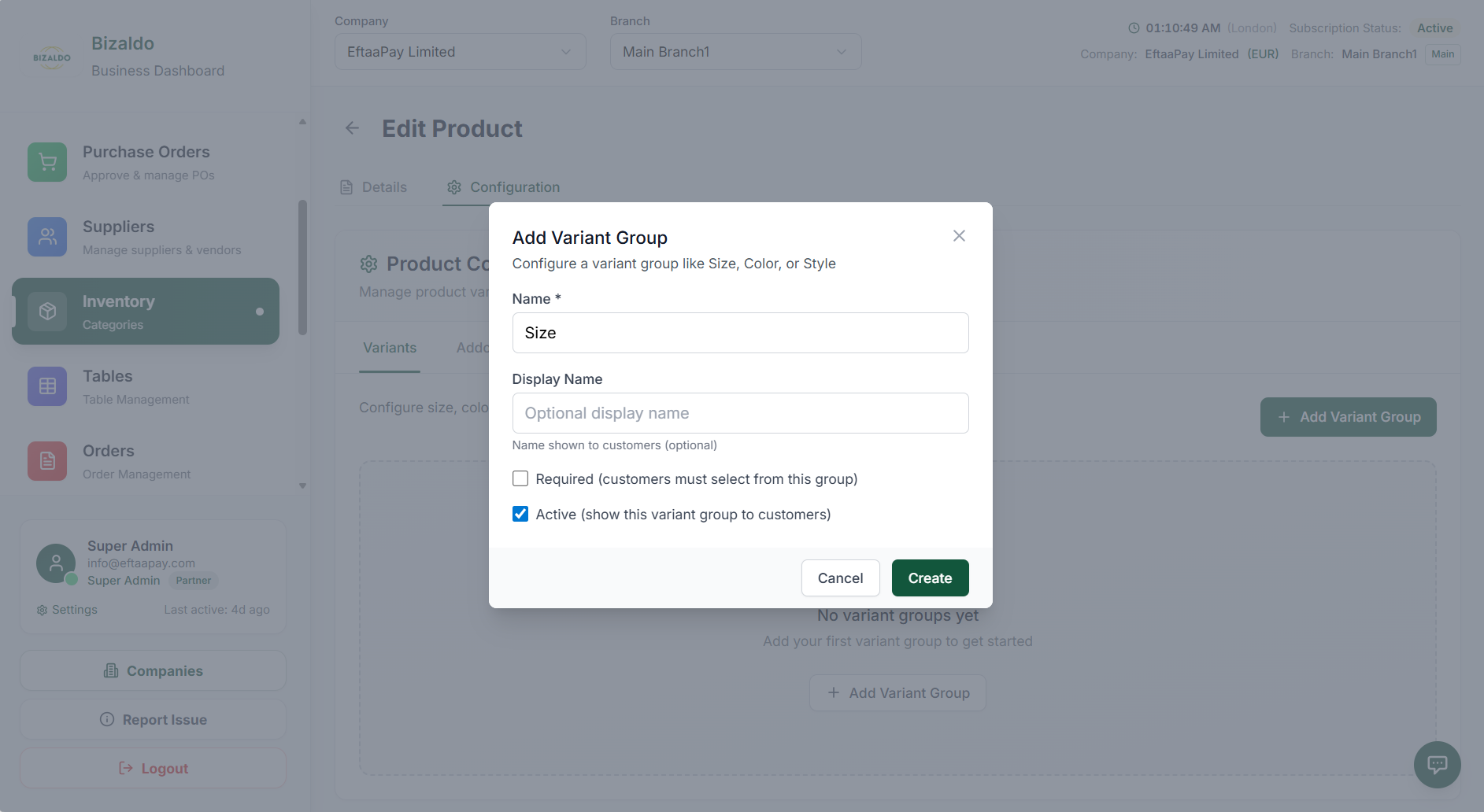 123456
Crea un nuevo grupo de variantes para organizar las variantes del producto
Elementos de la pantalla
Identificador interno para el grupo de variantes (por ejemplo, 'size').
Nombre orientado al cliente mostrado en el POS (por ejemplo, 'Tamaño').
Marca si los clientes deben seleccionar una variante de este grupo.
Activa o desactiva este grupo de variantes en el POS.
Guarda el grupo de variantes y añádelo al producto.
Descarta los cambios y cierra el modal.
Cuándo marcar Obligatorio: Marca una variante como obligatoria cuando los clientes deben elegir una opción. Por ejemplo, el tamaño de la pizza suele ser obligatorio porque cada pizza necesita un tamaño.
Cuándo mantener Activo: Mantén el grupo de variantes activo cuando deba aparecer en el POS. Desactívalo temporalmente si planeas eliminarlo pero quieres conservar los datos.
Paso 2: Añadir opción de variante
Después de crear un grupo de variantes, añade las opciones específicas (variantes) dentro de ese grupo.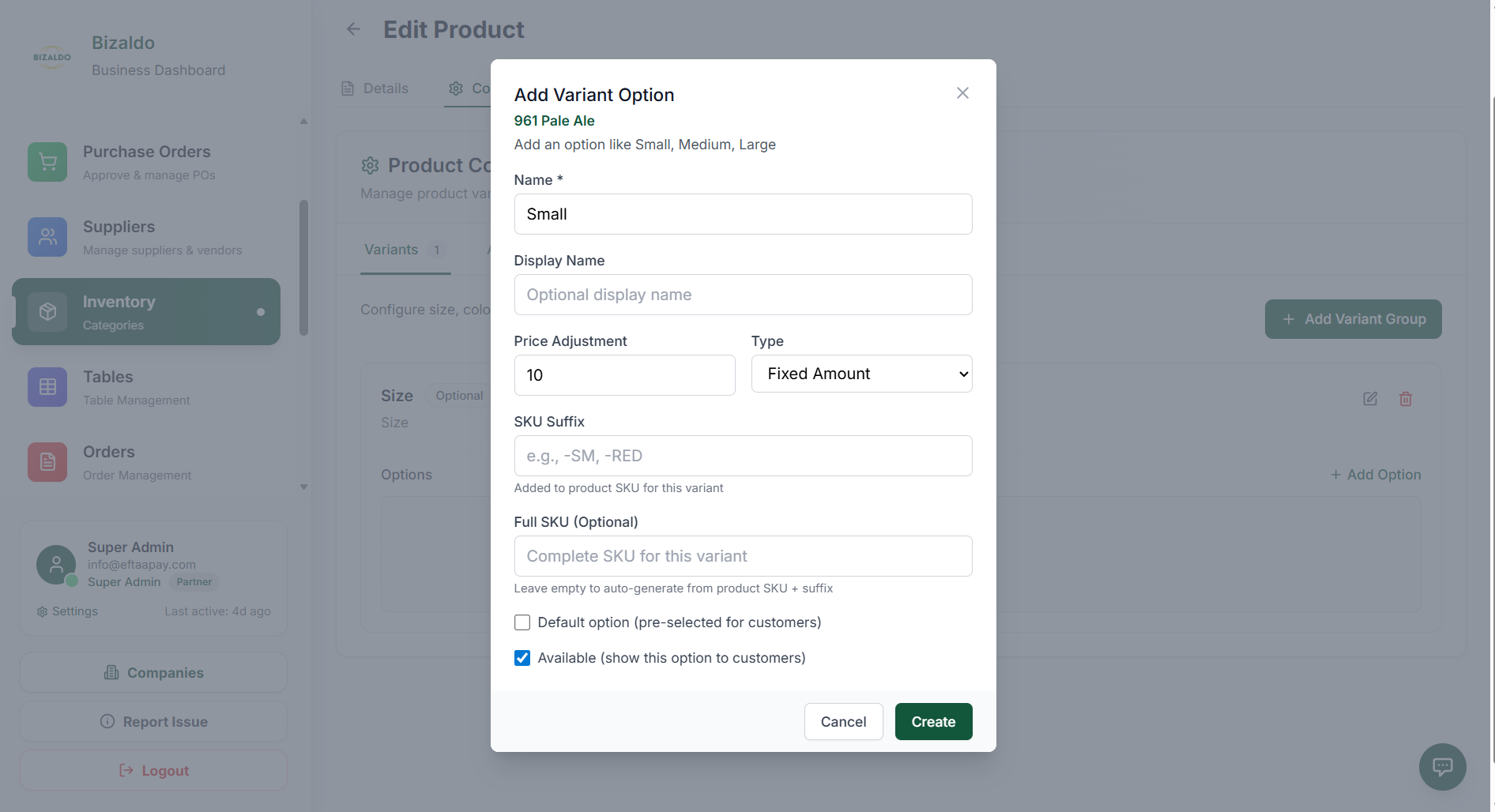 123456789
Añade opciones de variante específicas dentro del grupo de variantes
Elementos de la pantalla
Identificador interno para esta variante (por ejemplo, 'small').
Nombre orientado al cliente mostrado en el POS (por ejemplo, 'Pequeña').
Importe a sumar o restar del precio base.
Elige entre ajuste de importe fijo o porcentaje.
Texto añadido al SKU base para esta variante.
SKU completo para esta variante específica.
Establece como la selección predeterminada para este grupo de variantes.
Activa o desactiva esta variante específica.
Guarda la opción de variante.
Cómo funciona el ajuste de precio: Los ajustes de precio pueden ser positivos o negativos. Por ejemplo: - Pizza pequeña: -$2 (precio base menos $2) - Pizza grande: +$3 (precio base más $3) - Pizza mediana: $0 (sin ajuste, precio base)
Cómo funciona el sufijo de SKU: El sufijo de SKU se añade al SKU del producto base. Por ejemplo: - SKU base: PIZ-001 - Sufijo de variante pequeña: -S - SKU completo: PIZ-001-S Esto crea SKU únicos para el seguimiento de inventario mientras se mantiene una relación lógica con el producto base.
Cuándo establecer una opción predeterminada: Establece una opción predeterminada cuando la mayoría de los clientes elige esa variante. Por ejemplo, Mediana podría ser el tamaño de pizza predeterminado. Esto acelera el pedido preseleccionando la opción más común.
Ejemplo práctico:
Para un producto de café:
- SKU base: COF-001, Precio base: $3.00
- Grupo de variantes: Tamaño
- Pequeño: -$0.50, Sufijo SKU: -S, SKU completo: COF-001-S, Precio: $2.50
- Mediano: $0.00, Sufijo SKU: -M, SKU completo: COF-001-M, Precio: $3.00 (Predeterminado)
- Grande: +$1.00, Sufijo SKU: -L, SKU completo: COF-001-L, Precio: $4.00
COMPLEMENTOS
¿Qué son los complementos?
Los complementos son extras opcionales que los clientes pueden añadir a un producto. A diferencia de las variantes, que cambian la versión de un producto, los complementos mejoran el producto base con artículos adicionales.Ejemplo:
- Hamburguesa → Queso extra, Bacon, Salsa
- Pizza → Ingredientes extra, Borde relleno
- Ensalada → Aderezo extra, PicatostesDiferencia con las variantes: Las variantes cambian la versión fundamental de un producto (tamaño, sabor). Los complementos añaden extras sin cambiar el producto principal. Un cliente puede elegir varios complementos pero normalmente solo una variante por grupo.
Paso 1: Añadir grupo de complementos
Un grupo de complementos es una categoría de complementos. Por ejemplo, "Ingredientes de hamburguesa" es un grupo de complementos que contiene Queso extra, Bacon y Salsa.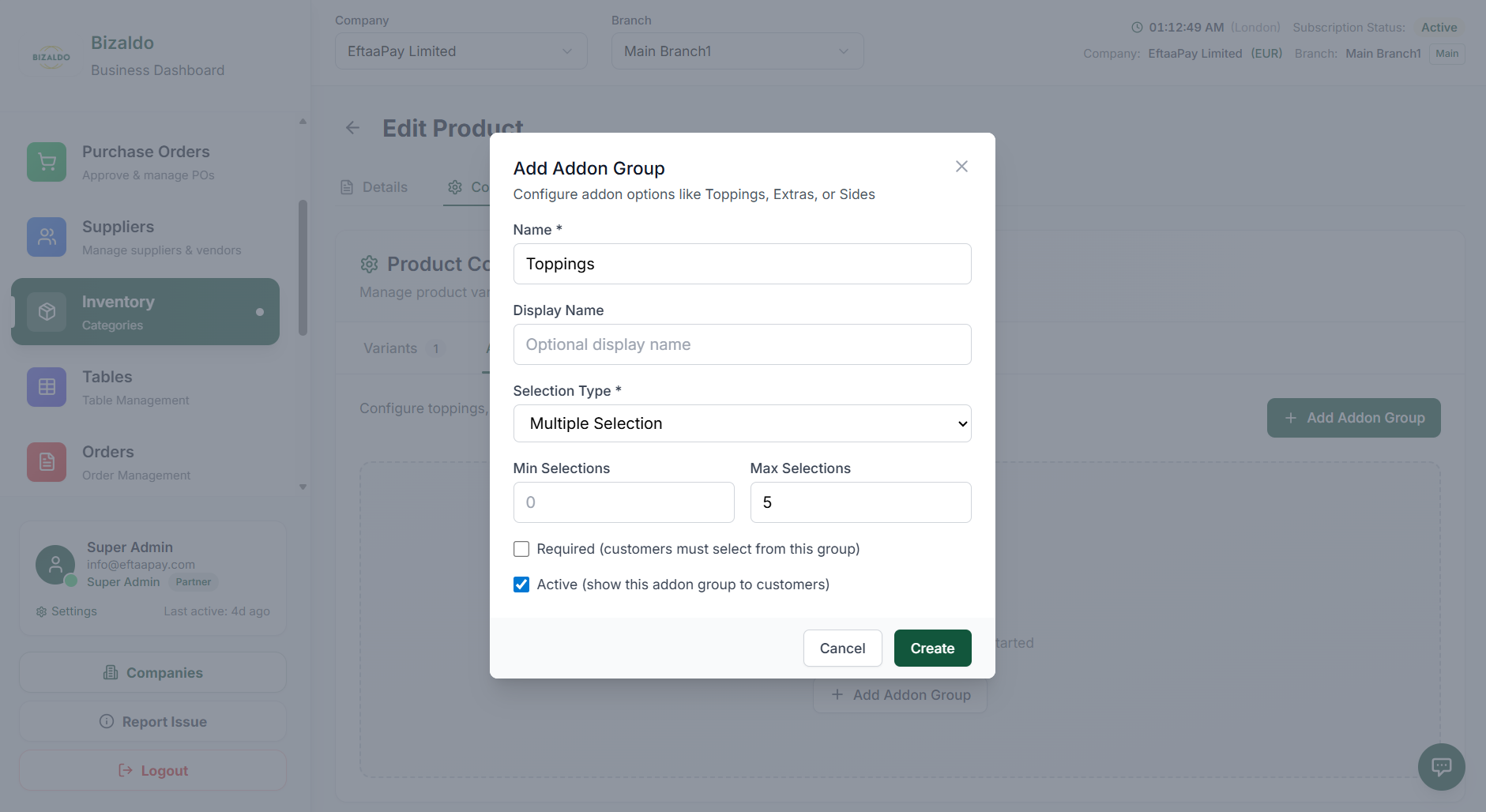 12345678
Crea un nuevo grupo de complementos para organizar los complementos del producto
Elementos de la pantalla
Identificador interno para el grupo de complementos (por ejemplo, 'burger_toppings').
Nombre orientado al cliente mostrado en el POS (por ejemplo, 'Ingredientes de hamburguesa').
Elige selección única o múltiple.
Número mínimo de complementos que el cliente debe seleccionar.
Número máximo de complementos que el cliente puede seleccionar.
Marca si los clientes deben seleccionar complementos de este grupo.
Activa o desactiva este grupo de complementos en el POS.
Guarda el grupo de complementos.
Selección única frente a múltiple: - Selección única: El cliente puede elegir solo un complemento del grupo (por ejemplo, elegir una salsa) - Selección múltiple: El cliente puede elegir varios complementos (por ejemplo, elegir varios ingredientes)
Cómo funcionan los mínimos y máximos de selección: - Selecciones mínimas: Garantiza que los clientes seleccionen al menos esta cantidad de complementos. Establécelo en 0 para que sea opcional. - Selecciones máximas: Limita cuántos complementos pueden elegir los clientes. Establécelo en 0 para ilimitado. Ejemplo: Para los ingredientes de pizza, podrías establecer Mín: 0, Máx: 5. Esto permite de 0 a 5 ingredientes.
Paso 2: Añadir opción de complemento
Después de crear un grupo de complementos, añade las opciones de complemento específicas dentro de ese grupo.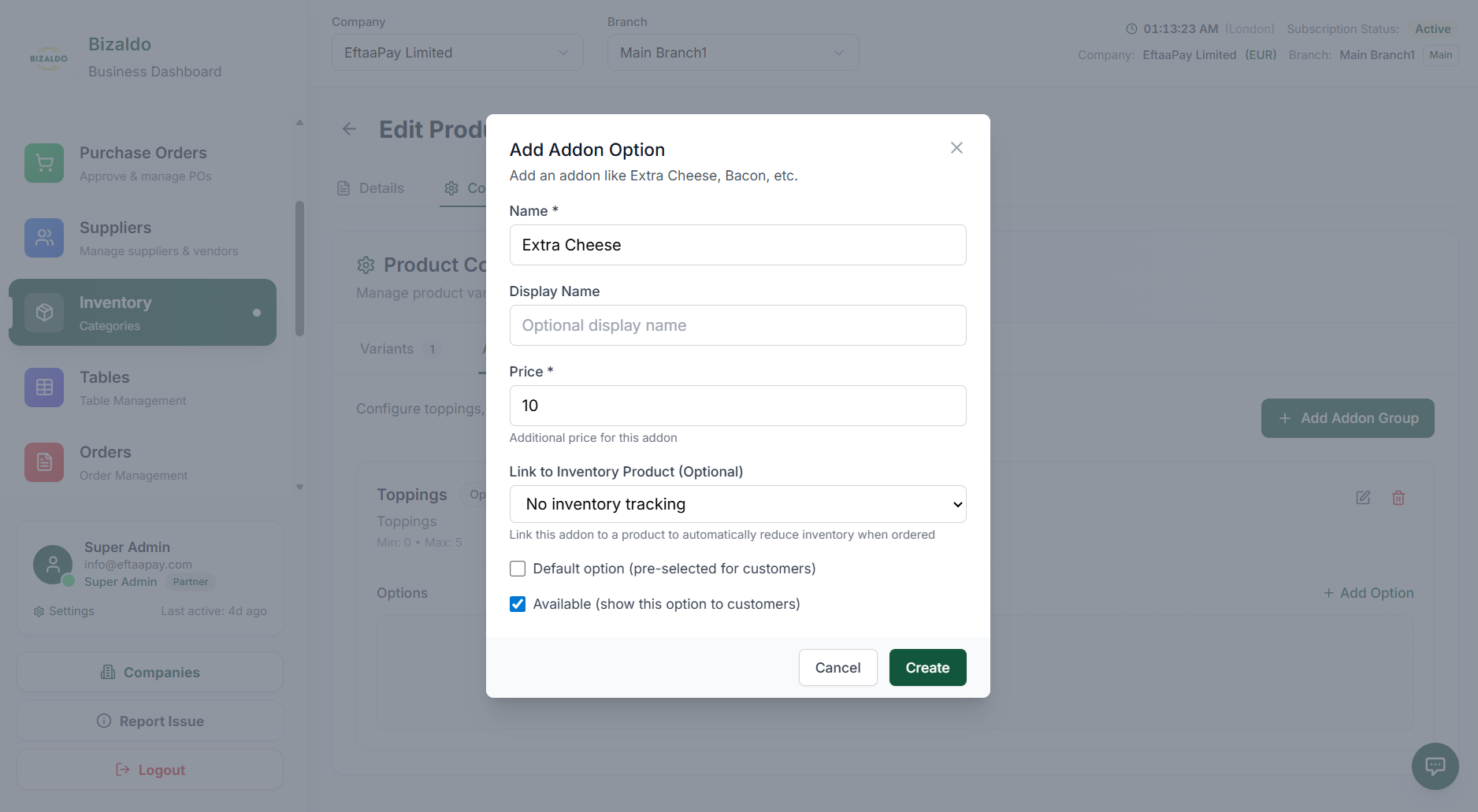 1234567
Añade opciones de complemento específicas dentro del grupo de complementos
Elementos de la pantalla
Identificador interno para este complemento (por ejemplo, 'extra_cheese').
Nombre orientado al cliente mostrado en el POS (por ejemplo, 'Queso extra').
Precio fijo para este complemento.
Conecta con un producto de inventario para el seguimiento de stock.
Establece como selección predeterminada para este grupo de complementos.
Activa o desactiva este complemento específico.
Guarda la opción de complemento.
Cómo funciona el precio de los complementos: Los complementos tienen un precio fijo que se añade al precio del producto base. Por ejemplo: - Precio base de hamburguesa: $8.00 - Complemento Queso extra: +$1.50 - Total: $9.50 A diferencia de las variantes, los precios de complementos siempre se suman al precio base, no se ajustan a partir de él.
Cómo funciona la vinculación con el inventario: Vincular un complemento a un producto de inventario habilita el seguimiento de stock. Por ejemplo, si vinculas "Queso extra" a un artículo de inventario, el sistema hará seguimiento del uso de queso y te avisará cuando el stock esté bajo.
Cuándo usar una opción predeterminada: Establece un complemento predeterminado cuando la mayoría de los clientes lo elige. Por ejemplo, "Salsa regular" podría ser la predeterminada para las hamburguesas. Esto acelera el pedido preseleccionando la opción más común.
Ejemplo práctico:
Para un producto de hamburguesa:
- Grupo de complementos: Ingredientes de hamburguesa
- Tipo de selección: Múltiple
- Selecciones mínimas: 0, Selecciones máximas: 5
- Opciones de complemento:
  - Queso extra: $1.50, Vinculado al inventario
  - Bacon: $2.00, Vinculado al inventario
  - Salsa: $0.50, Opción predeterminada
  - Cebolla: $0.00, Complemento gratuito
COMBOS
¿Qué son los combos?
Los combos agrupan varios productos a un precio fijo. Los clientes obtienen un conjunto de artículos por un precio en lugar de comprar cada artículo por separado.Ejemplo:
- Make it a Meal: Hamburguesa + Papas fritas + Bebida por $12.00
- Combo desayuno: Café + Bollería + Zumo por $8.00
- Paquete familiar: 2 pizzas grandes + 2 bebidas + postre por $35.00Diferencia con las variantes y los complementos: - Las variantes modifican el producto base (tamaño, sabor) - Los complementos mejoran el producto base (extras, ingredientes) - Los combos agrupan varios productos (comidas, paquetes) Los combos simplifican el pedido agrupando artículos relacionados y a menudo ofrecen mejor valor que comprar los artículos por separado.
Paso 1: Abrir la pestaña Combos
La pestaña Combos es donde creas y gestionas todos los productos combo de tu catálogo.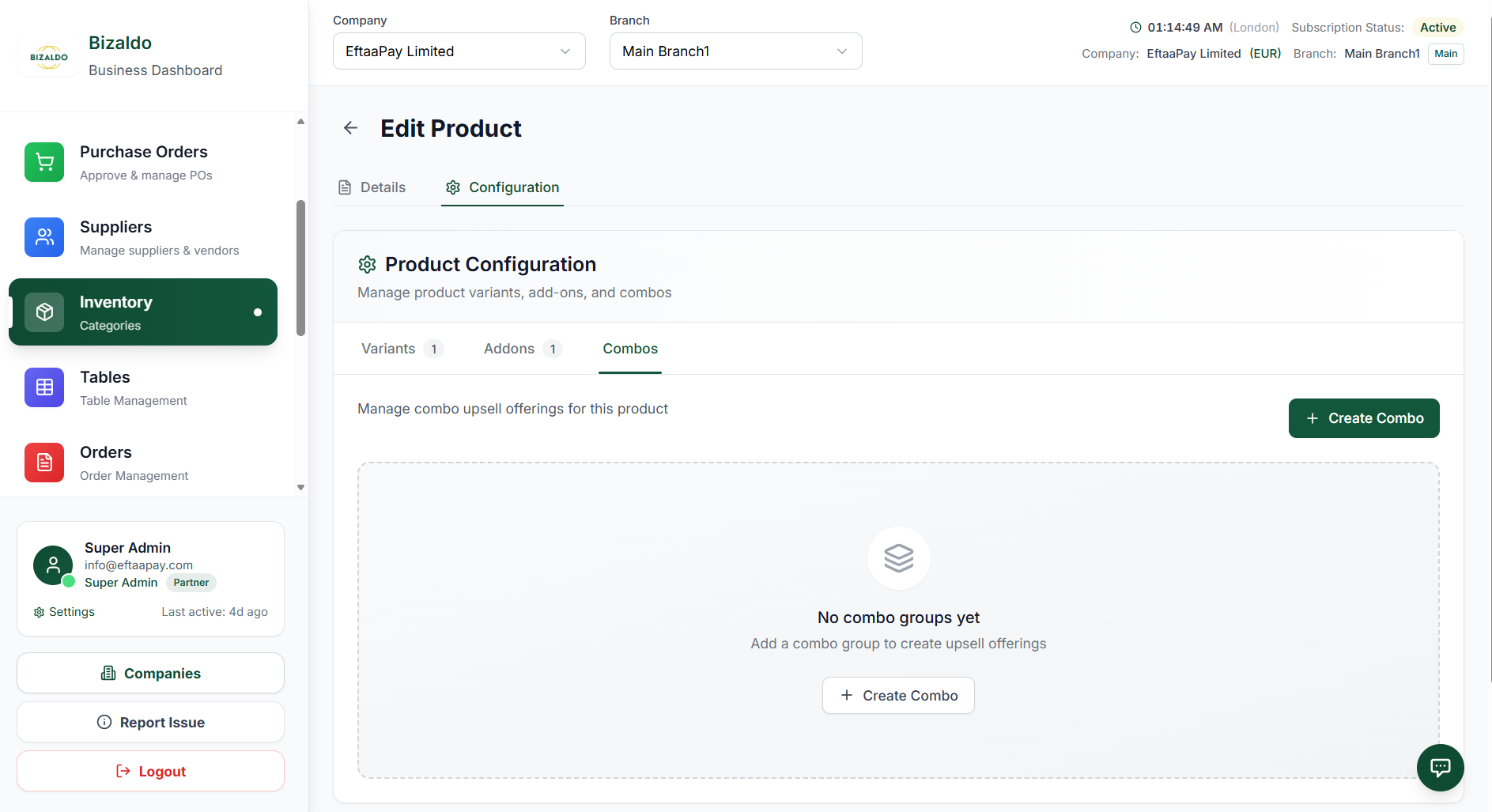 123
123Accede a la sección Combos para crear y gestionar productos combo
Elementos de la pantalla
Ve a esta pestaña para acceder a la gestión de combos.
Haz clic para crear un nuevo producto combo.
Mensaje mostrado cuando aún no existen combos.
Paso 2: Crear combo
Haz clic en el botón "Create Combo" para abrir el modal de creación de combos donde defines los detalles del combo.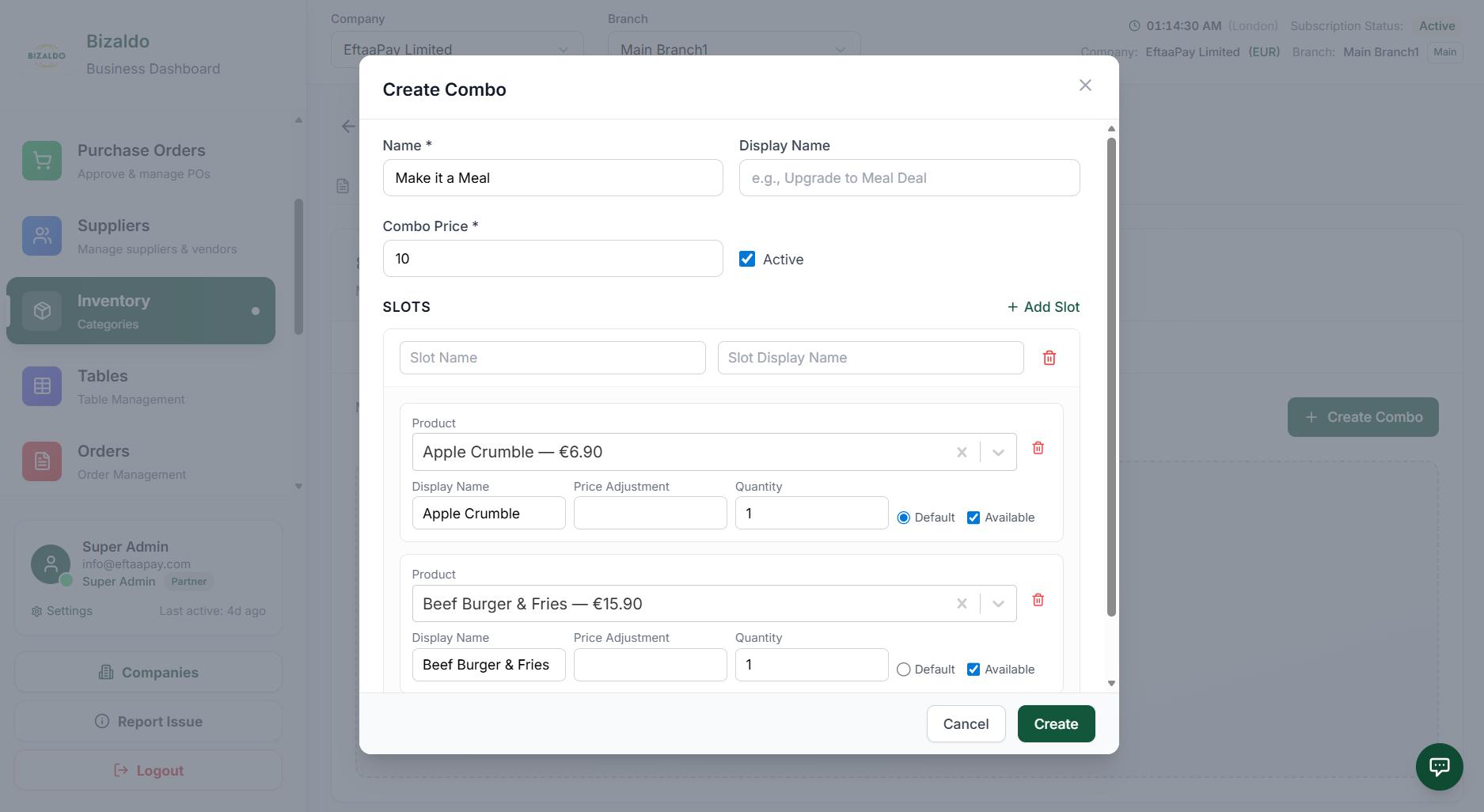 1234567
Define los detalles del combo, incluidos el nombre, el precio y las ranuras
Elementos de la pantalla
Identificador interno para el combo (por ejemplo, 'meal_deal_1').
Nombre orientado al cliente mostrado en el POS (por ejemplo, 'Make it a Meal').
Precio fijo para todo el combo.
Activa o desactiva este combo en el POS.
Añade una nueva ranura al combo (por ejemplo, Principal, Guarnición, Bebida).
Guarda la configuración del combo.
Descarta los cambios y cierra el modal.
Cómo funciona el precio del combo: El precio del combo es un precio fijo que reemplaza el precio individual de los productos cuando se selecciona el combo. Por ejemplo: - Precios individuales: Hamburguesa $8 + Papas fritas $3 + Bebida $2 = $13 - Precio del combo: $12 - El cliente ahorra: $1 El precio del combo se aplica sin importar qué productos específicos elijan los clientes dentro de cada ranura (a menos que añadas ajustes de precio).
Paso 3: Configurar ranuras
Una ranura representa un grupo obligatorio dentro del combo. Cada ranura contiene un conjunto de productos entre los que los clientes pueden elegir.Ejemplo de ranuras para un combo "Make it a Meal":
- Principal: Hamburguesa, Sándwich de pollo, Ensalada
- Guarnición: Papas fritas, Aros de cebolla, Ensalada de col
- Bebida: Refresco, Agua, ZumoPor qué se necesitan las ranuras: Las ranuras organizan el combo en grupos lógicos. Esto garantiza que los clientes seleccionen un artículo de cada categoría obligatoria. Sin ranuras, los clientes podrían elegir cualquier combinación de productos, lo que podría no tener sentido para tu negocio.
Paso 4: Añadir productos a la ranura
Después de crear las ranuras, añade productos a cada ranura. Los clientes elegirán un producto de cada ranura al pedir el combo.1234567Configura los productos dentro de cada ranura del combo
Elementos de la pantalla
Busca y selecciona productos para añadir a esta ranura.
Nombre orientado al cliente para este producto en el combo.
Ajusta el precio de este producto específico dentro del combo.
Número de este producto incluido en el combo.
Establece como selección predeterminada para esta ranura.
Activa o desactiva este producto en la ranura.
Elimina este producto de la ranura.
Cómo funciona el ajuste de precio dentro de los combos: Los ajustes de precio modifican el precio base del combo para elecciones de producto específicas. Por ejemplo: - Precio base del combo: $12 - Hamburguesa: ajuste $0 (incluido en el precio base) - Hamburguesa premium: ajuste +$2 (total $14) - Sándwich de pollo: ajuste -$1 (total $11) Esto te permite ofrecer diferentes niveles de precio dentro del mismo combo.
Cómo la selección predeterminada acelera el pago: Establecer un producto predeterminado en cada ranura preselecciona la opción más común. Por ejemplo, si la mayoría de los clientes elige Hamburguesa en lugar de Sándwich de pollo, establece Hamburguesa como predeterminada. Los cajeros aún pueden cambiar la selección, pero la opción predeterminada acelera los pedidos típicos.
Ejemplo práctico:
Para un combo "Make it a Meal":
- Precio del combo: $12.00
- Ranura 1: Principal (Predeterminado: Hamburguesa)
  - Hamburguesa: ajuste $0
  - Sándwich de pollo: ajuste +$1
  - Ensalada: ajuste -$1
- Ranura 2: Guarnición (Predeterminado: Papas fritas)
  - Papas fritas: ajuste $0
  - Aros de cebolla: ajuste +$0.50
- Ranura 3: Bebida (Predeterminado: Refresco)
  - Refresco: ajuste $0
  - Agua: ajuste -$0.50
  - Zumo: ajuste +$0.50
OFERTAS
¿Qué son las ofertas?
Las ofertas te permiten agrupar productos específicos y ofrecerlos a un precio de oferta especial. Son perfectas para ofertas especiales, promociones y paquetes fijos.Dónde encontrarlo: En la barra lateral izquierda, haz clic en Inventory y luego en Deals.
Ejemplo:
- Paquete de cerveza: 6x Pale Ale por €10.00
- Pack fiesta: 10x hamburguesas + 10x papas fritas por €50.00
Diferencia con los combos: - Los combos ofrecen opciones dentro de ranuras (por ejemplo, elige 1 Bebida, 1 Principal). - Las ofertas son paquetes fijos con cantidades específicas (por ejemplo, exactamente 6 Pale Ale).
Paso 1: Abrir la pestaña Deals
La pestaña Deals dentro de la sección de Gestión de inventario es donde gestionas los paquetes de ofertas y las ofertas especiales. Revisa los indicadores clave de rendimiento (KPI) de Ofertas: - Total Deals — El número total de ofertas creadas en el sistema - Available Deals — El número de ofertas actualmente activas y disponibles para los clientes - Inactive Deals — El número de ofertas actualmente deshabilitadas u ocultas - Total Available Value — El valor monetario combinado de tus ofertas activas La tabla de datos de ofertas muestra: - NAME — El nombre para mostrar del paquete de oferta - DEAL PRICE — El precio promocional que paga el cliente - ORIGINAL PRICE — El precio de referencia de todos los artículos incluidos (mostrado tachado) - CATEGORY — La categoría a la que pertenece la oferta - AVAILABLE — Insignia de estado que indica el estado activo o inactivo - ACTIONS — Acciones rápidas para ver, editar o eliminar la oferta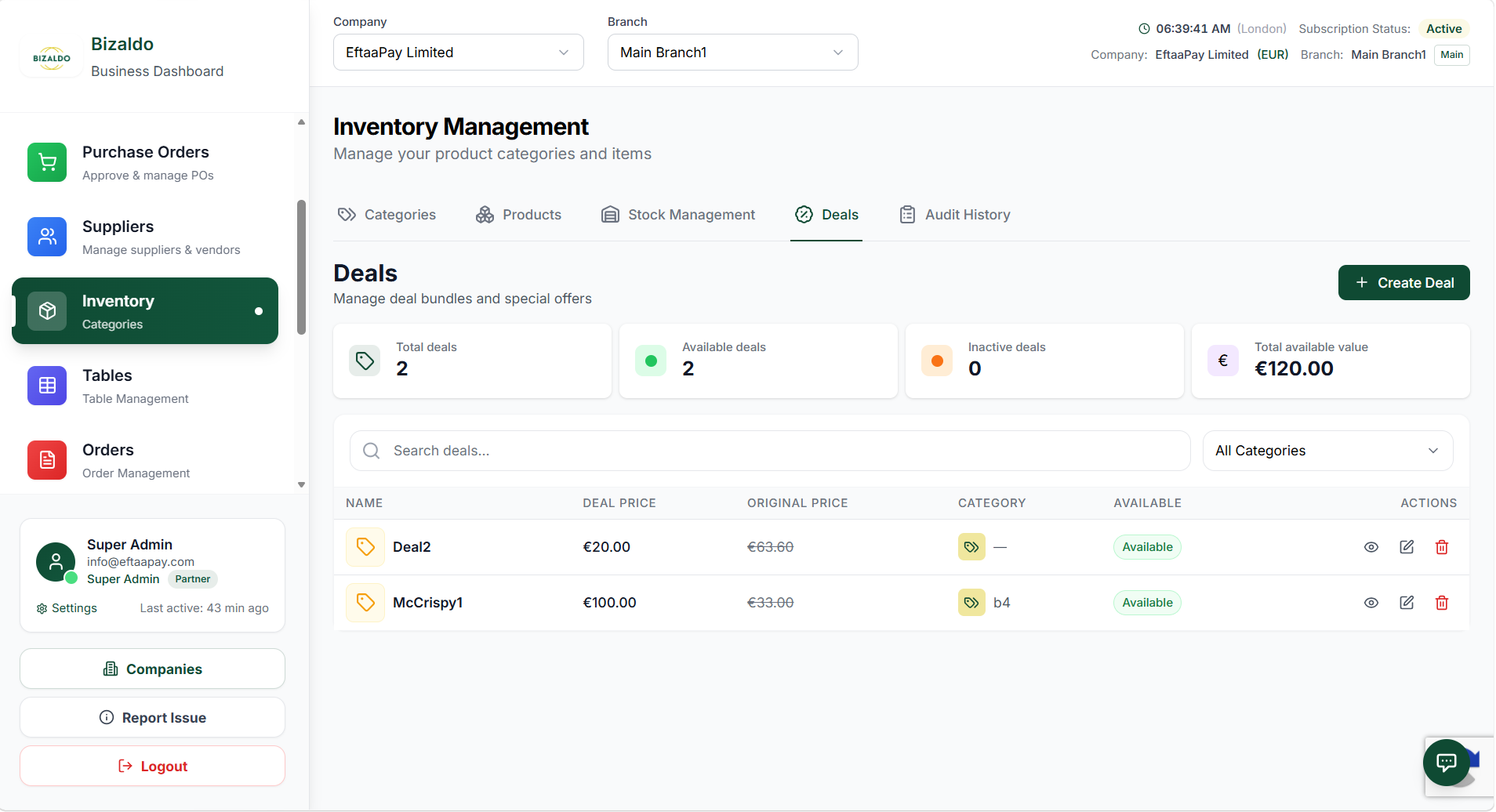 1234
1234Vista de lista de ofertas que muestra estadísticas resumidas, filtros y ofertas activas
Elementos de la pantalla
Resumen de ofertas totales, disponibles, inactivas y el valor total disponible.
Busca ofertas o filtra por categoría.
Haz clic para añadir un nuevo paquete de oferta.
Consulta el nombre de la oferta, los precios, la categoría, la disponibilidad y las acciones (Ver, Editar, Eliminar).
Paso 2: Crear una oferta
Haz clic en el botón "+ Create Deal" para abrir el formulario de creación de ofertas. Aquí defines la información básica de la oferta: Introduce la información básica de la oferta: - Name — El título de la oferta orientado al cliente - Category — Menú desplegable para asignar la oferta a una categoría de menú específica - Deal Price — El precio promocional fijo que pagará el cliente - Description — Información detallada sobre qué incluye la oferta - Image Upload — Área de arrastrar y soltar para una representación visual (PNG, JPG, SVG hasta 2 MB) - Available — Interruptor para hacer que la oferta esté activa y visible de inmediato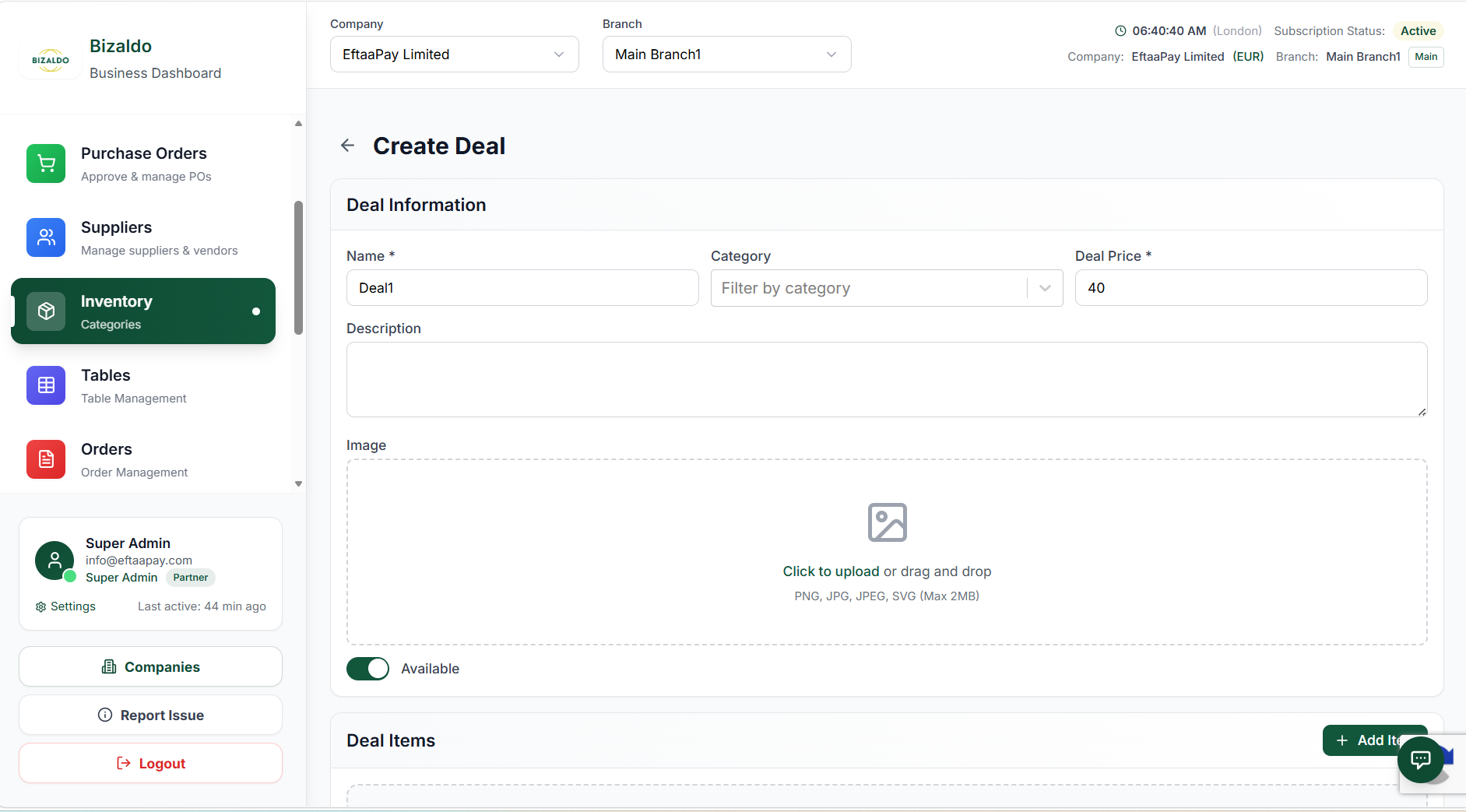 123
123Define el nombre, la categoría y el precio de la oferta, y sube una imagen
Elementos de la pantalla
Introduce el nombre, la categoría, el precio de oferta y la descripción.
Sube una imagen representativa (PNG, JPG, SVG) de hasta 2 MB.
Activa el interruptor si la oferta está actualmente disponible.
Paso 3: Añadir artículos de la oferta
En la sección de Artículos de la oferta, especifica qué productos se incluyen en esta oferta y sus cantidades. Haz clic en el botón "+ Add Item" en la parte superior derecha de esta sección para añadir nuevas filas. Configura las filas de artículos: - Menú desplegable de producto — Selecciona el artículo de tu catálogo (muestra el nombre y el precio base) - Cantidad — Introduce la cantidad fija de este producto incluida en el paquete - Icono de eliminar — Haz clic para quitar la fila del producto de la oferta Antes de guardar, revisa la referencia de comparación de precios: - Deal Price — El precio de oferta establecido (lo que paga el cliente antes de variantes/complementos) - Base total (reference) — El coste estándar calculado (suma únicamente de los precios base de los productos)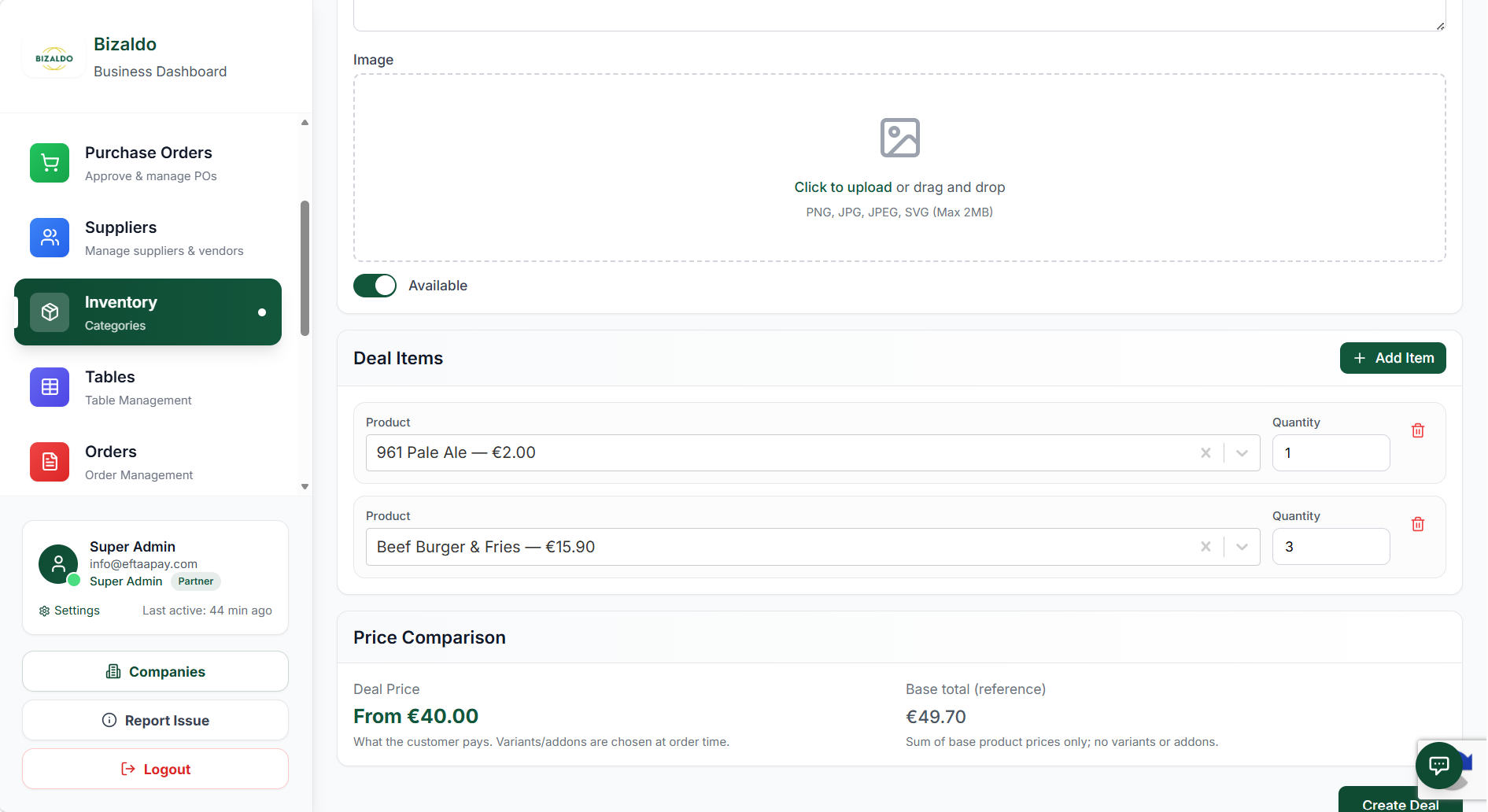 1234
1234Añade productos específicos a la oferta y revisa la comparación de precios
Elementos de la pantalla
Haz clic para añadir una nueva fila de producto a la oferta.
Selecciona el producto y especifica la cantidad fija.
Compara el precio de oferta del cliente con la referencia de total base.
Guarda y publica la nueva oferta.
Cómo funcionan los precios en las cuatro funciones
Comprender cómo funcionan los precios en variantes, complementos, combos y ofertas es esencial para un precio y una rentabilidad precisos.Ajuste de precio de variante: Las variantes ajustan el precio del producto base. El ajuste puede ser positivo o negativo:
- Positivo: Aumenta el precio (por ejemplo, pizza grande +$3)
- Negativo: Disminuye el precio (por ejemplo, pizza pequeña -$2)
- Cero: Sin ajuste (por ejemplo, pizza mediana)
Precio fijo de complemento: Los complementos tienen un precio fijo que siempre se suma al precio del producto base:
- Queso extra: +$1.50
- Bacon: +$2.00
- Salsa: +$0.50
Precio base del combo + ajustes: Los combos tienen un precio base fijo que se puede ajustar según las selecciones de producto:
- Precio base del combo: $12.00
- Producto premium en la ranura: +$2.00
- Producto económico en la ranura: -$1.00
Precio fijo de oferta: Las ofertas tienen un único precio fijo que reemplaza la suma de los precios base de los productos.
- Total base (referencia): $49.70
- Precio de oferta: $40.00 (El cliente paga este importe)
Notas importantes:
- Los ajustes de variante son relativos al producto base
- Los precios de complementos siempre son aditivos
- Los precios de combo son fijos pero pueden ajustarse por ranura
- Los precios de oferta son fijos para el paquete, con modificadores añadidos en el momento del pedido
- Todos los precios se calculan antes de impuestos
- El IVA se aplica al precio final calculado
Mejores prácticas para restaurantes
Sigue estas mejores prácticas para optimizar la configuración de tus productos y mejorar la experiencia del cliente.Usa nombres claros:
- Usa nombres simples y descriptivos para variantes, complementos y combos
- Evita la jerga técnica que los clientes podrían no entender
- Mantén los nombres para mostrar cortos para una mejor legibilidad en el POS
Mantén los campos obligatorios consistentes:
- Marca las variantes como obligatorias solo cuando los clientes deban elegir
- Usa complementos obligatorios con moderación para evitar frustrar a los clientes
- Asegúrate de que los campos obligatorios sean realmente necesarios para el producto
Establece valores predeterminados para agilizar el pedido:
- Establece variantes predeterminadas para las opciones más comunes
- Preselecciona complementos populares para reducir los clics del cajero
- Usa selecciones de ranura predeterminadas en los combos para un pago más rápido
Usa la vinculación de inventario para el control de stock:
- Vincula complementos a productos de inventario para un seguimiento de stock preciso
- Supervisa los niveles de stock de los complementos populares
- Configura alertas de stock bajo para evitar quedarte sin existencias
Evita ajustes de precio innecesarios:
- Mantén los precios simples cuando sea posible
- Usa ajustes de precio solo cuando sea necesario
- Los precios complejos pueden confundir a los clientes y ralentizar el pago
- Considera productos separados en lugar de ajustes complejos
Organiza las variantes de forma lógica:
- Agrupa variantes relacionadas (por ejemplo, todos los tamaños en un grupo)
- Usa convenciones de nomenclatura consistentes entre productos
- Limita el número de variantes para no abrumar a los clientes
Prueba antes de lanzar:
- Prueba todas las variantes, complementos y combos en el POS
- Verifica que los cálculos de precio sean correctos
- Asegúrate de que el seguimiento de inventario funcione como se espera
- Comprueba que los valores predeterminados se comporten correctamente
Revisión y actualizaciones periódicas:
- Revisa periódicamente el rendimiento de variantes y complementos
- Elimina las opciones impopulares para simplificar el menú
- Actualiza los precios según los costes y la competencia
- Ajusta los valores predeterminados según las preferencias de los clientes
En una frase
La Gestión de productos te permite organizar, fijar precios y mantener tu catálogo con seguimiento basado en SKU, organización por categorías, opciones de modificador y análisis de rendimiento.Acciones clave
| Acción | Cómo hacerlo |
|---|---|
| Añadir producto | Products → Add Product → Completa el formulario |
| Editar producto | Busca el producto → Edit → Actualiza los campos |
| Cambiar el precio | Producto → Desactiva el interruptor "Available" |
| Marcar como no disponible | Producto → Desactiva el interruptor "Available" |
| Añadir modificador | Producto → Modifiers → Add group |
Resultados
La Gestión de productos crea: - Menú en línea — Visualización web/app - SKU de inventario — Identificadores de seguimiento de stock - Listas de precios — Precios de venta actuales - Registros de coste — Historial de precios de compra - Datos de análisis — Métricas de rendimiento de ventasSolución de problemas
El producto no se muestra en el POS
- Comprueba que "Available" esté habilitado
- Verifica que la categoría esté activa
- Confirma que el usuario tenga permiso
- Actualiza la cuadrícula de productos (F5)
- Comprueba si está configurado como "Online Only"
El precio no se actualiza
- Borra la caché y recarga el POS
- Comprueba si el precio se anuló a nivel de pedido
- Verifica que no haya promociones activas que afecten al precio
- Confirma la configuración de cálculo de IVA
El código de barras no escanea
- Verifica que el código de barras esté introducido correctamente
- Comprueba que el escáner esté conectado y configurado
- Prueba con un formato de código de barras diferente (EAN, UPC)
- Asegúrate de que el producto esté disponible
Documentación relacionada
- Pedidos — Procesamiento de productos en pedidos
- Inventario — Gestión de niveles de stock
- Configuración — Configuración del sistema
- Primeros pasos — Configuración inicial de productos