Pedidos
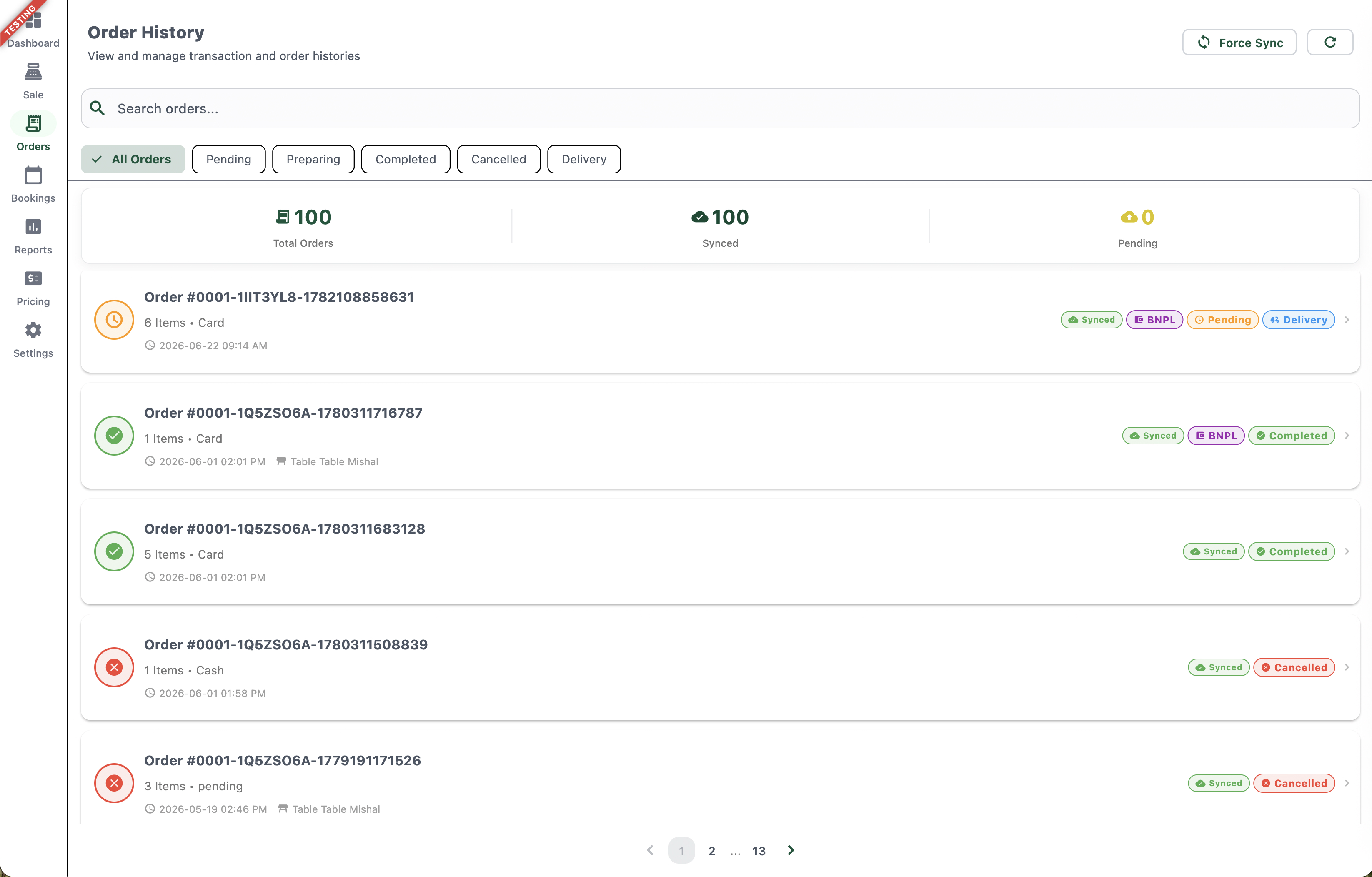
La pestaña de Pedidos en la app de tableta Bizaldo es donde el personal puede buscar cualquier pedido anterior realizado en la sucursal — buscarlo, comprobar su estado, ver cómo se pagó y abrir un desglose completo en formato recibo.Dónde encontrarlo: En la barra lateral izquierda de la app de tableta, haz clic en Orders.Esta es la contraparte en la tableta de Gestión de pedidos en el panel web — los mismos registros de pedido, vistos y buscados desde el dispositivo de la sucursal.
 123456789
Figura 1 — La pestaña de Pedidos que muestra todos los pedidos de la sucursal
Elementos de la pantalla
Envía manualmente al servidor cualquier pedido pendiente localmente y descarga los datos de pedido más recientes.
Encuentra un pedido por número de pedido.
Filtra la lista por Todos los pedidos, Pendiente, Preparando, Completado, Cancelado o Entrega a domicilio.
Número total de pedidos registrados en esta sucursal.
Cuántos de esos pedidos se han sincronizado correctamente con el servidor.
Pedidos creados en la tableta que aún no se han sincronizado con el servidor — común cuando el dispositivo estuvo brevemente sin conexión.
Cada fila muestra el número de pedido, el recuento de artículos, el método de pago, la fecha/hora y la mesa (para pedidos en el local).
Estado visual rápido: reloj naranja (pendiente), marca verde (completado), X roja (cancelado).
Insignias que muestran el estado de sincronización (Synced), el tipo de pago (por ejemplo, BNPL), el estado del pedido (Pendiente/Completado/Cancelado) y el tipo de pedido (por ejemplo, Entrega a domicilio).
Resumen del historial de pedidos
La parte superior de la página muestra tres contadores en curso para la sucursal:- Pedidos totales — cada pedido realizado en esta sucursal, sin importar el estado.
- Sincronizados — pedidos que se han subido correctamente desde la tableta al servidor.
- Pendientes — pedidos que aún esperan sincronizarse, generalmente porque la tableta perdió brevemente la conectividad cuando se realizó el pedido.
Filtros de estado
Toca un filtro para reducir la lista:| Filtro | Muestra |
|---|---|
| Todos los pedidos | Cada pedido sin importar el estado |
| Pendiente | Pedidos a la espera de confirmación o pago |
| Preparando | Pedidos que se están preparando actualmente en la cocina |
| Completado | Pedidos totalmente servidos/entregados y pagados |
| Cancelado | Pedidos anulados |
| Entrega a domicilio | Todos los pedidos de tipo entrega a domicilio, sin importar el estado |
Forzar sincronización
Si el recuento de Pendientes es superior a cero, toca Force Sync para enviar esos pedidos guardados localmente al servidor de inmediato, en lugar de esperar a la sincronización automática en segundo plano de la tableta.Etiquetas del pedido
Cada fila de pedido lleva un conjunto de insignias que resumen su estado de un vistazo:- Synced — confirma que el pedido se ha subido al servidor.
- Tipo de pago — por ejemplo, BNPL, mostrado cuando el pedido se pagó mediante Compra ahora, paga después.
- Estado del pedido — Pendiente, Completado o Cancelado.
- Tipo de pedido — por ejemplo, Delivery, mostrado para pedidos de entrega a domicilio.
Vista de detalle/recibo del pedido
Tocar cualquier fila de pedido abre su detalle completo — formateado como un recibo, con todo lo necesario para revisarlo o reimprimirlo.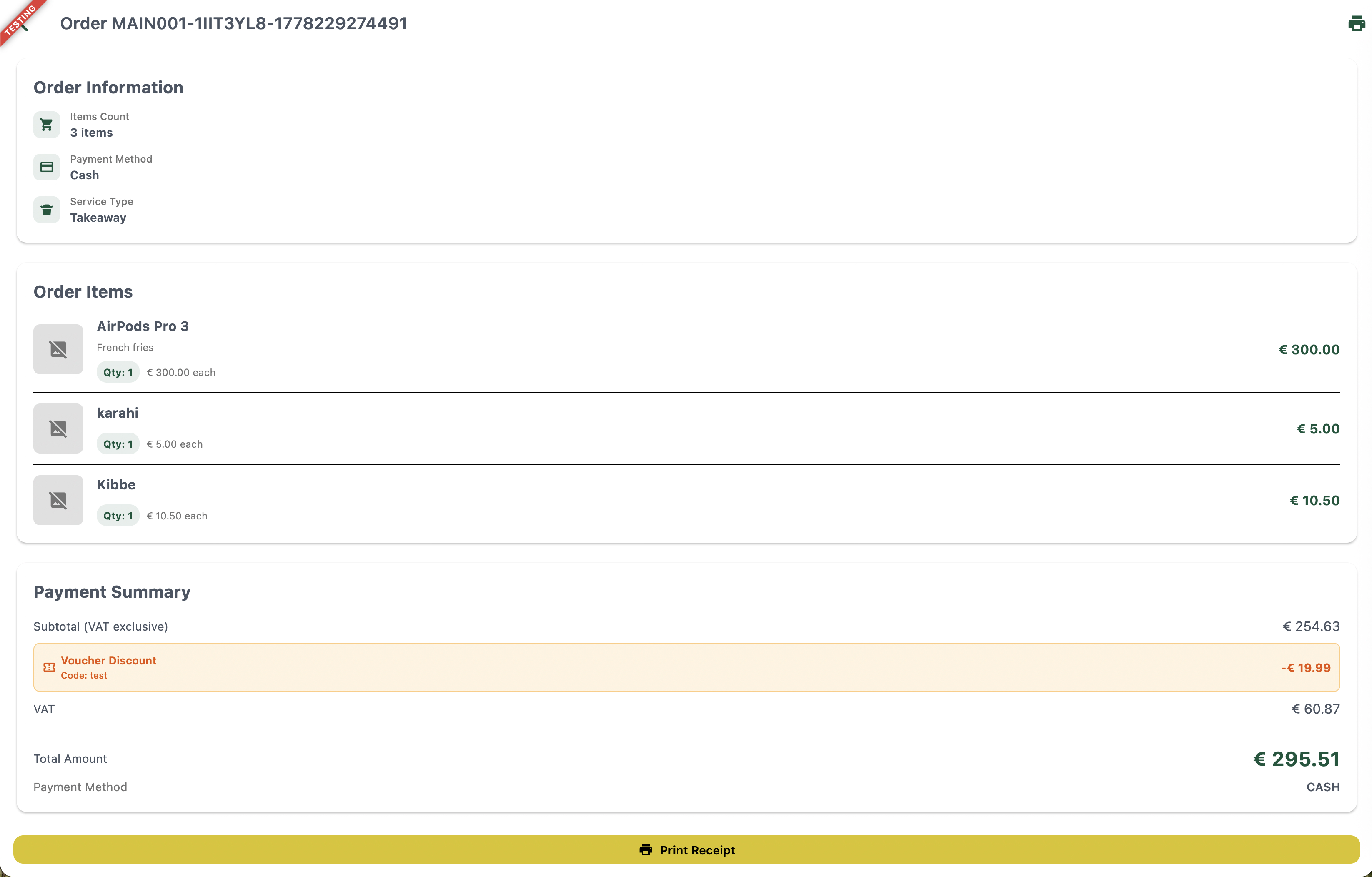 12345678910
Figura 2 — Detalle completo del pedido con desglose por artículo y resumen de pago
Elementos de la pantalla
El identificador único del pedido, mostrado en la parte superior del recibo.
Imprime el recibo de este pedido directamente desde la vista de detalle.
Recuento de artículos, método de pago y tipo de servicio (por ejemplo, Para llevar, Para comer en el local, Entrega a domicilio) para este pedido.
Cada artículo pedido, con sus modificadores, cantidad, precio unitario y total de línea.
Total del pedido antes de descuentos e IVA.
Muestra el código de cupón usado y el importe que descontó del pedido, si se aplicó un cupón.
Importe de impuesto aplicado al pedido.
Importe final cobrado por el pedido, tras el descuento y el IVA.
Cómo se pagó el pedido — Efectivo, Tarjeta o BNPL.
Reimprime el recibo completo de este pedido en cualquier momento.
- Recuento de artículos
- Método de pago
- Tipo de servicio (Para llevar, Para comer en el local o Entrega a domicilio)
- Nombre del artículo y cualquier modificador (por ejemplo, "French fries")
- Cantidad y precio unitario
- Total de línea por artículo
- Subtotal (sin IVA)
- Descuento de cupón — código de cupón e importe descontado, si se aplicó (consulta Cupones)
- IVA
- Importe total
- Método de pago
Por qué los números de pedido tienen ese formato
Los números de pedido siguen el patrón `{BRANCH-CODE}-{DEVICE-ID}-{TIMESTAMP}`, por ejemplo `MAIN001-1IIT3YL8-1778229274491`. Esto mantiene cada pedido globalmente único entre sucursales y dispositivos, incluso si varias tabletas crean pedidos sin conexión al mismo tiempo, y facilita rastrear de qué sucursal y dispositivo proviene un pedido.En una frase
La pestaña de Pedidos en la app de tableta Bizaldo permite al personal buscar, filtrar y revisar cada pedido realizado en la sucursal — incluido su estado de sincronización, método de pago y un recibo detallado completo — directamente desde el dispositivo.Acciones clave
| Acción | Cómo hacerlo |
|---|---|
| Ver todos los pedidos | Barra lateral → Orders |
| Buscar un pedido | Orders → barra Search Orders → introduce el número de pedido |
| Filtrar por estado | Orders → toca un filtro de estado (Pendiente, Preparando, Completado, Cancelado, Entrega a domicilio) |
| Sincronizar pedidos pendientes | Orders → Force Sync |
| Abrir el detalle completo del pedido | Toca cualquier fila de pedido |
| Reimprimir un recibo | Abre el pedido → Print Receipt (o el icono de impresión en la parte superior) |
Documentación relacionada
- Terminal POS — Crear y finalizar pedidos
- Gestión de pedidos — Ciclo de vida completo del pedido en el panel web
- Cupones — Descuentos de cupón mostrados en los recibos de pedido