Panel de la tableta
En la app de POS en tableta Bizaldo, el Panel es la pantalla predeterminada que proporciona a los gerentes de turno y operadores datos operativos en tiempo real. El panel se divide en tres áreas analíticas clave: Resumen de sesión, Resumen de reservas y Análisis.Dónde encontrarlo: Toca Dashboard (icono de cuadrícula) en la parte superior de la barra lateral de navegación izquierda de la app de POS en tableta.
Resumen de sesión
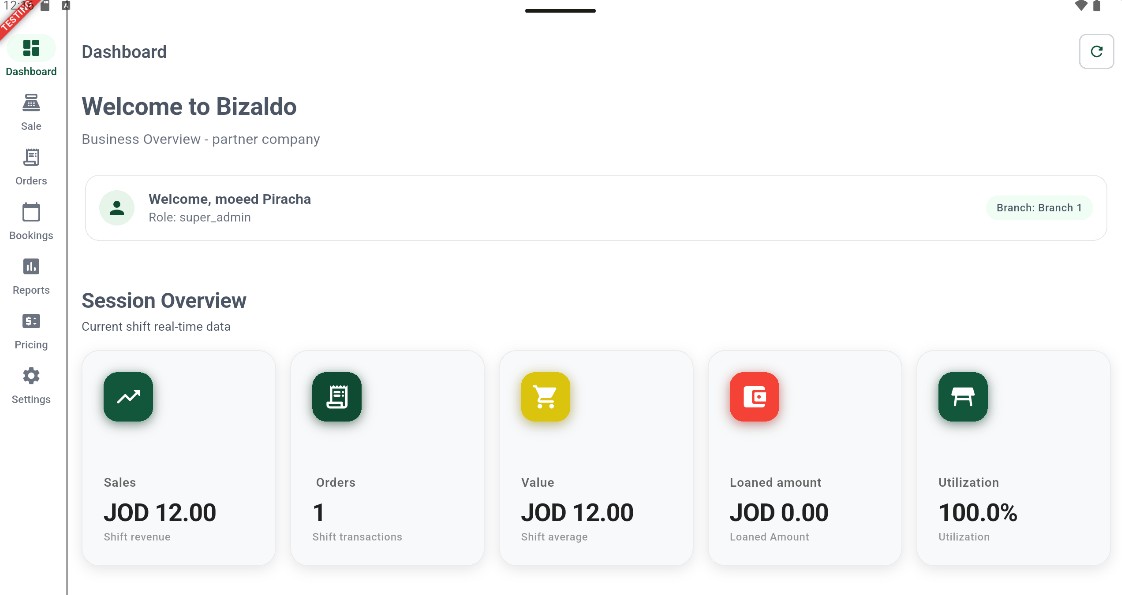
La fila de tarjetas de Resumen de sesión muestra métricas de transacciones en vivo del turno activo.Estadísticas basadas en sesión: Las métricas de esta sección se calculan estrictamente en función de la sesión del día actual. Comienzan a registrarse cuando se abre la sesión del día (Start Day) y se finalizan y reinician cuando se cierra la sesión del día (Close Day).
 123456
Figura 1 — Resumen de sesión: ventas del turno en tiempo real, recuentos de transacciones, promedios, BNPL y utilización de mesas
Elementos de la pantalla
Muestra el perfil del usuario con sesión iniciada actualmente, el rol de seguridad (por ejemplo, super_admin) y la sucursal activa.
Ingresos totales del turno (por ejemplo, JOD 12.00) recaudados durante la sesión del día activa.
Recuento total de transacciones para los pedidos finalizados en la sesión del día activa.
Valor medio de transacción (Ventas totales del turno ÷ Pedidos totales del turno) para esta sesión.
Total del crédito de Compra ahora, paga después (BNPL) pendiente emitido durante este turno.
Porcentaje de mesas del restaurante actualmente ocupadas por sesiones de clientes activas.
Resumen de reservas
La sección de Resumen de reservas muestra estadísticas de reservas y el estado de la reserva de mesas. Los operadores pueden filtrar las reservas por día para anticipar la carga de servicio.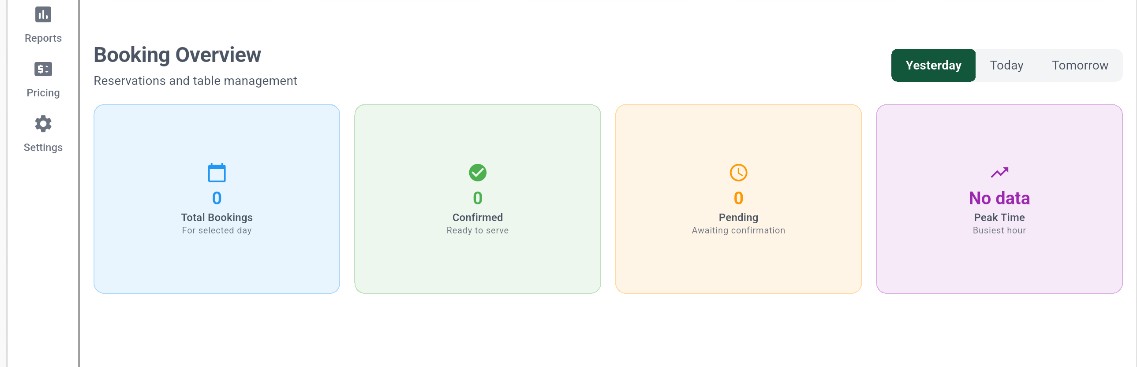 12345
12345Figura 2 — Resumen de reservas: volúmenes de reservas, estado confirmado/pendiente y horas de mayor afluencia
Elementos de la pantalla
Toca para filtrar las reservas por rangos de fecha predefinidos: Ayer, Hoy o Mañana.
Número total de reservas de mesa programadas para el día seleccionado.
Reservas marcadas como confirmadas y listas para la llegada de los huéspedes.
Reservas a la espera de revisión del anfitrión o confirmación del personal.
Muestra la hora más concurrida del día según la densidad de reservas de huéspedes.
Análisis
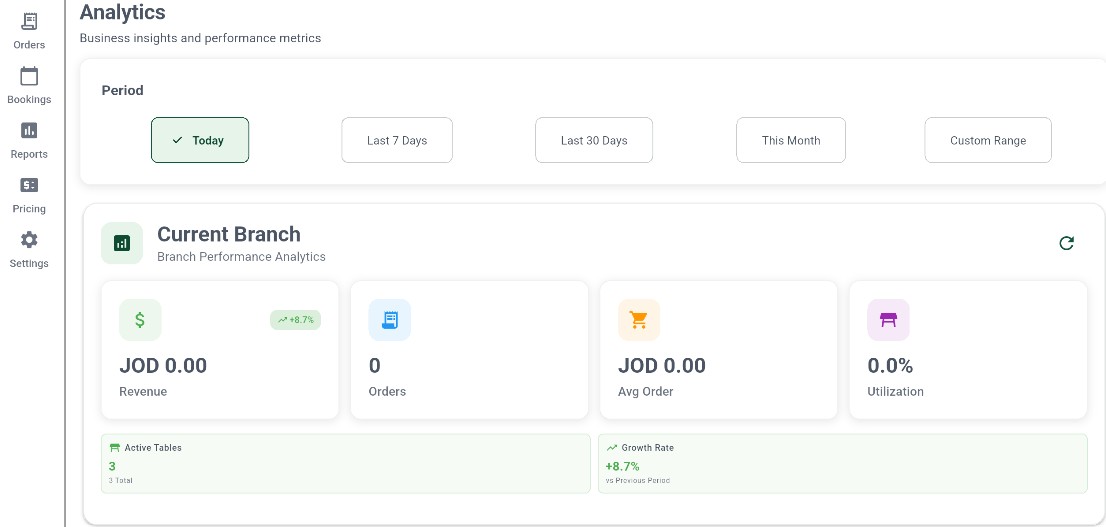
La pantalla de Análisis muestra métricas de rendimiento consolidadas e información empresarial para la sucursal actual.Filtrado por período: A diferencia del Resumen de sesión, ligado al turno, el panel de Análisis puede filtrarse para comparaciones históricas. Toca cualquiera de los botones predefinidos (Today, Last 7 Days, Last 30 Days, This Month o Custom Range) para actualizar al instante los gráficos y métricas.
 1234567
Figura 3 — Pantalla de Análisis: ingresos, pedidos, tasas de crecimiento y mesas activas filtrados por período
Elementos de la pantalla
Toca para filtrar las estadísticas de análisis por Hoy, Últimos 7 días, Últimos 30 días, Este mes o un rango personalizado.
Ingresos por ventas agregados para el período seleccionado, con una insignia indicadora de crecimiento (por ejemplo, +8.7%).
Recuento total de pedidos completados durante el período de tiempo seleccionado.
Valor medio de transacción (Ingresos ÷ Pedidos) para el período seleccionado.
Tasa de ocupación media de mesas durante el período seleccionado.
Muestra el número de mesas del restaurante actualmente activas frente al total de mesas configuradas.
Compara el rendimiento del período actual con el período anterior (por ejemplo, +8.7% frente al período anterior).
Acciones clave
| Acción | Cómo hacerlo |
|---|---|
| Actualizar los datos del panel | Toca el icono circular de actualizar en la parte superior derecha |
| Filtrar reservas | Toca Yesterday, Today o Tomorrow en la tarjeta de Resumen de reservas |
| Filtrar el período de análisis | Toca Today, Last 7 Days, Last 30 Days, This Month o Custom Range en la tarjeta de Análisis |
| Navegar por las pestañas de la barra lateral | Toca los iconos de navegación de la barra lateral |
Resultados
El Panel de la tableta produce:- KPI de Resumen de sesión — Ventas en tiempo real, recuentos de pedidos, valor, importe prestado y utilización de mesas para el turno activo
- Estadísticas de Resumen de reservas — Recuentos de reservas programadas, confirmadas y pendientes para el día seleccionado
- KPI de Análisis — Totales de ingresos filtrados por período, valor medio de pedido, tasa de crecimiento frente al período anterior y recuento de mesas activas
Documentación relacionada
- Descripción general del panel — Funciones del panel de administración web
- Informes del POS — Informes empresariales detallados e historiales de sesión del día
- Gestión de mesas — Diseños de plano de sala y seguimiento de mesas de clientes activas