Cupones
Los cupones son códigos de descuento que los clientes pueden aplicar a sus pedidos para recibir ofertas y promociones especiales. Te ayudan a atraer nuevos clientes, recompensar a los fieles e impulsar las ventas durante períodos específicos.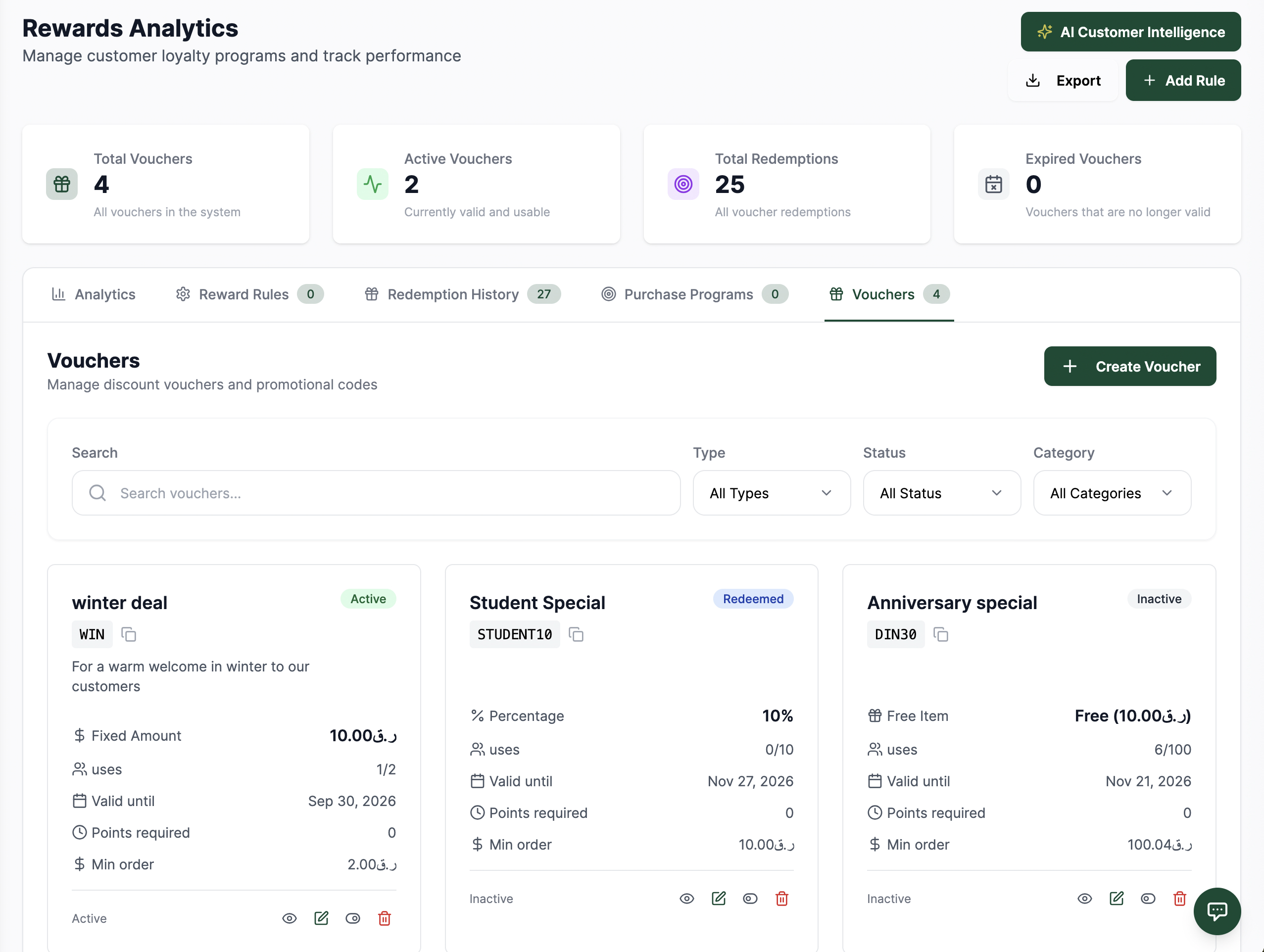 12345678
Figura 1 — La página de Cupones con estadísticas y tarjetas de cupones
Elementos de la pantalla
Muestra el número total de cupones creados en el sistema.
Muestra el recuento de cupones actualmente válidos y utilizables.
Indica el número total de veces que se han canjeado cupones.
Muestra el número de cupones que ya no son válidos.
Botón para crear nuevos cupones con configuraciones personalizadas.
Barra de búsqueda y filtros por Tipo, Estado y Categoría para encontrar cupones específicos.
Tarjetas de cupón individuales que muestran detalles como estado, tipo y validez, entre otros.
Se muestran acciones rápidas como cambiar el estado, ver o eliminar el cupón
Cómo obtienen cupones los clientes — App de consumidor Bizaldo
Los cupones en Bizaldo no son solo códigos de descuento internos — están integrados con la app de consumidor Bizaldo, la app de fidelidad orientada al cliente.- Un cliente escanea el código QR que se muestra en la app de tableta Bizaldo de tu sucursal.
- Esto lo inscribe al instante como miembro de fidelidad de tu negocio en la app de consumidor Bizaldo.
- Cualquier cupón que crees — ya sea un cupón universal (disponible para todos los clientes) o un cupón específico de cliente (asignado a una persona) — aparece automáticamente en el perfil de ese cliente en la app de consumidor Bizaldo.
- Al finalizar la compra, el cliente toca Redeem en el cupón dentro de la app de consumidor Bizaldo, y luego vuelve a escanear su teléfono en la tableta Bizaldo mientras se paga el pedido.
- El descuento se aplica al instante al total del pedido y el canje queda registrado.
Tipos de cupón
Cada cupón es de uno de tres tipos:1. Artículo gratis
Otorga al cliente un artículo gratuito (por ejemplo, un postre o bebida) en lugar de un descuento en efectivo, normalmente al alcanzar un hito de fidelidad (por ejemplo, tras 10 pedidos).2. Porcentaje
Reduce el total del pedido en un porcentaje (por ejemplo, 20% de descuento).3. Importe fijo
Reduce el total del pedido en un importe fijo (por ejemplo, 10 QAR de descuento).| Código del cupón | Tipo | Descuento | Pedido mínimo | Uso/persona |
|---|---|---|---|---|
| Ord10 | 1. Artículo gratis | Postre gratis (valor de 35.00 QAR) | 20.00 ر.ق | 1 |
| DIN30 | 1. Artículo gratis | Artículo gratis | — | — |
| WIN | 3. Importe fijo | 10.00 QAR de descuento | — | — |
| SUMMER20 | 2. Porcentaje | 20% de descuento | €20 | 100 usos |
Crear cupones
Paso 1: Ve a Cupones
Ve a la pestaña Rewards → Vouchers en el panel.Paso 2: Crea un nuevo cupón
Haz clic en el botón "Create Voucher" para abrir el formulario de creación de cupones.Paso 3: Configura los detalles del cupón
Un cupón puede configurarse con control total sobre cuándo, dónde y para quién es válido:- Nombre y descripción — Nombre interno y descripción (por ejemplo, "10 Orders Voucher — Enjoy free dessert after 10 orders")
- Código — Un código único que estableces tú mismo (por ejemplo, `Ord10`, `DIN30`, `WIN`) — este es el mismo código que se muestra al cliente en la app de consumidor Bizaldo
- Categoría — por ejemplo, Fidelidad, Estacional, Bienvenida
- Tipo — Artículo gratis, Porcentaje o Importe fijo
- Importe del descuento — El valor del descuento o del artículo gratuito
- Período de validez — Fechas de inicio y fin de validez
- Hora de inicio / hora de fin — Restringe el cupón a horas específicas del día (por ejemplo, 10:00:00–22:00:00)
- Días — Restringe el cupón a días específicos de la semana (por ejemplo, lunes, miércoles, jueves, viernes, sábado, martes)
- Cliente específico — Asigna el cupón a un cliente concreto, o déjalo universal para que esté disponible para todos los miembros de fidelidad
- Sucursal — Restringe el cupón a una sucursal específica, o hazlo válido en todas las sucursales
- Uso por persona — Número máximo de veces que un mismo cliente puede usar el cupón
- Importe mínimo de pedido — El total de pedido necesario para que se aplique el cupón
- Puntos requeridos — Puntos de fidelidad que un cliente debe canjear para desbloquear el cupón (0 si no se basa en puntos)
- Términos y condiciones — Condiciones de texto libre que se muestran con el cupón
Paso 4: Guarda y activa
Haz clic en "Save" para crear el cupón. Se vuelve Activo de inmediato si la fecha/hora/día actual cae dentro de sus reglas de validez, y aparecerá enseguida en el perfil de la app de consumidor Bizaldo del cliente si corresponde.Vista de detalle del cupón
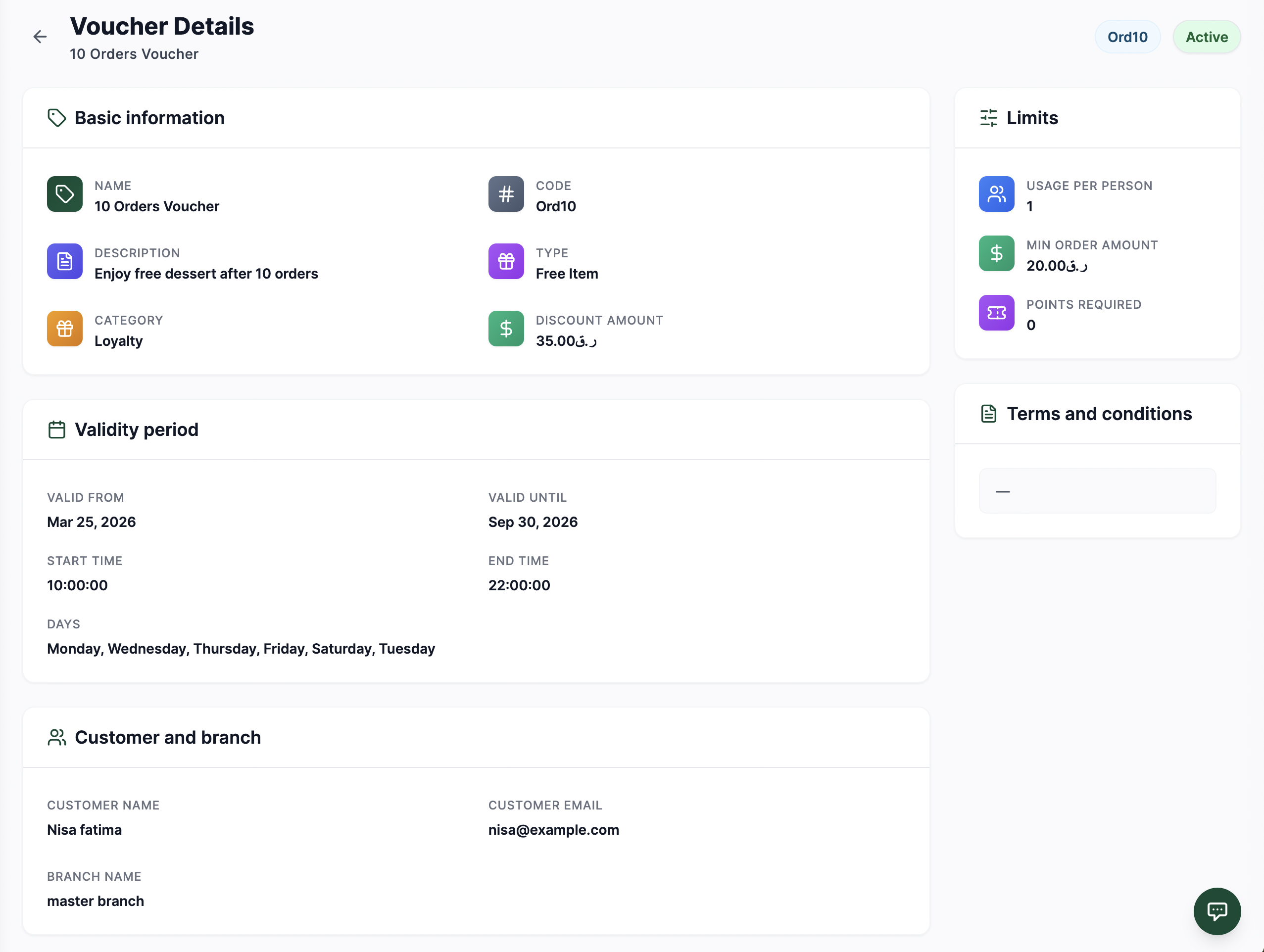 12345678
Figura 2 — Vista de configuración completa de un solo cupón
Elementos de la pantalla
El código único del cupón y su estado actual (por ejemplo, Activo, Caducado, Programado).
El código único definido por el comercio que los clientes ven y canjean en la app de consumidor Bizaldo.
Indica si es un cupón de Artículo gratis, Porcentaje o Importe fijo.
El valor del descuento, o el valor del artículo gratuito que se entrega.
Fechas de inicio/fin de validez, además de la hora de inicio/fin opcional y los días de la semana permitidos específicos.
Uso permitido por persona, importe mínimo de pedido requerido y puntos necesarios para desbloquear el cupón.
Condiciones personalizadas adjuntas al cupón, mostradas al personal y a los clientes.
Muestra a qué cliente está asignado el cupón (si es específico de un cliente) y a qué sucursal está restringido.
Uso del cupón
Canje del cliente
- El cliente se inscribe en el programa de fidelidad escaneando el código QR de la tableta Bizaldo con la app de consumidor Bizaldo.
- Cualquier cupón elegible (universal o asignado a él) aparece en su perfil de la app de consumidor Bizaldo.
- Toca Redeem en el cupón dentro de la app de consumidor Bizaldo.
- Al pagar su pedido, vuelve a escanear su teléfono en la app de tableta Bizaldo.
- El descuento se calcula y se aplica automáticamente al total del pedido.
Reglas de validación
Los cupones se validan según las siguientes reglas:- El código debe coincidir exactamente
- La fecha, hora y día actuales deben estar dentro de las reglas de validez del cupón
- El total del pedido debe cumplir el requisito de pedido mínimo
- No debe superarse el límite de uso por persona
- El cupón debe estar activo
- La sucursal debe coincidir, si el cupón es específico de una sucursal
- El cliente debe coincidir, si el cupón está asignado a un cliente específico
Cancelación y reversión del pedido
Si se cancela un pedido al que se había aplicado un cupón, el canje del cupón se revierte automáticamente — el contador de uso se restaura y el descuento se deshace, de modo que el cliente puede usar el cupón de nuevo más tarde.Historial de canjes
Cada canje — ya sea Usado o Cancelado — se registra con el contexto completo del pedido y del cliente, y es visible tanto para ti (en Bizaldo) como para el cliente (en la app de consumidor Bizaldo).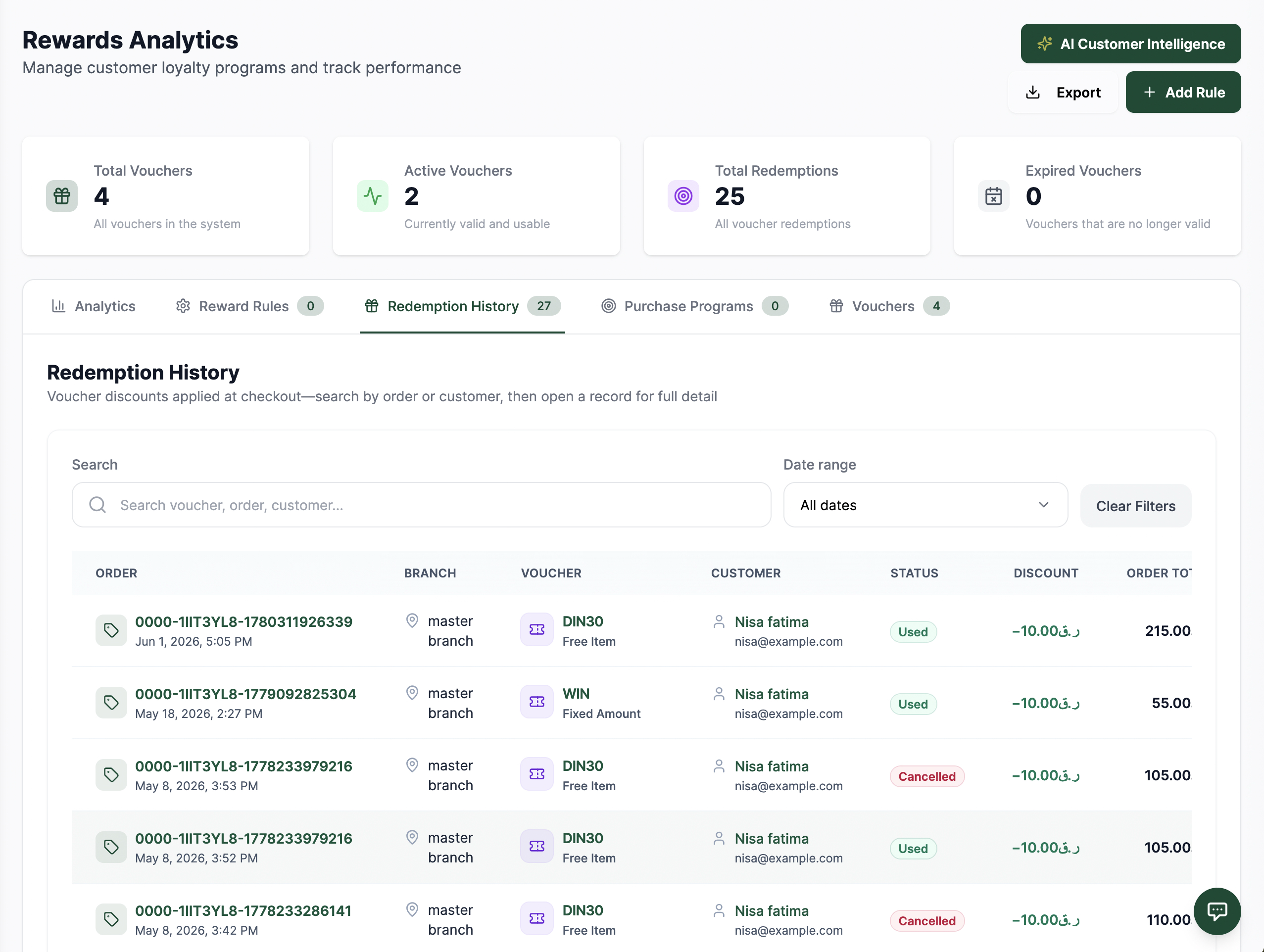 123456789
Figura 3 — Historial de canjes bajo Análisis de recompensas
Elementos de la pantalla
Todos los cupones que existen en el sistema.
Cupones que son actualmente válidos y utilizables.
Recuento histórico de canjes de cupones, tanto usados como cancelados.
Cupones que ya no son válidos.
Cambia entre Análisis, Reglas de recompensa, Historial de canjes, Programas de compra y Cupones.
Busca por cupón, pedido o cliente, y filtra por rango de fechas.
Cada fila muestra el pedido, la sucursal, el cupón usado y el cliente que lo canjeó. Haz clic para ver los detalles completos
Muestra si el canje está Usado o Cancelado — los pedidos cancelados revierten automáticamente el cupón.
El importe del descuento aplicado y el total del pedido resultante.
Seguimiento de uso
Haz seguimiento del rendimiento del cupón con:- Recuento de canjes — Cuántas veces se usó el cupón (y cuántos se cancelaron/revirtieron)
- Descuento total otorgado — Suma de todos los descuentos aplicados
- Impacto en los ingresos — Pedidos completados con el cupón
- Segmentos de clientes — Qué clientes usaron el cupón
Mejores prácticas
Nomenclatura de códigos
Usa códigos claros y fáciles de recordar:- SUMMER20 — Promoción de verano, 20% de descuento
- WELCOME10 — Bienvenida a nuevo cliente, 10% de descuento
- Ord10 — Recompensa de fidelidad tras 10 pedidos
- DIN30 — Promoción para comer en el local, artículo gratis
Ofertas por tiempo limitado
Crea urgencia con cupones de tiempo limitado:- Establece períodos de validez de 1 a 2 semanas
- Restringe a días u horas específicos para impulsar el tráfico durante períodos lentos
- Muestra temporizadores de cuenta regresiva en el material de marketing
Promociones dirigidas
Segmenta los cupones para diferentes públicos:- Clientes nuevos — Cupones de bienvenida para fomentar la primera compra
- Clientes fieles — Cupones específicos de cliente como recompensa por hito alcanzado
- Específicos de sucursal — Promociones vinculadas a una sola ubicación
- Reactivación — Ofertas especiales para clientes que no han pedido recientemente
Límites de uso
Protege los márgenes con límites de uso:- Establece límites realistas de "uso por persona"
- Supervisa el historial de canjes para evitar abusos
- Recuerda que los pedidos cancelados restauran automáticamente el uso del cupón, así que vigila los patrones repetidos de cancelación/nueva aplicación
En una frase
Los cupones son códigos de descuento personalizables de Artículo gratis, Porcentaje o Importe fijo — canjeados por los clientes a través de la app de consumidor Bizaldo y la tableta Bizaldo — que te ayudan a gestionar promociones, recompensar la fidelidad e impulsar las ventas con control total sobre el momento, el público y la sucursal.Acciones clave
| Acción | Cómo hacerlo |
|---|---|
| Crear cupón | Rewards → Vouchers → Create Voucher |
| Editar cupón | Rewards → Vouchers → Edit (consulta las acciones de la tarjeta del cupón) |
| Desactivar cupón | Rewards → Vouchers → Deactivate (consulta las acciones de la tarjeta del cupón) |
| Eliminar cupón | Rewards → Vouchers → Delete (consulta las acciones de la tarjeta del cupón) |
| Ver historial de canjes | Rewards → Redemption History |
| Ver detalles del cupón | Rewards → Vouchers → abre una tarjeta de cupón |
Resultados
El sistema de cupones produce:- Códigos de descuento únicos — Identificadores de cupón personalizables mostrados en la app de consumidor Bizaldo
- Cálculos de descuento — Aplicación automática de descuentos de Artículo gratis, Porcentaje o Importe fijo
- Historial de canjes — Sincronizado entre la app de consumidor Bizaldo y Bizaldo, con estado Usado/Cancelado
- Reversión automática — Uso del cupón restaurado cuando se cancela un pedido
- Comprobaciones de validación — Verificación en tiempo real de horario, día, sucursal, cliente y elegibilidad de uso