Integración con Eviivo PMS
La integración con el sistema de gestión de propiedades (PMS) Eviivo conecta el POS Bizaldo directamente con tu cuenta de Eviivo. Esto permite que los cajeros de bar, restaurante o comercio minorista carguen los gastos de comida, bebida o servicio directamente a la cuenta de una habitación de huésped ocupada (folio). También automatiza los ajustes de reembolso/anulación en Eviivo cuando se cancelan pedidos del POS.Disponibilidad: Las funciones de integración con Eviivo se configuran en el Portal de administración y se ejecutan en la app de POS en tableta.
Cómo funciona
Se crea el pedido en el POS
El cajero añade artículos al carrito en el terminal POS Bizaldo.Selección del método de pago
El cajero selecciona Charge to Room (cargo a la habitación de Eviivo) como método de pago.Búsqueda en el directorio de huéspedes
La tableta solicita a Eviivo los folios de huéspedes con check-in activo para las propiedades seleccionadas.Validación de moneda
El sistema verifica si la moneda del POS coincide con la moneda nativa de la reserva del huésped (por ejemplo, SAR frente a GBP) y bloquea el cargo si no coinciden para evitar discrepancias de tipo de cambio.Publicar el cargo en el folio
Tras una validación exitosa, el cargo se envía directamente a la cuenta de Eviivo del huésped, completando el pedido en el POS.Ajuste automático de anulación
Si el pedido se anula o cancela posteriormente en el POS, se publica automáticamente un ajuste negativo en Eviivo para eliminar el cargo de la habitación.1. Configuración del Portal de administración
Antes de que los cajeros puedan cargar pedidos a las habitaciones, la integración debe configurarse para tu empresa y contexto de propiedad en el Portal de administración bajo Settings → Integrations → Eviivo.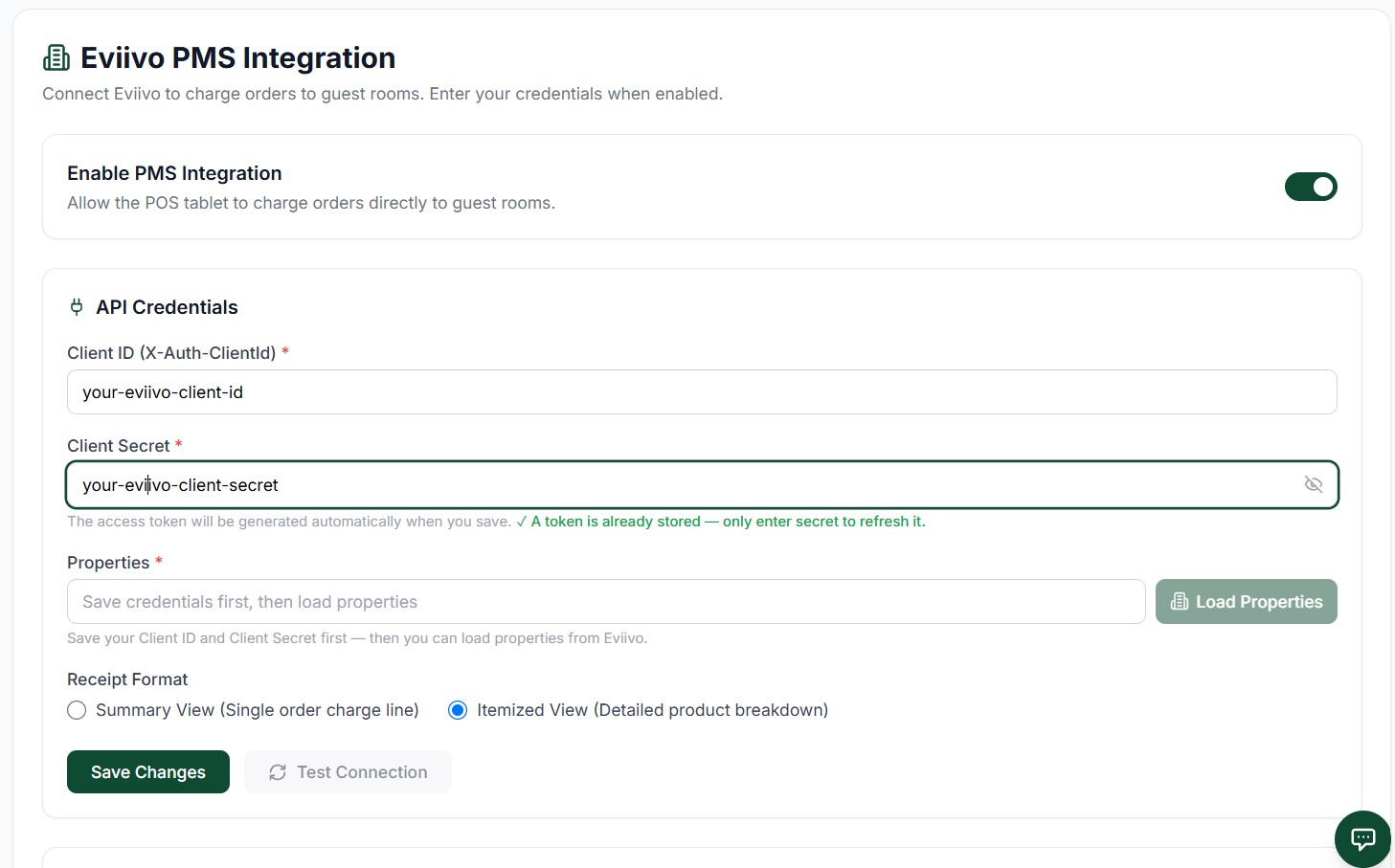 12345
12345Figura 1 — Panel de configuración de administración: credenciales de Eviivo y configuración de formato
Elementos de la pantalla
Activa/desactiva la integración con Eviivo. Desactivarla deshabilita de inmediato el botón Eviivo Room Charge en la tableta POS.
Introduce tu Client ID único de Eviivo obtenido del panel de Eviivo.
Introduce tu Client Secret para autenticar. Este campo de solo escritura se borra tras guardarse con éxito.
Elige entre Summary (descripción de cargo único a granel) o Itemized (variantes de producto individuales, ajustes e impuestos).
Guarda la configuración para autorizar la conexión y cargar las propiedades disponibles y los mapeos de categoría.
Paso 1: Conectar credenciales
- Introduce tu Client ID de Eviivo (Paso 2).
- Introduce tu Client Secret de Eviivo (Paso 3).
-
Selecciona tu Receipt Format (Paso 4).
- Formato Summary: Publica todo el pedido como un único artículo de línea: `POS Order #MAIN001-NW9KHY3Z-1782811657554`
- Formato Itemized: Publica cada artículo del carrito como una línea separada, incluyendo:
- Variantes escalonadas y ofertas (por ejemplo, `[Burger Deal] Cheeseburger (Large, Extra Cheese) x1`).
- Cargos de entrega dinámicos y descuentos.
- Ajustes de redondeo para garantizar que el total de Eviivo coincida exactamente con el total del POS.
- Haz clic en Save Changes (Paso 5) para guardar las credenciales y generar tu token OAuth.
[!NOTE]
El sistema gestiona automáticamente las renovaciones de token entre bastidores. Solo necesitas el Client Secret al configurar la conexión por primera vez o al cambiar de cuenta de Eviivo.
Paso 2: Configurar propiedades y categorías
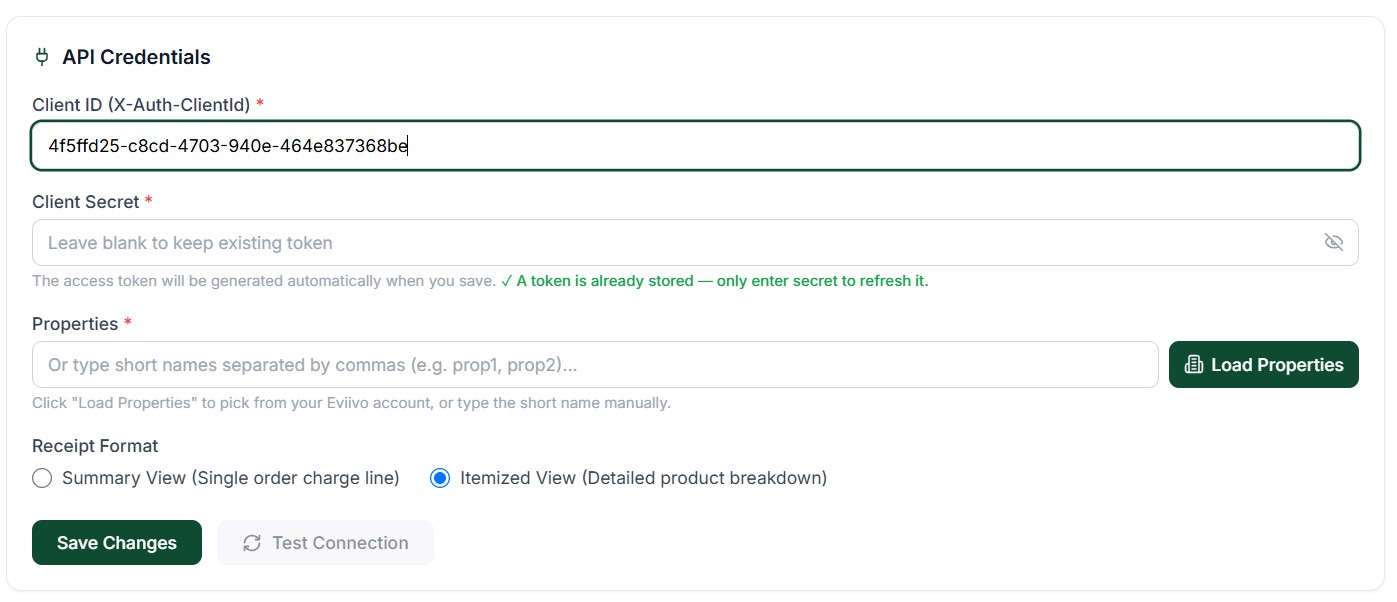
Después de guardar tus credenciales, debes cargar y vincular las propiedades y categorías:- Haz clic en Load Properties (Paso 6) para obtener la lista de propiedades activas asociadas a las credenciales validadas desde Eviivo.
 6
6Figura 2 — Haz clic en Load Properties para obtener la lista de propiedades de Eviivo
Elementos de la pantalla
Obtén todas las propiedades activas asociadas a esta cuenta de Eviivo.
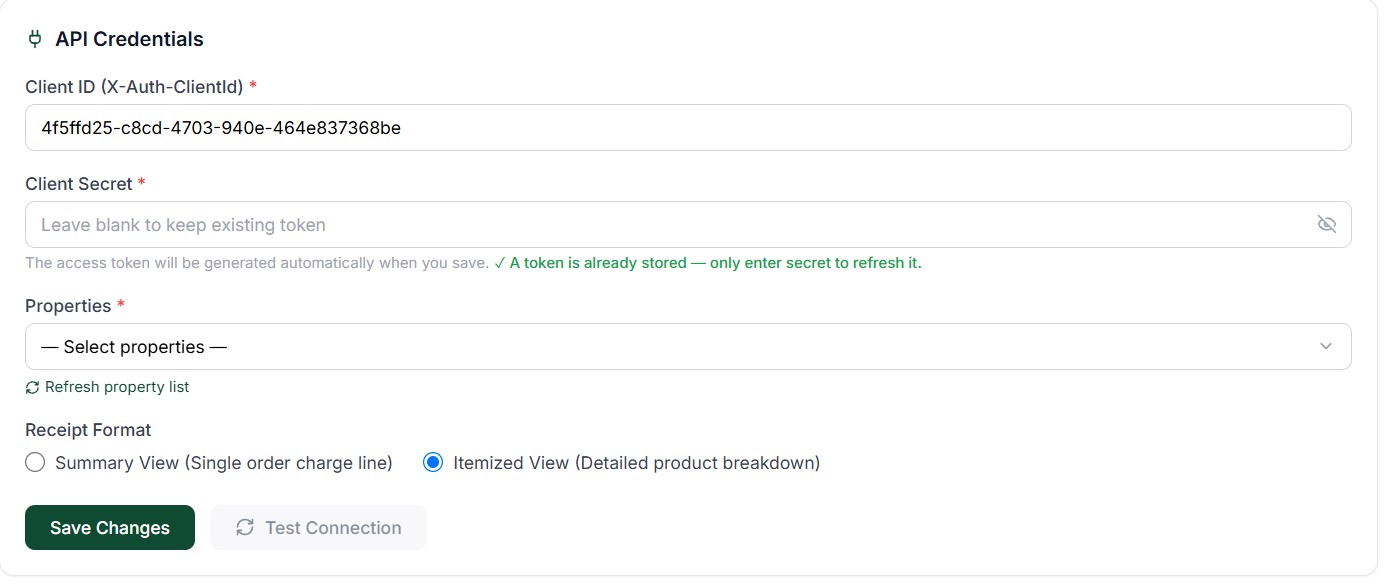
- Haz clic en el campo selector desplegable Select Properties (Paso 7) para ver la lista de casillas de verificación.
 7
7Figura 3 — Haz clic en Select Properties para abrir la lista de propiedades
Elementos de la pantalla
Abre el menú desplegable para ver las propiedades disponibles para la selección.
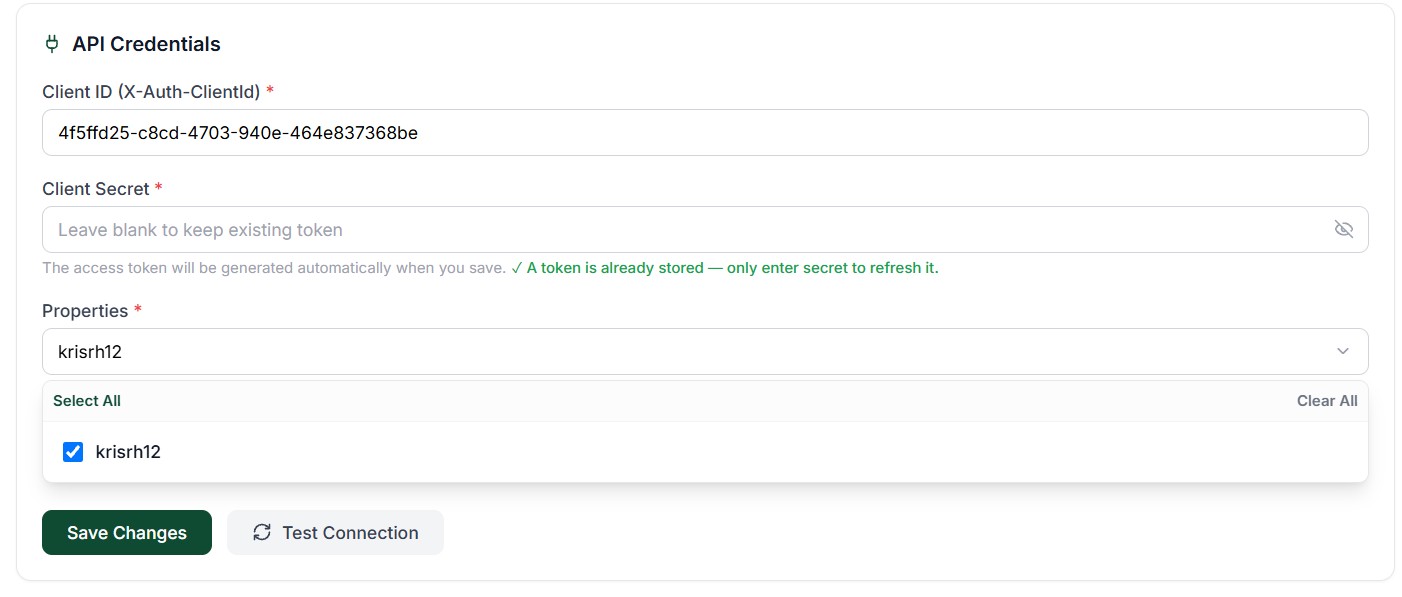
- Marca las casillas junto a las propiedades (Paso 8) que quieres habilitar para el cargo a habitación.
 8
8Figura 4 — Marca las propiedades de Eviivo y mapea las categorías de cargo del POS
Elementos de la pantalla
Marca las casillas de todas las propiedades para vincularlas a la empresa.
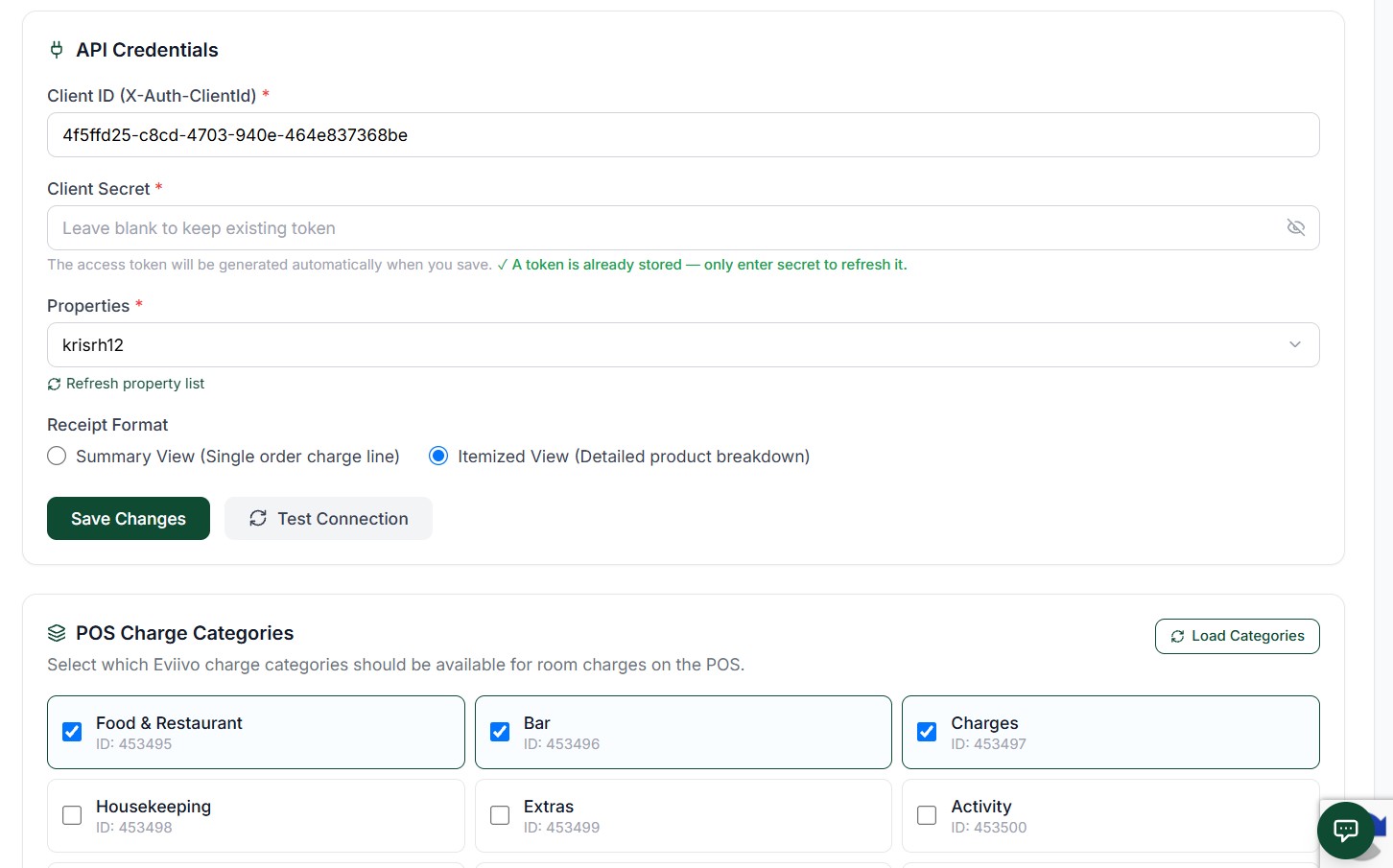
- Selecciona las POS Charge Categories (Paso 9) donde se mapearán los artículos de línea de transacción en las cuentas de los huéspedes.
 9
9Figura 5 — Marca las categorías de Eviivo para los mapeos del POS
Elementos de la pantalla
Selecciona las categorías donde deben mapearse las transacciones del POS (por ejemplo, Bar, Food & Restaurant).
- Haz clic en Save Changes (Paso 10) para finalizar la configuración de tu integración.
 10
10Figura 6 — Haz clic en Save Changes para finalizar la configuración de la integración con Eviivo
Elementos de la pantalla
Guarda todos los mapeos de propiedades y categorías para completar la configuración.
2. Operaciones en la tableta POS
Una vez habilitado, aparece un botón naranja Charge to Room en la pantalla de pago de la tableta POS.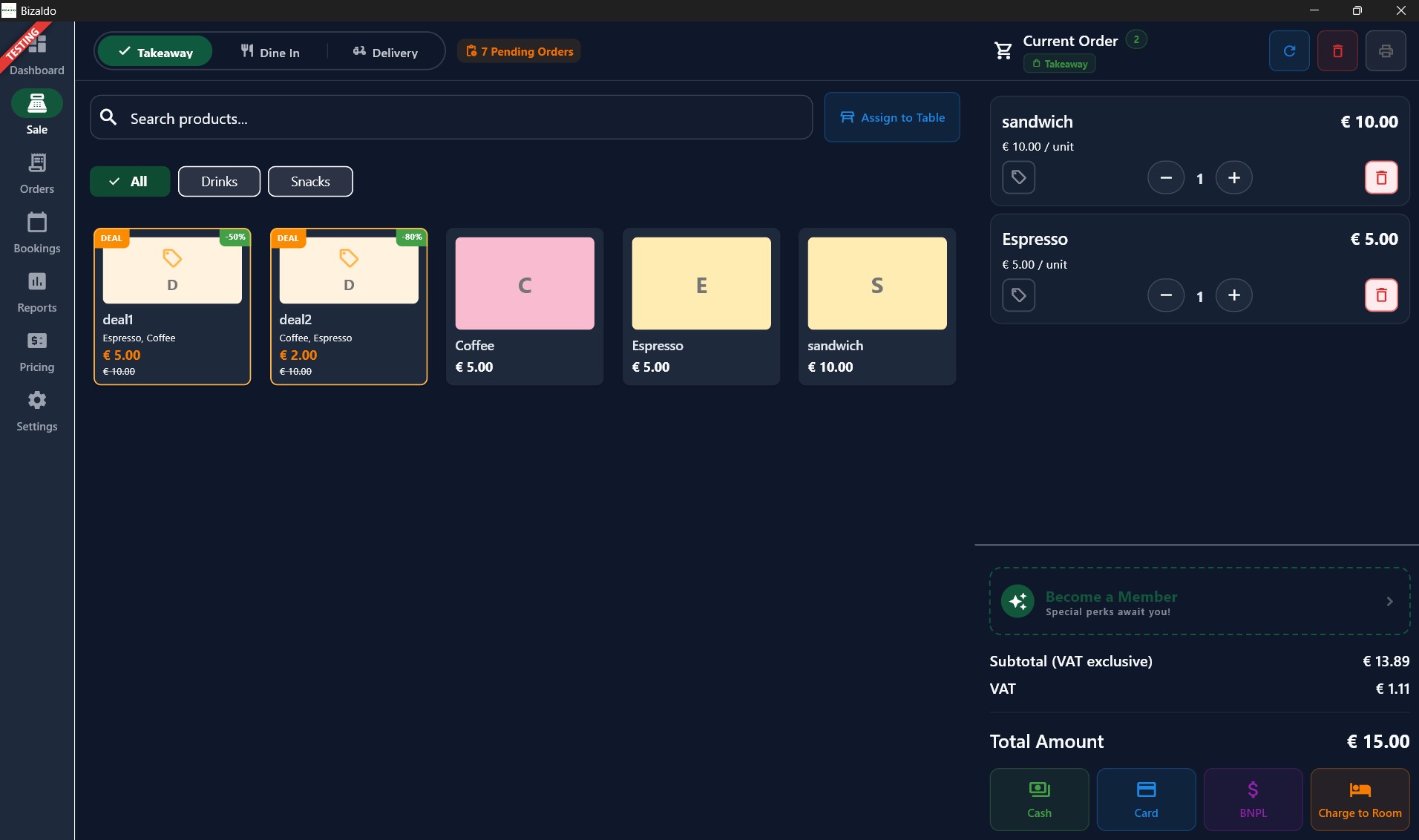
Figura 7 — Opciones de pago del POS: botón de método de pago Charge to Room
Elementos de la pantalla
Búsqueda de huéspedes y selección de habitación
Hacer clic en Charge to Room abre el diálogo de selección de habitación de huésped ocupada: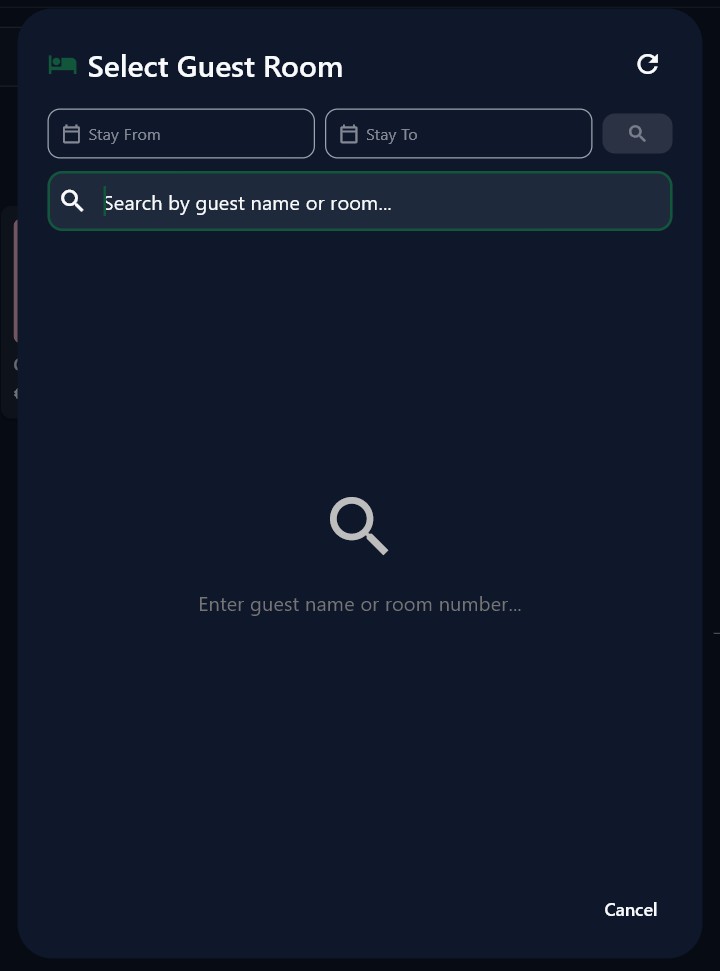
Figura 8 — Interfaz de selección y búsqueda de lista de huéspedes activos
Elementos de la pantalla
- Lista de huéspedes activos: Muestra las habitaciones de huéspedes ocupadas actualmente con check-in en el hotel.
- Filtro de propiedad: Si hay varias propiedades configuradas, un menú desplegable de selección de propiedad permite a los cajeros filtrar las listas de huéspedes por propiedades específicas.
- Búsqueda de habitación: Los cajeros pueden buscar por nombre de huésped, número de habitación (por ejemplo, escribiendo `"Room 8"` o `"8"`), o referencia de reserva de Eviivo.
-
Insignias de estado de check-in:
Aparecen cápsulas dinámicas junto a los nombres de los huéspedes para mostrar su estado:
- `Checked In` (Verde): Huéspedes en el hotel.
- `Not Checked In` (Amarillo): Reservas futuras.
- `Checked Out` (Rojo): Huéspedes que ya salieron.
- Búsqueda por rango de fechas (límite de 31 días): Los cajeros pueden buscar huéspedes seleccionando un rango de fechas. La ventana de búsqueda está restringida a un máximo de 31 días en cumplimiento con las limitaciones de la API de Eviivo. Si un cajero selecciona un rango de más de 31 días, se muestra una advertencia clara.
- Recuperación de reserva remota: Si un huésped no está actualmente en el hotel (lista activa), escribir su referencia de reserva activa una llamada API remota directa a Eviivo para verificar la reserva.
Validación dinámica de coincidencia de moneda
Para evitar discrepancias de facturación (por ejemplo, cobrar a un huésped `£10.00` por un pedido de café de `10.00 SAR` debido a desajustes de tipo de cambio), el sistema valida las monedas: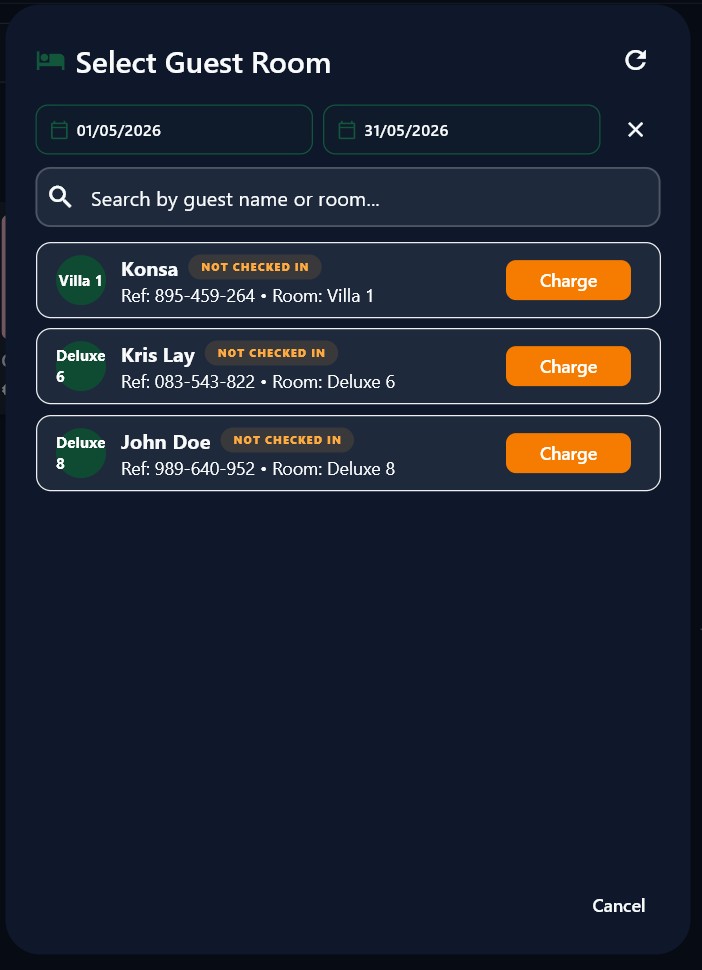
Figura 9 — Validación de comprobación de moneda en la búsqueda de folio de huésped
Elementos de la pantalla
- La app resuelve el código de moneda nativa de Eviivo de la reserva del huésped (primero desde la lista de huéspedes activos, y recurriendo a una búsqueda API directa por referencia de reserva si el huésped no está en el hotel).
- La moneda resuelta se compara con la moneda predeterminada de tu POS (por ejemplo, `GBP` frente a `SAR`).
- Si no coinciden, la transacción se bloquea, y el POS muestra un error de validación claro: `Currency mismatch: Eviivo booking currency (GBP) does not match POS currency (SAR). Please settle this payment via Cash/Card instead.`
Recuperación de carrito y reutilización de pedido (anti-fantasma)
Cuando un cajero hace clic en Confirm & Charge: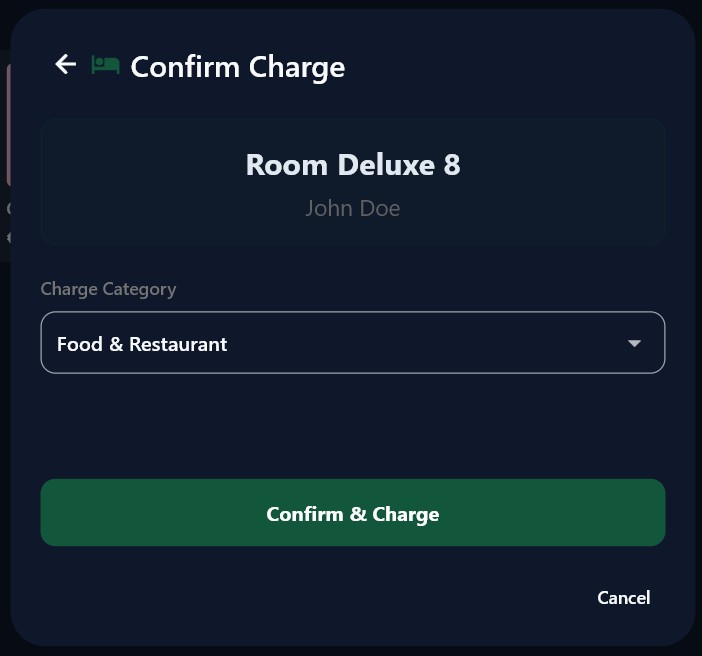
Figura 10 — Confirma el total del pedido y completa la publicación del cargo a la habitación
Elementos de la pantalla
- El POS crea un pedido `pending` en la base de datos.
- Si Eviivo genera un error (por ejemplo, un desajuste de moneda o un fallo de red), la tableta captura la excepción, restaura automáticamente todos los artículos al carrito y conserva el diálogo.
- El ID del pedido creado se guarda en el estado (`editingOrderId`). Si el cajero reintenta el cargo a la habitación o cambia a Efectivo/Tarjeta, el POS actualiza ese mismo registro de pedido en lugar de crear un pedido fantasma duplicado en tu base de datos.
3. Anulaciones y cancelaciones
Si un pedido de cargo a habitación completado se cancela o anula en el POS:- El backend publica automáticamente un ajuste de anulación negativo de vuelta en Eviivo (por ejemplo, `-10.00 GBP` que representa `VOID POS Order #MAIN001...`).
- Anulaciones fuera del hotel: Si el huésped ha hecho check-out desde que se publicó el cargo, el backend realiza una búsqueda directa por referencia de reserva de Eviivo para recuperar la moneda de reserva correcta y completa el ajuste negativo.
- Recuperación sin ID de cargo PMS: El flujo de anulación admite cancelaciones incluso si Eviivo no devolvió un `pmsChargeId` durante la publicación del cargo original, garantizando que las deducciones de Eviivo nunca se omitan.
4. Seguimiento de pedidos en la administración
Todos los pedidos cargados a habitaciones de Eviivo se marcan en el Portal de administración:- Bajo Orders, aparece una insignia verde azulado Charge to Room (con un icono de hotel) en la columna del ID del pedido.
- Al pasar el cursor sobre la insignia o al ver los detalles del pedido se muestra el número de habitación de Eviivo, el nombre del huésped y la referencia de reserva.
- La insignia y las etiquetas están localizadas en inglés, español, francés, portugués y árabe.