Aplicación de TV
La Aplicación de TV (también llamada TV Screen o TV Display) es un tablero de pedidos orientado al cliente. Los clientes ven cómo su pedido pasa de En preparación a Listo sin tener que preguntar al personal por actualizaciones. A diferencia de la app de cocina, la pantalla de TV no es una aplicación descargable. Se ejecuta en un navegador web usando un enlace de TV seguro generado en el panel.Dónde encontrarlo: En el Panel, haz clic en TV Screen en Acciones rápidas. También puedes gestionar los enlaces de TV desde Branch Management para una sucursal específica.
Qué muestra la pantalla de TV
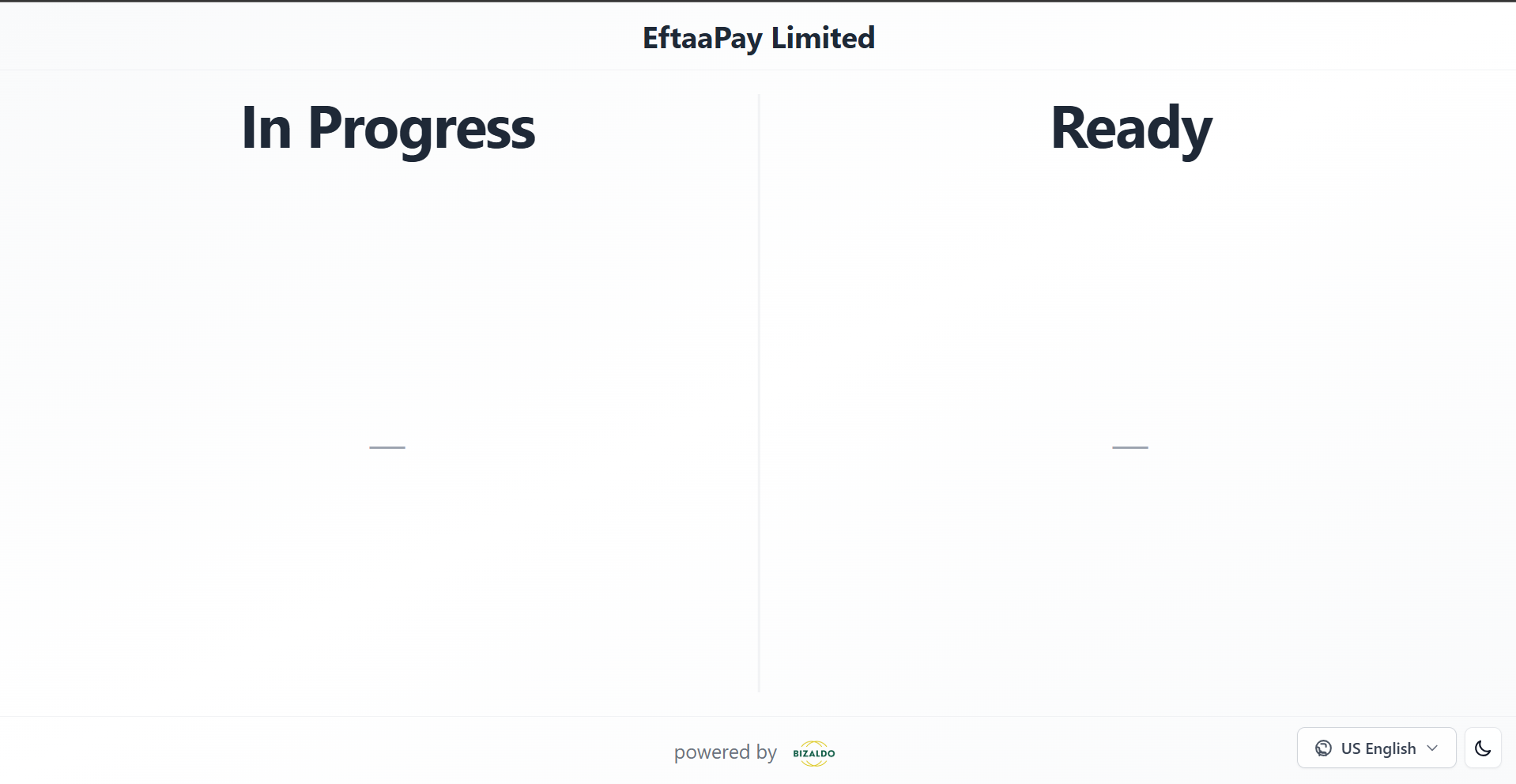
El tablero de TV usa un diseño de dos columnas actualizado en tiempo real:| Columna | Qué ven los clientes |
|---|---|
| En preparación | Pedidos que se están preparando actualmente en la cocina |
| Listo | Pedidos terminados y a la espera de ser recogidos |
 123
123Figura 1 — Tablero de pantalla de TV mostrado a los clientes en espera
Elementos de la pantalla
1
Nombre de la empresa
Muestra el nombre de la empresa de la sucursal en la parte superior de la pantalla.
2
En preparación
Pedidos que la cocina está preparando actualmente.
3
Listo
Pedidos listos para que el cliente los recoja.
Guía completa de configuración
- Prepara el hardware — TV/monitor + dispositivo reproductor con navegador
- Genera el enlace de TV — Panel → TV Screen (o Branch Management)
- Abre el enlace en el dispositivo de TV — Pega la URL o escanea el código QR
- Habilita pantalla completa — F11 o modo quiosco
- Prueba de extremo a extremo — Pedido en el POS → KDS → la TV muestra Listo
Paso 1 — Configuración del hardware
Qué necesitas
| Componente | Opciones |
|---|---|
| Pantalla | Cualquier TV o monitor grande con HDMI |
| Dispositivo reproductor | PC, Chromebox, Fire TV Stick (navegador Silk), caja Android TV, tableta de repuesto o Raspberry Pi |
| Navegador | Chrome recomendado; Edge o Firefox también funcionan |
| Red | Internet estable; misma red de sucursal que el POS y la cocina para mayor fiabilidad |
Consejos de ubicación
- Monta la pantalla donde los clientes en espera puedan verla claramente
- Evita el reflejo directo de ventanas
- Usa un soporte de pared o pie a la altura de los ojos cerca del mostrador de recogida
- Para patios de comidas, una TV por zona de recogida
Preparación del dispositivo reproductor
Antes de abrir el enlace de TV:- Conecta el reproductor a la TV mediante HDMI.
- Conecta el reproductor al Wi-Fi (la misma red que tu POS si es posible).
- Desactiva el suspender pantalla y el salvapantallas en el reproductor.
- Habilita el modo quiosco o acceso guiado para que los clientes no puedan salir del navegador (ver más abajo).
Modo quiosco
Para una instalación permanente, usa el modo quiosco o acceso guiado de tu dispositivo para que los clientes no puedan cerrar el navegador. En Windows, considera el modo quiosco de acceso asignado; en tabletas Android, usa el anclaje de pantalla o una app lanzadora de quiosco.
Paso 2 — Genera un enlace de TV
Los enlaces de TV son específicos de sucursal. Cada pantalla que muestre los pedidos de una ubicación necesita un enlace para esa sucursal.Desde el panel
- Inicia sesión en el panel de Bizaldo.
- Selecciona la empresa y la sucursal correctas en el encabezado.
- En el Panel, haz clic en TV Screen en Acciones rápidas.
- Se abre el modal TV Links — [nombre de sucursal].
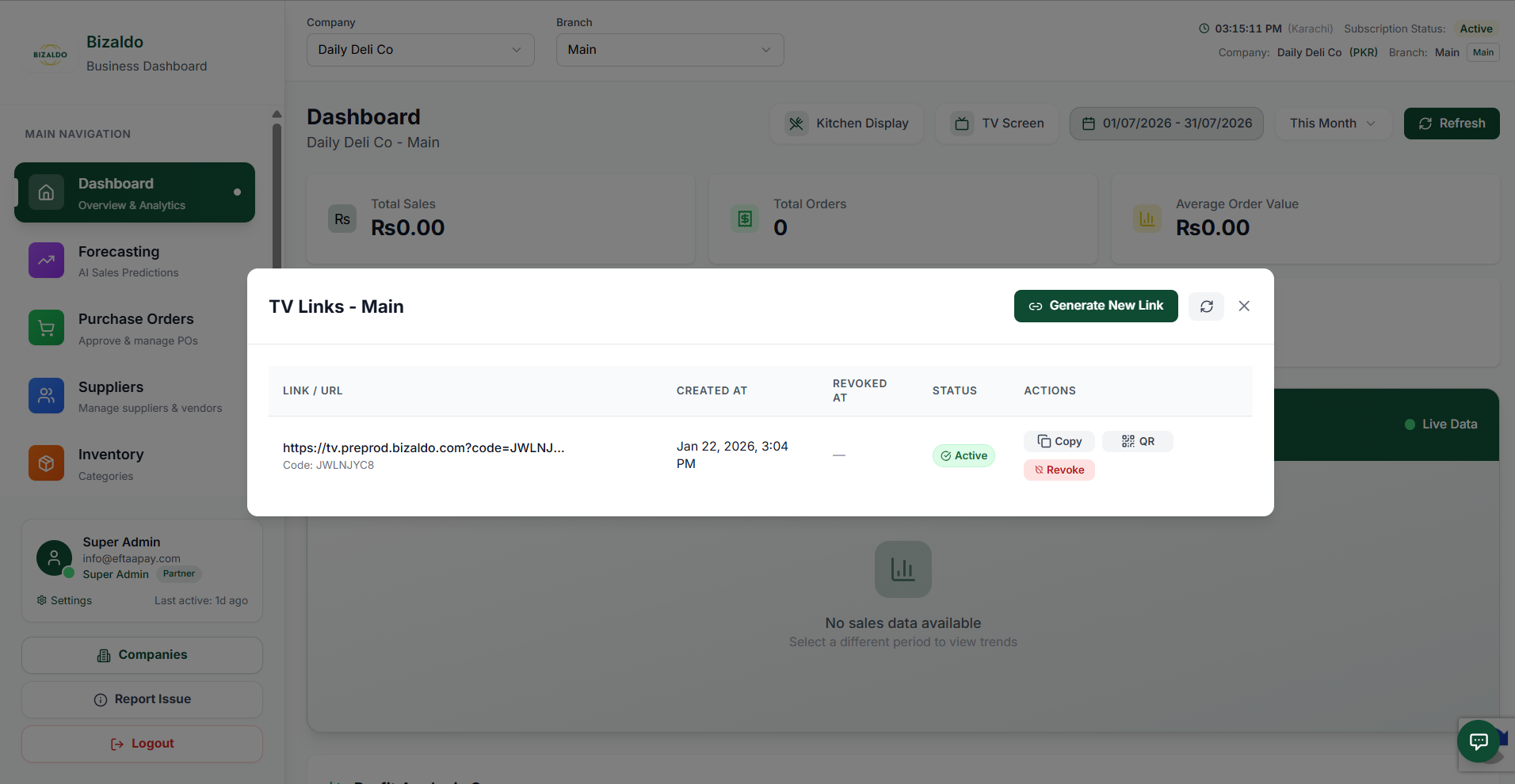
Figura 2 — Genera y gestiona enlaces de TV desde el panel
Elementos de la pantalla
1
TV Screen
Abre TV Links desde TV Screen en las Acciones rápidas del panel.
2
Generate New Link
Crea una nueva URL de TV para esta sucursal.
3
Enlace y código
URL completa y código corto para abrir en el dispositivo de TV.
4
Estado
Los enlaces activos pueden abrirse en pantallas; los enlaces revocados dejan de funcionar.
5
Acciones
Copia la URL, muestra un código QR o revoca el enlace.
Desde Branch Management
- Ve a Branch Management.
- Busca la sucursal y abre Manage TV Links.
- Aparece el mismo modal de enlaces de TV para esa sucursal.
Crear un nuevo enlace
- En el modal de enlaces de TV, haz clic en Generate New Link.
-
Aparece una nueva fila con:
- Link / URL — la URL completa para abrir en el dispositivo de TV
- Code — identificador corto del enlace
- Created At — marca de tiempo
- Status — Active
- Usa Copy para copiar la URL al portapapeles.
- Usa QR para mostrar un código QR escaneable (útil para configurar tabletas sin teclado).
Paso 3 — Abre el enlace de TV en la pantalla
Opción A — Pegar la URL
- En el dispositivo reproductor de TV, abre Chrome (o tu navegador preferido).
- Pega el enlace de TV copiado en la barra de direcciones y pulsa Enter.
- El tablero de pedidos se carga y se conecta mediante WebSocket.
Opción B — Escanear el código QR
- En el modal de enlaces de TV del panel, haz clic en QR en el enlace activo.
- En el dispositivo reproductor de TV (o un teléfono para configurar una tableta), escanea el código QR.
- El navegador abre la URL de la pantalla de TV.
Opción C — Marcador para reinicios
- Después de que el tablero cargue correctamente:
- Guarda la URL como marcador o establécela como página de inicio del navegador.
- Configura el reproductor para iniciar automáticamente el navegador al arrancar (varía según el dispositivo/SO).
Paso 4 — Pantalla completa y modo quiosco
- Pulsa F11 (Windows/Linux) o usa el control de pantalla completa del navegador para ocultar las barras de herramientas.
- En tabletas, habilita Guided Access (iOS) o Screen Pinning (Android).
- Confirma que las dos columnas llenan la pantalla y que el texto es legible desde la zona de espera.
Paso 5 — Verifica la configuración
- Realiza un pedido en la app de tableta Bizaldo o en el mostrador POS.
- Confirma que el pedido aparece bajo En preparación en la TV una vez que la cocina comienza a preparar.
- En la Pantalla de cocina, avanza el pedido a Done.
- Confirma que el pedido pasa a Listo en la TV.
Gestionar enlaces de TV
La tabla de enlaces de TV muestra todos los enlaces de la sucursal:| Enlace / URL | Código | Creado el | Revocado el | Estado | Acciones |
|---|
Revocar un enlace
Haz clic en Revoke en un enlace activo para invalidarlo de inmediato. El backend rechaza el token, y los espectadores activos se desconectan (el panel informa de cuántos clientes se desconectaron). Usa revocar cuando:- Se compartió un enlace de TV con la persona equivocada
- Estás retirando una pantalla de servicio
- Quieres forzar a todas las pantallas a usar un nuevo enlace
Vinculación y alcance de sucursal
| Regla | Detalle |
|---|---|
| Específico de sucursal | Cada enlace de TV solo muestra los pedidos de la sucursal bajo la que se creó |
| Multiubicación | Crea enlaces (y pantallas) separados por sucursal |
| Multipantalla | Se admiten varios enlaces activos por sucursal |
| Sin instalación de app | Funciona cualquier dispositivo con un navegador moderno — navegador de smart TV, stick HDMI, tableta o PC |
Experiencia del cliente
Flujo típico de para llevar/servicio rápido:- El cliente realiza un pedido en el POS y recibe un número de pedido o un nombre en el recibo.
- El cliente espera donde pueda ver la TV.
- El pedido aparece bajo En preparación, luego pasa a Listo cuando la cocina lo marca como terminado.
- El cliente recoge el pedido cuando su número o nombre aparece bajo Listo.
Mantener la pantalla sincronizada
- Las actualizaciones son basadas en push (WebSocket) — el tablero se actualiza cuando la cocina o el POS cambian el estado del pedido.
- Las interrupciones breves de internet pueden pausar las actualizaciones; los pedidos se ponen al día cuando vuelve la conectividad.
- Si la pantalla se congela, actualiza el navegador o vuelve a abrir la URL guardada en marcadores.
- Asegúrate de que la Pantalla de cocina esté avanzando los pedidos — la TV refleja el flujo de trabajo de cocina.
TV frente a Pantalla de cocina
| Pantalla de cocina (KDS) | Aplicación de TV | |
|---|---|---|
| Regla | Personal de cocina | Clientes |
| Columna | Preparar comida, imprimir tickets | Mostrar el estado de recogida |
| Plataforma | Descarga desde Apps (APK/EXE/DMG) | URL de navegador — sin instalación |
| Sin instalación de app | Clave de acceso de 8 caracteres | URL de enlace de TV o código QR |
| Acciones | Mover pedidos entre etapas de preparación | Solo lectura para los clientes |
| Status — Active | Panel → Kitchen Display | Panel → TV Screen |
Solución de problemas
| Problema | Qué comprobar |
|---|---|
| Página en blanco o de error | El enlace puede estar Revoked — genera un nuevo enlace |
| No aparecen pedidos | Enlace de sucursal incorrecto; pedido no confirmado en el POS |
| El tablero no se actualiza | Interrupción de red; actualiza el navegador; verifica que el KDS esté actualizando el estado |
| Pedidos de sucursal incorrecta | Regenera el enlace con la sucursal correcta seleccionada en el panel |
| El QR no escanea | Aumenta el brillo de la pantalla; regenera el QR desde el panel |
| Enlace compartido públicamente | Revoca el enlace y crea uno nuevo |
Lista de verificación para salir en vivo
- Enlace de TV generado para la sucursal correcta
- La URL se abre en el dispositivo reproductor en modo pantalla completa/quiosco
- Suspensión de pantalla desactivada en el reproductor
- El pedido de prueba fluye POS → KDS → TV (En preparación → Listo)
- Pantalla visible desde la zona de espera principal
- Personal capacitado para avanzar los pedidos en el KDS para que la TV se mantenga precisa
- Marcador o inicio automático configurado para los reinicios diarios
Documentación relacionada
- Kitchen Display (KDS) — Actualizaciones de estado del lado de cocina que impulsan el tablero de TV
- Dashboard Overview — Acciones rápidas para Pantalla de TV y Pantalla de cocina
- Getting Started — Configuración inicial de Bizaldo
- Order Management — Estados y ciclo de vida del pedido