Configuración
La pantalla de Configuración de la app de tableta Bizaldo es donde se configuran las preferencias del dispositivo y la aplicación — datos de la cuenta, seguridad, gestión de sesiones, funciones activables, configuración de impresora y diagnósticos.Dónde encontrarlo: Toca Settings (icono de engranaje) en la barra lateral de navegación inferior izquierda de la app de tableta.
Información de cuenta y dispositivo
La parte superior gestiona los datos del perfil de usuario, la configuración de seguridad 2FA y el identificador de hardware del terminal.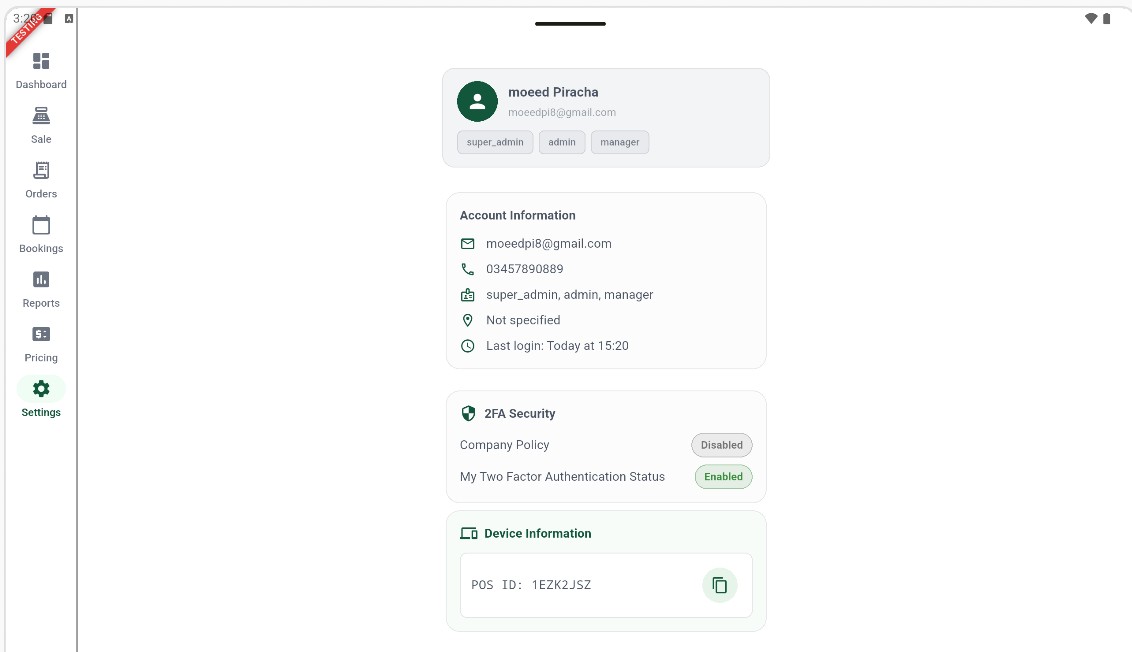 1234
1234Figura 1 — Configuración (arriba): Información de cuenta, Seguridad 2FA e ID de POS único
Elementos de la pantalla
Muestra el nombre, correo electrónico y las insignias de nivel de permiso del usuario activo (super_admin, admin, manager).
Enumera los datos clave de la cuenta, incluidos el correo electrónico registrado, el número de teléfono de contacto, los roles, la sucursal asignada y la hora del último inicio de sesión.
Muestra el estado de la Política de la empresa y la Autenticación de dos factores local (Habilitada/Deshabilitada).
Muestra el ID de POS único de esta caja registradora (por ejemplo, 1EZK2JSZ) con un botón para copiar. Usa este ID para asociar cajas registradoras con sesiones e Informes Z.
Sesión del día y funciones de la aplicación
La parte central contiene ajustes para controlar las sesiones de turno, preferencias de localización, bloqueos de seguridad y funciones opcionales.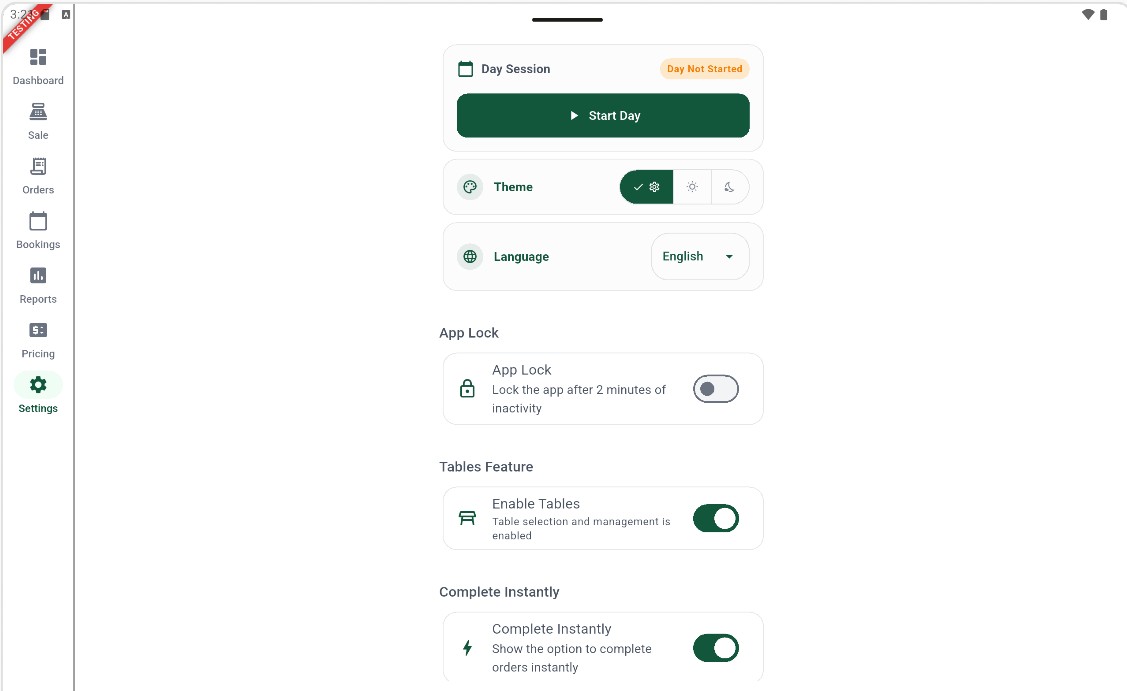 123456
Figura 2 — Configuración (medio): estado de la sesión, tema, idioma e interruptores de funciones
Elementos de la pantalla
Muestra el estado actual de la sesión. Muestra 'Day Not Started' con un botón verde 'Start Day' cuando está cerrada.
Interruptor segmentado para cambiar los colores de la app. Toca el engranaje (Tema del sistema), el sol (Tema claro) o la luna (Tema oscuro).
Menú desplegable para seleccionar el idioma de la interfaz de usuario: inglés, árabe (العربية), francés (Français), portugués (Português) o español (Español).
Activa para requerir un PIN de 6 dígitos. Cuando está habilitado, si no se realiza ninguna acción durante 2 minutos, la app se bloquea automáticamente.
Activa o desactiva el mapeo de mesas del plano de sala del restaurante y las cuadrículas de reservas.
Activa para completar los pedidos al instante sin enviarlos a la app de cocina.
Configuración del bloqueo de la app
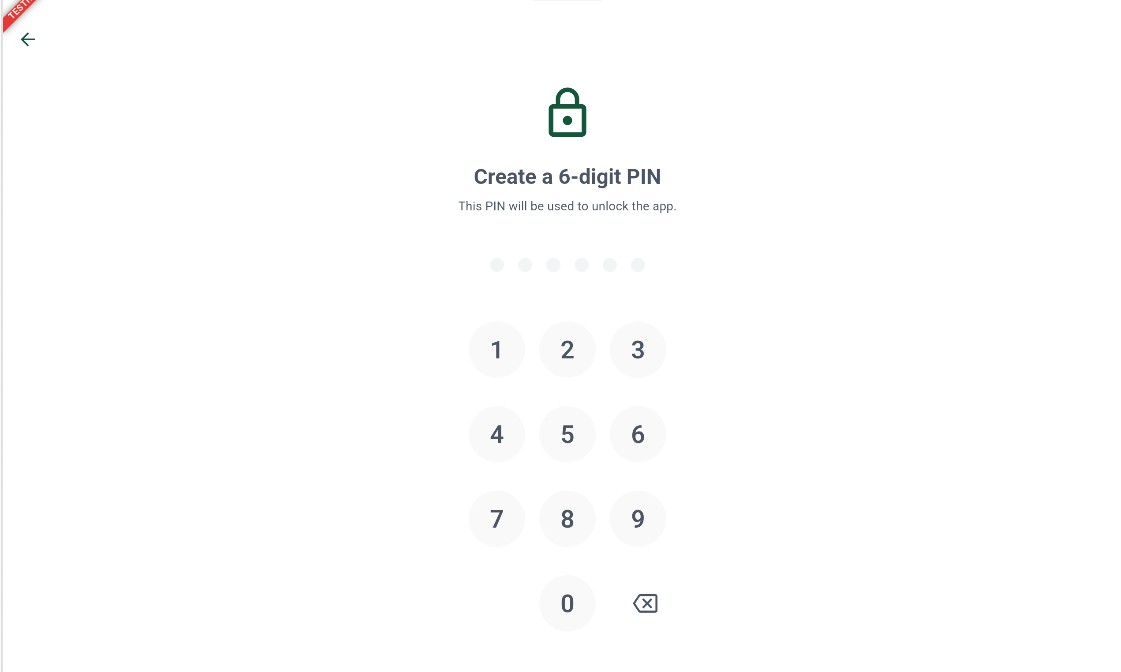
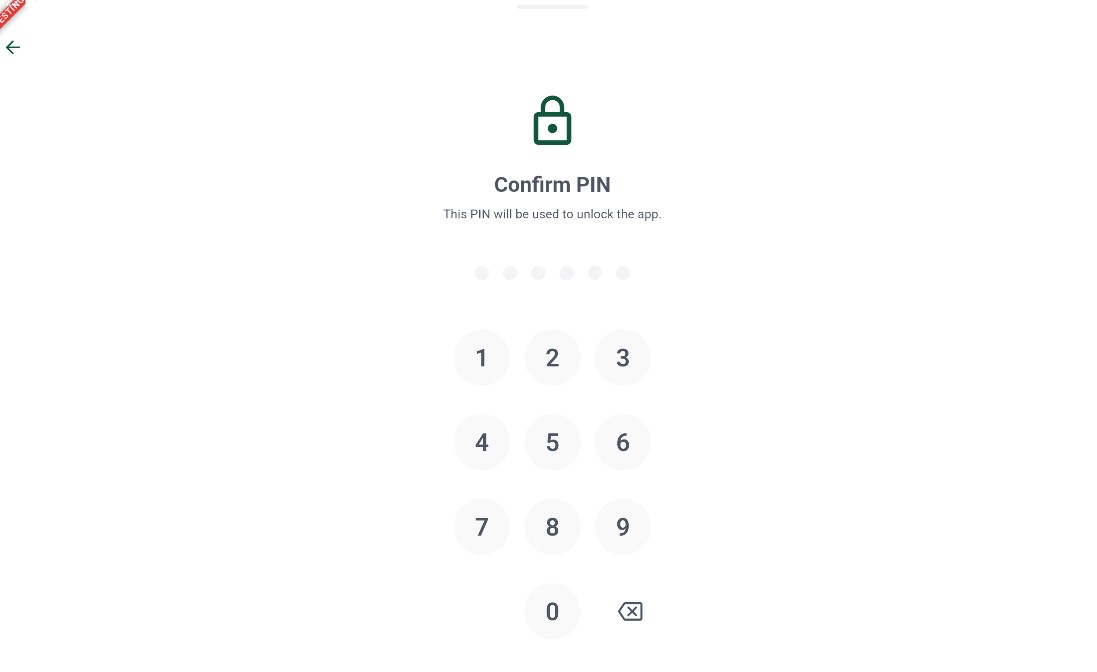
Al habilitar el interruptor de App Lock, el sistema se comporta según si ya se ha configurado un código de acceso:- Sin PIN anterior — La app abre la pantalla Create a 6-digit PIN (Figura 3) seguida de la pantalla Confirm PIN (Figura 4).
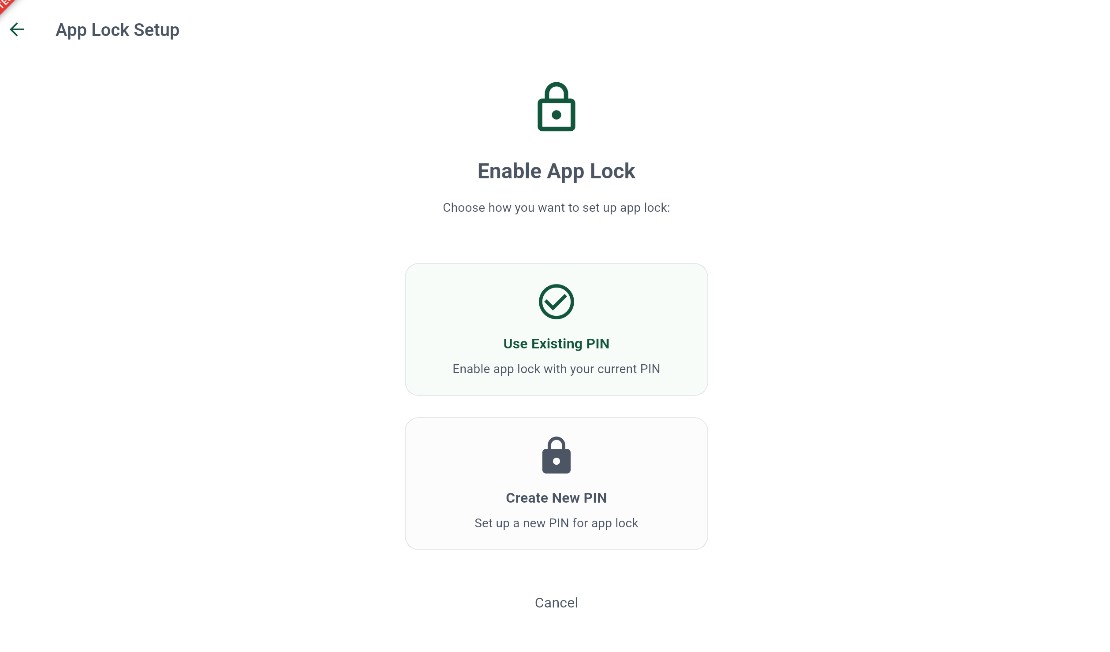
- PIN existente detectado — Aparece la pantalla App Lock Setup (Figura 5), que ofrece la opción de usar el PIN existente o crear uno nuevo.
Bloqueo automático de seguridad: Una vez que el bloqueo de la app está habilitado, la app supervisa la inactividad. Si no se realiza ninguna acción táctil durante 2 minutos, la pantalla se bloquea automáticamente y requiere el código de acceso de 6 dígitos para desbloquearse.
 123
123Figura 3 — Configuración de PIN (Crear): introduce un nuevo código de seguridad de 6 dígitos
Elementos de la pantalla
Encabezado que indica que estás configurando un nuevo código de acceso.
6 puntos que se rellenan a medida que escribes dígitos en el teclado.
Teclado numérico en pantalla usado para introducir dígitos.
 123
123Figura 4 — Configuración de PIN (Confirmar): vuelve a introducir el código para confirmarlo y guardarlo
Elementos de la pantalla
Encabezado que solicita volver a escribir exactamente el mismo código.
6 puntos que se rellenan a medida que escribes dígitos en el teclado.
Teclado numérico en pantalla usado para introducir dígitos.
 12
12Figura 5 — Configuración del bloqueo de la app: usar el PIN existente o crear un nuevo código de acceso
Elementos de la pantalla
Toca para activar el bloqueo de la app usando el código de acceso ya guardado en el dispositivo.
Toca para abrir el flujo de creación de PIN y establecer un nuevo código de acceso de 6 dígitos.
Diagnósticos del dispositivo y acciones de la app
La parte inferior gestiona las actualizaciones de la app, las integraciones de hardware, los informes de problemas y el cierre de sesión.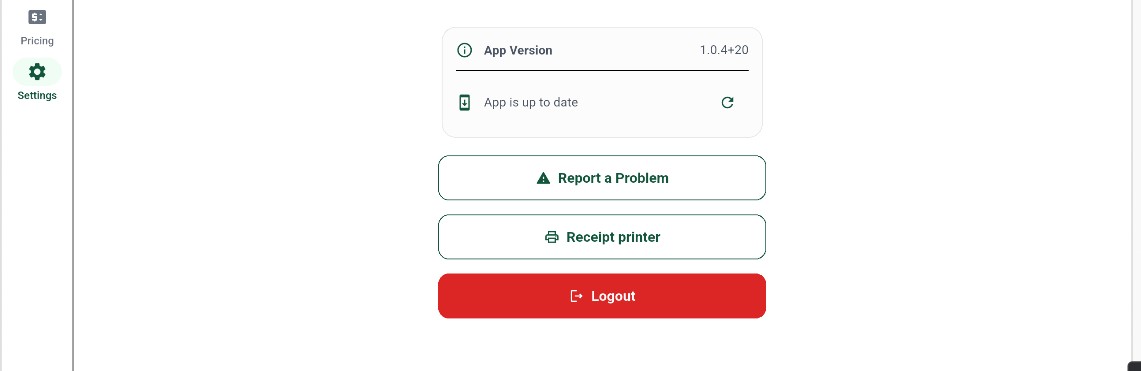 1234
1234Figura 6 — Configuración (abajo): versión de la app, configuración de impresora y cierre de sesión
Elementos de la pantalla
Muestra el número de compilación instalado (por ejemplo, 1.0.4+20) e indica si la app está actualizada.
Toca para enviar informes de diagnóstico o contactar directamente con soporte al cliente.
Toca para configurar las conexiones IP de la impresora térmica local, el ancho del papel y las opciones de formato.
Termina de forma segura la sesión de usuario activa en la tableta y vuelve a la pantalla de bloqueo de inicio de sesión.
 123
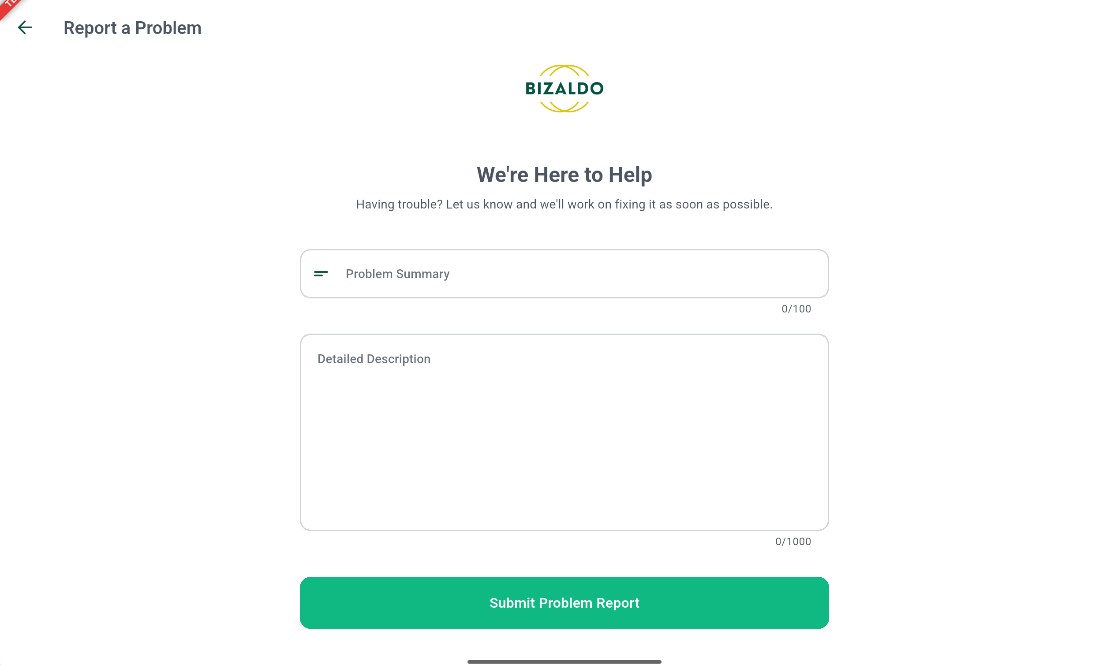
123Figura 7 — Reportar un problema: introduce los detalles y envía los registros a soporte
Elementos de la pantalla
Escribe un resumen breve y general del problema (hasta 100 caracteres).
Proporciona una descripción completa del problema o los pasos para reproducirlo (hasta 1000 caracteres).
Toca para empaquetar y enviar tu ticket junto con los registros locales del dispositivo.
Acciones clave
| Acción | Cómo hacerlo |
|---|---|
| Iniciar/cerrar la sesión del día | Settings → tarjeta Day Session → toca Start Day / Close Day |
| Cambiar el tema | Settings → tarjeta Theme → selecciona sistema, claro u oscuro |
| Cambiar el idioma | Settings → tarjeta Language → selecciona en el menú desplegable |
| Habilitar el bloqueo de la app | Settings → interruptor App Lock → introduce y confirma el PIN de 6 dígitos |
| Habilitar/deshabilitar Mesas | Settings → interruptor Tables Feature |
| Habilitar Completar al instante | Settings → interruptor Complete Instantly |
| Configurar la impresora de recibos | Settings → toca Receipt Printer |
| Reportar un problema | Settings → toca Report a Problem → completa el formulario → Submit |
| Cerrar sesión | Settings → toca Logout |
Resultados
La pantalla de Configuración controla:- Apariencia e idioma de la app — Tema e idioma activos de la interfaz en la sesión de la tableta
- Estado de seguridad — Protección del bloqueo de la app, que se bloquea automáticamente tras 2 minutos de inactividad
- Modos de función — Plano de sala de Mesas y omisión de pago instantáneo configurados en esta caja registradora
- Conexión de la impresora — IP de la impresora térmica de recibos, ancho de papel y formato
- Diagnósticos — Envío de registros y seguimiento de la versión de compilación
Documentación relacionada
- Terminal POS — Crear y finalizar pedidos
- Pedidos — Revisar el historial de pedidos desde la tableta
- Precios — Actualizar los precios base de productos desde la tableta
- Configuración de la empresa — Gestión del BNPL, protección de crédito y suscripción en el panel web