Gestión de inventario
La Gestión de inventario en Bizaldo te permite hacer seguimiento de los niveles de stock en tiempo real, registrar entradas y salidas de inventario, hacer ajustes y gestionar actualizaciones masivas de stock mediante CSV — todo dentro del módulo de Inventario.Dónde encontrarlo: En la barra lateral izquierda, haz clic en Inventory. Luego selecciona la pestaña Stock Management en la parte superior de la página.
Vista de gestión de inventario
Tarjetas KPI
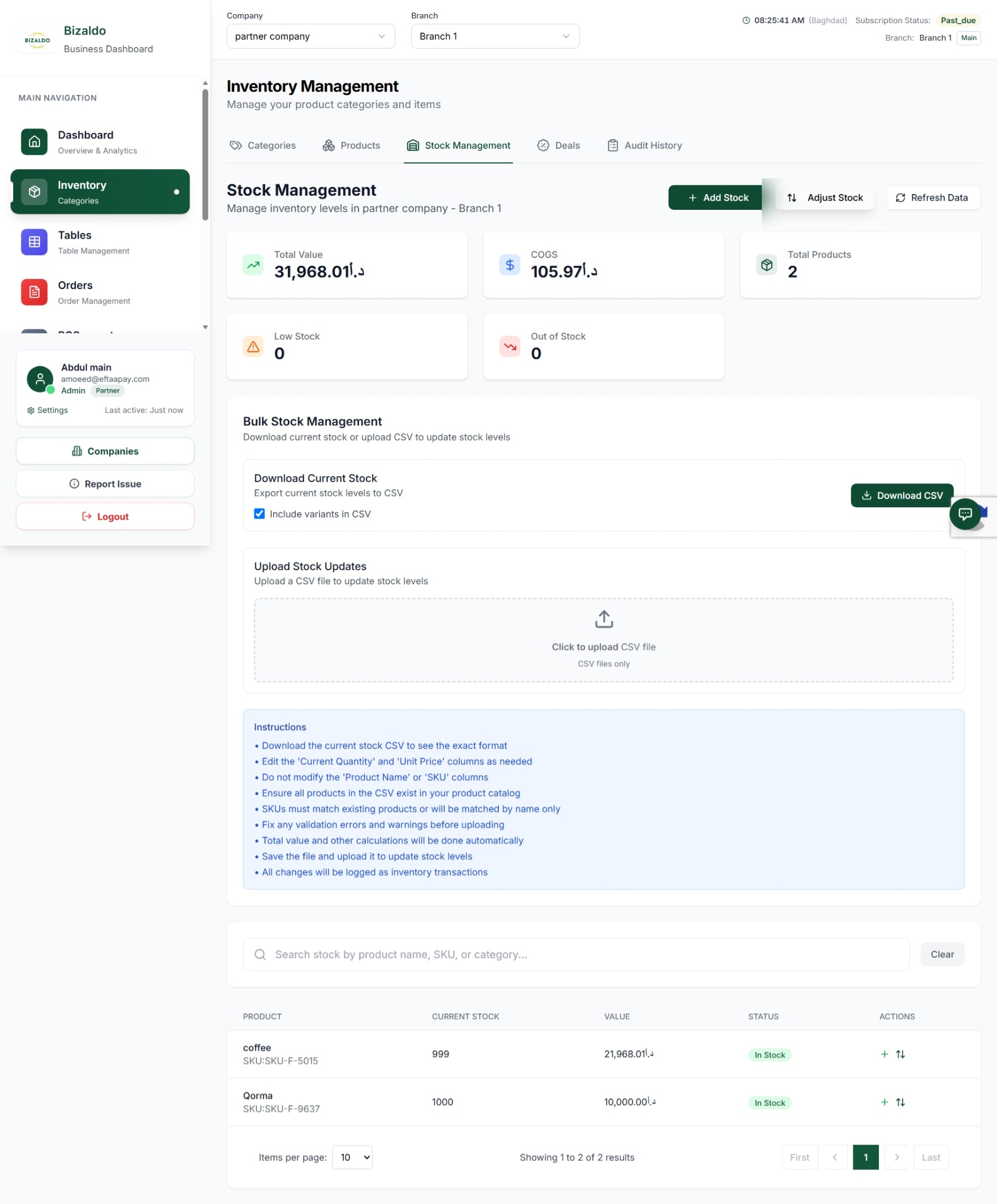
En la parte superior de la pantalla de Gestión de inventario, cinco tarjetas KPI proporcionan información inmediata sobre la salud de tu inventario para la empresa y sucursal seleccionadas:- Total Value: El valor monetario total de todo el stock actual disponible (coste unitario × cantidad), mostrado en moneda local (por ejemplo, د.أ).
- COGS (coste de los bienes vendidos): El coste acumulado de todo el inventario que se ha consumido o vendido. Refleja el gasto real en bienes.
- Total Products: El recuento total de SKU de productos distintos registrados en el inventario de esta sucursal.
- Low Stock: El número de productos cuya cantidad actual ha caído por debajo de 5 unidades — artículos que necesitan atención pronto.
- Out of Stock: El recuento de productos con niveles de stock cero o negativos — artículos que requieren reposición inmediata.
 12345678910
Pantalla de gestión de inventario que muestra tarjetas KPI, gestión masiva de stock y lista de productos
Elementos de la pantalla
Valor monetario total de todo el stock disponible en todos los productos registrados.
Coste acumulado de los bienes vendidos — valor total del inventario consumido.
Recuento de SKU de productos distintos registrados en el inventario de esta sucursal.
Número de productos con una cantidad actual por debajo de 5 unidades — realiza el pedido pronto para evitar roturas de stock.
Recuento de productos con stock cero o negativo — necesitan reposición inmediata.
Haz clic para abrir el formulario de Añadir stock y registrar el inventario entrante.
Haz clic para abrir el formulario de Ajustar stock y corregir discrepancias de inventario.
Sección para descargar el stock actual como CSV o subir un archivo CSV para actualizar los niveles de stock en masa.
Tabla que muestra cada producto con su stock actual, valor, estado (En stock/Bajo/Agotado) y botones de acción.
Haz clic para actualizar y recargar los datos de stock más recientes de la empresa y sucursal seleccionadas.
Indicadores de estado del stock
A cada producto de la lista se le asigna un estado según su cantidad actual:| Estado | Condición | Acción requerida |
|---|---|---|
| In Stock | Cantidad por encima del punto de reposición | Ninguna — nivel saludable |
| Low Stock | En o por debajo del punto de reposición | Realiza el pedido pronto |
| Out of Stock | Cantidad cero o negativa | Realiza el pedido de inmediato |
Añadir stock
Registra el inventario entrante para mantener los niveles de stock precisos.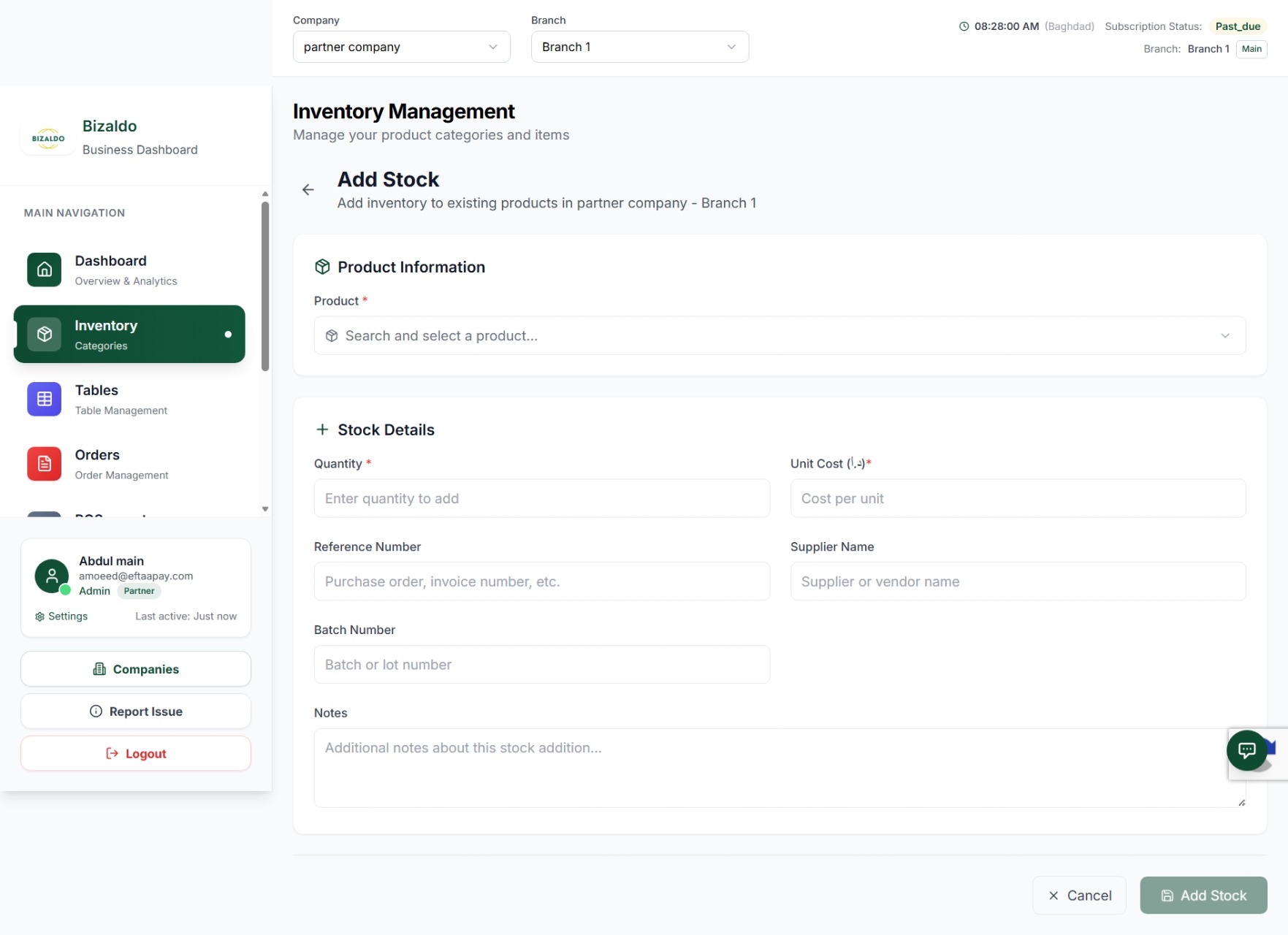 12345678
Formulario de Añadir stock para registrar el inventario entrante de un producto
Elementos de la pantalla
Busca y selecciona el producto al que estás añadiendo stock. Campo obligatorio.
Número de unidades recibidas. Campo obligatorio — introduce el recuento exacto de la entrega.
Precio pagado por unidad al proveedor. Obligatorio para un COGS y una valoración precisos.
Número de orden de compra, factura o nota de entrega para auditoría y trazabilidad.
El proveedor o vendedor que entregó los bienes.
Número de lote opcional para trazabilidad, especialmente importante para perecederos.
Notas adicionales opcionales sobre esta adición de stock para referencia interna.
Haz clic para confirmar y guardar la adición de stock. Actualiza la cantidad actual y registra la transacción.
Seleccionar producto
Ve a Inventory → Stock Management y haz clic en + Add Stock. Busca y selecciona el producto.Introducir los datos del stock
Completa los campos obligatorios y opcionales:- Cantidad — Número de unidades recibidas
- Coste unitario — Precio pagado por unidad
- Número de referencia — Número de factura u orden de compra para trazabilidad
- Nombre del proveedor — Quién proporcionó los bienes
- Número de lote — Para trazabilidad (opcional)
- Notas — Contexto adicional (opcional)
Confirmar
Haz clic en Add Stock. El sistema:- Añade a la cantidad de stock actual
- Registra una transacción de entrada de stock en el historial de auditoría
- Actualiza el coste unitario promedio ponderado
- Recalcula los KPI de Valor total y COGS
Ajustar stock
Corrige discrepancias de inventario descubiertas durante recuentos físicos o auditorías.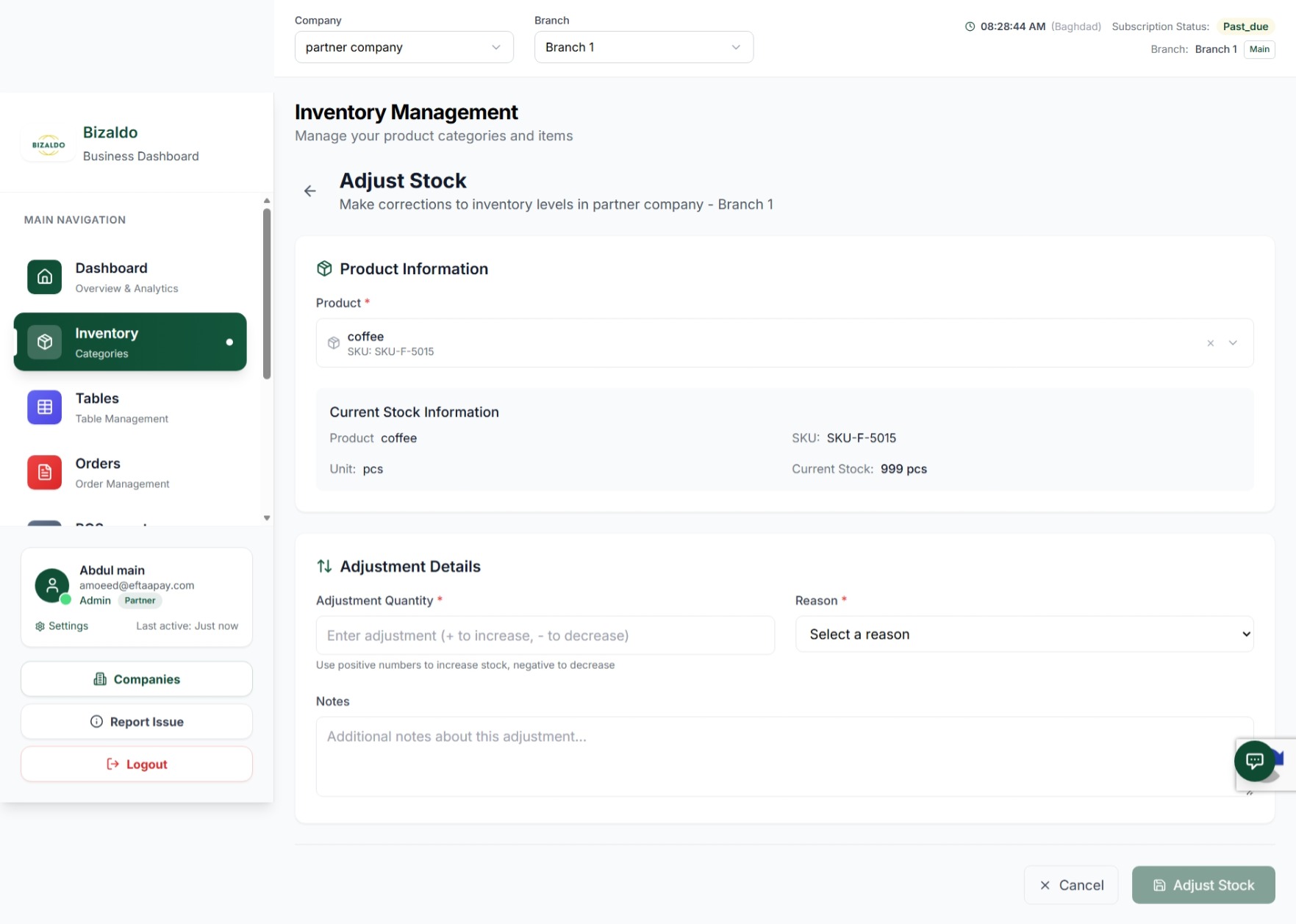 123456
Formulario de Ajustar stock que muestra la información del stock actual y los detalles del ajuste
Elementos de la pantalla
Selecciona el producto que quieres ajustar. Una vez seleccionado, la información del stock actual se muestra automáticamente.
Panel autocompletado que muestra el nombre del producto, el SKU, la unidad de medida y la cantidad de stock actual.
Introduce un número positivo (+) para aumentar el stock o un número negativo (-) para disminuirlo.
Selecciona el motivo del ajuste (por ejemplo, recuento físico, daño, robo). Obligatorio para el rastro de auditoría.
Notas opcionales para proporcionar contexto adicional sobre el ajuste.
Haz clic para confirmar el ajuste. El cambio se registra en el Historial de auditoría.
Motivos de ajuste:
| Motivo | Cuándo usarlo |
|---|---|
| Corrección de recuento físico | El recuento físico real difiere de la cantidad del sistema. |
| Bienes dañados | Los artículos están dañados y no se pueden vender ni usar. |
| Artículos caducados | Los bienes perecederos han superado su fecha de caducidad. |
| Robo/pérdida | Falta stock debido a robo o pérdida sin explicación. |
| Corrección de error del sistema | Se hizo una entrada anterior por error y necesita corrección. |
| Rechazo por control de calidad | Los artículos no pasaron la inspección de calidad y deben retirarse del stock. |
| Otro | Cualquier otro motivo no cubierto por las categorías anteriores. |
Tipos de ajuste:
- Positivo (+) — Se encontró stock adicional no registrado previamente
- Negativo (-) — Falta stock en comparación con los registros del sistema
Gestión masiva de stock
Puedes descargar tus niveles de stock actuales como CSV o actualizar por lotes las cantidades de stock subiendo un archivo CSV con formato.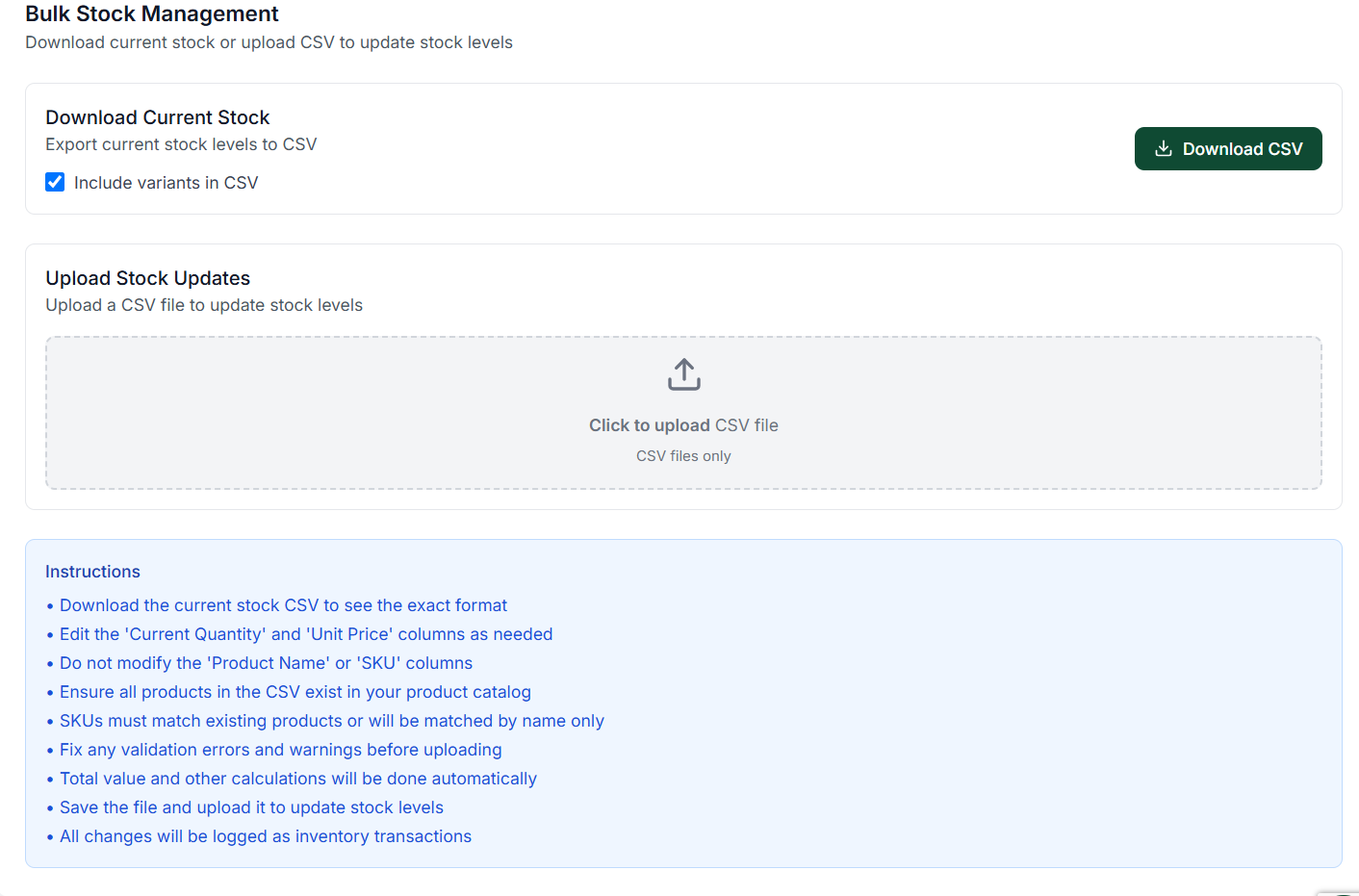 12345
12345Panel de gestión masiva de stock que muestra las opciones de descargar y subir CSV
Elementos de la pantalla
Exporta todos los niveles de stock actuales de la empresa y sucursal seleccionadas a un archivo CSV. Úsalo para obtener el formato exacto de columnas antes de editar.
Marca esta casilla para incluir las variantes de producto en la exportación CSV descargada.
Haz clic para descargar el stock actual como archivo CSV.
Arrastra y suelta o haz clic en la zona de carga para subir un archivo CSV con formato y actualizar los niveles de stock en masa.
Pautas que enumeran qué columnas editar, cuáles dejar sin cambios y las reglas de validación.
Cómo actualizar el stock en masa
Descargar stock actual
Haz clic en Download CSV en la tarjeta "Download Current Stock".- Abre el archivo en Excel, Google Sheets o un editor de texto.
- Revisa las cantidades actuales y la estructura de columnas antes de hacer cambios.
Editar el archivo CSV
Modifica solo las columnas permitidas:-
Columnas editables:
- `Current Quantity` — La nueva cantidad de stock para el producto.
- `Unit Price` — El coste unitario actualizado por artículo.
-
NO modifiques:
- `Product Name` — Debe permanecer exactamente como se exportó.
- `SKU` — Se usa para emparejar filas con productos existentes; cambiarlo causará fallos de importación.
Subir el archivo actualizado
- Arrastra y suelta tu archivo `.csv` en la zona de carga punteada, o haz clic en la zona para explorar tus archivos locales.
- Solo se aceptan archivos con formato `.csv` válido.
Revisar resultados
Una vez subido, el sistema realiza una validación fila por fila:- Emparejamiento por SKU: Los productos se emparejan primero por SKU; si no se encuentra coincidencia de SKU, el sistema intenta emparejar por nombre de producto.
- Éxito parcial: Las filas inválidas se omiten individualmente sin impedir que se procesen las filas válidas.
- Rastro de auditoría: Todas las actualizaciones de stock exitosas se registran como transacciones de inventario en el Historial de auditoría.
- Errores de validación: Las filas con problemas (por ejemplo, SKU faltante, cantidad inválida) se registran y reportan tras la carga.
Integración de inventario
Deducción automática
Cuando se confirman los pedidos, el inventario se reduce automáticamente:<T k="docs.operations.inventory.integration.diagram" />
Estados que activan la deducción:
- confirmed
- preparing
- completed
Restauración al cancelar:
Los pedidos cancelados restauran el inventario automáticamente, sin importar el estado del pedido en el momento de la cancelación.Operaciones clave
| Acción | Ruta de navegación |
|---|---|
| Ver el stock actual | Haz clic en Stock Management bajo Inventory. |
| Añadir stock entrante | Haz clic en + Add Stock en la pantalla de Gestión de stock. |
| Ajustar los niveles de stock | Haz clic en Adjust Stock en la pantalla de Gestión de stock. |
| Descargar CSV de stock | Bajo Gestión masiva de stock, haz clic en Download CSV. |
| Subir stock en masa | Bajo Gestión masiva de stock, suelta o selecciona un archivo CSV en la zona de carga. |
| Actualizar los datos de stock | Haz clic en Refresh Data en la pantalla de Gestión de stock. |
| Buscar productos | Usa la barra de búsqueda en la parte inferior de la pantalla de Gestión de stock. |
Documentación relacionada
- Productos — Catálogo de productos y configuración de SKU
- Pedidos — Cómo afectan los pedidos a los niveles de inventario
- Optimización de inventario — Análisis y previsión avanzados
- Primeros pasos — Guía inicial de configuración de inventario