Historial de auditoría
El Historial de auditoría es el registro de actividad inmutable de tu restaurante. Registra cada creación, modificación y eliminación en todo el sistema — capturando exactamente quién realizó la acción, qué campos se cambiaron, cuándo ocurrió y los valores exactos antes y después.Dónde encontrarlo:
- Historial de auditoría de inventario: En la barra lateral izquierda, haz clic en Inventory y selecciona la pestaña Audit History.
- Historial de auditoría de la empresa: En la barra lateral izquierda, haz clic en Companies, selecciona tu empresa y haz clic en la pestaña Audit History.
Resumen del historial de auditoría
La página principal del Historial de auditoría muestra una tabla de registros de auditoría buscable y filtrable.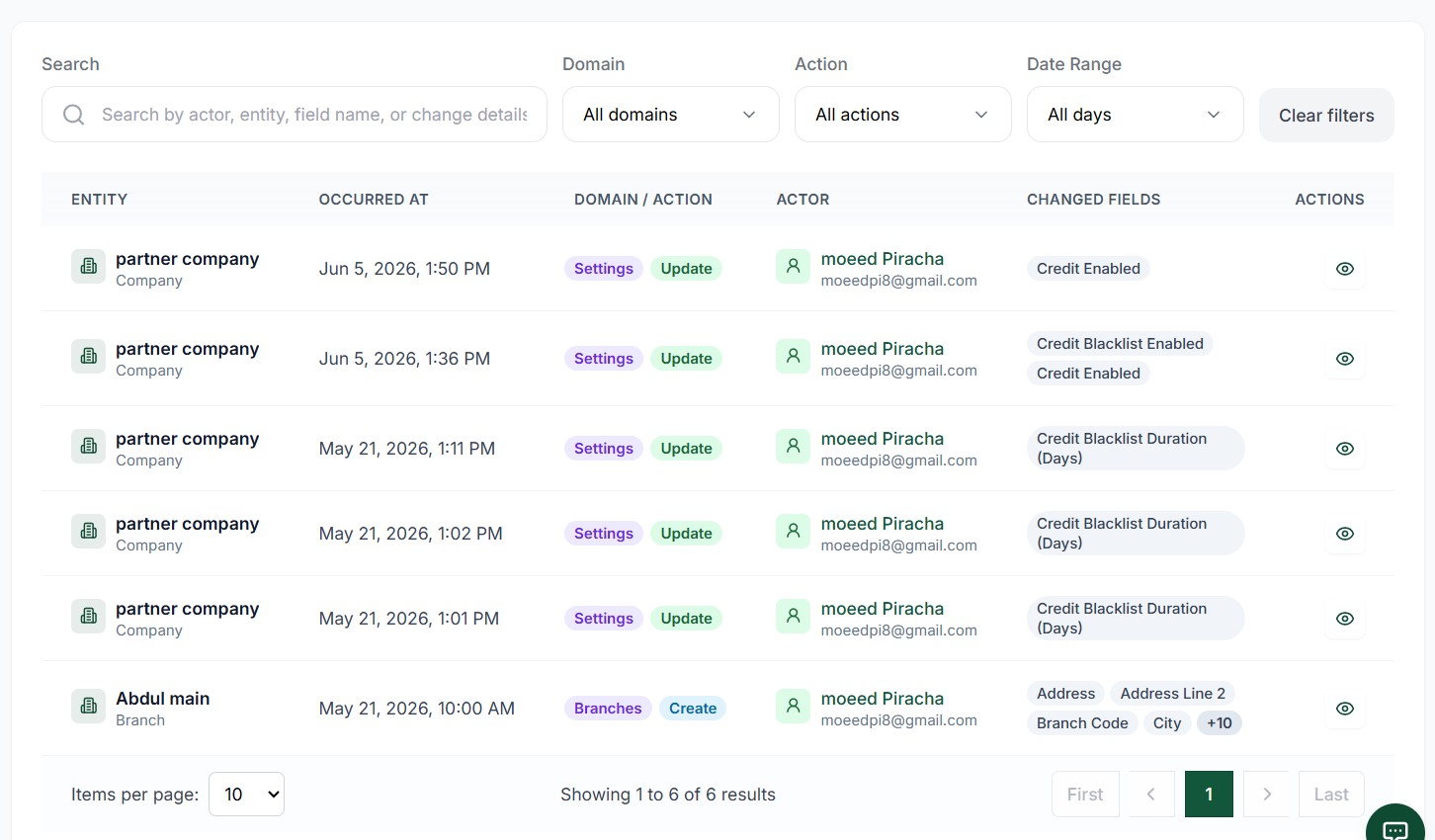 1234567891011
Tabla de búsqueda del historial de auditoría que muestra entradas con etiquetas, acciones y actores
Elementos de la pantalla
Busca registros por nombre del actor, correo electrónico, nombre de entidad o nombre de campo.
Filtra los registros por dominio del sistema (por ejemplo, Details, Branches) o etiquetas de inventario (por ejemplo, Product, Category, Stock).
Filtra los registros por acción de la operación (Create, Update, Delete).
Filtra los registros por período específico (Todos los días, Hoy, Ayer, Esta semana, Este mes, Mes pasado).
Restablece todas las entradas de búsqueda y filtros para mostrar todos los registros.
Muestra el nombre de la entidad modificada y su categoría (por ejemplo, Qorma / Product).
Muestra la marca de tiempo exacta del cambio registrado.
Indicadores de doble insignia que muestran la etiqueta de entidad objetivo y la acción de la operación.
Identifica al usuario (nombre y correo electrónico) que realizó la acción.
Enumera los nombres de todos los campos que se actualizaron durante la operación.
Haz clic en el icono del ojo para ver los cambios detallados a nivel de campo.
Entender las etiquetas de registro y las acciones
Cada entrada del registro de auditoría contiene una celda Tag/Action con dos insignias distintas: una insignia de etiqueta/dominio y una insignia de acción de la operación. Según el contexto, el seguimiento del Historial de auditoría funciona en dos ámbitos:- Historial de auditoría de la empresa: Filtra por Domain (`All domains`, `Details`, `Branches`, `Users`, `Licenses`, `Integrations`, `Settings`).
- Historial de auditoría de inventario: Filtra por Tag (`All tags`, `Product`, `Category`, `Stock`, `Deal`).
1. Etiquetas de dominio (ámbito de empresa)
Para la configuración general de la empresa, la primera insignia indica el área de dominio del sistema que se modificó:| Etiqueta de dominio | Descripción | Cambios típicos registrados |
|---|---|---|
Details | Datos de sucursal | Modificar los datos de contacto, dirección, horario de apertura o metadatos generales de la sucursal |
Branches | Gestión de sucursales | Crear nuevas sucursales, actualizar el estado o deshabilitar una sucursal |
Users | Roles y acceso de usuario | Añadir miembros del personal, restablecer contraseñas, actualizar roles y modificar permisos |
Licenses | Suscripciones | Activar suscripciones, renovar planes o añadir nuevas licencias de terminal |
Integrations | Integraciones de terceros | Conectar o configurar API de terminales de pago, canales de entrega o sistemas contables |
Settings | Preferencias del sistema | Activar interruptores globales, configuración de impuestos, enrutamiento de impresoras y preferencias del sistema |
2. Etiquetas de inventario (ámbito de inventario)
Para la configuración de productos y stock, la primera insignia indica el tipo de artículo del catálogo que se modificó:| Etiqueta de inventario | Descripción | Cambios típicos registrados |
|---|---|---|
Product | Menú y productos | Crear nuevos artículos de menú, actualizar descripciones, renombrar o cambiar precios |
Stock | Stock de inventario | Ajustar niveles de stock, registrar entradas de stock o corregir cantidades |
Deal | Ofertas y promociones | Configurar descuentos activos, reglas de 2x1, códigos de cupón y ofertas de paquetes |
Category | Categorías de menú | Crear, renombrar, ordenar o eliminar categorías de producto |
3. Acciones de la operación (segunda insignia)
La segunda insignia indica el tipo de acción realizada en la entidad objetivo:| Acción de la operación | Color de la insignia | Descripción |
|---|---|---|
Create | Azul | Se creó una entidad o registro completamente nuevo en el sistema |
Update | Verde | Se actualizaron las propiedades o valores de una entidad existente |
Delete | Morado | Se eliminó permanentemente una entidad del registro activo |
Detalles del registro de auditoría
Hacer clic en el botón View Details (icono de ojo) junto a cualquier entrada del registro de auditoría abre un desglose detallado que muestra los valores antes y después a nivel de campo.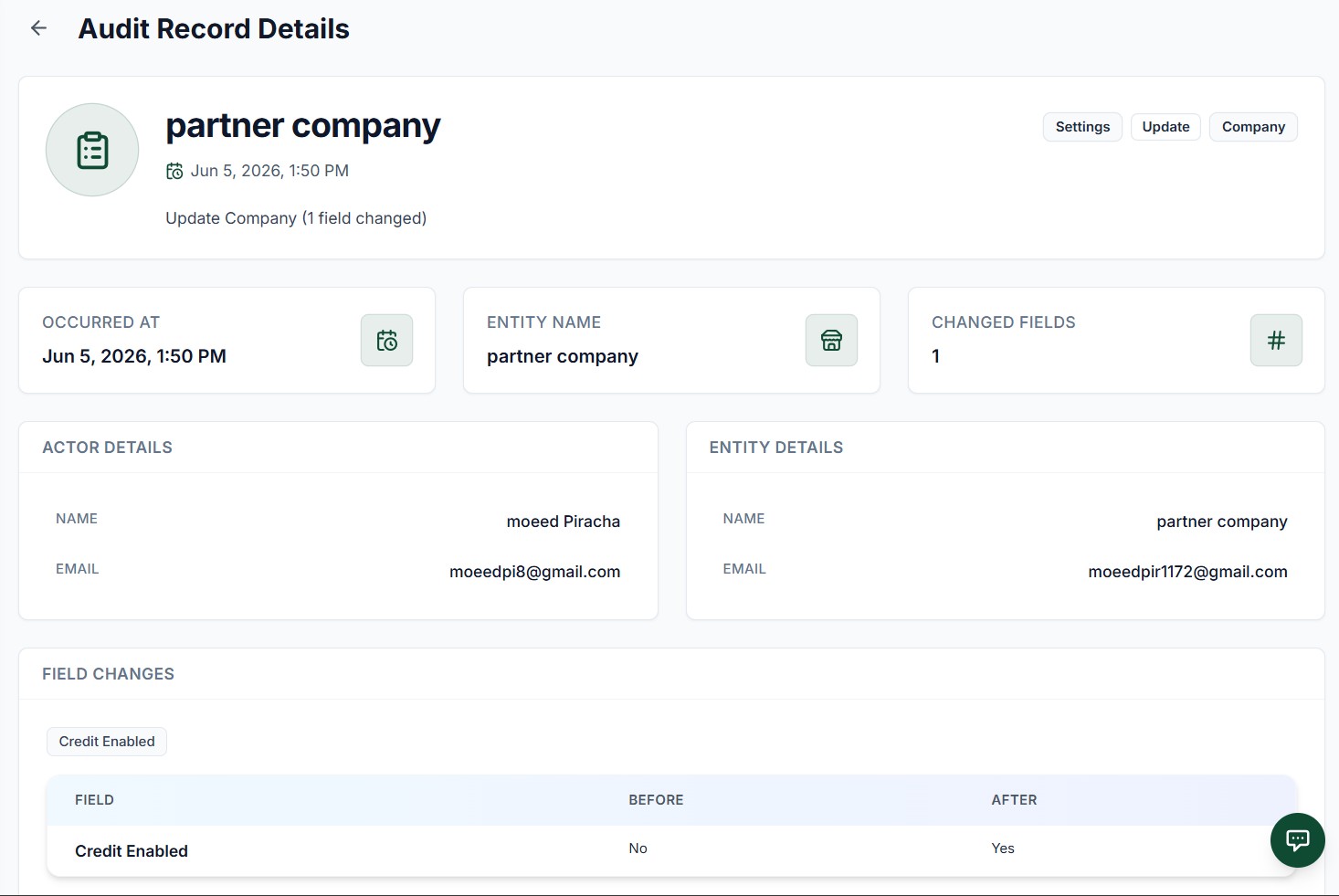 12345678
Página de detalles de auditoría que muestra los datos del usuario, el tipo de entidad y los valores antes/después de los campos modificados
Elementos de la pantalla
Haz clic para volver a la lista principal del registro del Historial de auditoría.
Muestra el nombre de la entidad, la marca de tiempo, la descripción del total de campos modificados y las etiquetas rápidas (Domain, Action, Entity Type).
Tarjeta de metadatos que muestra la fecha y hora exactas en que se confirmó el cambio.
Tarjeta de metadatos que muestra el identificador de nombre único del registro objetivo.
Tarjeta de metadatos que muestra el número total de campos modificados durante esta acción individual.
Nombre y correo electrónico del miembro del personal con sesión iniciada que realizó la acción.
Propiedades detalladas de la entidad, como el nombre y la información de contacto del perfil.
Filtro interactivo de pestañas/insignias de los campos modificados y tabla de comparación que muestra el nombre del campo, el valor Before y el valor After.
Desglose detallado del registro
La página de detalles del registro de auditoría se divide en componentes específicos para ayudarte a hacer seguimiento de los cambios a fondo:1. Tarjeta de resumen del encabezado
La tarjeta de encabezado proporciona un resumen rápido de la entrada del registro:- Identificador de entidad: Muestra el nombre del artículo modificado (por ejemplo, `partner company`).
- Marca de tiempo: Vista rápida de la fecha y hora en que ocurrió.
- Descripción de la actividad: Una frase concisa que detalla el alcance del cambio (por ejemplo, `Update Company (1 field changed)`).
- Etiquetas de alcance: Muestra la etiqueta de dominio relevante (por ejemplo, `Settings`), la etiqueta de acción (por ejemplo, `Update`) y la etiqueta de entidad (por ejemplo, `Company`).
2. Tarjetas clave de metadatos
Tres widgets independientes proporcionan contexto de alto nivel:- Occurred At: Marca de tiempo exacta del servidor de la acción.
- Entity Name: El nombre del registro de la base de datos que se actualizó.
- Changed Fields: Un recuento numérico de los campos modificados en esta revisión.
3. Tarjeta de detalles del actor
Este bloque muestra el rastro de responsabilidad de la acción:- Name: Nombre y apellido del miembro del personal (por ejemplo, `moeed Piracha`).
- Email: Correo electrónico registrado de la cuenta de usuario que registró el cambio (por ejemplo, `moeedpi8@gmail.com`).
4. Tarjeta de detalles de la entidad
Muestra las propiedades de estado de la entidad:- Name: Nombre de la empresa, producto o artículo (por ejemplo, `partner company`).
- Email: Correo electrónico o información de contacto vinculada a la entidad (por ejemplo, `moeedpir1172@gmail.com`).
5. Tabla de cambios de campo
La tabla de comparación proporciona un registro preciso de cambios antes y después:- Insignias de nombre de campo: Tocar estas pestañas filtra la tabla de comparación para ese campo específico.
- Columna FIELD: La variable de configuración o columna de base de datos específica que se modificó (por ejemplo, `Credit Enabled`).
- Columna BEFORE: El valor original antes de la acción (por ejemplo, `No`).
- Columna AFTER: El valor actualizado guardado en el sistema (por ejemplo, `Yes`).
Acciones clave
| Acción | Cómo hacerlo |
|---|---|
| Buscar registros | Escribe el nombre del actor, el correo electrónico o el nombre de la entidad en la barra de búsqueda |
| Filtrar por dominio (empresa) | Selecciona una entidad en el filtro desplegable Domain |
| Filtrar por etiqueta (inventario) | Selecciona una entidad en el filtro desplegable Tag |
| Filtrar por tipo de acción | Selecciona Create, Update o Delete en el menú desplegable Action |
| Filtrar por rango de fechas | Selecciona Today, Yesterday, This week, This month o Last month |
| Ver cambios de campo | Haz clic en View Details (icono de ojo) junto a cualquier fila de registro |
| Borrar todos los filtros de búsqueda | Haz clic en el botón Clear filters junto a Date Range |