Venta
La pantalla de Venta es la interfaz de punto de venta en la sucursal que usa el personal para tomar pedidos, aplicar ofertas y descuentos, vincular clientes y cobrar pagos — parte de la app de tableta Bizaldo.Dónde encontrarlo: En la barra lateral izquierda, haz clic en Sale.Es donde realmente se crea cada pedido antes de entrar en el ciclo de vida de Gestión de pedidos descrito en otro lugar — este documento cubre la pantalla en sí.
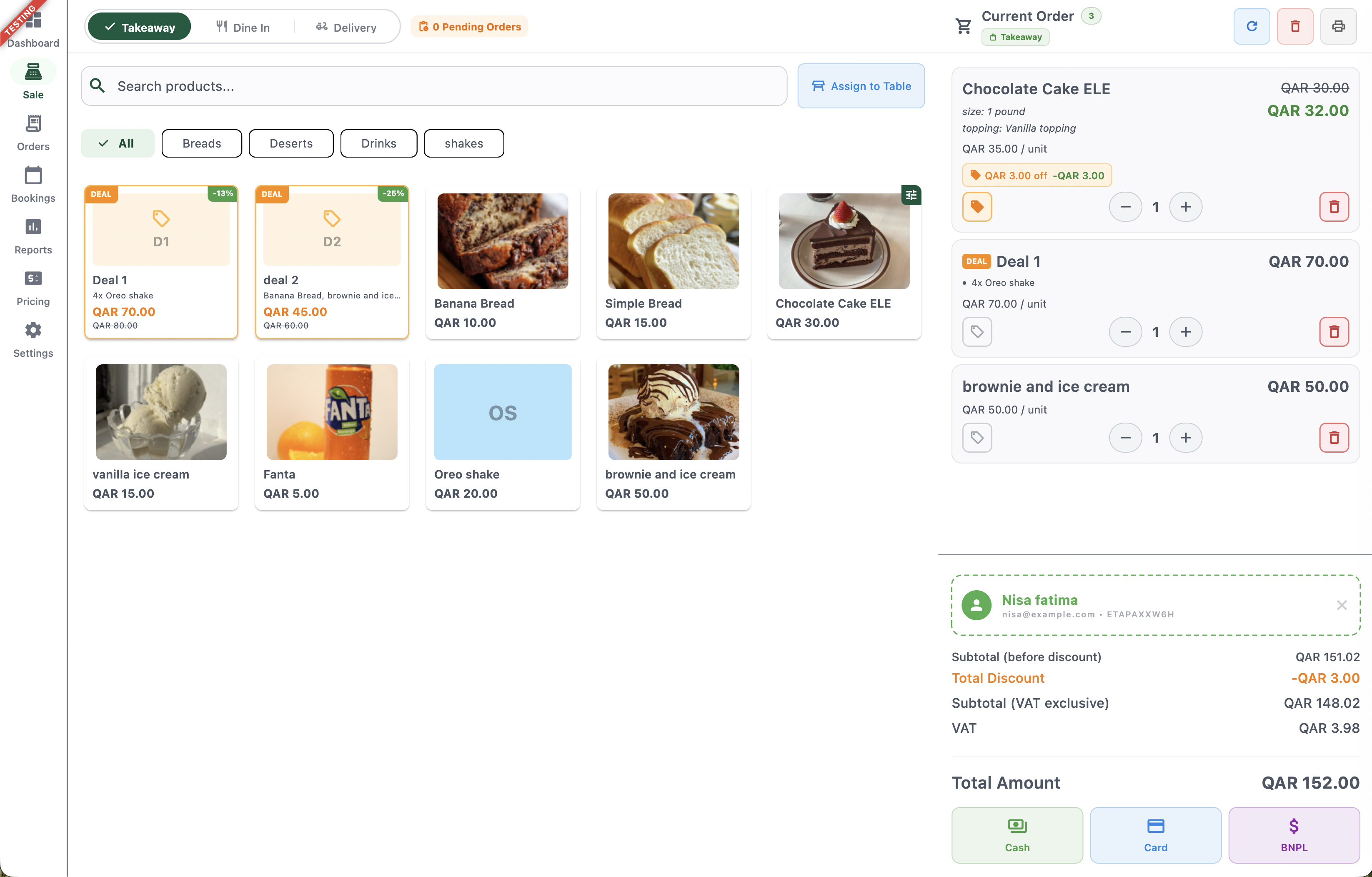 123456789101112
Figura 1 — La pantalla de Venta con el catálogo de productos, el pedido actual y el pago
Elementos de la pantalla
Cambia entre Para llevar, Para comer en el local y Entrega a domicilio para el pedido que se está creando.
Muestra el número de pedidos a la espera de acción en la sucursal.
Busca productos por nombre, o filtra el catálogo por categoría (Panes, Postres, Bebidas, batidos, etc.).
Vincula el pedido actual a una mesa — se usa para pedidos para comer en el local.
Productos agrupados vendidos a un precio reducido, mostrados con una insignia DEAL y el porcentaje ahorrado.
Artículos individuales del menú con imagen, nombre y precio. Toca para añadir al pedido actual o seleccionar complementos y variantes también.
Recuento de artículos, tipo de pedido y acciones rápidas: actualizar, borrar el pedido e imprimir.
Cada artículo muestra su nombre, modificadores/variantes seleccionados, precio unitario, contador de cantidad y un botón para eliminar.
Aplica un descuento a este artículo de línea específico; los descuentos aplicados se muestran en línea (por ejemplo, 'QAR 3.00 off').
Muestra el cliente vinculado a este pedido — mediante escaneo QR o búsqueda por teléfono — con la opción de eliminarlo.
Subtotal antes del descuento, descuento total, subtotal sin IVA, IVA y el importe total final.
Cobra el pago mediante Efectivo, Tarjeta o BNPL para confirmar y enviar el pedido a la cocina.
Selector de tipo de pedido
Cada pedido comienza eligiendo su tipo en la parte superior izquierda:- Para llevar — El cliente recoge el pedido en persona; no se necesita asignación de mesa.
- Para comer en el local — Requiere que el pedido se asigne a una mesa mediante el botón Assign to Table junto a la barra de búsqueda.
- Entrega a domicilio — Solo se muestra si la entrega a domicilio está habilitada para la sucursal. Registra la dirección de entrega y el cargo, que pueden editarse por pedido.
Catálogo de productos
El panel principal muestra todo lo disponible para la venta:- Barra de búsqueda — Encuentra un producto por nombre al instante.
- Filtros de categoría — Reduce el catálogo a una categoría como Panes, Postres, Bebidas o batidos; All muestra todo.
- Tarjetas de producto — Cada una muestra la imagen, el nombre y el precio del artículo. Toca una tarjeta para añadir una unidad al pedido actual.
Ofertas
Las ofertas son promociones agrupadas mostradas con una insignia DEAL y una etiqueta de porcentaje de descuento (por ejemplo, `-13%`, `-25%`):- Agrupan varios productos en un solo artículo comprable (por ejemplo, "4x Oreo shake" por un precio fijo, o "Banana Bread, brownie and ice cream" juntos).
- El precio combinado original se muestra tachado, con el precio de la oferta resaltado debajo.
- Tocar una tarjeta de oferta añade todo el paquete al pedido actual como un único artículo de línea.
Panel de pedido actual
El panel de la derecha se va construyendo a medida que se añaden artículos:- Acciones del encabezado — Actualiza el pedido, bórralo por completo o reimprime el recibo del último pedido completado (útil si se perdió un recibo o el cliente necesita otra copia).
-
Artículos de línea — Cada artículo muestra:
- Nombre y cualquier modificador/variante seleccionado (por ejemplo, tamaño: 1 libra, topping: Vanilla topping)
- Precio por unidad
- Un contador de cantidad (− / +) para ajustar cuántas unidades hay en el pedido
- Un icono de eliminar para quitar el artículo por completo
- Descuentos a nivel de artículo — El pequeño icono de etiqueta debajo de cada artículo de línea permite al personal aplicar un descuento a ese artículo específico. Una vez aplicado, se muestra en línea junto al artículo (por ejemplo, "QAR 3.00 off −QAR 3.00"). Esto es independiente de un cupón aplicado al finalizar la compra — consulta Cupones para los descuentos canjeados por el cliente.
Vincular un cliente
Debajo de los artículos del pedido, un panel punteado muestra el cliente vinculado al pedido, si lo hay:- Escanea el código QR del cliente con la app de consumidor Bizaldo, o búscalo por número de teléfono, para autocompletar su perfil (nombre, correo electrónico, código de miembro) aquí — consulta Gestión de pedidos → Búsqueda de cliente y membresía para el flujo completo.
- Una vez vinculado, cualquier cupón o beneficio de fidelidad asociado a ese cliente queda disponible en el pedido.
- Toca la X para desvincular al cliente y continuar como pedido de invitado.
Totales del pedido
A medida que se aplican artículos y descuentos, los totales se actualizan en vivo:| Línea | Descripción |
|---|---|
| Subtotal (antes del descuento) | Suma de todos los artículos de línea a precio completo |
| Descuento total | Descuentos a nivel de artículo aplicados en este pedido |
| Subtotal (sin IVA) | Subtotal después del descuento, antes de impuestos |
| IVA | Impuesto calculado sobre el subtotal con descuento |
| Importe total | Importe final adeudado por el cliente |
Nota: Los descuentos de cupón aparecen como un artículo de línea independiente en el recibo final del pedido, no combinados con los descuentos a nivel de artículo aquí.
Cobrar el pago
Una vez que el pedido está listo, toca uno de los botones de pago para iniciar el proceso de pago:- Efectivo — Marca el pedido como pagado en efectivo.
- Tarjeta — Enruta el pago a través del terminal de tarjeta/integración de pago conectado.
- BNPL — Marca el pedido como pagado a través del proveedor de Compra ahora, paga después, con el cliente liquidando más tarde.
Modal de completar pedido
El modal de Completar pedido es el paso final del proceso de pago — confirma los datos del cliente y de entrega, registra el pago e imprime el recibo.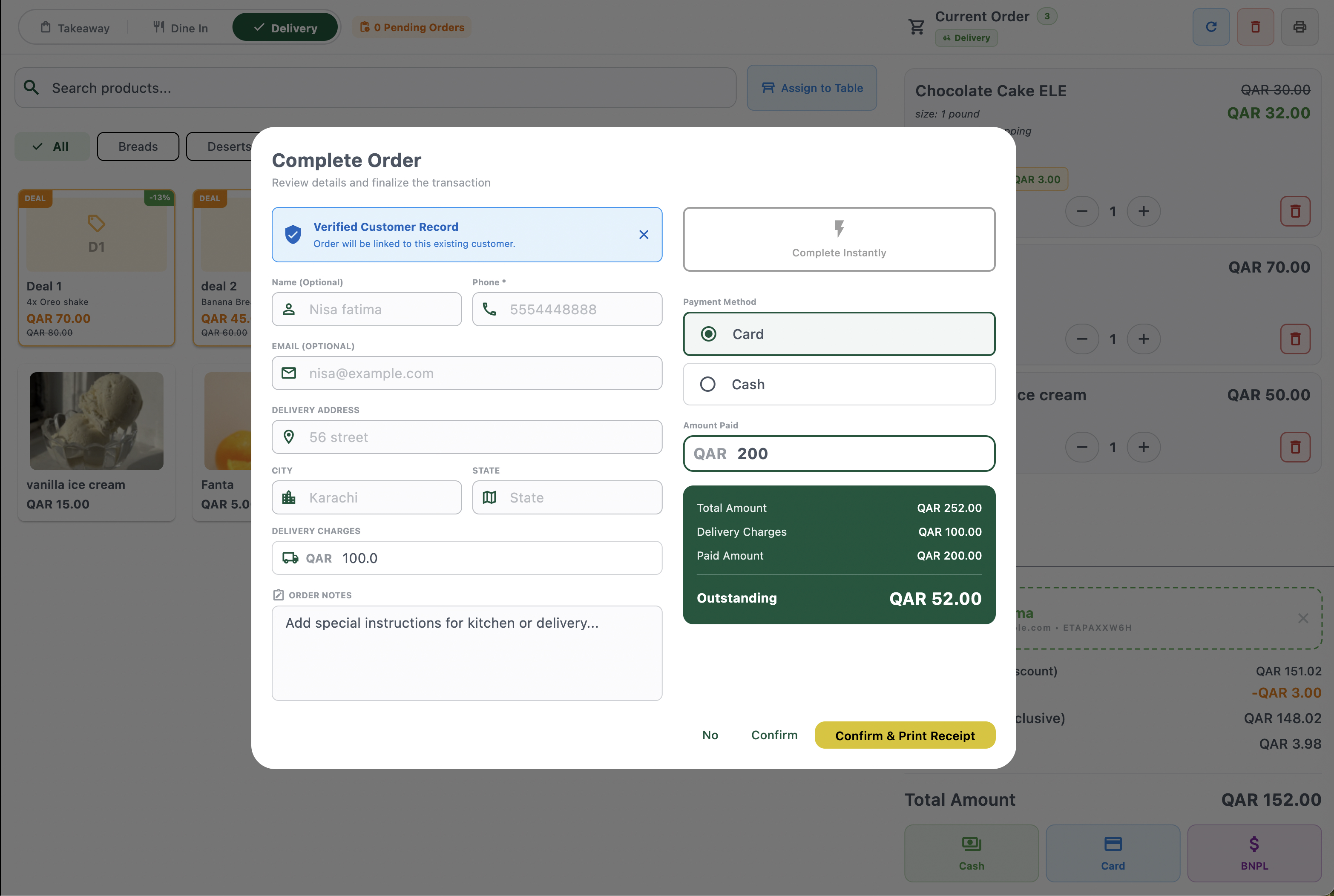 12345678910
Figura 2 — Revisar y finalizar un pedido al pagar
Elementos de la pantalla
Confirma que el pedido se vinculará a un cliente existente que coincide por número de teléfono o escaneo QR.
Nombre, teléfono y correo electrónico — autocompletados si el cliente coincidió, o editables para un cliente nuevo/invitado.
Dirección, ciudad y estado para pedidos a domicilio — autocompletados a partir de la dirección guardada del cliente si está disponible, o introducidos manualmente.
El cargo de entrega para este pedido, prellenado con el valor predeterminado de la sucursal y editable por pedido.
Instrucciones especiales para la cocina o el repartidor.
Omite la entrada manual de pago y marca el pedido como totalmente pagado en un solo toque.
Elige Tarjeta o Efectivo para esta transacción.
Introduce el importe que el cliente está pagando ahora — puede ser menor que el total para registrar un pago parcial.
Importe total, cargos de entrega, importe pagado y cualquier saldo pendiente aún adeudado.
No cancela el pago; Confirm finaliza el pedido; Confirm & Print Receipt finaliza e imprime en un solo paso.
Comportamientos clave:
- Registro de cliente verificado — Si el número de teléfono o el escaneo QR coincidió con un cliente existente, un banner confirma que el pedido se vinculará a ese perfil. Descártalo con la X para continuar como cliente nuevo/invitado.
- Pagos parciales — El campo Importe pagado no tiene que ser igual al total. Si se introduce menos, el importe Outstanding en el resumen de totales muestra lo que aún se debe del pedido (por ejemplo, pagar QAR 200 de un total de QAR 252 deja QAR 52 pendientes).
- Cargo de entrega por pedido — El campo Delivery Charges aquí es exactamente donde el personal puede anular el cargo de entrega predeterminado de la sucursal para este pedido específico (consulta Gestión de pedidos → Editar cargos de entrega en un pedido).
- Completar al instante — Un atajo para marcar el pedido como totalmente pagado sin completar manualmente el método de pago o el importe, útil para ventas rápidas en efectivo.
- Confirm frente a Confirm & Print Receipt — Confirm finaliza el pedido en silencio; Confirm & Print Receipt lo finaliza y envía inmediatamente el recibo a la impresora.
En una frase
La pantalla de Venta de la app de tableta Bizaldo es donde el personal selecciona un tipo de pedido, lo crea a partir del catálogo de productos y las ofertas, aplica descuentos de artículo, vincula a un cliente y cobra el pago para enviar el pedido al flujo de la cocina.Acciones clave
| Acción | Cómo hacerlo |
|---|---|
| Iniciar un nuevo pedido | Sale → Elige Para llevar, Para comer en el local o Entrega a domicilio |
| Asignar una mesa | Sale → Assign to Table (solo para comer en el local) |
| Añadir un producto | Toca una tarjeta de producto |
| Añadir una oferta | Toca una tarjeta de oferta (insignia DEAL) |
| Ajustar la cantidad | Pedido actual → usa el contador +/− del artículo |
| Aplicar un descuento de artículo | Pedido actual → toca el icono de etiqueta bajo el artículo |
| Vincular un cliente | Escanea su código QR, o introduce su número de teléfono |
| Eliminar un cliente | Toca la X en el panel del cliente |
| Borrar el pedido | Encabezado del pedido actual → icono de borrar |
| Reimprimir el recibo del último pedido | Encabezado del pedido actual → icono de impresión |
| Cobrar el pago | Totales del pedido → Efectivo, Tarjeta o BNPL → completa el modal de completar pedido |
| Registrar un pago parcial | Modal de completar pedido → introduce un Importe pagado menor → el resto aparece como Pendiente |
| Anular el cargo de entrega de un pedido | Modal de completar pedido → edita el campo Cargos de entrega |
Documentación relacionada
- Pedidos — Busca, filtra y revisa pedidos anteriores desde este dispositivo
- Precios — Actualiza los precios base de productos desde la tableta
- Gestión de pedidos — Qué ocurre con un pedido tras el pago: estado, cocina, entrega, recibos
- Cupones — Descuentos canjeados por el cliente a través de la app de consumidor Bizaldo
- Clientes — Perfiles de cliente y membresía de fidelidad