Programas de compra
Los programas de compra rastrean compras recurrentes válidas en una categoría de productos y otorgan una recompensa cuando el cliente alcanza el umbral configurado. Por ejemplo, una oferta de café puede ser “compre nueve, reciba uno gratis”.Crear un programa
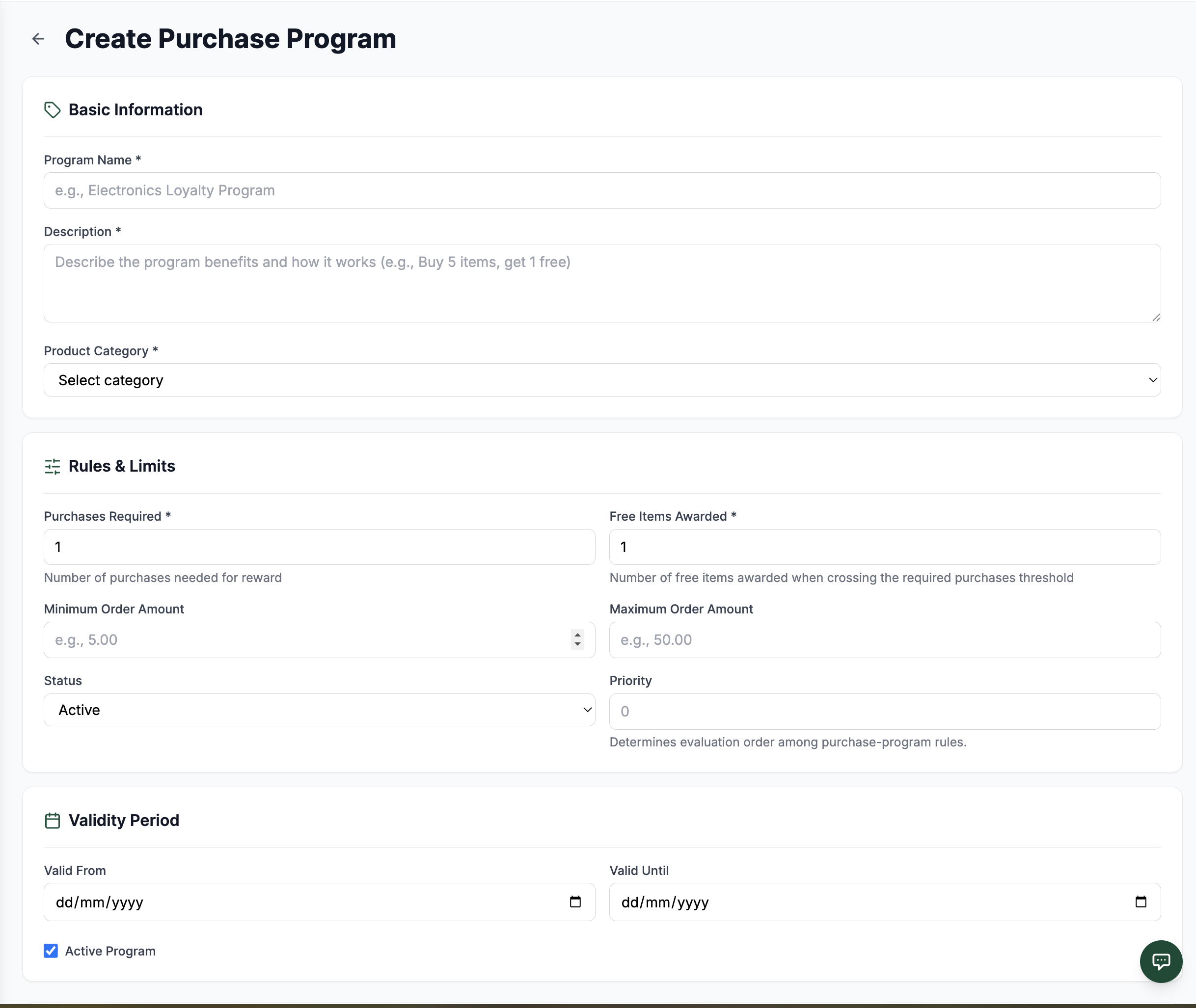
Abra Recompensas → Programas y seleccione Crear programa. Configure lo siguiente antes de activarlo:| Configuración | Propósito |
|---|---|
| Nombre, descripción y categoría | Identifique la campaña y la categoría de producto válida. |
| Umbral | Número de compras válidas requeridas para obtener una recompensa. |
| Valor de la recompensa | Recompensa otorgada una vez que se alcanza el umbral. |
| Importe de pedido mínimo / máximo | Límites opcionales de valor del pedido para compras válidas. |
| Fechas de validez y estado | Programe, pause o retire la campaña. |
| Términos y condiciones | Registre las condiciones visibles para el cliente. |
| Prioridad | Determina la precedencia cuando la lógica de los programas coincide. |
 12345
Cree un programa definiendo su categoría válida, umbral de compras, recompensa, límites y período activo.
Elementos de la pantalla
Nombre la campaña y agregue una descripción interna o para clientes.
Elija la categoría cuyas compras son válidas para este programa.
Establezca cuántas compras válidas se requieren y qué recibe el cliente.
Aplique límites al valor del pedido, controle la disponibilidad y defina la prioridad de la lógica superpuesta.
Programe el programa y márquelo como activo cuando esté listo para ejecutarse.
Progreso y canje del cliente
Los clientes se registran y su progreso se actualiza cuando realizan compras válidas. Las tarjetas de programas muestran el total de participantes y canjes; los perfiles de clientes también pueden mostrar programas registrados y progreso. Cuando un cliente tiene un programa de compra activo, el personal abre la tarjeta de membresía en la aplicación Bizaldo Tablet para ver el progreso del cliente en sus programas de compra. Una vez que un programa alcanza su umbral, aparece la opción Reclamar artículo gratis; al reclamarlo, el precio de ese artículo pasa a ser cero en el pedido y se reinicia el progreso del programa. Los programas de compra aún no se pueden canjear desde la aplicación Bizaldo Consumer, pero los clientes pueden ver su progreso allí.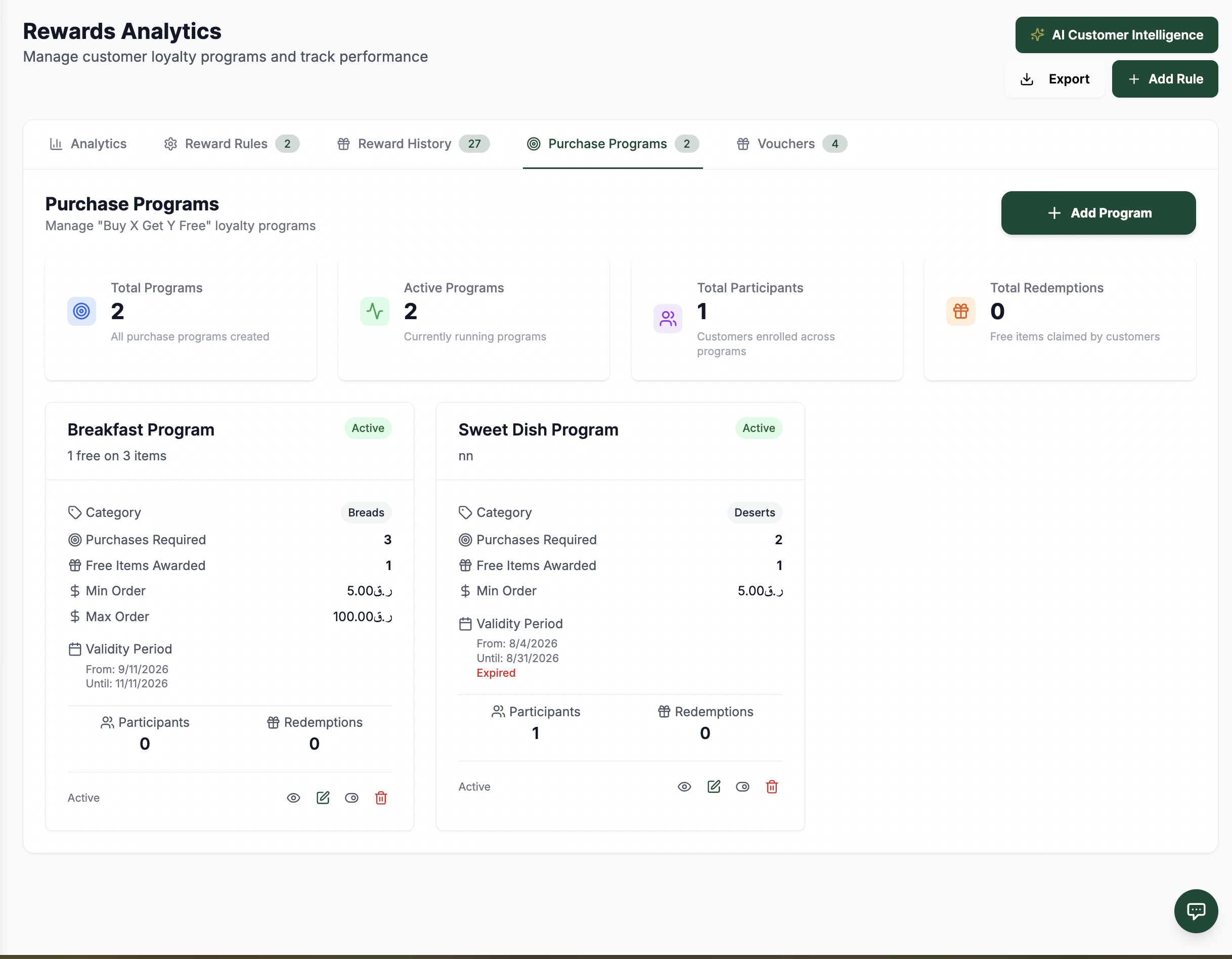 12345
Las tarjetas de programas ofrecen una vista general de la configuración de la campaña, participación y canjes.
Elementos de la pantalla
Cree una nueva campaña de compras recurrentes.
Revise programas totales y activos, participantes y canjes.
Confirme si una campaña está activa antes de esperar que las compras califiquen.
Consulte la categoría, compras requeridas, valor de la recompensa y límites de pedido.
Rastree los totales de progreso y acceda a las acciones disponibles del programa.
Canjear una recompensa de programa de compra
Cuando un programa alcanza su umbral, el personal abre la tarjeta de membresía del cliente en la aplicación Bizaldo Tablet y canjea la recompensa obtenida en el pedido actual.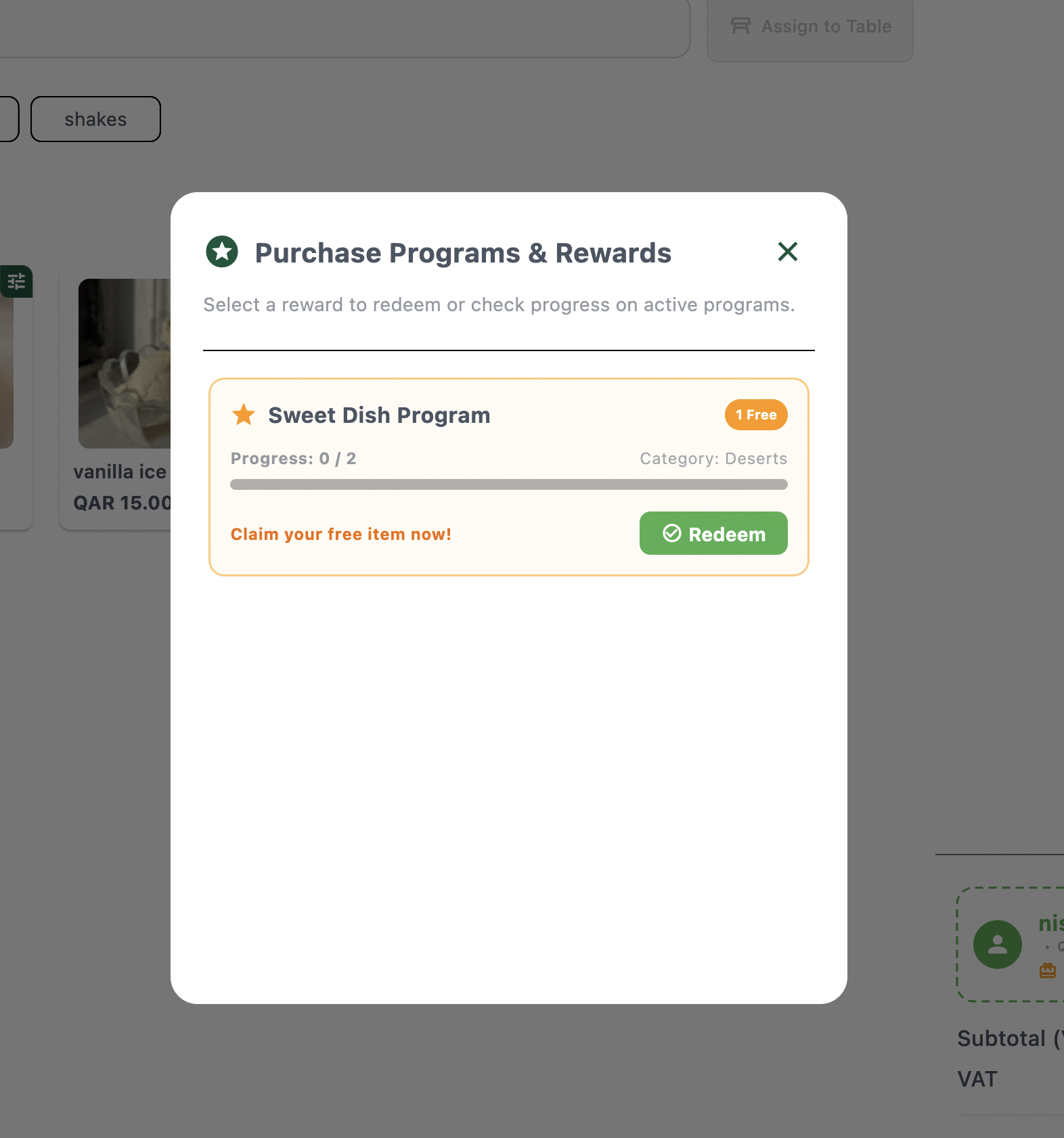 123
Abra desde la tarjeta de membresía del cliente para canjear una recompensa obtenida o consultar el progreso en programas activos.
Elementos de la pantalla
La insignia 1 Gratis indica una recompensa que alcanzó su umbral y está lista para reclamarse.
Rastree las compras válidas hacia la recompensa y la categoría correspondiente.
Aplique el artículo gratis al pedido actual y reinicie el progreso del programa.
 123
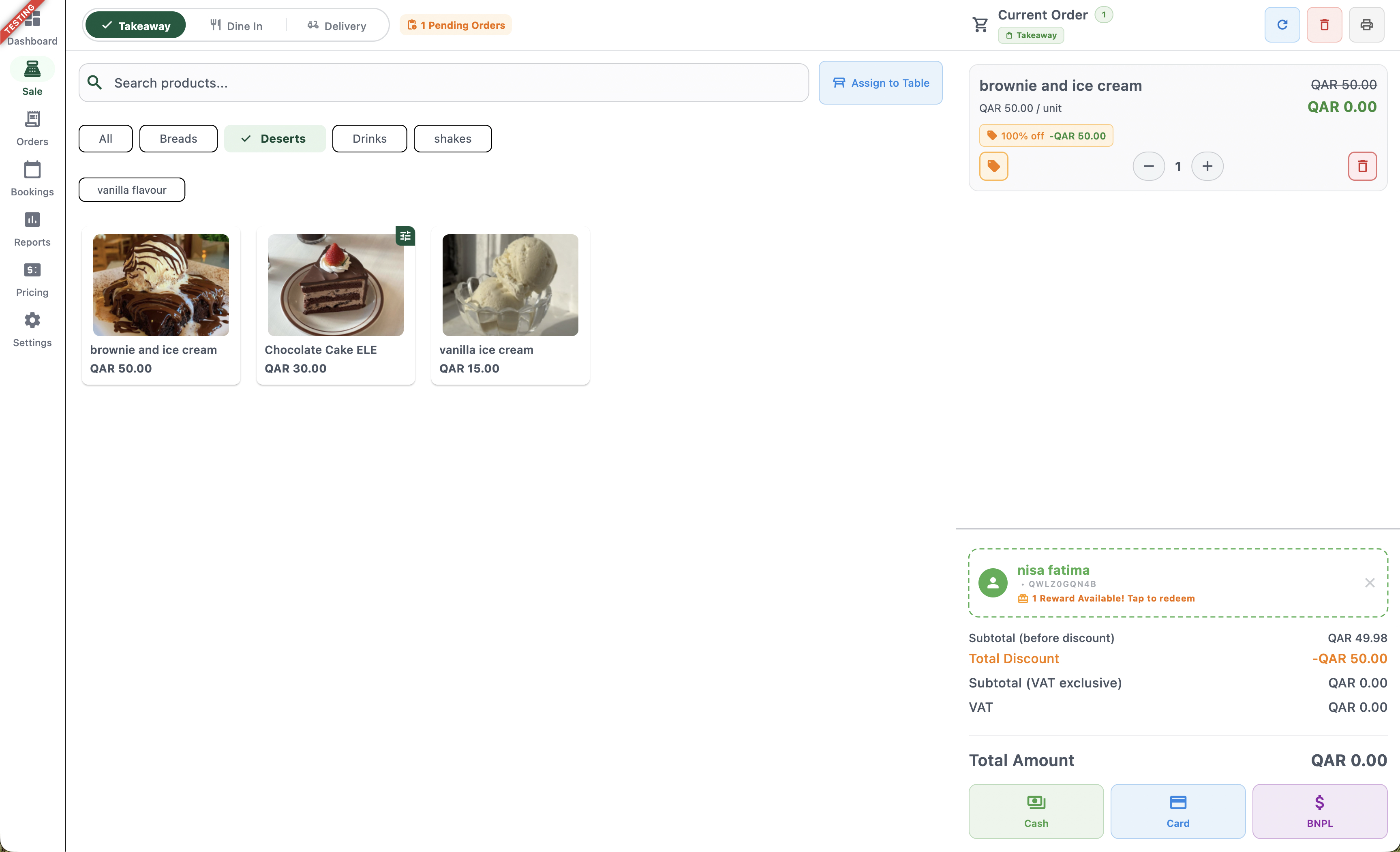
El artículo canjeado se añade al pedido con 100% de descuento, dejando el total de la línea en cero.
Elementos de la pantalla
El precio original está tachado y marcado con 100% de descuento, con un total unitario de QAR 0.00.
La tarjeta de cliente adjunta muestra la recompensa disponible y un acceso directo para canjear con un toque.
El Descuento Total compensa el subtotal para que el Importe Total baje a QAR 0.00.
Historial de actividad del programa
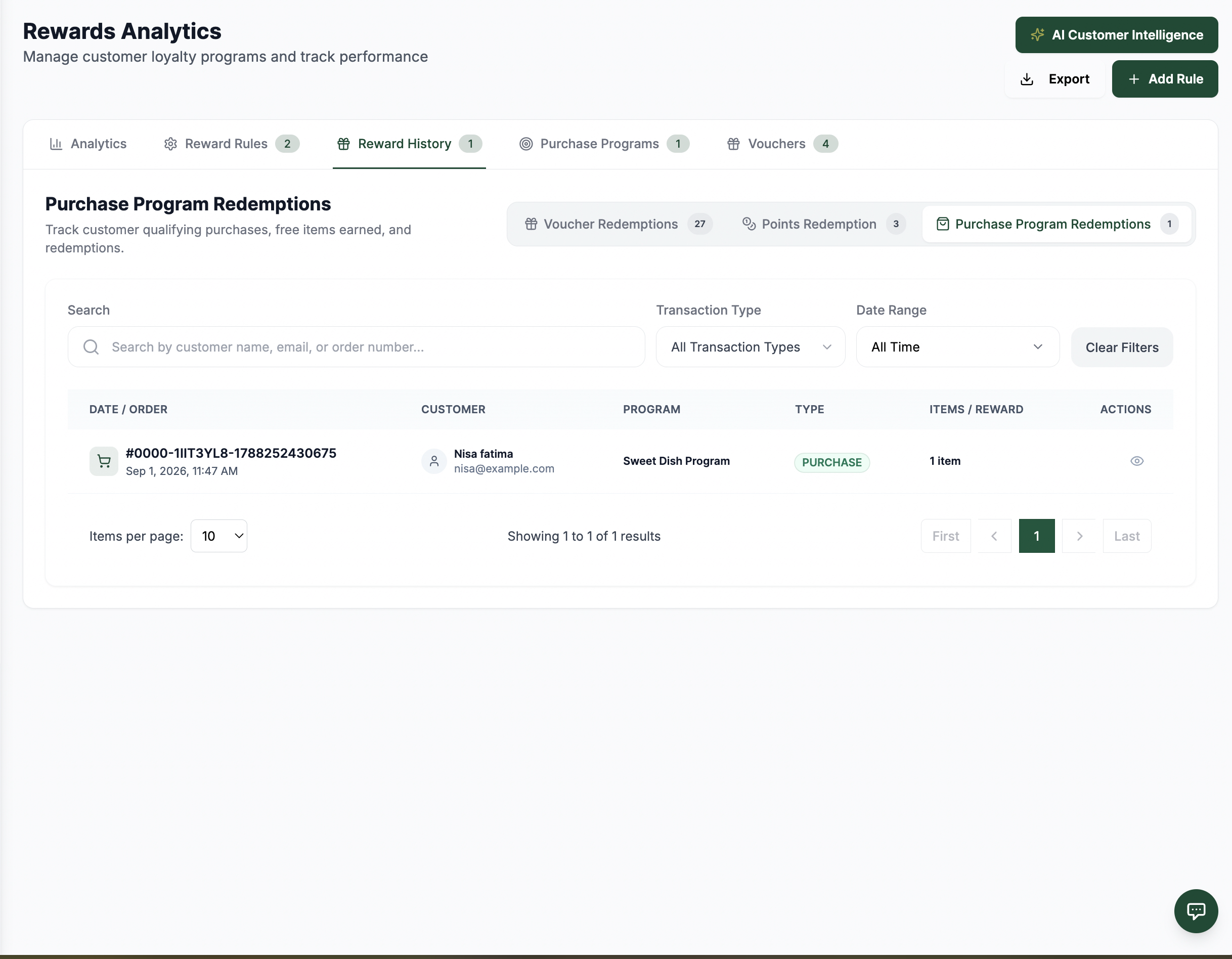
Abra Recompensas → Historial → Programas de compra para auditar el registro del programa. Registra:- Compra — se registró una compra válida.
- Canje — se utilizó una recompensa del programa.
- Reversión — se revirtió una actividad previa del programa.
 12345
Utilice el historial de programas de compra para rastrear compras válidas, canjes y reversiones.
Elementos de la pantalla
Seleccione esta vista de historial para ver la actividad relacionada con el programa.
Encuentre actividad por cliente, programa o pedido relacionado.
Limite los resultados a compras, canjes o reversiones.
Investigue el período de informe seleccionado.
Abra la acción en una fila del historial para rastrear el registro asociado.
Rutina operativa recomendada
- Cree un programa en estado inactivo y pruébelo con un producto válido.
- Confirme que el progreso del cliente avance como se esperaba.
- Pruebe el canje de extremo a extremo: escanee el teléfono de un cliente y luego abra la tarjeta de membresía en la aplicación Bizaldo Tablet para un programa de compra, adquiera el número de artículos del umbral y verifique si recibe el artículo gratis.
- Revise el historial del programa después de la primera compra y canje.
- Pause una campaña finalizada en lugar de eliminarla, para que su historial siga disponible.
Funciones relacionadas
- Puntos de fidelidad cubre reglas de puntos y auditorías de canje de puntos.
- Analítica de recompensas resume el rendimiento del programa.
- Gestión de clientes cubre perfiles de clientes y detalles de fidelidad.