Gestión de empresas
La sección de Gestión de empresas es el panel administrativo principal para que los administradores del sistema (Super Admins, Admins y Managers autorizados) enumeren, modifiquen, configuren y supervisen todas las entidades empresariales registradas en la plataforma Bizaldo. Desde este centro de control, puedes crear nuevas empresas, gestionar sucursales multiubicación, asignar cuentas de usuario, generar claves de licencia de dispositivo, configurar integraciones con Stripe y Jira, ajustar parámetros de gestión de riesgos (como listas negras de BNPL y crédito) y auditar cambios de configuración.Dónde encontrarlo: En la navegación de la barra lateral de administración, haz clic en Companies (o tu punto de entrada administrativo principal).
La lista de empresas
La página de Companies muestra una lista de todas las entidades empresariales registradas con opciones de ordenación, filtrado por estado y búsqueda.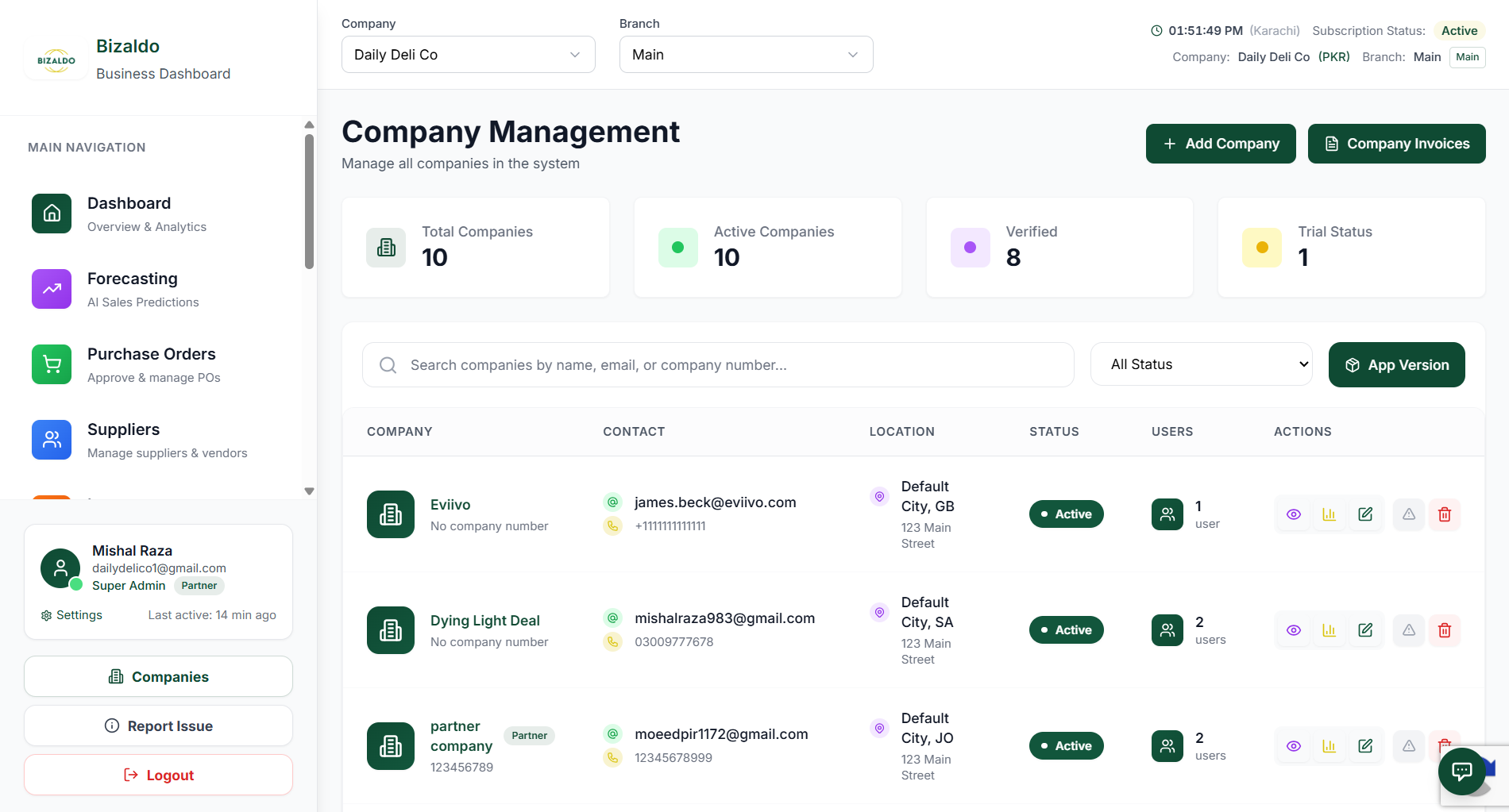 12345
12345Figura 1 — La vista principal de la lista de empresas que muestra empresas activas, en prueba y suspendidas.
Elementos de la pantalla
Busca una empresa por nombre, ID, correo electrónico o número de empresa.
Filtra las empresas por estado de suscripción: All Status, Active o Inactive.
Abre el asistente de nueva empresa para registrar una nueva entidad.
Navega a la vista de detalle de empresa basada en pestañas para esa empresa.
Haz clic para abrir una ventana emergente que muestra métricas agregadas (Usuarios, Sucursales, Productos, Pedidos, Ingresos) sin salir de la lista.
Controles de lista y acciones de cuenta
- Búsqueda difusa — Localiza empresas en tiempo real buscando por nombre de empresa, número de empresa, ID de registro, correo electrónico o ID fiscal.
- Filtro de estado — Restringe la salida de la lista a estados de suscripción específicos: *All Statuses*, *Trial*, *Active*, *Suspended* o *Cancelled*.
- Add Company — Activa el flujo de trabajo de registro de nueva empresa.
- Suspender/activar cuenta — Los super admins pueden alternar el estado activo de cualquier empresa. Suspender una empresa bloquea los inicios de sesión de terminales POS y el acceso al panel administrativo para todos los usuarios asociados.
- Ventana emergente de estadísticas agregadas — Haz clic en el icono de estadísticas para ver los cálculos totales de usuarios, sucursales, productos, pedidos e ingresos totales en un modal ligero.
Crear y editar una empresa
Los paneles de Create Company y Edit Company segmentan la información en cuatro pestañas de navegación para garantizar la precisión de los datos:Pestaña 1: Información básica
- Company Name *(obligatorio)* — El nombre oficial registrado del negocio.
- Company Number — ID de registro único.
- VAT Number — Identificador de registro fiscal.
- Description — Resumen breve opcional o notas sobre el negocio.
- Referred By Partner — Si un socio derivó a la empresa, selecciona el socio de la lista para el seguimiento de comisiones/referidos.
-
Interruptores de estado:
- `Company Is Active` — Controla si la empresa está operativa.
- `Company Is Verified` — Indica si la verificación del registro está completa.
- `Onboarding Completed` — Indica si la lista de verificación de incorporación está terminada.
- `Partner Status` — Designa si esta empresa es un revendedor/socio de Bizaldo.
Pestaña 2: Contacto y dirección
- Support Email *(formato de correo electrónico validado)* — Correo electrónico principal para comunicaciones de facturación y cuenta.
- Website *(formato de URL validado)* — Dirección del sitio web corporativo.
- Phone Numbers — Campos para líneas de contacto principales y alternativas.
- Location Fields — Líneas de dirección 1 y 2, Ciudad, Estado/Provincia, Código postal y País (usando `CountrySelector`).
Pestaña 3: Datos del negocio
- Business Type & Industry — Categorías de industria seleccionadas mediante `IndustrySelector`.
- Currency — Código de moneda transaccional predeterminado (por ejemplo, USD, EUR, GBP). Sugerido automáticamente al seleccionar el país.
- Timezone — Zona horaria local para la programación, los informes de fin de día del POS y los registros de auditoría. Sugerida automáticamente al seleccionar el país.
- Preferred Language — Configuración regional predeterminada del sistema (inglés, francés, árabe, portugués, etc.).
- Company Logo — Carga de archivo del logotipo (gestiona el escalado y las vistas previas de la imagen).
- Two-Factor Authentication — Fuerza la inscripción en 2FA para todos los usuarios de la empresa.
Pestaña 4: Suscripción y facturación
- Subscription Status — Trial, Active, Suspended o Cancelled.
- Subscription Plan *(obligatorio)* — Nombre del nivel (por ejemplo, Lite, Pro, Enterprise).
- Start & End Dates *(obligatorio, validado)* — Define la duración de la suscripción.
-
Configuración de crédito:
- `Credit System Enabled` — Activa los sistemas de facturación y crédito de cliente.
- `Credit Blacklist (Credit Guard) Enabled` — Restringe el uso de crédito para cuentas en la lista negra.
- `Blacklist Duration` *(obligatorio si la lista negra está habilitada)* — Campo numérico o control deslizante (rango de 1 a 999 días) que establece la duración predeterminada de las sanciones de lista negra.
Diseño de detalle de empresa
Una vez seleccionada una empresa, los administradores pueden navegar por paneles con pestañas para gestionar subrecursos:docs.operations.company-management.detail_layout.permissions_callout_title
1. Pestaña Overview
Proporciona una vista general del panel de las operaciones de la empresa: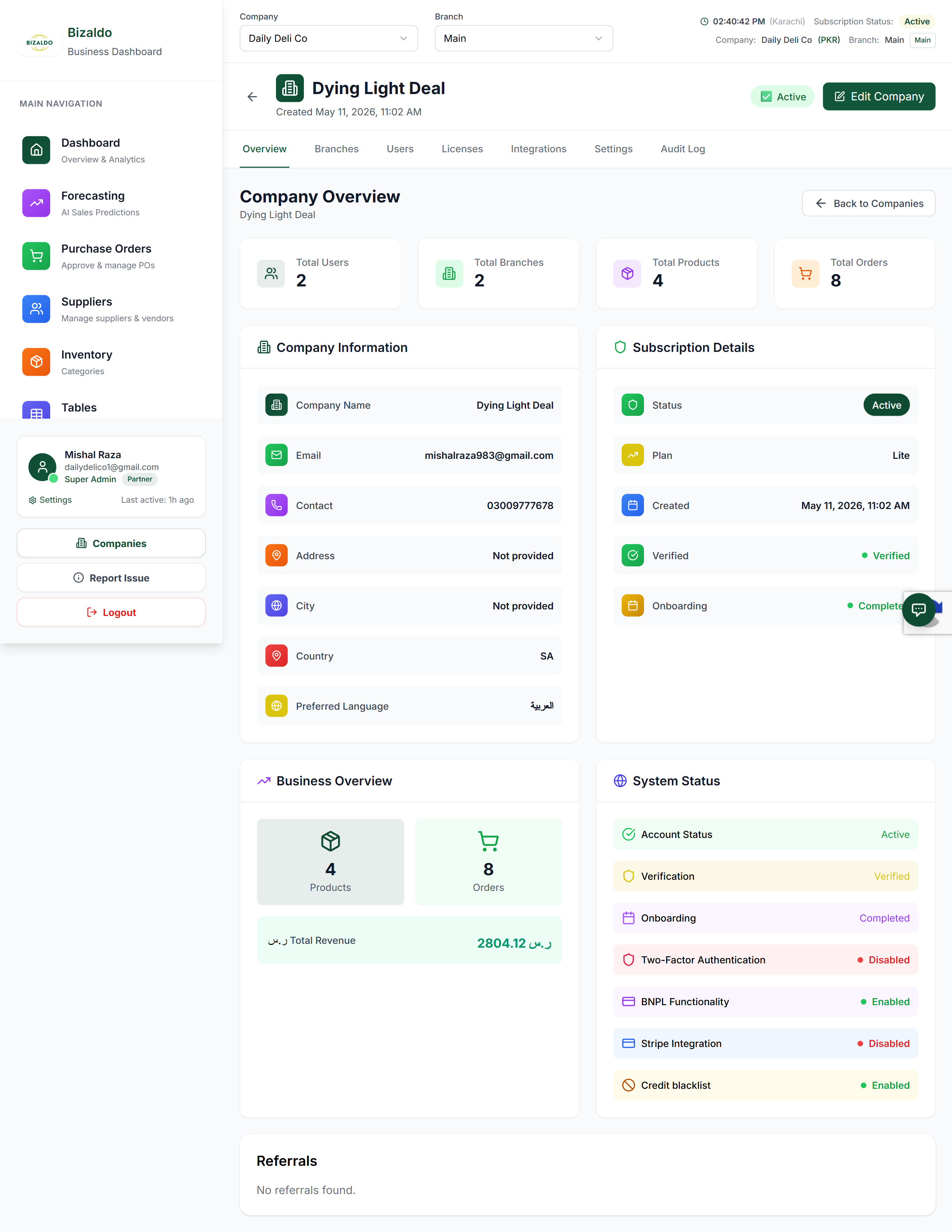 12345
12345Figura 2 — Panel de detalles de empresa que muestra métricas, perfil de contacto y salud de la suscripción.
Elementos de la pantalla
Contadores agregados para Total de usuarios, Sucursales, Productos y Pedidos.
Muestra campos de perfil como correo electrónico, número de contacto y zona horaria.
Indicadores visuales para el nivel del plan, estado verificado y grado de finalización de la incorporación.
Estadísticas agregadas de Productos, Pedidos e Ingresos totales.
Lista de estados de configuración del sistema como 2FA, BNPL, Stripe y lista negra de crédito.
2. Pestaña Branches
Permite gestionar varias tiendas, cafeterías o ubicaciones de restaurante bajo la empresa matriz.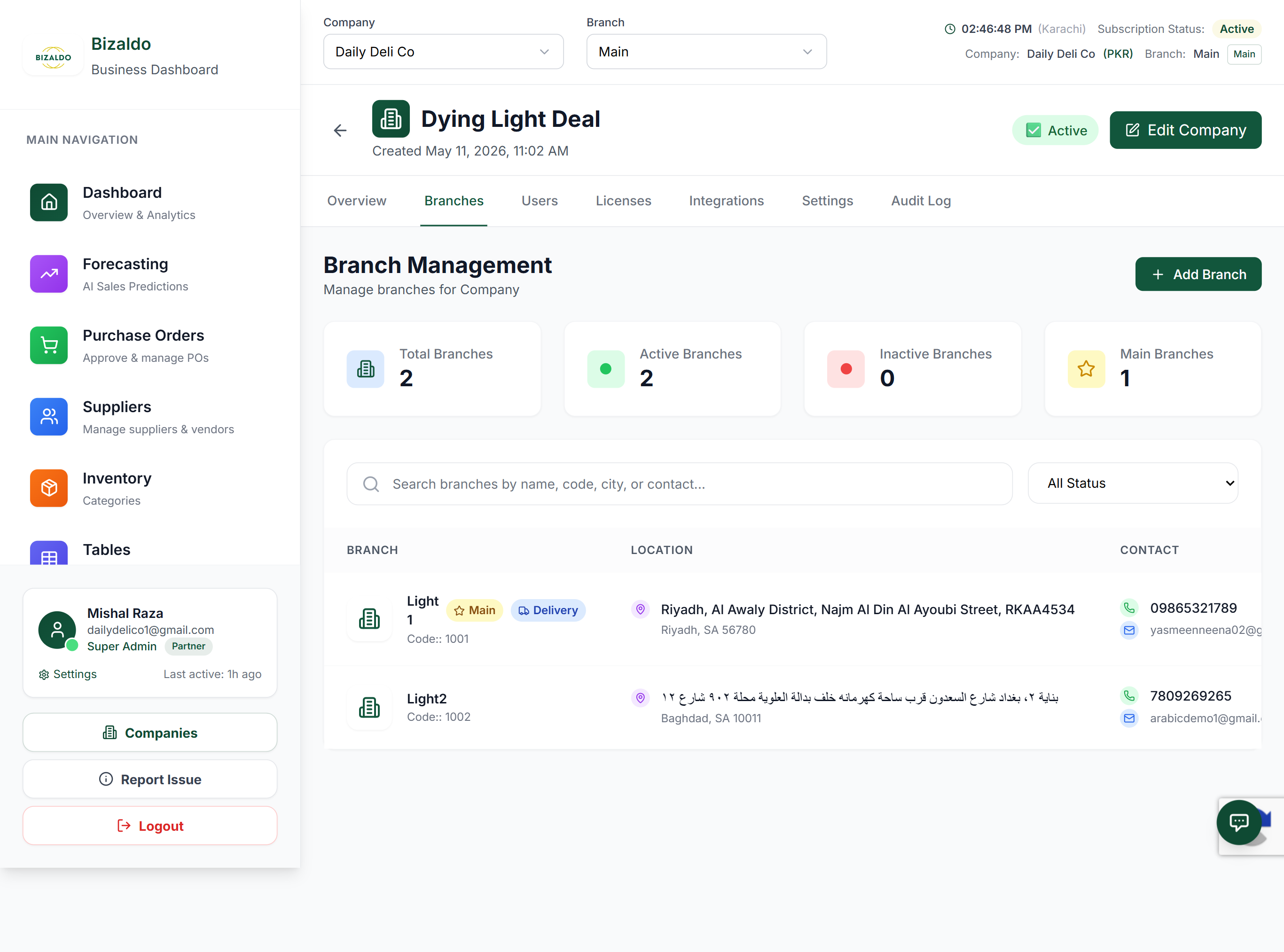 12
12Figura 3 — Listado y vista de estado de sucursales multiubicación.
Elementos de la pantalla
Crea una nueva ubicación física/sucursal para esta empresa.
Enumera el nombre, código, información de contacto y estado operativo.
Campos del formulario de añadir/editar sucursal
- Datos básicos: `Branch Name` *(obligatorio, mín. 2 caracteres)*, `Branch Code` único (usado para etiquetas de informes) y `Description`.
- Ubicación: `Street Address` *(obligatorio, mín. 5 caracteres)*, `City` *(obligatorio)*, `Postal Code` *(obligatorio)* y `Country` *(obligatorio)*.
- Contacto: `Primary Phone` *(obligatorio, mín. 10 dígitos)*, teléfono alternativo, correo electrónico y número de fax.
- Datos del gerente: `Manager Name`, `Manager Email` y `Manager Phone`.
- Configuración operativa: `Timezone` local, `Currency` de transacción, interruptor `Active State` e interruptor `Set as Main Branch`.
-
Configuración de entrega:
- Interruptor `Is Delivery Supported`.
- `Delivery Charges` *(obligatorio si Delivery está activado)* — Cargo fijo añadido a las transacciones de entrega a domicilio.
3. Pestaña Users
Gestiona las credenciales administrativas y de operador de terminal POS: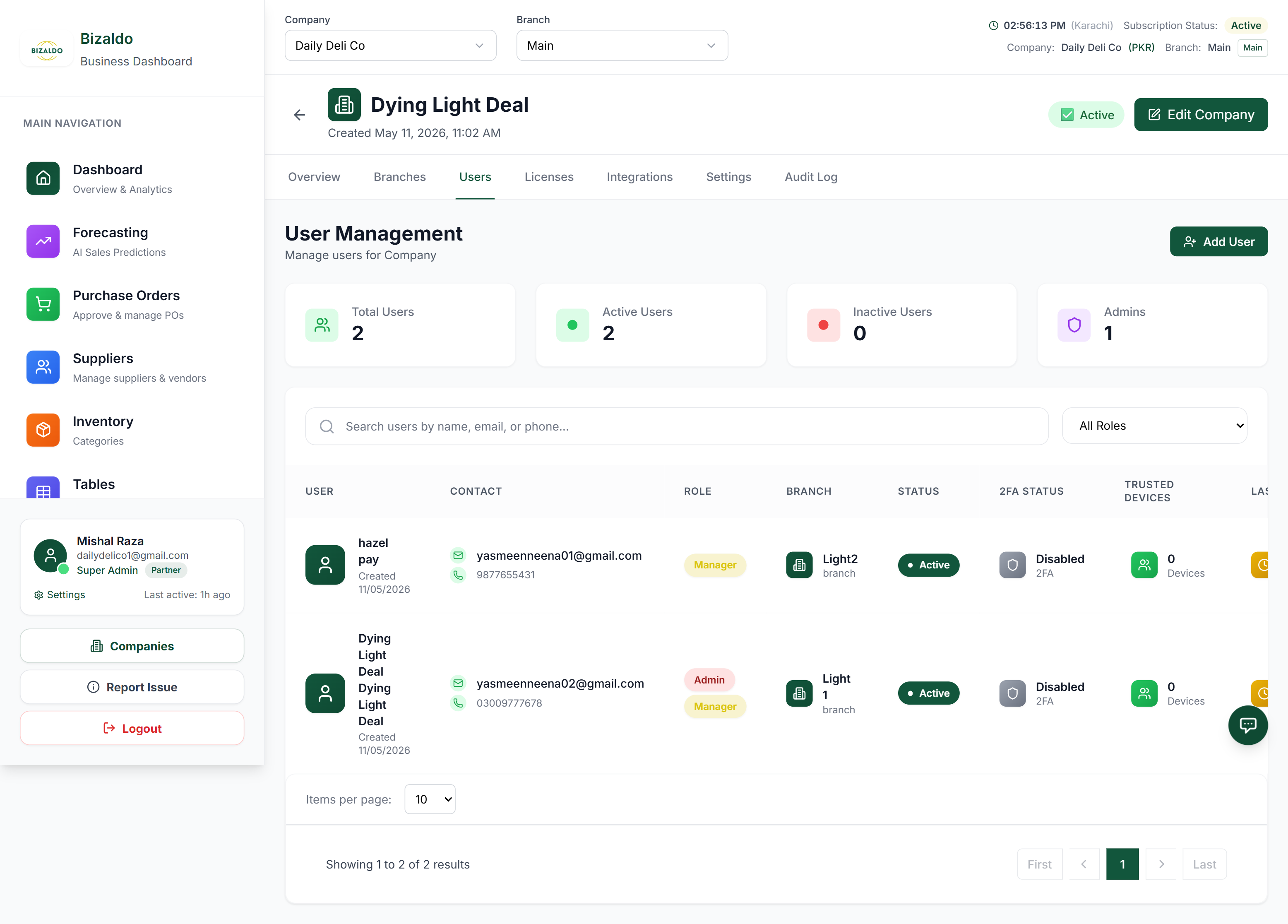 12
12Figura 4 — Cuentas de usuario, asignación de roles y asignaciones de sucursal.
Elementos de la pantalla
Añade un nuevo miembro del personal y asigna sus credenciales de seguridad.
Muestra los roles asignados a cada usuario (Admin, Manager, Cashier, Kitchen).
Campos del formulario de invitación de usuario y permisos
- Datos personales: `First Name` *(obligatorio)*, `Last Name` *(obligatorio)*, `Email Address` *(obligatorio, inicio de sesión único)*, `Phone` y `Password` (con indicador `PasswordStrength` integrado e interruptor de visibilidad).
- Casilla de estado: `isActive` (habilitar o deshabilitar el acceso a la cuenta).
- Asignación de ubicación: Asignación de `Branch ID` (los cajeros y el personal de cocina deben asignarse a una sucursal específica).
-
Niveles de asignación de roles:
- Super Admin — Control a nivel de todo el sistema.
- Admin — control administrativo total sobre la configuración, sucursales, usuarios y facturación de la empresa.
- Manager — Control a nivel de sucursal (pedidos, informes, programación del personal de la sucursal).
- Cashier — Entrada de transacciones POS (cajón registrador, creación de pedidos, entrada de reembolsos).
- Staff / Kitchen — Capacidades de visualización del terminal POS y la pantalla de cocina.
4. Pestaña Licenses
Gestiona las ranuras de activación de terminal POS.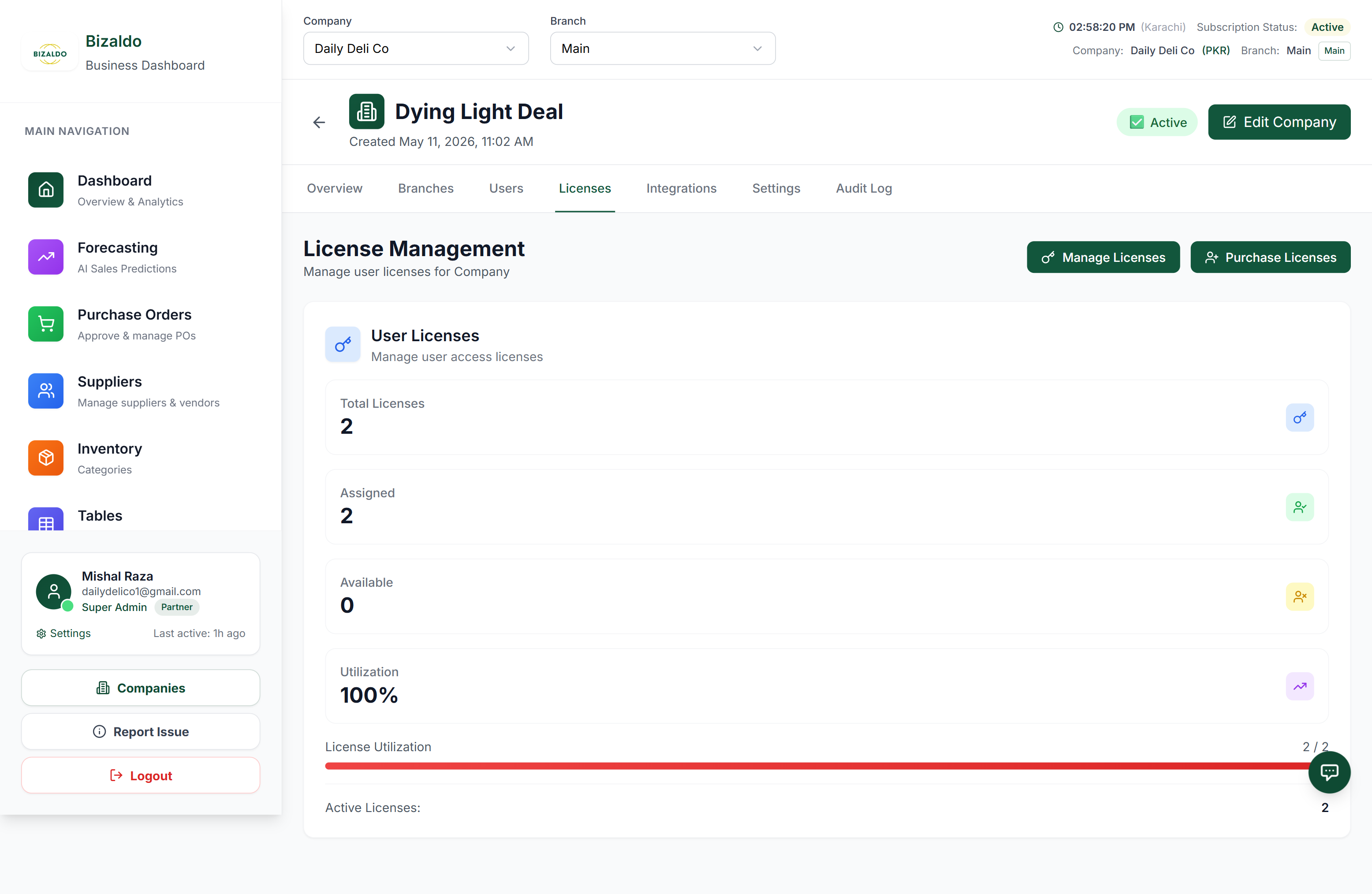 12
12Figura 5 — Panel de ranuras de claves de licencia de POS.
Elementos de la pantalla
Compra nuevas ranuras de claves de licencia para terminales POS.
Muestra el estado (Active, Unassigned, Cancelled) y el correo electrónico del usuario asociado.
Asignación y adquisición de claves de licencia
- Panel de estadísticas: Muestra el total de licencias activas, terminales asignados, ranuras sin asignar y ranuras canceladas.
- Modal de compra de licencias: Introduce las cantidades de licencia (rango de 1 a 100) usando campos numéricos personalizados o botones rápidos (+1, +5, +10, +25). Advierte a los administradores si las licencias disponibles sin asignar son bajas (< 2).
- Modal de asignación: Vincula una clave de licencia específica a un cajero o terminal de cajero activo y sin asignar.
- Revocaciones: Desactiva y desvincula las licencias de dispositivo para hardware de terminal perdido, dañado o retirado.
5. Pestaña Integrations
Vincula la empresa con herramientas y API de software de terceros.Configuración de Stripe
- Interruptor Stripe Payments — Habilita el procesamiento de tarjetas de crédito del cliente en los terminales POS.
- Publishable Key y Secret Key — Campos de entrada para las credenciales de la API de Stripe (incluye interruptor de ojo para ocultar/mostrar la clave secreta).
Integración con Jira
- Interruptor de sincronización de errores y tickets — Vincula la utilidad de comentarios del terminal a un backlog de Jira.
- Credenciales de Jira — Campos de entrada para `Jira Base URL`, `Project Key`, `Auth Email`, `API Token` (asegurado/oculto) y `Issue Type Name` (por ejemplo, Bug, Task).
6. Pestaña Settings
Permite configurar estructuras de pago, listas negras de riesgo y facturación de suscripción.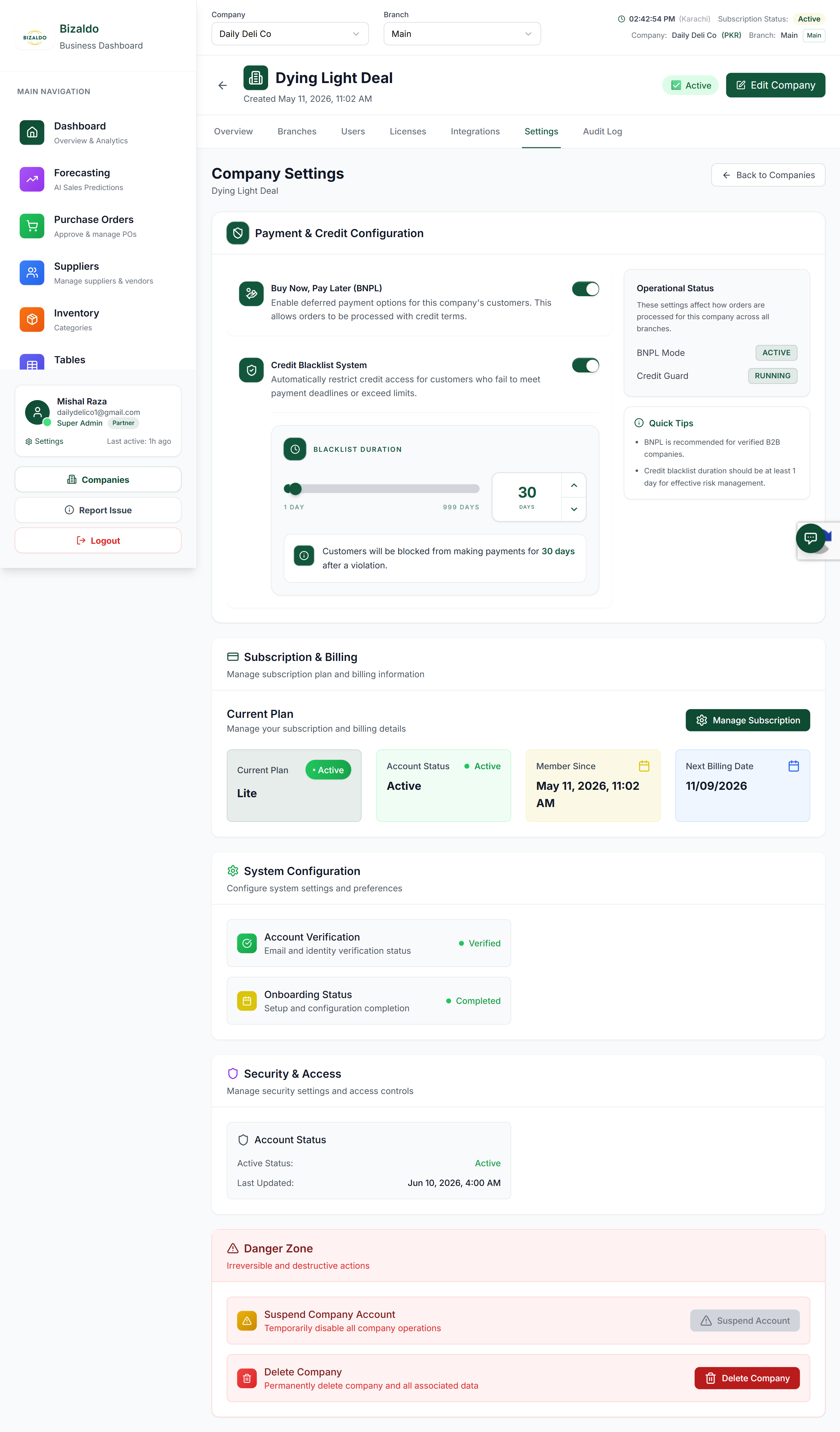
Figura 6 — Pestaña de Configuración de empresa que detalla pago y crédito, estado operativo y parámetros de suscripción.
Elementos de la pantalla
Vuelve al selector de empresas para poder cambiar a otra entidad o sucursal.
Título y subtítulo de Company Settings que muestran el nombre de la empresa activa que se está editando.
Encabezado de sección para la tarjeta que agrupa los controles de BNPL y lista negra de crédito.
Interruptor ON/OFF — cuando está habilitado, los clientes pueden usar el pago diferido. Afecta a la métrica de Prestado (BNPL) en los Informes del POS.
Interruptor ON/OFF — automatización de Credit Guard para restringir el crédito de clientes bloqueados. OFF significa que la protección está detenida.
Insignias como BNPL Mode: ACTIVE y Credit Guard: STOPPED — reflejan los interruptores para una confirmación rápida.
Orientación contextual sobre el comportamiento de BNPL y lista negra, por ejemplo, pistas de duración y política.
Plan actual (por ejemplo, Lite Plus), estado de la cuenta, miembro desde, próxima fecha de facturación y botón Manage Subscription.
7. Pestaña Audit History
Muestra un registro cronológico de los cambios de configuración realizados en el perfil de la empresa.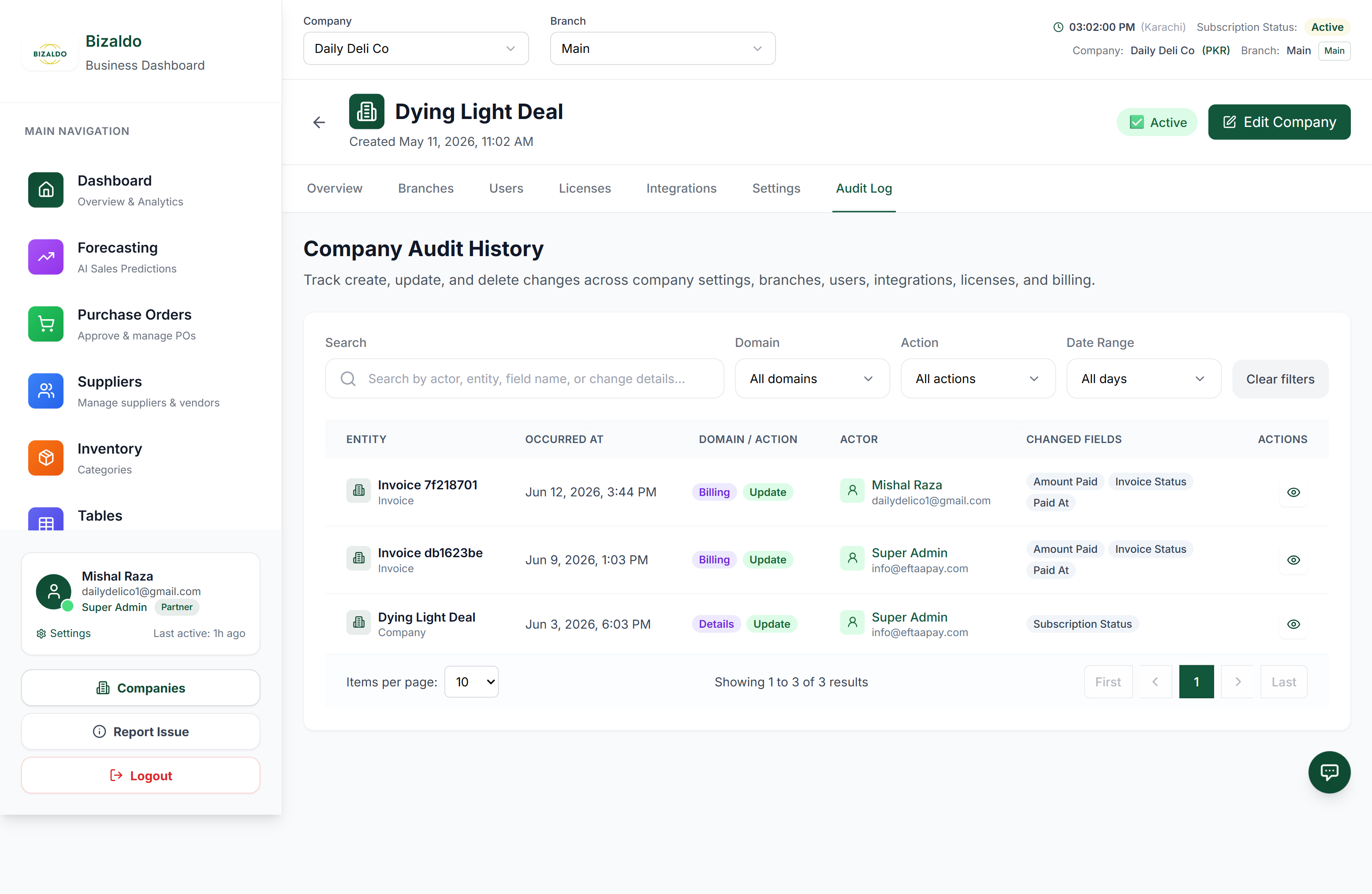 12345
12345Figura 7 — Registros de cambios cronológicos con filtrado por búsqueda, dominio, acción y fecha.
Elementos de la pantalla
Busca registros por nombre de administrador, ID de entidad o campos específicos modificados.
Filtra los registros de cambios por dominio del sistema (por ejemplo, facturación, productos, usuarios) o tipos de acción (update, create, delete).
Restringe los registros a períodos de tiempo específicos, como Today, Yesterday, This Week o rangos personalizados.
Tabla cronológica que muestra detalles de entidad, marca de tiempo, categoría, actor y lista de campos modificados.
Haz clic en el icono del ojo para abrir el modal de comparación, mostrando los valores de propiedad anteriores y nuevos lado a lado.
- Filtrar registros: Usa rangos de fechas (All Days, Today, Yesterday, This Week, This Month, Last Month) y filtros de dominio (por ejemplo, product, category, stock).
- Buscar registros: Busca por nombre de administrador o palabras clave de acción específicas.
- Analizar registros: Expande cualquier fila de registro para abrir el modal de comparación, detallando exactamente qué propiedades se modificaron junto con sus valores anteriores y nuevos.
Documentación relacionada
- Configuración de la empresa — Detalles de facturación e interruptores de configuración del sistema.
- Gestión de clientes — Guías detalladas sobre directorios de clientes y listas negras de crédito.
- Primeros pasos — Pautas de configuración de cuenta y sucursal.