Puntos de fidelidad
Utilice Recompensas → Reglas para configurar cómo se ganan y canjean los puntos de fidelidad para la empresa seleccionada. Los clientes gestionan sus recompensas en la aplicación Bizaldo Consumer, donde pueden armar una recompensa válida (por ejemplo, *Armar 20 puntos para obtener 10% de descuento*) para aplicarla a su pedido; armarla actualiza las líneas del pedido y el saldo total de puntos, y descuenta los puntos al aplicar. Luego escanean su teléfono en la aplicación Bizaldo Tablet para canjearla en el pedido.La configuración de fidelidad y el historial de puntos son específicos de cada empresa. Seleccione la empresa correcta antes de crear reglas o investigar saldos.
Crear una regla de puntos
Abra Recompensas → Reglas, seleccione Agregar regla, ingrese un nombre y descripción claros, elija un tipo, defina el valor y la prioridad, y guarde la regla como activa cuando esté lista para usarse.| Tipo de regla | Configuración | Uso |
|---|---|---|
| Puntos por importe | Establezca los puntos otorgados por gasto válido. | Tasa de obtención estándar para pedidos completados elegibles. |
| Puntos de bonificación | Establezca la cantidad de bonificación y el importe mínimo del pedido. | Promoción para pedidos superiores a un umbral de gasto. |
| Porcentaje de descuento | Establezca el porcentaje de descuento y los puntos requeridos. | Recompensa de puntos que el cliente puede armar en Bizaldo Consumer y canjear en la tableta. |
 12345
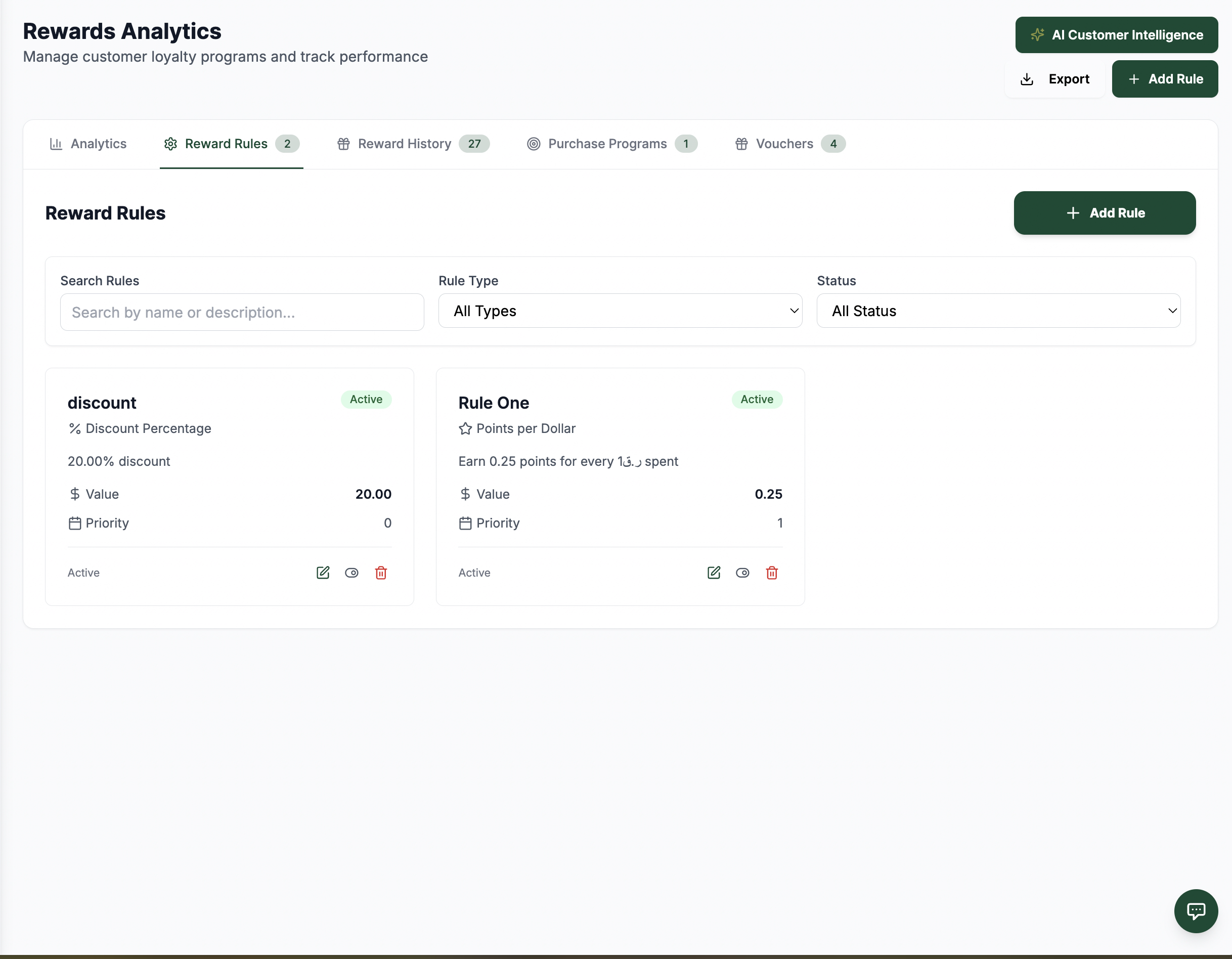
Utilice la vista Reglas de recompensa para agregar, buscar, filtrar y mantener reglas de puntos.
Elementos de la pantalla
Abra esta pestaña para gestionar las reglas de puntos de la empresa.
Cree una nueva regla para ganar o canjear puntos.
Filtre la lista por nombre de regla, tipo o estado activo.
Revise el tipo, valor, estado y prioridad de la regla antes de modificarla.
Utilice estos controles para editar, inspeccionar o eliminar una regla individual.
Prioridad y activación
Las reglas se pueden habilitar o deshabilitar sin eliminarlas. Cuando más de una regla activa tiene el mismo tipo, se aplica la de mayor prioridad. No se puede asignar la misma prioridad a dos reglas del mismo tipo. Pruebe una regla nueva con un pedido pequeño antes de lanzar la campaña. Confirme que el movimiento previsto aparezca en la auditoría de puntos.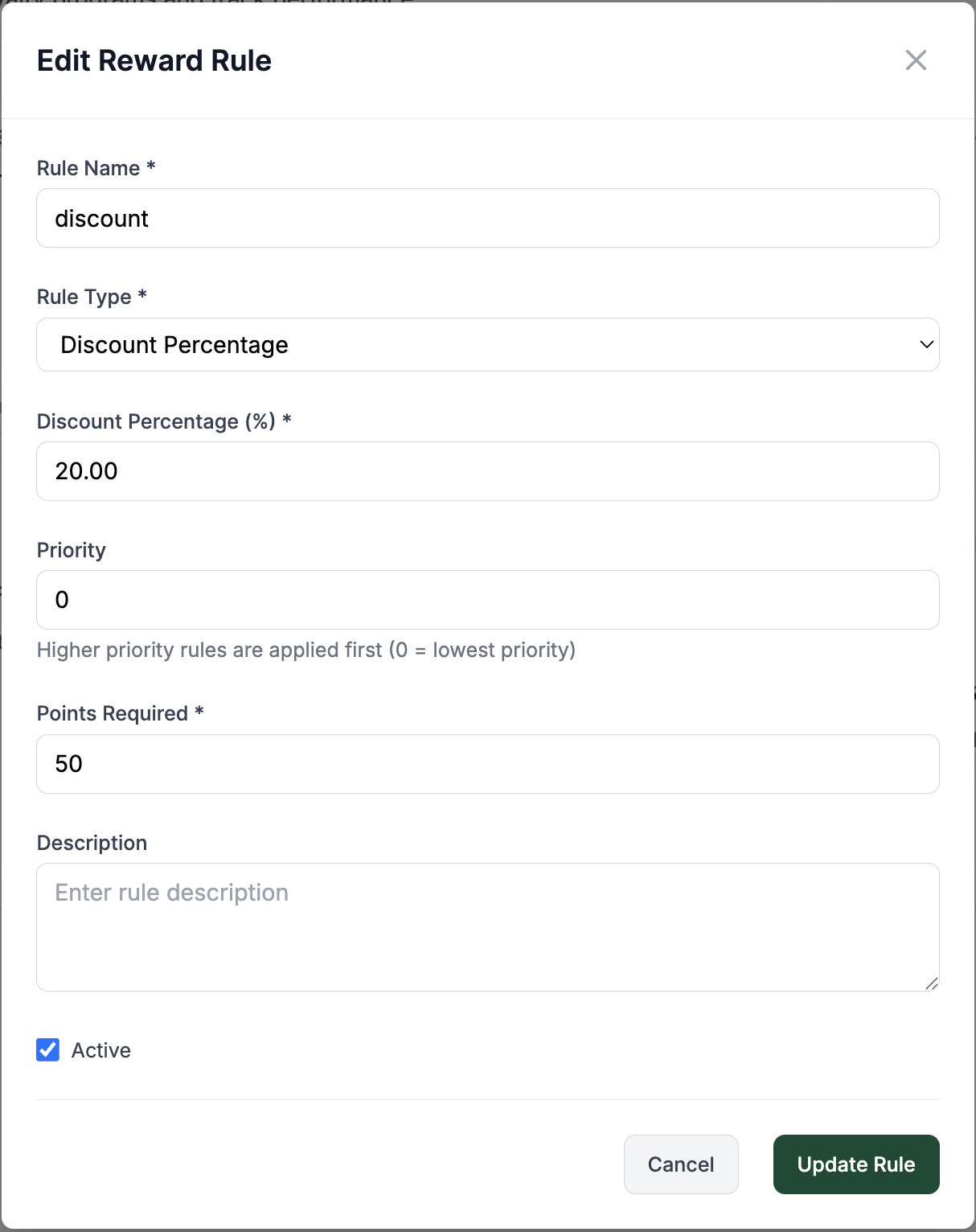 12345
Una regla de canje combina el valor de la recompensa, el costo en puntos, la prioridad y el estado activo.
Elementos de la pantalla
Seleccione si esta regla otorga puntos, da puntos extra o canjea puntos por descuento.
Para un descuento porcentual, configure el porcentaje aquí.
Un número más alto tiene prioridad cuando coinciden varias reglas activas del mismo tipo.
Establezca la cantidad de puntos que el cliente debe tener para armar esta recompensa.
Habilite la regla cuando esté lista y guarde los cambios.
Flujo de canje del cliente
- El cliente abre la aplicación Bizaldo Consumer y arma una recompensa de puntos válida.
- Al momento del pago en la aplicación Bizaldo Tablet, el cliente escanea su teléfono.
- Bizaldo identifica al cliente y valida la recompensa armada contra su saldo y los requisitos de la regla.
- El descuento se aplica al pedido y se registran los puntos canjeados.
- El cliente puede ver el resultado en la aplicación Consumer; el personal puede revisarlo en Recompensas → Historial → Puntos.
Auditar actividad de puntos
Abra Recompensas → Historial → Puntos para revisar el registro detallado de puntos. Registra:- Puntos ganados por actividad válida.
- Puntos canjeados utilizados para una recompensa.
- Puntos vencidos.
- Puntos de bonificación de promociones o reglas de recompensa.
 12345
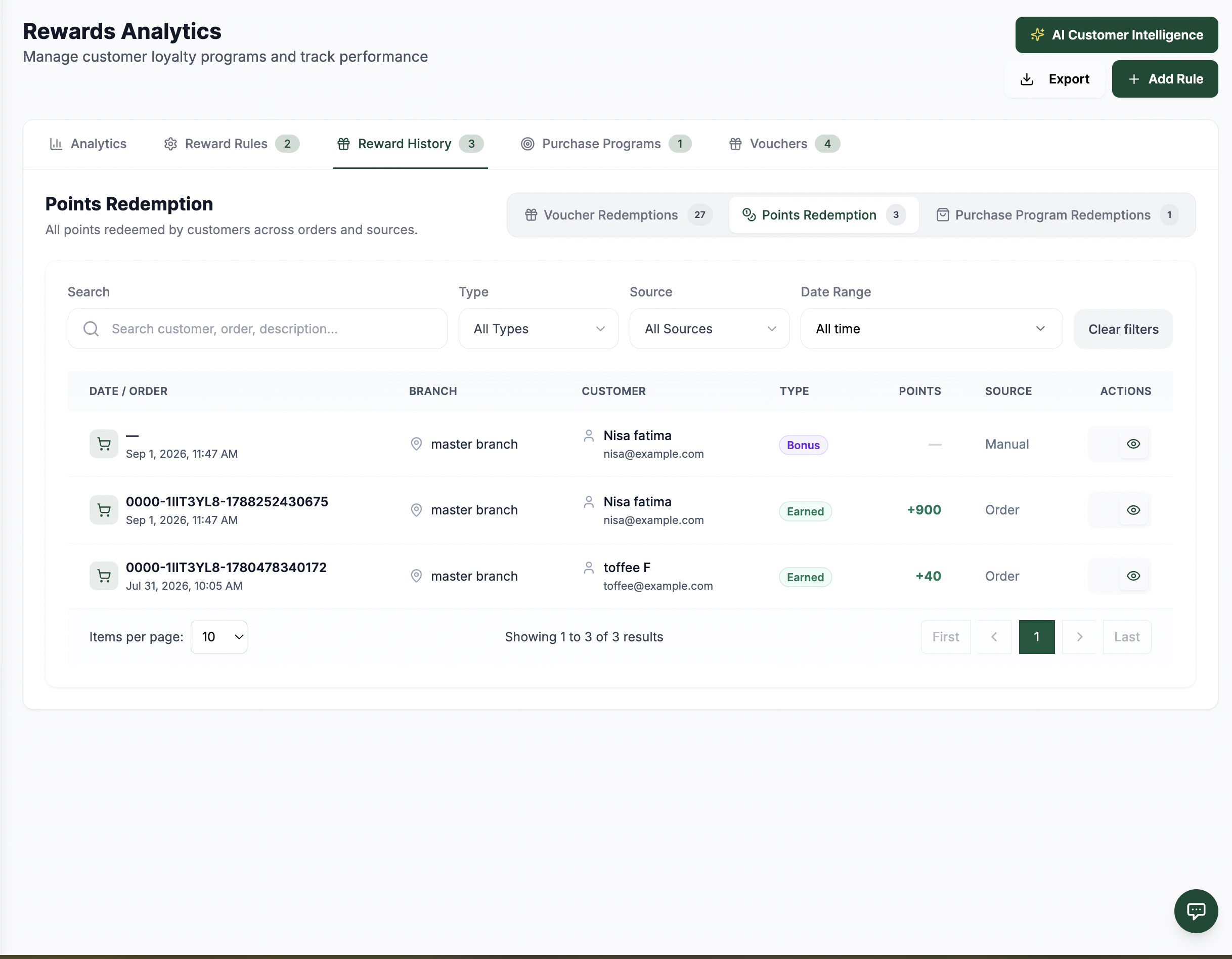
Filtre el historial de puntos y abra una fila para inspeccionar el cliente y pedido asociados.
Elementos de la pantalla
Seleccione esta vista para investigar la actividad de canje de puntos.
Encuentre actividad por cliente, pedido o referencia.
Filtre movimientos por tipo de transacción y origen.
Limite la auditoría al período que necesita revisar.
Utilice la fila y su acción de ver para inspeccionar el pedido o registro de cliente vinculado.
Rutina operativa recomendada
- Cree y pruebe reglas de puntos mientras están inactivas.
- Confirme que el cliente pueda armar la recompensa deseada en la aplicación Bizaldo Consumer.
- Pruebe el escaneo y canje en la aplicación Bizaldo Tablet con un pedido pequeño.
- Revise la auditoría de puntos tras el primer canje real.
- Pause o desactive la campaña al finalizar, conservando el historial de auditoría para informes.
Funciones relacionadas
- Cupones explica ofertas y reglas de canje específicas de cupones.
- Programas de compra cubre recompensas por compras recurrentes.
- Análisis de recompensas explica métricas resumidas y exportación a CSV.