Gestión de clientes
La Gestión de clientes en Bizaldo sirve como la base de datos centralizada para hacer seguimiento de las relaciones con los clientes, los comportamientos de compra y el valor de vida. Segmentar a los clientes con precisión te permite ejecutar promociones dirigidas, diseñar programas de fidelidad efectivos y analizar la retención.Dónde encontrarlo: En la barra lateral izquierda, haz clic en Customers.
Lógica de segmentación de clientes
Bizaldo segmenta dinámicamente a los clientes en niveles distintos según su número de compras de por vida (total de pedidos distintos). Esta clasificación se calcula automáticamente en función del historial de compras.Clasificación dinámica de clientes
| Estado/Nivel | Recuento de pedidos | Descripción/Perfil |
|---|---|---|
| VIP | 10 o más pedidos | Clientes muy fieles y recurrentes. Ideales para recompensas exclusivas. |
| Regular | De 5 a 9 pedidos | Compradores constantes. Objetivo de campañas de participación. |
| New | De 1 a 4 pedidos | Compradores primerizos o recientes. Céntrate en fomentar un segundo pedido. |
| Prospect | 0 pedidos | Cuentas registradas sin historial de compras todavía. |
Vista de clientes
KPI, filtros y búsqueda
En la parte superior de la pantalla de Clientes, cuatro tarjetas KPI proporcionan información inmediata sobre las métricas de clientes para la empresa y sucursal seleccionadas:- Total Customers: El recuento total de todos los clientes registrados en la base de datos.
- New This Month: El número total de clientes registrados que han realizado entre 1 y 4 pedidos.
- Total Revenue: La suma de todos los pedidos exitosos realizados por clientes registrados (en moneda local, por ejemplo, د.أ).
- Average Spent: Los ingresos totales divididos entre el número total de clientes.
- Barra de búsqueda: Búsqueda en tiempo real de clientes por nombre, correo electrónico o número de teléfono.
- Menú desplegable de estado: Filtra la lista de clientes usando los niveles de segmentación (*All Statuses*, *VIP*, *Regular*, *New*, *Prospect*).
Ver los detalles del cliente
Haz clic en el botón View de cualquier tarjeta de cliente para abrir la vista de detalle del cliente. Desde esta página, puedes revisar la información completa del cliente y su historial de pedidos. Para actualizar su información, haz clic en el botón Edit para ir a la página de edición.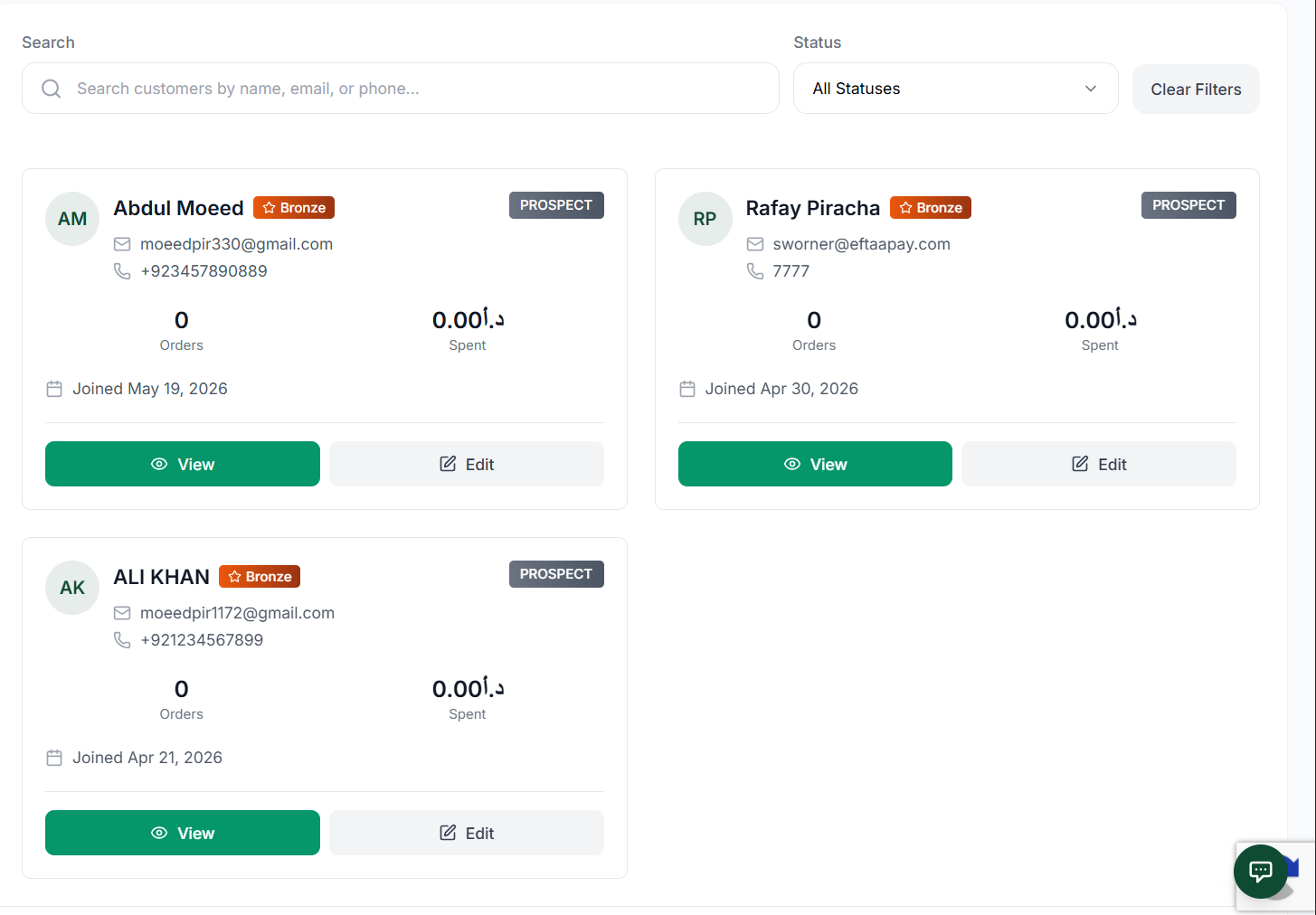 12
12Vista detallada del perfil de un cliente y su historial de pedidos
Elementos de la pantalla
Haz clic aquí para ir a la página de edición y actualizar los datos del cliente.
Haz clic aquí para ver los datos del cliente.
Vista de detalle del cliente
La página de detalle del cliente muestra la información básica, la dirección y el historial de gasto. También muestra los totales de pedidos y el saldo pendiente.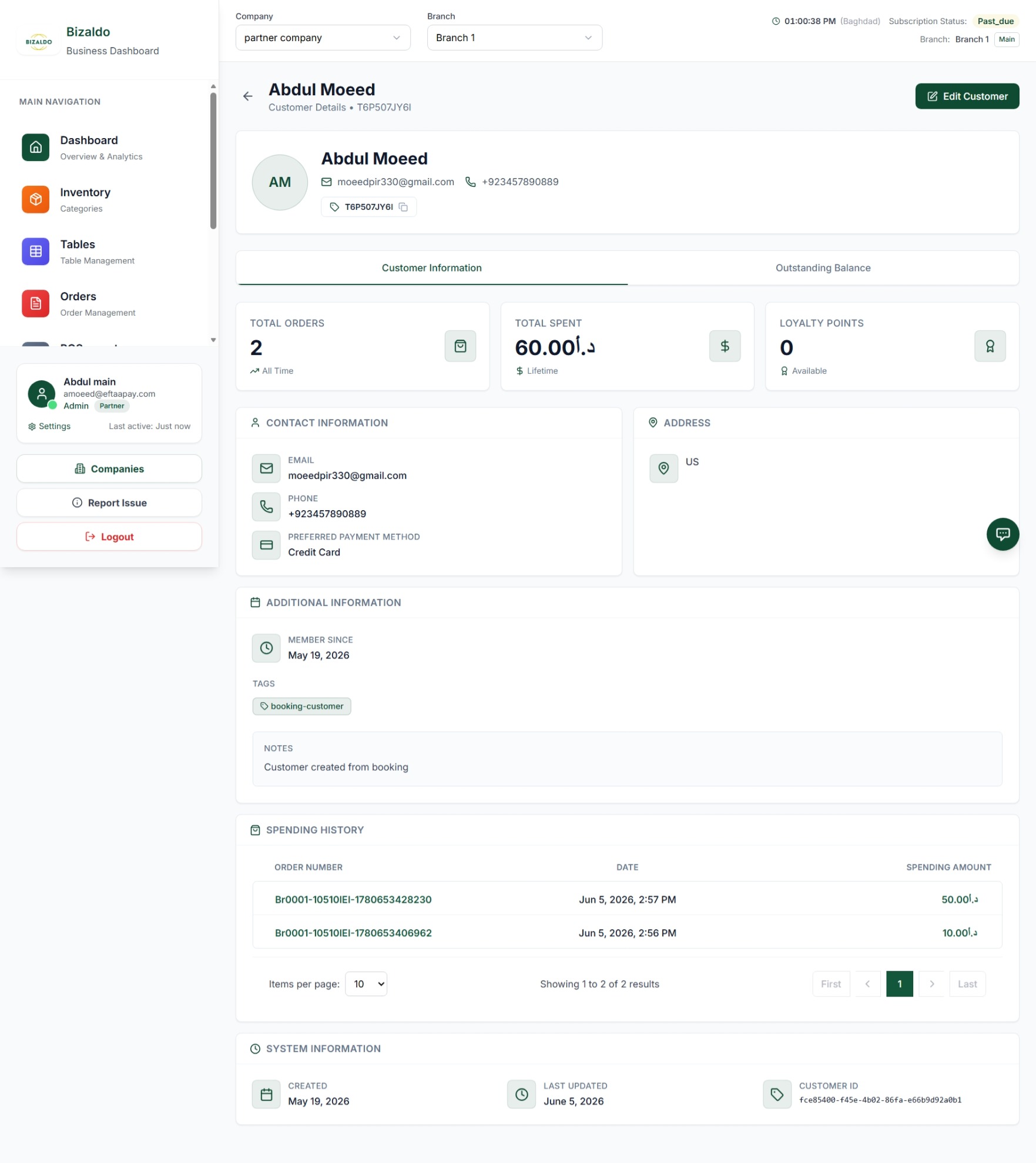 123456
Vista de detalle del cliente con KPI y pestañas
Elementos de la pantalla
Muestra la información del cliente, el historial de pedidos y los puntos de fidelidad.
La pestaña de saldo pendiente solo es visible si la empresa tiene BNPL habilitado.
Muestra el contacto y la información general del cliente.
Información de dirección y ubicación del cliente.
Muestra información adicional del cliente, incluida la fecha de membresía, etiquetas y notas.
Muestra el gasto total del cliente en cada pedido.
Saldo pendiente
Al hacer clic en la pestaña Outstanding Balance en el perfil de un cliente, aparecerá una página que muestra todos los saldos de pedido pendientes junto con los registros de pago.Definiciones de KPI para Registrar pago
| KPI | Definición |
|---|---|
| Total Outstanding | Saldo total impagado en todas las facturas del cliente. |
| Total Paid Amount | Importe acumulado que ha pagado el cliente. |
| Unpaid Orders | Recuento de pedidos con facturas pendientes. |
| Paid Orders | Recuento de pedidos totalmente liquidados. |
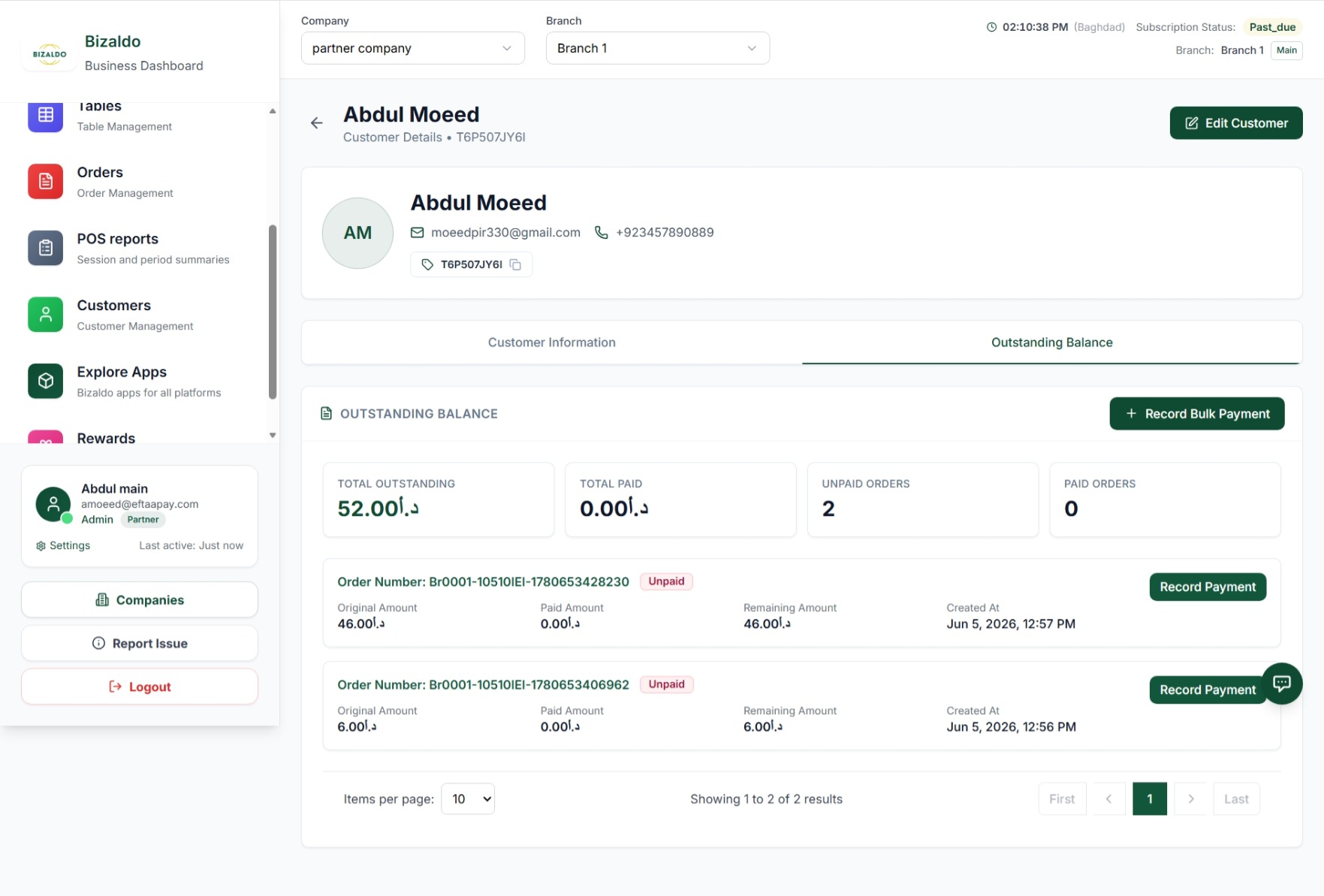 12
12Diálogo de registro de pago para saldo pendiente
Elementos de la pantalla
Haz clic aquí para registrar un pago masivo.
Haz clic aquí para registrar un pago.
Registrar pago
Para pagos individuales, usa el diálogo Record Payment.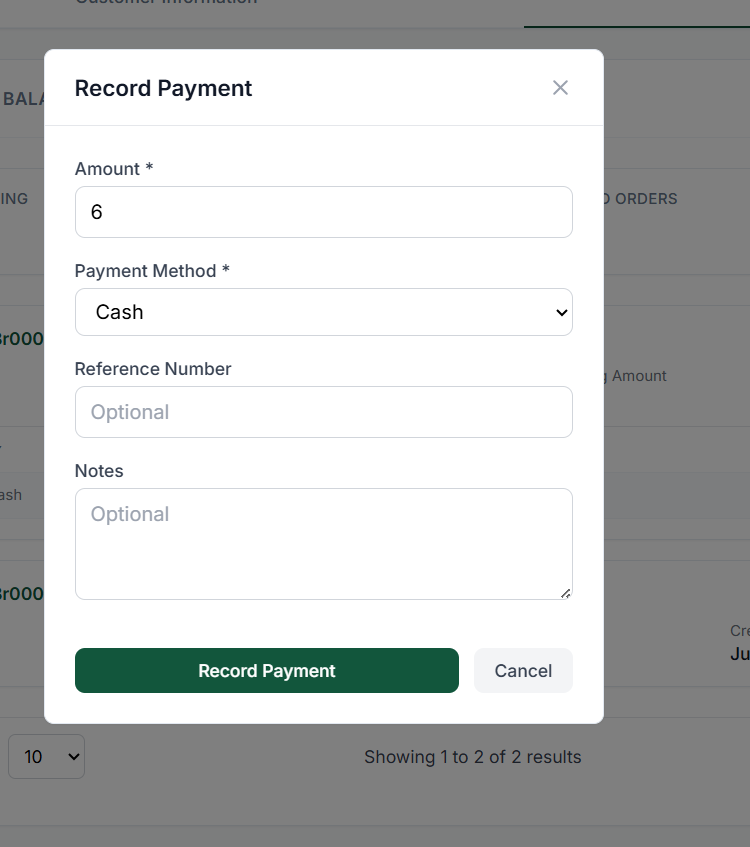 12345
12345Diálogo de registro de pago para un solo pedido
Elementos de la pantalla
Introduce el importe de la factura seleccionada.
Selecciona el método de pago.
ID de referencia de la transacción.
Notas opcionales para el pago.
Haz clic para confirmar el pago.
Registro de pago masivo
Para pagos masivos, usa el diálogo masivo de Record Payment.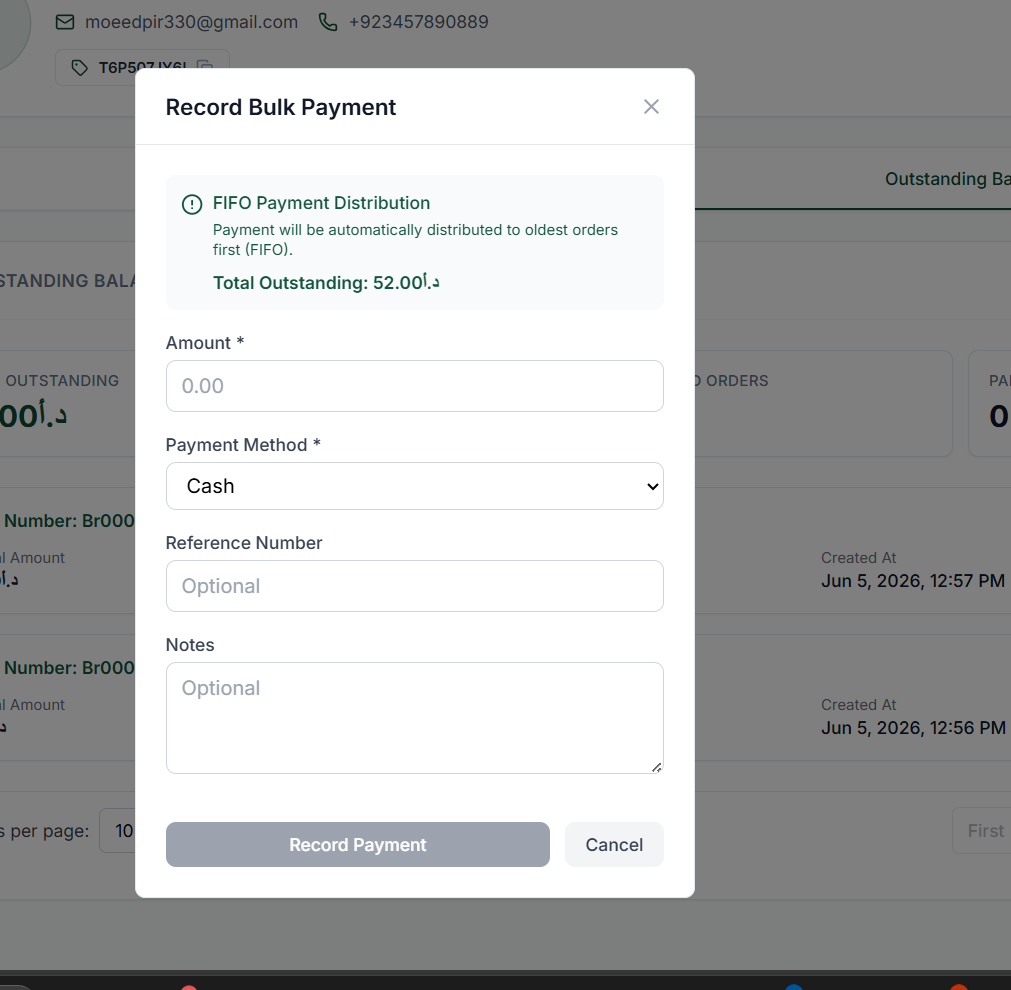 12345
12345Diálogo de registro de pago masivo
Elementos de la pantalla
Introduce el importe de cada factura seleccionada.
Selecciona el método de pago para la operación masiva.
ID de referencia de la transacción masiva.
Notas opcionales para pagos masivos.
Haz clic aquí para confirmar el pago.
Crear clientes
Crear cliente desde el panel de administración
Para registrar un nuevo cliente manualmente:- Ve a la pestaña Customers bajo Operations.
- Haz clic en el botón + Add Customer en la parte superior derecha.
- Completa el formulario de datos del cliente (consulta los campos a continuación) y guarda.
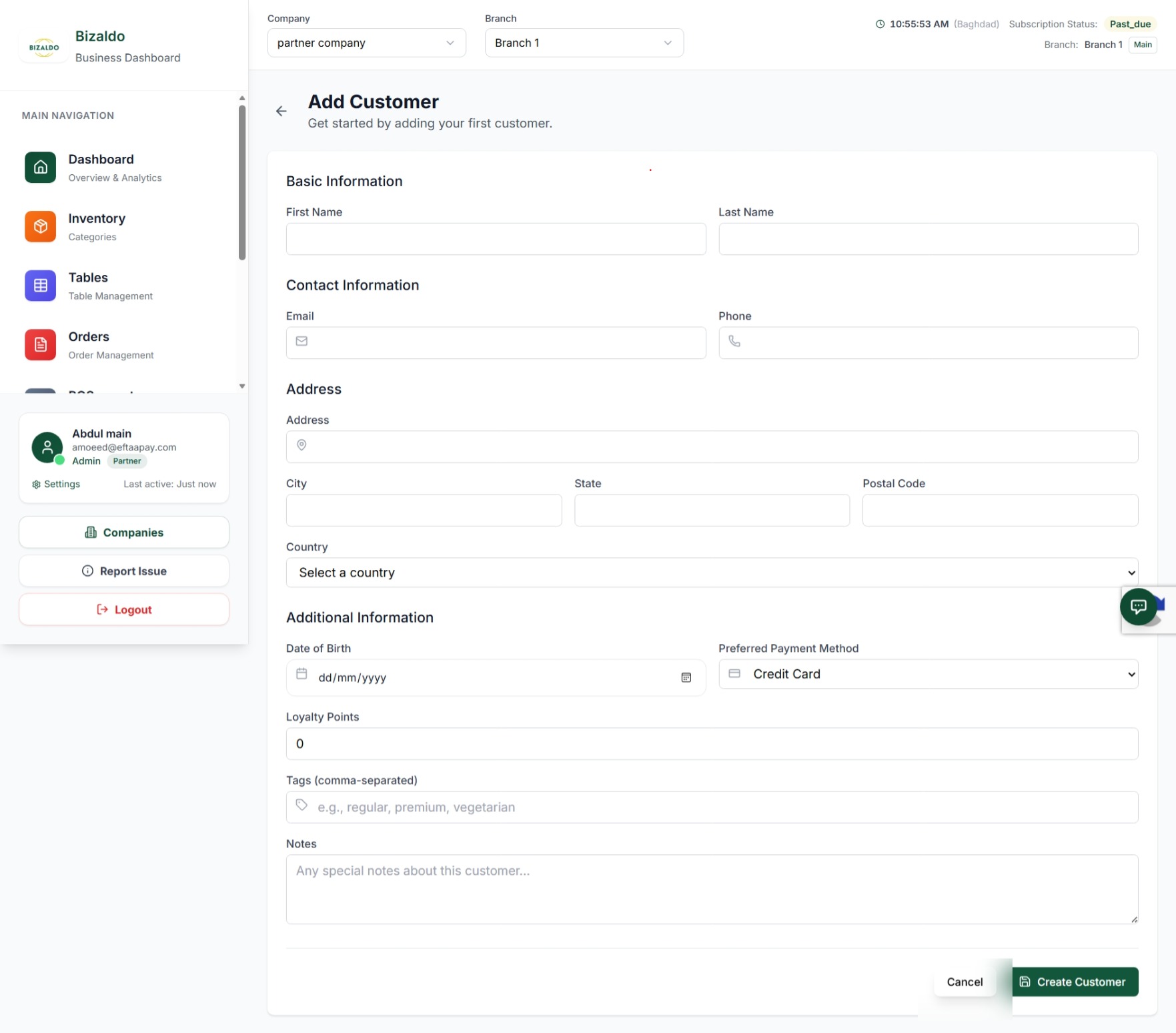 12345678910
Diseño del formulario para registrar manualmente un solo cliente
Elementos de la pantalla
Nombre obligatorio del cliente.
Apellido obligatorio del cliente.
Dirección de correo electrónico de contacto opcional. Debe ser válida y única si se proporciona.
Número de teléfono obligatorio para contacto e identificación única.
Datos de dirección física opcionales, incluidos ciudad, estado, código postal y país.
Campo de cumpleaños opcional para dirigir promociones especiales de cumpleaños a los clientes.
Método de pago preferido predeterminado opcional para un pago más rápido.
Etiquetas de búsqueda o categoría separadas por comas para la segmentación.
Notas internas del cliente o instrucciones específicas visibles para el personal del POS.
Haz clic en el botón de envío final para validar y guardar el nuevo perfil de cliente.
Referencia de campos
| Nombre del campo | Tipo | Requisito | Descripción |
|---|---|---|---|
| First Name | Texto | Obligatorio | El nombre del cliente. |
| Last Name | Texto | Obligatorio | El apellido del cliente. |
| Texto | Obligatorio | Dirección de correo electrónico de contacto (debe ser única). | |
| Phone Number | Texto | Obligatorio | Número de teléfono de contacto principal (debe ser único). |
| Loyalty Points | Número | Opcional | Saldo de puntos inicial (también se puede calcular automáticamente). |
| Tags / Tier | Menú desplegable | Opcional | Etiqueta de nivel de cliente (por ejemplo, *Bronze*, *Silver*, *Gold*). |
| Address Info | Texto | Opcional | Dirección, ciudad, estado, código postal y país. |
Crear cliente desde la app de tableta
Los clientes también pueden crearse directamente desde un terminal POS.Registro por escaneo QR (usuarios de la app de consumidor Bizaldo)
- En la pantalla del POS, toca Become a Member.
- Aparece un código QR; el cliente lo escanea con la app de consumidor Bizaldo.
- El sistema crea automáticamente un perfil de fidelidad y asigna un número de fidelidad.
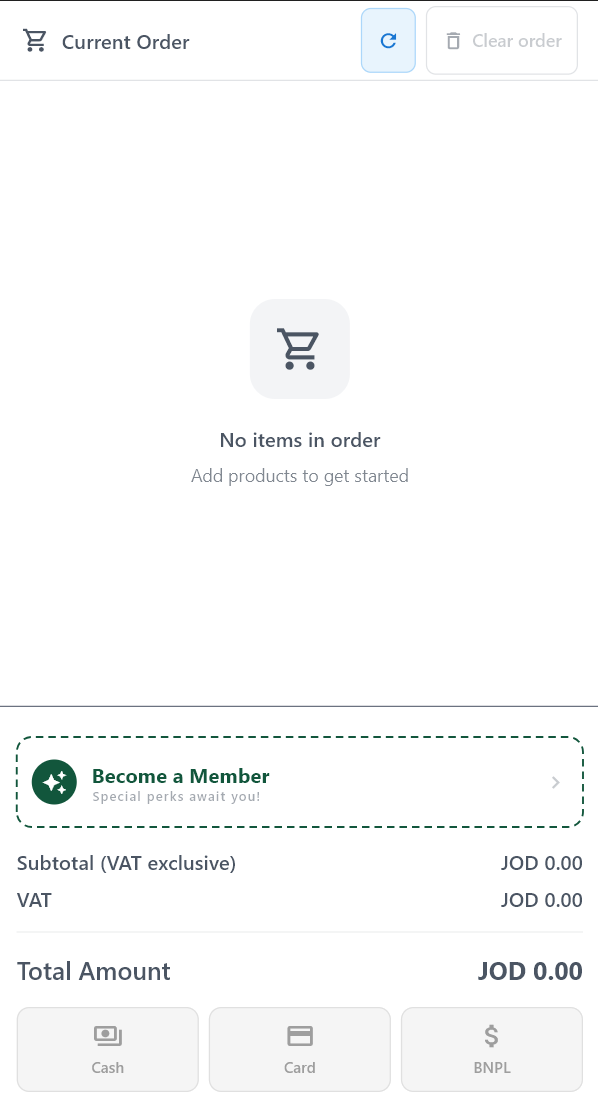 1
1Código QR mostrado en el POS para usuarios de la app de consumidor Bizaldo
Elementos de la pantalla
Toca el botón para iniciar el proceso de registro.
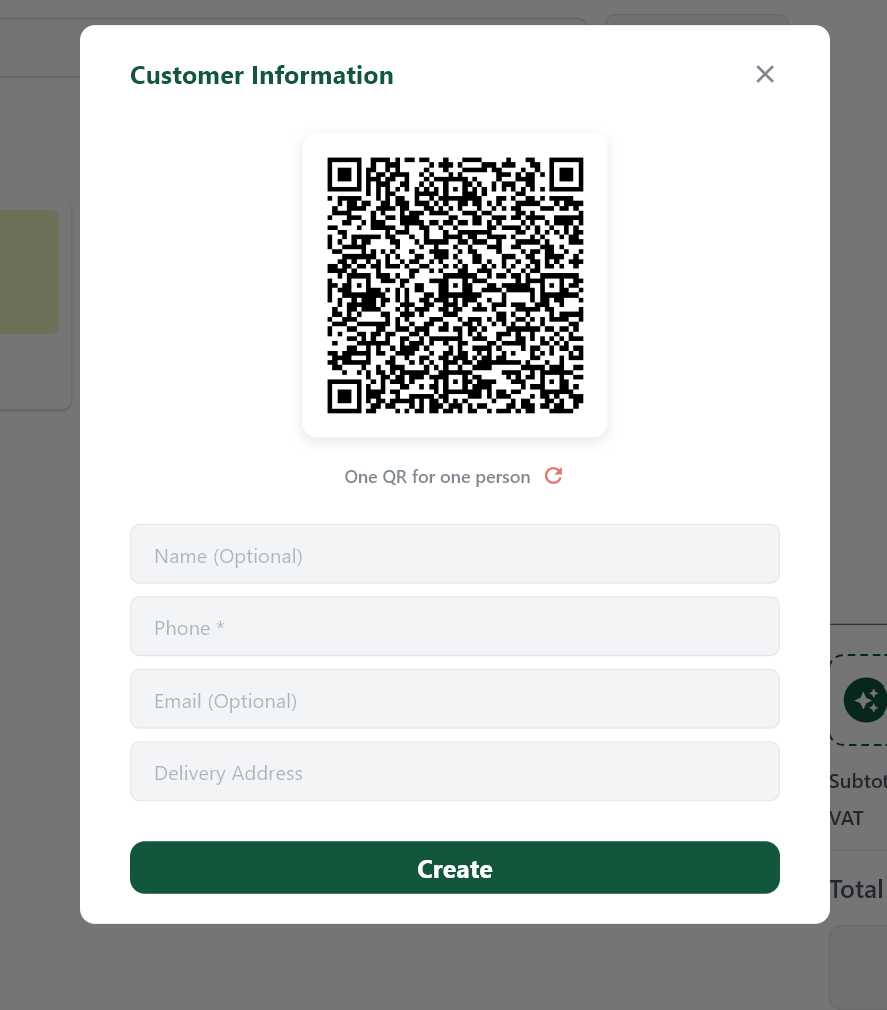 123
123Diálogo de registro manual de miembro para clientes sin la app de consumidor Bizaldo
Elementos de la pantalla
El usuario de la app de consumidor Bizaldo escanea el código QR.
Introduce los datos del cliente manualmente.
Envía para crear la cuenta de fidelidad.
Nota: Si el escaneo QR falla o el cliente no tiene la app de consumidor Bizaldo, el flujo de entrada manual garantiza que todos los compradores puedan convertirse en miembros de fidelidad.
Opción BNPL
Los clientes pueden optar por Compra ahora, paga después (BNPL) directamente desde su perfil.- Haz clic en el botón BNPL.
- Aparece un cuadro de diálogo con los detalles del pago y las opciones de cuotas.
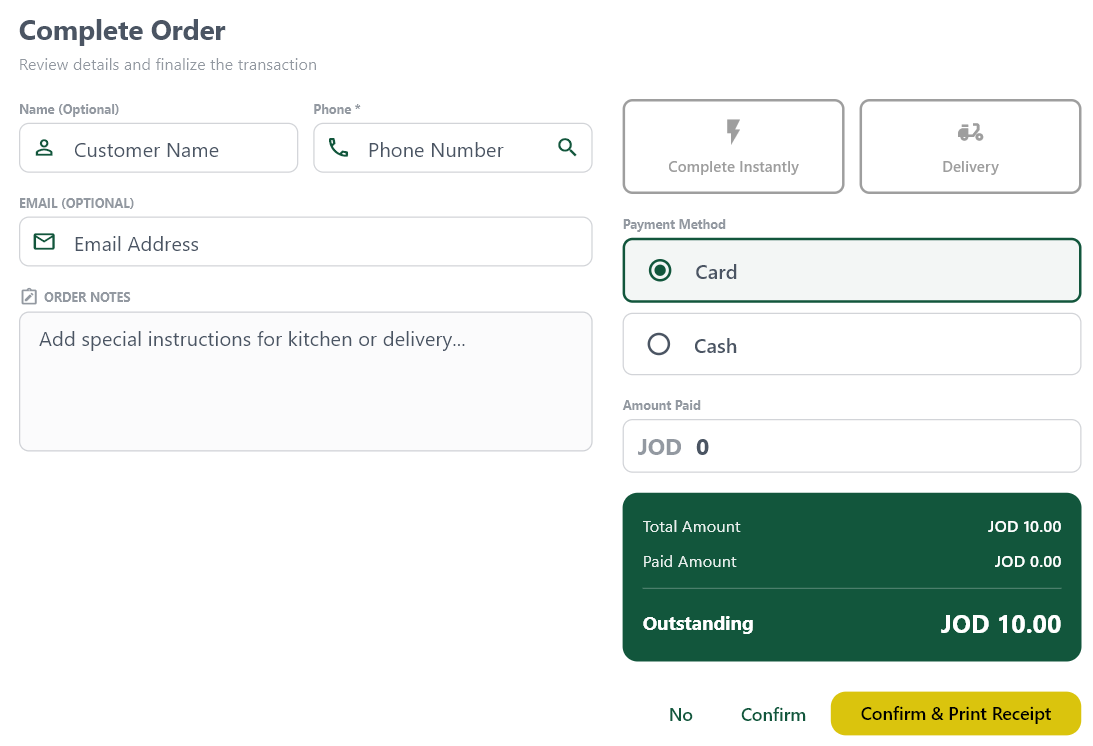 123456
Diálogo de opción BNPL con detalles del pago
Elementos de la pantalla
Nombre completo del cliente.
Número de teléfono de contacto.
Dirección de correo electrónico del cliente.
Número del importe a pagar.
Importe restante del total.
Crea el pedido con los términos seleccionados.
Gestión masiva de clientes
Puedes exportar fácilmente tu base de datos de clientes existente o importar por lotes una lista de clientes usando archivos CSV.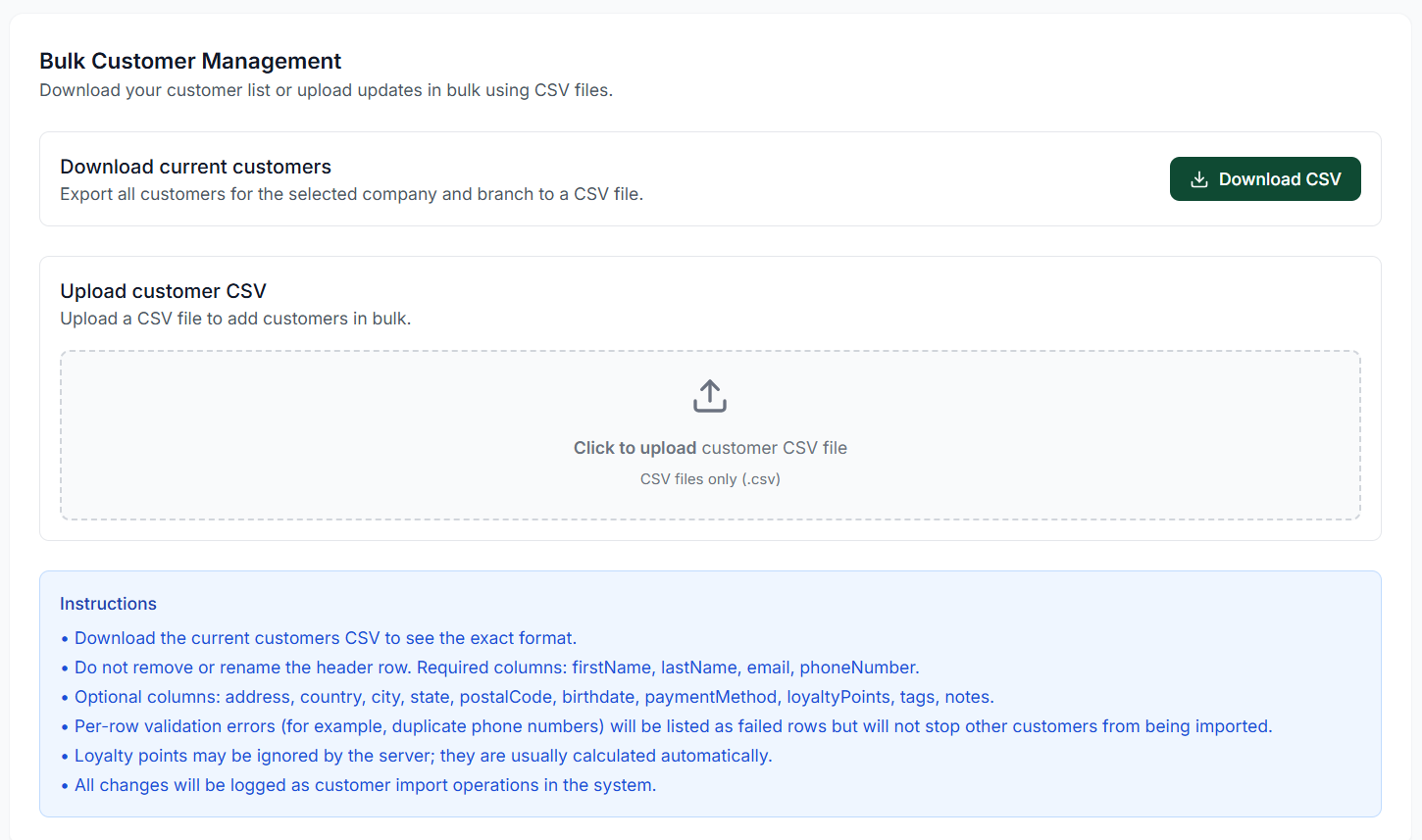 123
123Interfaz de carga y descarga masiva de CSV con lista de requisitos
Elementos de la pantalla
Exporta la base de datos de clientes actual para la empresa y sucursal seleccionadas como referencia del formato correcto.
Sube un archivo CSV con el formato correcto para añadir o actualizar clientes en masa.
Lista de columnas obligatorias y opcionales, junto con reglas de validación y registro de errores.
Cómo importar clientes en masa
Sigue estos pasos para importar o actualizar clientes por lotes usando una plantilla CSV:Descargar clientes actuales
Comienza descargando la lista de clientes actual para revisar el diseño y los encabezados de columna correctos.- Haz clic en Download CSV en la tarjeta "Download current customers".
- Abre el archivo en Excel, Google Sheets o un editor de texto para ver los datos activos.
Preparar tu archivo CSV
Añade nuevos registros o actualiza las filas actuales manteniendo el siguiente diseño de encabezado:-
Columnas obligatorias:
- `firstName` — Nombre del cliente.
- `lastName` — Apellido del cliente.
- `email` — Correo electrónico de contacto único.
- `phoneNumber` — Número de teléfono único.
-
Columnas opcionales:
- `address`, `country`, `city`, `state`, `postalCode` — Datos de ubicación.
- `birthdate` — Fecha de nacimiento para promociones de cumpleaños.
- `paymentMethod` — Pago preferido predeterminado.
- `loyaltyPoints` — Saldo de puntos de fidelidad inicial.
- `tags`, `notes` — Clasificación de grupo de clientes y notas internas del personal.
Subir el documento
Sube el archivo preparado de nuevo al servidor:- Arrastra y suelta tu archivo `.csv` directamente en el campo de carga punteado, o haz clic en la zona para explorar tus archivos locales.
- El sistema solo acepta hojas de cálculo con formato `.csv` válido.
Revisar validación y registros
Una vez cargado, la base de datos ejecuta una comprobación de validación fila por fila:- Errores de validación por fila (por ejemplo, números de teléfono duplicados o formatos inválidos) se aislarán y registrarán.
- Éxito parcial: Las filas inválidas fallarán individualmente pero no impedirán que otras filas de clientes válidas se importen.
- Puntos de fidelidad: Ten en cuenta que el servidor puede ignorar los puntos de fidelidad durante la importación, ya que se calculan automáticamente a partir de las ventas.
- Rastro de auditoría: Todos los cambios exitosos y fallidos se registran bajo operaciones de importación de clientes en los registros del sistema.
Editar clientes
La página de edición te permite modificar todos los datos establecidos inicialmente durante el registro. Además, esta vista proporciona indicadores clave de rendimiento (KPI) específicos del cliente:KPI del cliente
- Total Orders: El número total de pedidos individuales realizados con éxito por este cliente.
- Total Spent: Los ingresos totales de por vida aportados por este cliente.
- Joined Date: La fecha exacta en que el cliente se añadió a la base de datos.
- Customer Tier/Status: El segmento actual calculado dinámicamente (por ejemplo, Prospect, VIP) según su recuento de pedidos.
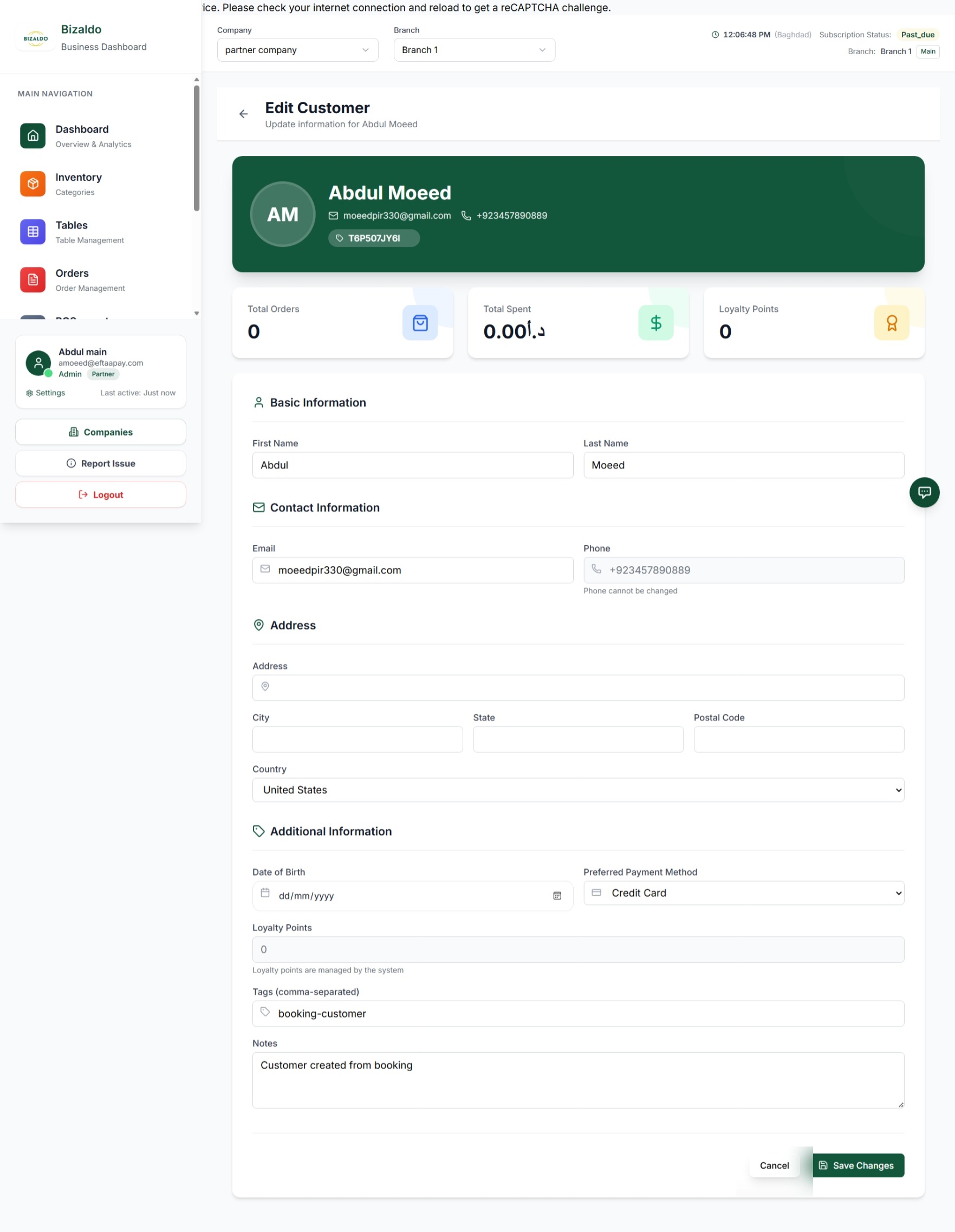 123
123Edita los datos de un cliente y consulta sus KPI de pedidos de por vida
Elementos de la pantalla
Consulta métricas clave, como el número total de pedidos realizados por este cliente.
Modifica los datos de contacto, los métodos de pago preferidos o añade notas internas.
Haz clic para guardar cualquier actualización realizada en el perfil del cliente.
Operaciones clave
| Acción | Ruta de navegación |
|---|---|
| Registrar un solo cliente | Haz clic en + Add Customer en la pantalla de Clientes. |
| Editar información del cliente | Haz clic en el botón Edit de cualquier tarjeta de cliente. |
| Descargar lista de clientes | Haz clic en Download CSV bajo Gestión masiva de clientes. |
| Importar clientes en masa | Sube un archivo válido en la zona de arrastrar y soltar de Upload customer CSV. |
| Filtrar por segmentación | Usa el menú desplegable de filtro Status junto a la barra de búsqueda. |
| Vista de detalle del cliente | Haz clic en una tarjeta de cliente para ver el perfil detallado. |
| Saldo pendiente | Haz clic en la pestaña Outstanding Balance en un perfil de cliente. |
| Registrar pago | Haz clic en el botón Record Payment en el diálogo de pago. |
| Registro de pago masivo | Haz clic en Bulk Record Payment en el diálogo masivo. |
| Crear cliente (administración) | Usa el botón + Add Customer en el panel de administración. |
| Crear cliente (tableta) | Usa el escaneo QR en el POS para registrar a un usuario de la app de consumidor Bizaldo. |
Documentación relacionada
- Pedidos — Aprende cómo los pedidos afectan a los contadores de segmentación de clientes.
- Análisis de clientes — Consulta el valor de vida, la frecuencia de compra y los gráficos de retención por cohorte.
- Informes — Genera informes de distribución de ventas y demográficos de clientes.
- Configuración — Configura los parámetros de impuestos/IVA y las métricas de puntos de recompensa de fidelidad.