Guía de solución de problemas
Esta guía proporciona soluciones paso a paso para problemas comunes de Bizaldo. Sigue los pasos de diagnóstico en orden para obtener los mejores resultados.Problemas de conexión e inicio de sesión
No se puede iniciar sesión
Síntomas: La página de inicio de sesión no acepta las credenciales
Pasos de diagnóstico:
-
Verifica las credenciales
- Comprueba que Bloq Mayús esté desactivado
- Asegúrate de que el correo electrónico no tenga errores tipográficos
- Intenta escribir la contraseña lentamente para verificarla
-
Restablece la contraseña
- Haz clic en "Forgot Password" en la página de inicio de sesión
- Revisa el correo electrónico (incluida la carpeta de spam)
- Haz clic en el enlace de restablecimiento dentro de 1 hora
- Crea una nueva contraseña que cumpla los requisitos
-
Comprueba el estado de la cuenta
- Contacta con el administrador para verificar que la cuenta esté activa
- Confirma que el usuario no haya sido deshabilitado
- Verifica que se haya completado la verificación del correo electrónico
-
Problemas del navegador
- Borra la caché y las cookies del navegador
- Prueba en una ventana de incógnito/privada
- Desactiva temporalmente las extensiones del navegador
- Prueba con un navegador diferente
-
Problemas de red
- Verifica la conexión a internet
- Comprueba que el firewall no esté bloqueando bizaldo.com
- Prueba con una red diferente (punto de acceso móvil)
Mensajes de error:
- "Credenciales inválidas" → Correo electrónico/contraseña incorrectos
- "Cuenta deshabilitada" → Contacta con el administrador
- "Correo electrónico no verificado" → Revisa la bandeja de entrada para el enlace de verificación
- "Demasiados intentos" → Espera 30 minutos y vuelve a intentarlo
Tiempos de espera de conexión
Síntomas: Las páginas no cargan, indicador de carga girando
Soluciones:
- Comprueba la conexión a internet (intenta cargar otros sitios web)
- Actualiza la página (F5 o Ctrl+R)
- Borra la caché del navegador
- Comprueba la página de estado de Bizaldo: status.bizaldo.com
- Vuelve a intentarlo en 5-10 minutos (puede ser temporal)
Si persiste:
- Reinicia el router/módem
- Cambia a un punto de acceso móvil para aislar el problema de red
- Contacta con soporte con una captura de pantalla del error
Configuración de la impresora
Configuración de la impresora en la app de tableta
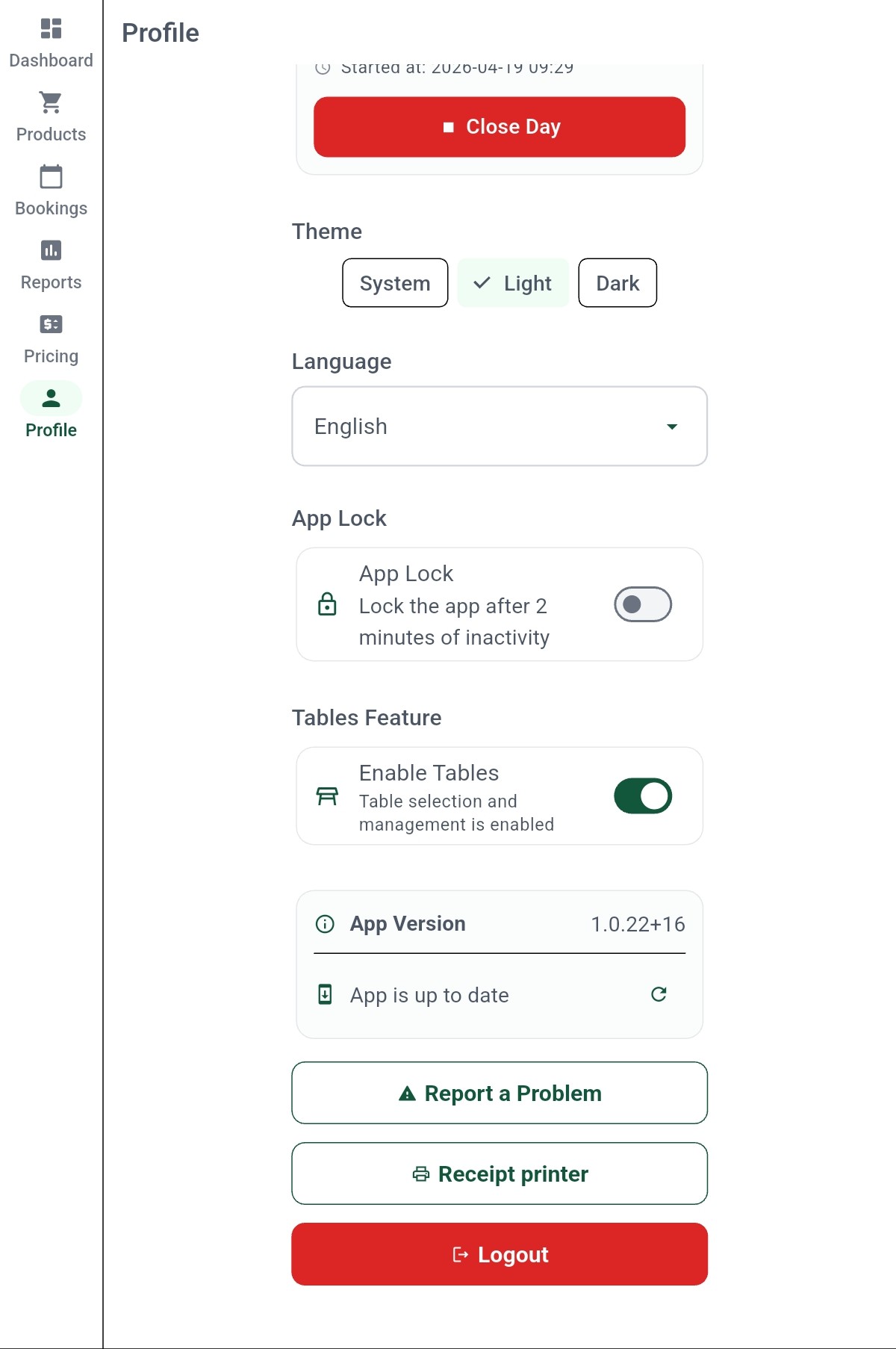
Sigue estos pasos para configurar tu impresora de recibos en la app de tableta:Step 1: Abre la configuración de tu perfil para acceder a la configuración de la impresora.
 1
1Ve a la configuración de la impresora de recibos desde tu perfil.
Elementos de la pantalla
Toca para configurar la impresora de recibos de la tableta.
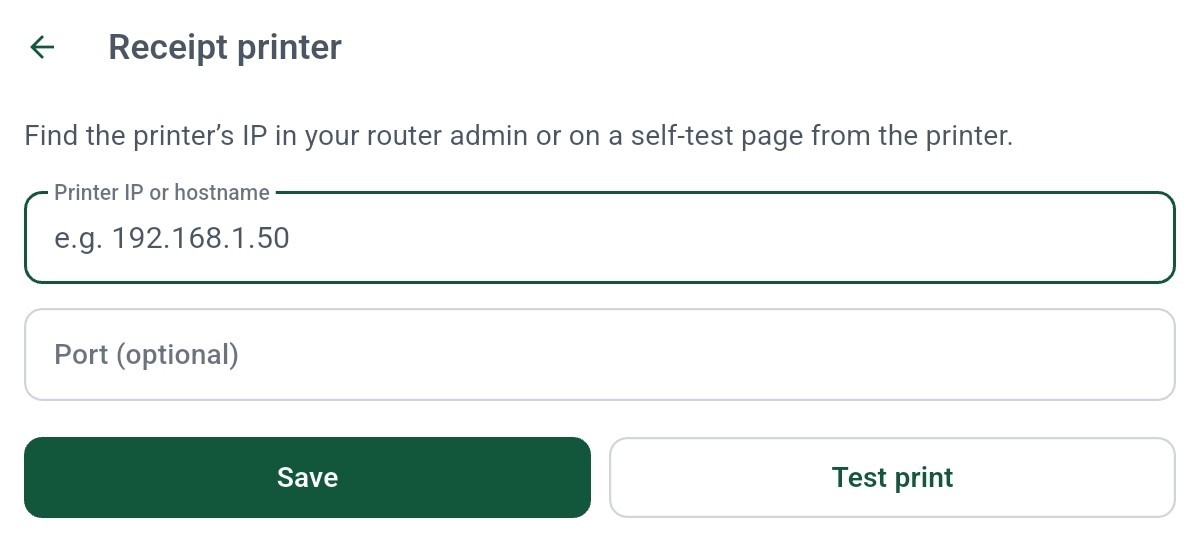
Step 2: Conecta y configura la impresora de recibos.
 1234
1234Introduce la dirección IP de tu impresora y prueba la conexión.
Elementos de la pantalla
Introduce la dirección IP de tu impresora de recibos.
Número de puerto opcional.
Guarda la configuración de la impresora.
Imprime un recibo de prueba para verificar que la conexión funciona.
Configuración de la impresora de la app de cocina
Sigue estos pasos para configurar tu impresora de cocina. Para ver la guía completa de la pantalla de cocina, consulta Pantalla de cocina (KDS).
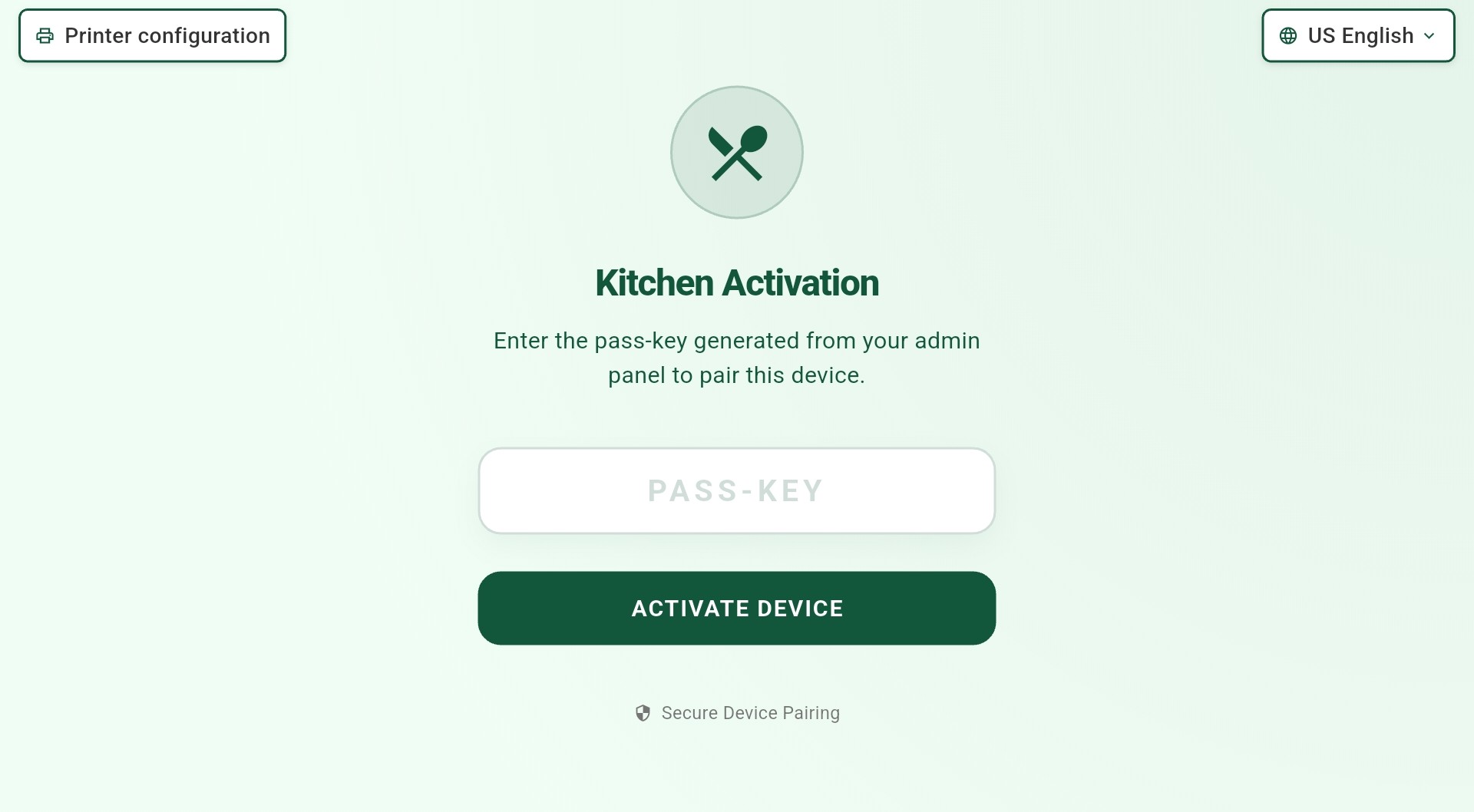
Step 1: Configura los ajustes de la aplicación de cocina.
Al generar una clave de acceso desde tu panel de administración, puedes elegir un código con o sin impresión automática habilitada:- Sin impresión automática: La app de cocina no imprimirá recibos automáticamente.
- Con impresión automática: La app de cocina imprimirá automáticamente un recibo cada vez que llegue un nuevo pedido.
Importante: Si activas la app de cocina con un código de impresión automática mientras ya hay pedidos pendientes en la app, el sistema imprimirá inmediatamente los recibos de todos esos pedidos anteriores.
 12
12Configura los ajustes de la aplicación de cocina.
Elementos de la pantalla
Haz clic aquí para acceder a la configuración de la impresora de cocina.
Habilitar esto activará la app de cocina.
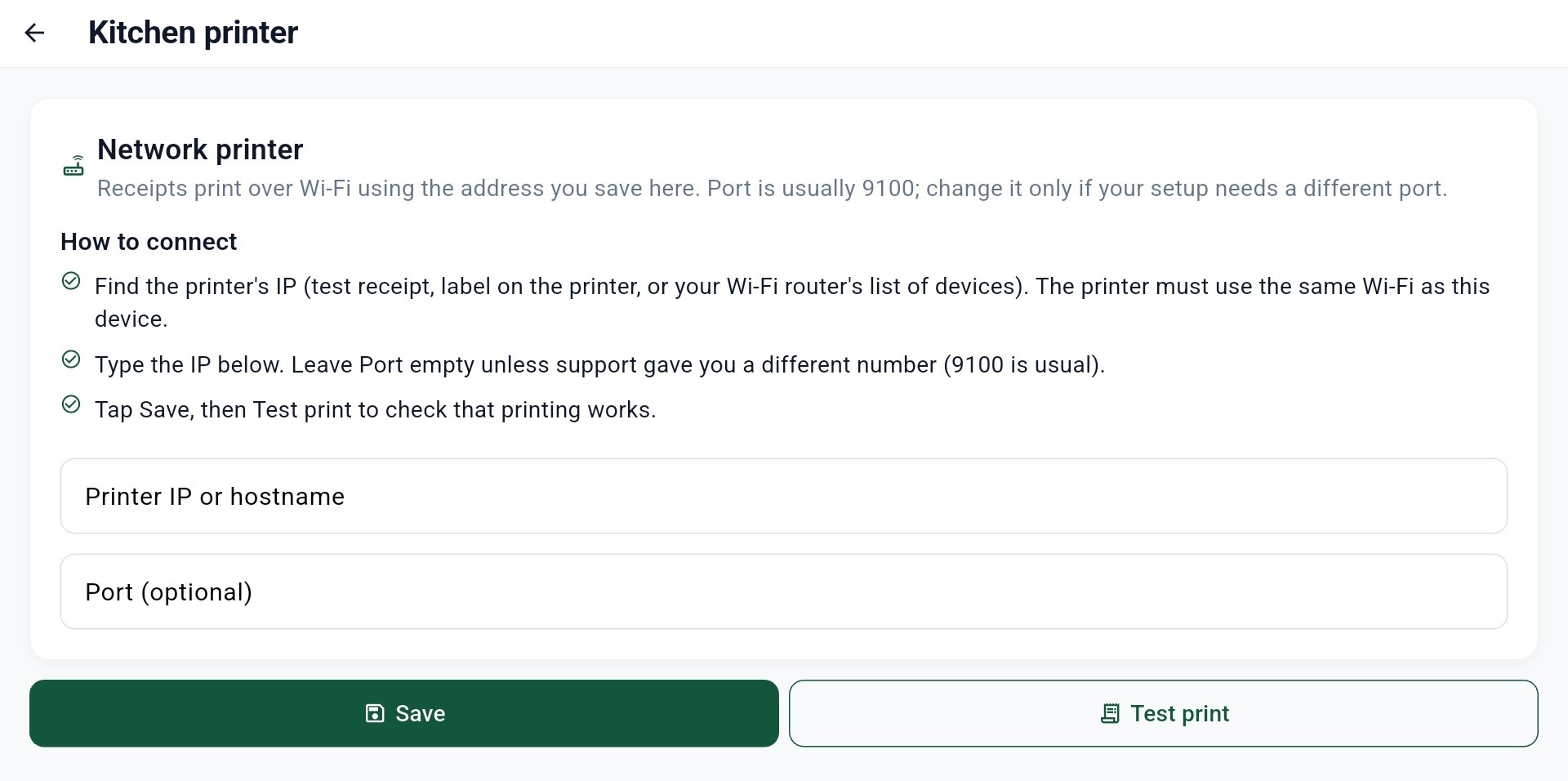
Step 2: Conecta y configura la impresora de la tableta.
 1234
1234Conecta y configura la impresora de la tableta.
Elementos de la pantalla
Introduce la dirección IP de tu impresora de cocina en la misma red.
Déjalo vacío a menos que soporte te haya indicado un número diferente (9100 es lo habitual).
Guarda la configuración de la impresora.
Imprime un recibo de prueba para verificar que la conexión funciona.
El recibo de cocina no se imprime
Si el recibo de cocina no se está imprimiendo, sigue estos pasos: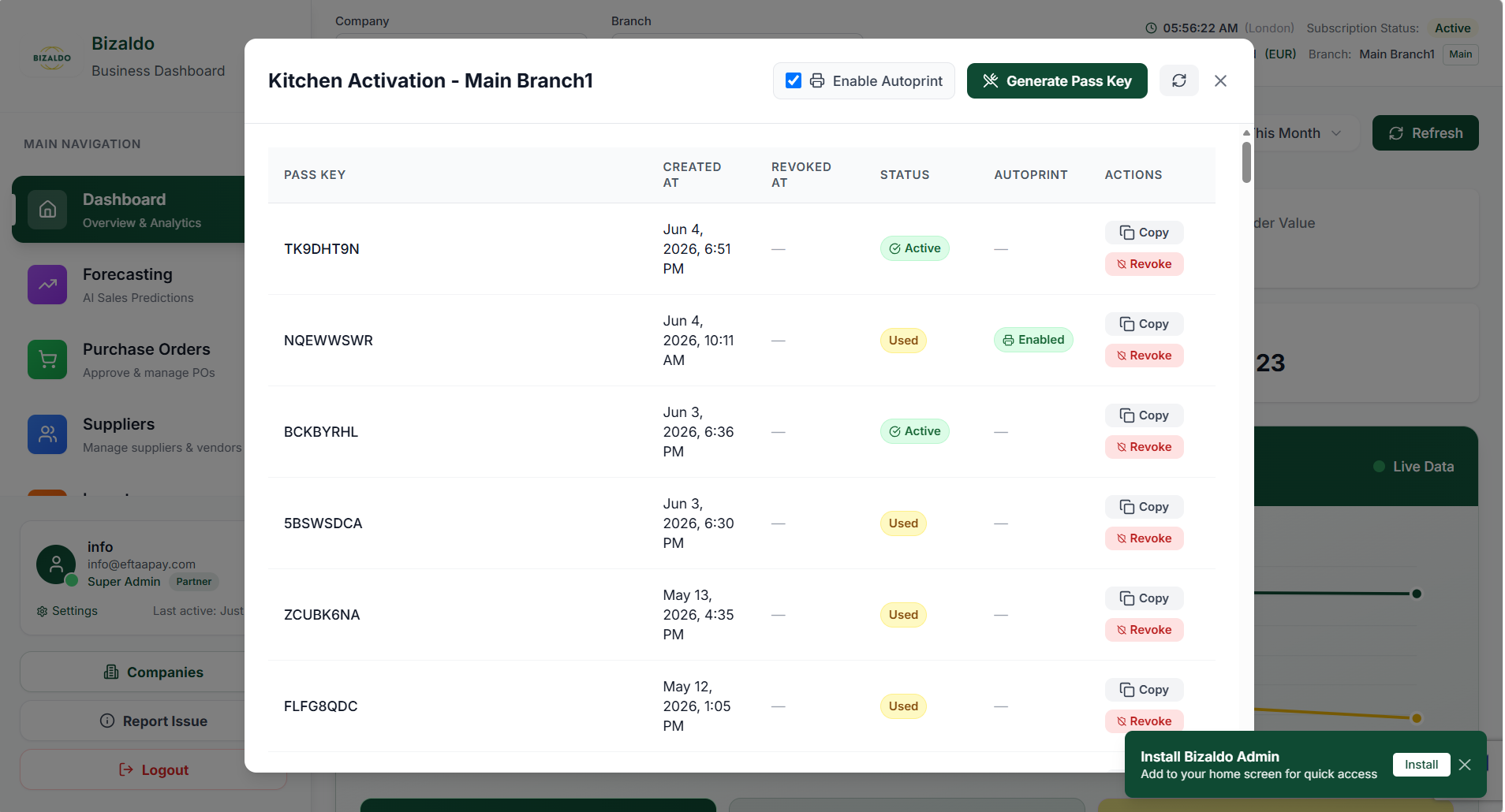 1234
1234Habilita la impresión automática y activa la pantalla de cocina
Elementos de la pantalla
Haz clic en el botón de Pantalla de cocina en el panel de Bizaldo.
Haz clic para habilitar la impresión automática (asegúrate de que esté marcado/habilitado).
Haz clic para generar una clave de acceso única para la activación de cocina.
Copia la clave de acceso generada.
Instrucciones paso a paso:
- Haz clic en el botón de Pantalla de cocina en el panel de Bizaldo.
- Haz clic en Habilitar impresión automática (asegúrate de que esté marcado/habilitado)
- Haz clic en Generar clave de acceso
- Copia la clave de acceso generada
- Abre la aplicación de cocina
- Pega la clave de acceso copiada en la aplicación de cocina
- Guarda o confirma la activación
Problemas de rendimiento
El POS funciona lentamente
Síntomas: Retraso al añadir artículos, actualizaciones de pantalla lentas
Soluciones:
-
Optimización del navegador
- Cierra las pestañas del navegador innecesarias
- Borra la caché del navegador
- Actualiza a la última versión del navegador
- Desactiva las extensiones del navegador no usadas
-
Comprobación de hardware
- Asegúrate de que el dispositivo cumpla las especificaciones mínimas
- Cierra otras aplicaciones
- Comprueba el uso de CPU/memoria
- Reinicia el dispositivo
-
Red
- Comprueba la velocidad de internet (mínimo 5 Mbps recomendado)
- Cambia a una conexión por cable si es posible
- Reduce otro uso de red (streaming, descargas)
- Considera mejorar tu plan de internet
-
Volumen de datos
- Catálogos de productos grandes pueden ralentizar la búsqueda
- Optimiza las imágenes de productos (comprímelas)
Obtener ayuda
Si los problemas persisten tras la solución de problemas:-
Documenta el problema
- Captura de pantalla del mensaje de error
- Anota los pasos exactos para reproducirlo
- Registra la hora en que ocurrió el problema
- Anota qué usuario/sucursal se vio afectado
-
Comprueba la página de estado
- Visita status.bizaldo.com
- Verifica que no haya incidentes en curso
-
Contacta con soporte
- Correo electrónico: info@eftaapay.com
Mantenimiento preventivo
- Borrado de caché del navegador (semanal)
- Reinicios del dispositivo (diario)
- Recuentos de inventario (semanal)
- Actualizaciones de software (cuando estén disponibles)
- Actualizaciones de capacitación del personal (mensual)