Gestión de mesas
La Gestión de mesas te ofrece una vista en tiempo real de cada mesa de tu restaurante — su estado, capacidad, asignación de área y estado de reserva — para que tu equipo de sala siempre sepa qué está disponible y qué está ocupado.Dónde encontrarlo: En la barra lateral izquierda, haz clic en Tables → Table Management.
Resumen
La página de Gestión de mesas es tu centro principal para supervisar y controlar todas las mesas en las áreas y plantas de tu restaurante.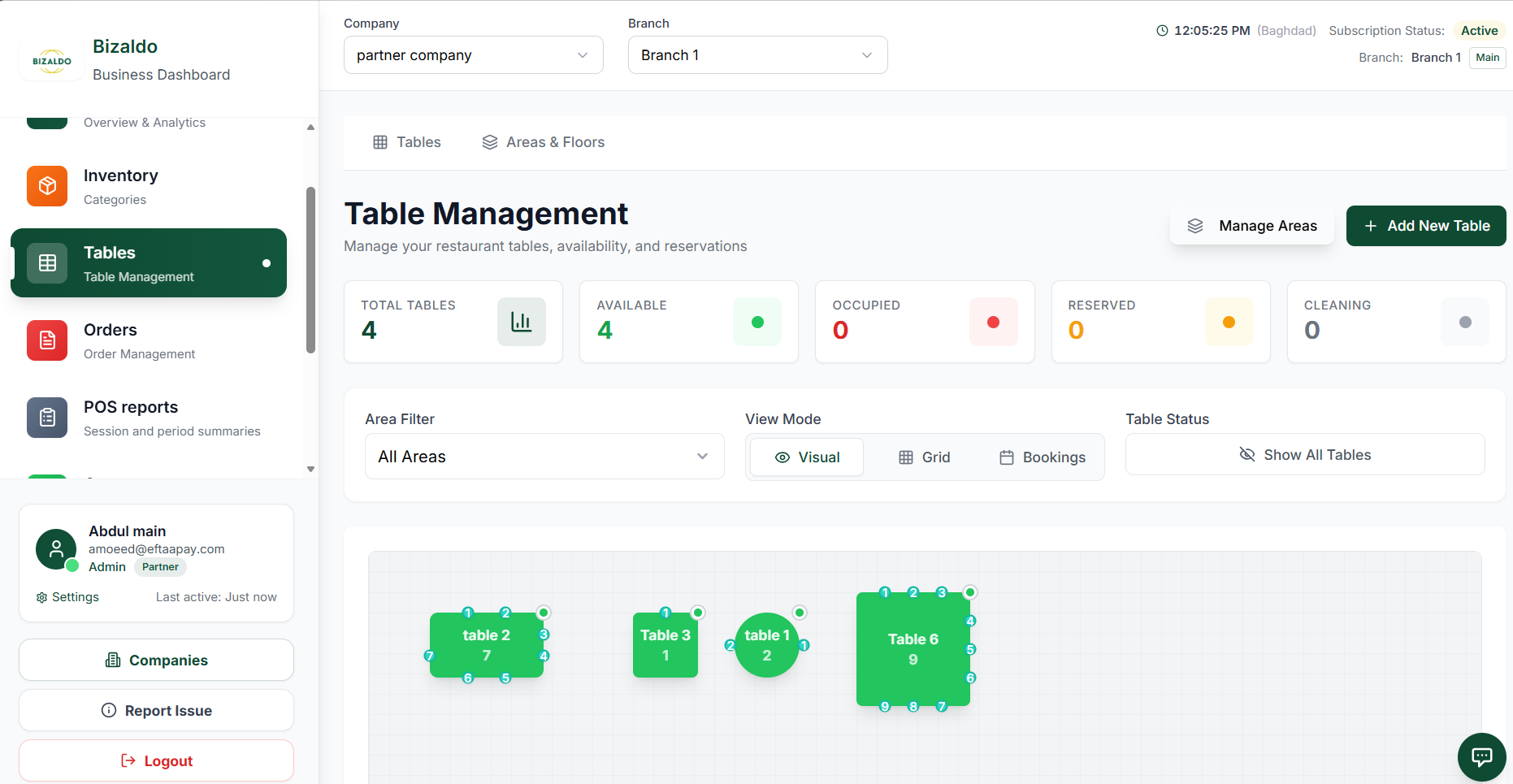 1234567891011
Página de gestión de mesas — tarjetas de resumen KPI, filtros y plano de sala visual
Elementos de la pantalla
Número total de mesas configuradas en todas las áreas de esta sucursal.
Mesas libres y listas para recibir huéspedes (mostradas en verde).
Mesas actualmente en uso con un pedido activo (mostradas en rojo).
Mesas con una reserva próxima o activa (mostradas en ámbar).
Mesas marcadas como en limpieza antes de la próxima sentada (mostradas en gris).
Abre el gestor de Áreas y plantas para crear o editar zonas de asientos.
Abre el formulario para añadir una nueva mesa al área seleccionada.
Filtra el plano de sala para mostrar solo las mesas de un área específica.
Cambia entre las vistas Visual (plano de sala), Grid y Bookings.
Muestra todas las mesas o filtra por un estado específico.
Diseño interactivo que muestra las mesas con el número de asientos y el color de estado actual.
Tarjetas de resumen KPI
Las tarjetas de estado en la parte superior de la página te dan una instantánea inmediata de la situación de asientos de tu restaurante.| KPI | Color | Qué significa |
|---|---|---|
| Total de mesas | — | Número total de mesas configuradas en esta sucursal |
| Disponible | Verde | Mesas libres y listas para recibir huéspedes |
| Ocupada | Rojo | Mesas con un pedido activo en curso |
| Reservada | Ámbar | Mesas con una reserva próxima o activa |
| En limpieza | Gris | Mesas que se están limpiando actualmente antes del próximo uso |
Pestañas
La página tiene dos pestañas principales:- Tables — La vista principal del plano de sala con tarjetas KPI y el diseño de mesas.
- Areas & Floors — Gestiona las áreas de asientos (por ejemplo, Interior, Exterior, Azotea) y las configuraciones de planta.
Filtros y modos de vista
Filtro de área
Usa el menú desplegable Area Filter para reducir el plano de sala a una sola área de asientos (por ejemplo, *All Areas*, *Indoor*, *Outdoor*). Esto es útil en locales grandes con varias plantas o secciones.Modo de vista
| Modo | Descripción |
|---|---|
| Visual | Diseño interactivo de plano de sala — ve las mesas como formas con números de asiento y estado en vivo |
| Grid | Lista tabular de todas las mesas con columnas de estado, área y capacidad |
| Bookings | Vista tipo calendario de las próximas reservas por mesa |
Filtro de estado de mesa
El control Table Status te permite aislar rápidamente un subconjunto de mesas:- Show All Tables — Predeterminado; se muestran todas las mesas
- Filtra solo por Available, Occupied, Reserved o Cleaning
Modo visual
La vista Visual muestra las mesas como formas de color en un lienzo de plano de sala interactivo. Cada forma muestra el nombre de la mesa, el número de asientos y el color de estado actual.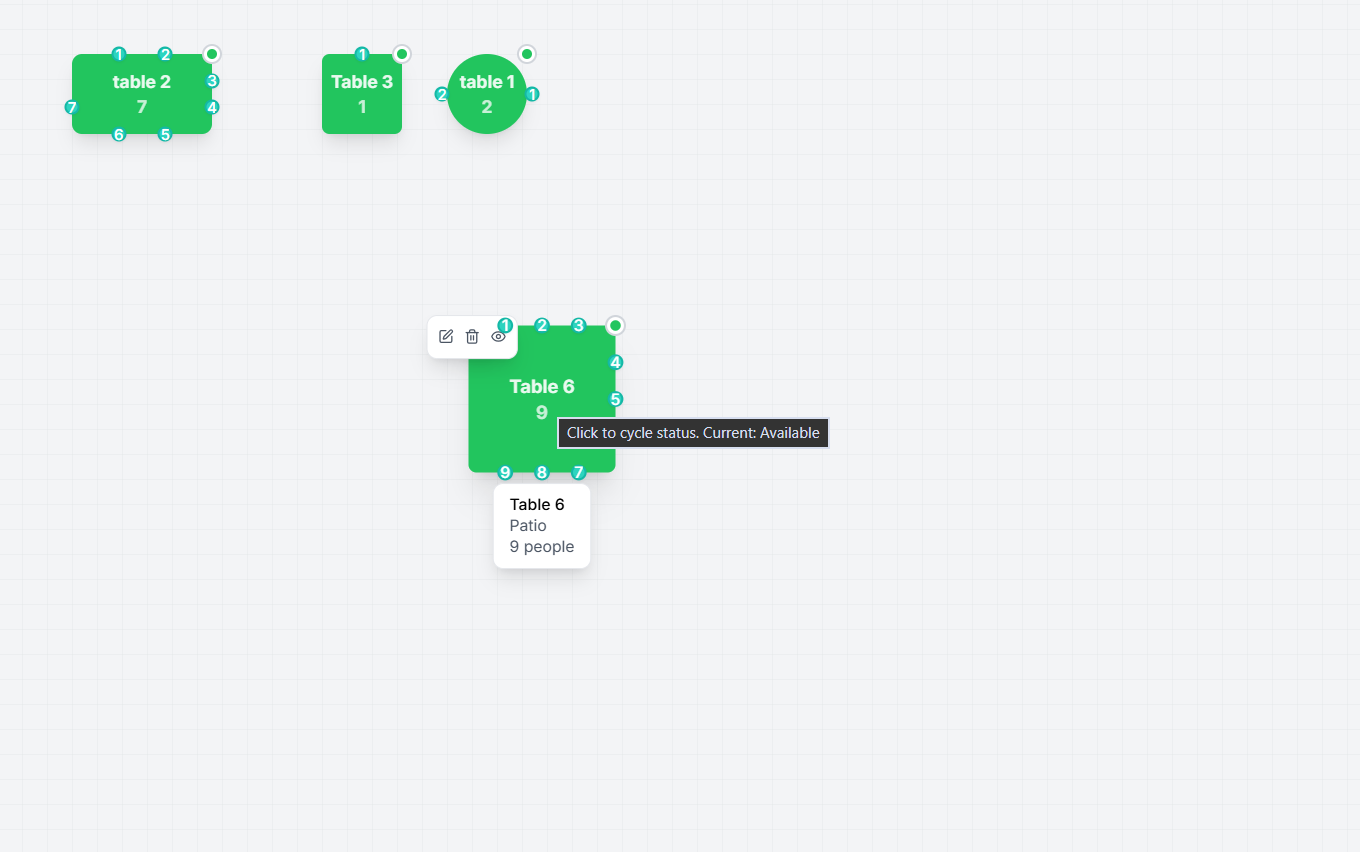 1234
1234Modo visual — haz clic en una mesa para revelar sus iconos de acción y tarjeta de información
Elementos de la pantalla
Abre el formulario Edit Table para actualizar el nombre, la capacidad, el área, la forma o el estado.
Elimina permanentemente la mesa tras un mensaje de confirmación.
Oculta la mesa del plano de sala activo sin eliminarla.
El punto en la esquina de la mesa muestra el estado actual. Haz clic para pasar por los distintos estados.
Modo visual — iconos de acción
Cuando haces clic en una mesa del plano de sala, aparecen tres iconos encima de ella:| Nombre de la acción | Acción |
|---|---|
| Editar | Abre el formulario Edit Table |
| Eliminar | Elimina permanentemente la mesa (con confirmación) |
| Desactivar | Oculta la mesa sin eliminarla |
Arrastrar para reposicionar — En el modo Visual, puedes hacer clic y arrastrar cualquier forma de mesa a una nueva posición en el lienzo del plano de sala. El diseño se guarda automáticamente.
Modo Grid
La vista Grid muestra todas las mesas como tarjetas en una lista estructurada. Cada tarjeta muestra el nombre de la mesa, la capacidad, el área y el estado actual, junto con botones de acción.Modo Grid — tarjetas de mesa con iconos y botones de acción de estado
Elementos de la pantalla
Abre el formulario Edit Table para esa mesa.
Genera y muestra un código QR para el enlace de pedido de la mesa.
Elimina permanentemente la mesa tras confirmación.
Muestra el estado actual de la mesa (por ejemplo, Available, Occupied).
Haz clic para cambiar el estado de la mesa a Occupied.
Haz clic para desactivar la mesa y quitarla del plano de sala activo.
Modo Grid — iconos y botones de acción
Cada tarjeta de mesa en la vista Grid tiene:| Control | Acción |
|---|---|
| Icono Editar | Abre el formulario Edit Table |
| Icono de código QR | Genera el código QR de pedido de la mesa |
| Icono Eliminar | Elimina permanentemente la mesa |
| Botón → Occupied | Cambia el estado de la mesa a Occupied |
| Botón Deactivate | Desactiva la mesa (la oculta del plano de sala) |
Ciclo de estados en la vista Grid: Haz clic en → Occupied para marcar una mesa como ocupada. Para desactivarla, haz clic en Deactivate. Estos botones actualizan el estado directamente sin abrir ningún formulario.
Código QR de la mesa
Haz clic en el icono de código QR de cualquier tarjeta de mesa para abrir el modal Table QR Code. Esto genera un código QR escaneable que los clientes pueden usar para acceder directamente a la página de pedido de la mesa.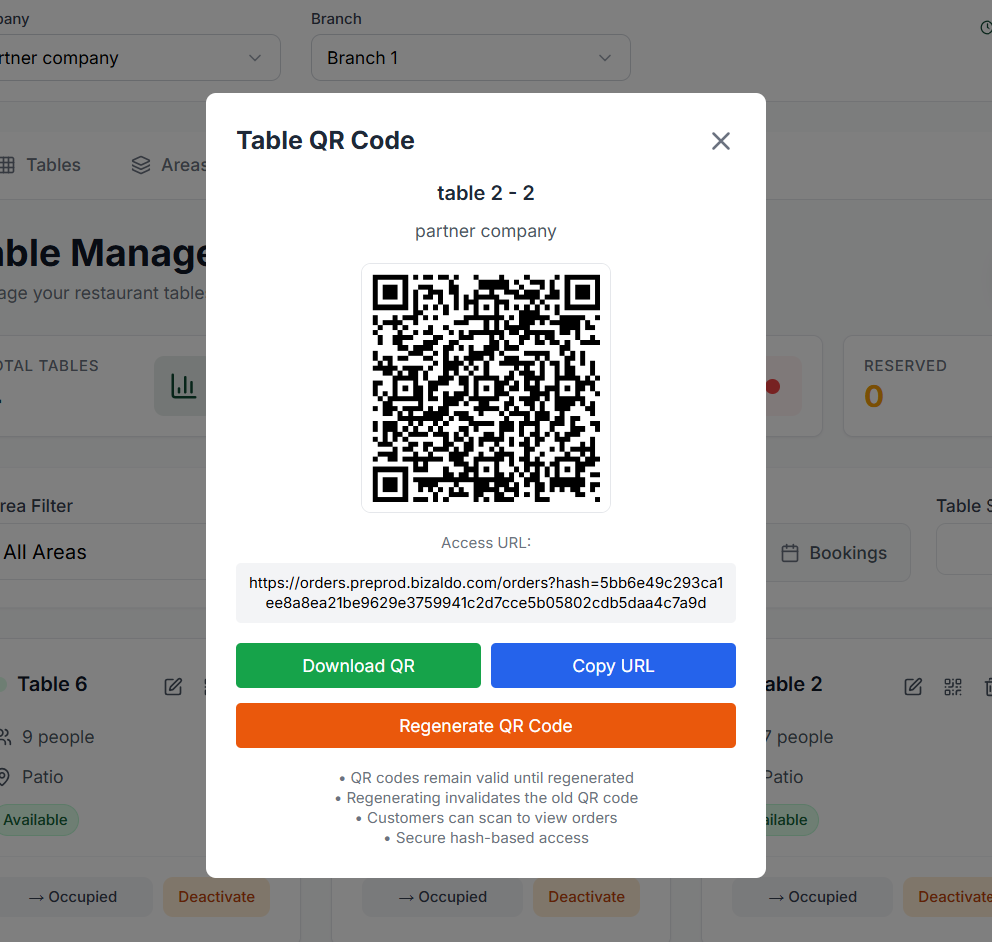 12345678
Modal de código QR de mesa — escanea, descarga, copia o regenera el código QR de pedido de la mesa
Elementos de la pantalla
Identifica a qué mesa pertenece este código QR (por ejemplo, table 2 - 2).
La empresa a la que está vinculado el código QR de esta mesa.
Código QR escaneable — los clientes lo escanean para abrir la página de pedido de la mesa en su dispositivo.
La URL directa codificada en el código QR. Se puede compartir o usar para pruebas.
Descarga el código QR como archivo de imagen para imprimir o compartir.
Copia la URL de acceso al portapapeles.
Crea un nuevo código QR e invalida el anterior. Úsalo si el código anterior fue comprometido.
Recordatorio de que los códigos siguen siendo válidos hasta que se regeneran, regenerar invalida el anterior, los clientes pueden escanear para ver los pedidos y el acceso está asegurado mediante un hash único.
| Acción | Descripción |
|---|---|
| Escanear QR | El cliente escanea con el teléfono para abrir la página de pedido de la mesa |
| Descargar QR | Guarda la imagen QR para imprimirla en tarjetas de mesa o menús |
| Copiar URL | Copia el enlace directo de pedido al portapapeles |
| Regenerar código QR | Emite un nuevo QR e invalida el anterior |
[!WARNING]
Regenerar un código QR invalida el anterior. Cualquier código QR impreso para esa mesa dejará de funcionar y deberá reimprimirse.
Gestionar mesas
Añadir una nueva mesa
Haz clic en + Add New Table (arriba a la derecha) para abrir el formulario Create New Table.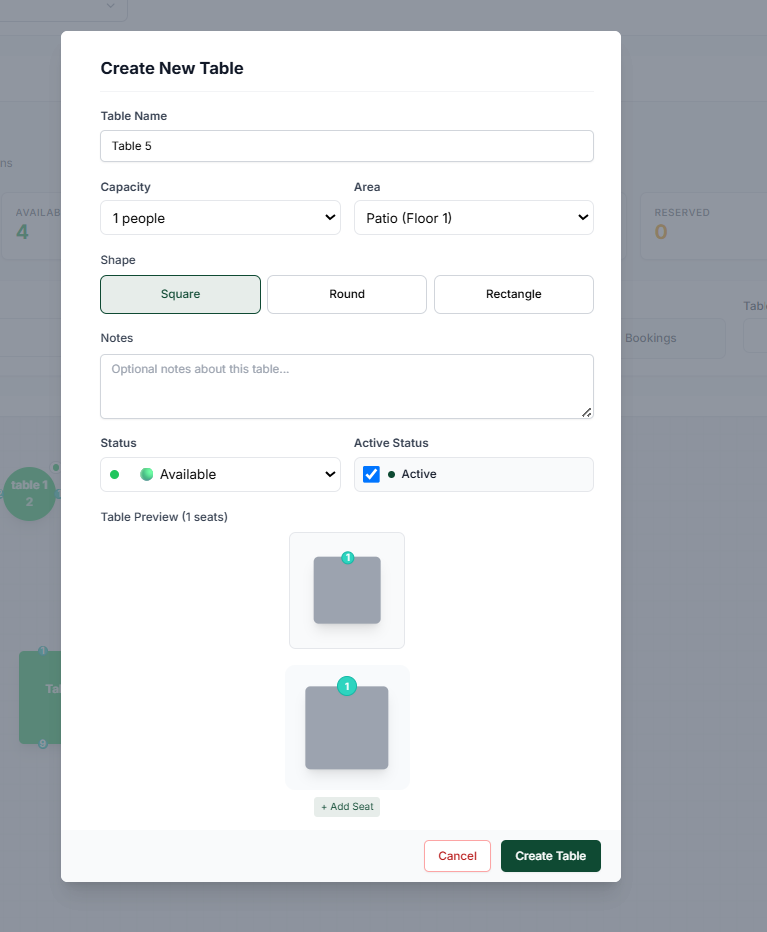 123456789
Modal Create New Table
Elementos de la pantalla
Un nombre único para mostrar la mesa (por ejemplo, Table 5, VIP 1).
Número de personas que puede sentar la mesa.
Asigna a un área o planta de asientos (por ejemplo, Patio – Floor 1).
Forma visual: Cuadrada, Redonda o Rectangular.
Notas opcionales para el personal sobre esta mesa.
Estado inicial de la mesa (por ejemplo, Available).
Activa o desactiva la visibilidad en el plano de sala en vivo.
Vista previa en vivo de la forma de la mesa y el diseño de asientos.
Añade asientos a la vista previa y luego haz clic en Create Table para guardar.
Editar una mesa
Haz clic en cualquier mesa del plano de sala y selecciona Edit para abrir el formulario Edit Table.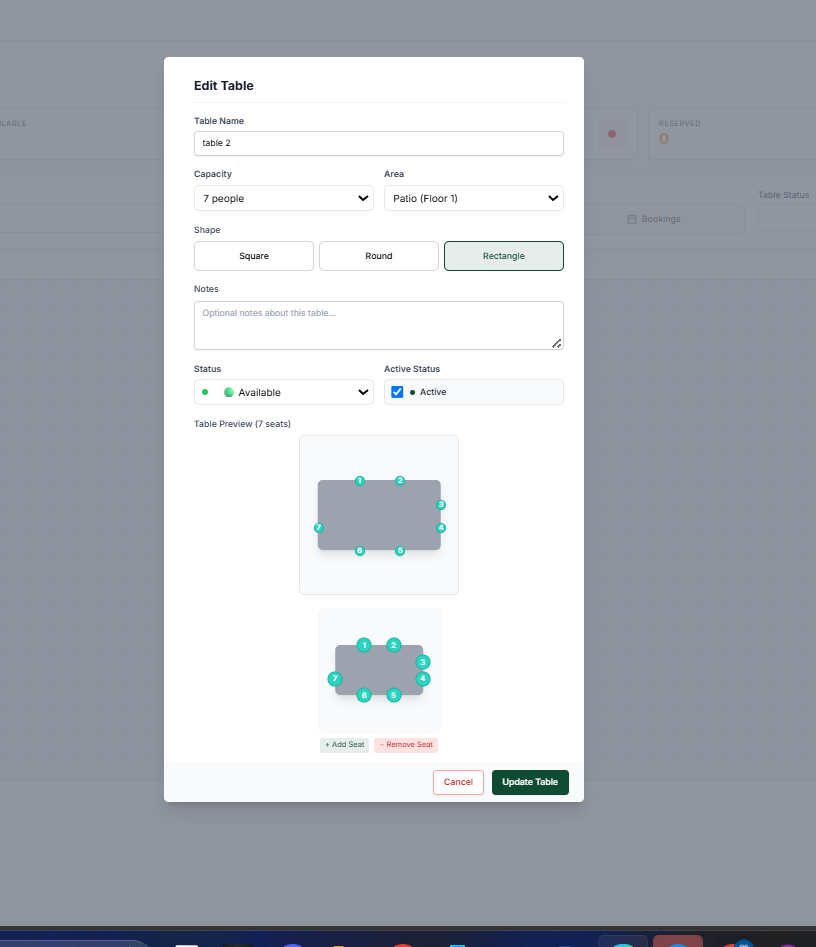 12345678910
Modal Edit Table
Elementos de la pantalla
Actualiza el nombre para mostrar de la mesa.
Ajusta el número de asientos.
Reasigna a un área o planta diferente.
Cambia entre Cuadrada, Redonda o Rectangular.
Actualiza o añade notas para el personal.
Cambia manualmente el estado actual de la mesa.
Desactiva una mesa sin eliminarla.
Vista previa en vivo de la forma actualizada y las posiciones de los asientos.
Añade o elimina asientos individuales en la vista previa.
Guarda todos los cambios en la mesa.
Eliminar una mesa
Haz clic en el icono de papelera en una tarjeta de mesa (vista Grid) o selecciona Delete en las opciones de mesa del plano de sala para eliminar permanentemente una mesa.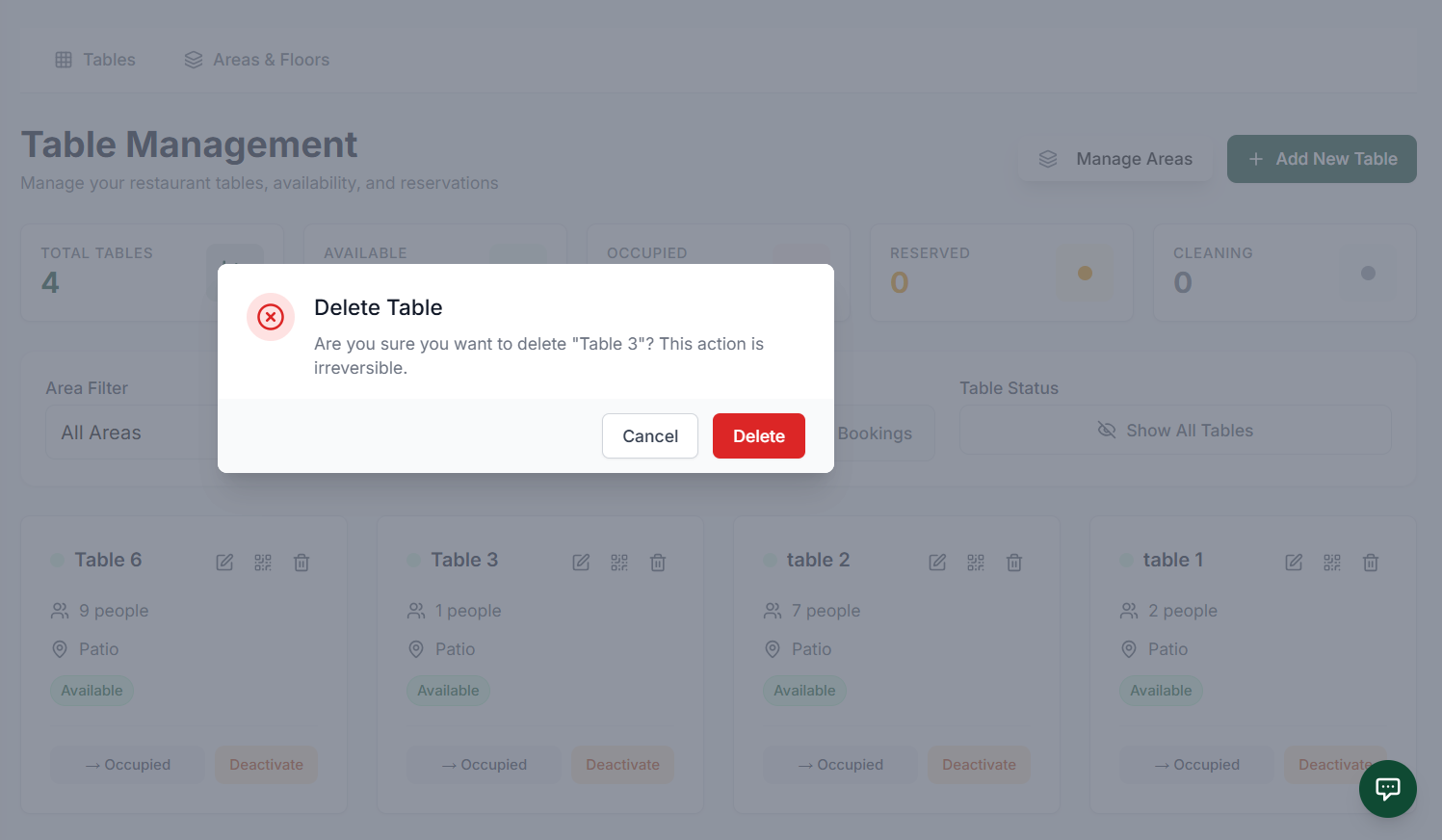 12345
12345Diálogo de confirmación de eliminar mesa
Elementos de la pantalla
Icono de papelera en cada tarjeta de mesa — haz clic para iniciar la eliminación.
Aparece un modal de confirmación para evitar eliminaciones accidentales.
Indica claramente que la acción es irreversible antes de confirmar.
Cierra el diálogo y conserva la mesa.
Elimina permanentemente la mesa. Esto no se puede deshacer.
[!CAUTION]
Eliminar una mesa es permanente e irreversible. Usa Deactivate en su lugar si solo quieres ocultar la mesa temporalmente.
Áreas y plantas
La pestaña Areas and Floors te permite organizar tu restaurante en zonas de asientos con nombre (por ejemplo, Patio, Interior, Azotea). Cada mesa pertenece a un área, y las áreas están vinculadas a un número de planta específico.Dónde encontrarlo: Haz clic en la pestaña Areas and Floors en la parte superior de la página de Gestión de mesas, o haz clic en Manage Areas desde la vista de Tables.
Resumen de áreas
Vista Grid
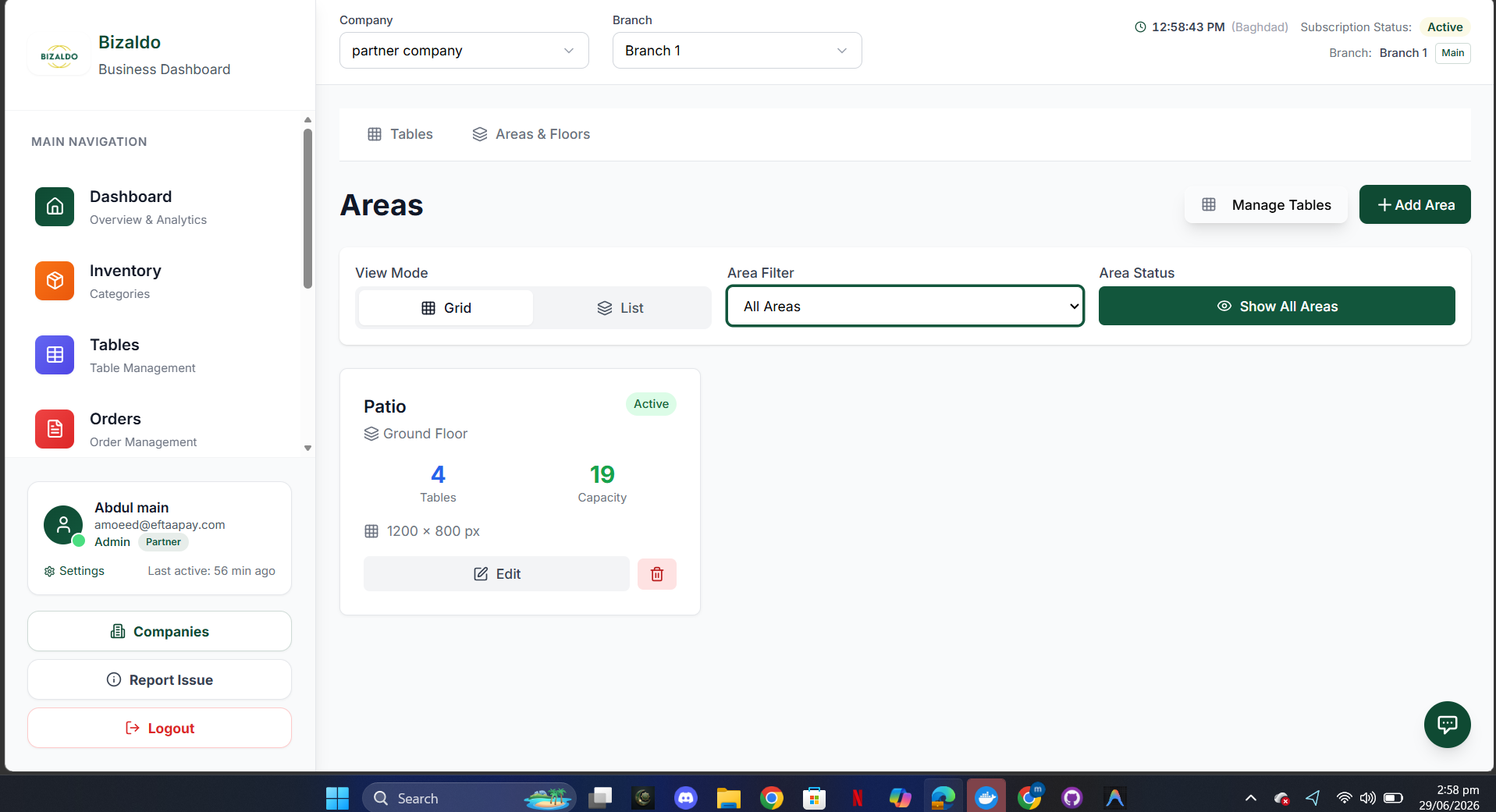 123456789
Página de áreas mostrando tarjetas de área en vista Grid con recuento de mesas, capacidad y acciones
Elementos de la pantalla
Cambia a la pestaña de gestión de Areas & Floors.
Haz clic para abrir el formulario Create New Area.
Vuelve a la vista de plano de sala de Tables.
Alterna entre las vistas Grid (tarjetas) y List (filas de tabla).
Filtra la lista para mostrar un área específica.
Muestra todas las áreas o filtra por estado activo/inactivo.
Cada tarjeta muestra el nombre del área, la planta, el recuento de mesas, la capacidad total y las dimensiones del lienzo.
Abre el formulario Edit Area para esta área.
Elimina permanentemente el área y todas sus mesas asociadas.
Vista List
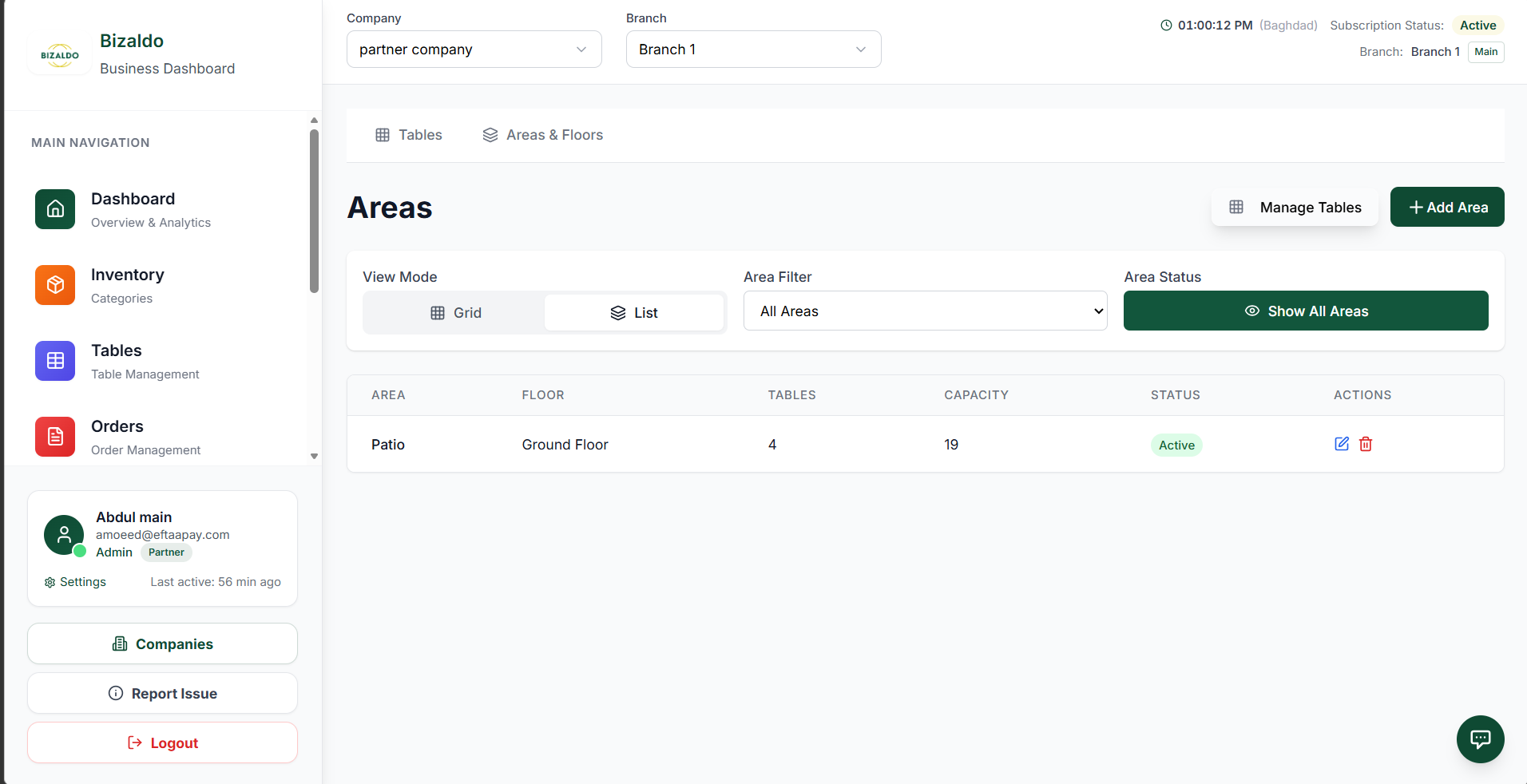 1234567
Página de áreas en vista List — muestra el nombre del área, planta, mesas, capacidad, estado y acciones en una tabla
Elementos de la pantalla
Cambia a la vista List para ver todas las áreas en un formato tabular compacto.
El nombre del área de asientos (por ejemplo, Patio).
La planta a la que está asignada esta área (por ejemplo, Ground Floor).
Número de mesas configuradas dentro de esta área.
Capacidad total de asientos en todas las mesas de esta área.
Si el área está Active o Inactive.
Edita o elimina el área directamente desde la fila de la lista.
Gestionar áreas
Crear un área
Haz clic en + Add Area (arriba a la derecha) para abrir el formulario Create New Area.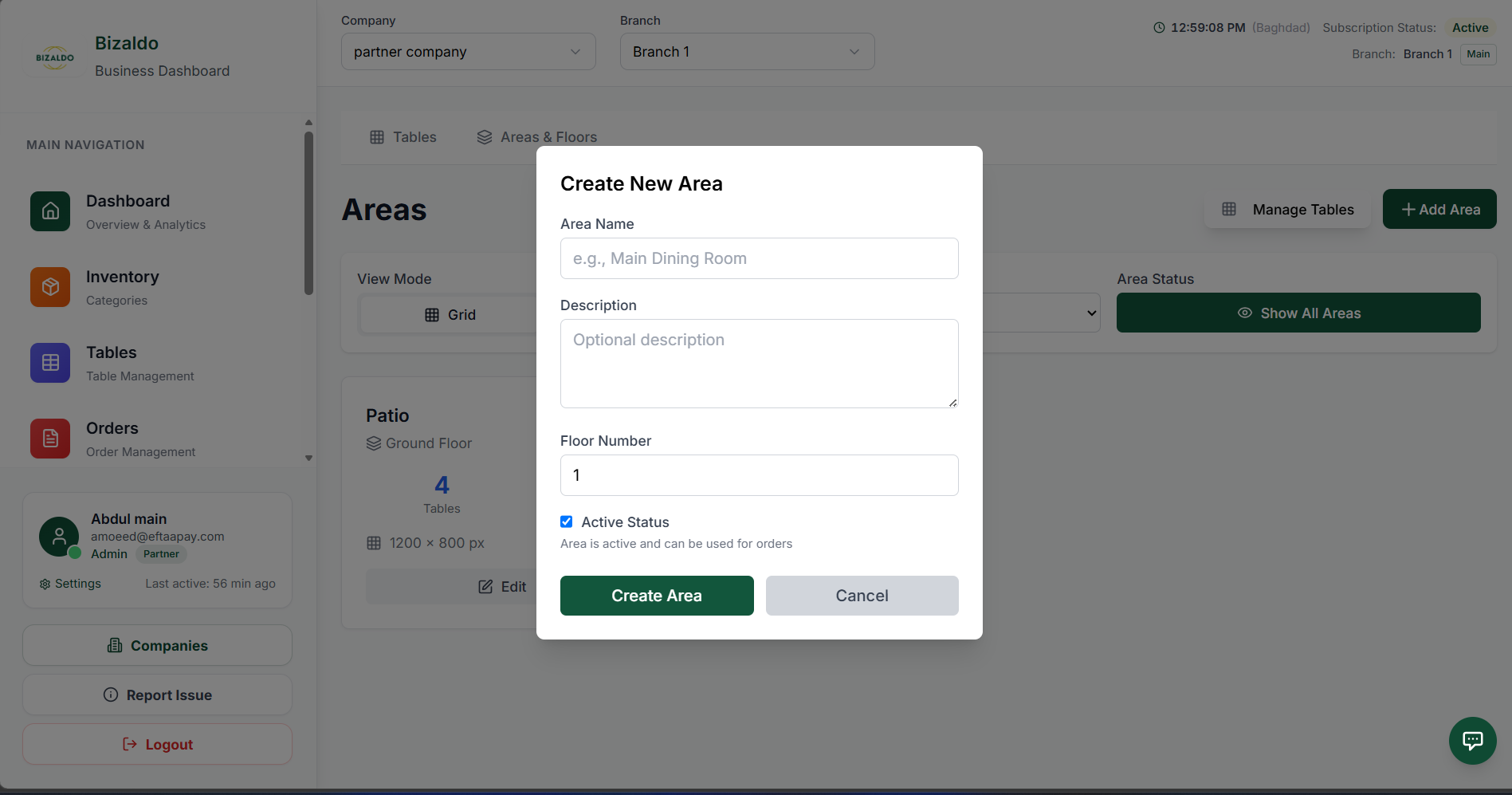 12345
12345Modal Create New Area — define el nombre del área, la descripción, la planta y el estado
Elementos de la pantalla
Un nombre único para la zona de asientos (por ejemplo, Main Dining Room, Rooftop).
Descripción opcional de esta área visible para el personal.
La planta en la que está esta área (por ejemplo, 1 para la planta baja, 2 para la primera planta).
Cuando está marcado, el área está activa y disponible para asignaciones de mesa y pedidos.
Guarda y crea la nueva área.
| Campo | Descripción |
|---|---|
| Nombre del área | Nombre único para la zona (por ejemplo, *Patio*, *Indoor*, *VIP Room*) |
| Descripción | Notas opcionales para el personal sobre el área |
| Número de planta | Nivel de planta en el que está el área |
| Estado activo | Hace que el área esté disponible para uso de mesas y pedidos |
Editar un área
Haz clic en Edit en una tarjeta de área o fila de lista para abrir el formulario Edit Area.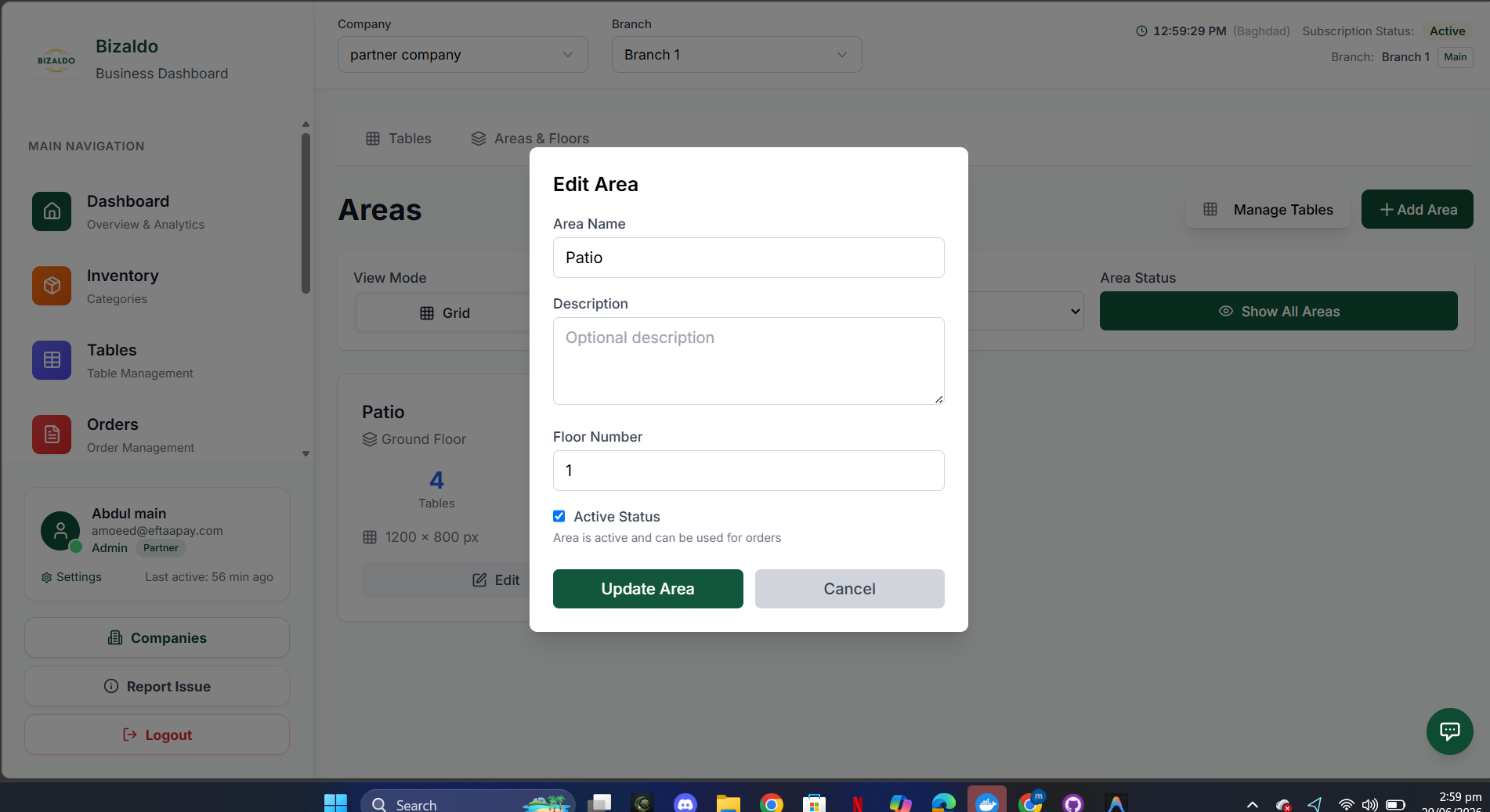 12345
12345Modal Edit Area — actualiza el nombre del área, la descripción, la planta y el estado activo
Elementos de la pantalla
Actualiza el nombre para mostrar del área.
Actualiza o añade una descripción para el personal.
Cambia a qué planta pertenece esta área.
Activa o desactiva el área sin eliminarla.
Guarda todos los cambios en el área.
Eliminar un área
Haz clic en el icono de papelera en una tarjeta de área o fila de lista para abrir la confirmación de Delete Area.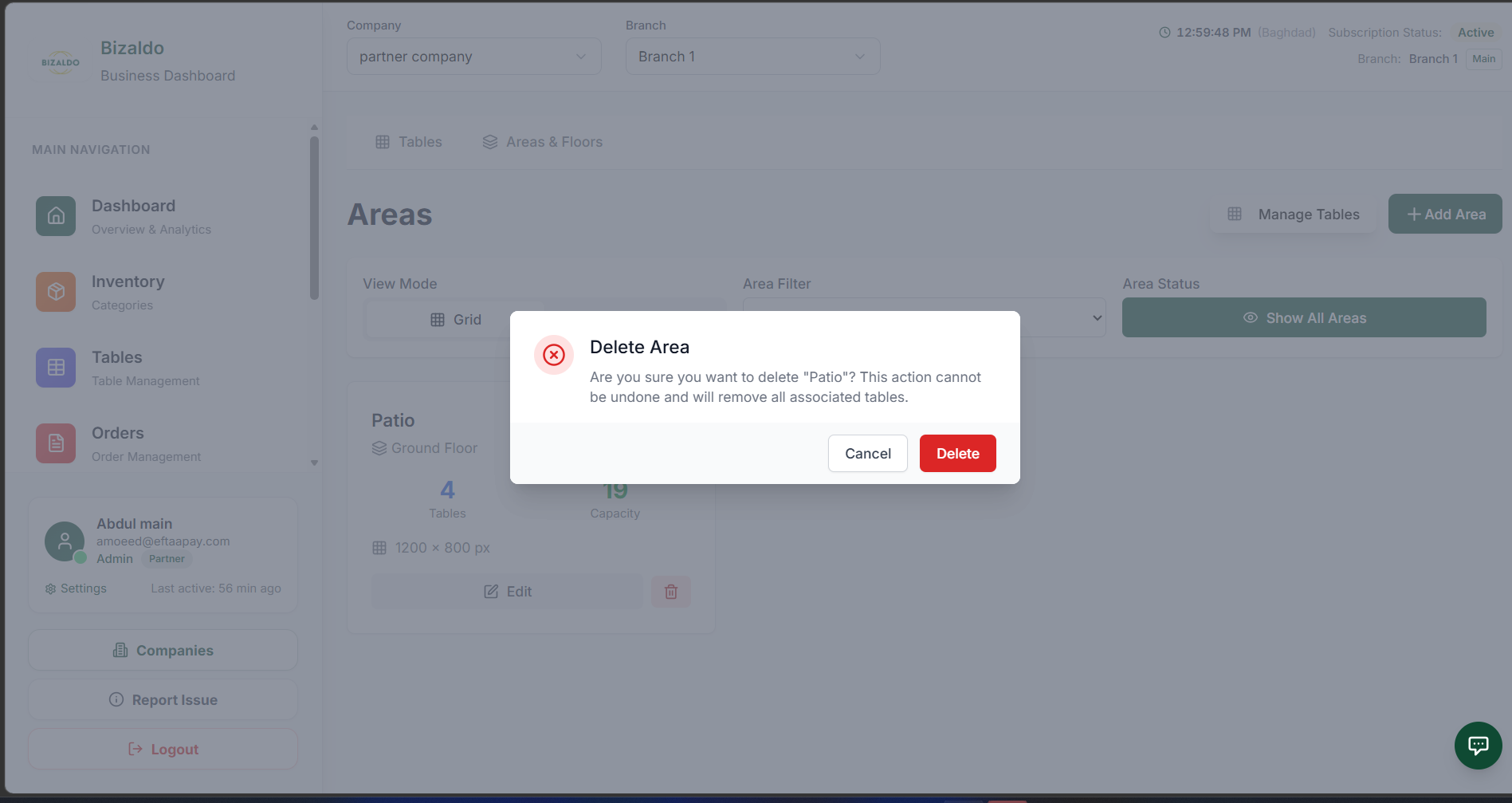 1234
1234Confirmación de Delete Area — advierte que todas las mesas asociadas también se eliminarán
Elementos de la pantalla
Confirma qué área se va a eliminar.
Advierte que la acción no se puede deshacer y eliminará todas las mesas asociadas.
Cierra el diálogo y conserva el área.
Elimina permanentemente el área y todas sus mesas.
[!CAUTION]
Eliminar un área elimina permanentemente todas las mesas asignadas a ella. Esta acción no se puede deshacer. Usa Active Status en Edit Area para desactivar un área en su lugar.
Reservas
La vista Bookings proporciona un panel basado en calendario para gestionar las reservas de mesa. Puedes ver el recuento de reservas, comprobar la disponibilidad de mesas, filtrar por estado de reserva y crear nuevas reservas.Dónde encontrarlo: En la página de Gestión de mesas, localiza el selector de control View Mode y haz clic en Bookings.
Resumen de reservas
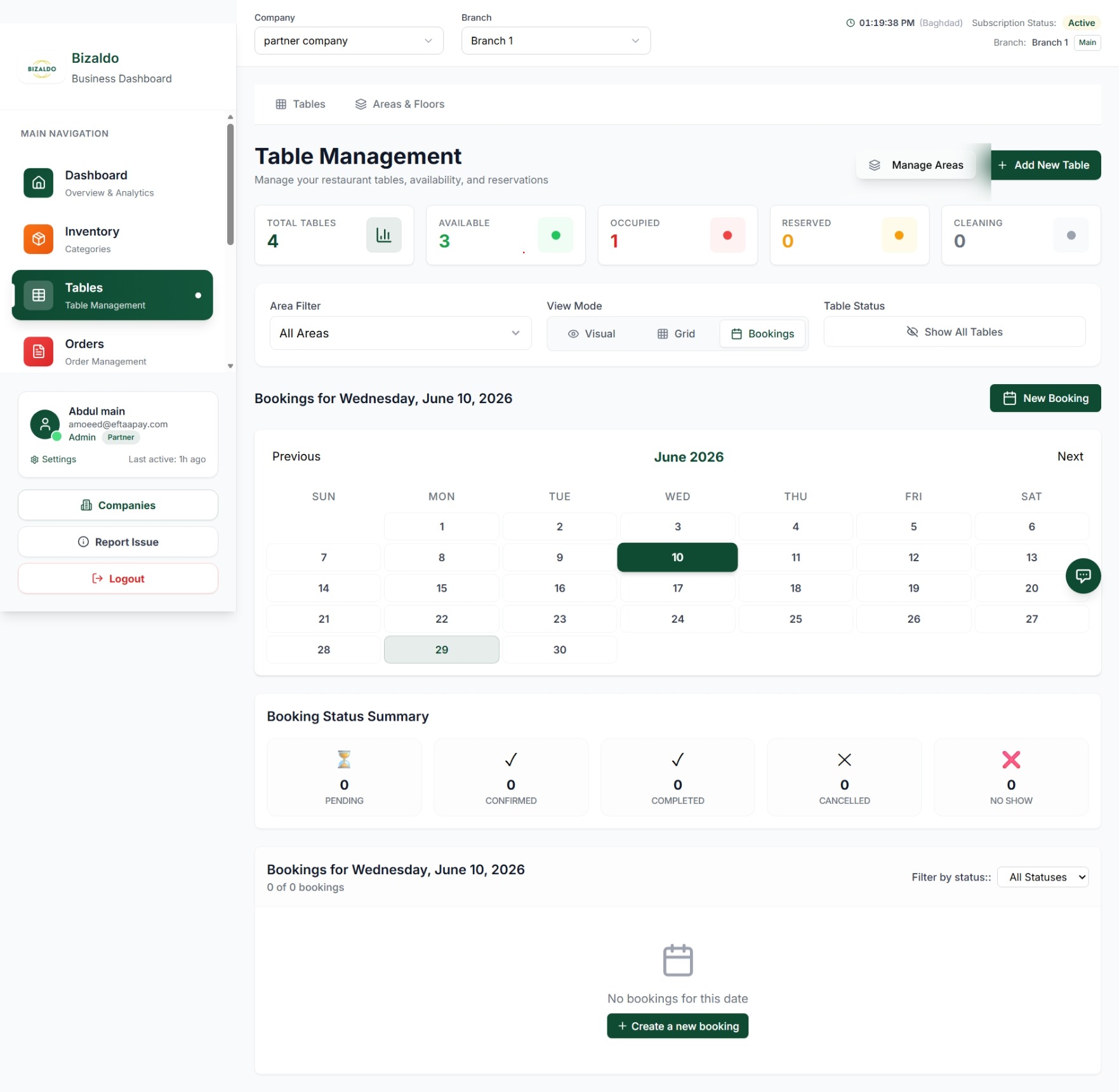 1234567
Modo Bookings — consulta los recuentos diarios de reservas, las fechas del calendario y gestiona las reservas de clientes
Elementos de la pantalla
Haz clic en Bookings en el selector de View Mode para abrir este panel.
Haz clic en + New Booking para programar una nueva reserva.
Muestra la fecha actualmente activa para la vista de calendario y la lista.
Selecciona cualquier fecha en el calendario para ver sus reservas y resumen de estado.
Muestra los recuentos para reservas Pending, Confirmed, Completed, Cancelled y No Show en la fecha seleccionada.
Filtra la lista diaria de reservas por estados de reserva específicos.
Crea una reserva para la fecha seleccionada directamente desde la vista de estado vacío.
Capacidades clave
En el modo Bookings, el personal puede:- Navegar por fechas: Selecciona cualquier día del calendario para ver sus reservas programadas.
- Hacer seguimiento de estados de reserva: Obtén un desglose de un vistazo de las reservas categorizadas como *Pending*, *Confirmed*, *Completed*, *Cancelled* o *No Show*.
- Filtrar rápidamente: Usa el filtro desplegable de estado para centrarte en tipos de reserva específicos (por ejemplo, confirmaciones pendientes).
- Añadir reservas: Haz clic en + New Booking o en el botón del bloque de estado vacío para configurar el nombre del cliente, la fecha, la hora y la mesa asignada.
Resumen de estado de reservas (KPI)
Las tarjetas de resumen de estado de reservas ofrecen una visión general de tus reservas para el día seleccionado:| Estado | Descripción |
|---|---|
| PENDING | Solicitud de reserva recibida pero aún no confirmada con el huésped |
| CONFIRMED | Reserva confirmada con éxito y mesa asignada |
| COMPLETED | Los huéspedes llegaron, comieron y la sesión de reserva se cerró |
| CANCELLED | Reserva cancelada por el huésped o el personal del restaurante |
| NO SHOW | Los huéspedes no llegaron a la hora de reserva programada |
Gestionar reservas en la administración
Crear una reserva
Para programar una nueva reserva, haz clic en el botón + New Booking en la parte superior derecha de la tarjeta de reservas o dentro del estado vacío.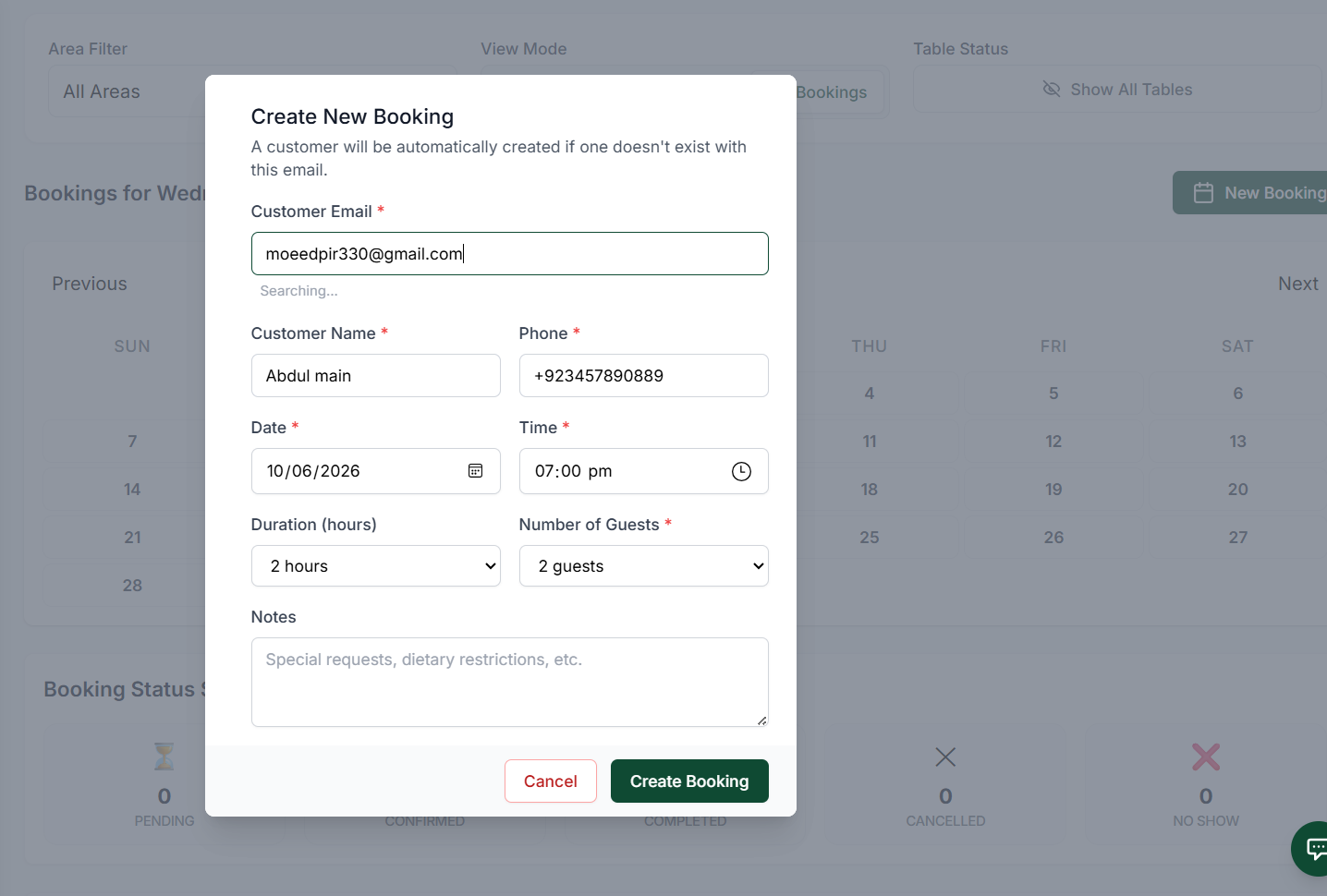 12345
12345Modal Create New Booking — los datos se autocompletan según el historial de correo electrónico
Elementos de la pantalla
Introduce el correo electrónico. Si el cliente existe, su nombre y teléfono se autocompletarán. Si no, se crea automáticamente un nuevo perfil.
Introduce el nombre del cliente y su número de teléfono de contacto.
Establece la fecha y hora de la reserva. Seleccionar una fecha en el calendario antes de hacer clic en 'New Booking' prellenará este campo.
Especifica la duración de la reserva (en horas) y el requisito de tamaño de mesa.
Guarda la reserva y la programa.
[!TIP]
Basado en la fecha seleccionada: Seleccionar una fecha en la cuadrícula del calendario antes de hacer clic en + New Booking establecerá automáticamente esa fecha en el formulario de reserva, ayudando a evitar errores de programación.
Editar una reserva
Para modificar los detalles de una reserva (como cambiar la hora, el número de invitados o actualizar las notas del personal), haz clic en el icono de editar (lápiz) junto a la entrada de reserva en la lista de reservas.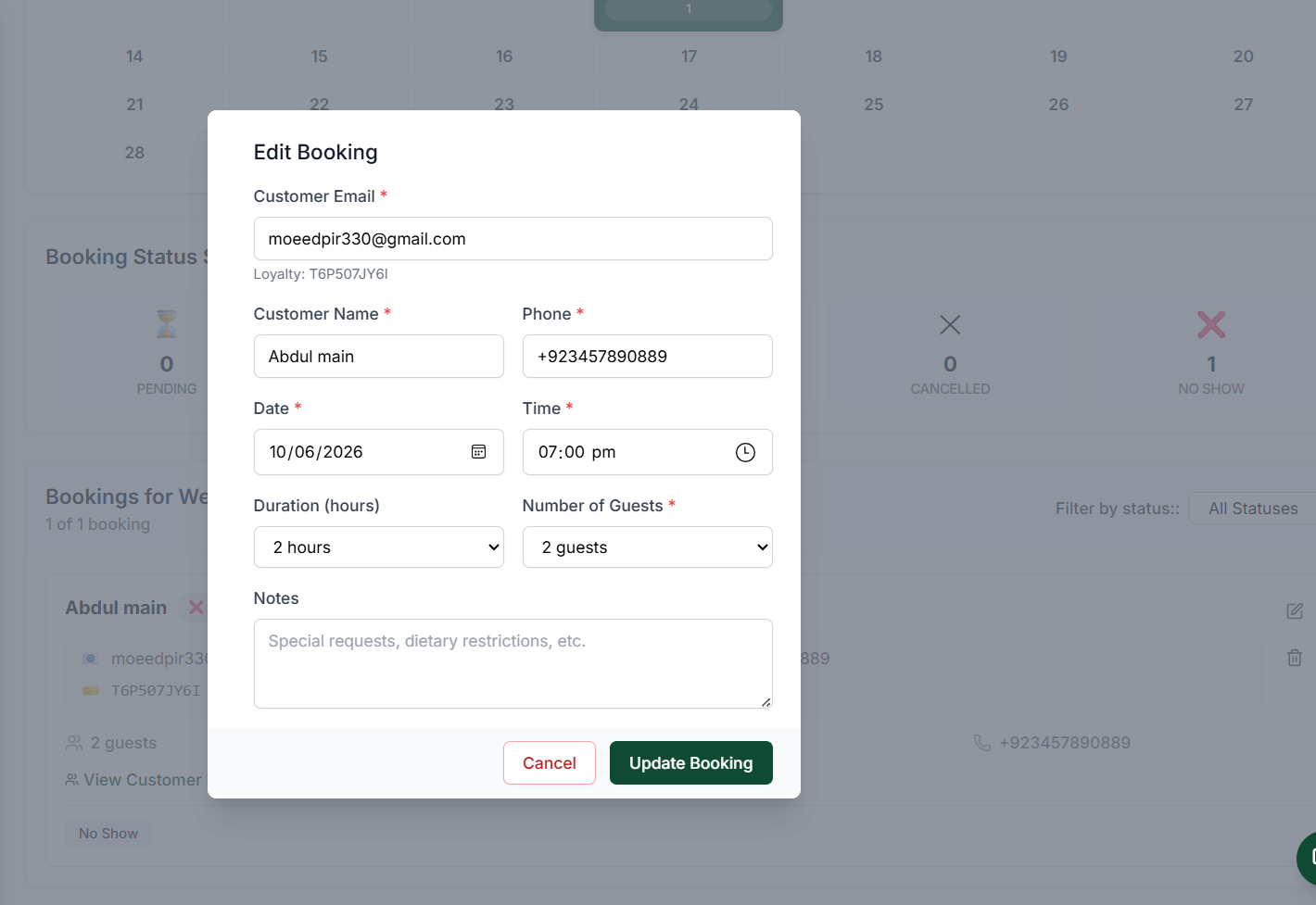 1234567
Modal Edit Booking — actualiza las fechas, horas, número de invitados y notas de la reserva
Elementos de la pantalla
Muestra la dirección de correo electrónico de reserva vinculada a la reserva.
Muestra el número de fidelidad del sistema del cliente (si corresponde).
Actualiza los registros del nombre del huésped y el número de teléfono.
Cambia la fecha de la reserva y la hora de llegada prevista.
Ajusta la duración de la sesión y el requisito de tamaño del grupo.
Añade o actualiza notas del personal, preferencias dietéticas o indicadores VIP.
Guarda todos los cambios de la reserva.
Actualizar los estados de reserva
Una vez creada una reserva, se enumera en la lista diaria de reservas de la fecha seleccionada.Gestiona las entradas de reserva, verifica los ID de fidelidad y haz clic en los botones rápidos para confirmar o cancelar
Elementos de la pantalla
Muestra la insignia de estado actual (por ejemplo, Pending, Confirmed).
Muestra el correo electrónico, el teléfono y el código de fidelidad (por ejemplo, T6P507JY6I).
Muestra la mesa asignada para esta reserva.
Haz clic para ver una tarjeta de cliente detallada con etiquetas, país y preferencias de pago.
Haz clic en Confirm para cambiar el estado a Confirmed, o en Cancel para marcar como Cancelled directamente desde la lista.
Detalles de cliente y reserva
Hacer clic en View Customer Details abre la superposición modal del perfil detallado del cliente.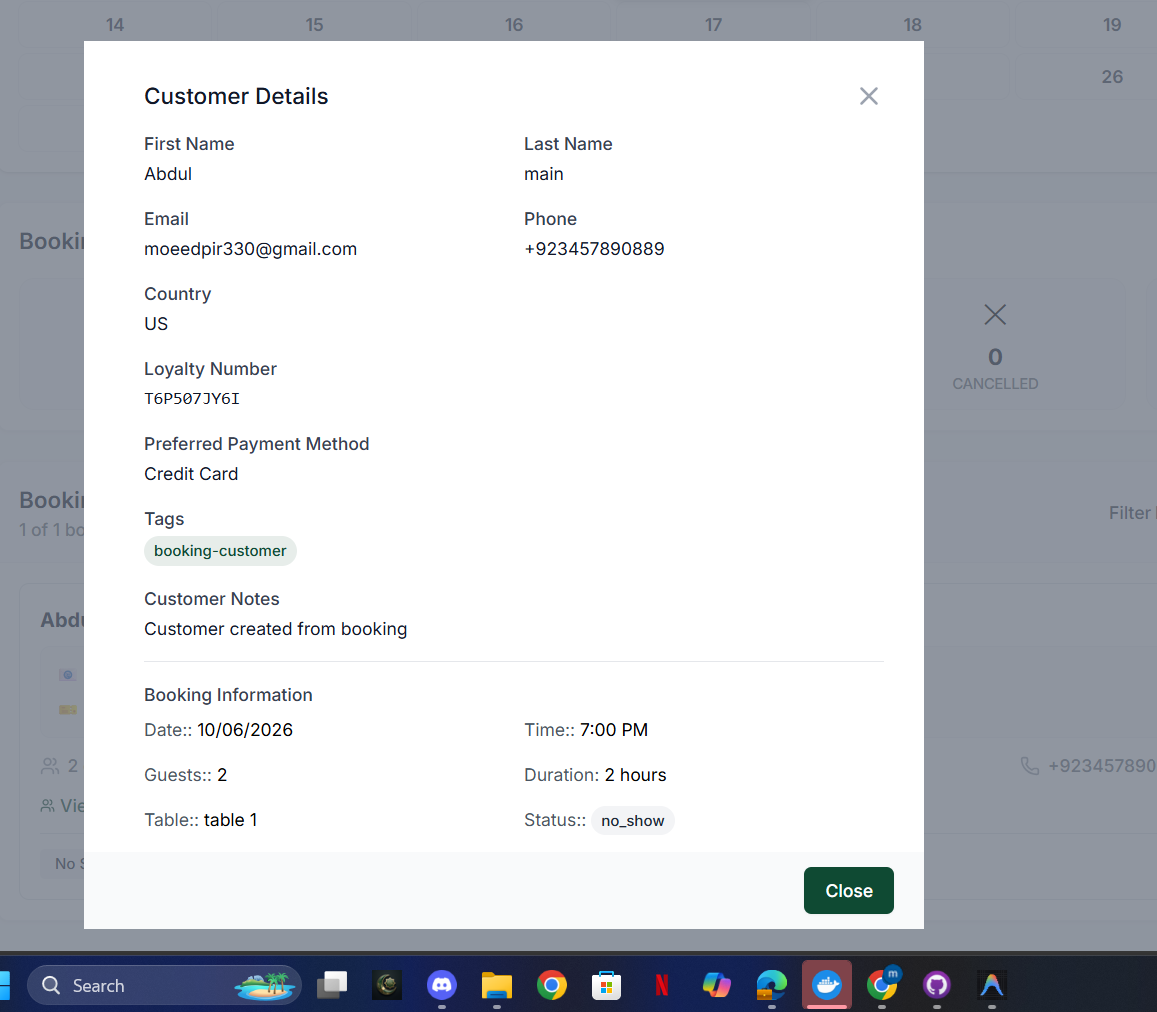 12345
12345Vista detallada del cliente que muestra perfiles de fidelidad, preferencias de pago, notas y registros de reserva
Elementos de la pantalla
Muestra el nombre completo, correo electrónico, teléfono, país y número de fidelidad.
Guarda la preferencia de pago principal del cliente (por ejemplo, Credit Card).
Muestra las notas internas del personal y las etiquetas (por ejemplo, booking-customer).
Resume los detalles de la sesión: fecha, hora, número de invitados, duración, mesa asignada y estado actual.
Cierra la tarjeta de detalles para volver a la vista de reservas.
Gestionar reservas en la app de tableta
La aplicación de POS en tableta permite al personal de sala ver, crear, editar y actualizar las reservas de huéspedes directamente desde un terminal de tableta portátil.Dónde encontrarlo: Abre la barra lateral de navegación izquierda de la app de POS en tableta y toca la pestaña Bookings.
Resumen de reservas
La pantalla de Bookings muestra una cuadrícula de calendario mensual a la izquierda y una lista de reservas detallada para la fecha seleccionada a la derecha.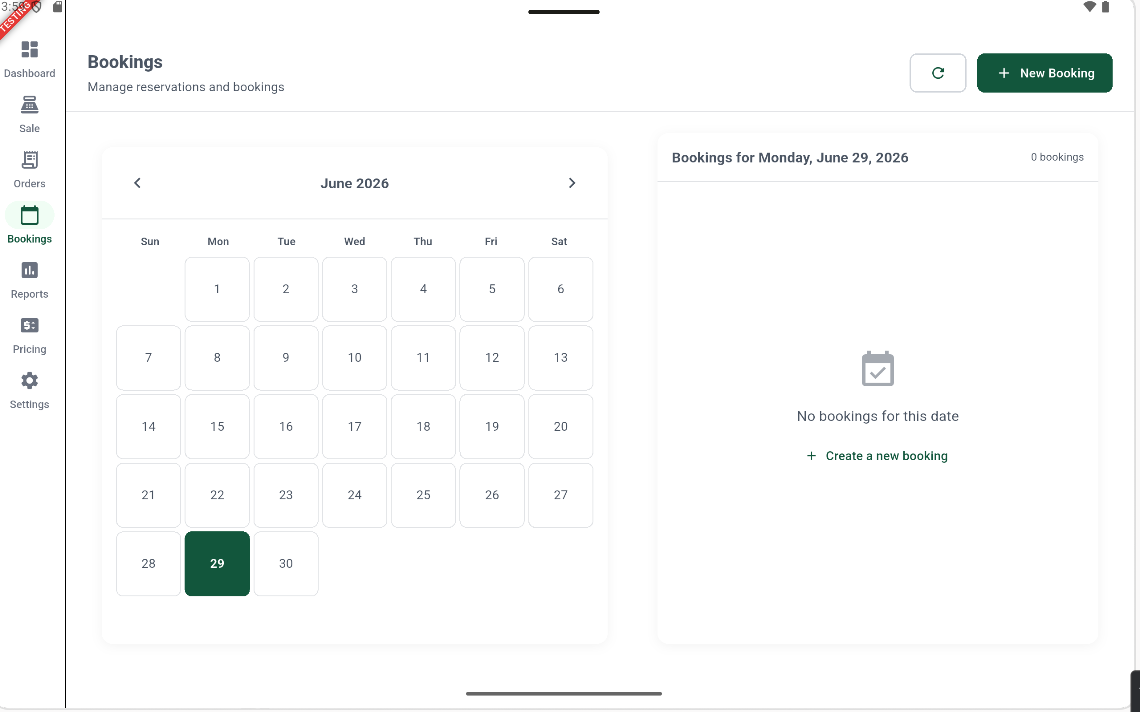 12345
12345Pantalla de Bookings de la app de POS en tableta — navega por fechas y consulta los horarios de reservas
Elementos de la pantalla
Toca el icono de Bookings en la barra lateral de navegación izquierda para acceder a esta pantalla.
Toca + New Booking en la parte superior derecha para programar una nueva reserva.
Selecciona cualquier fecha en el calendario para cargar sus entradas de reserva diarias.
La fecha del calendario actualmente activa (por ejemplo, 29 de junio).
Muestra todas las tarjetas de reserva programadas para la fecha de calendario seleccionada.
Crear una reserva
Toca + New Booking o el enlace de estado vacío Create a new booking para abrir el formulario modal.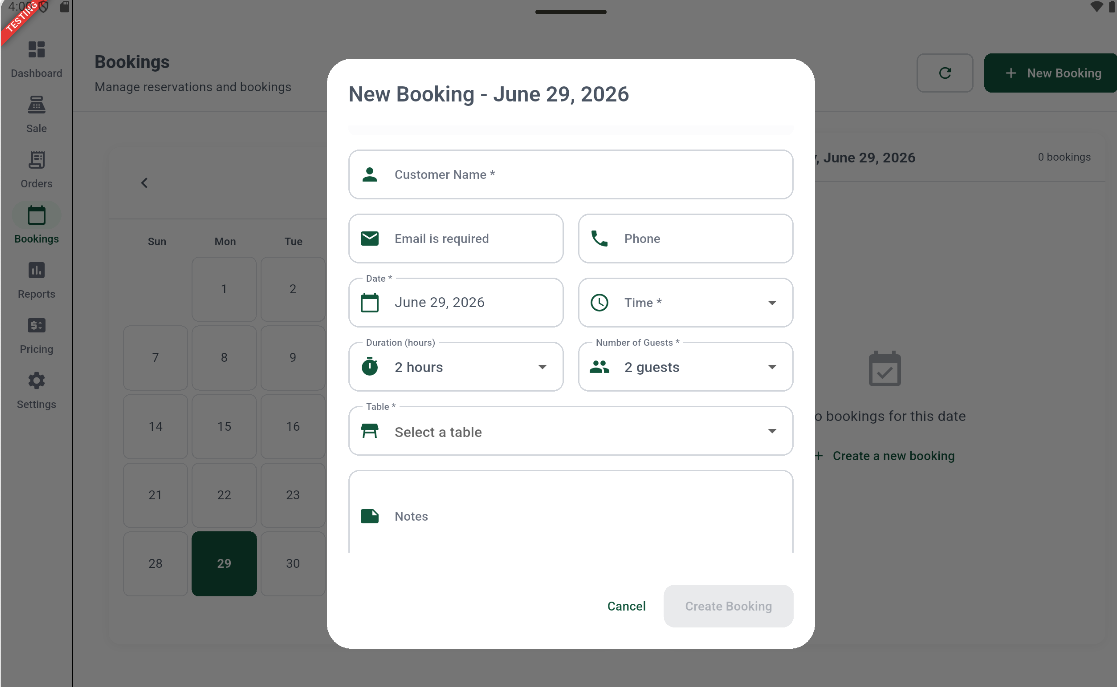 1234567
Modal Create New Booking — completa los datos del cliente, las horas de reserva y las asignaciones de mesa
Elementos de la pantalla
Introduce el nombre del huésped.
Dirección de correo electrónico y número de teléfono de contacto principal obligatorios.
Selecciona la fecha de la reserva y la hora de llegada prevista.
Especifica la duración de la sesión (horas) y los detalles del tamaño del grupo.
Asigna una mesa a esta reserva de la lista de la sucursal activa.
Introduce solicitudes especiales, indicadores de cliente VIP o notas dietéticas.
Guarda y programa la reserva.
Editar una reserva
Toca el icono de editar (lápiz) en cualquier tarjeta de reserva diaria para modificar los datos del huésped, las horas o la asignación de mesa.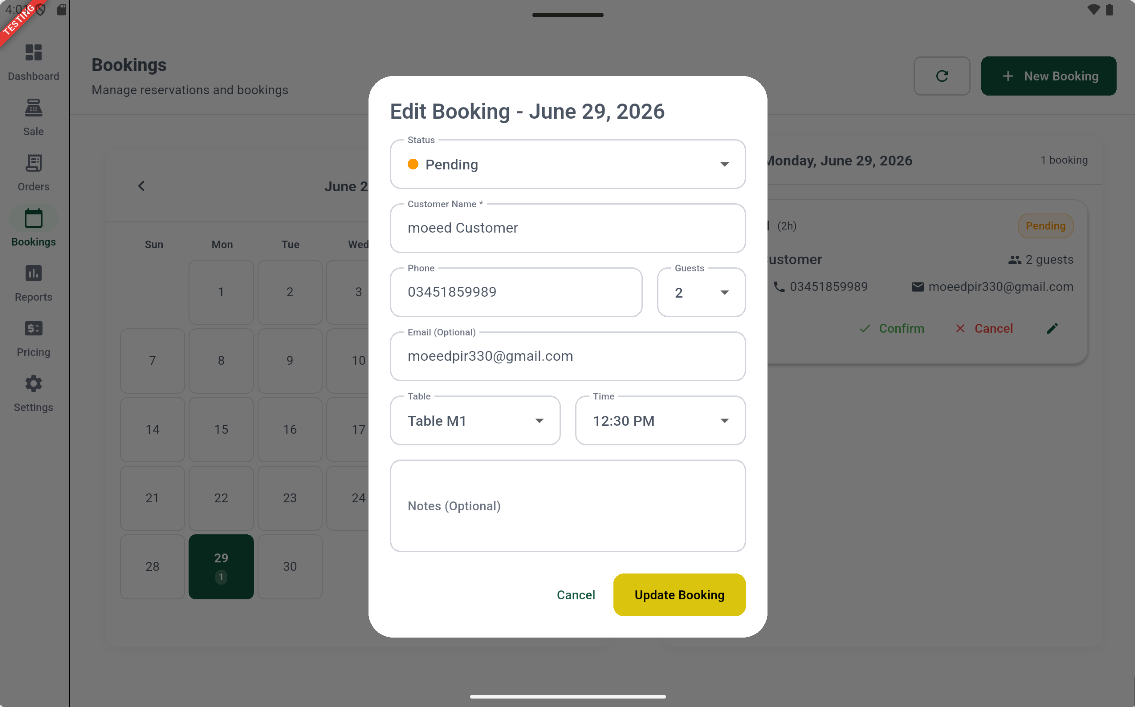 123456789
Modal Edit Booking — edita los detalles de la reserva o cambia manualmente los estados del huésped
Elementos de la pantalla
Selecciona el estado de la reserva (Pending, Confirmed, Completed, Cancelled o No Show).
Edita el nombre del huésped.
Edita el número de contacto principal.
Selecciona el número de invitados para esta reserva.
Edita la dirección de correo electrónico opcional del cliente.
Cambia la asignación de mesa para la reserva.
Cambia la hora de la reserva.
Actualiza instrucciones especiales, información dietética o preferencias de asientos.
Guarda todas las actualizaciones de la reserva.
Confirmar una reserva
Toca Confirm en una fila de tarjeta de reserva diaria para abrir el diálogo de confirmación.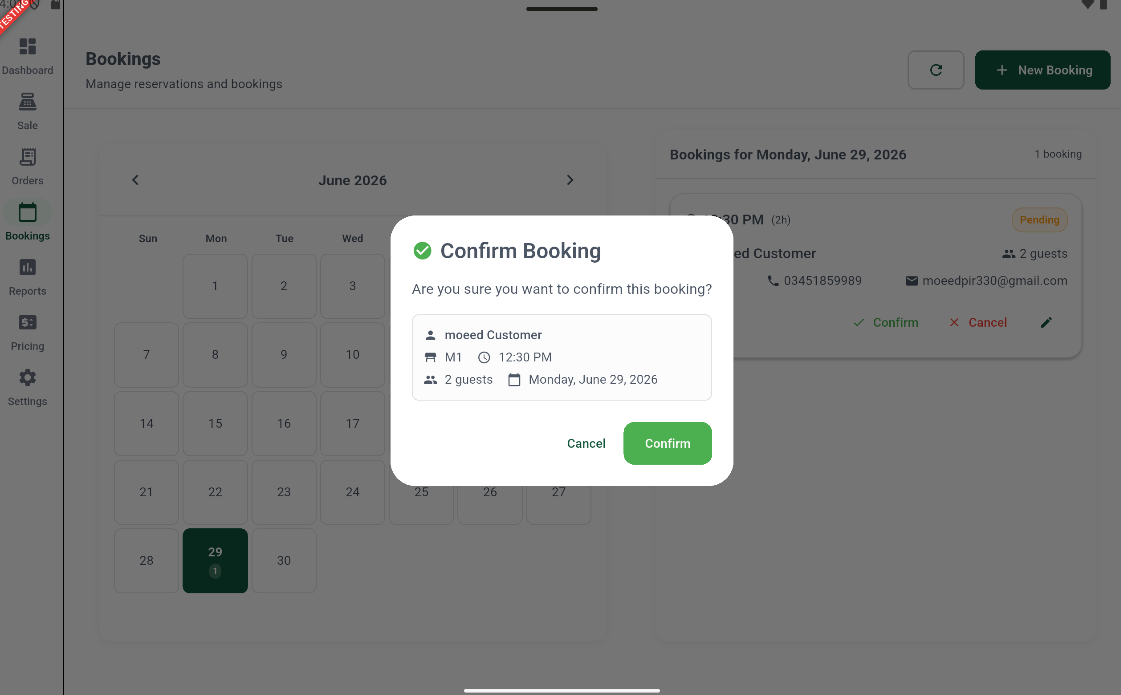 123
123Modal Confirm Booking — revisa los detalles de la mesa y la hora antes de la confirmación final
Elementos de la pantalla
Muestra un modal pidiendo confirmar la asignación de mesa.
Verifica los datos del huésped, el número de mesa, la hora y el tamaño del grupo.
Toca el botón verde Confirm para marcar el estado como Confirmed.
Cancelar una reserva
Toca Cancel junto a una entrada de reserva para activar la confirmación de cancelación.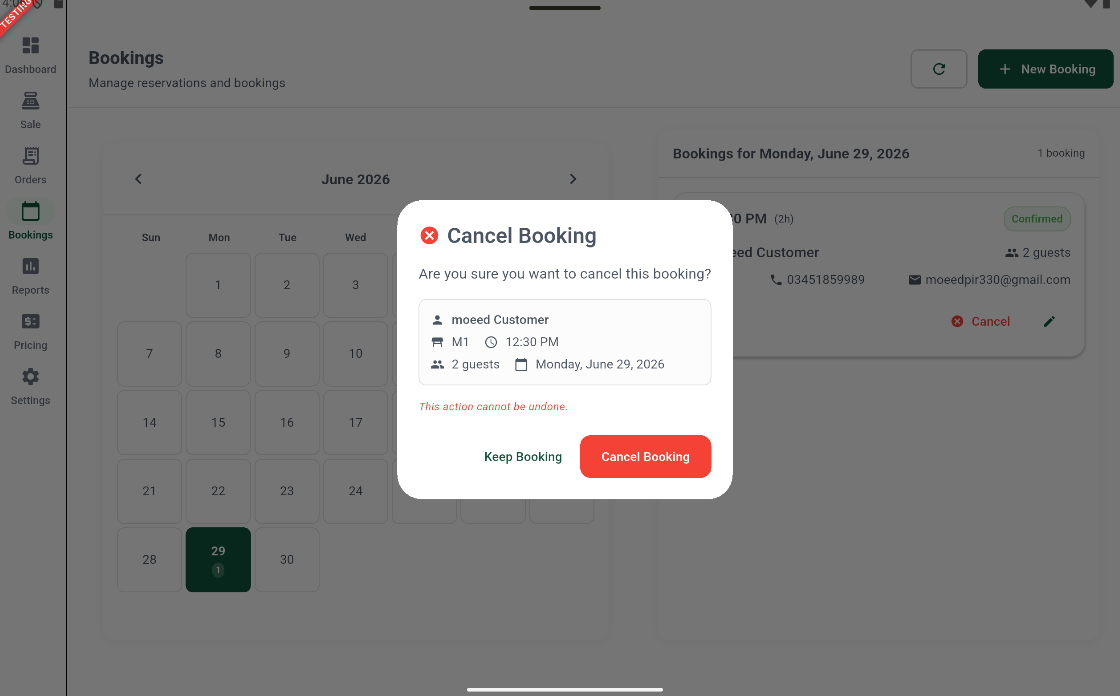 12345
12345Modal Cancel Booking — revisa los detalles y toca Cancel Booking para anular permanentemente la sesión
Elementos de la pantalla
Muestra un diálogo de confirmación que confirma la intención de cancelación.
Revisa los detalles (nombre del huésped, nombre de la mesa, hora, número de invitados y fecha).
Destaca que esta acción no se puede deshacer.
Toca para descartar el diálogo y mantener el estado de la reserva.
Toca para cancelar permanentemente la reserva.
Acciones clave
| Acción | Cómo hacerlo |
|---|---|
| Añadir una nueva mesa | Haz clic en + Add New Table (arriba a la derecha) |
| Editar los datos de la mesa | Haz clic en la mesa en el plano de sala → Edit |
| Cambiar el estado de la mesa | Haz clic en la mesa → Set Status |
| Gestionar áreas/plantas | Haz clic en Manage Areas o cambia a la pestaña Areas & Floors |
| Filtrar por área | Usa el menú desplegable Area Filter |
| Cambiar de vista | Haz clic en Visual, Grid o Bookings en el control View Mode |
| Eliminar una mesa | Vista Grid → icono de papelera en la tarjeta de mesa → confirma Delete |
| Crear una reserva (web) | Cambia a la vista Bookings → Haz clic en + New Booking |
| Editar una reserva (web) | Cambia a la vista Bookings → Haz clic en el icono de editar junto a la entrada de reserva |
| Confirmar/cancelar reserva (web) | Cambia a la vista Bookings → Haz clic en los botones Confirm o Cancel en la entrada de reserva |
| Crear una reserva (tableta) | Pestaña Bookings → Toca + New Booking |
| Editar una reserva (tableta) | Pestaña Bookings → Toca el icono de editar (lápiz) junto a la tarjeta de reserva |
| Confirmar una reserva (tableta) | Pestaña Bookings → Toca Confirm junto a la tarjeta de reserva → toca Confirm |
| Cancelar una reserva (tableta) | Pestaña Bookings → Toca Cancel junto a la tarjeta de reserva → toca Cancel Booking |
Documentación relacionada
- Gestión de pedidos — Vincula pedidos a mesas
- Terminal POS — Abre pedidos directamente desde el plano de sala
- Informes — Rotación de mesas y análisis de ocupación