Pantalla de cocina (KDS)
El sistema de pantalla de cocina (KDS) — también llamado aplicación de cocina o app de tableta de cocina — muestra los pedidos entrantes al personal de cocina en tiempo real. Sustituye los tickets de papel por un tablero digital y mantiene el estado de preparación sincronizado con Gestión de pedidos, la app de tableta Bizaldo y la Aplicación de TV. El KDS está disponible para empresas de tipo restaurante.Dónde encontrarlo: Abre Kitchen Display desde las Acciones rápidas del Panel, o desde Branch Management para una sucursal específica. Descarga los instaladores desde Apps en la barra lateral.
Resumen completo de la configuración
- Descarga la app de cocina — Barra lateral del panel → Apps → Instaladores de cocina
- Instala en el dispositivo de cocina — Tableta Android, PC con Windows o Mac
- Genera una clave de acceso — Panel → Kitchen Display (o Branch Management)
- Activa en la app de cocina — Introduce la clave de acceso de 8 caracteres
- (Opcional) Impresora — Configura la IP en los ajustes de la app de cocina
- Sal en vivo — Realiza un pedido de prueba en el POS → aparece en el KDS
Paso 1 — Descarga la app de cocina
Desde el panel
- Inicia sesión en el panel de Bizaldo.
- En la barra lateral, haz clic en Apps (Explore Bizaldo Apps).
- Desplázate hasta la sección de Kitchen installers (que solo se muestra para empresas tipo restaurante).
- Elige tu plataforma y descarga:
| Plataforma | Instalador | Notas |
|---|---|---|
| Android | archivo `.apk` | Instala en una tableta de cocina; permite instalaciones de fuentes desconocidas si se solicita |
| Windows | instalador `.exe` | Ejecuta en un PC de cocina o mini PC conectado a una pantalla |
| macOS | imagen de disco `.dmg` | Ábrela y arrastra la app a Applications |
iOS
Recomendaciones de hardware
| Componente | Recomendación |
|---|---|
| Pantalla | Tableta o monitor de 10"–15" visible desde la línea de preparación |
| Dispositivo | Tableta Android (lo más común), mini PC con Windows o Mac |
| Red | Wi-Fi estable en la misma LAN que el POS y las impresoras |
| Impresora *(opcional)* | Impresora térmica de recibos en red (ESC/POS, puerto 9100) |
Paso 2 — Instala la app
Android
- Descarga el `.apk` desde Apps.
- En la tableta, abre el archivo descargado.
- Si se solicita, habilita Install unknown apps para tu navegador o gestor de archivos.
- Completa la instalación y abre Bizaldo Kitchen.
Windows
- Descarga el `.exe` desde Apps.
- Ejecuta el instalador y sigue las indicaciones.
- Inicia Bizaldo Kitchen desde el menú Inicio.
- Para una instalación permanente, ancla la app y desactiva el modo de suspensión en el PC de pantalla.
macOS
- Descarga el `.dmg` desde Apps.
- Abre la imagen de disco y arrastra la app a Applications.
- Si macOS bloquea la app, ve a System Settings → Privacy & Security y permítela.
- Inicia Bizaldo Kitchen.
Paso 3 — Códigos de activación de cocina (claves de acceso)
La activación vincula un dispositivo de cocina a una sucursal mediante una clave de acceso de 8 caracteres generada en el panel.Abre el modal de activación
Opción A — Panel (recomendado)- Selecciona la empresa y la sucursal correctas en el encabezado del panel.
- En el Panel, haz clic en Kitchen Display en Acciones rápidas.
- Ve a Branch Management.
- Busca la sucursal y usa la acción de activación de cocina (icono de clave de acceso/cocina).
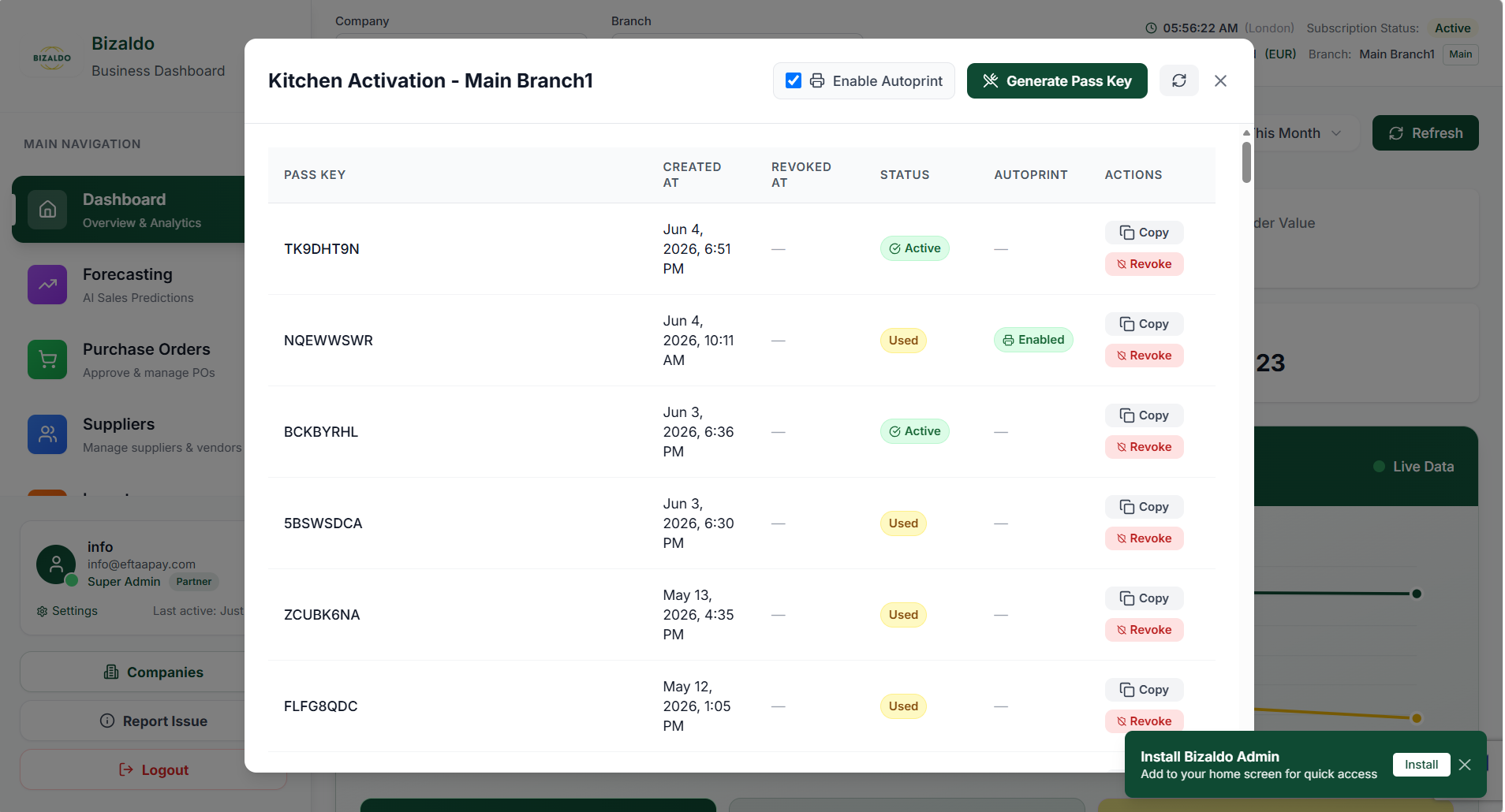 1234
1234Figura 1 — Genera una clave de acceso y habilita opcionalmente la impresión automática desde el panel
Elementos de la pantalla
Actívalo si la cocina debe imprimir automáticamente un ticket por cada nuevo pedido.
Crea un código de activación único para esta pantalla de cocina.
Copia esta clave e introdúcela en la aplicación de cocina.
Las claves activas aún pueden vincularse; las claves usadas ya se consumieron.
Tipos de clave de acceso
| Modo | Cómo crear | Mejor para |
|---|---|---|
| Clave de acceso simple | Deja Link to Kitchen Station desactivado → haz clic en Generate Pass Key | Una sola pantalla de cocina que muestra todos los pedidos |
| Estación + clave de acceso | Habilita Link to Kitchen Station → establece nombre y categorías → Create Station & Key | Varias áreas de preparación (parrilla, frío, bebidas) |
| Actualizar estación existente | Habilita el modo de estación → escribe un nombre de estación existente → ajusta las categorías → Save Station | Cambiar el enrutamiento de categorías sin un nuevo dispositivo |
Opciones de activación explicadas
Impresión automática de recibos
Activa Auto-print receipts antes de generar una clave. Cuando está habilitado, cada nuevo pedido se imprime automáticamente en la impresora de cocina configurada en la app.Impresión automática y pedidos pendientes
Vincular a estación de cocina
Habilita esto para enrutar solo categorías de producto específicas a una estación con nombre:- Activa Link to Kitchen Station.
- Introduce un Station Name (por ejemplo, `Grill`, `Cold Prep`, `Bar`). Los nombres de estación existentes aparecen como sugerencias.
- Selecciona una o más Categories del menú desplegable. Se pueden seleccionar categorías principales; las subcategorías heredan el enrutamiento.
- Haz clic en Create Station & Key.
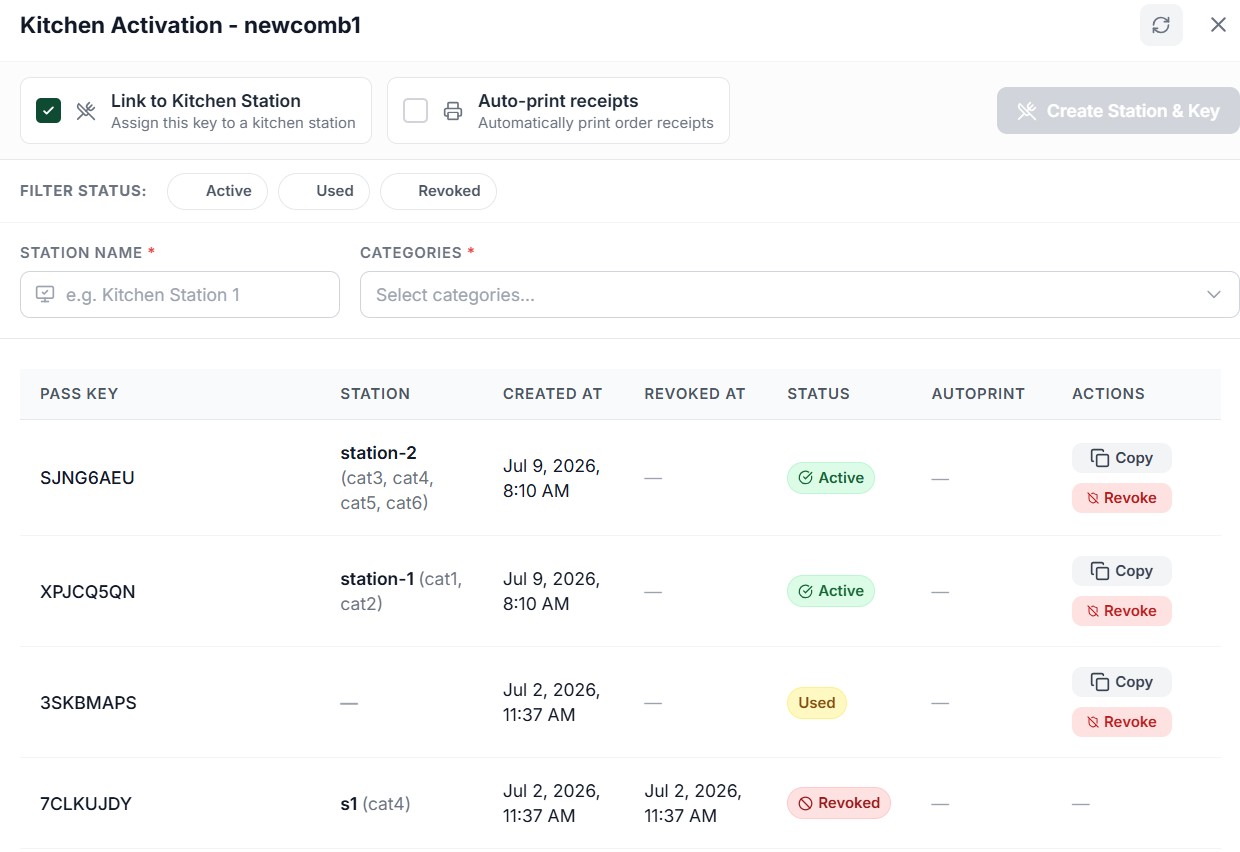 12345
12345Figura 2 — Configura una estación de cocina y genera una clave de acceso específica de estación
Elementos de la pantalla
Actívalo para configurar el enrutamiento específico de estación para categorías concretas.
Habilita la impresión automática de tickets cuando se envían nuevos pedidos a esta estación.
Especifica un nombre único para la estación de preparación (por ejemplo, station-1, station-2).
Selecciona las categorías de productos que esta estación mostrará y preparará.
Haz clic para generar la clave de acceso única de 8 caracteres para esta estación.
Ciclo de vida de la clave de acceso
| Estado | Significado |
|---|---|
| Active | La clave se puede usar para vincular un dispositivo |
| Used | La clave se consumió tras una vinculación exitosa (uso único) |
| Revoked | La clave fue revocada manualmente; el backend la rechaza de inmediato |
Gestionar claves en la tabla
El modal de activación enumera todas las claves de la sucursal:| Clave de acceso | Estación | Creada el | Revocada el | Estado | Impresión automática | Acciones |
|---|
Efectos en tiempo real en la app de cocina
- Actualizar categorías de estación: Para modificar qué categorías se preparan en una estación existente, abre el modal de activación, habilita Link to Kitchen Station, introduce o busca el Station Name existente, ajusta las categorías y guarda. La Bizaldo Kitchen App activa en esa estación se actualizará en tiempo real y ajustará las categorías visibles en pantalla de inmediato, sin necesidad de reactivación.
- Revocar claves activas: Si una tableta/dispositivo de cocina ya está activo y vinculado, hacer clic en Revoke en el panel cerrará y desconectará el dispositivo de inmediato. La app de cocina en el dispositivo saldrá de la pantalla de pedidos y volverá a la página de activación, solicitando una nueva clave de acceso.
Paso 4 — Activa la app de cocina en el dispositivo
- Abre la app Bizaldo Kitchen en la tableta o PC de cocina.
- En la pantalla de activación, introduce la clave de acceso de 8 caracteres de la tabla del panel.
- Espera la vinculación automática — la app se conecta a tu sucursal.
- La app pasa a la pantalla de pedidos y comienza a recibir los pedidos confirmados en el POS.
- Confirma que el estado de la clave sea Active (no Used o Revoked)
- Confirma que seleccionaste la sucursal correcta al generar la clave
- Genera una nueva clave de acceso y vuelve a intentarlo
Paso 5 — Configuración de la impresora de cocina (opcional)
Las impresoras de red en la misma LAN que el dispositivo de cocina pueden imprimir tickets físicos.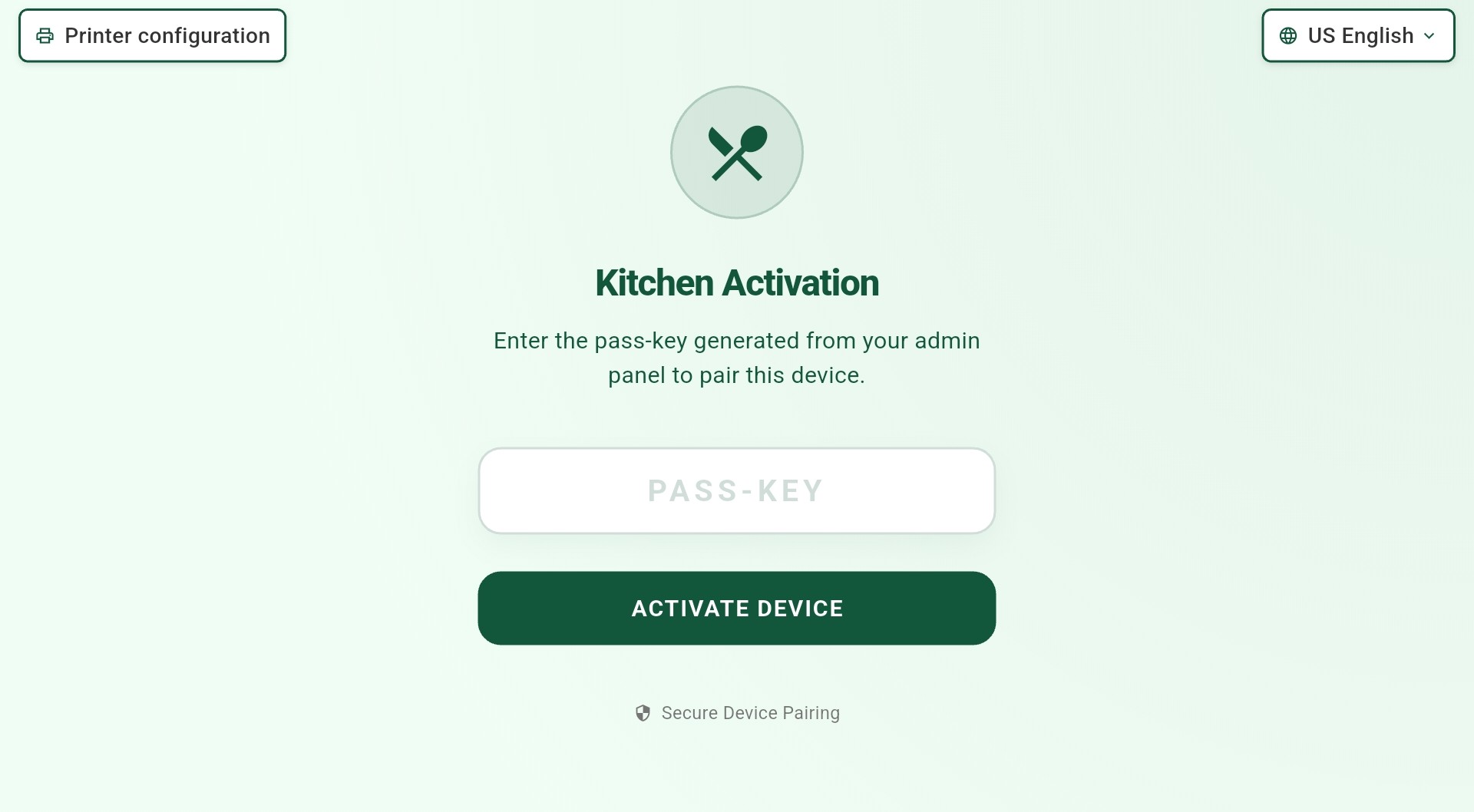 123
123Figura 3 — Introduce la clave de acceso en la pantalla de activación de la app de cocina
Elementos de la pantalla
Atajo opcional a la configuración de la impresora de cocina antes o después de la activación.
Introduce la clave de acceso de 8 caracteres copiada del panel.
Vincula este dispositivo a tu sucursal.
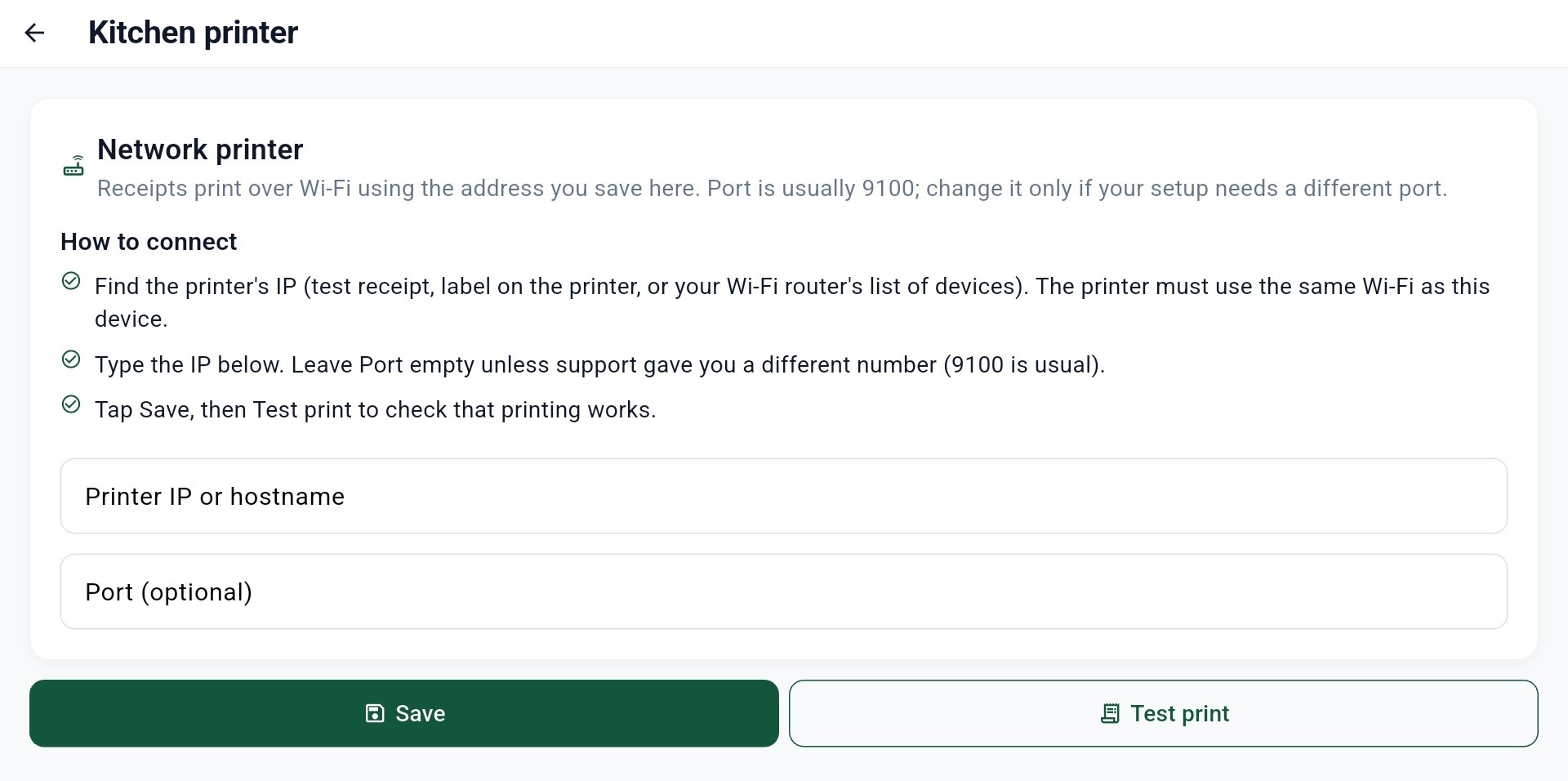 1234
1234Figura 4 — Introduce la IP de la impresora y prueba la conexión
Elementos de la pantalla
Dirección IP de la impresora de cocina en tu red local.
Normalmente 9100 a menos que soporte especifique lo contrario.
Guarda la configuración de la impresora.
Imprime un ticket de prueba para verificar la conectividad.
Pasos de configuración de la impresora
- En la app de cocina, abre Settings → Printer Configuration.
- Introduce la dirección IP de la impresora (encuéntrala en la página de configuración de red de la impresora o en la lista DHCP del router).
- Establece Port en `9100` (predeterminado para la mayoría de las impresoras de recibos en red).
- Haz clic en Save.
- Haz clic en Test Print para verificar la conectividad.
- La impresión automática estaba habilitada en la clave de acceso usada para la activación, y
- La IP/puerto de la impresora son correctos, y
- La impresora y el dispositivo de cocina están en la misma red
Usar la pantalla de cocina
Tras la activación, la Pantalla de cocina muestra un tablero horizontal de tarjetas de pedido. Cada tarjeta es un pedido con sus artículos, estado y acciones.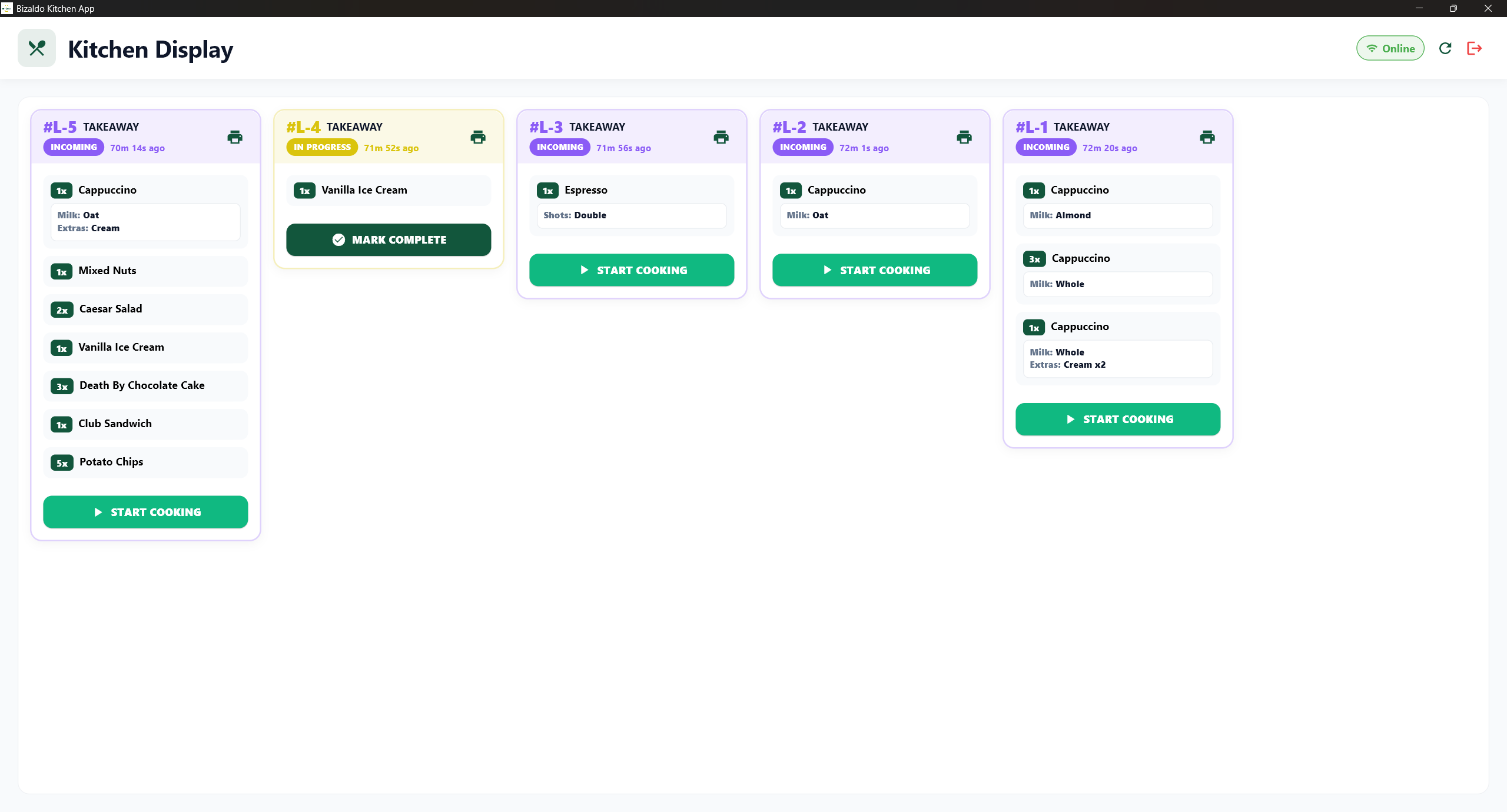 1234567
Figura 5 — Pantalla de cocina con tarjetas de pedido, temporizadores y botones de acción
Elementos de la pantalla
Número y tipo de pedido (por ejemplo, #L-5 TAKEAWAY) con el tiempo transcurrido desde que se realizó el pedido.
Nuevos pedidos a la espera de iniciarse. Toca START COOKING para pasar a En preparación.
Pedidos que se están preparando actualmente. Toca MARK COMPLETE cuando termines.
Cantidades, nombres de producto y modificadores (por ejemplo, Milk: Oat, Extras: Cream).
Inicia la preparación de un pedido entrante.
Marca un pedido en preparación como terminado y sincroniza con el POS y la TV.
Muestra que la pantalla está conectada y recibiendo actualizaciones de pedido en vivo.
Estados del pedido
| Estado | Significado | Acción |
|---|---|---|
| INCOMING | Nuevo pedido enviado desde el POS tras el pago o la confirmación | Toca START COOKING |
| IN PROGRESS | El personal de cocina está preparando el pedido | Toca MARK COMPLETE cuando termine |
Vistas filtradas por estación
Al gestionar un flujo de operaciones de restaurante más grande, puedes configurar varias pantallas de preparación dedicadas (por ejemplo, *Grill*, *Salad Station*, *Drinks Bar*) usando las vistas filtradas por estación.Configuración y activación del flujo de estación
- Habilita el enrutamiento por estación: En el modal de Kitchen Activation del panel, activa Link to Kitchen Station (consulta la Figura 2).
- Define el nombre de la estación: Dale a la estación un identificador claro (por ejemplo, `station-1` o `station-2`).
- Selecciona categorías: Selecciona las categorías de producto de las que esta estación es responsable de preparar.
- Genera y activa: Haz clic en Create Station & Key e introduce la clave de acceso resultante en la pantalla de activación del dispositivo de cocina.
Flujo de trabajo de pedido dividido
Una vez activada, la pantalla de estación funciona en flujo de estación. Cuando un cliente realiza un solo pedido que contiene artículos de varias categorías, el KDS divide los artículos dinámicamente:- Cada estación solo muestra los artículos del pedido que pertenecen a sus categorías asignadas.
- El personal de cocina de cada estación puede iniciar la cocción y marcar como completados los artículos de su estación de forma independiente.
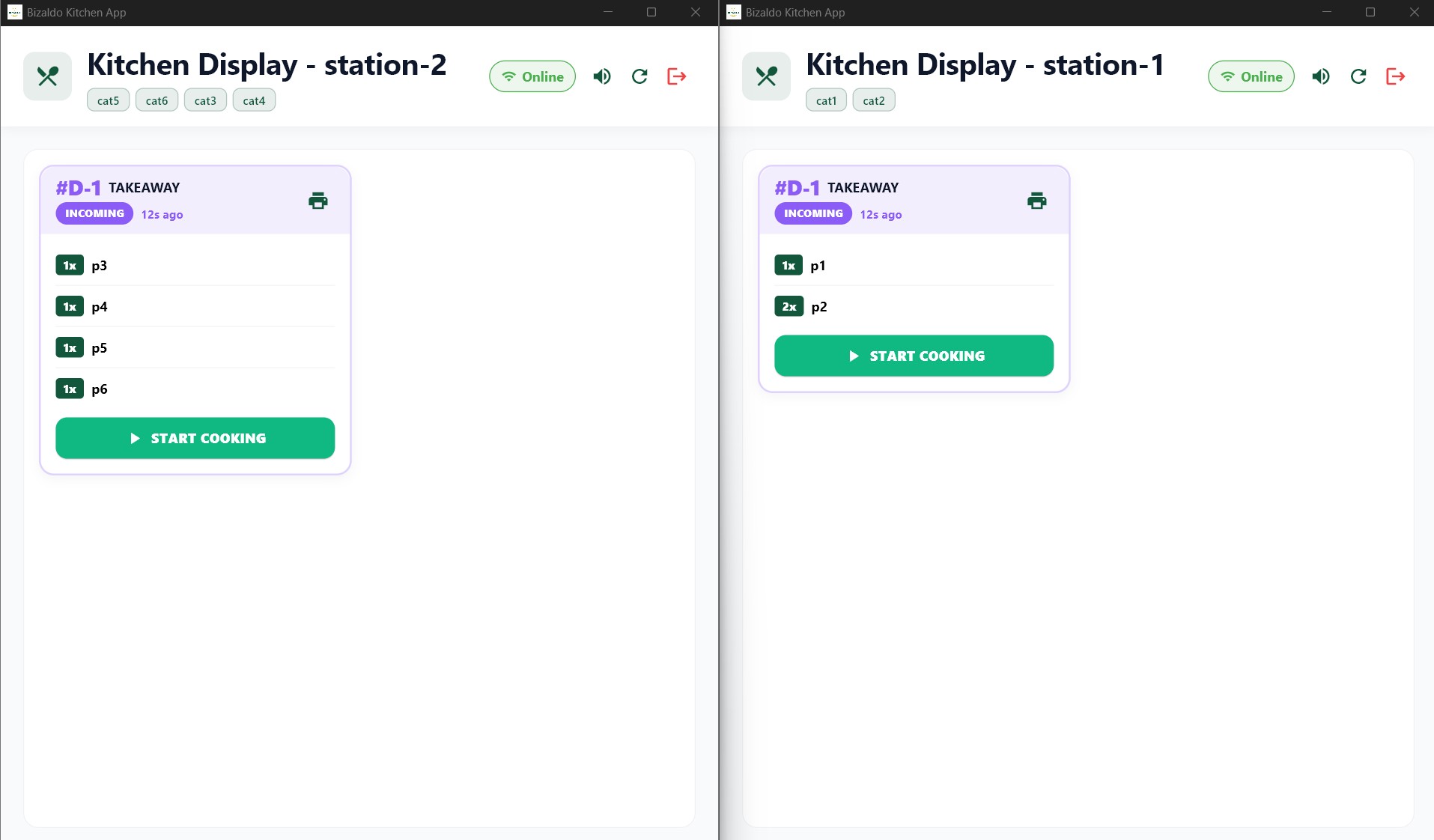 1234
1234Figura 6 — División de pedidos y enrutamiento de artículos entre station-2 (izquierda) y station-1 (derecha)
Elementos de la pantalla
Muestra las categorías (cat5, cat6, cat3, cat4) asignadas a la estación izquierda.
Muestra las categorías (cat1, cat2) asignadas a la estación derecha.
Solo los productos de cat3–cat6 (p3, p4, p5, p6) aparecen en la pantalla de station-2.
Solo los productos de cat1–cat2 (p1, p2) aparecen en la pantalla de station-1 para el mismo pedido (#D-1).
Reglas y restricciones de estación
- Exclusividad de categoría: Una categoría de producto asignada a una estación activa no se puede asignar a otra estación. Esto evita la preparación duplicada de los mismos artículos. Si intentas seleccionar una categoría ya asignada, el panel la marcará como *In use*.
- Impresión automática específica de estación: Si Auto-print receipts está habilitado para una estación (por ejemplo, *station-1*), su impresora de recibos imprimirá solo los artículos del pedido que pertenecen a las categorías enrutadas a esa estación. Los artículos enrutados a otras estaciones no se imprimirán en el recibo de esta estación, evitando confusión y desorden en la cocina.
Lo que el personal ve en cada tarjeta
- Número de pedido (por ejemplo, `#L-5`) y tipo de pedido (Para llevar, Para comer en el local, Entrega a domicilio)
- Insignia de estado y tiempo transcurrido desde que se realizó el pedido
- Artículos de línea con cantidades y modificadores (variantes, complementos, notas)
- Icono de impresión para imprimir un ticket de ese pedido
- START COOKING o MARK COMPLETE según el estado actual
Solución de problemas
| Problema | Qué comprobar |
|---|---|
| No aparecen pedidos | El pedido alcanzó Confirmed en el POS; el dispositivo se activó con una clave válida; la sucursal coincide con el POS |
| La activación falla | La clave está Active; código de 8 caracteres correcto; genera una nueva clave si está Used o Revoked |
| Artículos incorrectos en pantalla | Categorías de estación — verifica la asignación de estación y el mapeo de categorías |
| La impresora no imprime | IP correcta, misma red, puerto 9100; impresión automática habilitada en la clave de acceso; ejecuta Test Print |
| Actualizaciones retrasadas | Conectividad de red; actualiza la pantalla de cocina |
| Impresiones duplicadas | Impresión automática activada mientras existía un atraso — consulta la advertencia anterior |
| Categoría "In use" | Otra estación activa posee esa categoría; revoca o reasigna primero la otra estación |
Cómo encaja el KDS en el flujo de pedidos
- Pago y confirmación en el POS — El pedido se confirma en el POS y se envía por WebSocket a la Pantalla de cocina (INCOMING).
- Comienza la preparación — Se descuenta el inventario y comienza la preparación en el KDS (START COOKING → IN PROGRESS).
- Finalización y recogida — El pedido se marca como completado (MARK COMPLETE) y se sincroniza con la Pantalla de TV para la recogida, con los informes y análisis actualizados.
Lista de verificación para salir en vivo
- App de cocina descargada desde Apps e instalada en el dispositivo de cocina
- Empresa y sucursal correctas seleccionadas en el panel
- Clave de acceso generada y el estado es Active
- Dispositivo activado; la clave muestra Used
- (Opcional) Impresora configurada y la impresión de prueba tuvo éxito
- (Opcional) Estaciones y categorías configuradas para flujos de trabajo de preparación múltiple
- El pedido de prueba desde el POS aparece en el KDS; usa START COOKING y luego MARK COMPLETE
- La pantalla de TV se actualiza cuando el pedido se marca como listo (si usas la app de TV)
Documentación relacionada
- TV Application — Pantallas de estado de pedido orientadas al cliente
- Dashboard Overview — Acciones rápidas para Pantalla de cocina
- Order Management — Ciclo de vida completo del pedido
- Troubleshooting — Configuración de impresora y problemas de cocina comunes