Gestión de pedidos
La Gestión de pedidos te permite hacer seguimiento y gestionar el ciclo de vida completo de cada pedido — desde su creación hasta la finalización o cancelación. Conecta el POS, la cocina, los pagos, la entrega a domicilio y el inventario en un solo sistema para que siempre sepas el estado de cada pedido.Dónde encontrarlo: En la barra lateral izquierda, haz clic en Orders.
Tipos de pedido
Cada pedido se crea como uno de tres tipos:- Para comer en el local — Asignado a un número de mesa en el plano de sala de la sucursal seleccionada.
- Para llevar — El cliente recoge el pedido en persona; no se asigna ninguna mesa.
-
Entrega a domicilio — El pedido se envía a la dirección de un cliente. Los pedidos a domicilio registran:
- Dirección del cliente — Introducida manualmente o extraída de la dirección guardada del cliente si es un miembro existente
- Cargo de entrega — Añadido al total del pedido, configurable por sucursal o por zona
Ciclo de vida del pedido
Los pedidos avanzan por las siguientes etapas:Creado → Pendiente → Confirmado → Preparando → Completado
↓
CanceladoDefiniciones de estado
| Estado | Qué significa | Inventario | Cocina |
|---|---|---|---|
| Creado | El pedido se ha introducido pero no se ha confirmado | Sin cambios | No enviado |
| Pendiente | A la espera de pago o confirmación | Reservado | No enviado |
| Confirmado | Pago recibido o aprobado | Deducido | Enviado a la cocina |
| Preparando | La cocina lo está preparando | Ya deducido | Activo en la pantalla |
| Completado | Servido o entregado | Ya deducido | Marcado como terminado |
| Cancelado | Pedido anulado | Restaurado | Eliminado |
Flujo de pedido estándar
Creado → Confirmado → Preparando → CompletadoFlujo de pagar más tarde
Creado → Pendiente → Confirmado → Preparando → CompletadoMétodos de pago
Cuando se confirma un pedido, el pago se cobra usando uno de los métodos admitidos:- Efectivo — Se registra de inmediato como pagado, con el cambio adeudado calculado automáticamente.
- Tarjeta — Se procesa a través del terminal de tarjeta/integración de pago conectado.
- BNPL (Compra ahora, paga después) — El pedido se marca como pagado al finalizar la compra a través del proveedor de BNPL, mientras el cliente liquida el importe más tarde según las condiciones del proveedor. El pedido avanza a la cocina con normalidad, ya que el pago está garantizado por el proveedor de BNPL en el punto de venta.
Búsqueda de cliente y membresía
Cada pedido se puede vincular a un cliente, ya sea existente o creado en el momento:- Escanear para identificar — Si el cliente es un miembro de fidelidad de la app de consumidor Bizaldo, escanear su código QR en la tableta Bizaldo extrae automáticamente su perfil (nombre, número de teléfono y dirección guardada) al pedido.
- Búsqueda manual por número de teléfono — El personal puede escribir el número de teléfono del cliente directamente en el pedido. Si ya existe un cliente coincidente, sus datos se autocompletan en el pedido. Si no se encuentra coincidencia, se crea automáticamente un nuevo perfil de cliente usando ese número, de modo que cada pedido queda vinculado a un registro de cliente sin pasos adicionales.
- Pedidos de invitado — Los pedidos también se pueden completar sin vincular un perfil de cliente, para clientes ocasionales que no quieren identificarse.
Resumen de la página de pedidos
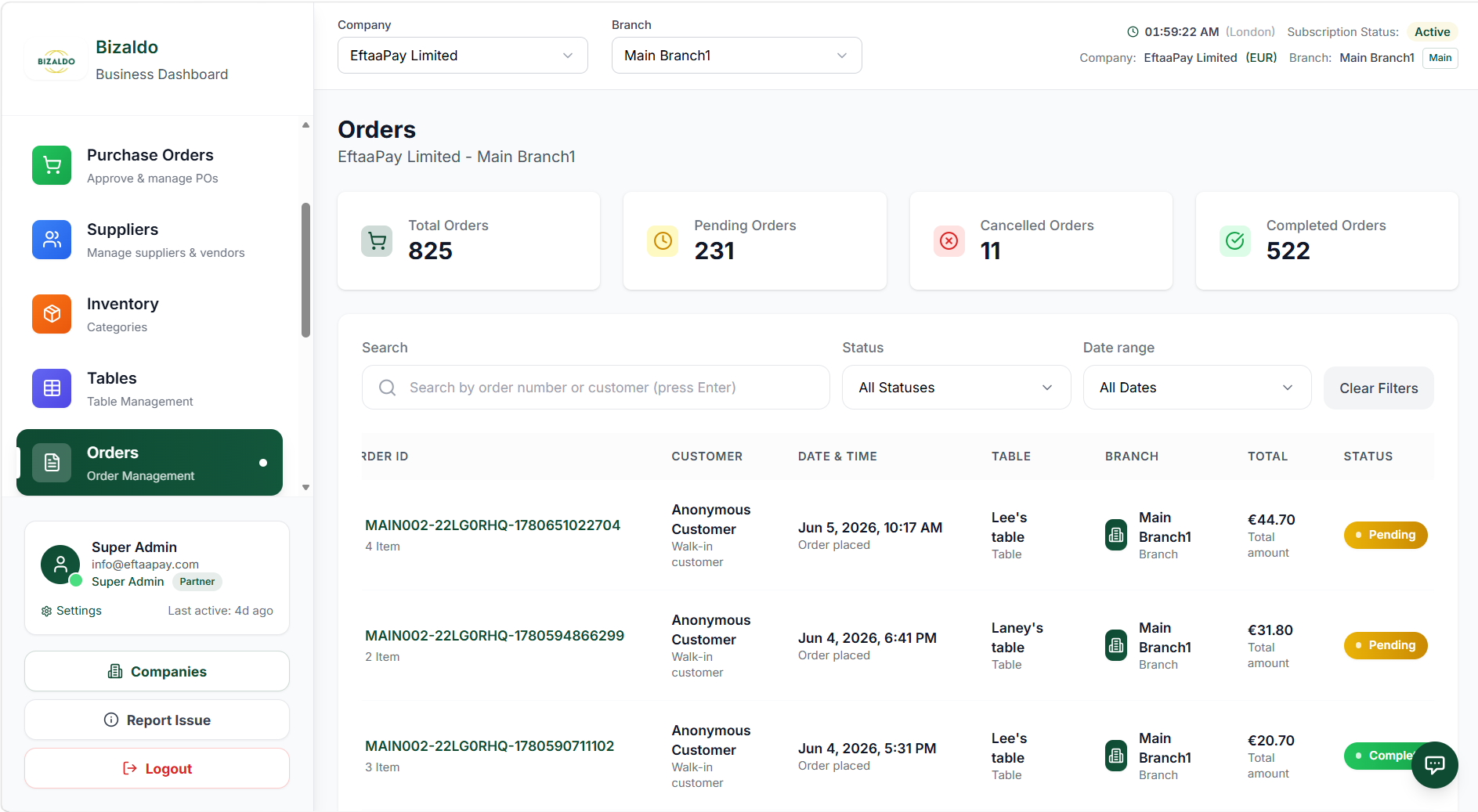
La página de Pedidos muestra todos los pedidos de clientes de la sucursal seleccionada. Te permite:- Buscar pedidos
- Filtrar por estado
- Filtrar por fecha
- Abrir los detalles del pedido
- Supervisar totales y rendimiento
Ver pedidos
 12345678
Página principal de pedidos que muestra todos los pedidos de clientes
Elementos de la pantalla
Recuento total de todos los pedidos.
Pedidos a la espera de acción.
Pedidos anulados.
Pedidos finalizados con éxito.
Busca por número de pedido o cliente.
Muestra solo el estado seleccionado.
Filtra por período de tiempo.
Restablece todos los filtros.
- Pedidos totales – Recuento total de todos los pedidos
- Pedidos pendientes – Pedidos a la espera de acción
- Pedidos cancelados – Pedidos anulados
- Pedidos completados – Pedidos finalizados con éxito
Filtros:
- Barra de búsqueda – Busca por número de pedido o cliente
- Filtro de estado – Muestra solo el estado seleccionado
- Filtro de rango de fechas – Filtra por período de tiempo
- Borrar filtros – Restablece todos los filtros
Página de detalles del pedido
La página de Detalles del pedido muestra información completa sobre un pedido específico.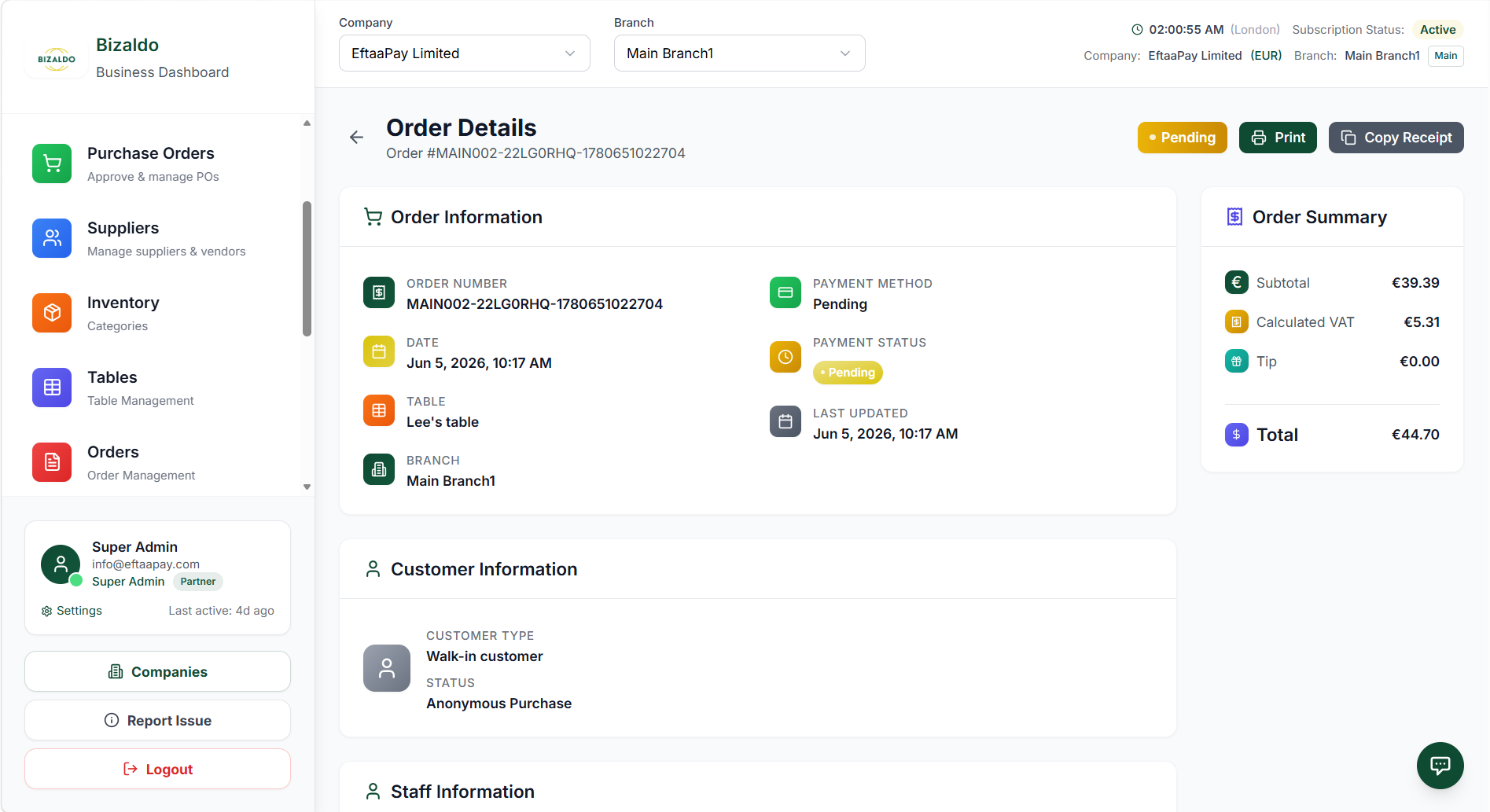 12345678910
Vista detallada de un solo pedido
Elementos de la pantalla
Identificador único de este pedido.
Cuándo se creó el pedido.
Número de mesa para pedidos en el local, o la dirección de entrega para pedidos a domicilio.
Ubicación de la sucursal.
Efectivo, Tarjeta o BNPL — cómo se realizó el pago.
Muestra si el pago está completo o pendiente.
Total antes de impuestos y propina.
Importe del impuesto.
Importe de la propina si corresponde.
Importe final incluyendo impuestos y propina.
Información del pedido:
- Número de pedido
- Fecha y hora
- Tipo de pedido (Para comer en el local, Para llevar o Entrega a domicilio)
- Mesa (para comer en el local) o dirección de entrega (para entrega a domicilio)
- Sucursal
- Cliente (si está vinculado, mediante escaneo QR o búsqueda por teléfono)
- Método de pago (Efectivo, Tarjeta o BNPL)
- Estado del pago
- Hora de la última actualización
Resumen del pedido:
- Subtotal
- IVA
- Propina
- Importe total
Acciones:
- Imprimir recibo
- Copiar recibo
Antes de marcar un pedido como completado, verifica:
- Los artículos son correctos
- El estado del pago está confirmado
- Los modificadores son precisos
- Las instrucciones especiales se han gestionado
- Para pedidos a domicilio, el estado de entrega se actualiza a Delivered
Impresión de recibos
Cada pedido genera un recibo que se puede imprimir o compartir en cualquier momento tras su creación:- Imprimir recibo — Envía el recibo directamente a la impresora de recibos conectada en la sucursal. Disponible desde la página de Detalles del pedido y directamente en el Terminal POS una vez que un pedido está confirmado.
- Copiar recibo — Reimprime o duplica un recibo de un pedido ya completado (por ejemplo, si el cliente pide otra copia, o para el mantenimiento de registros internos).
- Contenido del recibo — Número de pedido, fecha/hora, sucursal, desglose de artículos (nombre, cantidad, precio unitario, IVA, descuento, total por artículo), subtotal, IVA, propina, total y método de pago.
- Los recibos de entrega y para llevar también pueden incluir el nombre/número de teléfono del cliente y la dirección de entrega cuando corresponda.
Artículos del pedido
Cada pedido enumera artículos individuales con detalles de precio.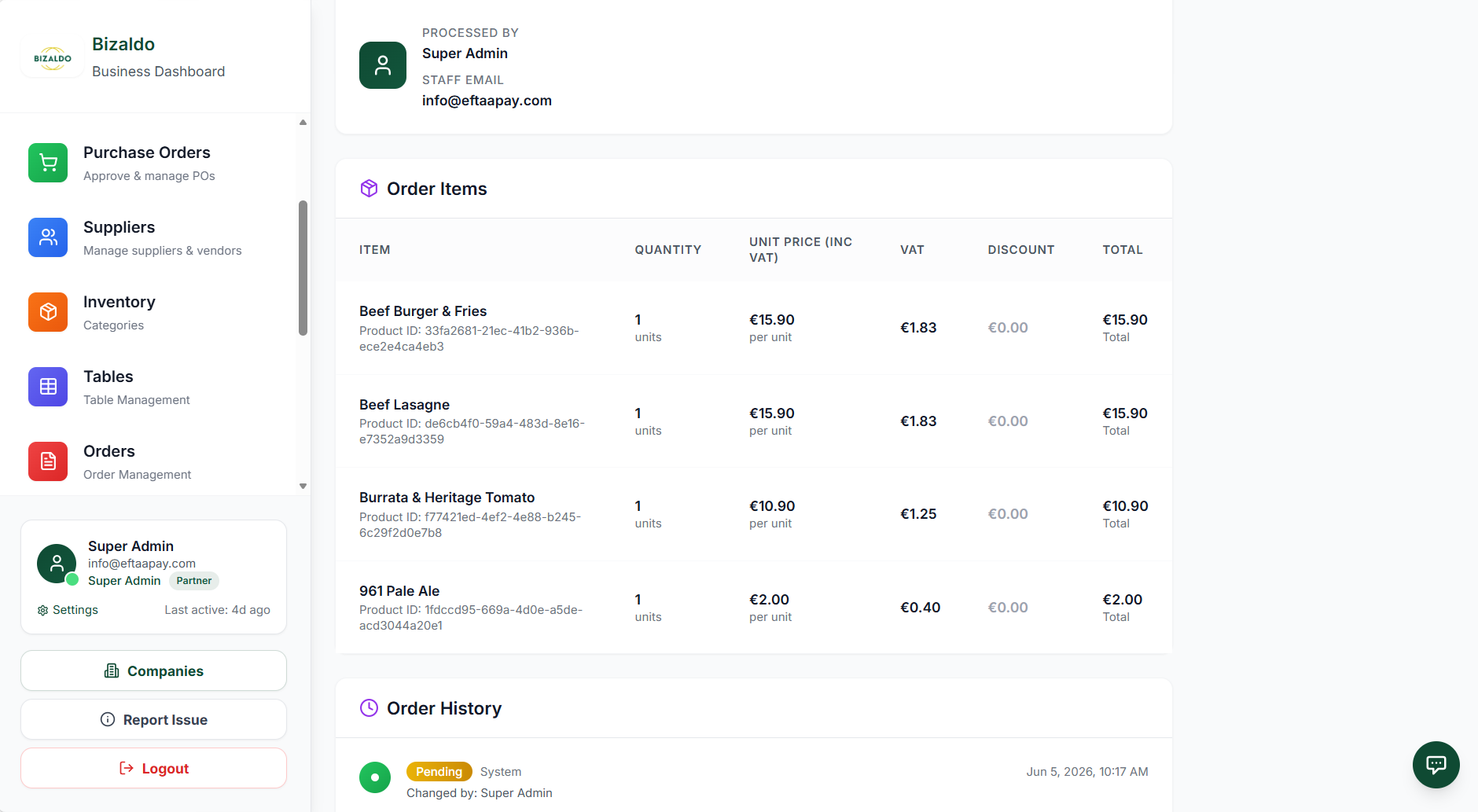 123456
Artículos individuales dentro del pedido
Elementos de la pantalla
Nombre del producto tal como aparece en el menú.
Número de unidades pedidas.
Precio por unidad, IVA incluido.
Importe del impuesto para este artículo.
Cualquier descuento aplicado a este artículo.
Precio final de este artículo.
- Nombre del artículo
- Cantidad
- Precio unitario (IVA incluido)
- Importe de IVA
- Descuento (si lo hay)
- Total por artículo
Cálculo:
- Total del artículo = Cantidad × Precio unitario – Descuento
- Total del pedido = Suma de todos los totales de artículo + IVA
Historial del pedido
La sección de Historial del pedido registra todos los cambios realizados en un pedido.123Cronología de los cambios y actualizaciones del pedido
Elementos de la pantalla
Muestra cuándo cambió el estado del pedido y a qué.
Miembro del personal que realizó el cambio.
Fecha y hora en que ocurrió el cambio.
Muestra:
- Cambios de estado
- Quién actualizó el pedido
- Fecha y hora de los cambios
Esto es útil para:
- Resolver disputas
- Auditar la actividad del personal
- Revisar cancelaciones o reembolsos
Acciones clave
| Acción | Cómo hacerlo |
|---|---|
| Crear pedido | Terminal POS → Añadir artículos → Seleccionar tipo de pedido (Para comer en el local/Para llevar/Entrega a domicilio) |
| Identificar cliente | Escanea el código QR del cliente, o introduce su número de teléfono para autocompletar/crear el perfil |
| Seleccionar método de pago | Pago del pedido → Elige Efectivo, Tarjeta o BNPL |
| Modificar pedido | Abre el pedido → Edita los artículos → Guarda los cambios |
| Cancelar pedido | Detalles del pedido → Cancelar → Selecciona el motivo |
| Procesar reembolso | Detalles del pedido → Reembolso → Selecciona los artículos |
| Imprimir recibo | Detalles del pedido → Imprimir recibo |
| Reimprimir recibo | Detalles del pedido → Copiar recibo |
| Ver historial de pedidos | Informes → Historial de pedidos → Filtrar |
| Hacer seguimiento del estado de cocina | Pantalla de cocina → Ver columnas |
| Reasignar mesa | Pedido → Transferir → Selecciona la nueva mesa |
| Actualizar el estado de entrega | Detalles del pedido → Estado de entrega → Actualizar |
Resultados
La Gestión de pedidos produce:- Registros de pedido — Historial de transacciones completo
- Tickets de cocina — Instrucciones de preparación
- Recibos de cliente — Confirmación de pago, imprimible y reimprimible
- Perfiles de cliente — Creados o emparejados automáticamente mediante escaneo QR o número de teléfono
- Transacciones de inventario — Registro de movimiento de stock
- Datos de análisis — Métricas de rendimiento
- Registros financieros — Seguimiento de ingresos y pagos por método (Efectivo/Tarjeta/BNPL)
- Registros de entrega — Seguimiento de dirección, cargo, repartidor y estado de entrega
- Rastro de auditoría — Historial de modificaciones y cancelaciones
Documentación relacionada
- Terminal POS — Interfaz de entrada de pedidos
- Productos — Gestión del catálogo de productos
- Inventario — Seguimiento de stock
- Clientes — Gestión de clientes y membresía
- Informes — Análisis y exportaciones
- Pantalla de cocina (KDS) — Configuración de la app de cocina y preparación de pedidos