Precios
La pestaña de Precios en la app de tableta Bizaldo permite a los gerentes actualizar los precios base de productos sobre la marcha, directamente desde el dispositivo — sin necesidad de pasar por el panel web para cambios de precio rápidos.Dónde encontrarlo: En la barra lateral izquierda de la app de tableta, haz clic en Pricing.
Nota: Esta pestaña cubre solo los precios base de productos. Los precios de complementos y variantes no se pueden cambiar aquí — deben actualizarse a través del Panel de administración (panel web) en Inventory → Products → selecciona el producto → Configuration → edita Addons, Variants o Combos.
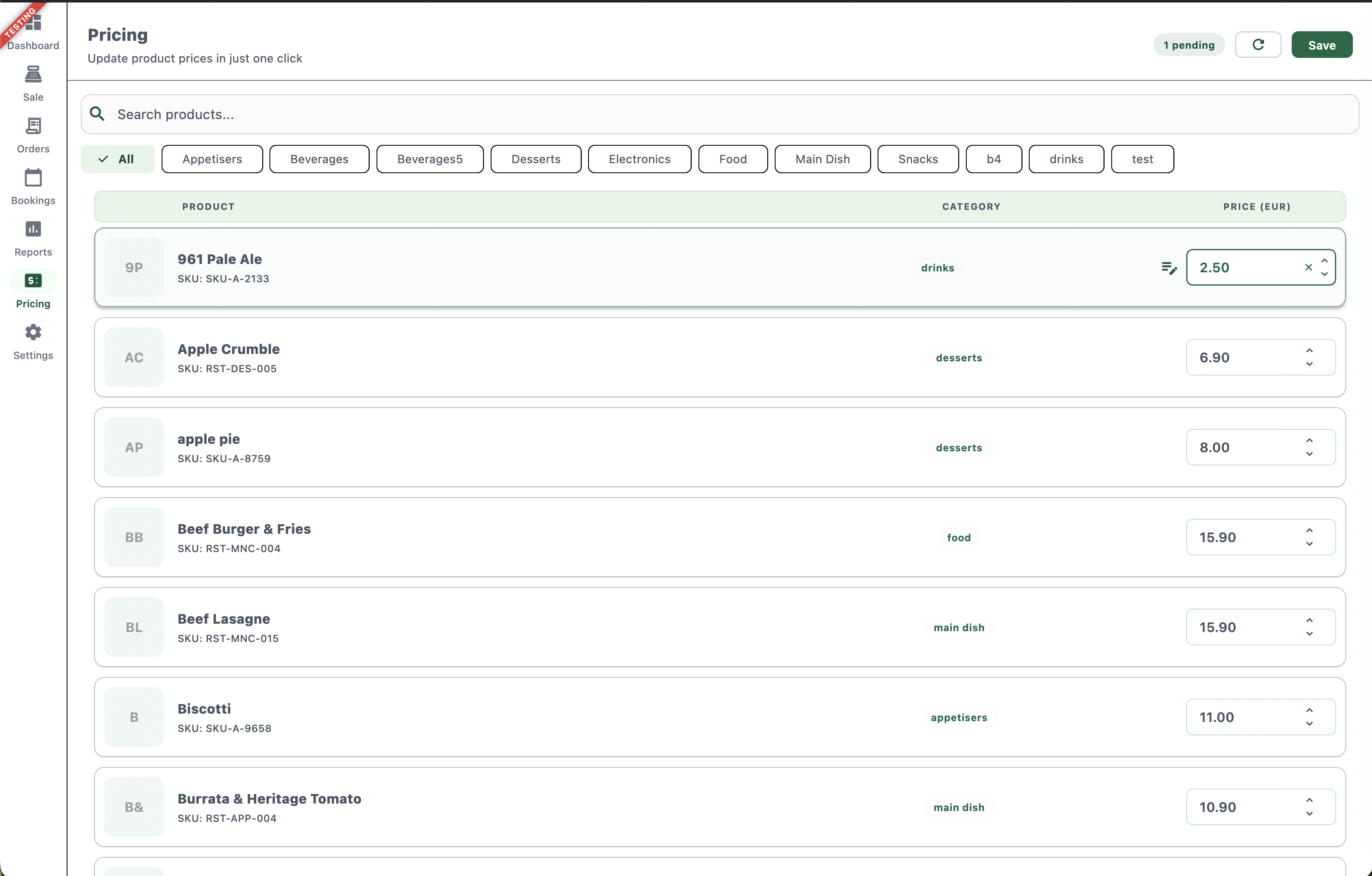 12345678
Figura 1 — La pestaña de Precios que muestra la lista de productos con precios editables
Elementos de la pantalla
1
Cambios pendientes
Cuenta cuántas ediciones de precio se han hecho pero aún no se han guardado.
2
Actualizar
Vuelve a cargar la lista de productos y descarta cualquier estado local no guardado de una sesión anterior.
3
Guardar
Aplica todos los cambios de precio pendientes de una vez.
4
Buscar productos
Encuentra un producto por nombre para ir directamente a su campo de precio.
5
Filtros de categoría
Reduce la lista de productos a una sola categoría, incluidas categorías personalizadas como 'b4' o 'test'.
6
Fila de producto
Muestra el icono de iniciales del producto, el nombre y el SKU.
7
Categoría
La categoría a la que pertenece este producto.
8
Campo de precio
El precio actual, editable en línea con contadores arriba/abajo; un borde resaltado indica una edición no guardada.
Cómo funciona
- Usa Search Products o los filtros de categoría para encontrar el producto que quieres repreciar.
- Ajusta el precio directamente en su campo de Price — escribe un nuevo valor o usa los contadores arriba/abajo.
- Cada fila editada se registra como un cambio pendiente; el contador en la parte superior derecha se actualiza a medida que avanzas.
- Una vez que hayas terminado de ajustar precios, toca Save para aplicar todos los cambios pendientes de una vez.
Cambios pendientes y actualización
- Pending muestra el recuento actual de ediciones de precio no guardadas (por ejemplo, "1 pending").
- Refresh vuelve a cargar la lista de productos desde el servidor — úsalo si quieres descartar ediciones no guardadas y empezar de nuevo, o para incorporar cambios de precio realizados en otro lugar (por ejemplo, desde el panel web).
- Save confirma todos los cambios pendientes en una sola acción; el contador de pendientes se restablece a cero una vez guardado.
Filtros de categoría
Los filtros de categoría incluyen tanto las categorías estándar (Aperitivos, Bebidas, Postres, Comida, Plato principal, Snacks) como cualquier categoría personalizada creada en Productos, por lo que la lista refleja las categorías que realmente usa tu menú.Complementos, variantes y modificadores
La pestaña de Precios solo cubre los precios base de productos. Para cambiar los precios de complementos, variantes o cargos de modificador, usa el Panel de administración:Panel de administración → Inventory → Products → abre el producto → Configuration → edita Addons, Variants o Combos
En una frase
La pestaña de Precios permite al personal buscar, filtrar y actualizar masivamente los precios de productos desde la tableta, registrando los cambios no guardados hasta que se guardan explícitamente.Acciones clave
| Acción | Cómo hacerlo |
|---|---|
| Encontrar un producto para repreciar | Pricing → Search Products o selecciona un filtro de categoría |
| Actualizar un precio | Toca el campo de precio → escribe un nuevo valor o usa los contadores |
| Descartar una edición en curso | Toca la X junto al campo de precio |
| Volver a cargar la lista de productos | Toca el icono de actualizar |
| Guardar todos los cambios de precio | Toca Save (arriba a la derecha) |
| Actualizar precios de complementos/variantes | Admin Panel → Inventory → Products → selecciona producto → Configuration → edita Addons, Variants o Combos |
Documentación relacionada
- Terminal POS — Dónde se cobran estos precios al finalizar la compra
- Pedidos — Revisar pedidos anteriores y su precio
- Productos — Gestión completa del catálogo de productos en el panel web