Integración contable con Finvora ERP
La integración contable con Finvora ERP conecta Bizaldo POS directamente con Finvora ERP. Diseñada para operaciones modernas de hostelería y comercio minorista multisucursal, sincroniza automáticamente los informes Z de cierre diario y las liquidaciones de crédito de clientes (Compre ahora, pague después / BNPL) como asientos de libro mayor equilibrados por partida doble, sin requerir una compleja sincronización de catálogos o menús.Disponibilidad: La integración contable con Finvora se configura por empresa en el Portal de administración en Empresas → Integraciones y se ejecuta automáticamente en segundo plano durante las sesiones de cierre de día del POS y los registros de pago de crédito de clientes.
Cómo funciona
Aprovisionamiento de clave API en Finvora ERP
El administrador crea una clave API de integración en Finvora ERP en Configuración → Claves API con identificación de auditoría.Configuración de credenciales en Bizaldo Admin
Las credenciales de la empresa (URL base y clave API) se registran y validan mediante comprobación en tiempo real en Bizaldo Admin en Empresas → Integraciones.Inicio de turno y fondo de caja en POS
El cajero abre la caja en la tablet POS, verificando el ID del terminal y registrando el fondo de caja inicial en SAR.Ventas continuas y cobros múltiples
Los pedidos se procesan de forma fluida con efectivo, tarjeta o crédito de cliente (BNPL). Los ingresos, el IVA (15%) y las cuentas por cobrar se acumulan con precisión.Cierre de turno y revisión provisional
Al finalizar las ventas, el cajero inicia el Cierre de día, bloqueando nuevos pedidos, generando informes provisionales y finalizando el recuento físico.Informe Z automático y sincronización con el libro mayor
Bizaldo sella la sesión (p. ej., ZR-000044) y contabiliza de forma sincronizada 4 comprobantes de diario equilibrados por partida doble (Salida de caja, Ventas, Reembolso, Liquidación) en Finvora ERP.Liquidación de cuotas BNPL y conciliación
Cuando los clientes amortizan saldos de crédito en Bizaldo Admin, cada pago genera automáticamente un comprobante de diario de liquidación (p. ej., JE-2026-000005) en Finvora, saldando las cuentas por cobrar.1. Generación de clave API en Finvora ERP
Antes de configurar Bizaldo Admin, genere una clave API de integración segura dentro de la configuración de su organización en Finvora ERP.Paso 1.1: Navegar a Claves API en Finvora ERP
Inicie sesión en Finvora ERP, seleccione su empresa en el selector superior, abra Configuración en el panel de navegación izquierdo, cambie a la pestaña Claves API y haga clic en + Generar nueva clave.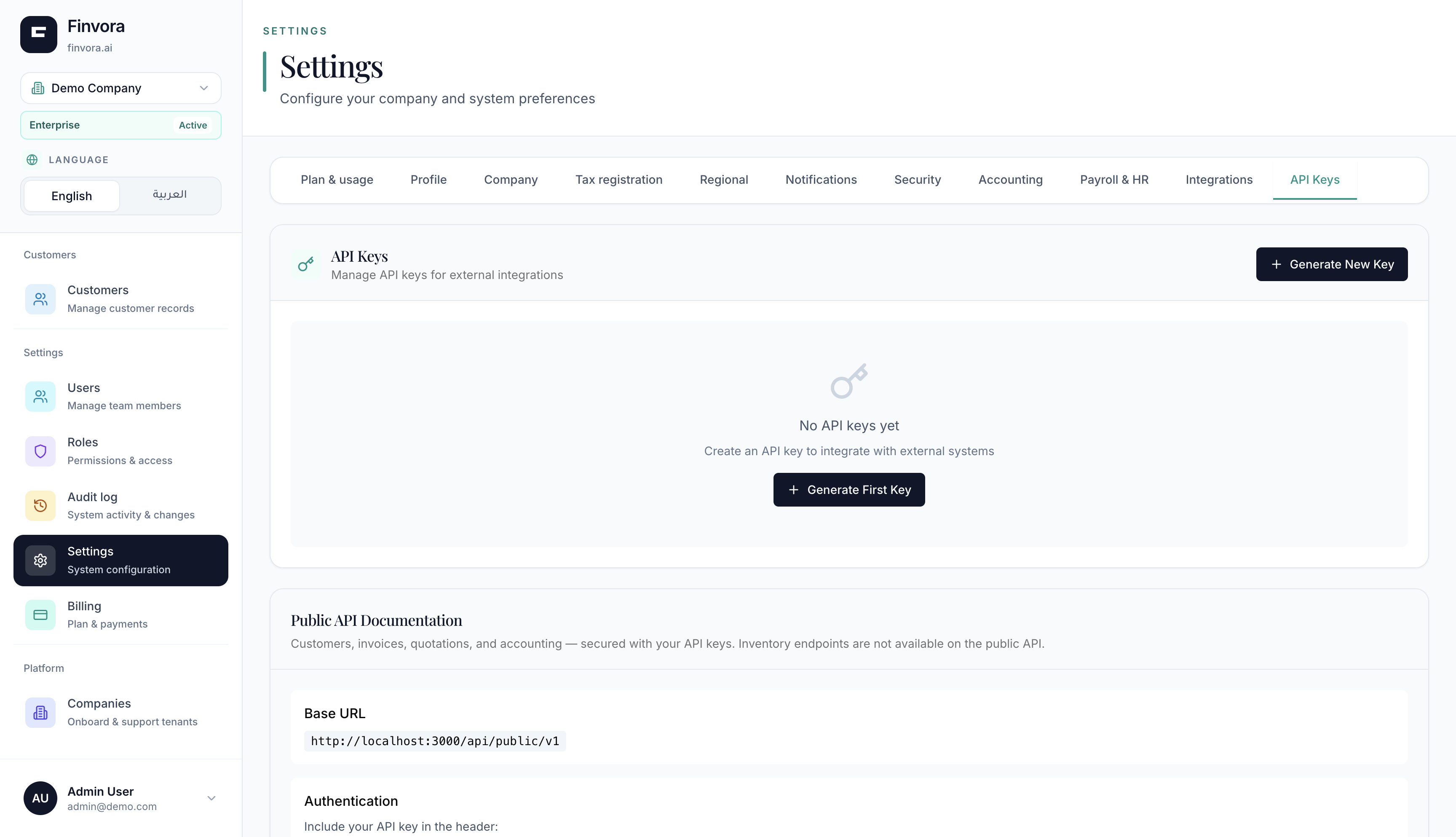 1234
Figura 1 — Finvora ERP: Navegue a Configuración y a la pestaña de gestión de claves API
Elementos de la pantalla
Abra Configuración desde el panel de navegación izquierdo para acceder a las preferencias de la organización.
Seleccione la pestaña Claves API en la barra superior para gestionar integraciones externas.
Haga clic en '+ Generar nueva clave' para abrir el diálogo de creación de credenciales.
Revise la URL del endpoint público de su instancia de Finvora en la parte inferior.
Paso 1.2: Asignar nombre a la clave API
En el cuadro modal, ingrese un nombre descriptivo (como Bizaldo) para que las transacciones creadas con esta clave sean fácilmente identificables en las pistas de auditoría del libro mayor, luego haga clic en Generar clave.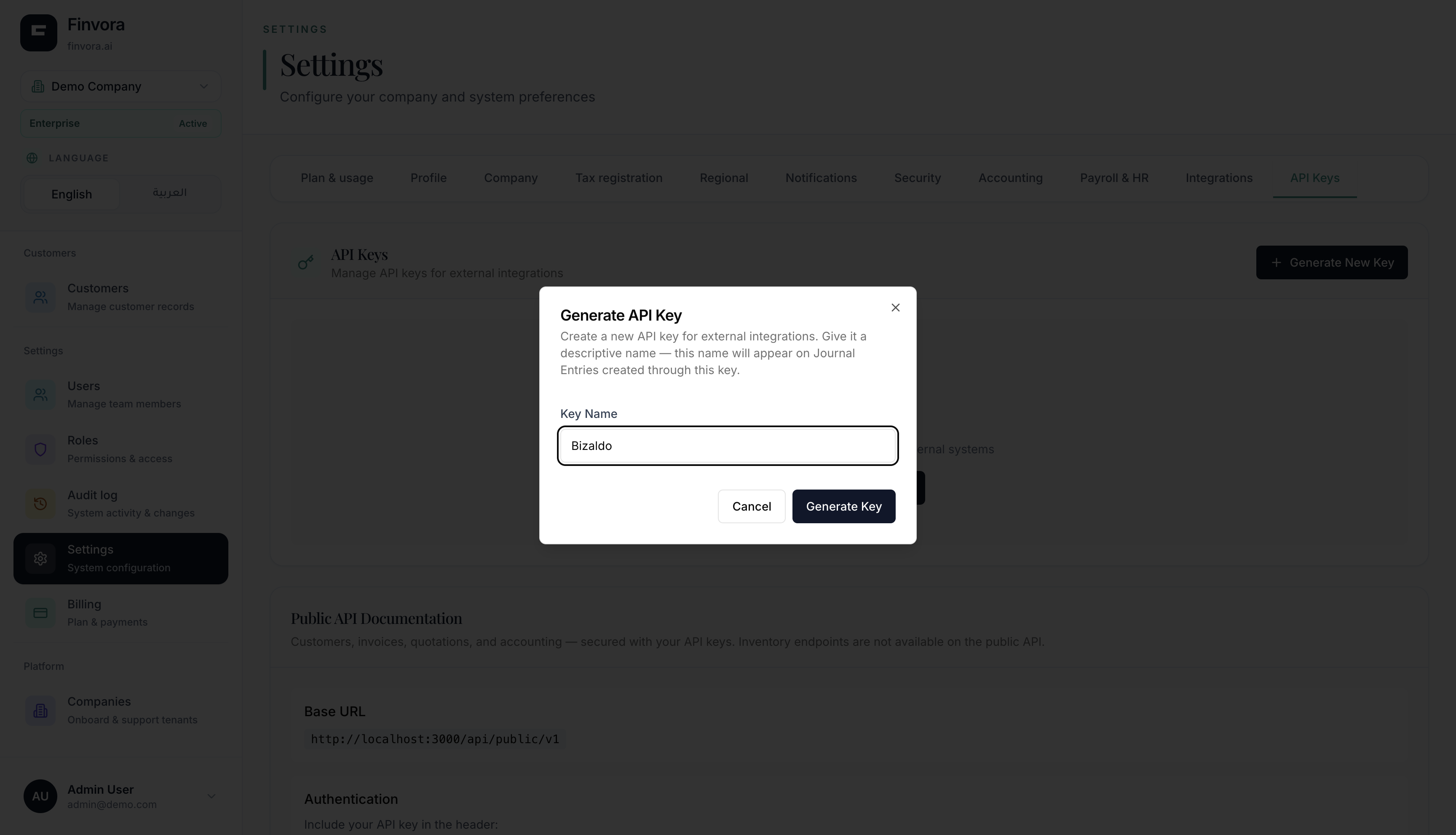 12
Figura 2 — Finvora ERP: Ingrese un nombre descriptivo para la integración con Bizaldo
Elementos de la pantalla
Introduzca un identificador descriptivo (p. ej., 'Bizaldo') que aparecerá en los registros de auditoría y asientos.
Haga clic en 'Generar clave' para crear el secreto criptográfico de la API.
Paso 1.3: Copiar la clave secreta y el endpoint
Copie inmediatamente la clave API mostrada (`ak_...`). Por seguridad, Finvora nunca volverá a mostrar este token secreto. Anote también la URL base de la API pública de su organización (p. ej., `https://.../api/public/v1`).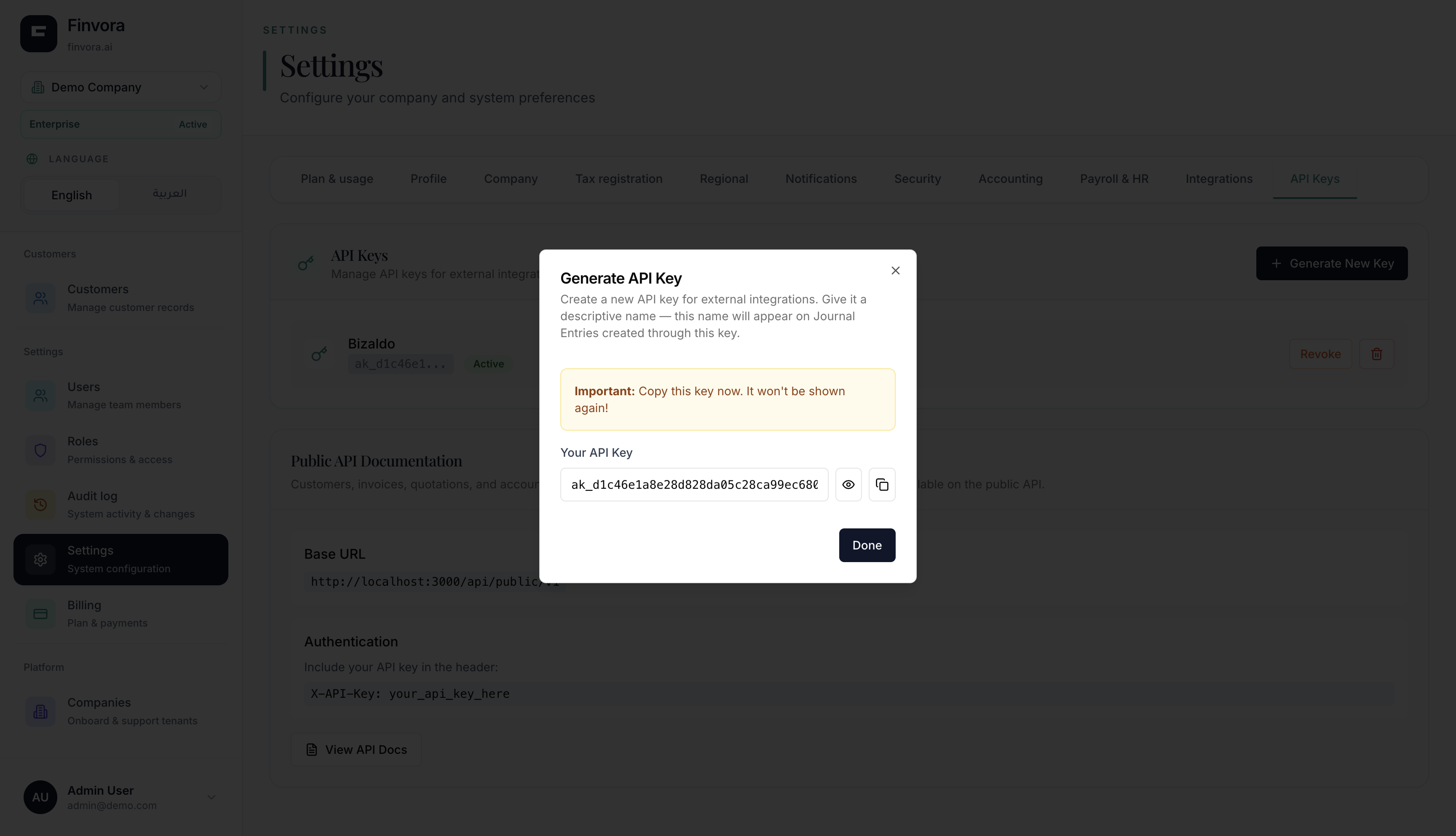 123
Figura 3 — Finvora ERP: Copie la clave API generada antes de cerrar la ventana
Elementos de la pantalla
Haga clic en el icono de copiar junto al token secreto de la clave API (prefijo 'ak_').
Copie la URL base de la API pública mostrada en la barra de endpoint para la configuración de Bizaldo.
Haga clic en 'Hecho' tras guardar el token de forma segura en su gestor de credenciales.
[!IMPORTANT]
Guarde su clave API de Finvora de forma segura. En Bizaldo, las credenciales se almacenan cifradas en reposo mediante AES-256.
2. Configuración en Bizaldo Admin
Una vez aprovisionada la clave API de Finvora, conéctela a su empresa en Bizaldo Admin.Paso 2.1: Abrir la pestaña de Integraciones
En Bizaldo Admin, navegue a Empresas, seleccione su empresa, abra la pestaña Integraciones y localice la tarjeta Finvora.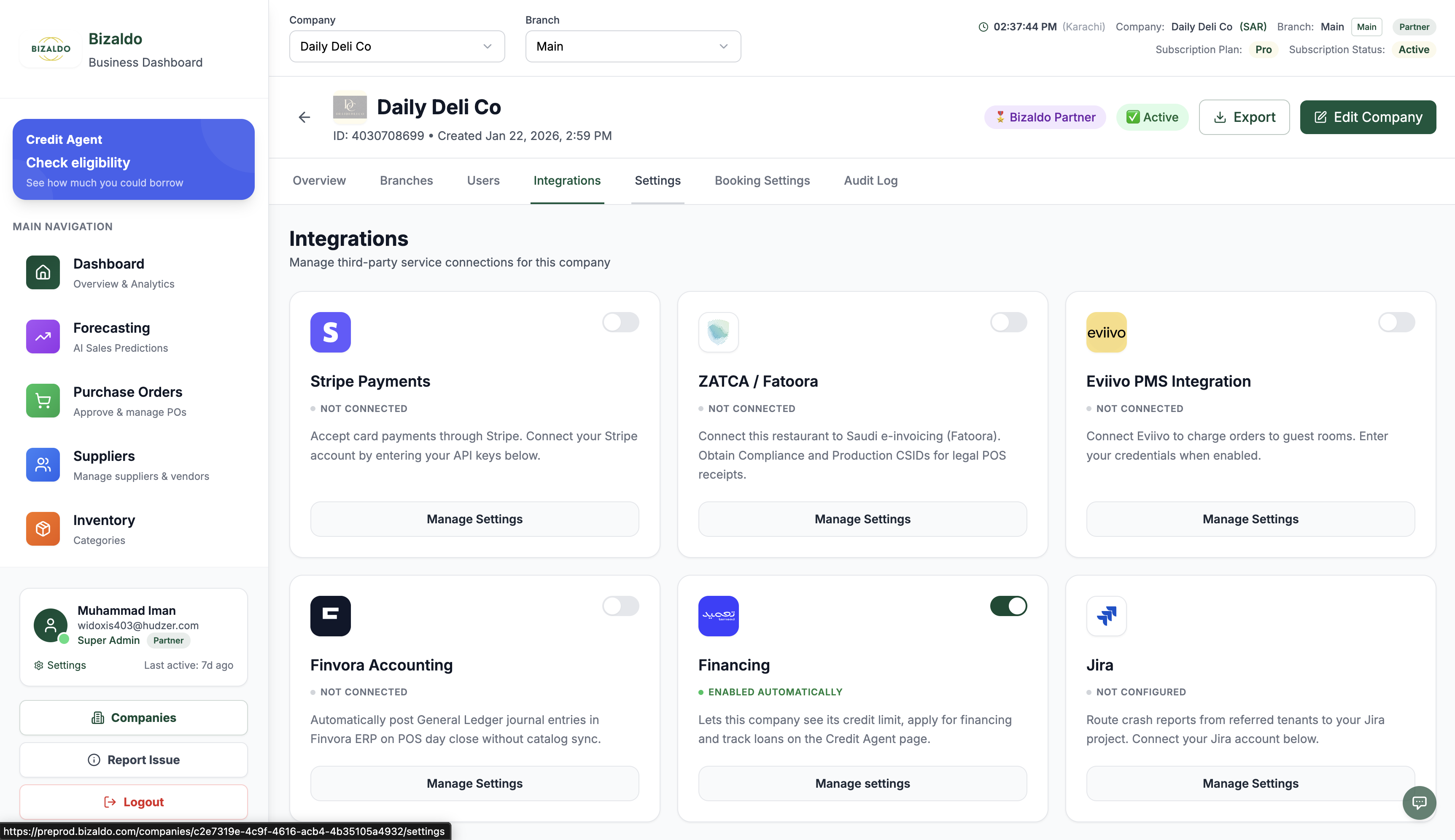 12
Figura 4 — Bizaldo Admin: Tarjeta de integración con Finvora en Empresas → Integraciones
Elementos de la pantalla
Navegue a Empresas en el menú lateral de Bizaldo Admin.
Tarjeta de integración que muestra el estado de conexión con Finvora ERP.
Paso 2.2: Introducir credenciales y mapear sucursales
Introduzca la URL base de la API pública, pegue la clave API de Finvora (`ak_...`), configure el mapeo de sucursales si corresponde y haga clic en Guardar cambios para validar la conexión.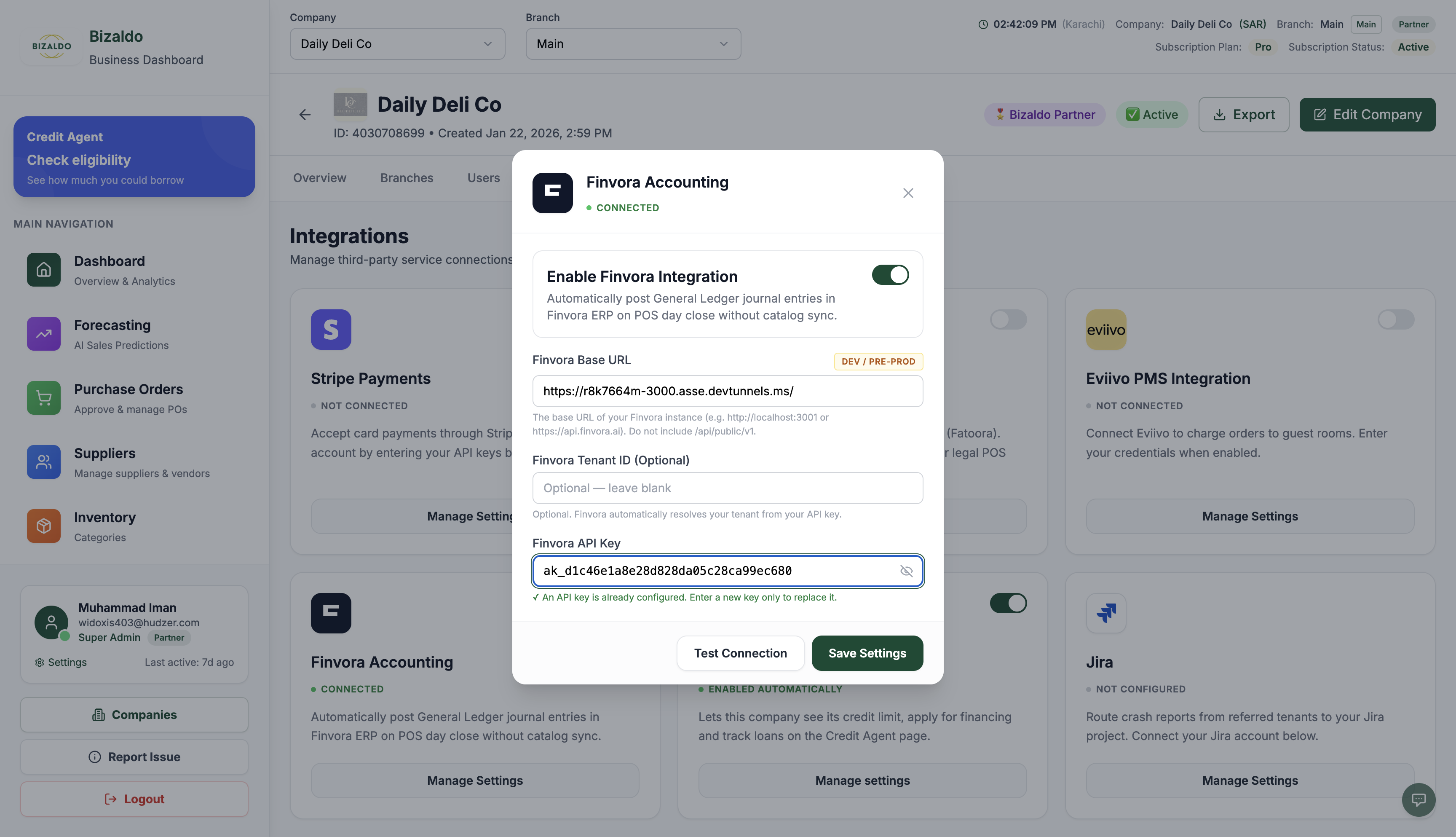 123456
Figura 5 — Bizaldo Admin: Diálogo de credenciales de API de Finvora y mapeo de sucursales
Elementos de la pantalla
Pegue la URL base de la API pública de Finvora (p. ej., https://api.finvora.com/api/public/v1).
Pegue la clave secreta de API ('ak_...') generada en Finvora ERP.
Asigne cada sucursal de Bizaldo a su centro de coste o división correspondiente en Finvora.
Verifique los códigos de cuenta del libro mayor para caja, bancos, clientes e IVA.
Active el conector para habilitar la sincronización en segundo plano de cierres de caja.
Haga clic para validar las credenciales contra la API de Finvora y guardar la configuración.
[!NOTE]
Bizaldo valida las credenciales realizando una llamada de comprobación inmediata contra Finvora. Una vez validada, la tarjeta muestra el estado 'Conectado'.
3. Flujo de trabajo en la tablet POS
Los cajeros operan en la tablet POS con normalidad. La integración captura los movimientos financieros de forma transparente.Paso 3.1: Inicio de jornada y fondo de caja
Al abrir el terminal POS, el cajero debe iniciar la jornada e introducir el fondo de caja físico.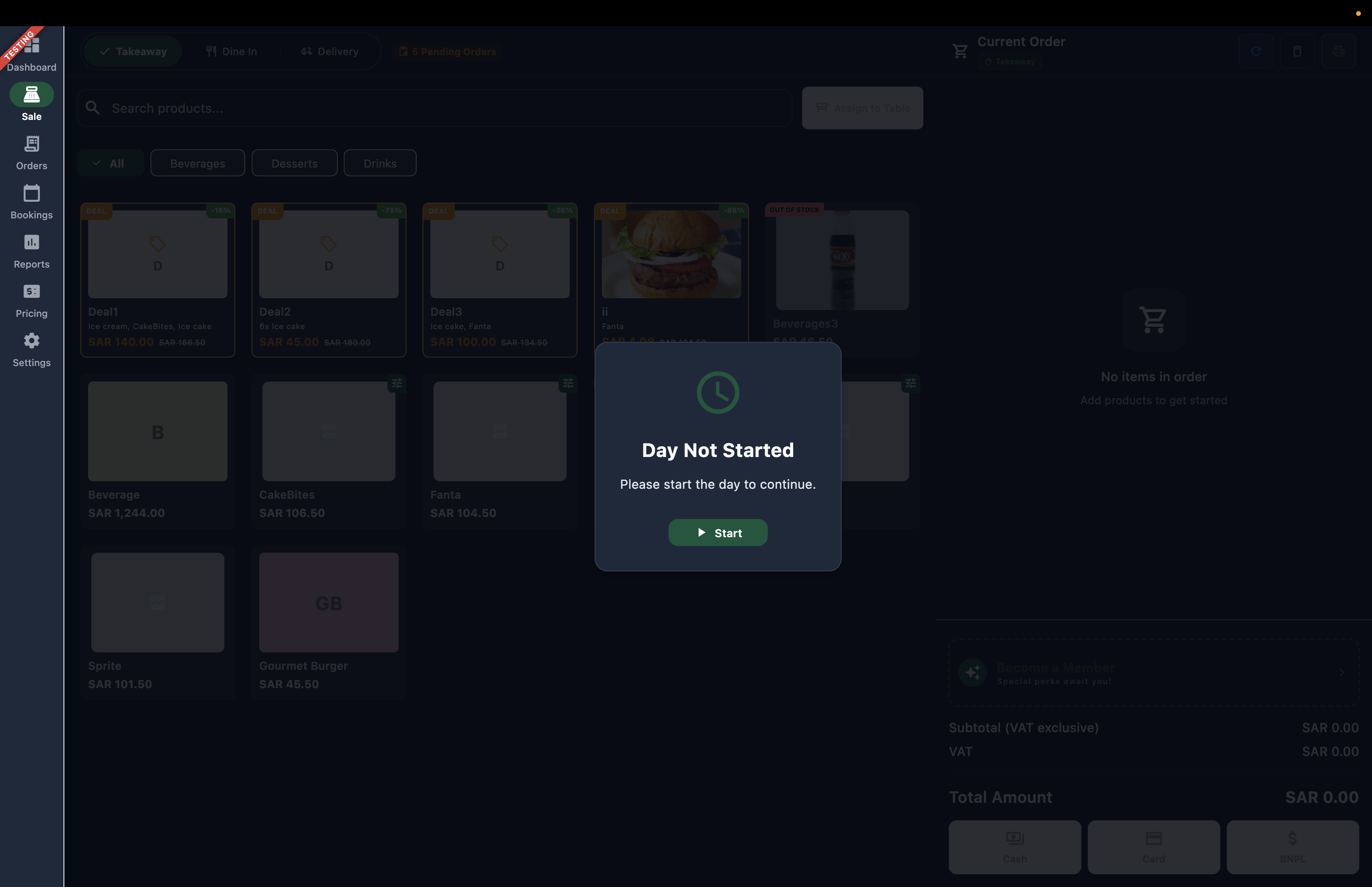 1
Figura 6 — Tablet POS: Pantalla de inicio de jornada con ID de terminal y selección de moneda
Elementos de la pantalla
Haga clic en 'Iniciar jornada' para abrir el diálogo de recuento de fondo de caja.
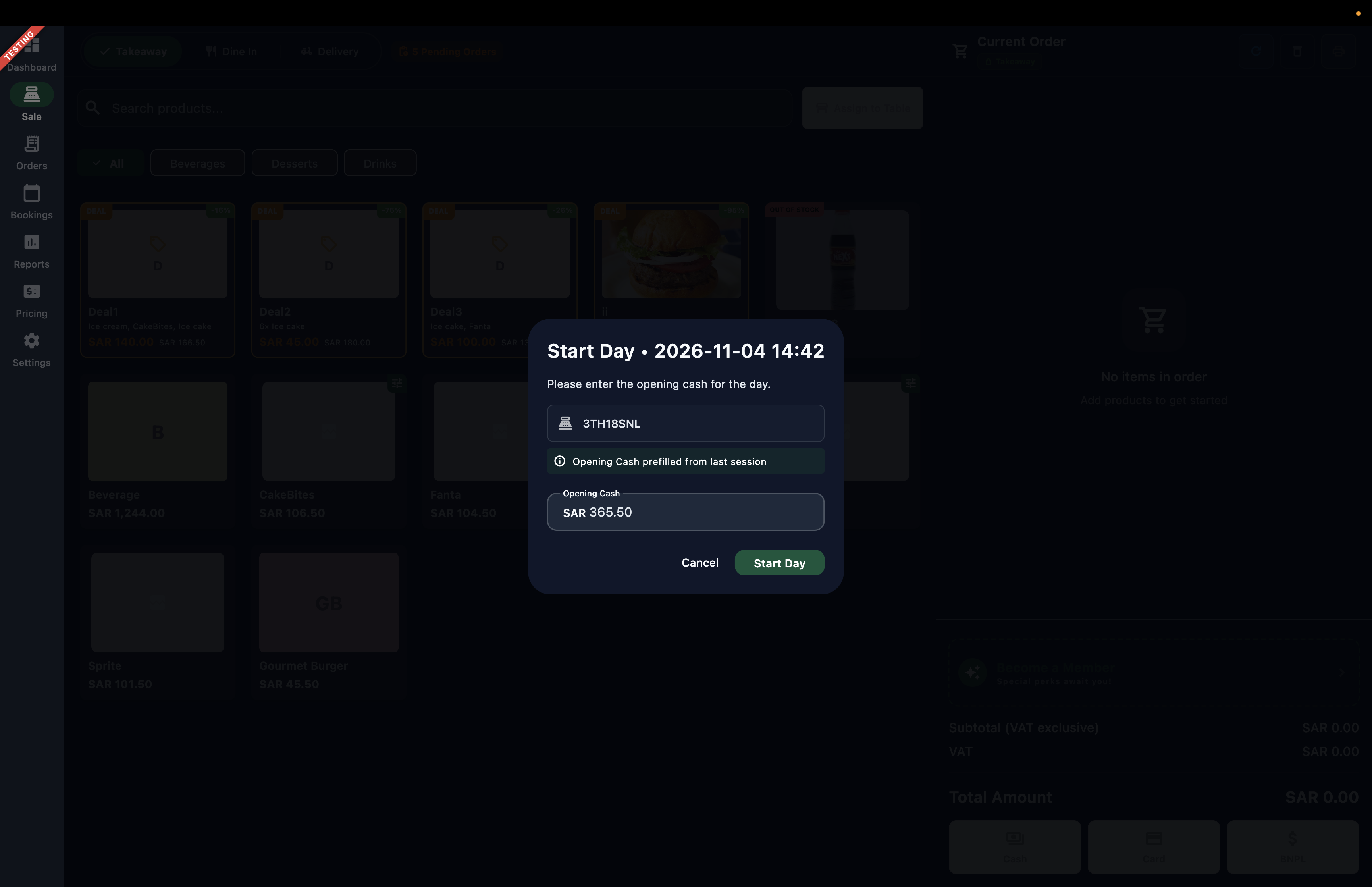 12
Figura 7 — Tablet POS: Entrada del fondo de caja inicial de apertura en SAR
Elementos de la pantalla
Confirma la moneda operativa (SAR) para la sesión de caja.
Haga clic en Confirmar para abrir el registro y habilitar la toma de pedidos.
Paso 3.2: Registro de ventas continuas
A lo largo de la jornada, los cajeros cobran pedidos utilizando diferentes medios de pago: tarjeta, efectivo o crédito de cliente (BNPL).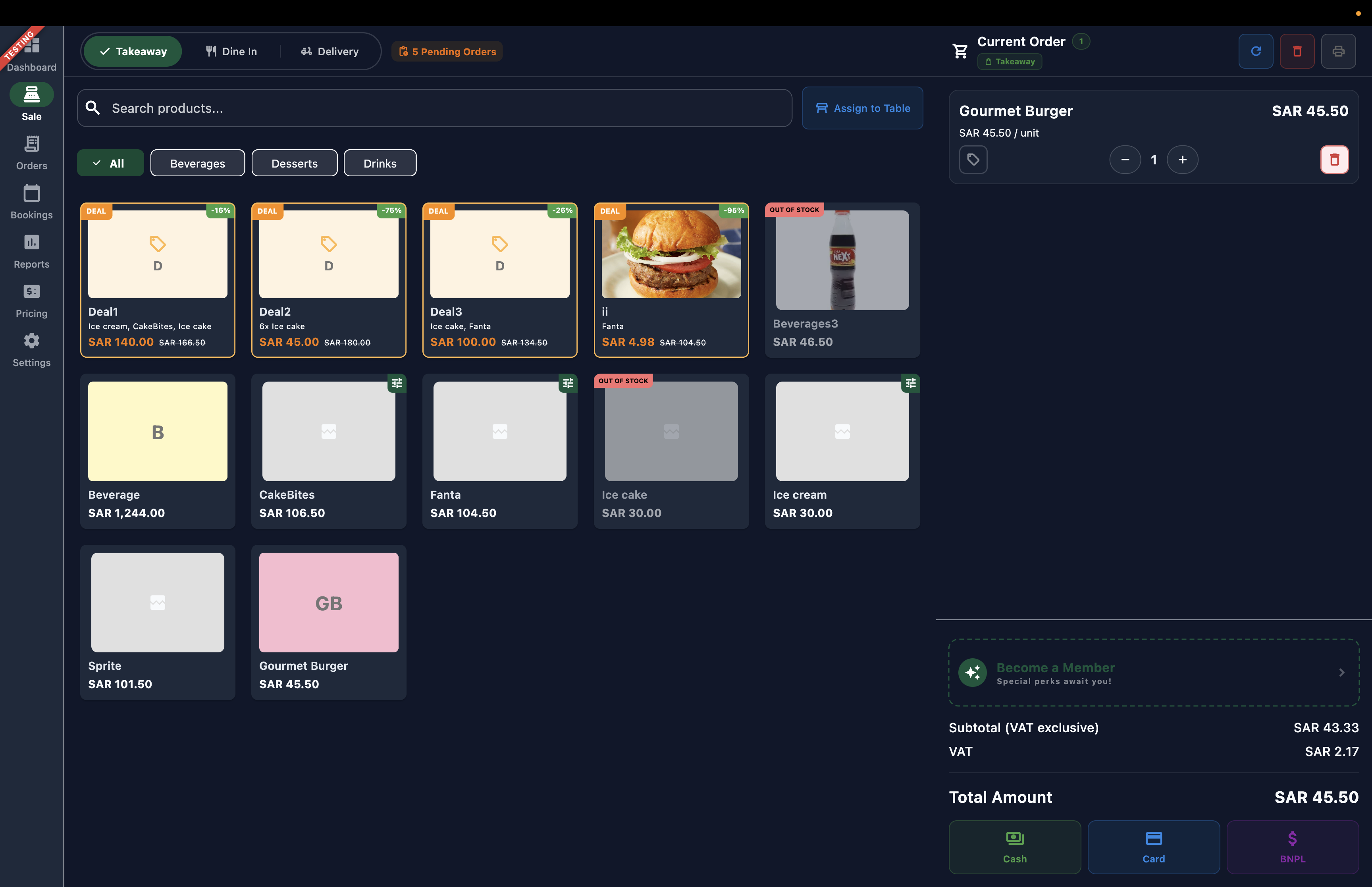 1
Figura 8 — Tablet POS: Catálogo de productos y botones de cobro con tarjeta, efectivo y BNPL
Elementos de la pantalla
Carrito activo (Gourmet Burger, 45.50 SAR total con IVA) listo para el cobro.
Procesamiento de pedido con tarjeta
Al pagar con tarjeta (como en el Pedido 2, Sprite por 101.50 SAR), pulsar Tarjeta abre el diálogo de confirmación de pago electrónico.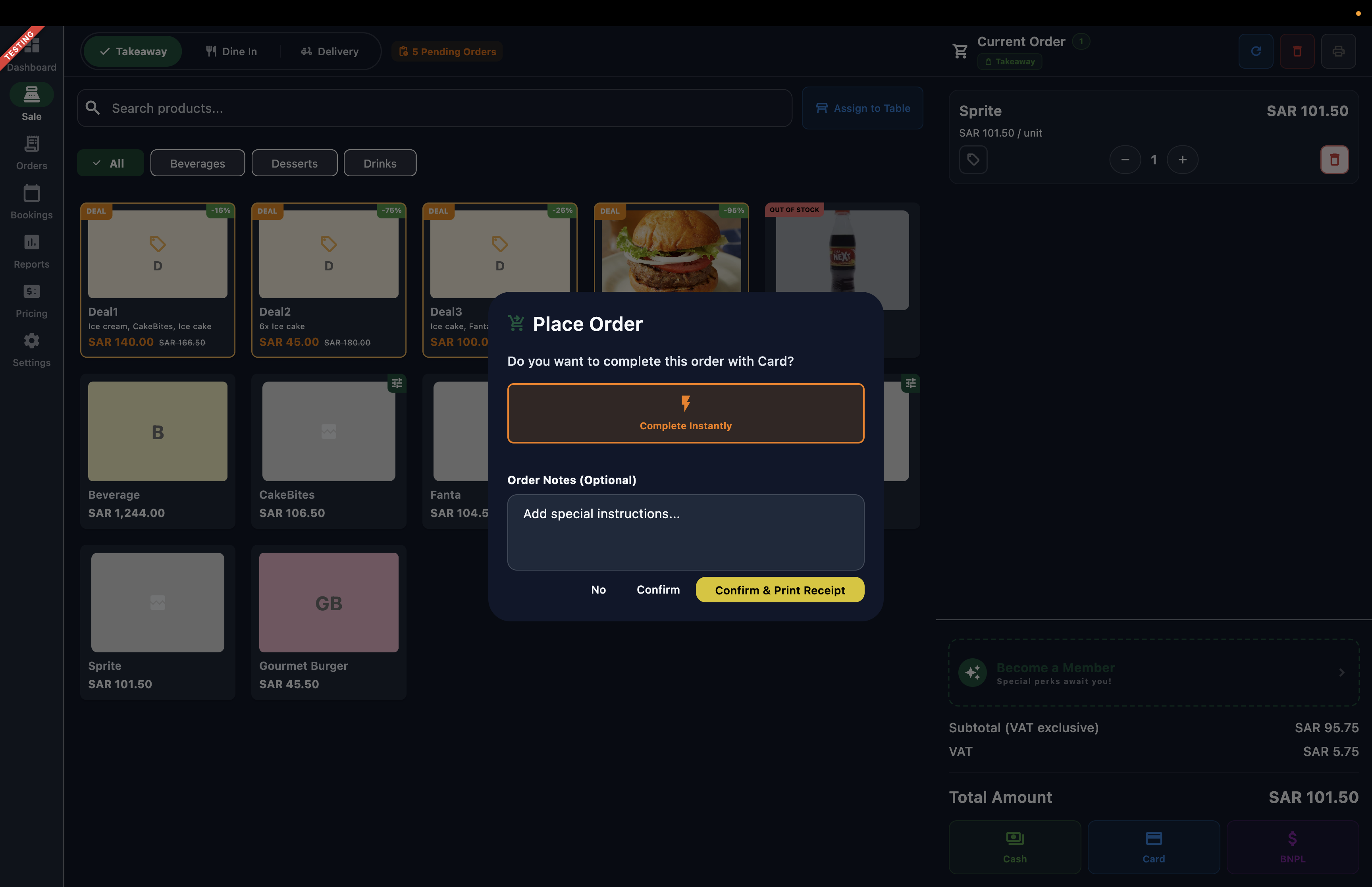 123
Figura 10 — Tablet POS: Diálogo de confirmación de cobro con tarjeta electrónica
Elementos de la pantalla
Resumen detallado del pedido (p. ej., Sprite 101.50 SAR) cobrado electrónicamente.
Diálogo de confirmación: '¿Desea completar este pedido con tarjeta?'.
Confirma la transacción.
Procesamiento de pedido en efectivo
Al seleccionar Efectivo, se abre el diálogo de confirmación con opciones para completar al instante o confirmar e imprimir recibo.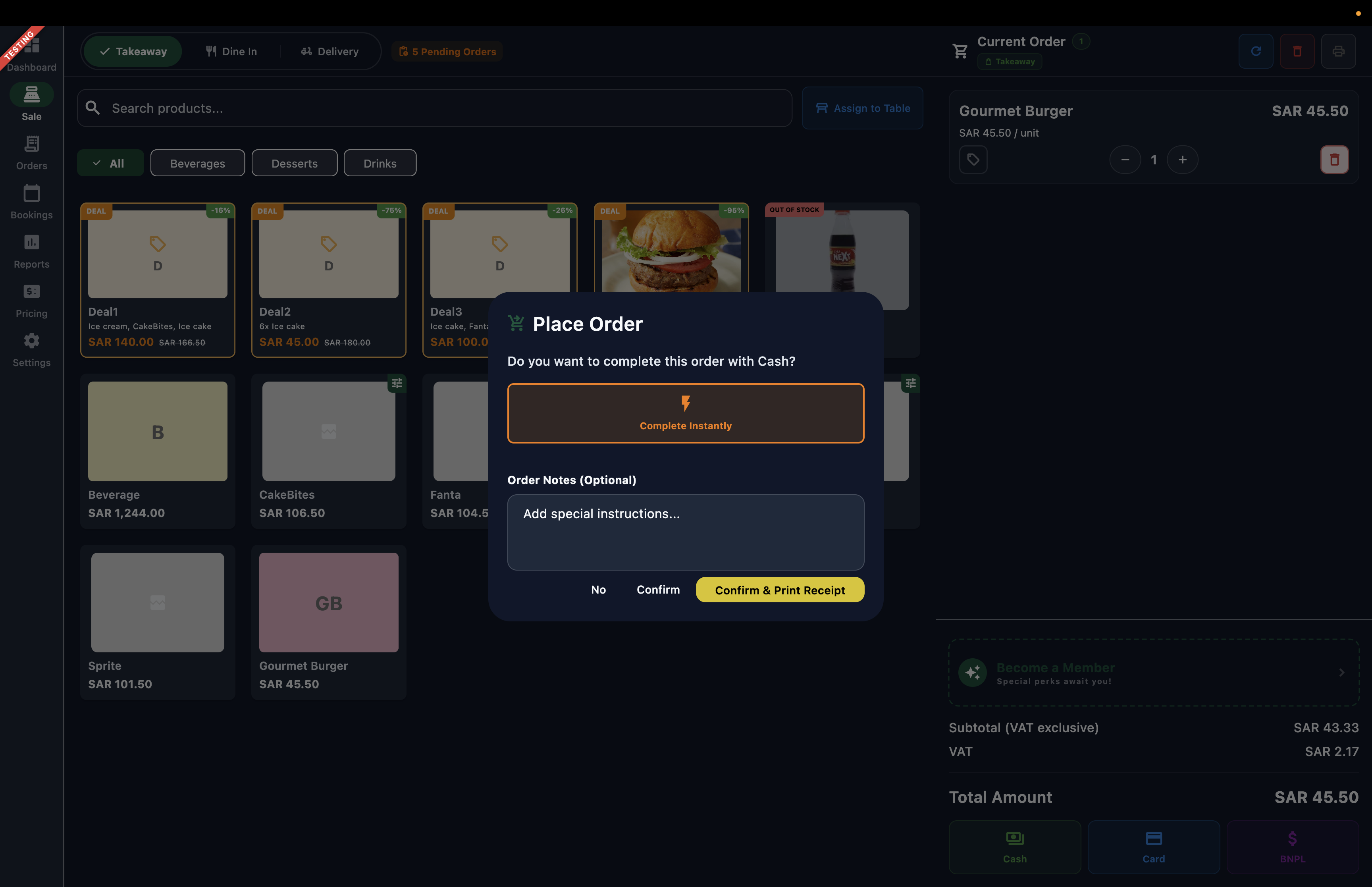 123
Figura 9 — Tablet POS: Diálogo de cobro en efectivo con opciones de recibo
Elementos de la pantalla
Pregunta al cajero: '¿Desea completar este pedido con efectivo?'.
Finaliza el pedido en efectivo inmediatamente sin imprimir recibo.
Finaliza el cobro, registra el ingreso en efectivo e imprime el ticket de caja.
Procesamiento de pedido a crédito (BNPL)
Para ventas a crédito (Pedido 3), pulsar BNPL solicita vincular la cuenta del cliente (p. ej., `customer-test`), registrar cualquier entrada inicial (p. ej., `10.00 SAR` con tarjeta) y llevar el resto (`35.50 SAR`) a cuentas por cobrar.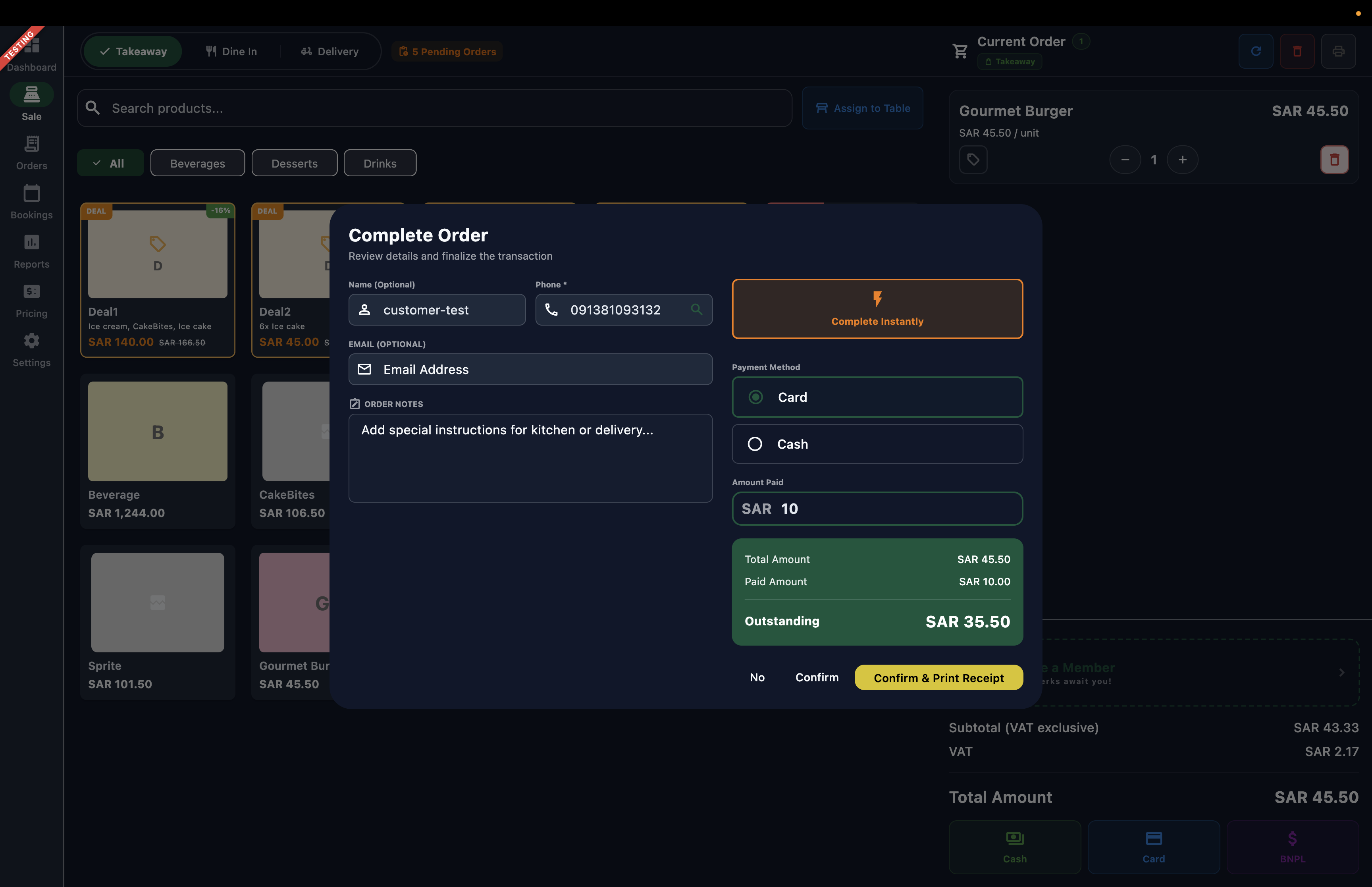 1234
Figura 11 — Tablet POS: Completar pedido con crédito de cliente (BNPL) y entrada inicial
Elementos de la pantalla
Introduzca o seleccione la cuenta de cliente registrada (p. ej., customer-test, 091381093132) para vincular el pedido.
Pulse Completar al instante para finalizar el cobro sin imprimir recibo.
Seleccione el método de pago (tarjeta o efectivo) para la entrada inicial.
Pulse Confirmar para finalizar el pedido y registrar el saldo pendiente en cuentas por cobrar de clientes.
Paso 3.3: Historial de pedidos y auditoría de turno
La pantalla de Pedidos en el POS muestra todas las transacciones completadas durante el turno con distintivos: `[Synced] [Completed]` para efectivo y tarjeta, y `[Synced] [BNPL] [Completed]` para pedidos a crédito. Pulse cualquier pedido para navegar a su pantalla de detalles.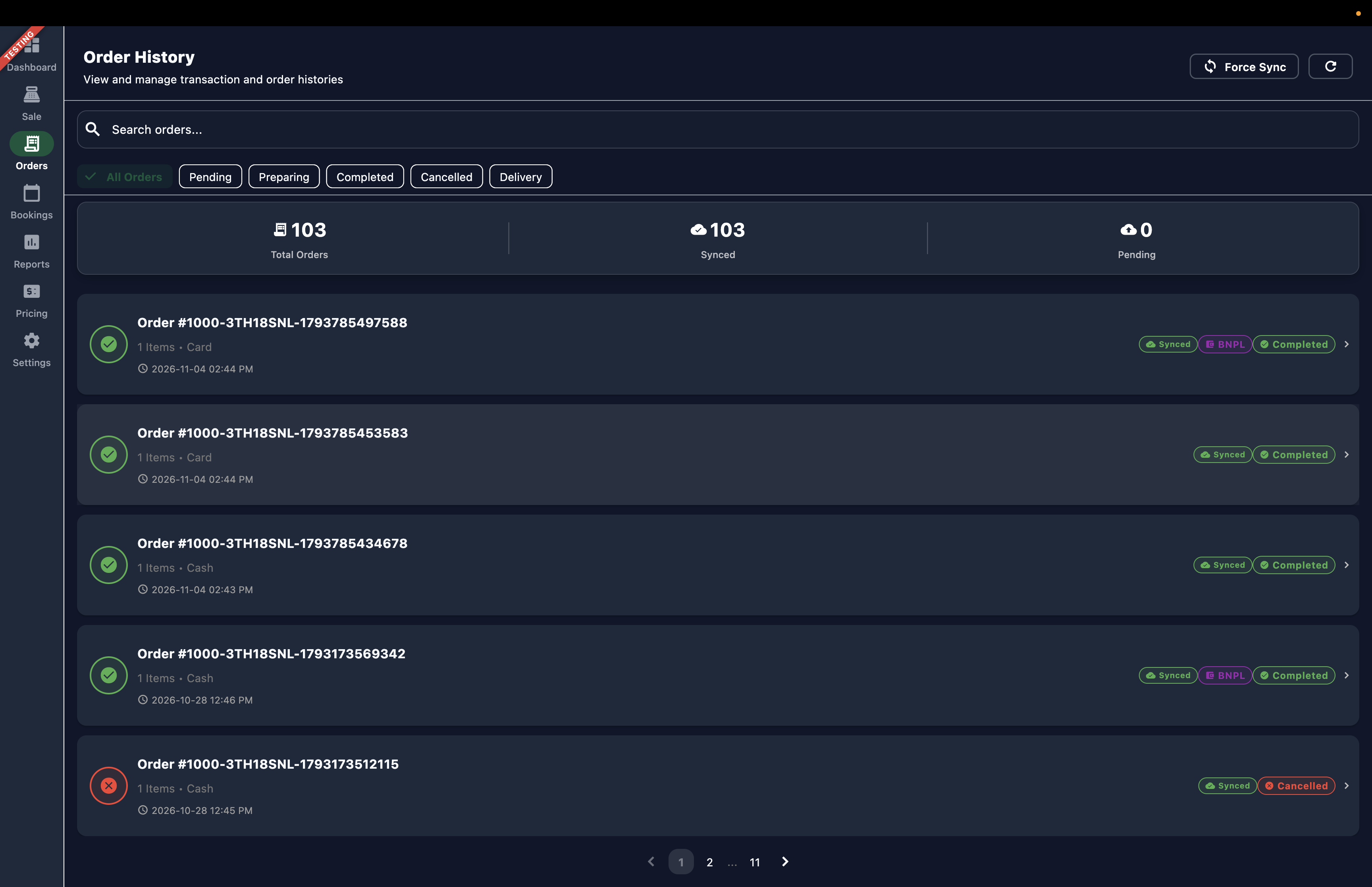 1
Figura 12 — Tablet POS: Historial de pedidos mostrando cobros completados en efectivo, tarjeta y BNPL
Elementos de la pantalla
Seleccione un pedido (como el pedido con tarjeta #...5453583 con distintivo [Synced] [Completed]) para abrir su detalle y auditar o gestionar la transacción.
Paso 3.4: Vista detallada de pedido individual
Al pulsar un pedido se abre el desglose completo de artículos, la auditoría de impuestos y los detalles del pago, con la opción de cancelar el pedido desde esta misma pantalla.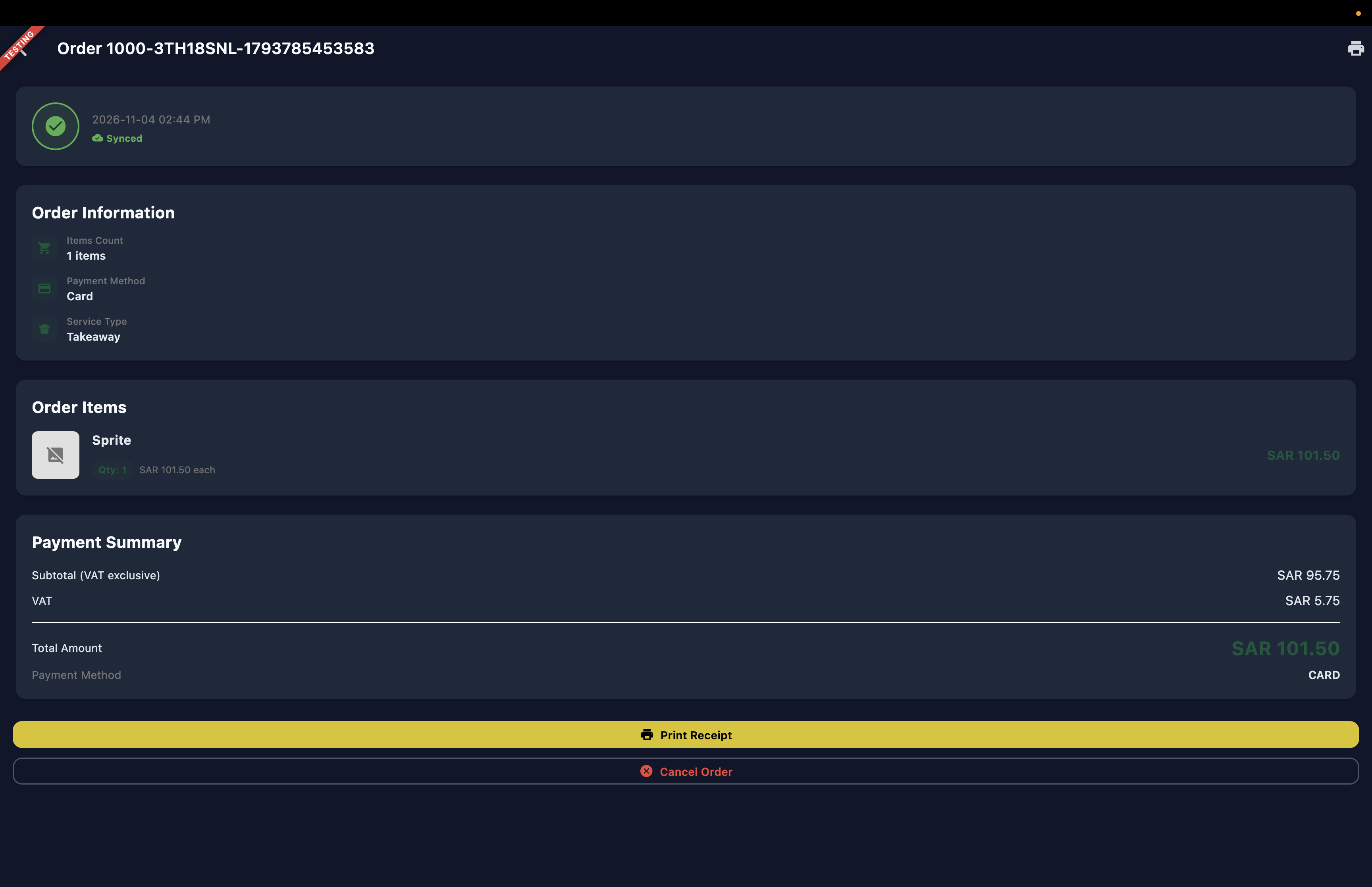 1
Figura 13 — Tablet POS: Desglose de pedido individual con método de pago y resumen de IVA
Elementos de la pantalla
Revise el desglose financiero (Subtotal 95.75 SAR, IVA 5.75 SAR, Total 101.50 SAR) y pulse Cancelar pedido para anular esta venta directamente desde el detalle.
4. Cierre de turno y generación automática de informe Z
Al finalizar el servicio, los cajeros realizan el procedimiento de Cierre de día para sellar contablemente el turno.Paso 4.1: Preparar cierre e informe provisional
En Configuración → Cierre de día, pulsar Generar informe provisional bloquea inmediatamente la entrada de nuevos pedidos y calcula los totales provisionales de ingresos, impuestos y efectivo.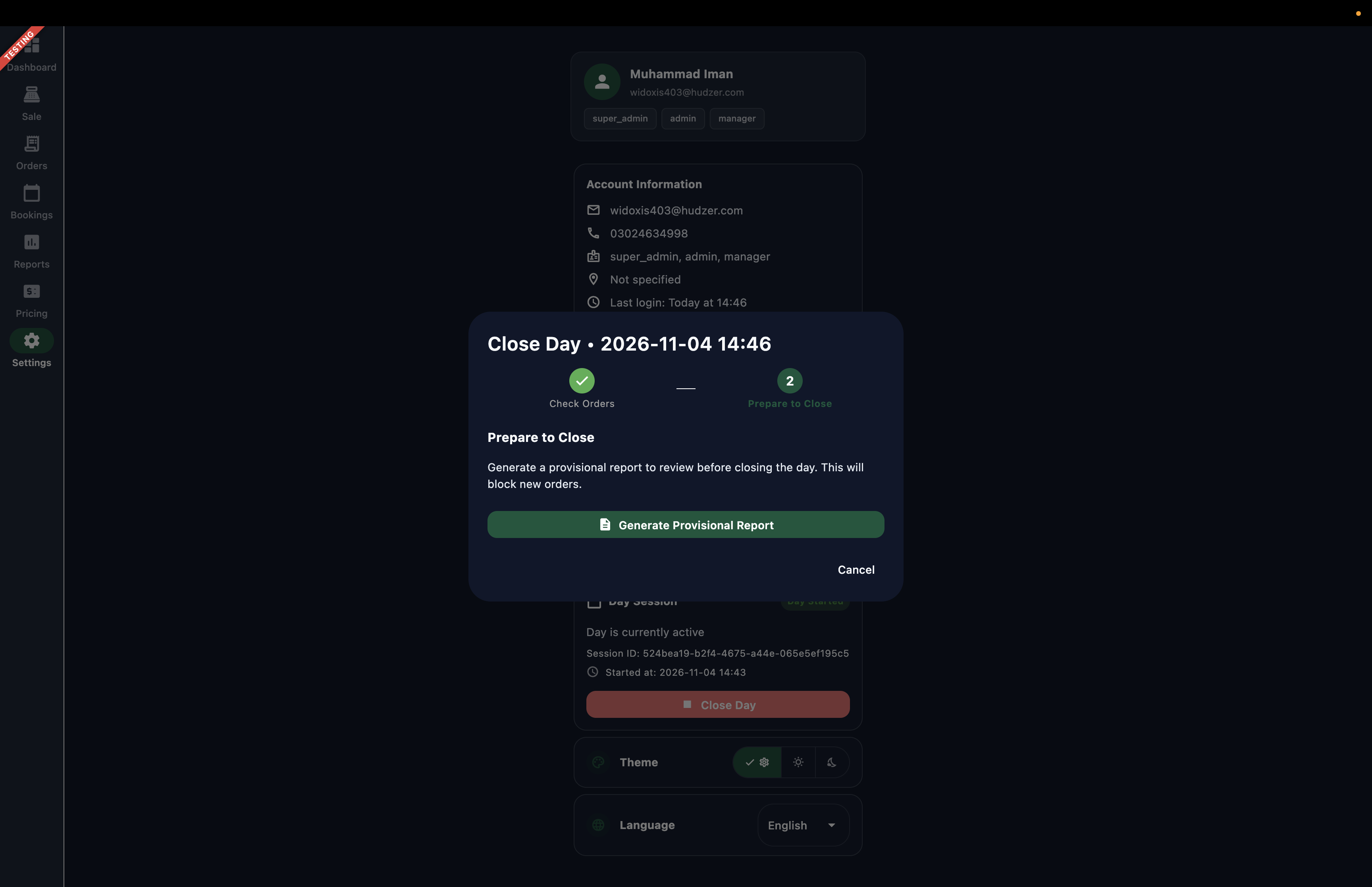 1
Figura 14 — Tablet POS: Preparar cierre de turno y generar informe de conciliación provisional
Elementos de la pantalla
Pulse para bloquear nuevos pedidos y generar los totales de auditoría preliminares.
Paso 4.2: Finalizar cierre de turno
Los cajeros revisan los totales provisionales, comprueban el cajón portamonedas y pulsan Cerrar día. Esto sella la sesión, genera el informe Z inmutable `ZR-000044` y activa la contabilización en Finvora ERP.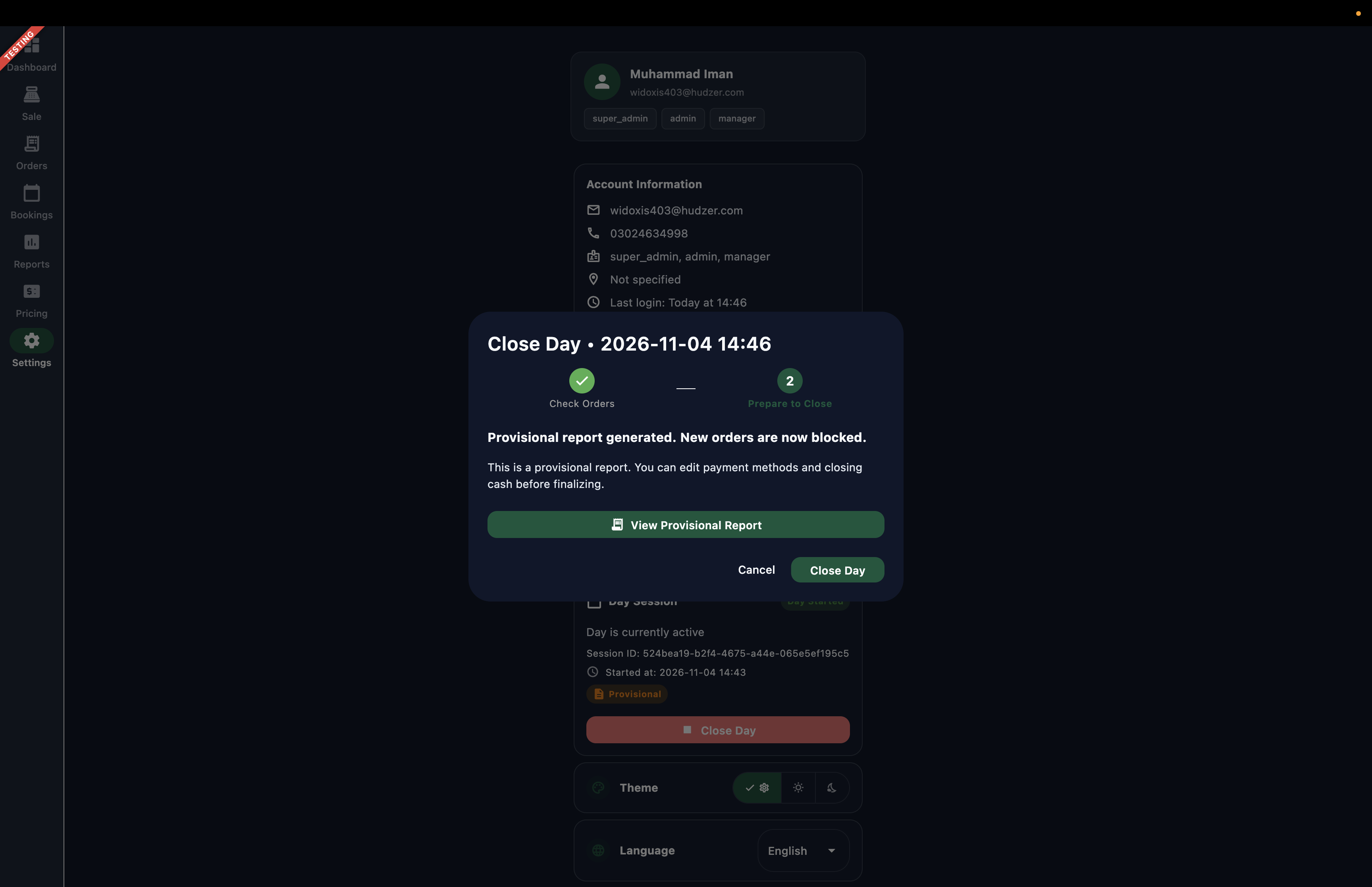 1
Figura 15 — Tablet POS: Revisión del informe provisional y sellado del turno con Cerrar día
Elementos de la pantalla
Haga clic en el botón Cerrar día para cerrar la jornada y generar los asientos contables asociados a los pedidos realizados a lo largo del día.
5. Informes POS y auditoría de informes Z en Bizaldo Admin
Auditores y directores financieros pueden consultar las conciliaciones de turno en Bizaldo Admin en Informes POS → Informes Z (Sesiones).Paso 5.1: Tabla de sesiones de informes Z
La tabla de informes Z proporciona verificación visual inmediata de la sincronización con el ERP para cada turno de caja.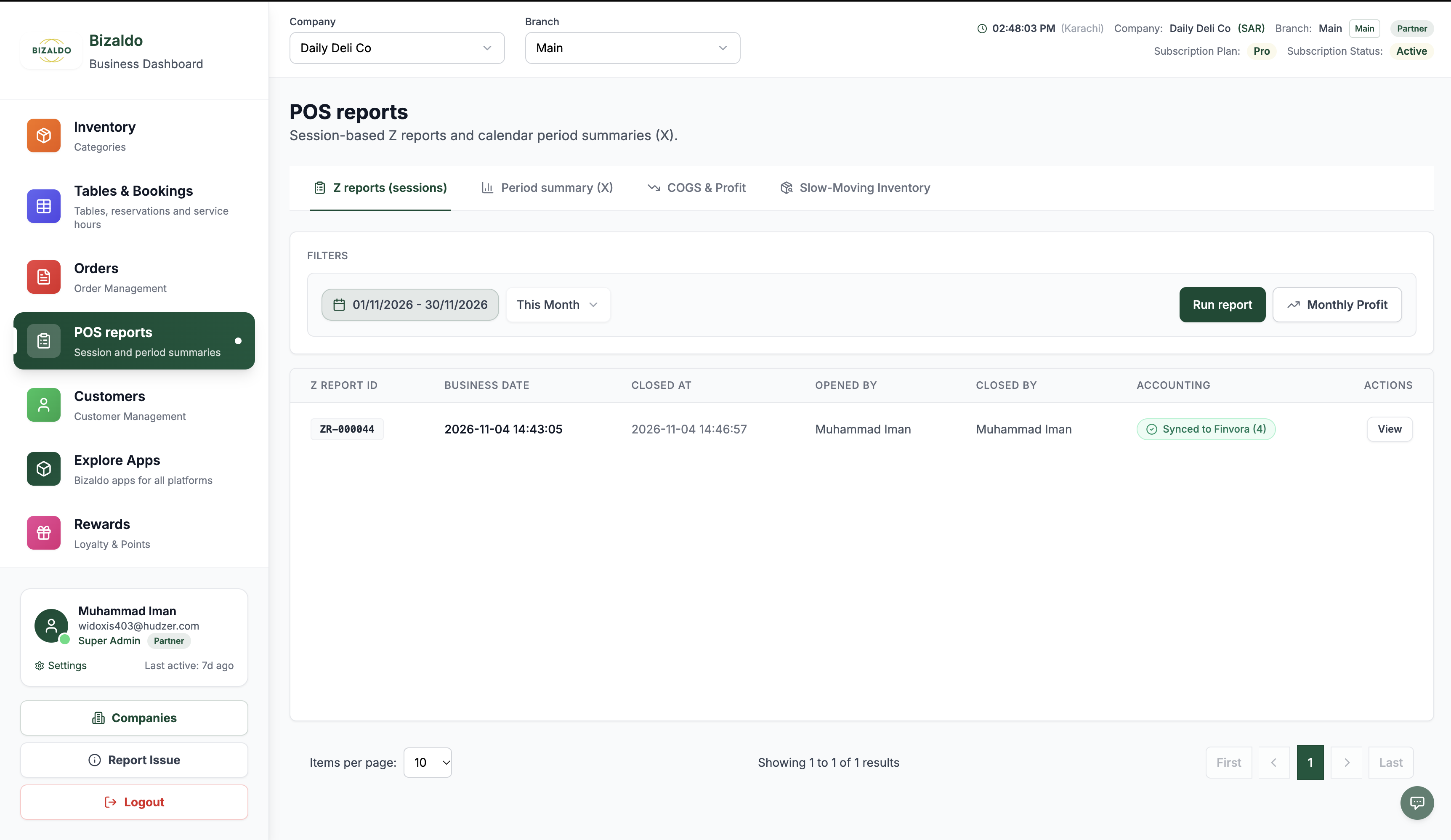 1
Figura 16 — Bizaldo Admin: Tabla de informes Z mostrando el distintivo Sincronizado con Finvora (4)
Elementos de la pantalla
Insignia verde que confirma que los 4 asientos contables se publicaron con éxito.
Paso 5.2: Panel lateral de auditoría del informe Z
Al abrir el informe `ZR-000044` se despliegan los 4 comprobantes de diario vinculados y registrados en Finvora ERP.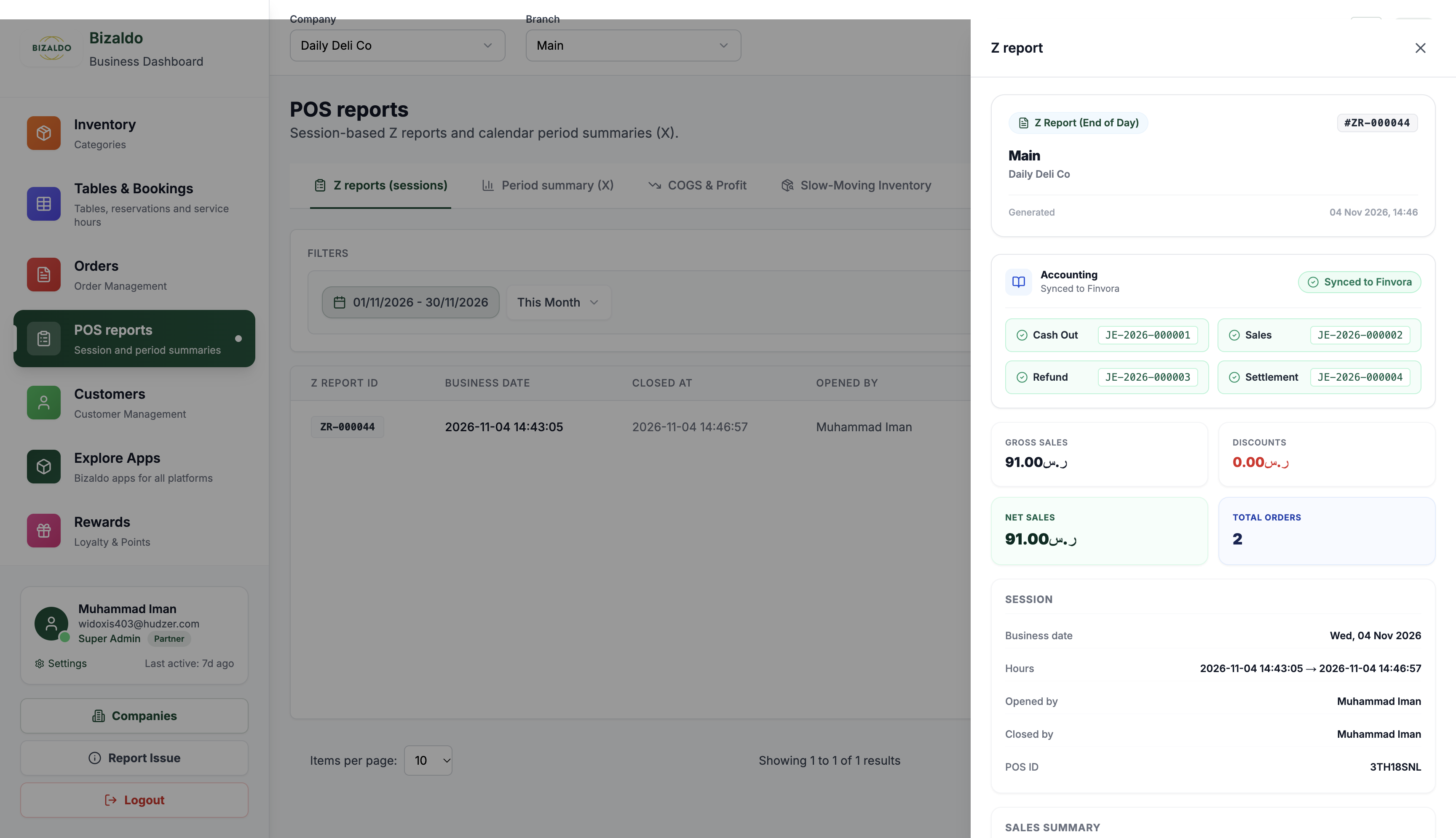 12
Figura 17 — Bizaldo Admin: Desglose del informe Z mostrando los 4 comprobantes vinculados
Elementos de la pantalla
Código de identificación inmutable del turno (#ZR-000044).
Cuatro comprobantes directos: Salida de caja (JE-...01), Ventas (JE-...02), Reembolso (JE-...03), Liquidación (JE-...04).
Comprobantes de diario creados para el informe Z:
- Reducción de caja de registro (Salida de caja: JE-2026-000001): Registra transferencias de efectivo a caja fuerte.
- Ventas e ingresos diarios (Ventas: JE-2026-000002): Debita Caja y Bancos; acredita Ingresos por ventas e IVA repercutido.
- Devoluciones y reembolsos de clientes (Reembolso: JE-2026-000003): Contabiliza devoluciones de artículos e inversión de impuestos.
- Liquidación de lote de tarjetas (Liquidación: JE-2026-000004): Concilia la compensación del terminal con la cuenta bancaria comercial.
6. Verificación en el libro mayor de Finvora ERP (Informes Z)
En Finvora ERP en Contabilidad → Asientos de diario, los cuatro comprobantes de la sesión `ZR-000044` son visibles de inmediato en estado Publicado con perfecto equilibrio contable.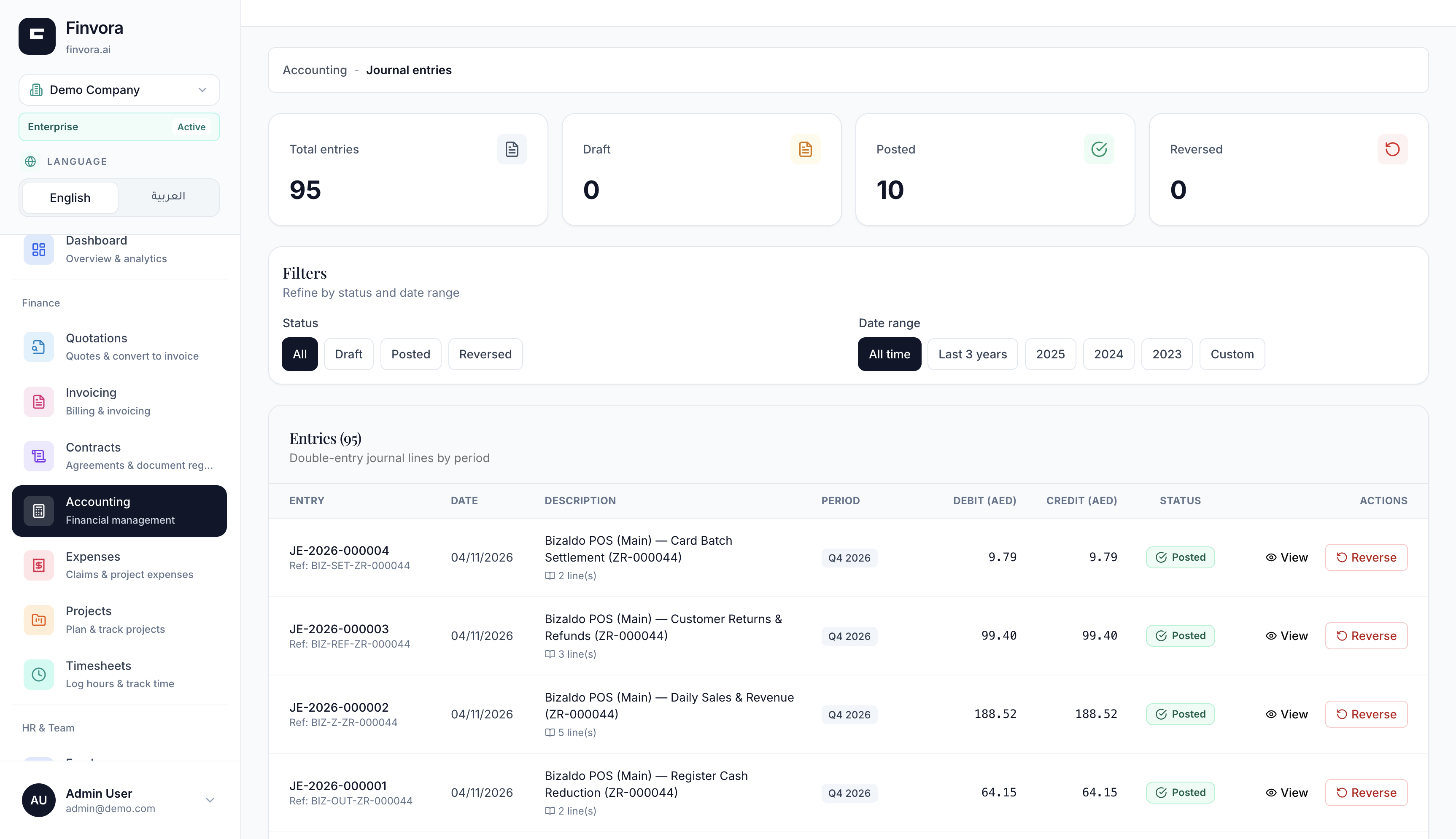 1234
Figura 18 — Finvora ERP: Los cuatro comprobantes publicados del informe Z de Bizaldo ZR-000044
Elementos de la pantalla
Cuatro comprobantes con referencias externas BIZ para liquidación, reembolsos, ventas y salida de caja.
Contadores que muestran 10 comprobantes de diario publicados en total en el libro mayor.
Comprobación de balance estricta: Total débito igual a total crédito en cada comprobante.
Estado finalizado que confirma que los asientos están registrados de forma permanente en el libro mayor.
7. Sincronización de liquidación de crédito de cliente (BNPL)
Cuando los clientes saldan sus compras a plazos en Bizaldo Admin, cada abono se contabiliza automáticamente como asiento de liquidación equilibrado en Finvora ERP.Paso 7.1: Directorio de clientes
En Bizaldo Admin, vaya a Clientes y localice la ficha del cliente (p. ej., `customer-test`). Haga clic en Ver para abrir su perfil.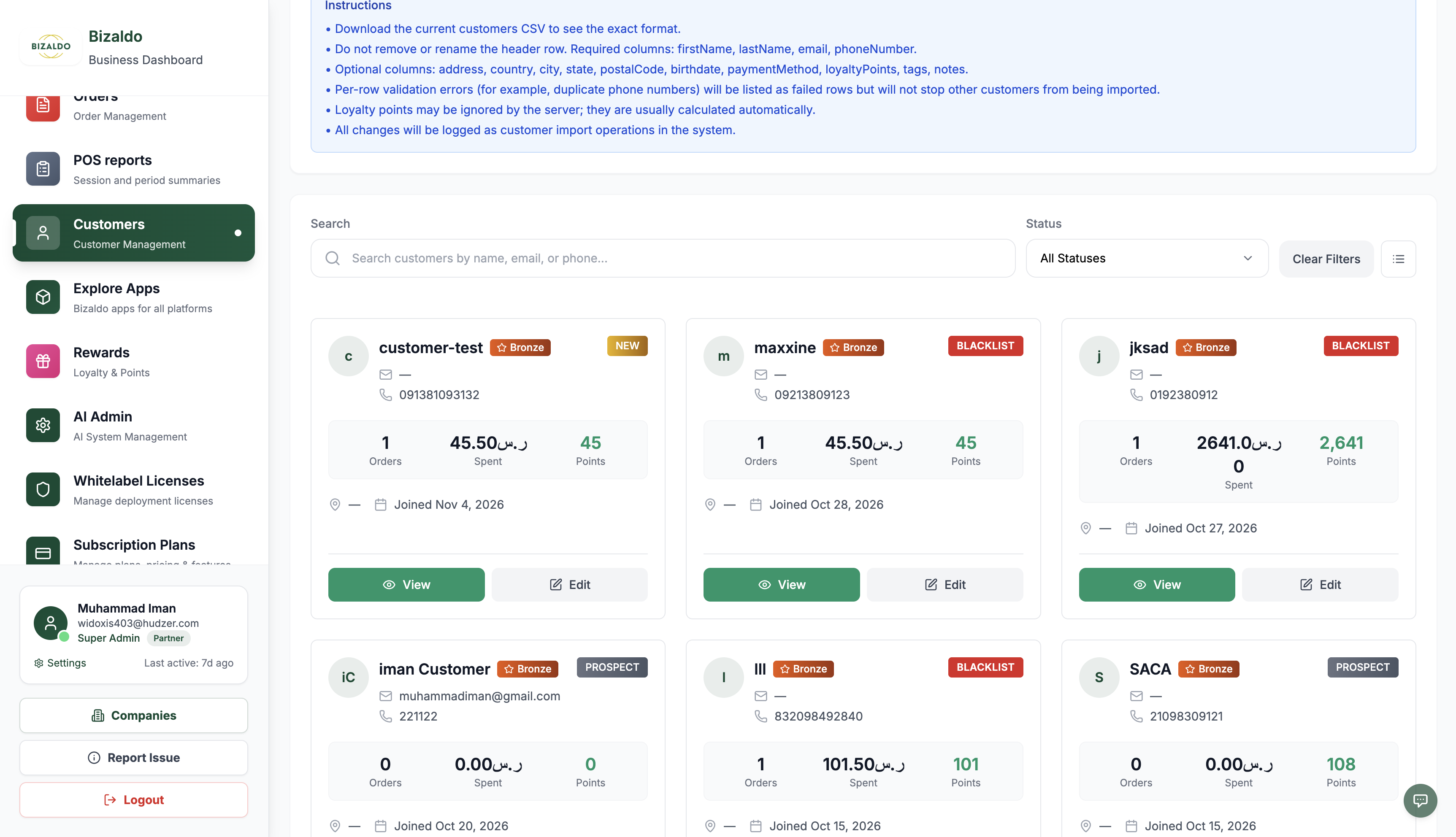 12
Figura 19 — Bizaldo Admin: Directorio de clientes con la ficha de perfil de customer-test
Elementos de la pantalla
Ficha de cliente customer-test (Teléfono: 091381093132, Gasto total: 45.50 SAR).
Haga clic en 'Ver' para abrir el perfil del cliente y acceder a su historial de crédito.
Paso 7.2: Historial de saldo pendiente
Cambie a la pestaña Saldo pendiente para consultar los pedidos BNPL sin saldar, la deuda total (`35.50 SAR`) y los botones de cobro.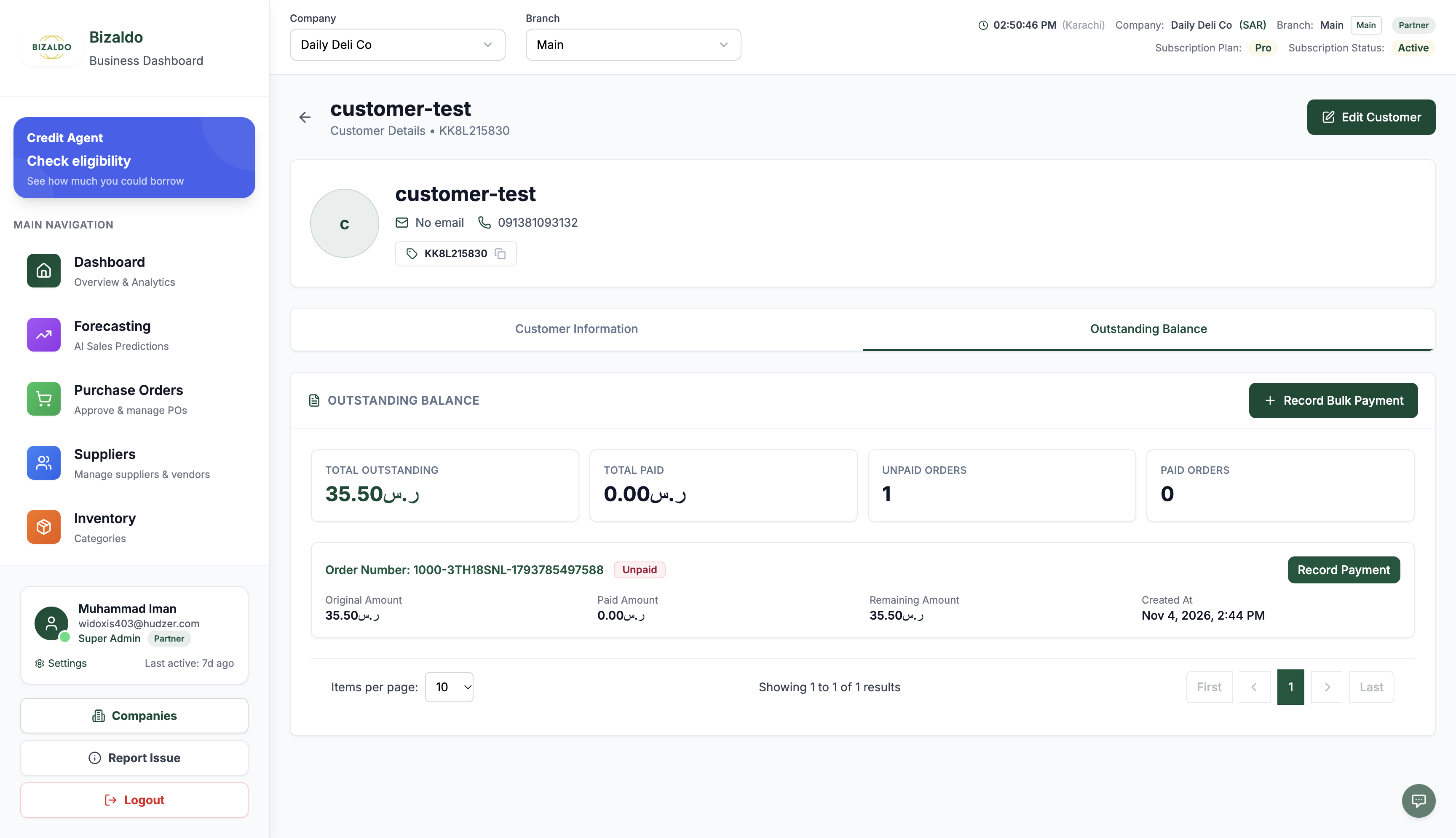 1234
Figura 20 — Bizaldo Admin: Historial de saldo pendiente del cliente con pedido BNPL sin pagar
Elementos de la pantalla
Pestaña de historial de crédito dedicada a compras 'Compre ahora, pague después'.
Total pendiente 35.50 SAR, Total pagado 0.00 SAR, Pedidos pendientes 1.
Pedido #...5497588 con Original 35.50 SAR, Pagado 0.00 SAR, Restante 35.50 SAR.
Haga clic en 'Registrar pago' para asentar un cobro a cuenta o liquidación.
Paso 7.3: Registrar pago de cuota
Haga clic en Registrar pago, introduzca el importe amortizado (p. ej., `20.00 SAR`), seleccione el método de pago (Transferencia bancaria) y haga clic en Registrar pago.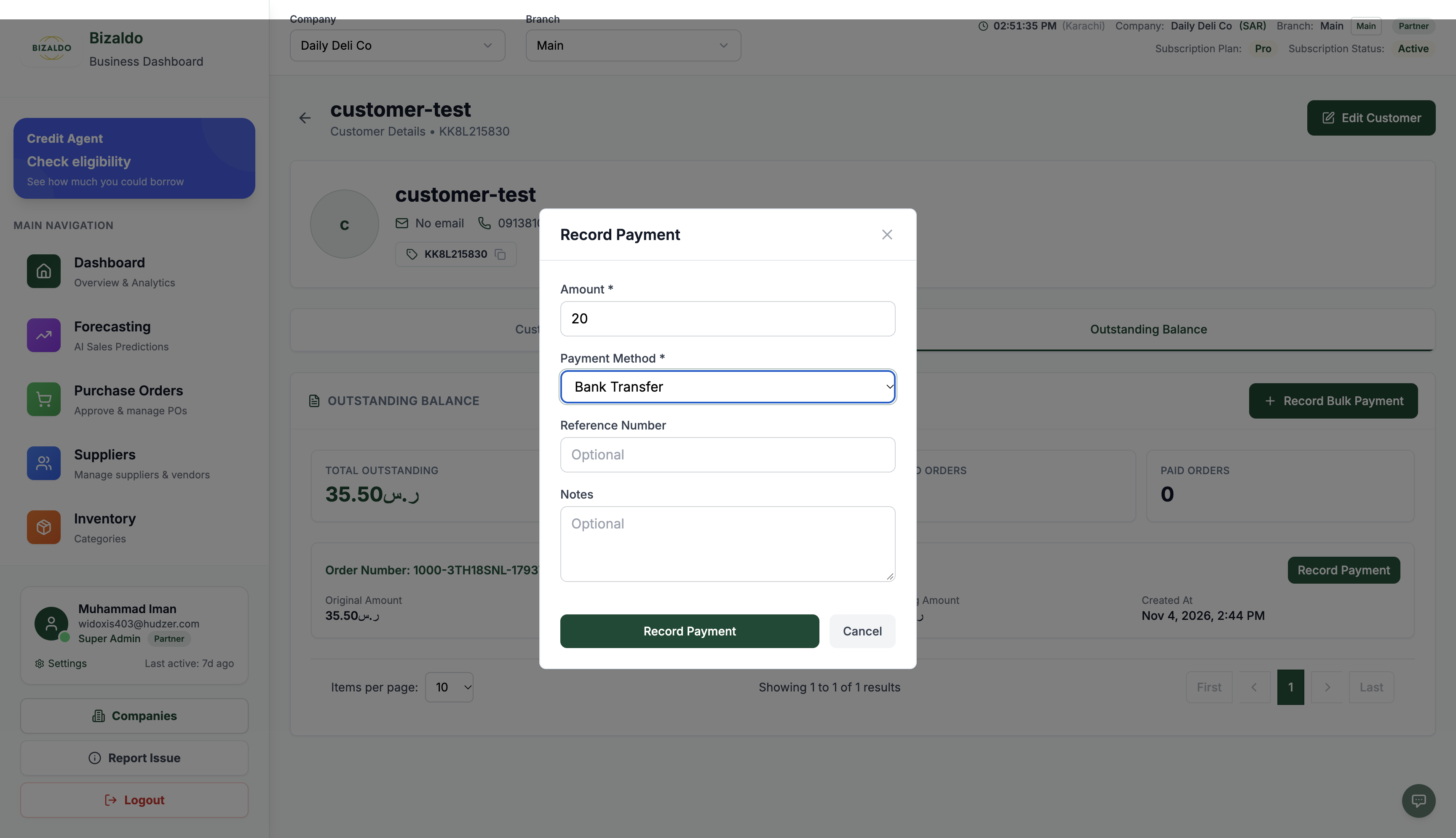 1234
Figura 21 — Bizaldo Admin: Registro de amortización de 20.00 SAR por transferencia bancaria
Elementos de la pantalla
Introduzca el importe de pago amortizado (p. ej., 20.00 SAR).
Seleccione Transferencia bancaria (o Efectivo) para determinar el destino contable en el débito.
Referencia bancaria externa opcional y anotaciones de la liquidación.
Haga clic en 'Registrar pago' para asentar el cobro y disparar el asiento en Finvora.
Paso 7.4: Historial de saldo actualizado y comprobante vinculado
El saldo pendiente del cliente se reduce inmediatamente a `15.50 SAR`. En el Historial de pagos, el registro muestra la etiqueta del comprobante de Finvora vinculado: JE-2026-000005.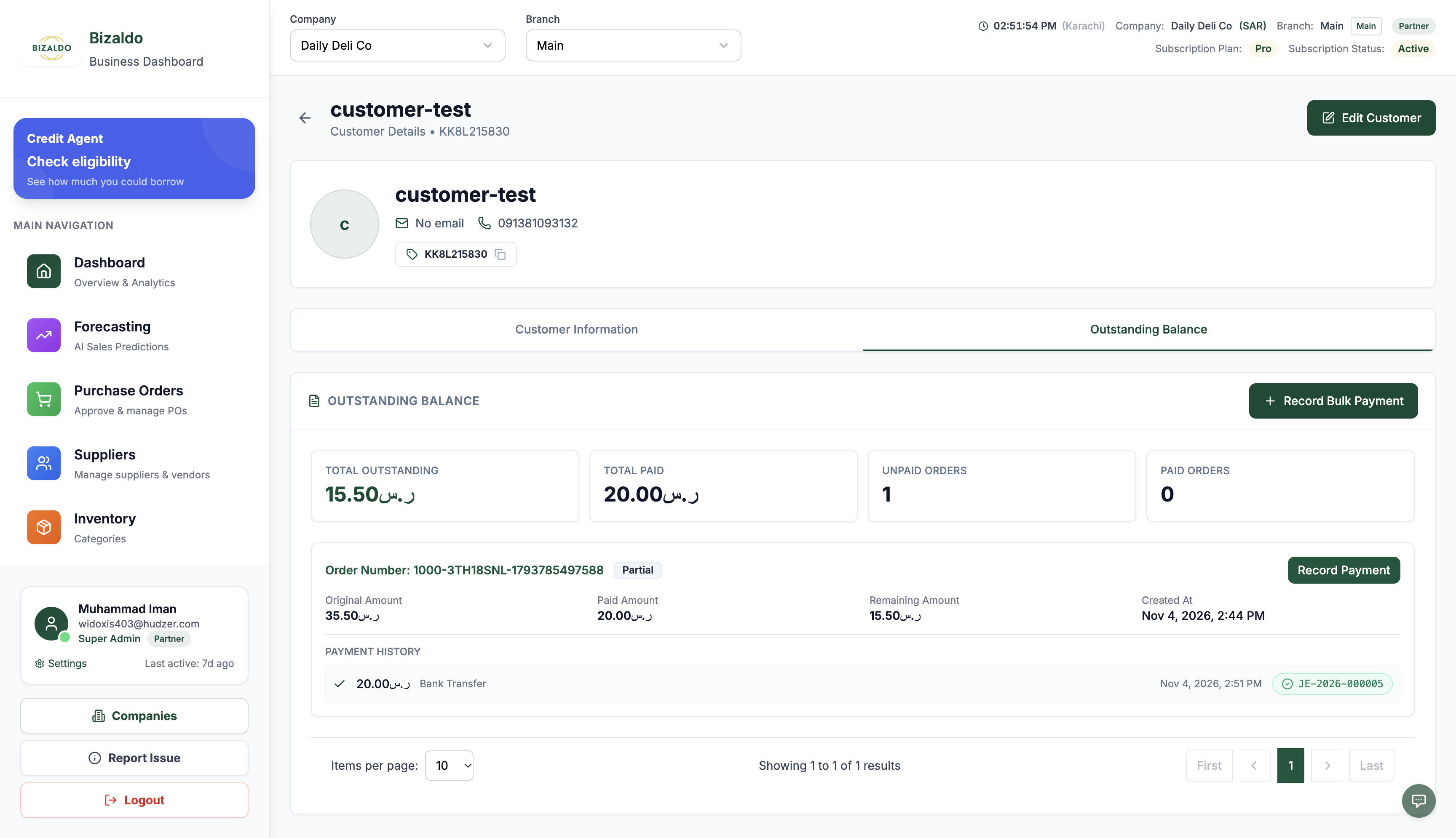 123
Figura 22 — Bizaldo Admin: Saldo pendiente reducido con comprobante de Finvora vinculado JE-2026-000005
Elementos de la pantalla
El Total pendiente baja a 15.50 SAR; el Total pagado sube a 20.00 SAR.
El distintivo del pedido cambia a Parcial con Importe restante de 15.50 SAR.
El historial de pagos registra la Transferencia bancaria con etiqueta verde de Finvora: JE-2026-000005.
8. Comprobante de diario de liquidación BNPL en Finvora ERP
Consulte el asiento de liquidación en Finvora ERP en Contabilidad → Asientos de diario → JE-2026-000005.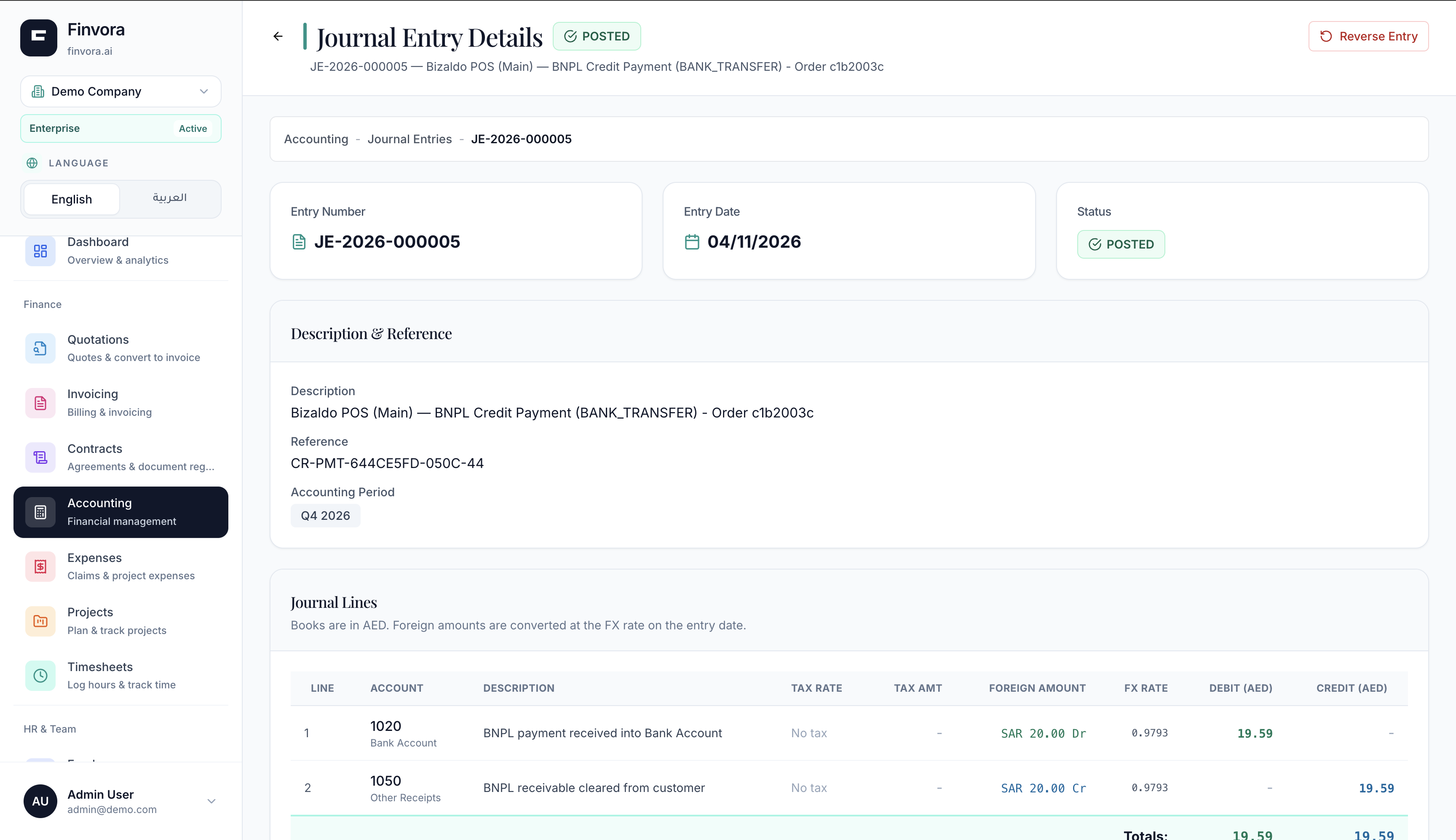 1234
Figura 23 — Finvora ERP: Comprobante de diario de liquidación JE-2026-000005 con partidas dobles
Elementos de la pantalla
Comprobante JE-2026-000005 en estado Publicado con fecha 04/11/2026.
Descripción: Bizaldo POS (Main) — BNPL Credit Payment, Ref: CR-PMT-644CE5FD-050C-44.
Débito: Cuenta 1020 (Cuenta bancaria, 19.59 AED) | Crédito: Cuenta 1050 (Clientes a cobrar, 19.59 AED).
Comprobación estricta: Total débitos (19.59 AED) = Total créditos (19.59 AED).
Fórmula contable de la liquidación:
- Débito: Cuenta 1020 (Cuenta bancaria) — 19.59 AED (20.00 SAR convertidos según tipo de cambio diario)
- Crédito: Cuenta 1050 (Clientes por cobrar) — 19.59 AED (compensación del activo a crédito del cliente)
9. Mapeo estándar del plan contable
Bizaldo POS asigna los totales de las transacciones a cuentas estándar del plan contable de Finvora:| Código de cuenta | Nombre de la cuenta | Tipo | Sentido de registro | Descripción |
|---|---|---|---|---|
| 1010 | Caja y efectivo | Activo | Débito (+) | Total del dinero en efectivo físico recaudado durante el turno de caja. |
| 1020 | Compensación de tarjetas bancarias | Activo | Débito (+) | Recibos y justificantes de cobro con tarjeta de crédito/débito. |
| 1050 | Clientes por cobrar (BNPL) | Activo | Débito al vender / Crédito al cobrar | Ventas a crédito BNPL pendientes; se saldan al cobrar las cuotas. |
| 2100 | IVA a pagar (IVA repercutido) | Pasivo | Crédito (+) | IVA repercutido recaudado en las ventas sujetas a impuesto. |
| 4000 | Ingresos por ventas | Ingreso | Crédito (+) | Ingresos netos por ventas sin impuestos ni descuentos promocionales. |
10. Tolerancia a fallos y seguridad contable
La integración se ha diseñado con resiliencia empresarial para garantizar la continuidad del negocio:- Garantías estrictas de idempotencia: Cada solicitud de sincronización del informe Z incluye una referencia externa inmutable (p. ej., EXT-Z-{zReportId} o BIZ-Z-{zReportId}). Si se repite la llamada por fallos de red, Finvora detecta el registro existente y devuelve el asiento sin duplicar datos.
- Validación estricta de partida doble: Antes de asentar cualquier comprobante, Finvora exige igualdad matemática: Total débitos == Total créditos con tolerancia de 0.01. Cualquier apunte no equilibrado se rechaza de forma segura.
- Operaciones POS con prioridad sin conexión: Las operaciones en el terminal de caja no dependen de forma síncrona de Finvora. Si se pierde la conexión a Internet o Finvora está en mantenimiento, los cajeros siguen cobrando y cerrando turnos con normalidad; los informes pendientes quedan en cola para sincronizarse al restablecerse el servicio.
- Aislamiento multiempresa y claves cifradas: Las claves API se almacenan cifradas en Bizaldo mediante AES-256. Finvora aísla cada petición por identificador de empresa (tenantId), garantizando que ninguna organización pueda acceder a los registros financieros de otra.