Relatórios POS
Relatórios POS Os Relatórios POS são onde reconcilia sessões de caixa e revê vendas para um intervalo de calendário. O ecrã oferece duas vistas complementares: Relatórios Z (sessões) — uma linha por sessão POS encerrada — e Resumo do período (X) — totais agregados e cartões KPI para as datas que selecionar.
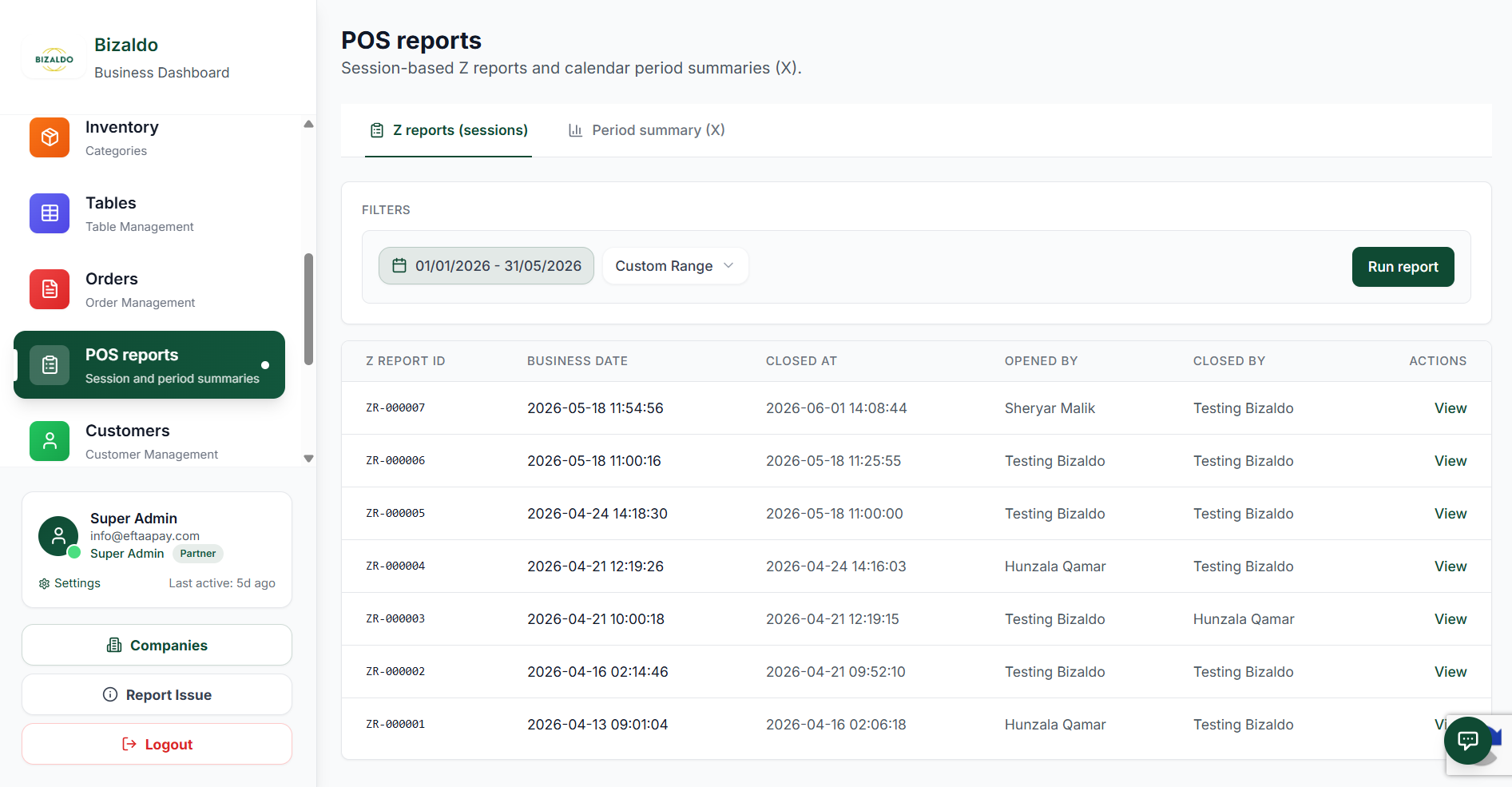
Figura 1 — Relatórios Z (sessões): lista de sessões encerradas com filtros
Elementos do Ecrã
Abra os Relatórios POS (destacado quando ativo). Mostra resumos de sessão e período.
Cabeçalho Relatórios POS com subtítulo explicando sessões Z e resumos de período.
Alterne entre Relatórios Z (sessões) e Resumo do período (X) antes de executar um relatório.
Escolha datas de início e fim (por exemplo, 01/01/2026 – 31/05/2026). Todos os resultados respeitam este intervalo.
Predefinição rápida como Intervalo Personalizado. Funciona com o seletor de data.
Clique em Executar relatório para carregar ou atualizar a tabela usando o separador, datas e predefinição atuais.
Colunas: ID do Relatório Z, Data de Negócio, Encerrado Em, Aberto Por, Encerrado Por. Cada linha é uma sessão encerrada.
Use Ver na coluna Ações para abrir os detalhes dessa sessão de relatório Z.
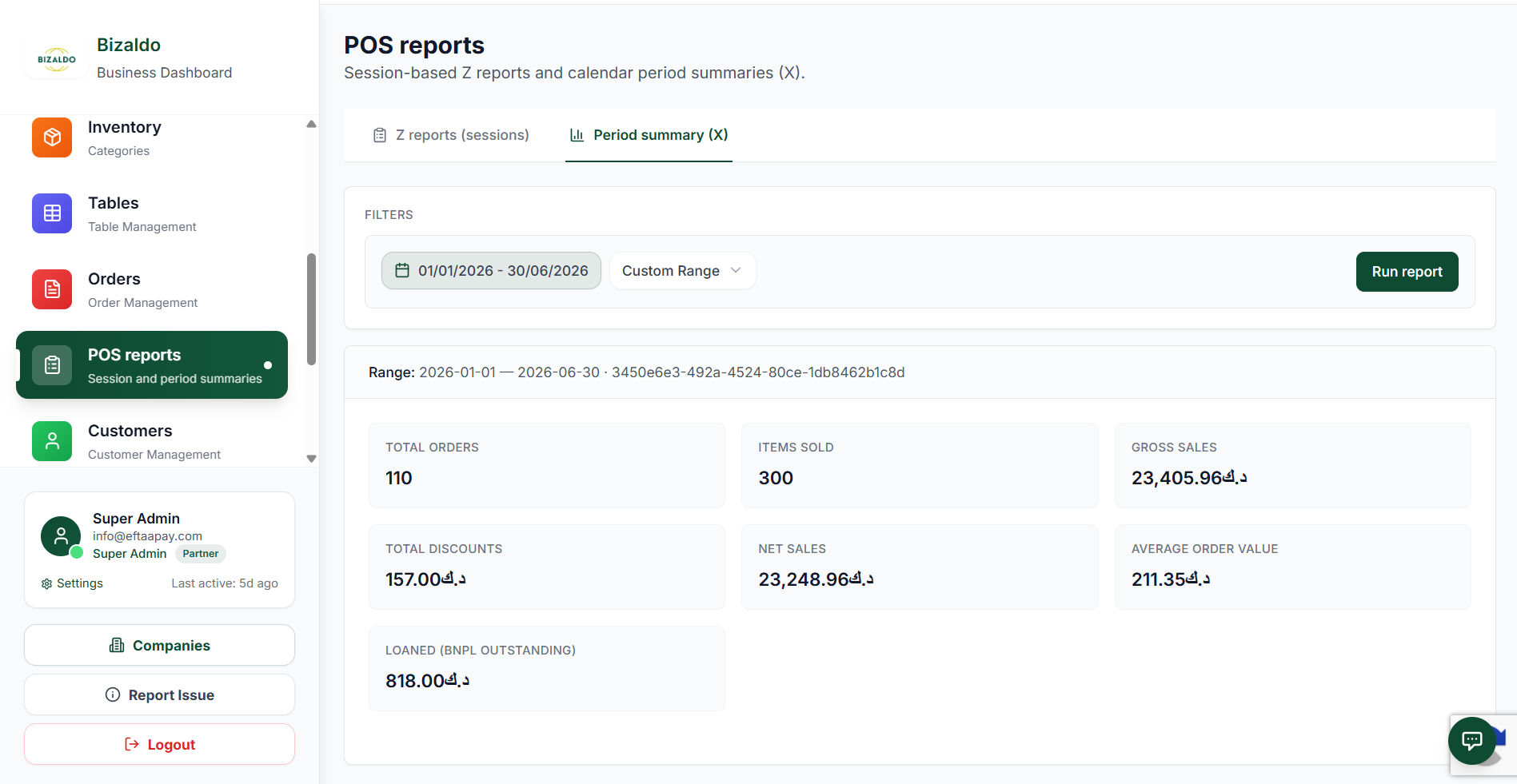
Figura 2 — Resumo do período (X): métricas agregadas para o intervalo selecionado
Elementos do Ecrã
Selecione Resumo do período (X) para totais de período de calendário em vez de linhas por sessão.
Mesmo padrão de filtro: escolha um intervalo de datas e predefinição (por exemplo, Intervalo Personalizado), depois Executar relatório.
Clique em Executar relatório para atualizar o resumo do intervalo selecionado.
Confirma o intervalo aplicado e o contexto (como a filial) após a execução do relatório.
Contagem de encomendas no período — útil para volume e comparação com outros períodos.
Quantidade total de itens de linha vendidos em todas as encomendas no intervalo.
Cartões KPI de Vendas Brutas, Descontos Totais, Vendas Líquidas e Valor Médio de Encomenda. A moeda segue as definições da sua empresa.
Valor de Compre Agora, Pague Depois em dívida para o período — associado às opções BNPL de Definições da Empresa.
Para que serve cada modo
Relatórios Z (sessões)
Cada linha é uma sessão POS encerrada (um encerramento estilo Z). Use esta vista para:- Auditar quem abriu e encerrou a sessão e quando encerrou
- Associar a data de negócio e as datas/horas a turnos ou caixas
- Explorar uma sessão via Ver para detalhe ao nível de linha ou pagamento (dependendo da sua versão)
Resumo do período (X)
Um instantâneo agregado para todo o intervalo de datas — semelhante em espírito a uma leitura X/período. Use-o para:- Ver encomendas, artigos, vendas brutas/líquidas, descontos e AOV de relance
- Monitorizar a exposição de BNPL/emprestado para o período
- Comparar intervalos alterando as datas e clicando novamente em Executar relatório
Como os relatórios se atualizam
- Os dados são carregados quando clica em Executar relatório (não necessariamente ao vivo enquanto edita as datas).
- Altere o separador, datas ou predefinição, depois Execute o relatório novamente para atualizar.
- A vista de período mostra uma linha de intervalo resolvido para que possa confirmar exatamente o que foi consultado.
Relatórios POS na Aplicação Tablet
Na aplicação Tablet POS Bizaldo, os relatórios estão associados a sessões do dia. Uma sessão deve ser iniciada antes de quaisquer encomendas poderem ser feitas, e encerrada no final de cada turno para gerar um Relatório Z.Iniciar o Dia
Antes de fazer qualquer encomenda, uma sessão do dia deve estar ativa. Se nenhuma sessão estiver em curso, a aplicação mostra um modal "Dia Não Iniciado" que bloqueia toda a atividade de encomendas.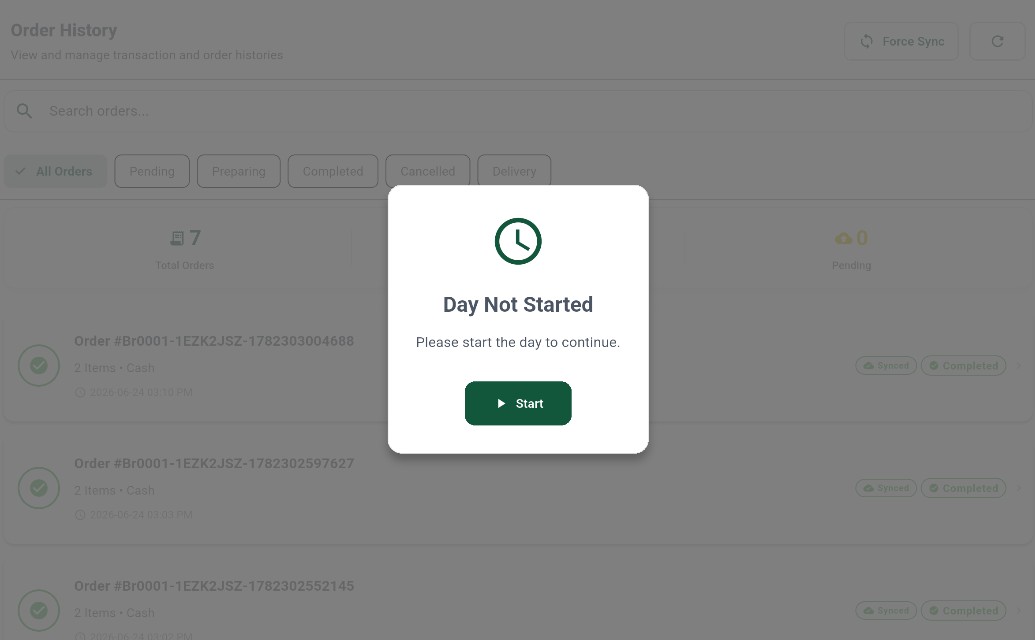 12
12Figura 3 — Modal 'Dia Não Iniciado': toque em Iniciar para abrir uma sessão antes de fazer encomendas
Elementos do Ecrã
Aparece automaticamente quando abre Venda ou Histórico de Encomendas sem sessão ativa. As encomendas ficam totalmente bloqueadas até uma sessão ser iniciada.
Toque em Iniciar para abrir o diálogo Iniciar Dia. Ser-lhe-á pedido que confirme o dinheiro de abertura antes de a sessão ser ativada.
Ecrã de Perfil, ID do Dispositivo e Estado da Sessão do Dia
Também pode iniciar (ou encerrar) o dia a partir do ecrã Perfil. A página Perfil mostra o POS ID do seu dispositivo e o estado atual da Sessão do Dia.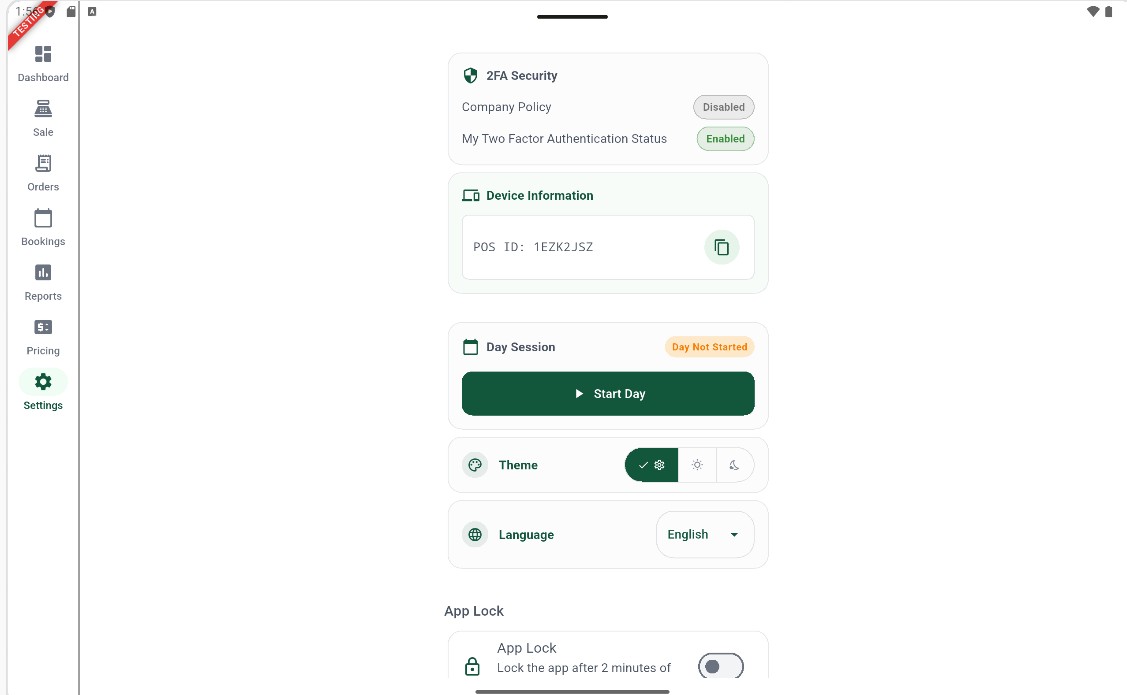 12
12Figura 4 - Ecrã Perfil: ID do dispositivo POS e controlos da Sessão do Dia
Elementos do Ecrã
O distintivo âmbar 'Dia Não Iniciado' significa que nenhuma sessão está atualmente em curso. Toda a criação de encomendas está bloqueada até tocar em Iniciar Dia.
Toque para abrir o diálogo Iniciar Dia. Introduza o valor de dinheiro de abertura e toque em Iniciar Dia para ativar a sessão e desbloquear o ecrã de Venda.
Introduzir o Dinheiro de Abertura
Tocar em Iniciar Dia abre o diálogo Iniciar Dia. Confirme o ID do dispositivo e introduza (ou aceite) o dinheiro de abertura pré-preenchido antes de ativar a sessão.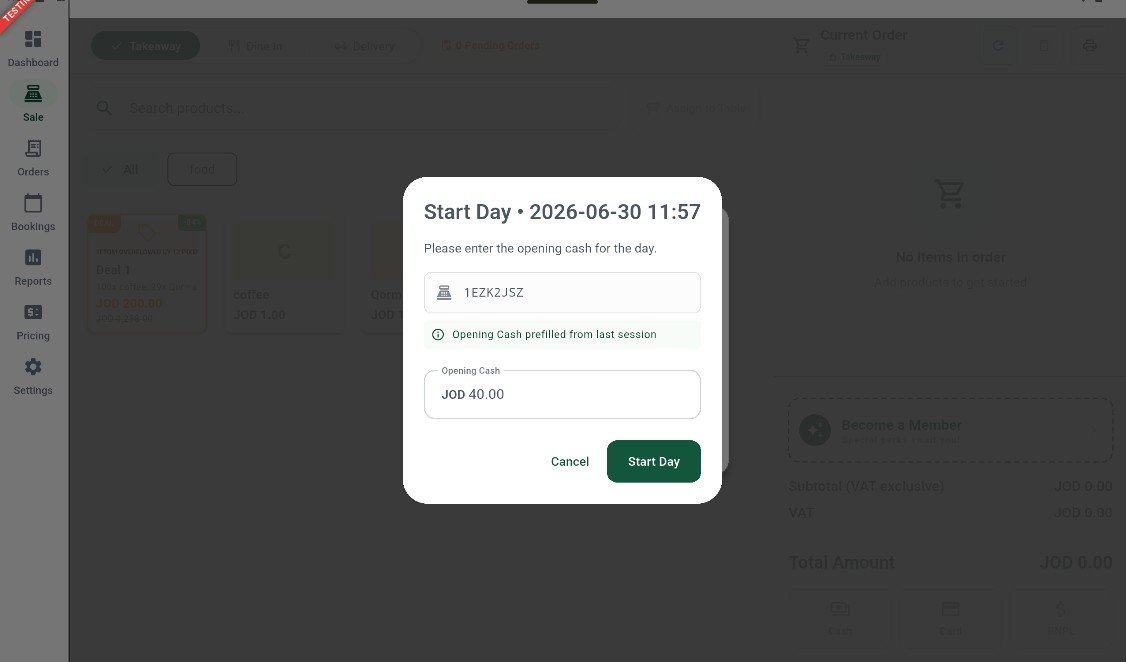 12345
12345Figura 5 - Diálogo Iniciar Dia: reveja o ID do dispositivo e confirme o dinheiro de abertura para iniciar a sessão
Elementos do Ecrã
Mostra a data/hora exata em que a sessão será aberta (por exemplo, 2026-06-30 11:57). Esta torna-se a hora de início da sessão registada no Relatório Z.
Confirma qual terminal está a iniciar a sessão (por exemplo, 1EZK2JSZ). Este ID aparece em todas as encomendas e no Relatório Z gerado para esta sessão.
A faixa informativa confirma que o dinheiro de abertura foi pré-preenchido a partir do saldo de encerramento da sessão anterior. Edite o valor se a gaveta foi ajustada.
Introduza o dinheiro físico na gaveta de registo no início deste turno (por exemplo, JOD 40,00). Este valor é usado para calcular a variância de dinheiro quando o dia é encerrado.
Toque em Iniciar Dia para ativar a sessão. O ecrã de Venda desbloqueia imediatamente e as encomendas podem ser feitas.
Dica!
Encerrar o Dia
Quando o turno terminar, vá ao ecrã Perfil e encontre o cartão Sessão do Dia. Assim que uma sessão está ativa, o cartão mostra um distintivo verde Dia Iniciado e um botão vermelho Encerrar Dia.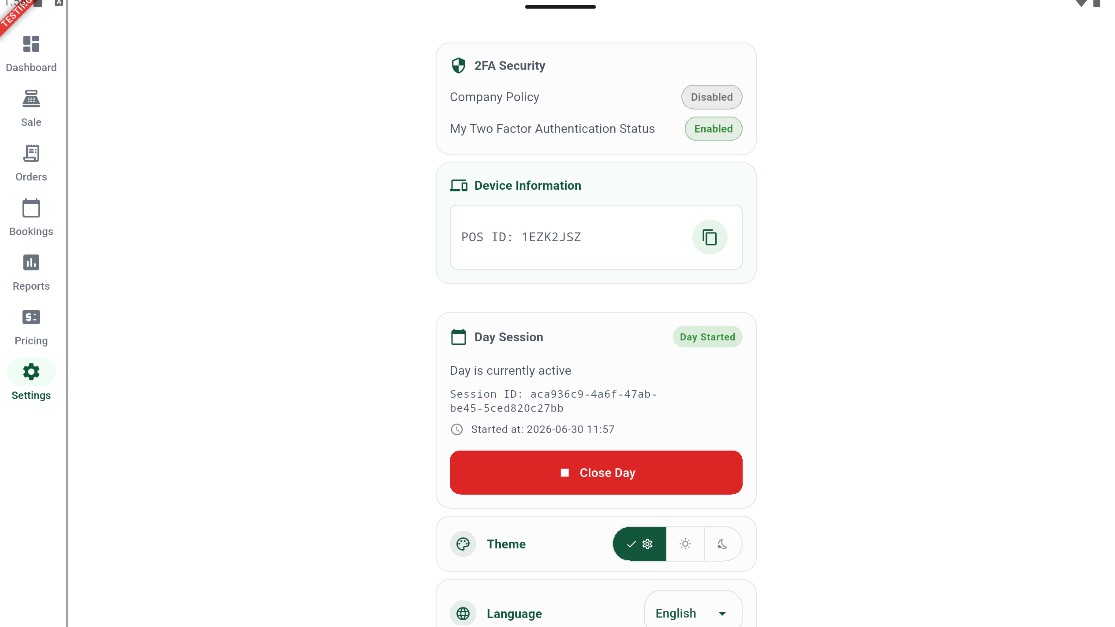 1234
1234Figura 6 - Cartão Sessão do Dia: detalhes da sessão ativa e o botão Encerrar Dia
Elementos do Ecrã
O distintivo verde 'Dia Iniciado' confirma que uma sessão está atualmente em curso. As encomendas podem ser feitas enquanto este distintivo estiver ativo.
O identificador único desta sessão (por exemplo, aca936c9-…). Referenciado no Relatório Z e nos registos de suporte.
A data e hora exatas em que esta sessão foi aberta. Impresso no Relatório Z gerado.
Toque para iniciar o assistente de encerramento do dia. Ser-lhe-á pedido que gere um Relatório Provisório antes de a sessão ser finalizada.
O Assistente de Encerrar o Dia
Tocar em Encerrar Dia inicia um assistente de dois passos. O Passo 1 verifica automaticamente encomendas pendentes. O Passo 2 pede-lhe para gerar um Relatório Provisório antes de a sessão ser permanentemente finalizada.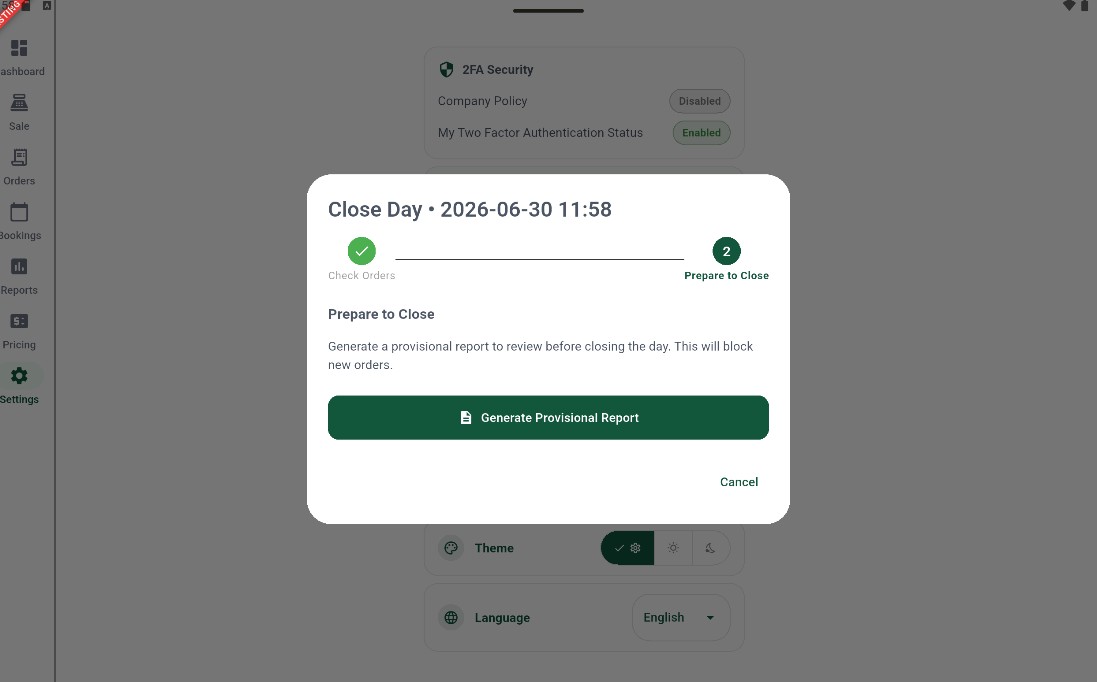 1234
1234Figura 7 - Assistente Encerrar Dia: Passo 1 concluído, Passo 2 requer a geração do Relatório Provisório
Elementos do Ecrã
O visto verde confirma que todas as encomendas foram resolvidas. O assistente avança automaticamente para o Passo 2 quando não são encontradas encomendas pendentes.
O passo atual. Novas encomendas são bloqueadas assim que prosseguir. Deve gerar o Relatório Provisório antes de a sessão poder ser finalizada.
Toque para compilar o resumo da sessão. Isto abre o Relatório Provisório onde pode rever vendas, ajustar valores de pagamento e contar a gaveta de dinheiro antes de encerrar.
Toque em Cancelar para abortar o processo de encerramento. A sessão permanece ativa e as encomendas podem continuar a ser feitas.
Importante!
Rever o Relatório Provisório
O Relatório Provisório é um resumo pré-encerramento da sessão. Ainda não está finalizado — ainda pode editar valores de pagamento e o dinheiro contado antes de confirmar.Resumo de Vendas e Informação do Relatório
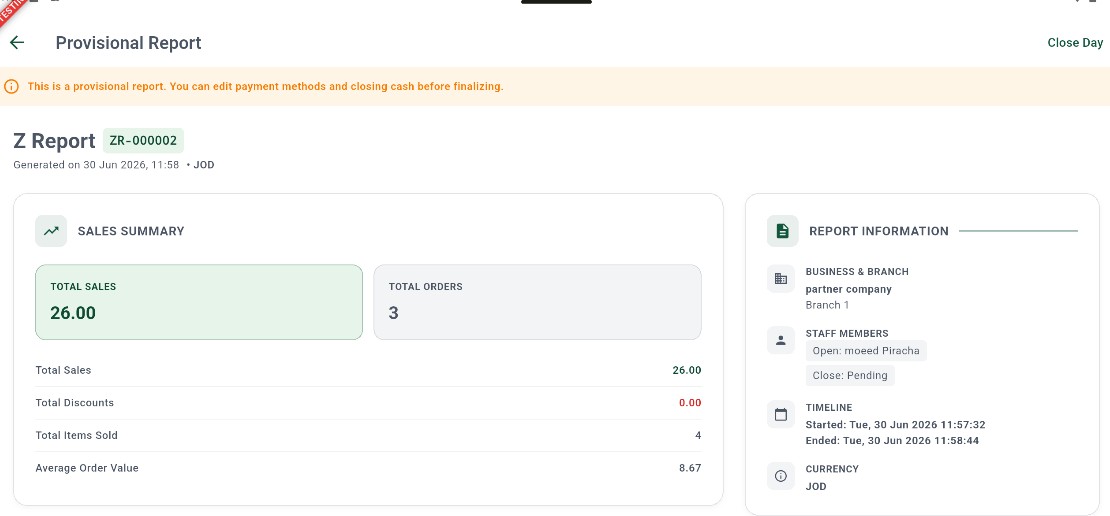 1234567891011121314
Figura 8 - Relatório Provisório: Resumo de Vendas (esquerda) e Informação do Relatório (direita)
Elementos do Ecrã
Faixa de aviso âmbar a lembrar que este é um rascunho. Os métodos de pagamento e o dinheiro de encerramento ainda podem ser editados antes de tocar em Encerrar Dia.
O número de relatório atribuído a esta sessão (por exemplo, ZR-000002). Este é o ID que aparece na lista de Relatórios assim que a sessão é finalizada.
Mostra quando o relatório provisório foi compilado (por exemplo, 30 Jun 2026, 11:58) e a moeda da sessão (por exemplo, JOD).
Localizado no canto superior direito. Toque apenas depois de rever todas as secções do relatório. Isto finaliza a sessão e bloqueia permanentemente o Relatório Z.
Total de vendas brutas desta sessão (por exemplo, 26,00 JOD). Soma de todos os valores de encomenda concluídos antes de reembolsos.
Número de encomendas processadas durante a sessão (por exemplo, 3). Útil para verificação cruzada com os recibos da caixa.
Valor de receita bruta — corresponde ao cartão KPI VENDAS TOTAIS acima.
Soma de todos os valores de desconto aplicados nas encomendas desta sessão. Apresentado a vermelho quando diferente de zero.
Contagem de unidades de produto individuais vendidas em todas as encomendas (por exemplo, 4 artigos).
Vendas Totais dividido pelo Total de Encomendas (por exemplo, 26,00 ÷ 3 = 8,67 JOD). Útil para acompanhar o desempenho por encomenda.
A empresa e filial a que esta sessão pertence (por exemplo, partner company / Branch 1).
Regista quem abriu a sessão e quem a irá encerrar. 'Encerramento: Pendente' significa que a sessão ainda não foi finalizada.
As datas/horas exatas de início e fim desta sessão. Ambas aparecem no Relatório Z finalizado.
A moeda usada para todos os valores neste relatório (por exemplo, JOD).
Métodos de Pagamento, Dinheiro e Imposto
 123456789101112
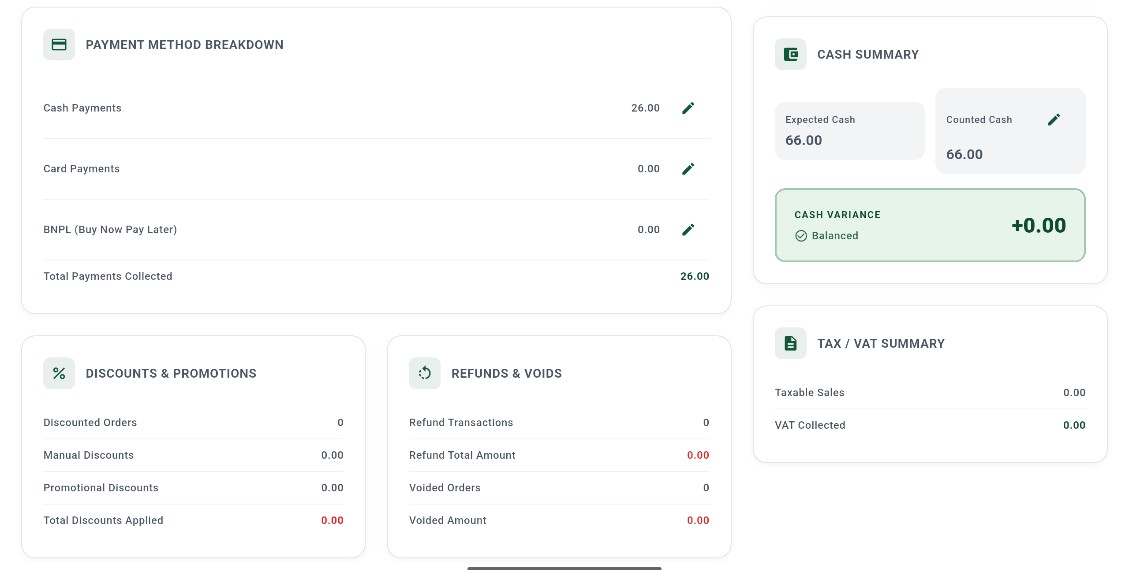
Figura 9 - Relatório Provisório: discriminação de pagamento, reconciliação de dinheiro, descontos, reembolsos e IVA
Elementos do Ecrã
Cartão listando cada tipo de pagamento recolhido durante a sessão.
Total de dinheiro recebido em todas as encomendas (por exemplo, 26,00 JOD). Toque no ícone de lápis para ajustar manualmente se o valor registado diferir do dinheiro efetivamente recebido.
Total de pagamentos com cartão processados durante a sessão. Toque no lápis para corrigir, se necessário.
Total de pagamentos diferidos registados nesta sessão. Toque no lápis para ajustar.
Soma de Dinheiro + Cartão + BNPL. Deve ser igual ao valor de Vendas Totais do Resumo de Vendas.
Cartão do lado direito que reconcilia o dinheiro físico na gaveta com o valor esperado.
Calculado automaticamente: Dinheiro de Abertura + Pagamentos em Dinheiro. É o que a gaveta de registo deveria conter (por exemplo, 66,00 JOD).
O dinheiro real contado na gaveta física. Toque no ícone de lápis para introduzir a sua contagem. Por padrão, corresponde ao valor esperado até ser editado.
Diferença entre o dinheiro Esperado e Contado. Um distintivo verde 'Equilibrado' com +0,00 significa que a gaveta corresponde exatamente. Qualquer diferença aparece a vermelho.
Discriminação de toda a atividade de desconto na sessão: contagem de encomendas com desconto, total de desconto manual, total de desconto promocional e o total combinado de descontos aplicados.
Mostra a contagem de transações de reembolso, o valor total de reembolso, a contagem de encomendas anuladas e o valor total anulado. Todos os valores aparecem a vermelho quando diferentes de zero.
Valor de vendas tributável e IVA total recolhido durante a sessão. Zero quando não há IVA configurado para os produtos vendidos.
Discriminação de Artigos
 12345
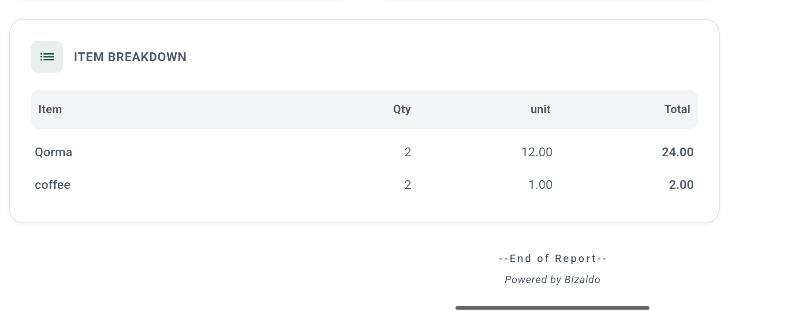
12345Figura 10 - Relatório Provisório: Discriminação de Artigos — cada produto vendido com quantidade, preço unitário e total de linha
Elementos do Ecrã
Lista cada produto distinto vendido durante a sessão. Use isto para verificar que artigos foram vendidos e cruzar com registos de cozinha ou stock.
Nome do produto tal como configurado no menu (por exemplo, Qorma, café).
Quantidade total desse produto vendido em todas as encomendas na sessão (por exemplo, 2 unidades).
Preço unitário do produto no momento da venda (por exemplo, 12,00 JOD para Qorma, 1,00 JOD para café).
Total de linha: Qtd × Preço Unitário (por exemplo, 2 × 12,00 = 24,00 JOD). Todos os totais de linha somam as Vendas Totais da sessão.
Dica!
Explorar o Histórico de Relatórios Z
Após uma sessão ser encerrada, o Relatório Z finalizado é guardado e aparece no separador Relatórios. Use este ecrã para explorar, filtrar e rever qualquer sessão passada.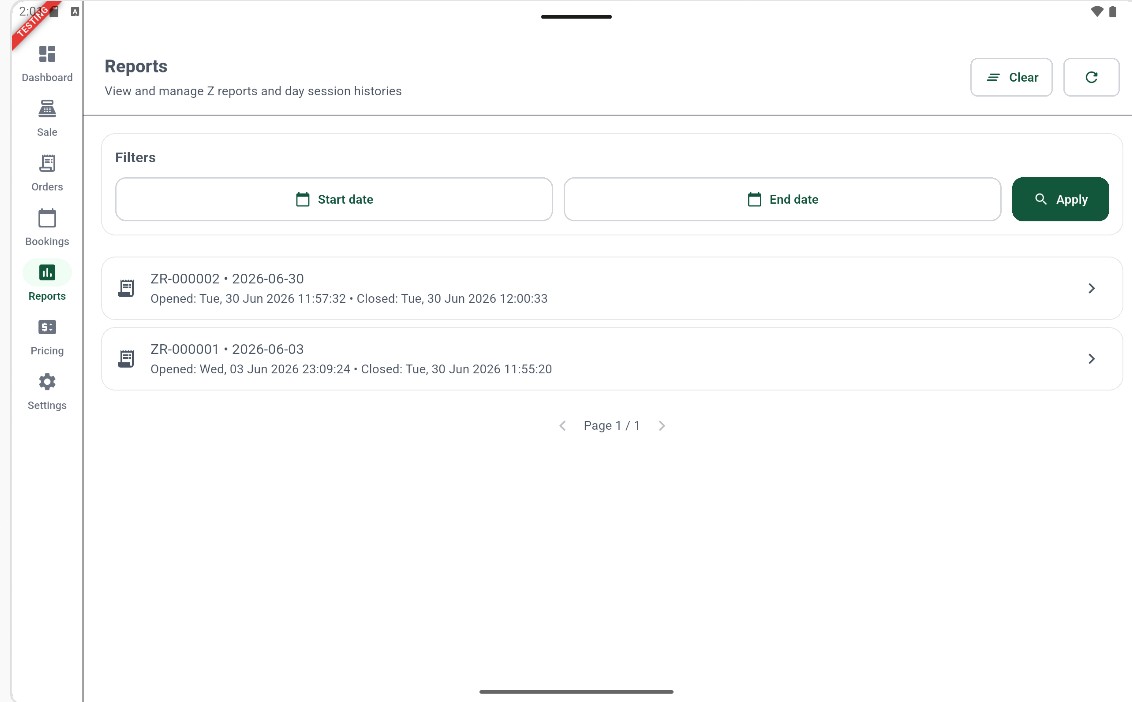 12345678
Figura 11 - Separador Relatórios: histórico de Relatórios Z com filtros de data e linhas de sessão
Elementos do Ecrã
Toque no ícone Relatórios (gráfico de barras) na barra lateral esquerda para abrir o ecrã de histórico de Relatórios Z.
Repõe os filtros de data ativos e recarrega a lista completa não filtrada de Relatórios Z.
Recarrega a lista para captar quaisquer sessões recém-encerradas sem limpar os filtros atuais.
Toque para definir o início do intervalo de datas. Apenas Relatórios Z cuja data de negócio caia neste dia ou depois são mostrados.
Toque para definir o fim do intervalo de datas. Apenas Relatórios Z cuja data de negócio caia neste dia ou antes são mostrados.
Toque em Aplicar após selecionar as datas para filtrar a lista. A lista atualiza-se imediatamente para mostrar apenas as sessões correspondentes.
A sessão encerrada mais recentemente. Apresenta o número do relatório, a data de negócio (2026-06-30), a data/hora de abertura (Ter 30 Jun 11:57:32) e a de encerramento (Ter 30 Jun 12:00:33). Toque na linha para abrir o detalhe completo do Relatório Z.
Uma sessão encerrada anteriormente (data de negócio 2026-06-03). Cada linha mostra os mesmos campos: ID do relatório, data, horas de abertura/encerramento. Toque para ver o relatório completo.
Ações principais
| Ação | Como fazer |
|---|---|
| Abrir Relatórios POS (web) | Barra lateral → Relatórios POS |
| Listar sessões encerradas (web) | Separador Relatórios Z (sessões) → defina as datas → Executar relatório |
| Abrir detalhes da sessão (web) | Ver na coluna AÇÕES |
| Ver totais do período (web) | Separador Resumo do período (X) → defina as datas → Executar relatório |
| Alterar o intervalo de calendário (web) | Ajuste o seletor de data (e a predefinição, se necessário) → Executar relatório |
| Iniciar o dia (tablet) | Toque em Iniciar no modal "Dia Não Iniciado" — ou vá ao ecrã Perfil → Sessão do Dia → Iniciar Dia |
| Encontrar o seu ID de dispositivo POS (tablet) | Ecrã Perfil → Informação do Dispositivo → copie o POS ID |
| Introduzir dinheiro de abertura (tablet) | Diálogo Iniciar Dia → edite o campo Dinheiro de Abertura → toque em Iniciar Dia |
| Encerrar o dia (tablet) | Ecrã Perfil → Sessão do Dia → Encerrar Dia |
| Gerar um relatório provisório (tablet) | Assistente Encerrar Dia → Passo 2 → toque em Gerar Relatório Provisório |
| Editar valores de método de pagamento (tablet) | Relatório Provisório → Discriminação do Método de Pagamento → toque no ícone de lápis |
| Introduzir dinheiro contado (tablet) | Relatório Provisório → Resumo de Dinheiro → toque no ícone de lápis junto a Dinheiro Contado |
| Finalizar a sessão (tablet) | Relatório Provisório → toque em Encerrar Dia (canto superior direito) |
| Explorar sessões encerradas (tablet) | Barra lateral → separador Relatórios |
| Filtrar Relatórios Z por data (tablet) | Separador Relatórios → defina Data de início e Data de fim → toque em Aplicar |
| Limpar filtros de data (tablet) | Separador Relatórios → toque em Limpar |
| Ver o detalhe de uma sessão (tablet) | Separador Relatórios → toque em qualquer linha de Relatório Z |
Resultados
Os Relatórios POS oferecem-lhe:- Lista de sessões (Z) — IDs de relatório Z, datas de negócio, horas de encerramento e utilizadores de abertura/encerramento
- Detalhe da sessão — Via Ver numa linha (web)
- KPIs do período (X) — Encomendas, artigos vendidos, vendas brutas/líquidas, descontos, AOV e BNPL em dívida para o intervalo
- Resumo de Vendas — Vendas Totais, Total de Encomendas, Descontos Totais, Total de Artigos Vendidos, Valor Médio de Encomenda (Relatório Z do tablet)
- Informação do Relatório — Negócio e Filial, Equipa (abertura/encerramento), Cronologia, Moeda
- Discriminação do Método de Pagamento — Totais de Dinheiro, Cartão e BNPL (editáveis antes do encerramento)
- Resumo de Dinheiro — Dinheiro Esperado, Dinheiro Contado, Variância de Dinheiro
- Descontos e Promoções — Encomendas com desconto, totais de desconto manual e promocional
- Reembolsos e Anulações — Contagem de reembolsos, total de reembolsos, contagem de encomendas anuladas, total anulado
- Resumo de Imposto/IVA — Vendas tributáveis e IVA recolhido
- Discriminação de Artigos — Cada produto vendido com quantidade, preço unitário e total de linha
Documentação relacionada
- Painel de Controlo — Visão geral e tendências ao vivo para o mesmo negócio
- Encomendas — Transações de origem para os valores dos relatórios
- Definições da Empresa — Opções de BNPL e ao nível da empresa que afetam o comportamento do POS