Integração Eviivo PMS
A Integração com o Sistema de Gestão de Propriedades (PMS) Eviivo liga o POS Bizaldo diretamente à sua conta Eviivo. Isto permite que os caixas do seu bar, restaurante ou retalho publiquem encargos de comida, bebida ou serviço diretamente na conta de um quarto de hóspede ocupado (folio). Também automatiza os ajustes de reembolso/anulação no Eviivo quando as encomendas POS são canceladas.Disponibilidade: As funcionalidades de integração Eviivo são configuradas no Portal de Administração e executadas na Aplicação Tablet POS.
Como funciona
Encomenda POS Criada
O caixa adiciona artigos ao carrinho no terminal POS Bizaldo.Seleção do Método de Pagamento
O caixa seleciona Cobrar ao Quarto (Cobrança de Quarto Eviivo) como método de pagamento.Pesquisa do Diretório de Hóspedes
O tablet solicita os folios de hóspedes com check-in ativo ao Eviivo para as propriedades selecionadas.Validação de Moeda
O sistema verifica se a moeda do POS corresponde à moeda nativa da reserva do hóspede (por exemplo, SAR vs. GBP) e bloqueia a cobrança em caso de incompatibilidade, para prevenir discrepâncias de taxa de câmbio.Publicar Cobrança no Folio
Após validação bem-sucedida, a cobrança é enviada diretamente para a conta Eviivo do hóspede, concluindo a encomenda no POS.Ajuste Automático de Anulação
Se a encomenda for posteriormente anulada ou cancelada no POS, um ajuste negativo é automaticamente publicado no Eviivo para limpar a cobrança do quarto.1. Configuração do Portal de Administração
Antes de os caixas poderem cobrar encomendas aos quartos, a integração deve ser configurada para o contexto da sua empresa e propriedade no Portal de Administração em Definições → Integrações → Eviivo.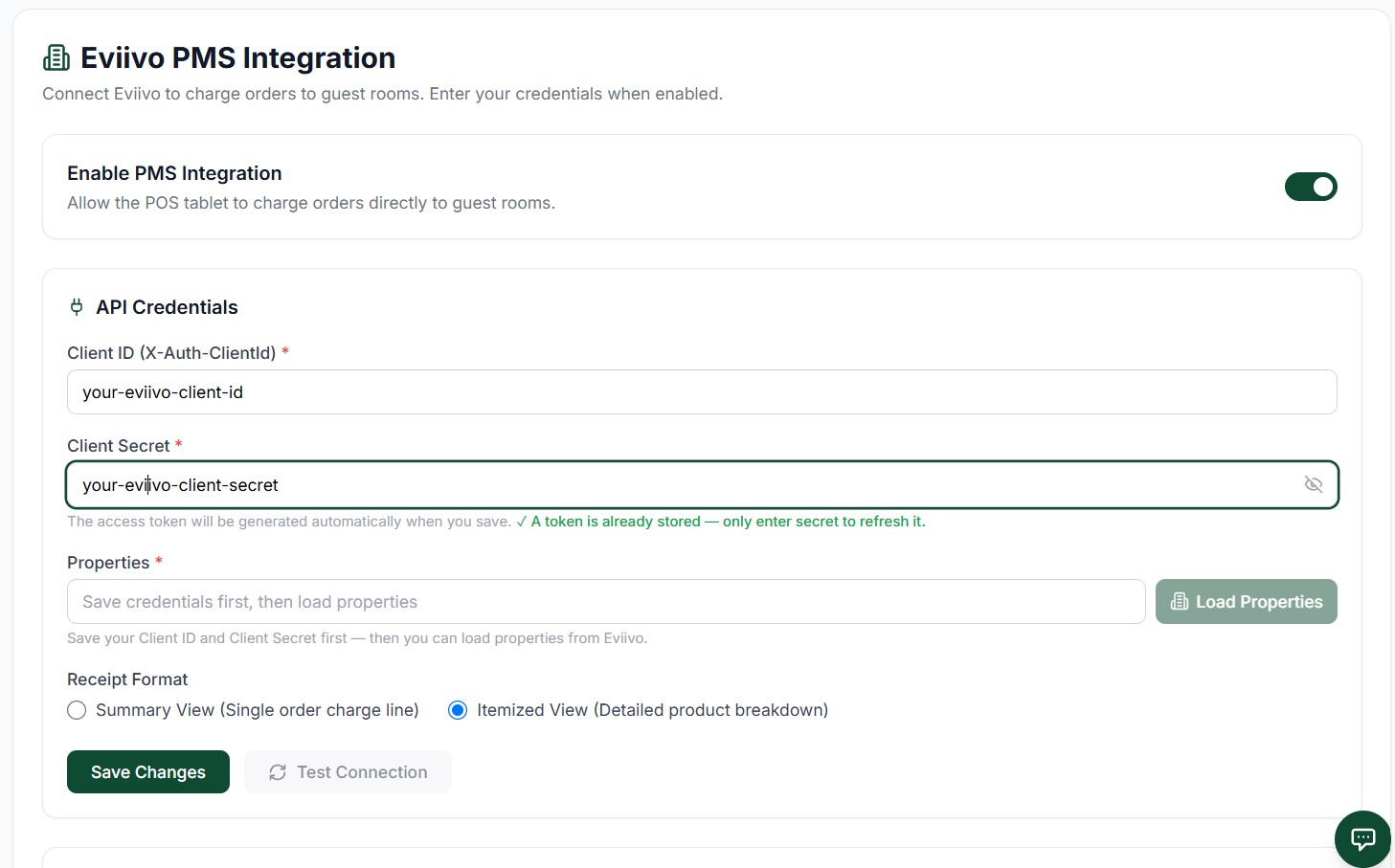 12345
12345Figura 1 — Painel de Definições de Administração: Credenciais Eviivo e Configuração de Formato
Elementos do Ecrã
Ative/desative a integração Eviivo. Desativá-lo desativa instantaneamente o botão Cobrança de Quarto Eviivo no Tablet POS.
Introduza o seu ID de Cliente Eviivo único obtido do painel Eviivo.
Introduza o seu Segredo do Cliente para autenticação. Este campo apenas de escrita é limpo após um guardar bem-sucedido.
Escolha entre Resumo (descrição única de cobrança em massa) ou Discriminado (variantes de produto, ajustes e impostos individuais).
Guarde as definições para autorizar a ligação e carregar as propriedades e mapeamentos de categoria disponíveis.
Passo 1: Ligar Credenciais
- Introduza o seu ID de Cliente Eviivo (Passo 2).
- Introduza o seu Segredo do Cliente Eviivo (Passo 3).
-
Selecione o seu Formato do Recibo (Passo 4).
- Formato Resumo: Publica a encomenda inteira como um único item de linha: `POS Order #MAIN001-NW9KHY3Z-1782811657554`
- Formato Discriminado: Publica cada artigo no carrinho como um item de linha separado, incluindo:
- Variantes escalonadas e promoções (por exemplo, `[Burger Deal] Cheeseburger (Large, Extra Cheese) x1`).
- Taxas de entrega dinâmicas e descontos.
- Ajustes de arredondamento para garantir que o total Eviivo corresponde exatamente ao total POS.
- Clique em Guardar Alterações (Passo 5) para guardar as credenciais e gerar o seu token OAuth.
[!NOTE]
O sistema trata automaticamente das renovações de token nos bastidores. Apenas precisa do Segredo do Cliente ao configurar a ligação pela primeira vez ou ao mudar de conta Eviivo.
Passo 2: Configurar Propriedades e Categorias
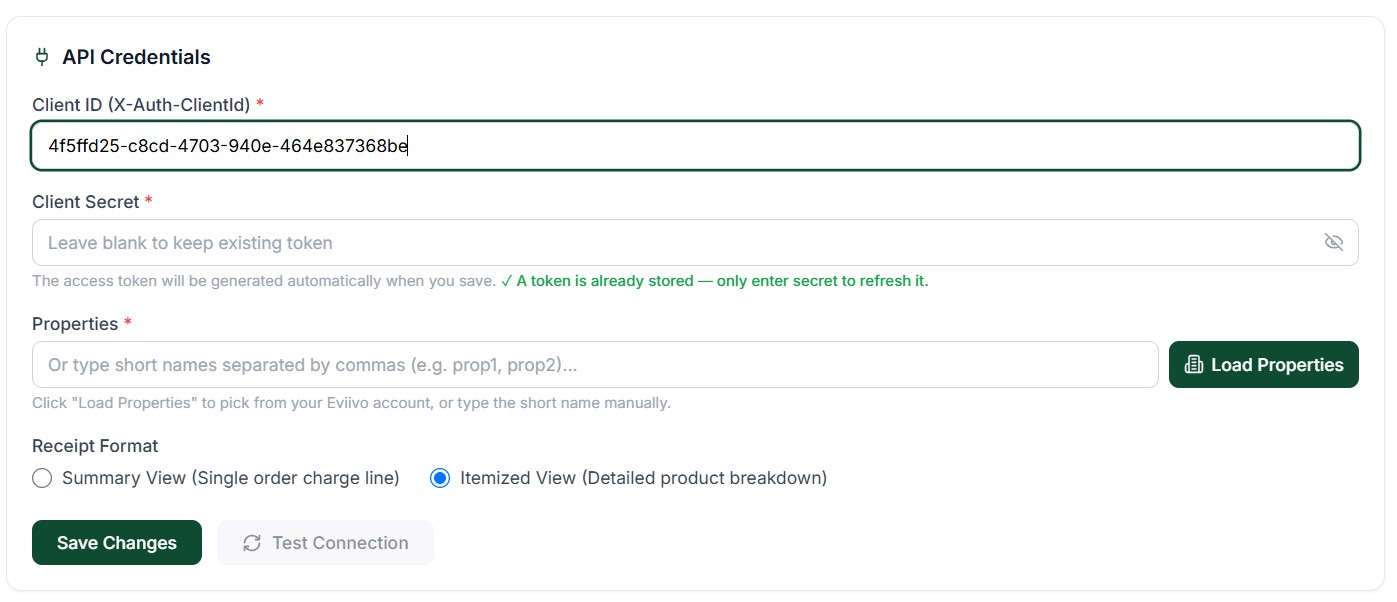
Depois de guardar as suas credenciais, deve carregar e associar as propriedades e categorias:- Clique em Carregar Propriedades (Passo 6) para obter a lista de propriedades ativas associadas às credenciais validadas a partir do Eviivo.
 6
6Figura 2 — Clique em Carregar Propriedades para obter a lista de propriedades Eviivo
Elementos do Ecrã
Obtenha todas as propriedades ativas associadas a esta conta Eviivo.
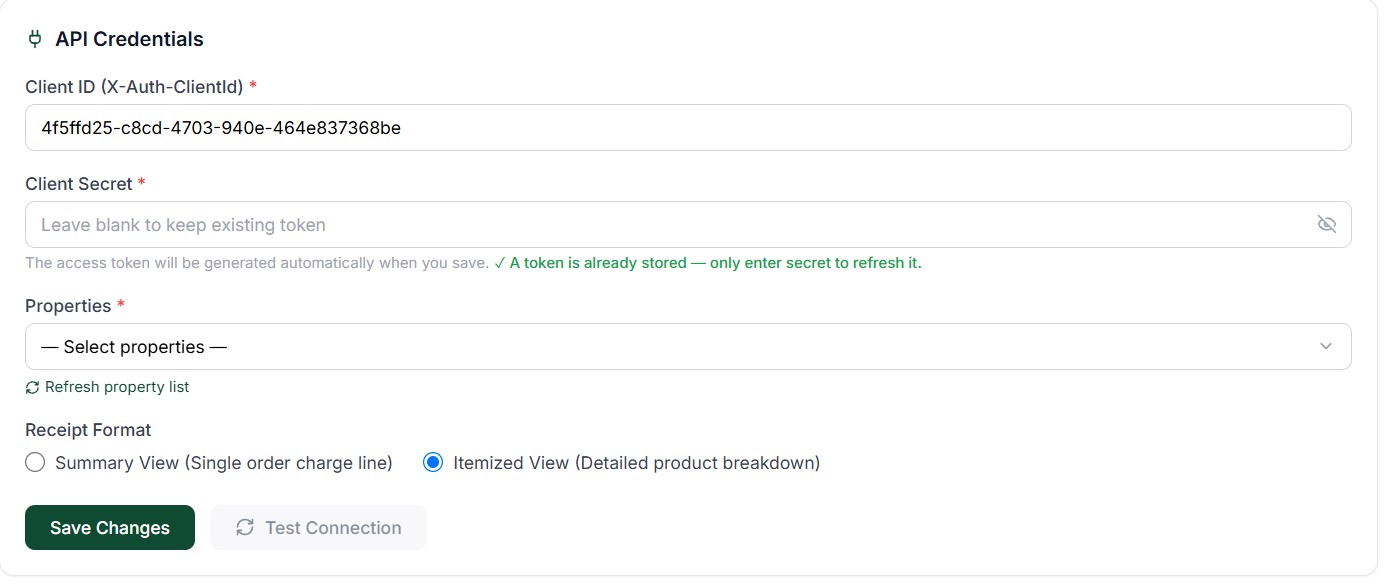
- Clique no campo seletor suspenso Selecionar Propriedades (Passo 7) para ver a lista de caixas de verificação.
 7
7Figura 3 — Clique em Selecionar Propriedades para abrir a lista de propriedades
Elementos do Ecrã
Abra o menu suspenso para ver as propriedades disponíveis para seleção.
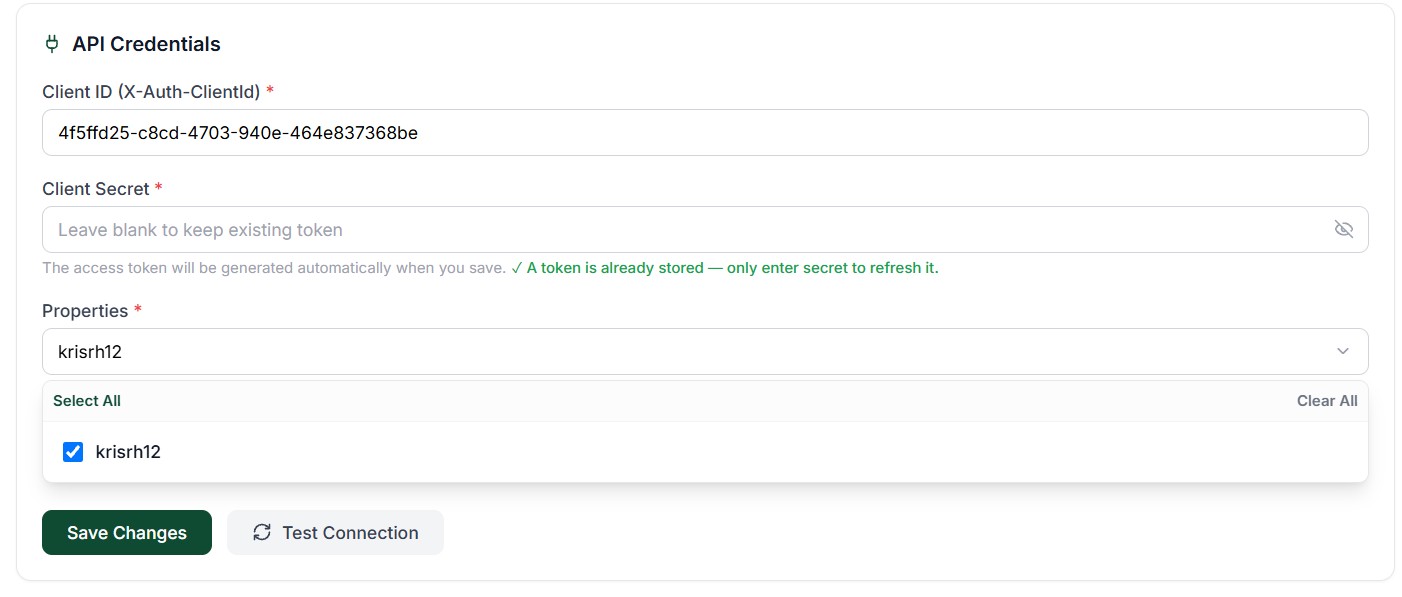
- Marque as caixas de verificação junto às propriedades (Passo 8) que pretende ativar para cobrança de quarto.
 8
8Figura 4 — Marque propriedades Eviivo e mapeie categorias de cobrança POS
Elementos do Ecrã
Selecione as caixas de verificação de todas as propriedades para as associar à empresa.
- Selecione as Categorias de Cobrança POS (Passo 9) onde os itens de linha de transação serão mapeados nas contas de hóspede.
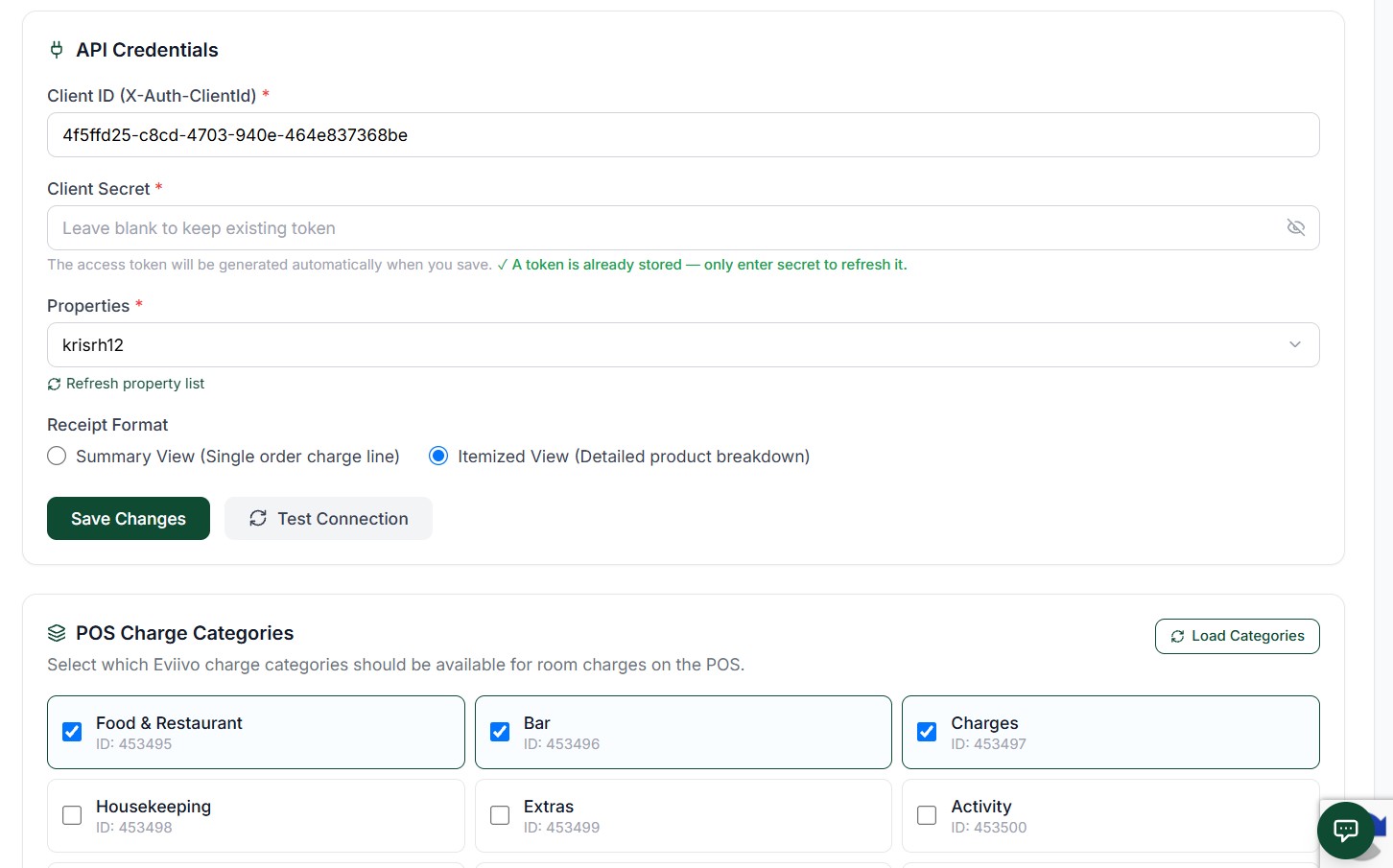 9
9Figura 5 — Marque categorias Eviivo para mapeamentos POS
Elementos do Ecrã
Selecione as categorias para onde as transações POS devem ser mapeadas (por exemplo, Bar, Comida e Restaurante).
- Clique em Guardar Alterações (Passo 10) para finalizar a configuração da sua integração.
 10
10Figura 6 — Clique em Guardar Alterações para finalizar as definições da integração Eviivo
Elementos do Ecrã
Guarde todos os mapeamentos de propriedade e categoria para concluir a configuração.
2. Operações no Tablet POS
Uma vez ativado, um botão laranja Cobrar ao Quarto aparece no ecrã de Checkout do Tablet POS.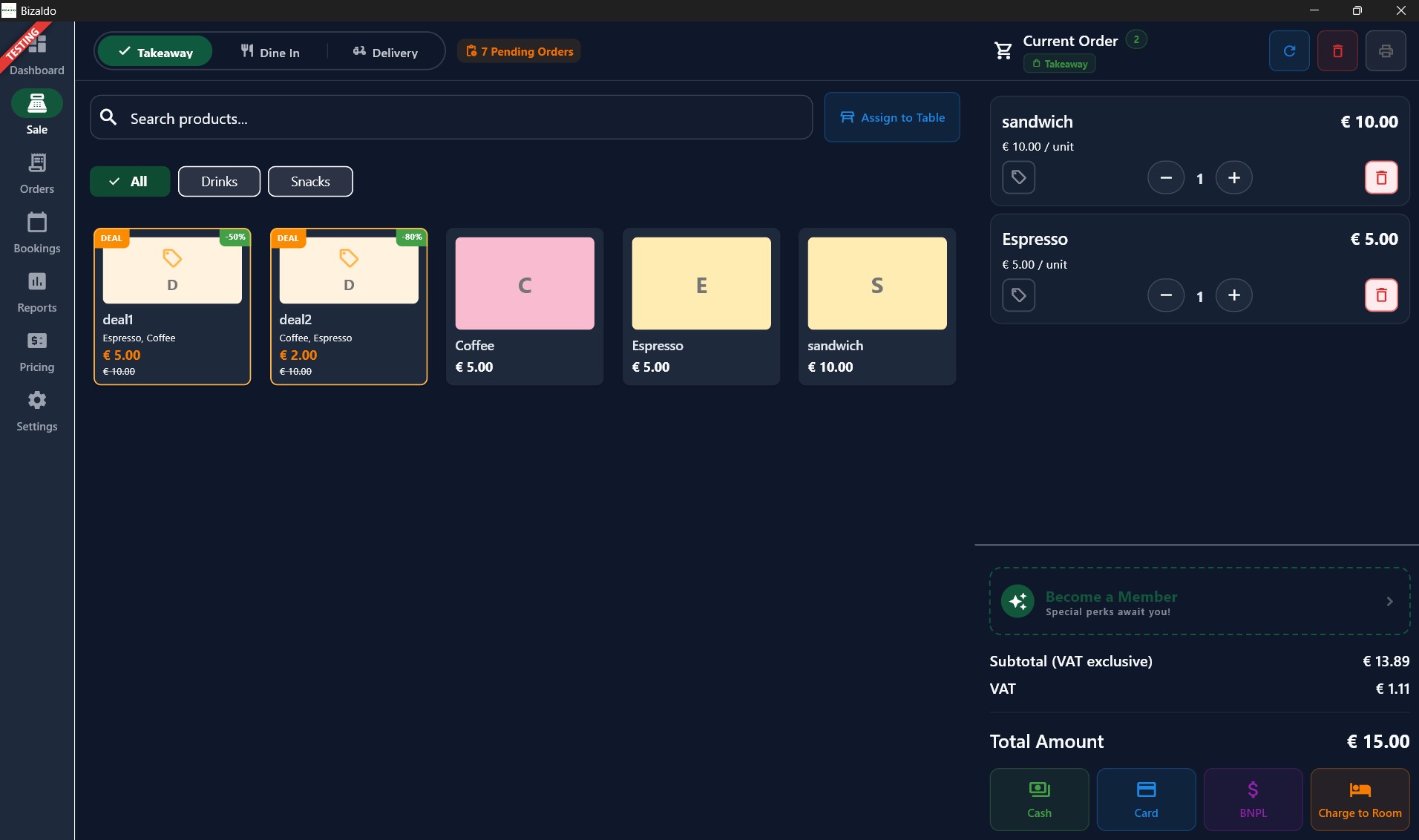
Figura 7 — Opções de checkout POS: botão do método de pagamento Cobrar ao Quarto
Elementos do Ecrã
Pesquisa de Hóspede e Seleção de Quarto
Clicar em Cobrar ao Quarto abre o diálogo de seleção de quarto de hóspede ocupado: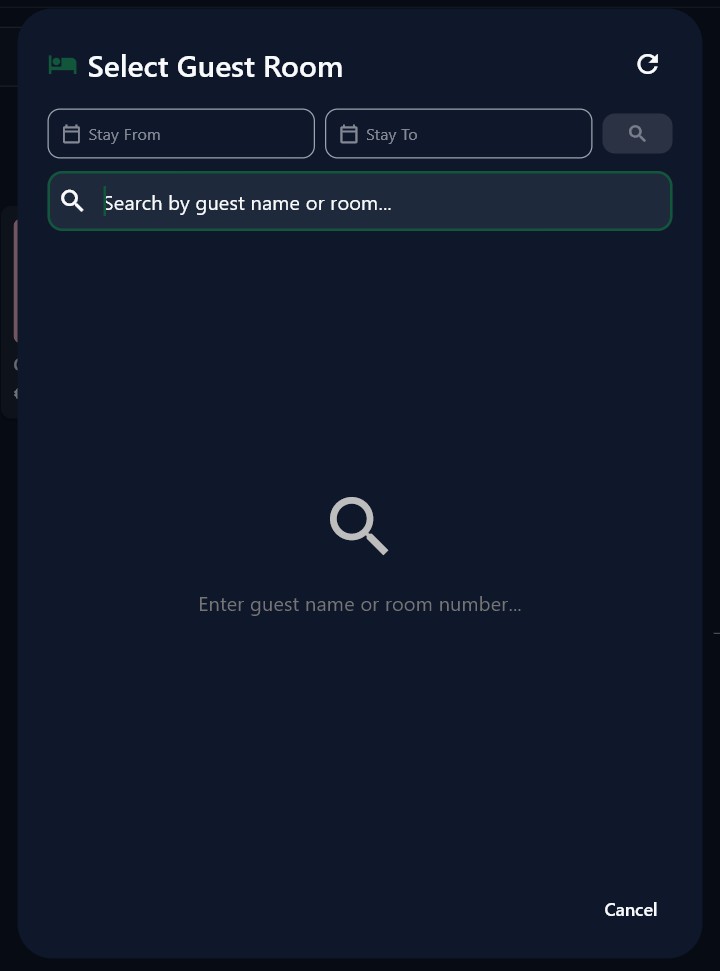
Figura 8 — Interface de seleção e pesquisa da lista de hóspedes ativos
Elementos do Ecrã
- Lista de Hóspedes Ativos: Mostra quartos de hóspedes ocupados atualmente com check-in feito no hotel.
- Filtro de Propriedade: Se várias propriedades estiverem configuradas, um menu suspenso de seleção de propriedade permite aos caixas filtrar listas de hóspedes por propriedades específicas.
- Pesquisa de Quarto: Os caixas podem pesquisar por Nome do Hóspede, Número do Quarto (por exemplo, escrevendo `"Room 8"` ou `"8"`), ou Referência de Reserva Eviivo.
-
Distintivos de Estado de Check-In:
Cápsulas dinâmicas aparecem junto aos nomes dos hóspedes para mostrar o seu estado:
- `Com Check-In` (Verde): Hóspedes no hotel.
- `Sem Check-In` (Amarelo): Reservas futuras.
- `Com Check-Out` (Vermelho): Hóspedes que já partiram.
- Pesquisa por Intervalo de Datas (Limite de 31 Dias): Os caixas podem pesquisar hóspedes selecionando um intervalo de datas. A janela de pesquisa é restrita a um máximo de 31 dias em conformidade com as limitações da API Eviivo. Se um caixa selecionar um intervalo superior a 31 dias, é apresentado um aviso claro.
- Recurso de Reserva Remota: Se um hóspede não estiver atualmente no hotel (lista ativa), escrever a sua referência de reserva aciona uma chamada API remota direta ao Eviivo para verificar a reserva.
Validação Dinâmica de Correspondência de Moeda
Para prevenir discrepâncias de faturação (por exemplo, cobrar a um hóspede `£10.00` por uma encomenda de café de `10.00 SAR` devido a incompatibilidades de taxa de câmbio), o sistema valida as moedas: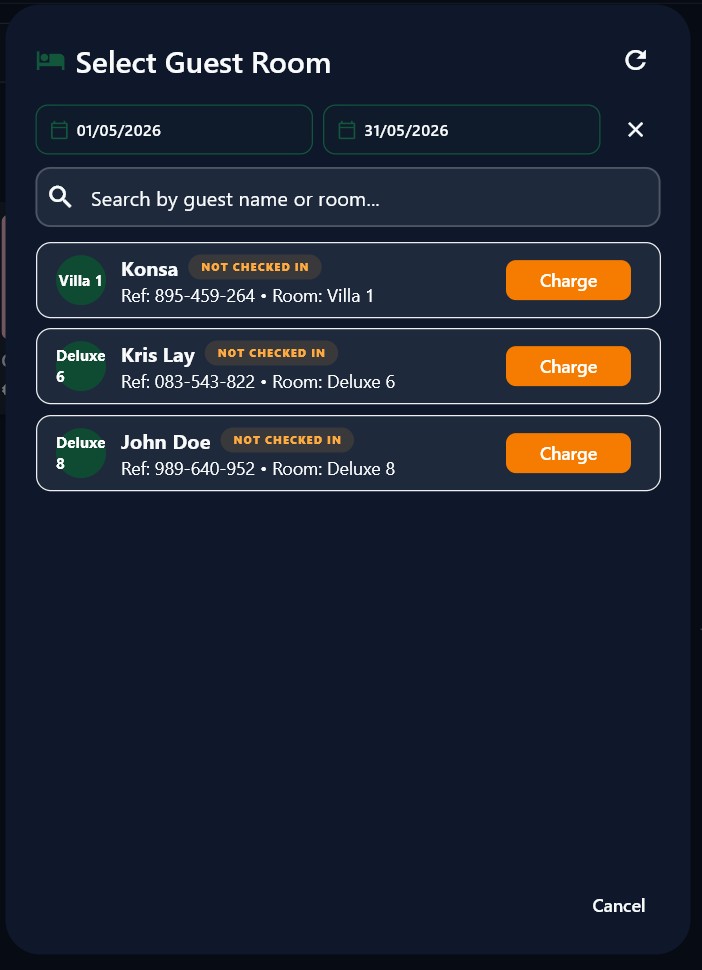
Figura 9 — Verificação de validação de moeda na pesquisa de folio de hóspede
Elementos do Ecrã
- A aplicação resolve o código de moeda nativa Eviivo da reserva do hóspede (primeiro a partir da lista de hóspedes ativos, recorrendo a uma pesquisa direta da API de referência de reserva se o hóspede não estiver no hotel).
- A moeda resolvida é comparada com a moeda padrão do seu POS (por exemplo, `GBP` vs `SAR`).
- Se não corresponderem, a transação é bloqueada, e o POS apresenta um erro de validação claro: `Currency mismatch: Eviivo booking currency (GBP) does not match POS currency (SAR). Please settle this payment via Cash/Card instead.`
Recuperação de Carrinho e Reutilização de Encomenda (Anti-Duplicação)
Quando um caixa clica em Confirmar e Cobrar: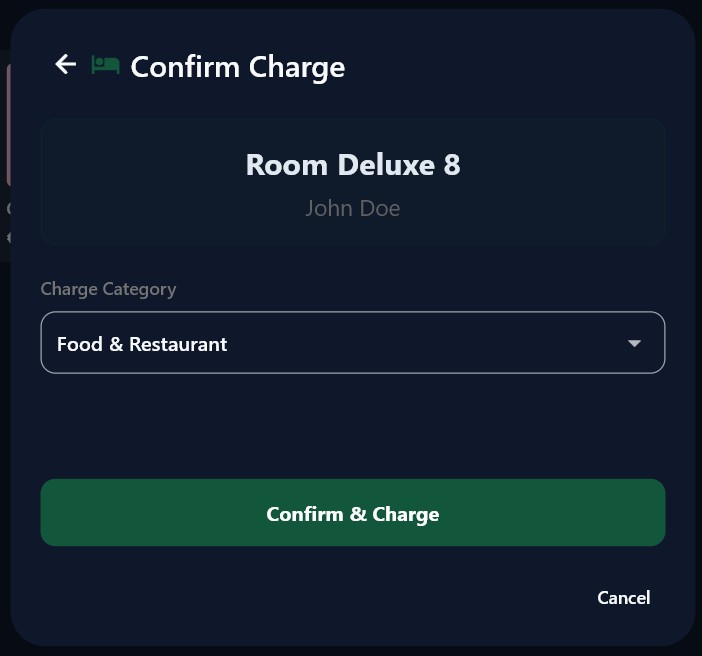
Figura 10 — Confirme o total da encomenda e conclua a publicação da cobrança de quarto
Elementos do Ecrã
- O POS cria uma encomenda `pending` na base de dados.
- Se o Eviivo lançar um erro (por exemplo, uma incompatibilidade de moeda ou falha de rede), o tablet captura a exceção, restaura automaticamente todos os artigos de volta ao carrinho, e preserva o diálogo.
- O ID da encomenda criada é guardado no estado (`editingOrderId`). Se o caixa tentar novamente a cobrança de quarto ou mudar para Dinheiro/Cartão, o POS atualiza esse mesmo registo de encomenda em vez de criar uma encomenda fantasma duplicada na sua base de dados.
3. Anulações e Cancelamentos
Se uma encomenda de cobrança de quarto concluída for cancelada ou anulada no POS:- O backend publica automaticamente um ajuste de anulação negativo de volta ao Eviivo (por exemplo, `-10.00 GBP` representando `VOID POS Order #MAIN001...`).
- Anulações Fora do Hotel: Se o hóspede tiver feito check-out desde que a cobrança foi publicada, o backend realiza uma pesquisa direta de referência de reserva Eviivo para obter a moeda de reserva correta e completa o ajuste negativo.
- Recurso Sem ID de Cobrança PMS: O fluxo de anulação suporta cancelamentos mesmo que o Eviivo não tenha devolvido um `pmsChargeId` durante a publicação de cobrança original, garantindo que as deduções Eviivo nunca são ignoradas.
4. Monitorização de Encomendas na Administração
Todas as encomendas cobradas a quartos Eviivo são assinaladas no Portal de Administração:- Em Encomendas, um distintivo verde-azulado Cobrar ao Quarto (com um ícone de hotel) aparece na coluna ID da Encomenda.
- Passar o rato sobre o distintivo ou ver os detalhes da encomenda apresenta o Número do Quarto Eviivo, Nome do Hóspede e Referência de Reserva.
- O distintivo e as etiquetas estão localizados em Inglês, Espanhol, Francês, Português e Árabe.