Programas de Compra
Os programas de compra acompanham compras qualificadas recorrentes em uma categoria de produtos e concedem uma recompensa quando o cliente atinge o limite configurado. Por exemplo, uma oferta de café pode representar “compre nove, ganhe um grátis”.Criar um programa
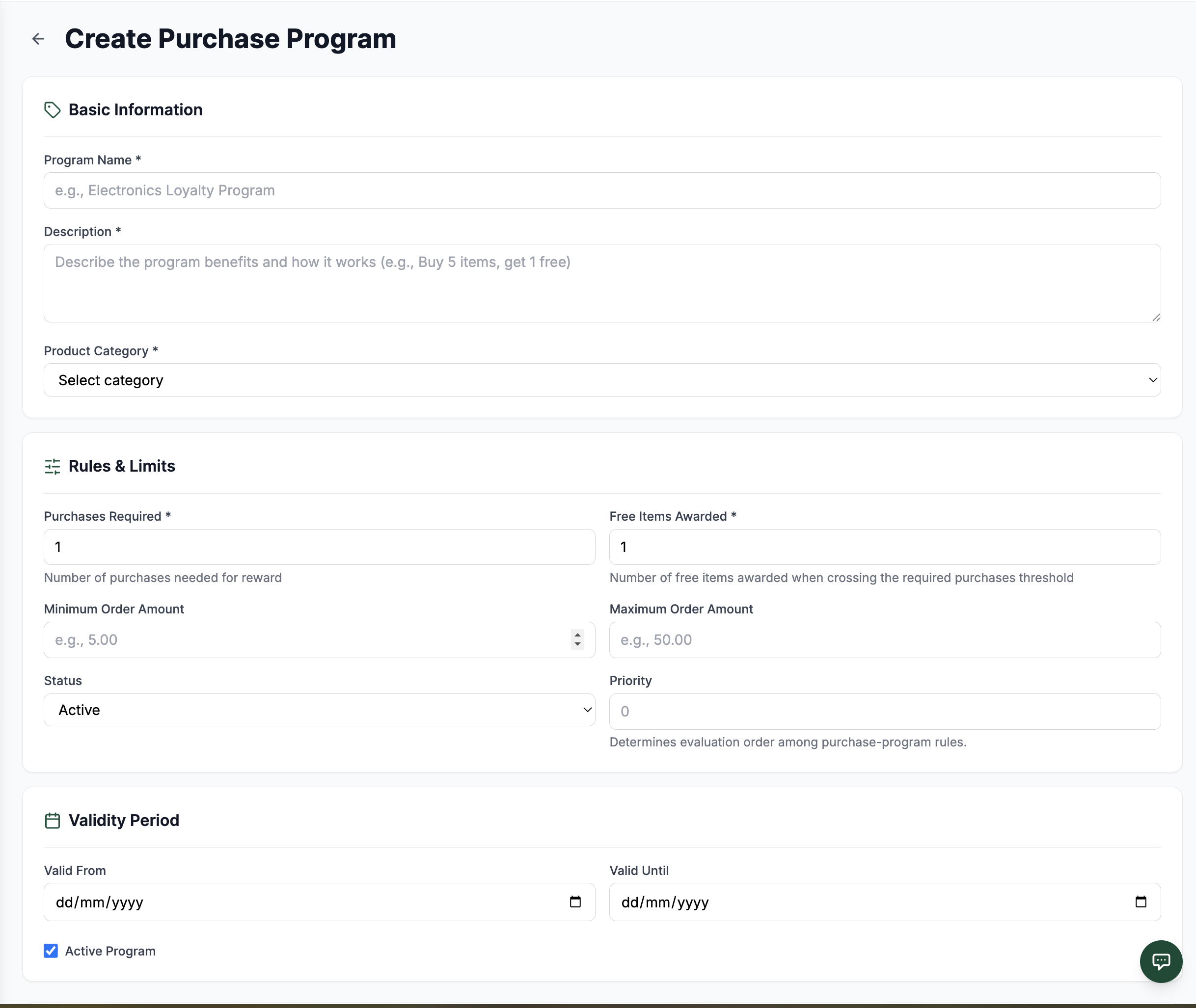
Abra Recompensas → Programas e selecione Criar programa. Configure o seguinte antes de ativá-lo:| Configuração | Finalidade |
|---|---|
| Nome, descrição e categoria | Identifique a campanha e a categoria de produtos qualificada. |
| Limite (Threshold) | Número de compras qualificadas necessárias para obter uma recompensa. |
| Valor da recompensa | Recompensa concedida assim que o limite for atingido. |
| Valor mínimo / máximo do pedido | Limites opcionais de valor do pedido para compras qualificadas. |
| Datas de validade e status | Agende, pause ou encerre a campanha. |
| Termos e condições | Registre as condições visíveis ao cliente. |
| Prioridade | Determina a precedência onde a lógica dos programas se sobrepõe. |
 12345
Crie um programa definindo sua categoria qualificada, limite de compras, recompensa, limites e período ativo.
Elementos do Ecrã
Nomeie a campanha e adicione uma descrição interna ou para clientes.
Escolha a categoria cujas compras se qualificam para este programa.
Defina quantas compras qualificadas são necessárias e o que o cliente recebe.
Aplique limites de valor de pedido, controle a disponibilidade e defina a precedência de regras sobrepostas.
Agende o programa e marque-o como ativo quando estiver pronto para ser executado.
Progresso e resgate do cliente
Os clientes são inscritos e seu progresso é atualizado quando realizam compras qualificadas. Os cartões de programa mostram o total de participantes e resgates; os perfis de clientes também podem exibir os programas inscritos e o progresso. Quando um cliente tem um programa de compra em andamento, a equipe abre o cartão de membro no aplicativo para tablet Bizaldo para visualizar o progresso do cliente em seus programas de compra. Assim que o programa atinge o limite, a opção Resgatar item grátis é exibida; ao resgatá-la, o preço desse item passa a ser zero no pedido e o progresso do programa é reiniciado. Os programas de compra ainda não podem ser resgatados no aplicativo do consumidor Bizaldo, mas os clientes podem acompanhar o progresso por lá.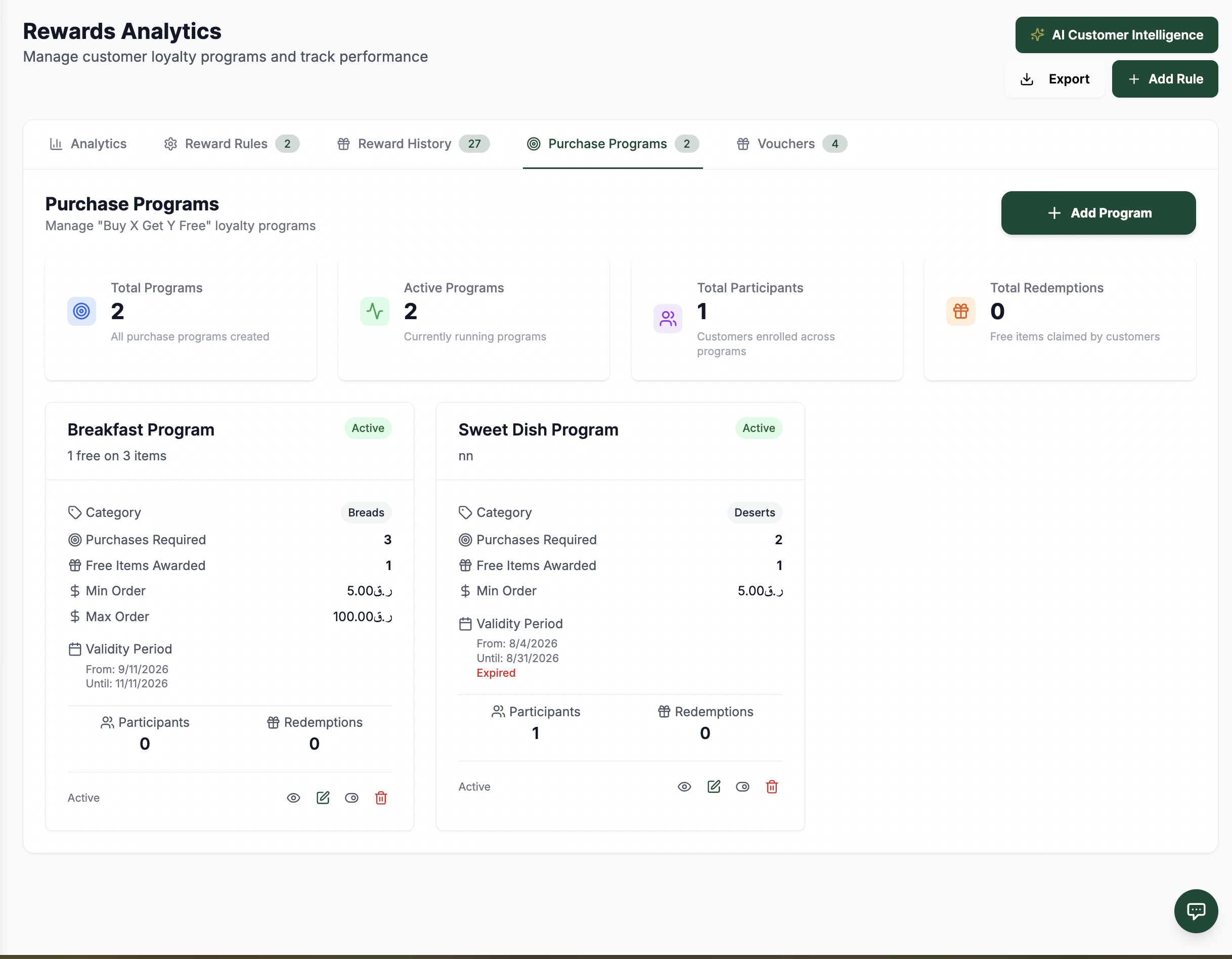 12345
Os cartões de programa oferecem uma visão geral da configuração da campanha, participação e resgates.
Elementos do Ecrã
Crie uma nova campanha de compras recorrentes.
Analise o total de programas ativos, participantes e resgates.
Confirme se uma campanha está ativa antes de esperar que as compras se qualifiquem.
Verifique a categoria, compras necessárias, valor da recompensa e limites do pedido.
Acompanhe os totais de progresso e acesse as ações disponíveis do programa.
Resgatar uma recompensa do programa de compra
Quando um programa atinge seu limite, a equipe abre o cartão de membro do cliente no aplicativo para tablet Bizaldo e resgata a recompensa obtida no pedido atual.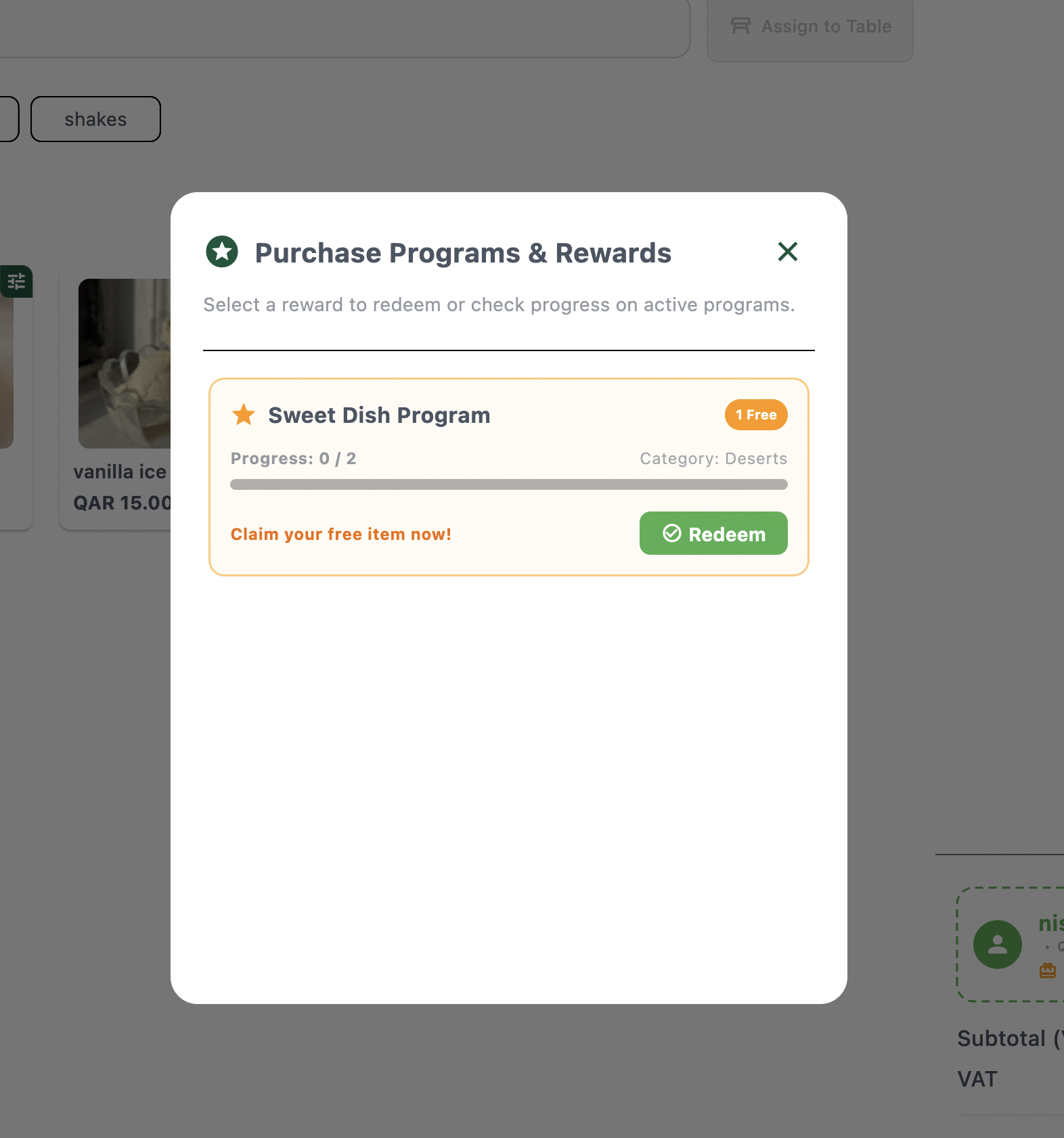 123
Abra a partir do cartão de membro do cliente para resgatar uma recompensa obtida ou verificar o progresso em programas ativos.
Elementos do Ecrã
O selo 1 Grátis marca uma recompensa que atingiu o limite e está pronta para resgate.
Acompanhe as compras qualificadas para a recompensa e a categoria necessária.
Aplique o item gratuito ao pedido atual e reinicie o progresso do programa.
 123
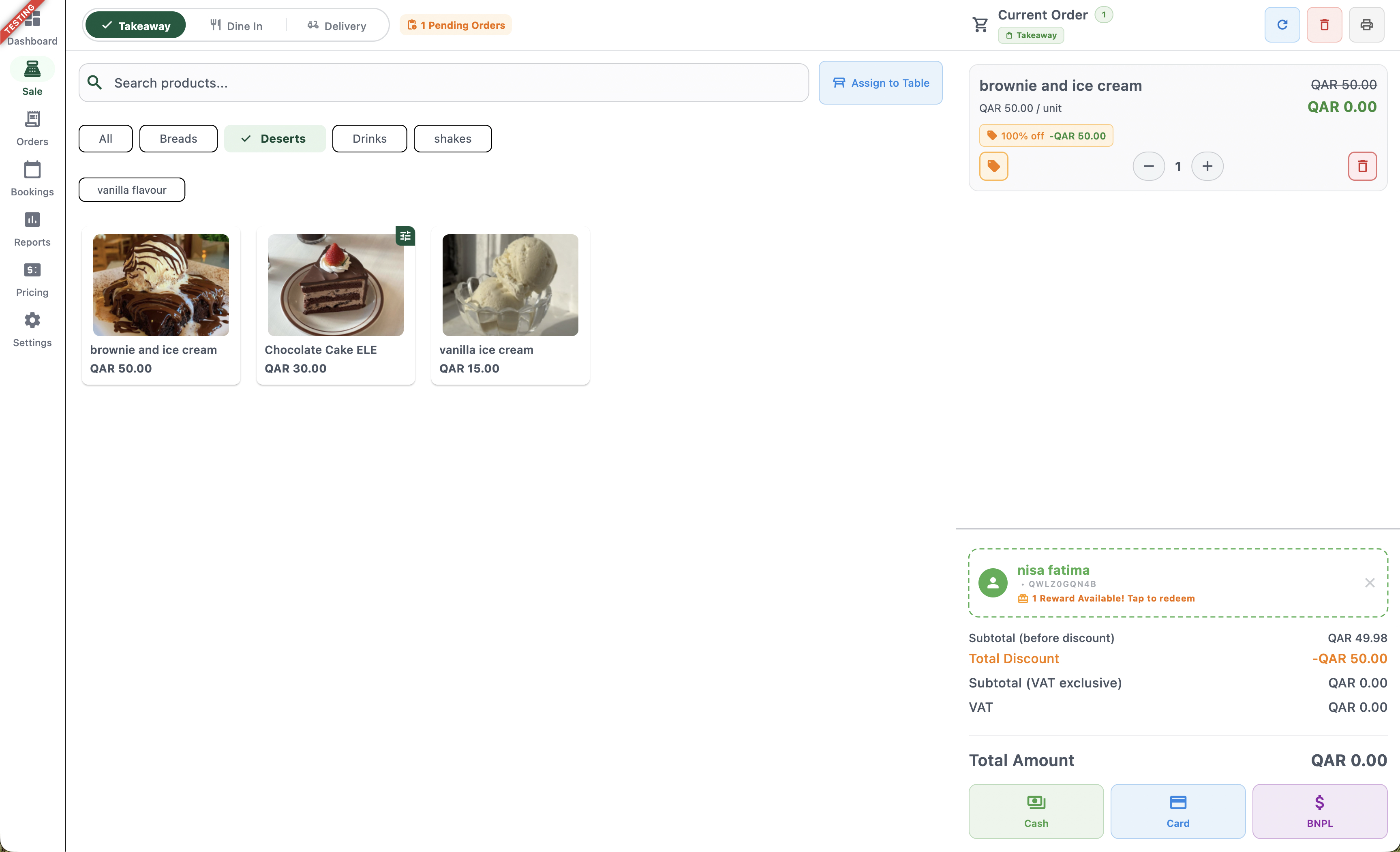
O item resgatado é adicionado ao pedido com 100% de desconto, zerando o total da linha.
Elementos do Ecrã
O preço original é riscado e marcado com 100% de desconto, com total unitário de QAR 0,00.
O cartão do cliente anexado mostra a recompensa disponível e um atalho de toque para resgate.
O Desconto Total abate o subtotal para que o Valor Total caia para QAR 0,00.
Histórico de atividades do programa
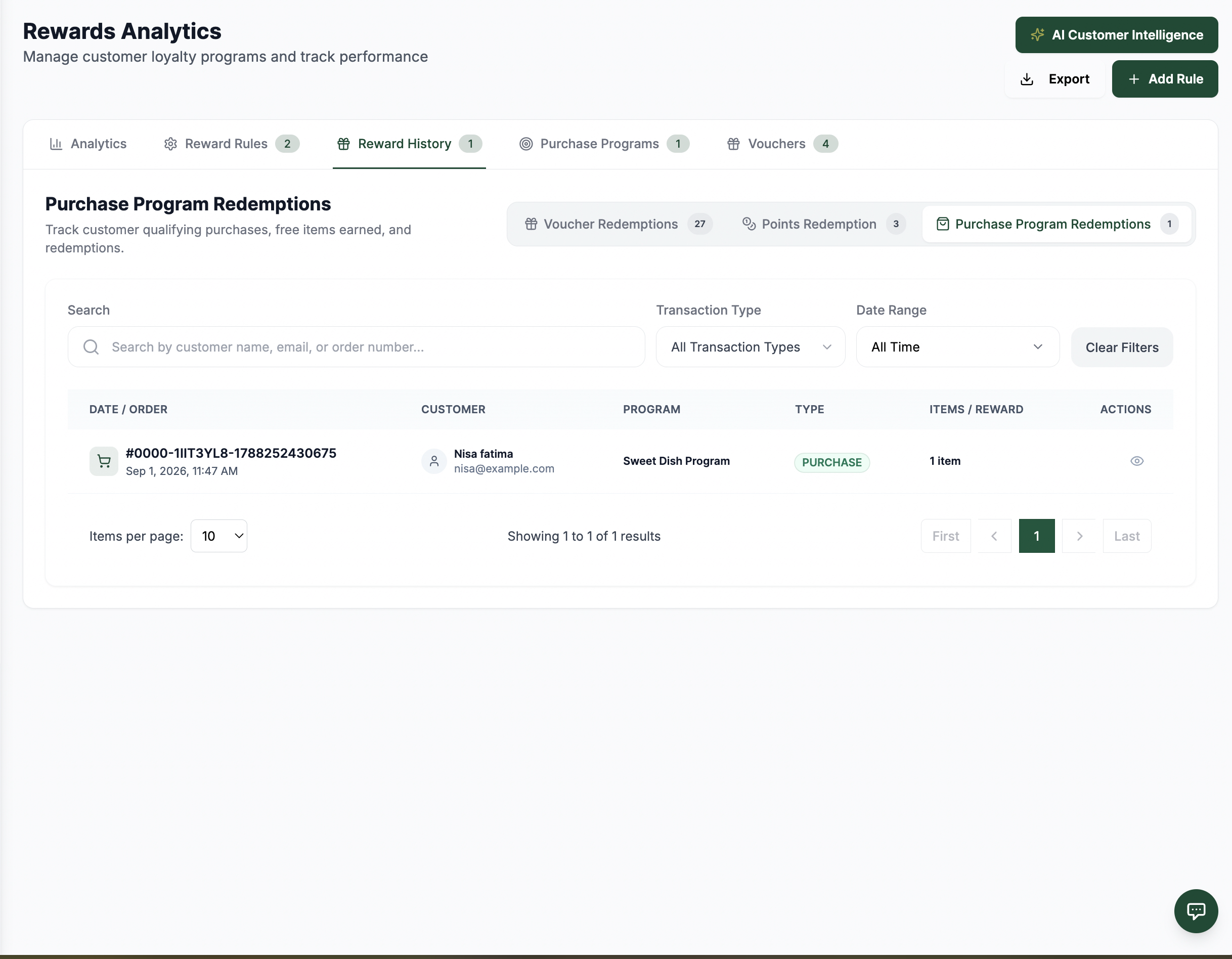
Abra Recompensas → Histórico → Programas de compra para auditar o livro-razão do programa. Ele registra:- Compra — uma compra qualificada foi registrada.
- Resgate — uma recompensa do programa foi utilizada.
- Estorno — uma atividade anterior do programa foi revertida.
 12345
Use o histórico do programa de compras para rastrear compras qualificadas, resgates e estornos.
Elementos do Ecrã
Selecione esta visualização de histórico para atividades relacionadas ao programa.
Encontre atividades por cliente, programa ou pedido relacionado.
Limite os resultados a compras, resgates ou estornos.
Investigue o período de relatório selecionado.
Abra a ação em uma linha do histórico para rastrear o registro associado.
Rotina operacional recomendada
- Crie um programa em estado inativo e teste com um produto qualificado.
- Confirme se o progresso do cliente avança como esperado.
- Teste o resgate de ponta a ponta: escaneie o celular do cliente e abra o cartão de membro no aplicativo para tablet Bizaldo para um programa de compras, adquira a quantidade necessária de itens e verifique o recebimento do item grátis.
- Analise o histórico do programa após a primeira compra e resgate.
- Pause uma campanha finalizada em vez de excluí-la, para que o histórico permaneça disponível.
Recursos relacionados
- Pontos de Fidelidade cobre regras de pontos e auditorias de resgate de pontos.
- Análise de Recompensas resume o desempenho do programa.
- Gestão de Clientes cobre perfis de clientes e detalhes de fidelidade.