Gestão de Clientes
A Gestão de Clientes no Bizaldo serve como a base de dados centralizada para acompanhar relações com clientes, comportamentos de compra e valor vitalício. Segmentar os clientes com precisão permite-lhe realizar promoções direcionadas, conceber programas de fidelidade eficazes e analisar a retenção.Onde encontrar: Na barra lateral esquerda, clique em Clientes.
Lógica de Segmentação de Clientes
O Bizaldo segmenta dinamicamente os clientes em níveis distintos com base na sua contagem de compras vitalícias (total de encomendas distintas). Esta classificação é calculada automaticamente com base no histórico de compras.Classificação Dinâmica de Clientes
| Estado/Nível | Número de Encomendas | Descrição/Perfil |
|---|---|---|
| VIP | 10 ou mais encomendas | Clientes altamente fiéis e recorrentes. Ideais para recompensas exclusivas. |
| Regular | 5 a 9 encomendas | Compradores consistentes. Alvo para campanhas de envolvimento. |
| Novo | 1 a 4 encomendas | Compradores recentes ou pela primeira vez. Foco em incentivar uma segunda encomenda. |
| Potencial | 0 encomendas | Contas registadas sem histórico de compras ainda. |
Vista de Clientes
KPIs, Filtros e Pesquisa
No topo do ecrã de Clientes, quatro cartões KPI fornecem informações imediatas sobre as métricas de clientes para a empresa e filial selecionadas:- Total de Clientes: A contagem total de todos os clientes registados na base de dados.
- Novos Este Mês: O número total de clientes registados que fizeram entre 1 e 4 encomendas.
- Receita Total: A soma de todas as encomendas bem-sucedidas feitas por clientes registados (na moeda local, por exemplo, د.أ).
- Gasto Médio: A receita total dividida pelo número total de clientes.
- Barra de Pesquisa: Pesquisa em tempo real de clientes por nome, e-mail ou número de telefone.
- Menu Suspenso de Estado: Filtre a lista de clientes usando os níveis de segmentação (*Todos os Estados*, *VIP*, *Regular*, *Novo*, *Potencial*).
Ver Detalhes do Cliente
Clique no botão Ver em qualquer cartão de cliente para abrir a vista de cliente detalhada. Nesta página, pode rever a informação completa do cliente e o histórico de encomendas. Para atualizar a informação, clique no botão Editar para navegar até à página de edição.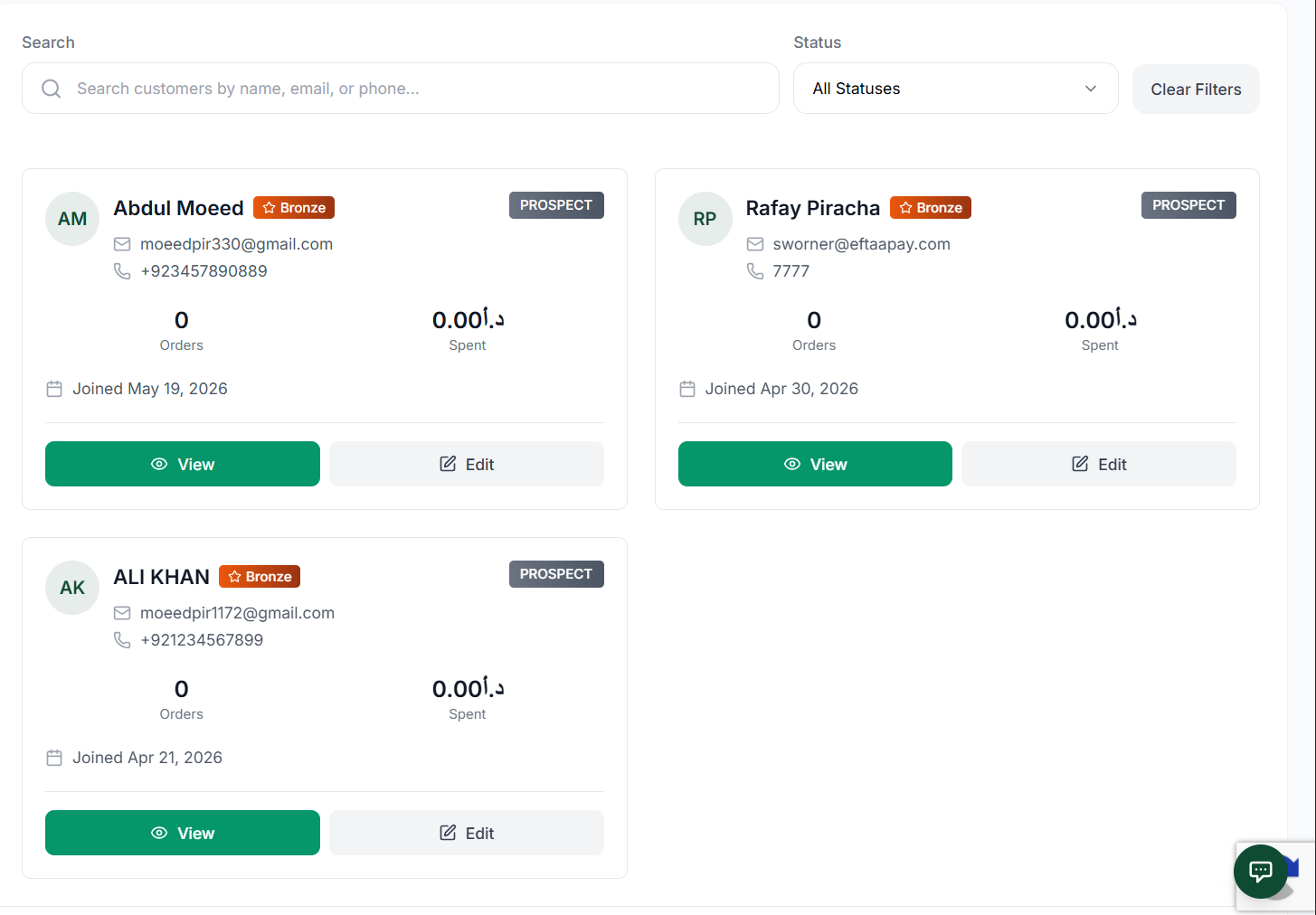 12
12Vista detalhada do perfil e histórico de encomendas de um cliente
Elementos do Ecrã
Clique aqui para navegar até à página de edição e atualizar os dados do cliente.
Clique aqui para ver os dados do cliente.
Vista de Detalhe do Cliente
A página de detalhe do cliente apresenta informação principal, endereço e histórico de gastos. Também mostra os totais de encomendas e o saldo em dívida.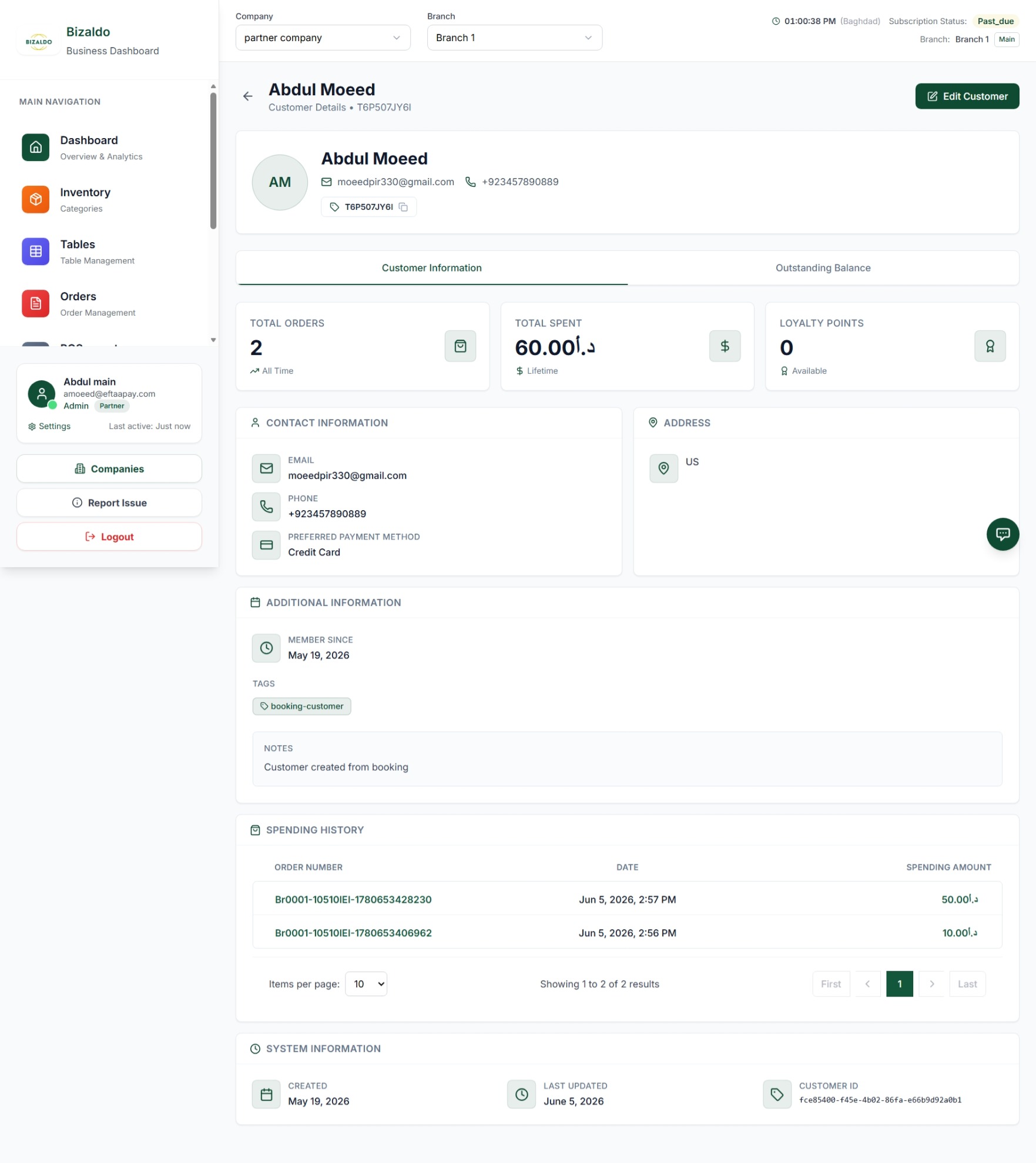 123456
Vista de detalhe do cliente com KPIs e separadores
Elementos do Ecrã
Apresenta informação do cliente, histórico de encomendas e pontos de fidelidade.
O separador de saldo em dívida só é visível se a empresa tiver BNPL ativado.
Apresenta informação de contacto e geral do cliente.
Informação de endereço e localização do cliente.
Apresenta informação adicional do cliente, incluindo data de adesão, etiquetas e notas.
Apresenta o gasto total do cliente em cada encomenda.
Saldo em Dívida
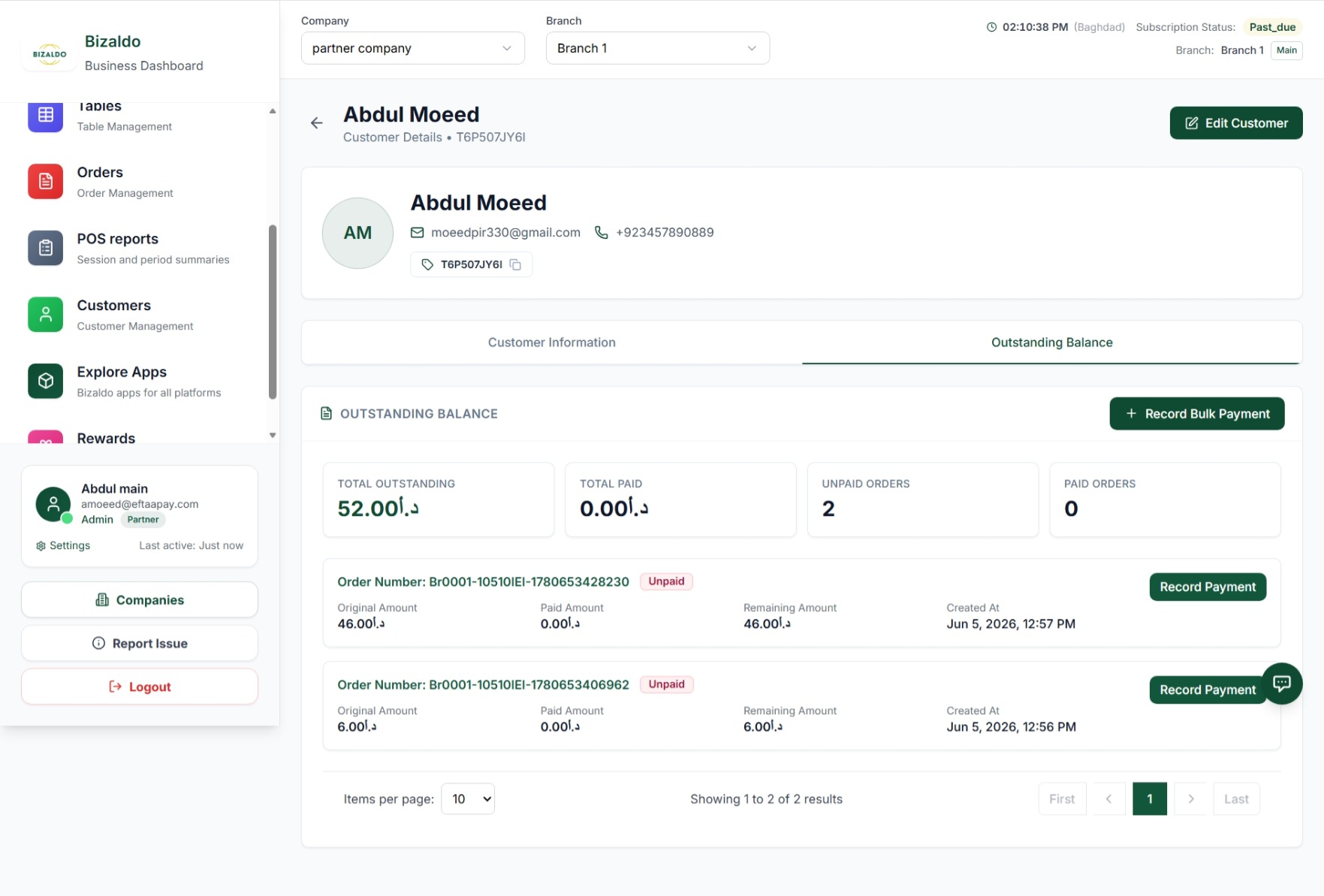
Ao clicar no separador Saldo em Dívida no perfil de um cliente, aparece uma página apresentando todos os saldos de encomenda em dívida juntamente com os registos de pagamento.Definições de KPI para Registar Pagamento
| KPI | Definição |
|---|---|
| Total em Dívida | Saldo total não pago em todas as faturas do cliente. |
| Valor Total Pago | Valor cumulativo que o cliente pagou. |
| Encomendas Não Pagas | Contagem de encomendas com faturas em dívida. |
| Encomendas Pagas | Contagem de encomendas totalmente liquidadas. |
 12
12Diálogo de registo de pagamento para saldo em dívida
Elementos do Ecrã
Clique aqui para registar pagamento em massa.
Clique aqui para registar pagamento.
Registar Pagamento
Para pagamentos individuais, use o diálogo Registar Pagamento.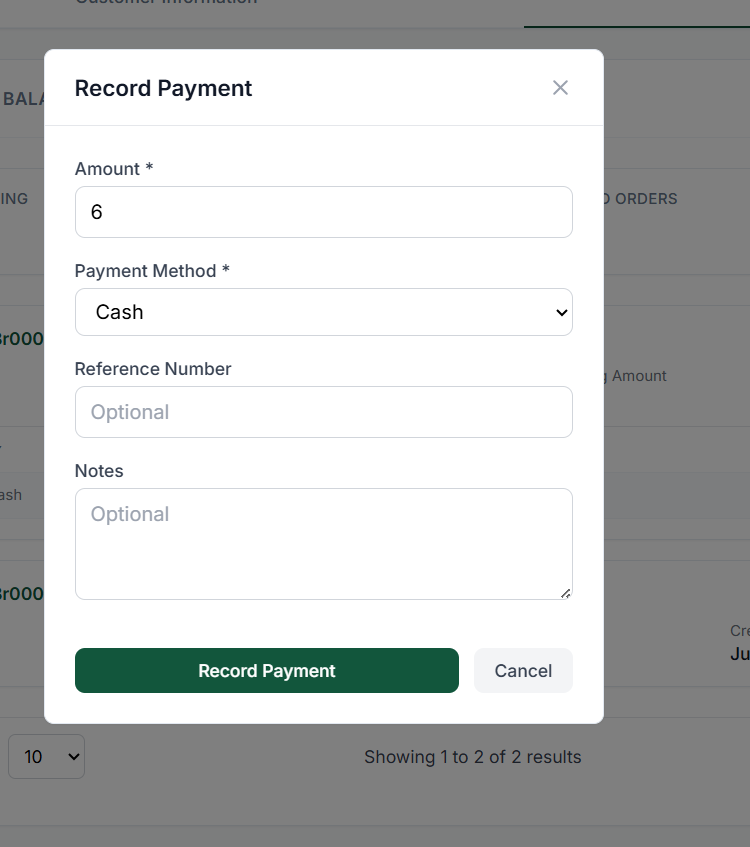 12345
12345Diálogo de registo de pagamento para uma única encomenda
Elementos do Ecrã
Introduza o valor para a fatura selecionada.
Selecione o método de pagamento.
ID de referência para a transação.
Notas opcionais para o pagamento.
Clique para confirmar o pagamento.
Registo de Pagamento em Massa
Para pagamentos em massa, use o diálogo Registar Pagamento em massa.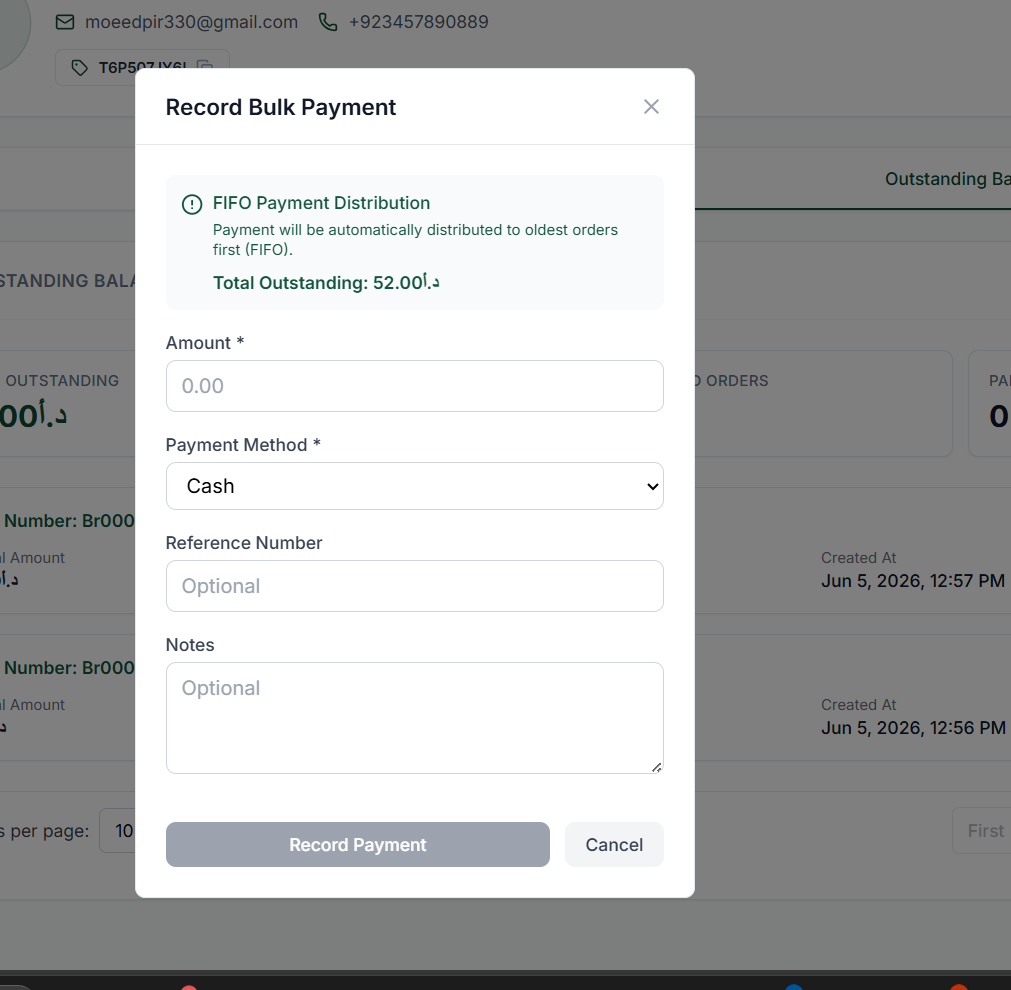 12345
12345Diálogo de registo de pagamento em massa
Elementos do Ecrã
Introduza o valor para cada fatura selecionada.
Selecione o método de pagamento para a operação em massa.
ID de referência para a transação em massa.
Notas opcionais para pagamentos em massa.
Clique aqui para confirmar o pagamento.
Criar Clientes
Criação de Cliente pelo Painel de Administração
Para registar um novo cliente manualmente:- Navegue até ao separador Clientes em Operações.
- Clique no botão + Adicionar Cliente no canto superior direito.
- Preencha o formulário de dados do cliente (consulte os campos abaixo) e guarde.
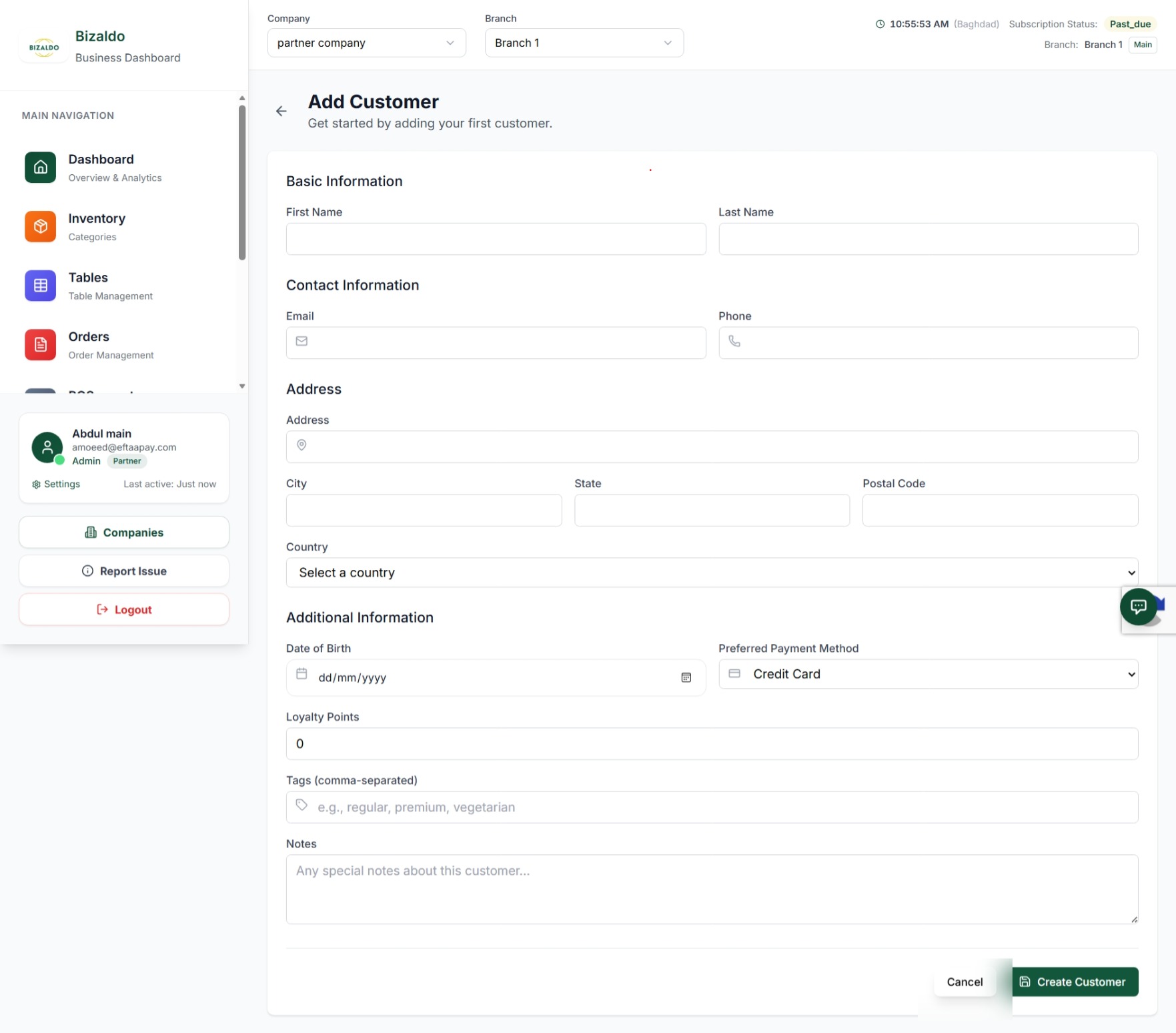 12345678910
Layout do formulário para registar manualmente um único cliente
Elementos do Ecrã
Primeiro nome obrigatório do cliente.
Último nome obrigatório do cliente.
Endereço de e-mail de contacto opcional. Deve ser válido e único, se fornecido.
Número de telefone obrigatório para contacto e identificação única.
Detalhes de endereço físico opcionais, incluindo cidade, distrito, código postal e país.
Campo de data de aniversário opcional para direcionar clientes com promoções especiais de aniversário.
Método de pagamento preferido padrão opcional para um checkout mais rápido.
Etiquetas de pesquisa ou rótulos de categoria separados por vírgula para segmentação.
Notas internas do cliente ou instruções específicas visíveis para a equipa POS.
Clique no botão final de submissão para validar e guardar o novo perfil de cliente.
Referência de Campos
| Nome do Campo | Tipo | Requisito | Descrição |
|---|---|---|---|
| Primeiro Nome | Texto | Obrigatório | O primeiro nome do cliente. |
| Último Nome | Texto | Obrigatório | O último nome do cliente. |
| Texto | Obrigatório | Endereço de e-mail de contacto (deve ser único). | |
| Número de Telefone | Texto | Obrigatório | Número de telefone de contacto principal (deve ser único). |
| Pontos de Fidelidade | Número | Opcional | Saldo inicial de pontos (também pode ser calculado automaticamente). |
| Etiquetas/Nível | Menu Suspenso | Opcional | Etiqueta de nível de cliente (por exemplo, *Bronze*, *Prata*, *Ouro*). |
| Informação de Endereço | Texto | Opcional | Morada, cidade, distrito, código postal e país. |
Criação de Cliente pela Aplicação Tablet
Os clientes também podem ser criados diretamente a partir de um terminal POS.Registo por Leitura de QR (Utilizadores da Aplicação de Consumidor Bizaldo)
- No ecrã POS, toque em Tornar-se Membro.
- Aparece um código QR; o cliente digitaliza-o com a Aplicação de Consumidor Bizaldo.
- O sistema cria automaticamente um perfil de fidelidade e atribui um número de fidelidade.
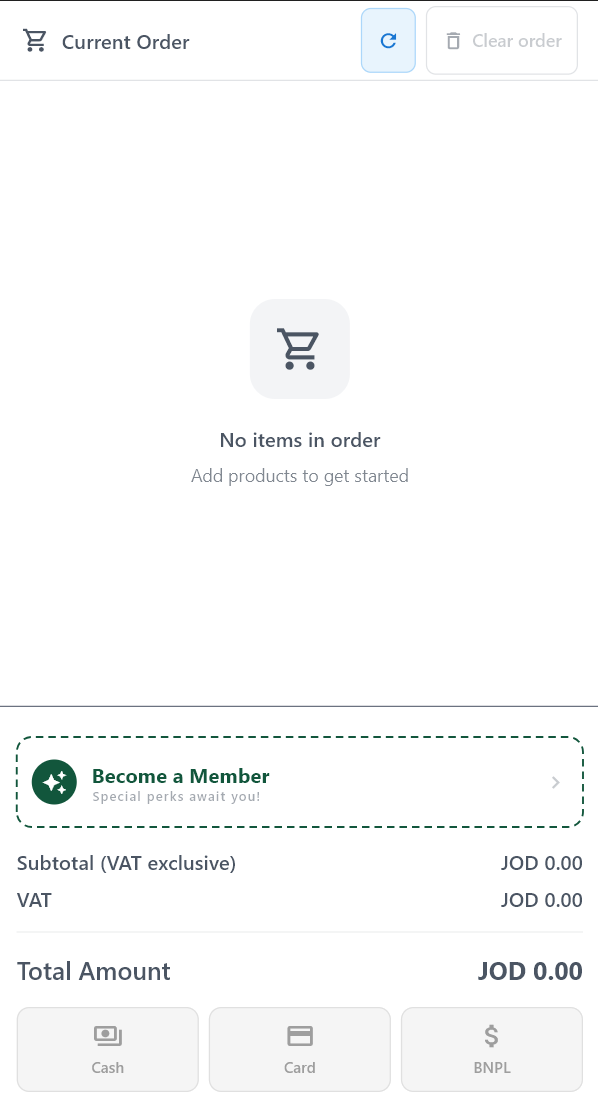 1
1Código QR apresentado no POS para utilizadores da Aplicação de Consumidor Bizaldo
Elementos do Ecrã
Toque no botão para iniciar o processo de registo.
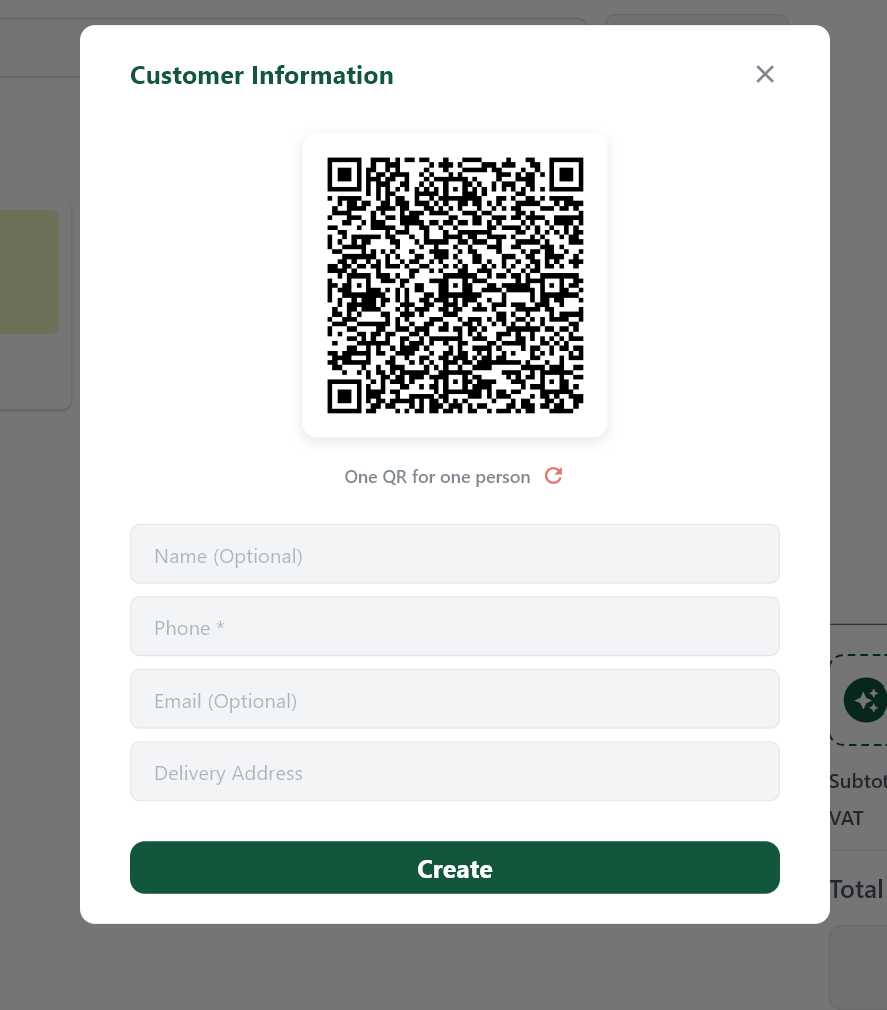 123
123Diálogo de registo manual de membro para clientes sem a Aplicação de Consumidor Bizaldo
Elementos do Ecrã
O utilizador da Aplicação de Consumidor Bizaldo digitaliza o código QR.
Introduza os dados do cliente manualmente.
Submeta para criar a conta de fidelidade.
Nota: Se a leitura do QR falhar ou o cliente não tiver a Aplicação de Consumidor Bizaldo, o fluxo de entrada manual garante que qualquer comprador se pode tornar membro de fidelidade.
Opção BNPL
Os clientes podem optar por Compre Agora, Pague Depois (BNPL) diretamente a partir do seu perfil.- Clique no botão BNPL.
- Aparece uma caixa de diálogo mostrando detalhes de pagamento e opções de prestações.
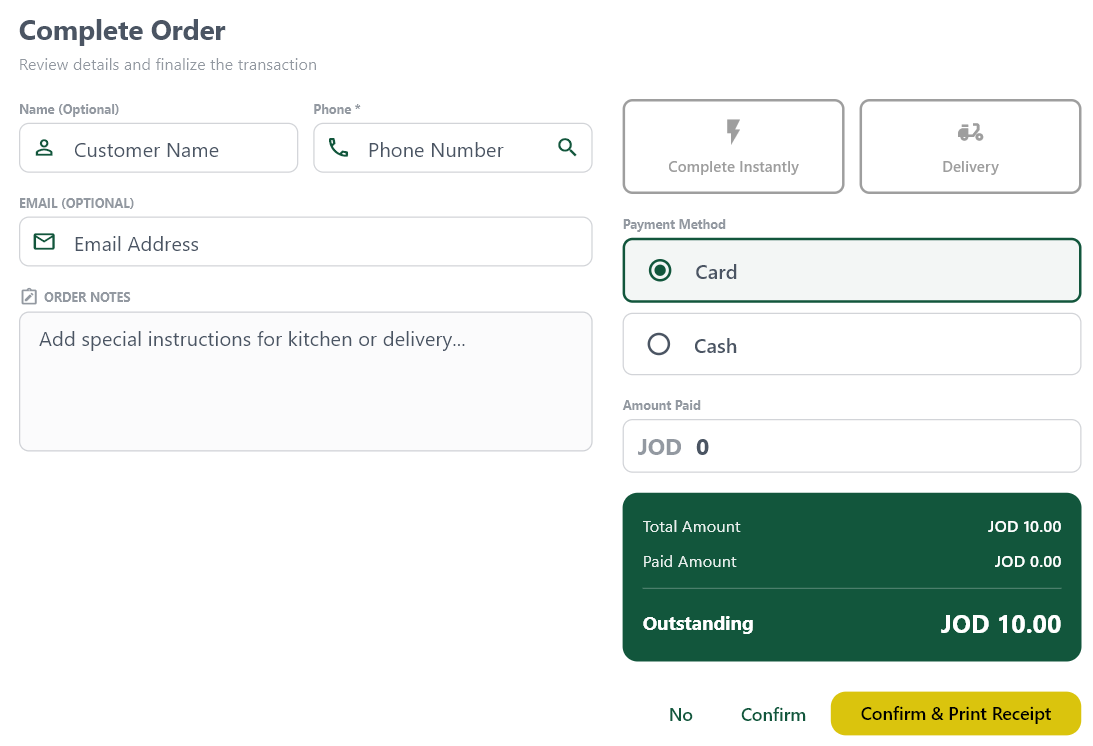 123456
Diálogo da opção BNPL com detalhes de pagamento
Elementos do Ecrã
Nome completo do cliente.
Número de telefone de contacto.
Endereço de e-mail do cliente.
Número do valor a ser pago.
Valor restante do total.
Cria a encomenda com os termos selecionados.
Gestão de Clientes em Massa
Pode facilmente exportar a sua base de dados de clientes existente ou importar em lote uma lista de clientes usando ficheiros CSV.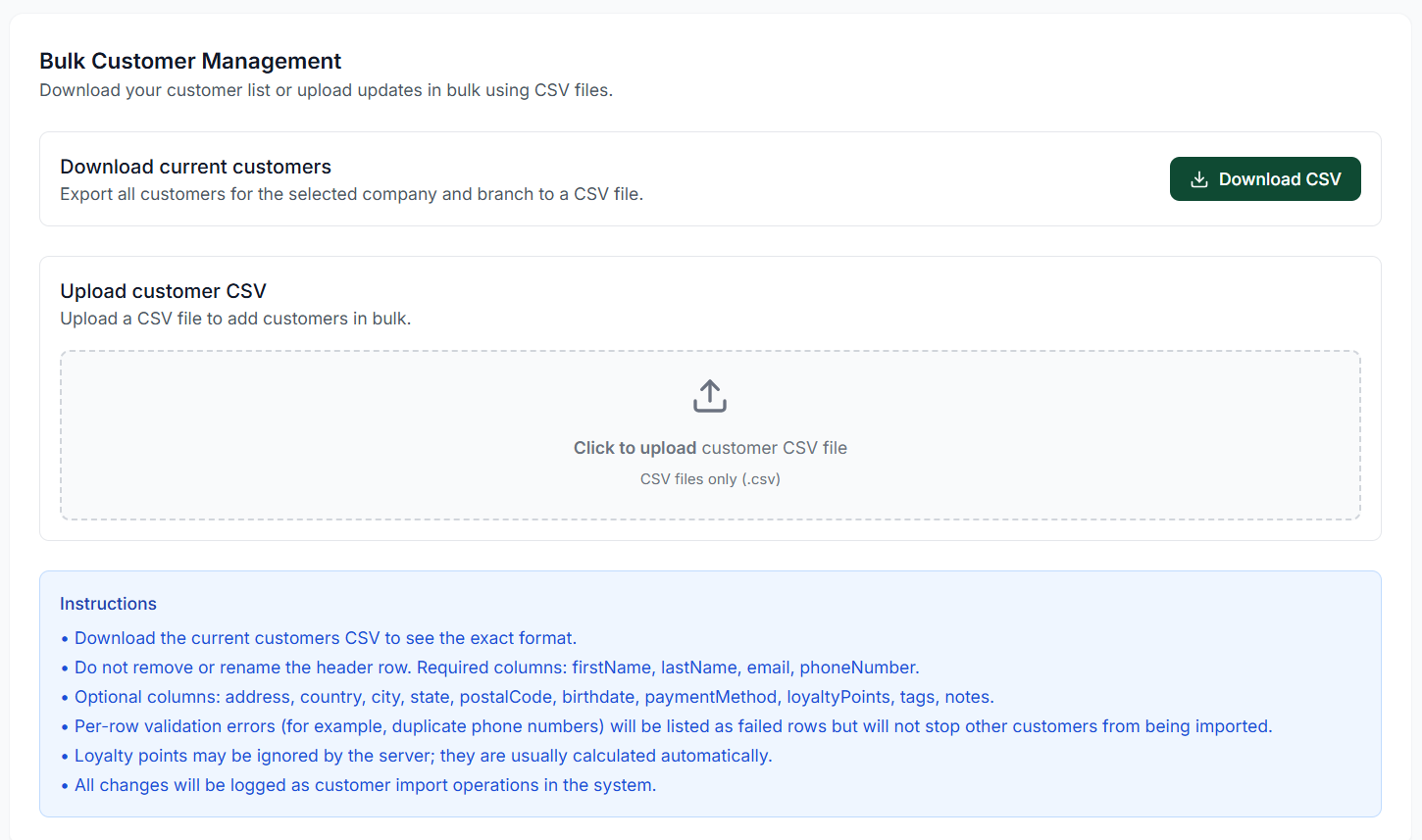 123
123Interface de carregamento e descarregamento CSV em massa com lista de requisitos
Elementos do Ecrã
Exporte a base de dados de clientes atual para a empresa e filial selecionadas para consultar a formatação correta.
Carregue um ficheiro CSV formatado para adicionar ou atualizar clientes em massa.
Lista de colunas obrigatórias e opcionais, juntamente com regras de validação e registo de erros.
Como Importar Clientes em Massa
Siga estes passos para importar ou atualizar clientes em lote usando um modelo CSV:Descarregar Clientes Atuais
Comece por descarregar a lista de clientes atual para rever o layout correto e os cabeçalhos das colunas.- Clique em Descarregar CSV no cartão "Descarregar clientes atuais".
- Abra o ficheiro no Excel, Google Sheets, ou num editor de texto para ver os dados ativos.
Preparar o Seu Ficheiro CSV
Adicione novos registos ou atualize linhas atuais mantendo o seguinte layout de cabeçalho:-
Colunas Obrigatórias:
- `firstName` — Primeiro nome do cliente.
- `lastName` — Último nome do cliente.
- `email` — E-mail de contacto único.
- `phoneNumber` — Número de telefone único.
-
Colunas Opcionais:
- `address`, `country`, `city`, `state`, `postalCode` — Detalhes de localização.
- `birthdate` — Data de nascimento para promoções de aniversário.
- `paymentMethod` — Pagamento preferido padrão.
- `loyaltyPoints` — Saldo inicial de pontos de fidelidade.
- `tags`, `notes` — Classificação de grupo de clientes e notas internas da equipa.
Carregar o Documento
Carregue o ficheiro preparado de volta para o servidor:- Arraste e largue o seu ficheiro `.csv` diretamente na zona de carregamento tracejada, ou clique na zona para navegar nos seus ficheiros locais.
- O sistema apenas aceita ficheiros no formato `.csv` válido.
Rever Validação e Registos
Uma vez carregado, a base de dados executa uma verificação de validação linha a linha:- Erros de validação por linha (por exemplo, números de telefone duplicados ou formatos inválidos) serão isolados e registados.
- Sucesso Parcial: As linhas inválidas falharão individualmente, mas não impedirão a importação de outras linhas de cliente válidas.
- Pontos de Fidelidade: Note que os pontos de fidelidade podem ser ignorados pelo servidor durante a importação, uma vez que são calculados automaticamente a partir das vendas.
- Registo de Auditoria: Todas as alterações bem-sucedidas e falhadas são registadas em operações de importação de clientes nos registos do sistema.
Editar Clientes
A página de edição permite-lhe modificar todos os dados inicialmente definidos durante o registo. Além disso, esta vista fornece indicadores-chave de desempenho (KPIs) específicos do cliente:KPIs do Cliente
- Total de Encomendas: O número vitalício de encomendas individuais feitas com sucesso por este cliente.
- Total Gasto: A receita vitalícia total contribuída por este cliente.
- Data de Adesão: A data exata em que o cliente foi adicionado à base de dados.
- Nível/Estado do Cliente: O segmento atual calculado dinamicamente (por exemplo, Potencial, VIP) com base no seu número de encomendas.
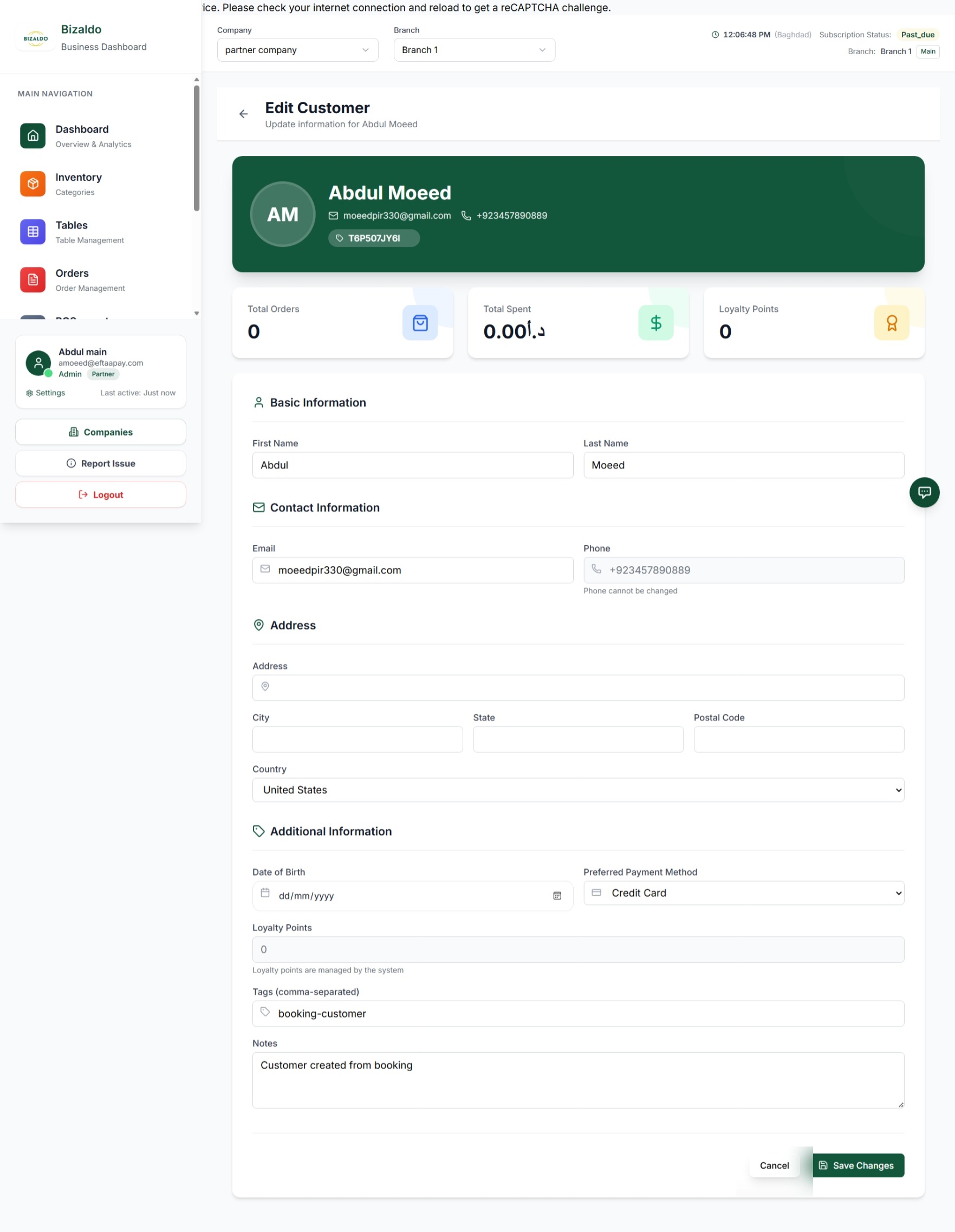 123
123Edite os dados de um cliente e veja os seus KPIs vitalícios de encomendas
Elementos do Ecrã
Veja métricas-chave, como o número total de encomendas feitas por este cliente.
Modifique dados de contacto, métodos de pagamento preferidos, ou adicione notas internas.
Clique para guardar quaisquer atualizações feitas ao perfil do cliente.
Operações Principais
| Ação | Caminho de Navegação |
|---|---|
| Registar Cliente Individual | Clique em + Adicionar Cliente no ecrã de Clientes. |
| Editar Informação do Cliente | Clique no botão Editar em qualquer cartão de cliente. |
| Descarregar Lista de Clientes | Clique em Descarregar CSV em Gestão de Clientes em Massa. |
| Importar Clientes em Massa | Carregue um ficheiro válido na zona de arrastar e largar Carregar CSV de clientes. |
| Filtrar por Segmentação | Use o menu suspenso de filtro Estado junto à barra de pesquisa. |
| Vista de Detalhe do Cliente | Clique num cartão de cliente para ver o perfil detalhado. |
| Saldo em Dívida | Clique no separador Saldo em Dívida no perfil de um cliente. |
| Registar Pagamento | Clique no botão Registar Pagamento no diálogo de pagamento. |
| Registar Pagamento em Massa | Clique em Registar Pagamento em Massa no diálogo em massa. |
| Criar Cliente (Administração) | Use o botão + Adicionar Cliente no painel de administração. |
| Criar Cliente (Tablet) | Use a leitura de QR no POS para registar um utilizador da Aplicação de Consumidor Bizaldo. |
Documentação Relacionada
- Encomendas — Saiba como as encomendas afetam os contadores de segmentação de clientes.
- Análise de Clientes — Veja valor vitalício, frequência de compra e gráficos de retenção por coorte.
- Relatórios — Gere relatórios de distribuição de vendas e demografia de clientes.
- Definições — Configure parâmetros de imposto/IVA e métricas de pontos de recompensa de fidelidade.