Venda
O ecrã Venda é a interface de ponto de venda na filial que a equipa usa para fazer encomendas, aplicar promoções e descontos, associar clientes e receber pagamentos — parte da Aplicação Tablet Bizaldo.Onde encontrar: Na barra lateral esquerda, clique em Venda.É aqui que cada encomenda é efetivamente criada antes de entrar no ciclo de vida de Gestão de Encomendas descrito noutro local — este documento cobre o próprio ecrã.
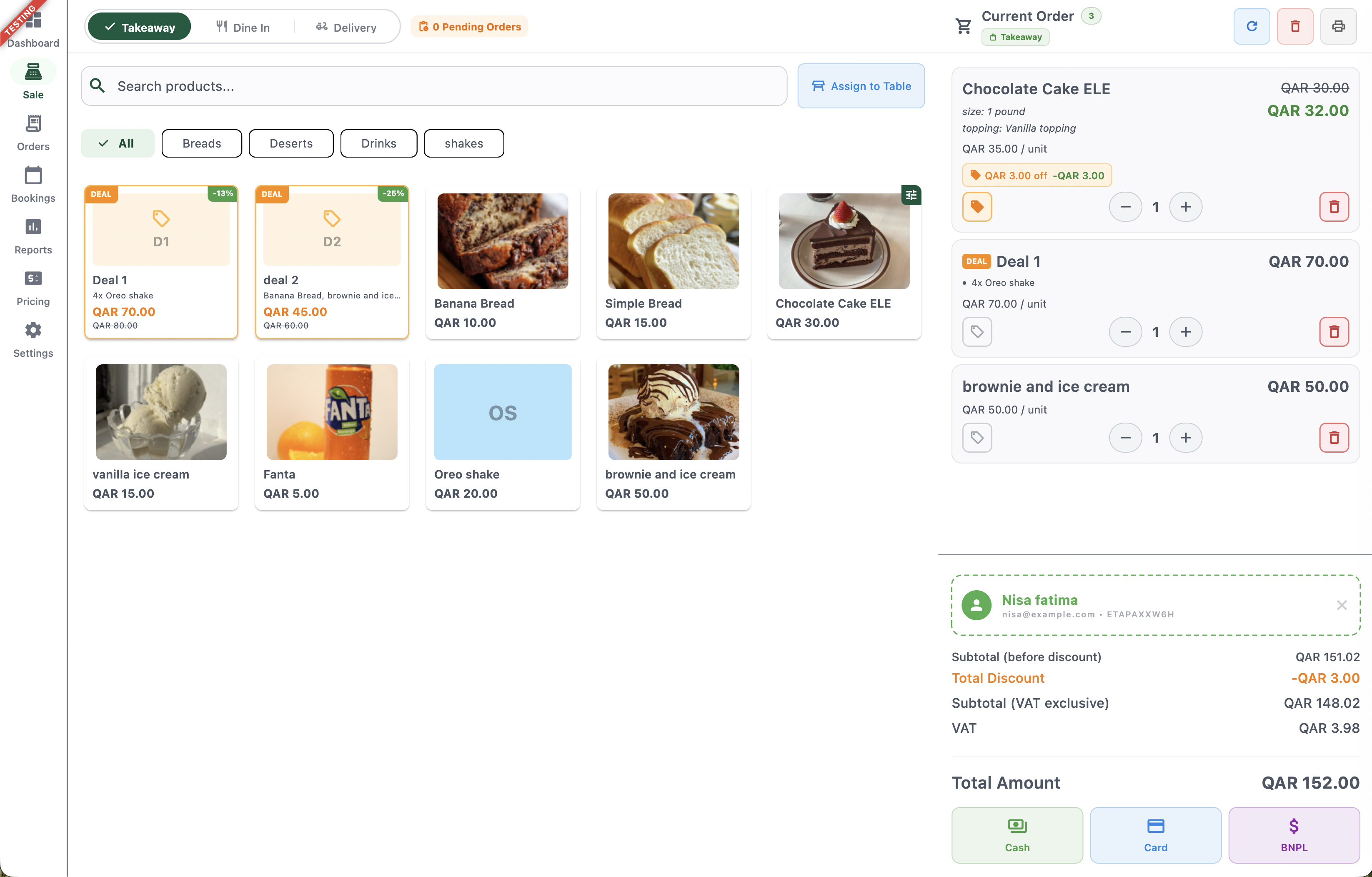 123456789101112
Figura 1 — O ecrã de Venda com catálogo de produtos, encomenda atual e checkout
Elementos do Ecrã
Alterne entre Para Levar, No Local e Entrega para a encomenda em criação.
Mostra a contagem de encomendas a aguardar ação em toda a filial.
Pesquise produtos por nome, ou filtre o catálogo por categoria (Pães, Sobremesas, Bebidas, shakes, etc.).
Associe a encomenda atual a uma mesa — usado para encomendas No Local.
Produtos agrupados vendidos a um preço reduzido, apresentados com um selo PROMOÇÃO e a percentagem poupada.
Artigos de menu individuais com imagem, nome e preço. Toque para adicionar à encomenda atual ou selecionar também adicionais e variantes.
Contagem de artigos, tipo de encomenda e ações rápidas: atualizar, limpar encomenda e imprimir.
Cada item mostra o seu nome, modificadores/variantes selecionados, preço unitário, contador de quantidade e um botão de eliminar.
Aplique um desconto a este item de linha específico; os descontos aplicados aparecem em linha (por exemplo, "QAR 3,00 de desconto").
Mostra o cliente associado a esta encomenda — via leitura de QR ou pesquisa por telefone — com a opção de o remover.
Subtotal antes do desconto, desconto total, subtotal sem IVA, IVA e valor final total.
Receba o pagamento via Dinheiro, Cartão ou BNPL para confirmar e enviar a encomenda para a cozinha.
Seletor de Tipo de Encomenda
Cada encomenda começa ao escolher o seu tipo no canto superior esquerdo:- Para Levar — O cliente recolhe a encomenda pessoalmente; não é necessária a atribuição de mesa.
- No Local — Exige que a encomenda seja atribuída a uma mesa usando o botão Atribuir a Mesa junto à barra de pesquisa.
- Entrega — Apenas apresentada se a entrega estiver ativada para a filial. Regista o endereço e a taxa de entrega, que podem ser editados por encomenda.
Catálogo de Produtos
O painel principal lista tudo o que está disponível para venda:- Barra de pesquisa — Encontre um produto pelo nome instantaneamente.
- Filtros de categoria — Restrinja o catálogo a uma categoria como Pães, Sobremesas, Bebidas ou shakes; Todas mostra tudo.
- Cartões de produto — Cada um mostra a imagem, nome e preço do artigo. Toque num cartão para adicionar uma unidade à encomenda atual.
Promoções
As promoções são ofertas agrupadas apresentadas com um selo PROMOÇÃO e uma etiqueta de percentagem de desconto (por exemplo, `-13%`, `-25%`):- Agrupam vários produtos num único artigo comprável (por exemplo, "4x Oreo shake" por um preço fixo, ou "Pão de Banana, brownie e gelado" em conjunto).
- O preço combinado original é apresentado riscado, com o preço da promoção destacado abaixo.
- Tocar num cartão de promoção adiciona todo o pacote à encomenda atual como um único item de linha.
Painel da Encomenda Atual
O painel do lado direito preenche-se à medida que os artigos são adicionados:- Ações do cabeçalho — Atualize a encomenda, limpe-a totalmente, ou reimprima o recibo da última encomenda concluída (útil se um recibo foi esquecido ou o cliente precisa de outra cópia).
-
Itens de linha — Cada item mostra:
- Nome e quaisquer modificadores/variantes selecionados (por exemplo, tamanho: 1 libra, cobertura: cobertura de baunilha)
- Preço unitário
- Um contador de quantidade (− / +) para ajustar quantas unidades estão na encomenda
- Um ícone de eliminar para remover totalmente o item
- Descontos ao nível do item — O pequeno ícone de etiqueta sob cada item de linha permite à equipa aplicar um desconto a esse artigo específico. Uma vez aplicado, aparece em linha junto ao item (por exemplo, "QAR 3,00 de desconto −QAR 3,00"). Isto é separado de um vale aplicado no checkout — consulte Vales para descontos resgatados pelo cliente.
Associar um Cliente
Abaixo dos itens da encomenda, um painel tracejado mostra o cliente associado à encomenda, se existir:- Digitalize o código QR do cliente com a Aplicação de Consumidor Bizaldo, ou pesquise-o pelo número de telefone, para preencher automaticamente o seu perfil (nome, e-mail, código de membro) aqui — consulte Gestão de Encomendas → Pesquisa de Cliente e Membresia para o fluxo completo.
- Uma vez associado, quaisquer vales ou benefícios de fidelidade ligados a esse cliente ficam disponíveis na encomenda.
- Toque no X para desassociar o cliente e continuar como uma encomenda de visitante.
Totais da Encomenda
À medida que os artigos e descontos são aplicados, os totais atualizam-se em tempo real:| Linha | Descrição |
|---|---|
| Subtotal (antes do desconto) | Soma de todos os itens de linha a preço completo |
| Desconto Total | Descontos ao nível do item aplicados nesta encomenda |
| Subtotal (sem IVA) | Subtotal após desconto, antes de imposto |
| IVA | Imposto calculado sobre o subtotal com desconto |
| Valor Total | Valor final devido pelo cliente |
Nota: Os descontos de vale aparecem como uma linha separada no recibo final da encomenda, não combinados com os descontos ao nível do item aqui.
Receber Pagamento
Assim que a encomenda estiver pronta, toque num dos botões de pagamento para iniciar o checkout:- Dinheiro — Marca a encomenda como paga em dinheiro.
- Cartão — Encaminha o pagamento através do terminal de cartão/integração de pagamento ligado.
- BNPL — Marca a encomenda como paga através do fornecedor Compre Agora, Pague Depois, com o cliente a liquidar mais tarde.
Modal Concluir Encomenda
O modal Concluir Encomenda é o passo final do checkout — confirma os dados do cliente e da entrega, regista o pagamento e imprime o recibo.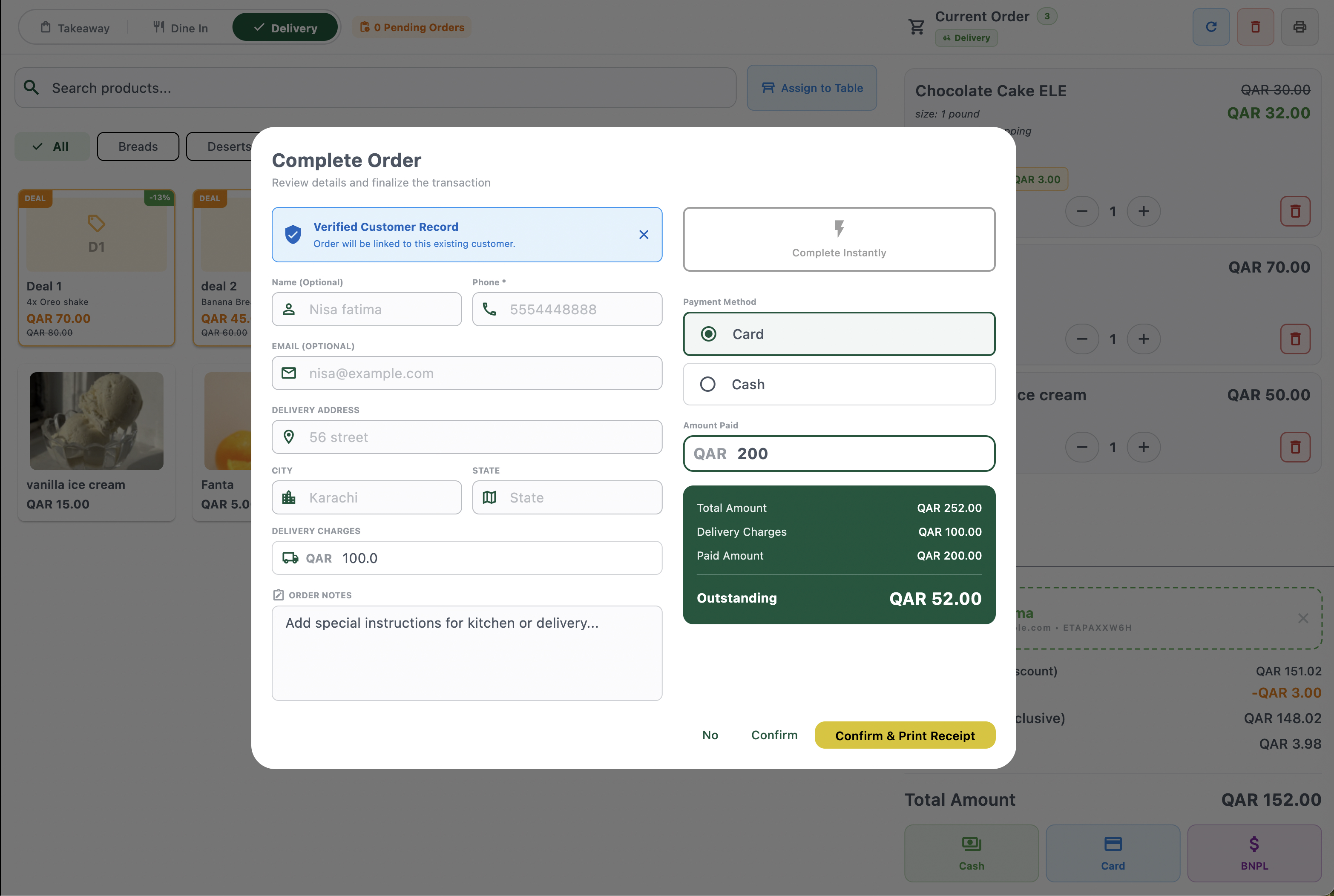 12345678910
Figura 2 — Rever e finalizar uma encomenda no checkout
Elementos do Ecrã
Confirma que a encomenda será associada a um cliente existente correspondido por número de telefone ou leitura de QR.
Nome, telefone e e-mail — preenchidos automaticamente se o cliente for correspondido, ou editáveis para um cliente novo/visitante.
Morada, cidade e distrito para encomendas de entrega — preenchidos automaticamente a partir do endereço guardado do cliente, se disponível, ou inseridos manualmente.
A taxa de entrega para esta encomenda, pré-preenchida a partir do valor padrão da filial e editável por encomenda.
Instruções especiais para a cozinha ou estafeta de entrega.
Salte a entrada manual de pagamento e marque a encomenda como totalmente paga com um toque.
Escolha Cartão ou Dinheiro para esta transação.
Introduza o valor que o cliente está a pagar agora — pode ser inferior ao total para registar um pagamento parcial.
Valor Total, Taxas de Entrega, Valor Pago e qualquer saldo Em Dívida ainda devido.
Não cancela o checkout; Confirmar finaliza a encomenda; Confirmar e Imprimir Recibo finaliza e imprime num só passo.
Comportamentos principais:
- Registo de Cliente Verificado — Se o número de telefone ou a leitura de QR corresponderem a um cliente existente, uma faixa confirma que a encomenda será associada a esse perfil. Dispense-a com o X para prosseguir como um cliente novo/visitante.
- Pagamentos parciais — O campo Valor Pago não tem de ser igual ao total. Se for inserido um valor inferior, o valor Em Dívida no resumo dos totais mostra o que ainda é devido na encomenda (por exemplo, pagar QAR 200 de um total de QAR 252 deixa QAR 52 em dívida).
- Taxa de entrega por encomenda — O campo Taxas de Entrega aqui é exatamente onde a equipa pode substituir a taxa de entrega padrão da filial para esta encomenda específica (consulte Gestão de Encomendas → Editar Taxas de Entrega numa Encomenda).
- Concluir Instantaneamente — Um atalho para marcar a encomenda como totalmente paga sem preencher manualmente o método de pagamento ou o valor, útil para vendas rápidas em dinheiro.
- Confirmar vs. Confirmar e Imprimir Recibo — Confirmar finaliza a encomenda silenciosamente; Confirmar e Imprimir Recibo finaliza-a e envia imediatamente o recibo para a impressora.
Numa Frase
O ecrã de Venda da Aplicação Tablet Bizaldo é onde a equipa seleciona um tipo de encomenda, cria a encomenda a partir do catálogo de produtos e promoções, aplica descontos de item, associa um cliente e recebe o pagamento para enviar a encomenda para o fluxo de trabalho da cozinha.Ações Principais
| Ação | Como Fazer |
|---|---|
| Iniciar uma nova encomenda | Venda → Escolha Para Levar, No Local ou Entrega |
| Atribuir uma mesa | Venda → Atribuir a Mesa (apenas No Local) |
| Adicionar um produto | Toque num cartão de produto |
| Adicionar uma promoção | Toque num cartão de promoção (selo PROMOÇÃO) |
| Ajustar quantidade | Encomenda Atual → use o contador +/− no item |
| Aplicar um desconto de item | Encomenda Atual → toque no ícone de etiqueta sob o item |
| Associar um cliente | Digitalize o código QR, ou introduza o número de telefone |
| Remover um cliente | Toque no X no painel do cliente |
| Limpar a encomenda | Cabeçalho da Encomenda Atual → ícone de limpar |
| Reimprimir o recibo da última encomenda | Cabeçalho da Encomenda Atual → ícone de impressão |
| Receber pagamento | Totais da Encomenda → Dinheiro, Cartão ou BNPL → complete o modal Concluir Encomenda |
| Registar um pagamento parcial | Modal Concluir Encomenda → introduza um Valor Pago inferior → o restante aparece como Em Dívida |
| Substituir a taxa de entrega de uma encomenda | Modal Concluir Encomenda → edite o campo Taxas de Entrega |
Documentação Relacionada
- Encomendas — Pesquise, filtre e reveja encomendas passadas a partir deste dispositivo
- Preços — Atualize preços base de produtos a partir do tablet
- Gestão de Encomendas — O que acontece a uma encomenda após o checkout: estado, cozinha, entrega, recibos
- Vales — Descontos resgatados pelo cliente através da Aplicação de Consumidor Bizaldo
- Clientes — Perfis de clientes e membresia de fidelidade