Gestão de Mesas
A Gestão de Mesas dá-lhe uma vista em tempo real de todas as mesas do seu restaurante — o seu estado, capacidade, atribuição de área e estado de reserva — para que a sua equipa de sala saiba sempre o que está disponível e o que está ocupado.Onde encontrar: Na barra lateral esquerda, clique em Mesas → Gestão de Mesas.
Visão Geral
A página de Gestão de Mesas é o seu centro de monitorização e controlo de todas as mesas nas áreas e pisos do seu restaurante.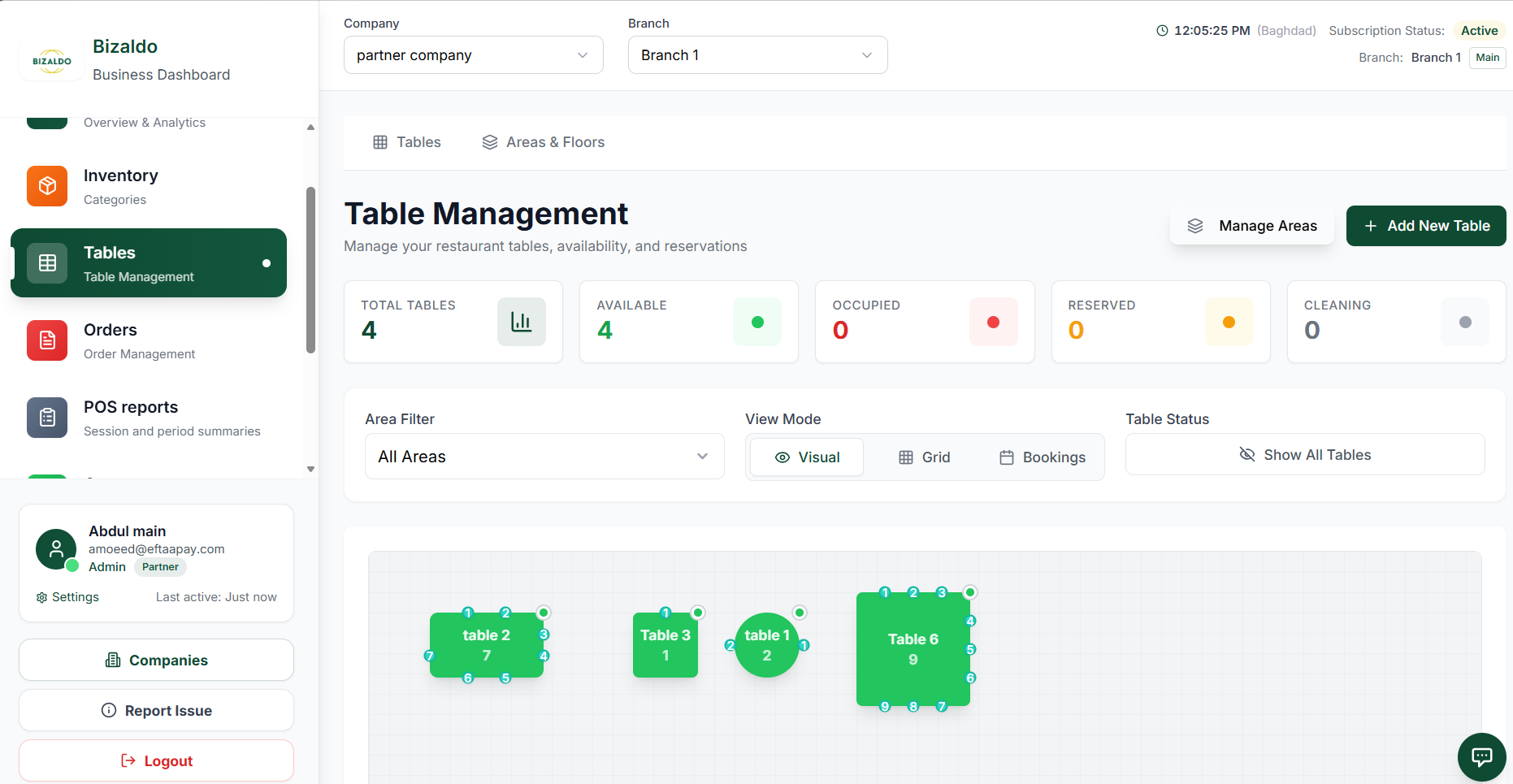 1234567891011
Página de Gestão de Mesas — cartões de resumo KPI, filtros e planta visual
Elementos do Ecrã
Número total de mesas configuradas em todas as áreas desta filial.
Mesas livres e prontas para receber clientes (apresentadas a verde).
Mesas atualmente em uso com uma encomenda ativa (apresentadas a vermelho).
Mesas com uma reserva futura ou ativa (apresentadas a âmbar).
Mesas marcadas como a serem limpas antes da próxima sentada (apresentadas a cinzento).
Abre o gestor de Áreas e Pisos para criar ou editar áreas de lugares.
Abre o formulário para adicionar uma nova mesa à área selecionada.
Filtre a planta para mostrar mesas de uma área específica apenas.
Alterne entre as vistas Visual (planta), Grelha e Reservas.
Mostre Todas as Mesas ou filtre por um estado específico.
Layout interativo mostrando mesas com contagem de lugares e cor de estado atual.
Cartões de Resumo KPI
Os cartões de estado no topo da página dão-lhe um instantâneo imediato da situação de lugares do seu restaurante.| KPI | Cor | O Que Significa |
|---|---|---|
| Total de Mesas | — | Número total de mesas configuradas nesta filial |
| Disponível | Verde | Mesas livres e prontas para receber clientes |
| Ocupada | Vermelho | Mesas com uma encomenda ativa em curso |
| Reservada | Âmbar | Mesas com uma reserva futura ou ativa |
| Em Limpeza | Cinzento | Mesas atualmente a ser limpas antes da próxima utilização |
Separadores
A página tem dois separadores principais:- Mesas — A vista principal da planta com cartões KPI e layout de mesas.
- Áreas e Pisos — Gerir áreas de lugares (por exemplo, Interior, Exterior, Rooftop) e configurações de piso.
Filtros e Modos de Vista
Filtro de Área
Use o menu suspenso Filtro de Área para restringir a planta a uma única área de lugares (por exemplo, *Todas as Áreas*, *Interior*, *Exterior*). Isto é útil em espaços grandes com vários pisos ou secções.Modo de Vista
| Modo | Descrição |
|---|---|
| Visual | Layout interativo de planta — veja mesas como formas com números de lugar e estado ao vivo |
| Grelha | Lista tabular de todas as mesas com colunas de estado, área e capacidade |
| Reservas | Vista estilo calendário das próximas reservas por mesa |
Filtro de Estado da Mesa
O controlo Estado da Mesa permite-lhe isolar rapidamente um subconjunto de mesas:- Mostrar Todas as Mesas — Padrão; todas as mesas visíveis
- Filtrar apenas para Disponível, Ocupada, Reservada, ou Em Limpeza
Modo Visual
A vista Visual apresenta as mesas como formas coloridas numa tela de planta interativa. Cada forma mostra o nome da mesa, contagem de lugares e cor de estado atual.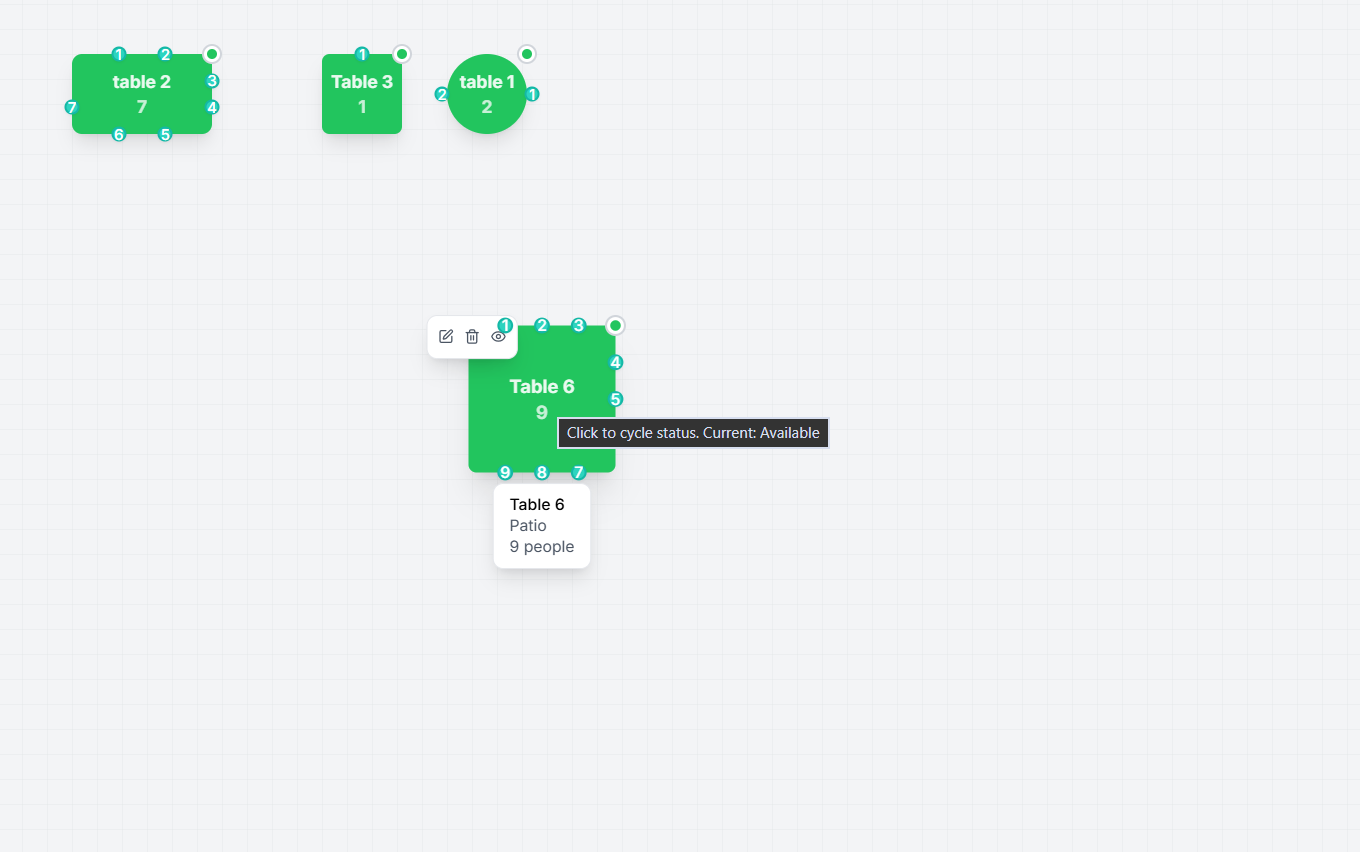 1234
1234Modo visual — clique numa mesa para revelar os seus ícones de ação e cartão de informação
Elementos do Ecrã
Abre o formulário Editar Mesa para atualizar nome, capacidade, área, forma ou estado.
Remove permanentemente a mesa após um pedido de confirmação.
Oculta a mesa da planta ativa sem a eliminar.
O ponto no canto da mesa mostra o estado atual. Clique para alternar entre estados.
Modo Visual — Ícones de Ação
Quando clica numa mesa na planta, três ícones aparecem acima dela:| Nome da Ação | Ação |
|---|---|
| Editar | Abre o formulário Editar Mesa |
| Eliminar | Elimina permanentemente a mesa (com confirmação) |
| Desativar | Oculta a mesa sem a eliminar |
Arraste para reposicionar — No modo Visual, pode clicar e arrastar qualquer forma de mesa para uma nova posição na tela da planta. O layout é guardado automaticamente.
Modo Grelha
A vista Grelha apresenta todas as mesas como cartões numa lista estruturada. Cada cartão mostra o nome da mesa, capacidade, área e estado atual, juntamente com botões de ação.Modo grelha — cartões de mesa com ícones e botões de ação de estado
Elementos do Ecrã
Abre o formulário Editar Mesa para essa mesa.
Gera e apresenta um código QR para o link de encomenda da mesa.
Remove permanentemente a mesa após confirmação.
Mostra o estado atual da mesa (por exemplo, Disponível, Ocupada).
Clique para alterar o estado da mesa para Ocupada.
Clique para desativar a mesa e removê-la da planta ativa.
Modo Grelha — Ícones de Ação e Botões
Cada cartão de mesa na vista Grelha tem:| Controlo | Ação |
|---|---|
| Ícone Editar | Abre o formulário Editar Mesa |
| Ícone de Código QR | Gera o código QR de encomenda da mesa |
| Ícone Eliminar | Elimina permanentemente a mesa |
| Botão → Ocupada | Altera o estado da mesa para Ocupada |
| Botão Desativar | Desativa a mesa (oculta da planta) |
Alternância de estado na vista Grelha: Clique em → Ocupada para marcar uma mesa como ocupada. Para a desativar, clique em Desativar. Estes botões atualizam o estado diretamente sem abrir qualquer formulário.
Código QR da Mesa
Clique no ícone de Código QR em qualquer cartão de mesa para abrir o modal Código QR da Mesa. Isto gera um código QR digitalizável que os clientes podem usar para aceder diretamente à página de encomenda da mesa.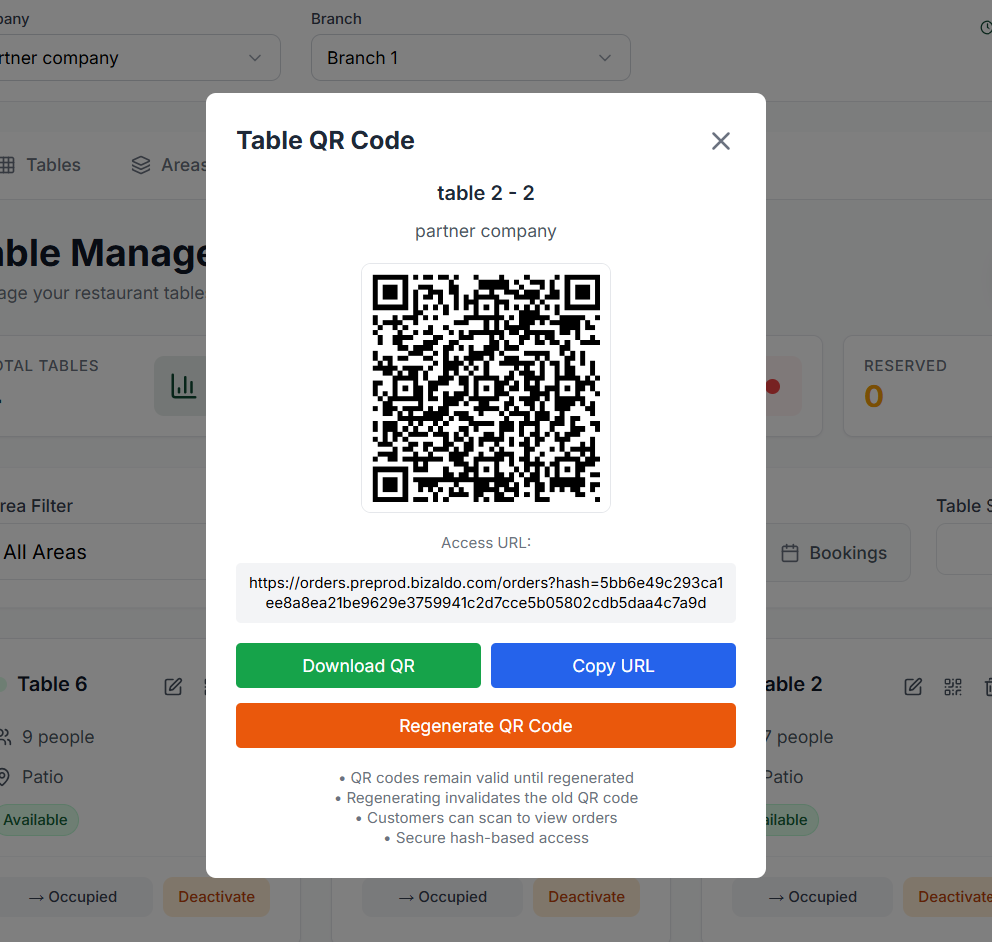 12345678
Modal de Código QR da Mesa — digitalize, descarregue, copie ou regenere o código QR de encomenda da mesa
Elementos do Ecrã
Identifica a que mesa este código QR pertence (por exemplo, mesa 2 - 2).
A empresa a que o código QR desta mesa está associado.
Código QR digitalizável — os clientes digitalizam-no para abrir a página de encomenda da mesa no seu dispositivo.
O URL direto codificado no código QR. Pode ser partilhado ou usado para testes.
Descarrega o código QR como um ficheiro de imagem para impressão ou partilha.
Copia o URL de acesso para a área de transferência.
Cria um novo código QR e invalida o anterior. Use isto se o código antigo tiver sido comprometido.
Lembrete de que os códigos permanecem válidos até serem regenerados, a regeneração invalida o antigo, os clientes podem digitalizar para ver encomendas, e o acesso é protegido por um hash único.
| Ação | Descrição |
|---|---|
| Digitalizar QR | O cliente digitaliza com o telemóvel para abrir a página de encomenda da mesa |
| Descarregar QR | Guarde a imagem do QR para impressão em cartões de mesa ou menus |
| Copiar URL | Copie o link direto da encomenda para a área de transferência |
| Regenerar Código QR | Emita um novo QR e invalide o antigo |
[!WARNING]
Regenerar um código QR invalida o anterior. Quaisquer códigos QR impressos para essa mesa deixarão de funcionar e devem ser reimpressos.
Gerir Mesas
Adicionar uma Nova Mesa
Clique em + Adicionar Nova Mesa (canto superior direito) para abrir o formulário Criar Nova Mesa.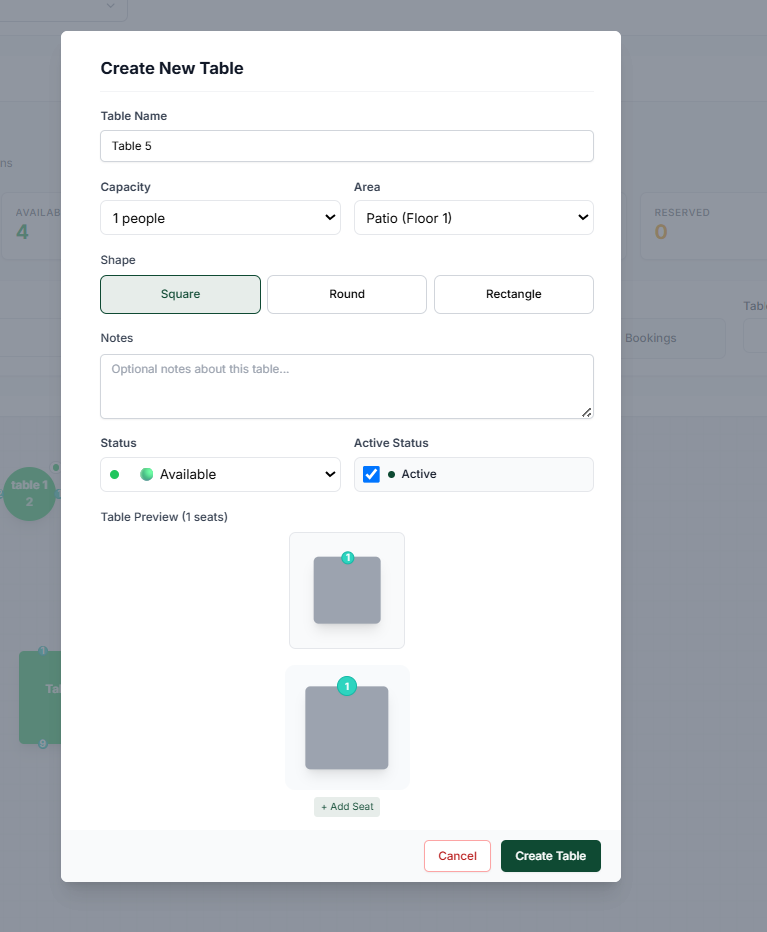 123456789
Modal Criar Nova Mesa
Elementos do Ecrã
Um nome de apresentação único para a mesa (por exemplo, Mesa 5, VIP 1).
Número de pessoas que a mesa pode acomodar.
Atribuir a uma área de lugares ou piso (por exemplo, Pátio – Piso 1).
Forma visual: Quadrada, Redonda ou Retangular.
Notas opcionais para a equipa sobre esta mesa.
Estado inicial da mesa (por exemplo, Disponível).
Alterne a visibilidade na planta ao vivo.
Pré-visualização ao vivo da forma da mesa e layout de lugares.
Adicione lugares à pré-visualização, depois clique em Criar Mesa para guardar.
Editar uma Mesa
Clique em qualquer mesa na planta e selecione Editar para abrir o formulário Editar Mesa.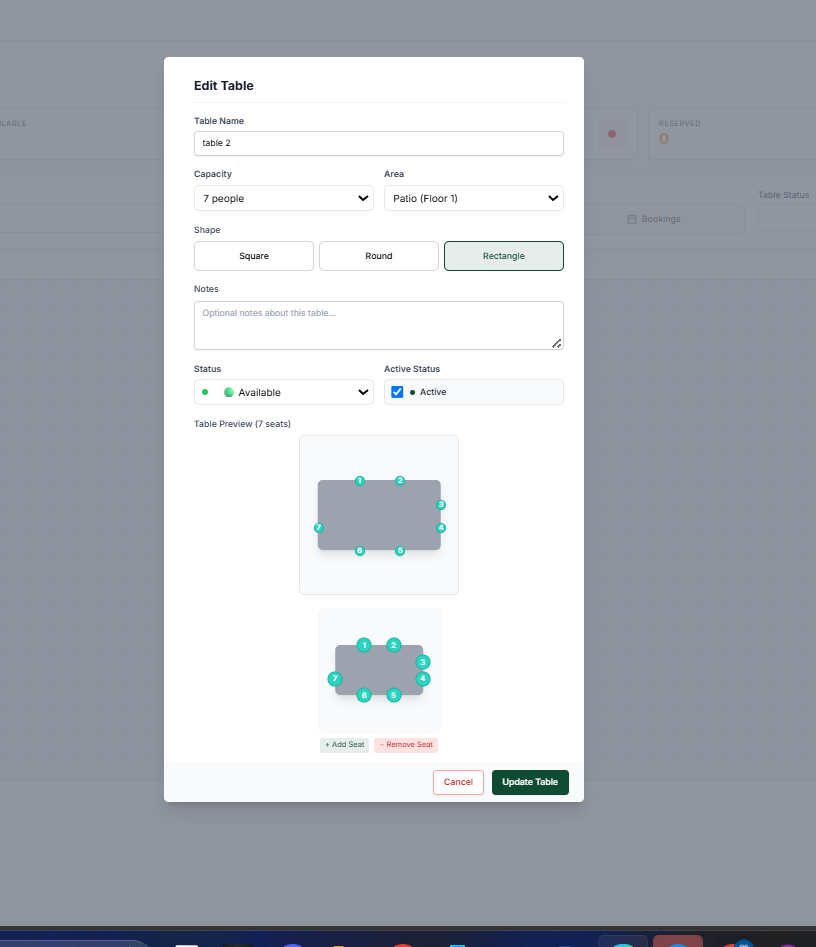 12345678910
Modal Editar Mesa
Elementos do Ecrã
Atualize o nome de apresentação da mesa.
Ajuste o número de lugares.
Reatribua a uma área ou piso diferente.
Altere entre Quadrada, Redonda ou Retangular.
Atualize ou adicione notas para a equipa.
Altere manualmente o estado atual da mesa.
Desative uma mesa sem a eliminar.
Pré-visualização ao vivo da forma e posições de lugar atualizadas.
Adicione ou remova lugares individuais na pré-visualização.
Guarde todas as alterações à mesa.
Eliminar uma Mesa
Clique no ícone de caixote do lixo num cartão de mesa (vista Grelha) ou selecione Eliminar nas opções da mesa na planta para remover permanentemente uma mesa.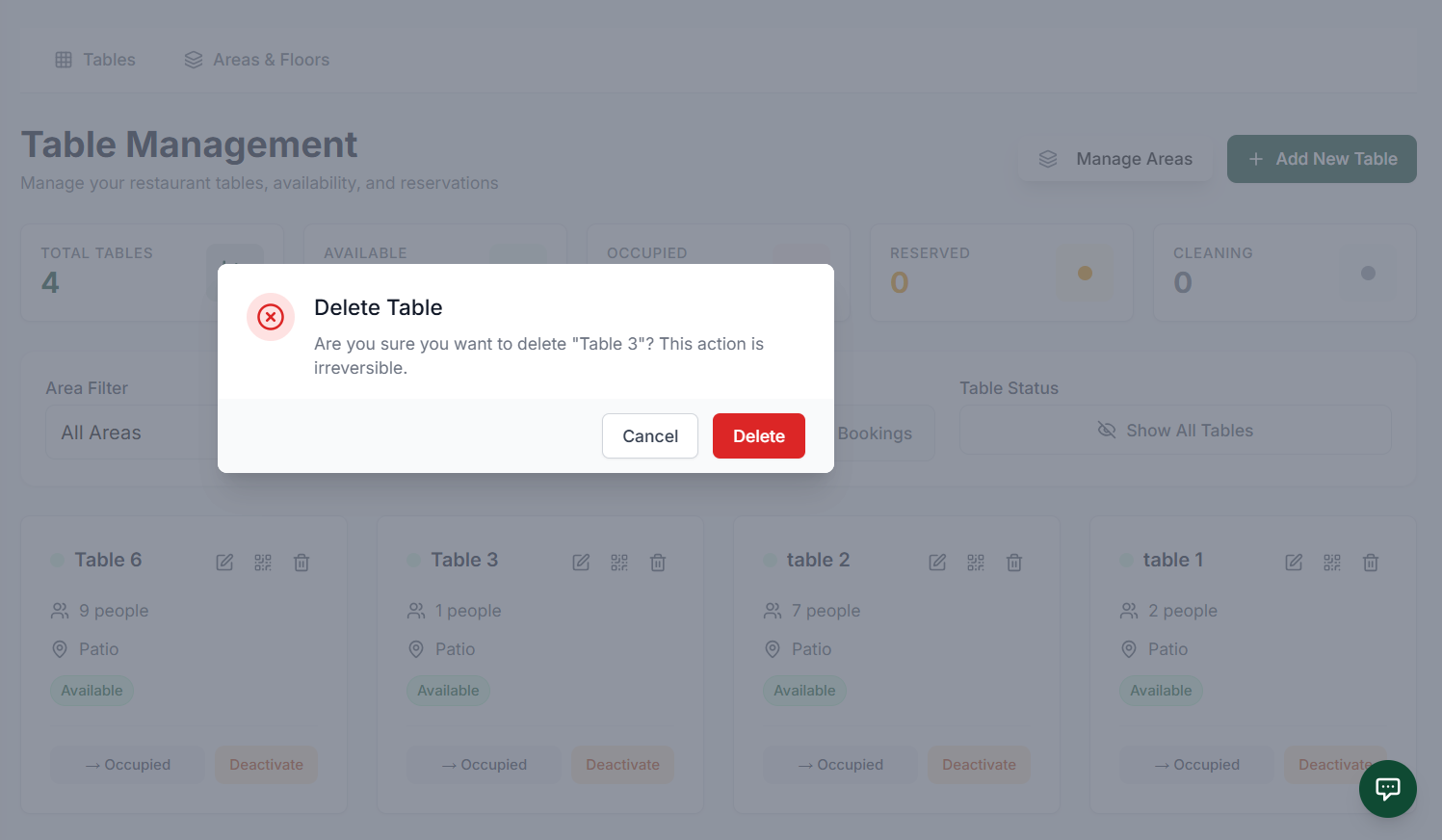 12345
12345Diálogo de confirmação de Eliminar Mesa
Elementos do Ecrã
Ícone de caixote do lixo em cada cartão de mesa — clique para iniciar a eliminação.
Aparece um modal de confirmação para evitar eliminação acidental.
Declara claramente que a ação é irreversível antes de confirmar.
Feche o diálogo e mantenha a mesa.
Remove permanentemente a mesa. Não pode ser anulado.
[!CAUTION]
Eliminar uma mesa é permanente e irreversível. Use Desativar em vez disso se apenas quiser ocultar a mesa temporariamente.
Áreas e Pisos
O separador Áreas e Pisos permite-lhe organizar o seu restaurante em zonas de lugares nomeadas (por exemplo, Pátio, Interior, Rooftop). Cada mesa pertence a uma área, e as áreas estão associadas a um número de piso específico.Onde encontrar: Clique no separador Áreas e Pisos no topo da página de Gestão de Mesas, ou clique em Gerir Áreas na vista Mesas.
Visão Geral de Áreas
Vista em Grelha
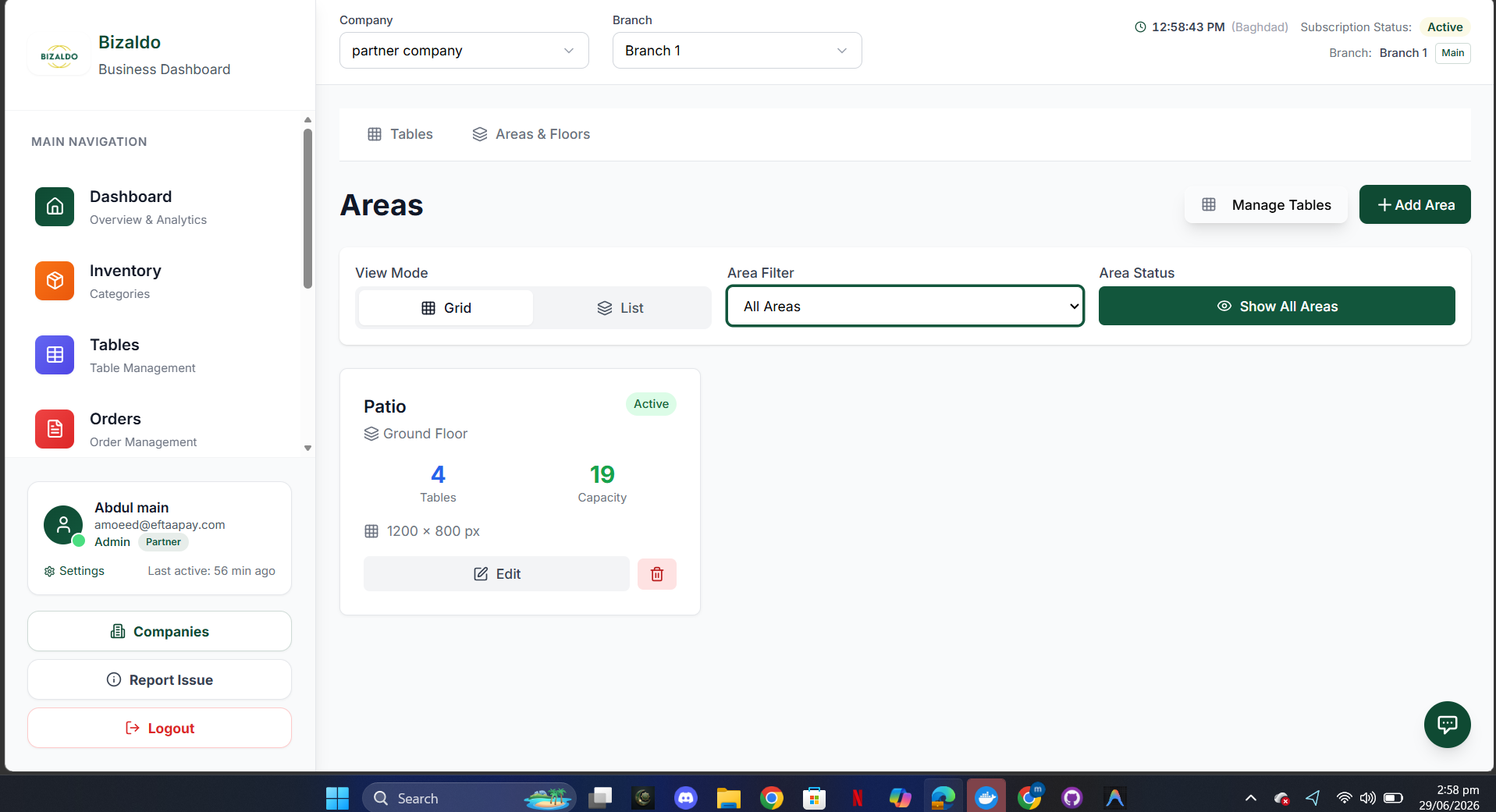 123456789
Página de Áreas mostrando cartões de área na vista Grelha com contagem de mesas, capacidade e ações
Elementos do Ecrã
Alterne para o separador de gestão de Áreas e Pisos.
Clique para abrir o formulário Criar Nova Área.
Navegue de volta para a vista de planta de Mesas.
Alterne entre as vistas Grelha (cartões) e Lista (linhas de tabela).
Filtre a lista para mostrar uma área específica.
Mostre todas as áreas ou filtre por estado ativo/inativo.
Cada cartão mostra o nome da área, piso, contagem de mesas, capacidade total e dimensões da tela.
Abre o formulário Editar Área para esta área.
Elimina permanentemente a área e todas as suas mesas associadas.
Vista em Lista
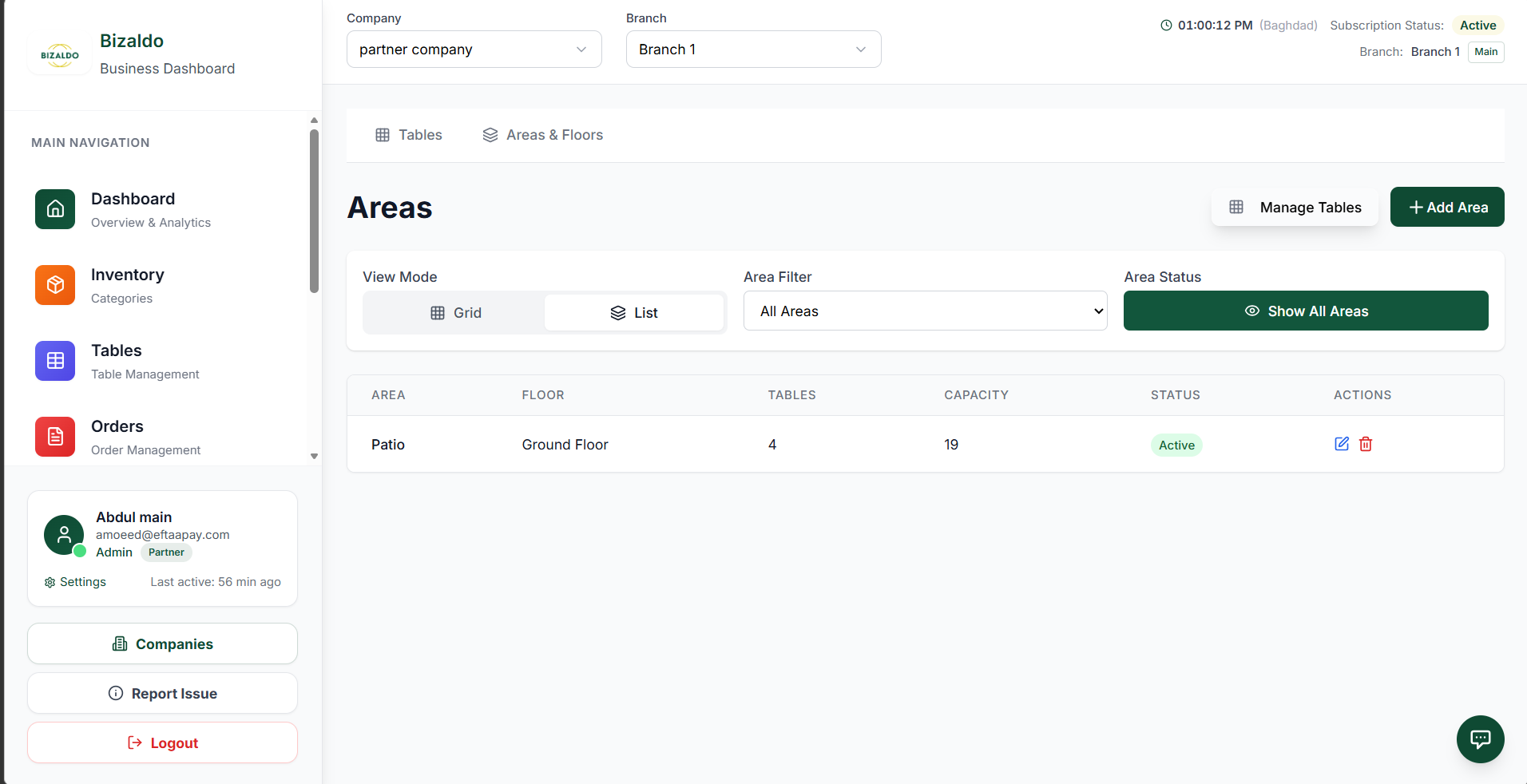 1234567
Página de Áreas na vista Lista — mostra nome da área, piso, mesas, capacidade, estado e ações numa tabela
Elementos do Ecrã
Alterne para a vista Lista para ver todas as áreas num formato tabular compacto.
O nome da área de lugares (por exemplo, Pátio).
O piso a que esta área está atribuída (por exemplo, Rés-do-chão).
Número de mesas configuradas dentro desta área.
Capacidade total de lugares em todas as mesas desta área.
Se a área está Ativa ou Inativa.
Edite ou elimine a área diretamente a partir da linha da lista.
Gerir Áreas
Criar uma Área
Clique em + Adicionar Área (canto superior direito) para abrir o formulário Criar Nova Área.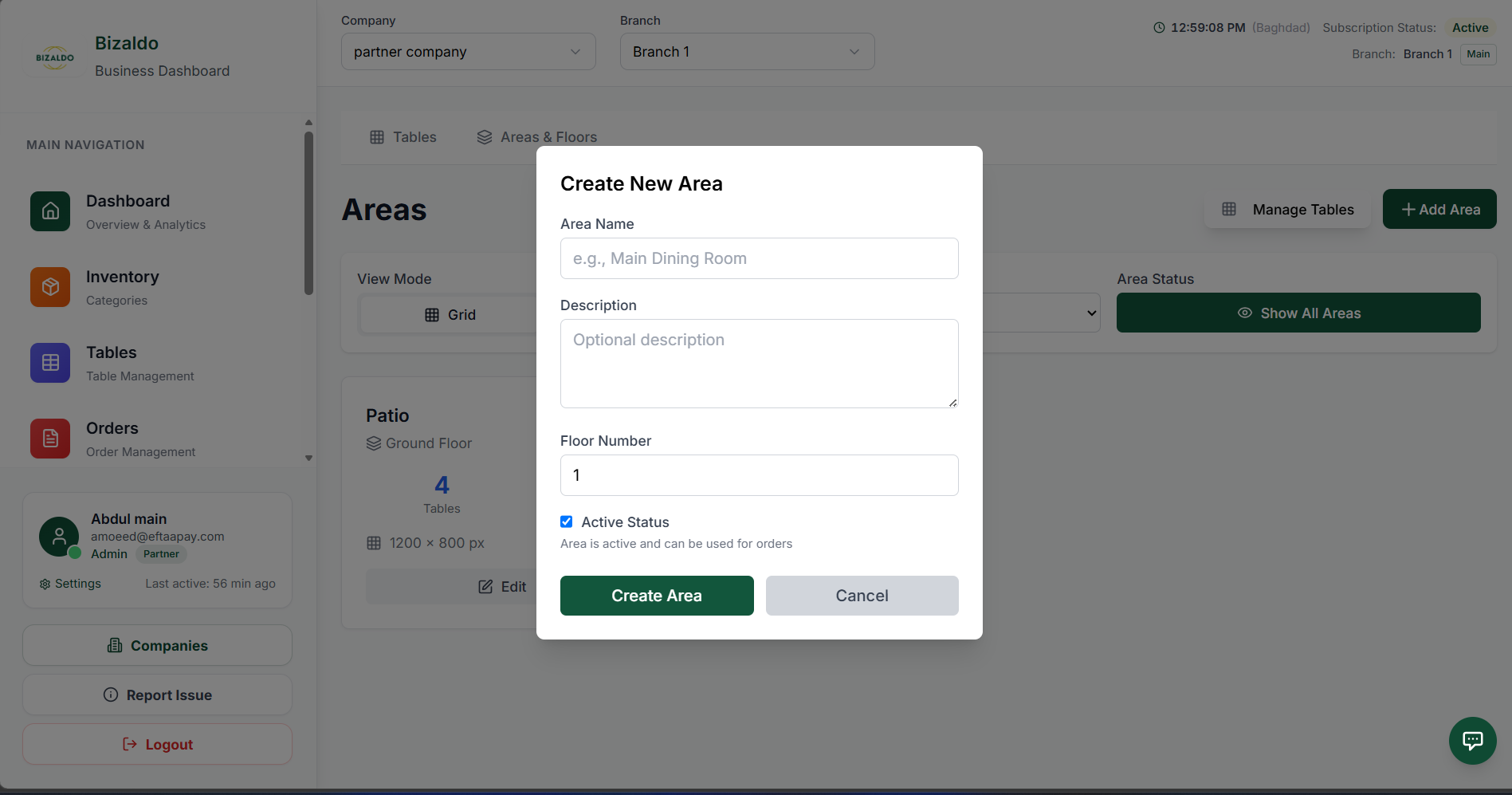 12345
12345Modal Criar Nova Área — defina o nome da área, descrição, piso e estado
Elementos do Ecrã
Um nome único para a zona de lugares (por exemplo, Sala de Jantar Principal, Rooftop).
Descrição opcional desta área visível para a equipa.
O piso em que esta área se encontra (por exemplo, 1 para Rés-do-chão, 2 para 1º Andar).
Quando marcado, a área está ativa e disponível para atribuições de mesa e encomendas.
Guarde e crie a nova área.
| Campo | Descrição |
|---|---|
| Nome da Área | Nome único para a zona (por exemplo, *Pátio*, *Interior*, *Sala VIP*) |
| Descrição | Notas opcionais para a equipa sobre a área |
| Número do Piso | Nível do piso em que a área se encontra |
| Estado Ativo | Torna a área disponível para utilização em mesas e encomendas |
Editar uma Área
Clique em Editar num cartão de área ou linha de lista para abrir o formulário Editar Área.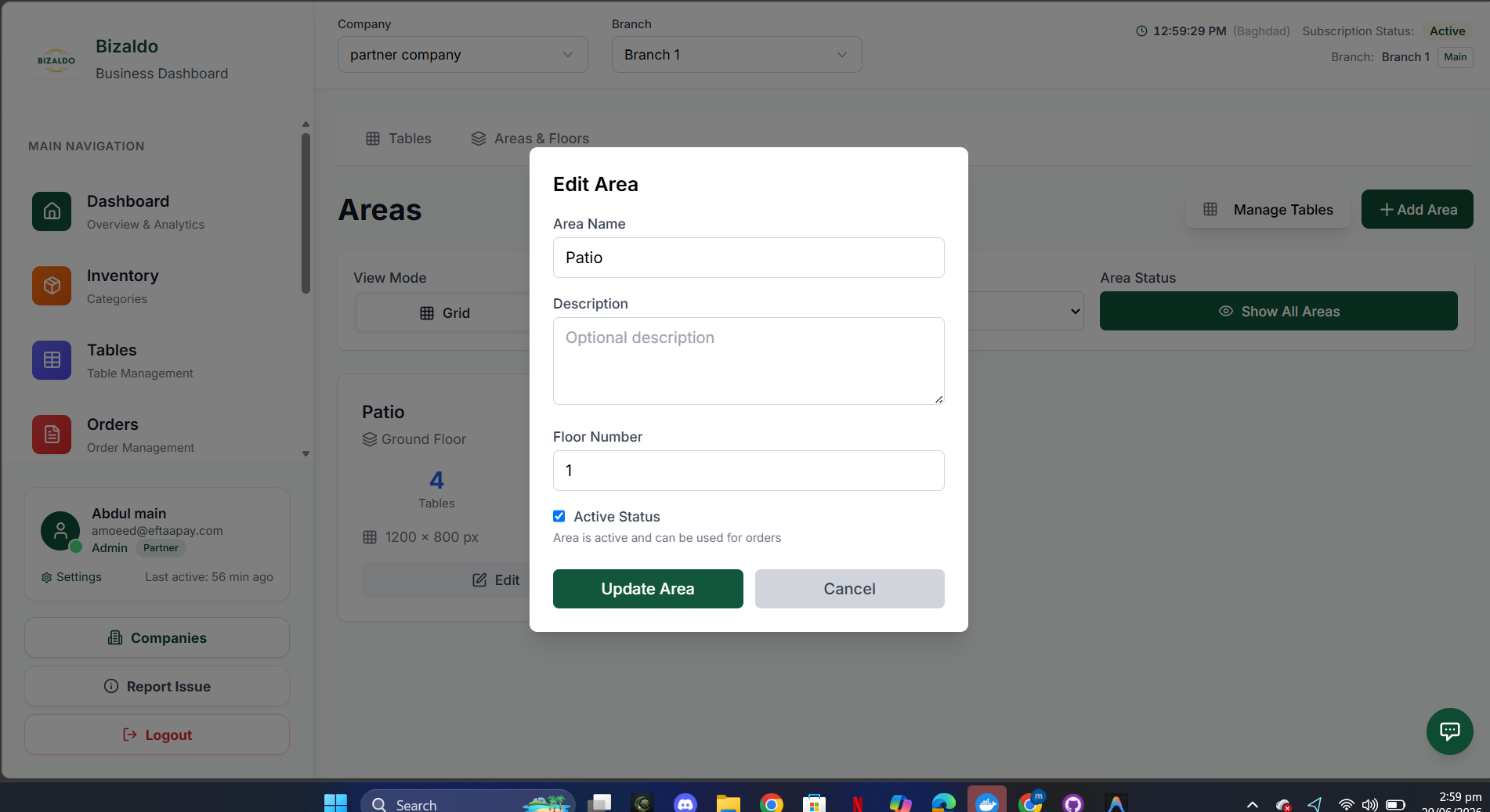 12345
12345Modal Editar Área — atualize o nome da área, descrição, piso e estado ativo
Elementos do Ecrã
Atualize o nome de apresentação da área.
Atualize ou adicione uma descrição para a equipa.
Altere a que piso esta área pertence.
Alterne a área para ativa ou inativa sem a eliminar.
Guarde todas as alterações à área.
Eliminar uma Área
Clique no ícone de caixote do lixo num cartão de área ou linha de lista para abrir a confirmação Eliminar Área.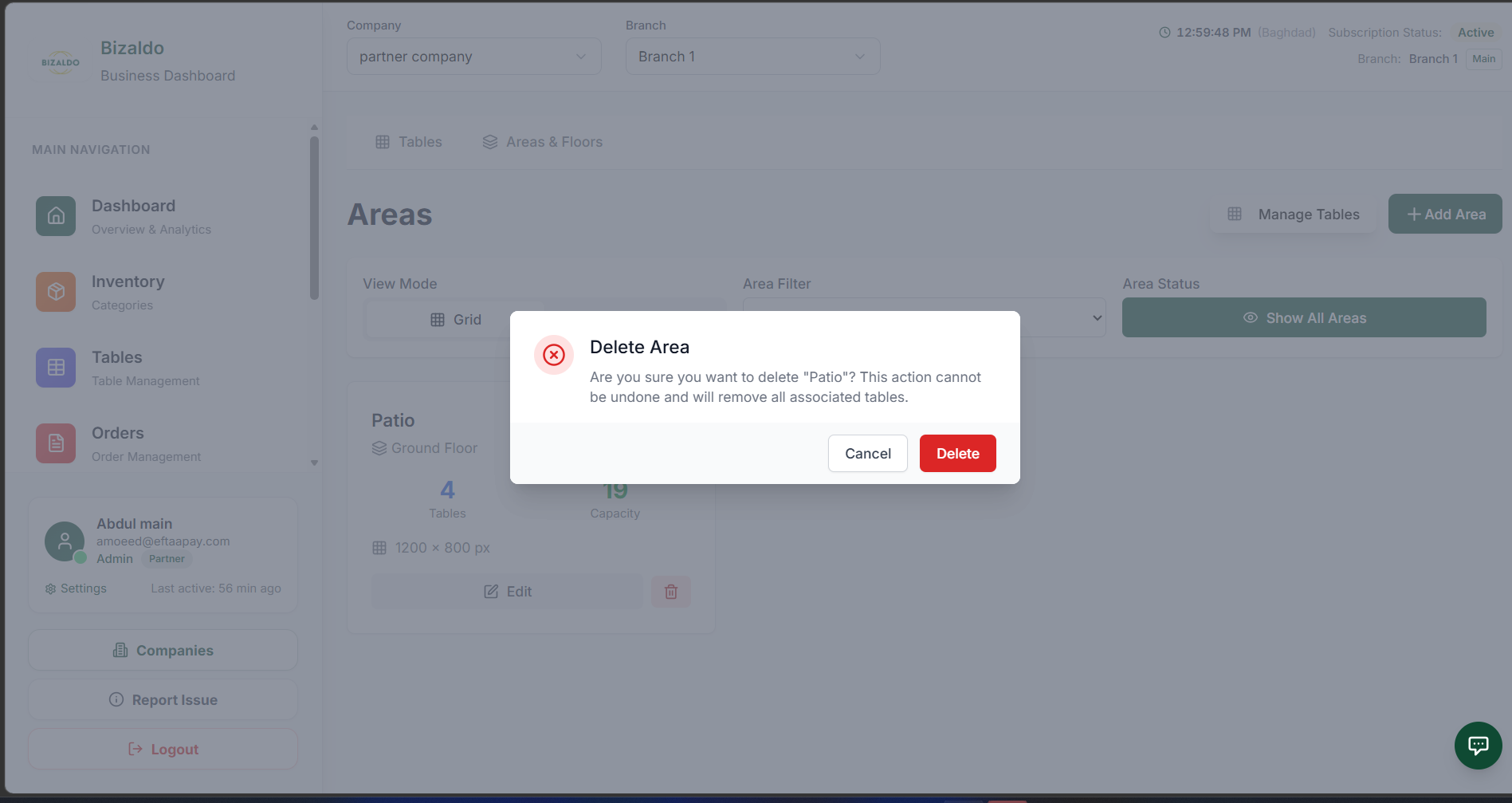 1234
1234Confirmação de Eliminar Área — avisa que todas as mesas associadas também serão removidas
Elementos do Ecrã
Confirma qual área está prestes a ser eliminada.
Avisa que a ação não pode ser anulada e removerá todas as mesas associadas.
Feche o diálogo e mantenha a área.
Elimina permanentemente a área e todas as suas mesas.
[!CAUTION]
Eliminar uma área remove permanentemente todas as mesas atribuídas a ela. Esta ação não pode ser anulada. Use Estado Ativo em Editar Área para desativar uma área em vez disso.
Reservas
A vista Reservas fornece um painel baseado em calendário para gerir reservas de mesa. Pode ver contagens de reservas, verificar disponibilidade de mesas, filtrar por estado de reserva e criar novas reservas.Onde encontrar: Na página de Gestão de Mesas, localize o seletor de controlo Modo de Vista e clique em Reservas.
Visão Geral de Reservas
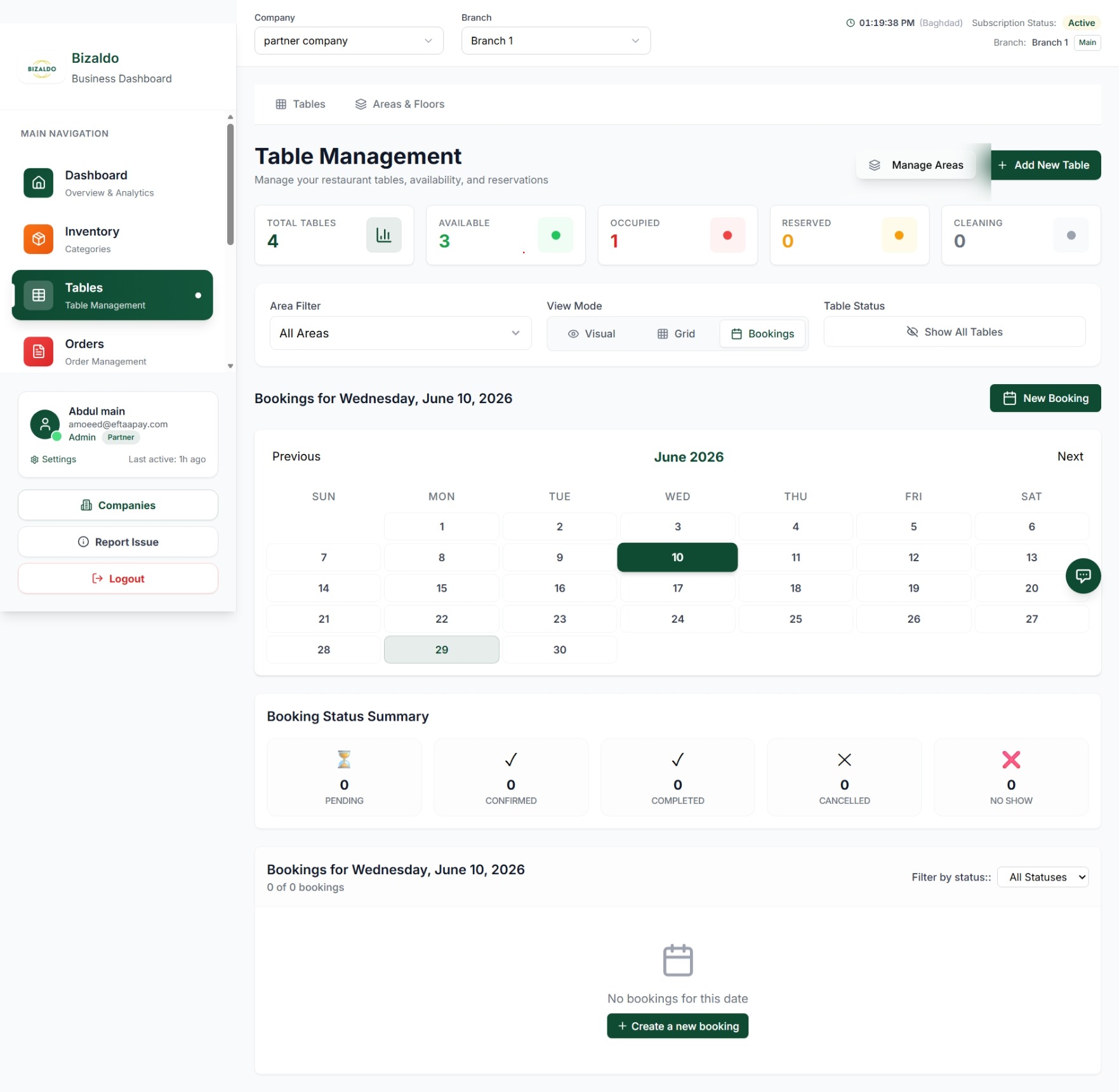 1234567
Modo Reservas — verifique contagens de reservas diárias, datas de calendário e gira reservas de clientes
Elementos do Ecrã
Clique em Reservas no seletor de Modo de Vista para abrir este painel.
Clique em + Nova Reserva para agendar uma nova reserva.
Mostra a data atualmente ativa para a vista de calendário e a lista.
Selecione qualquer data no calendário para ver as suas reservas e resumo de estado.
Mostra contagens para reservas Pendentes, Confirmadas, Concluídas, Canceladas e Não Compareceu na data selecionada.
Filtre a lista de reservas diárias por estados de reserva específicos.
Crie uma reserva para a data selecionada diretamente a partir da vista de estado vazio.
Capacidades Principais
No modo Reservas, a equipa pode:- Navegar por Datas: Selecione qualquer dia no calendário para ver as suas reservas agendadas.
- Acompanhar Estados de Reserva: Obtenha uma discriminação num relance das reservas categorizadas como *Pendente*, *Confirmada*, *Concluída*, *Cancelada*, ou *Não Compareceu*.
- Filtrar Rapidamente: Use o filtro suspenso de estado para se concentrar em tipos de reserva específicos (por exemplo, confirmações pendentes).
- Adicionar Reservas: Clique em + Nova Reserva ou no botão no bloco de estado vazio para configurar o nome do cliente, data, hora e mesa atribuída.
Resumo de Estado de Reservas (KPIs)
Os cartões de Resumo de Estado de Reservas fornecem uma visão geral das suas reservas para o dia selecionado:| Estado | Descrição |
|---|---|
| PENDENTE | Pedido de reserva recebido mas ainda não confirmado com o convidado |
| CONFIRMADA | Reserva confirmada com sucesso e mesa atribuída |
| CONCLUÍDA | Os convidados chegaram, jantaram e a sessão de reserva foi encerrada |
| CANCELADA | Reserva cancelada pelo convidado ou pela equipa do restaurante |
| NÃO COMPARECEU | Os convidados não chegaram à hora de reserva agendada |
Gerir Reservas na Administração
Criar uma Reserva
Para agendar uma nova reserva, clique no botão + Nova Reserva no canto superior direito do cartão de reservas ou dentro do estado vazio.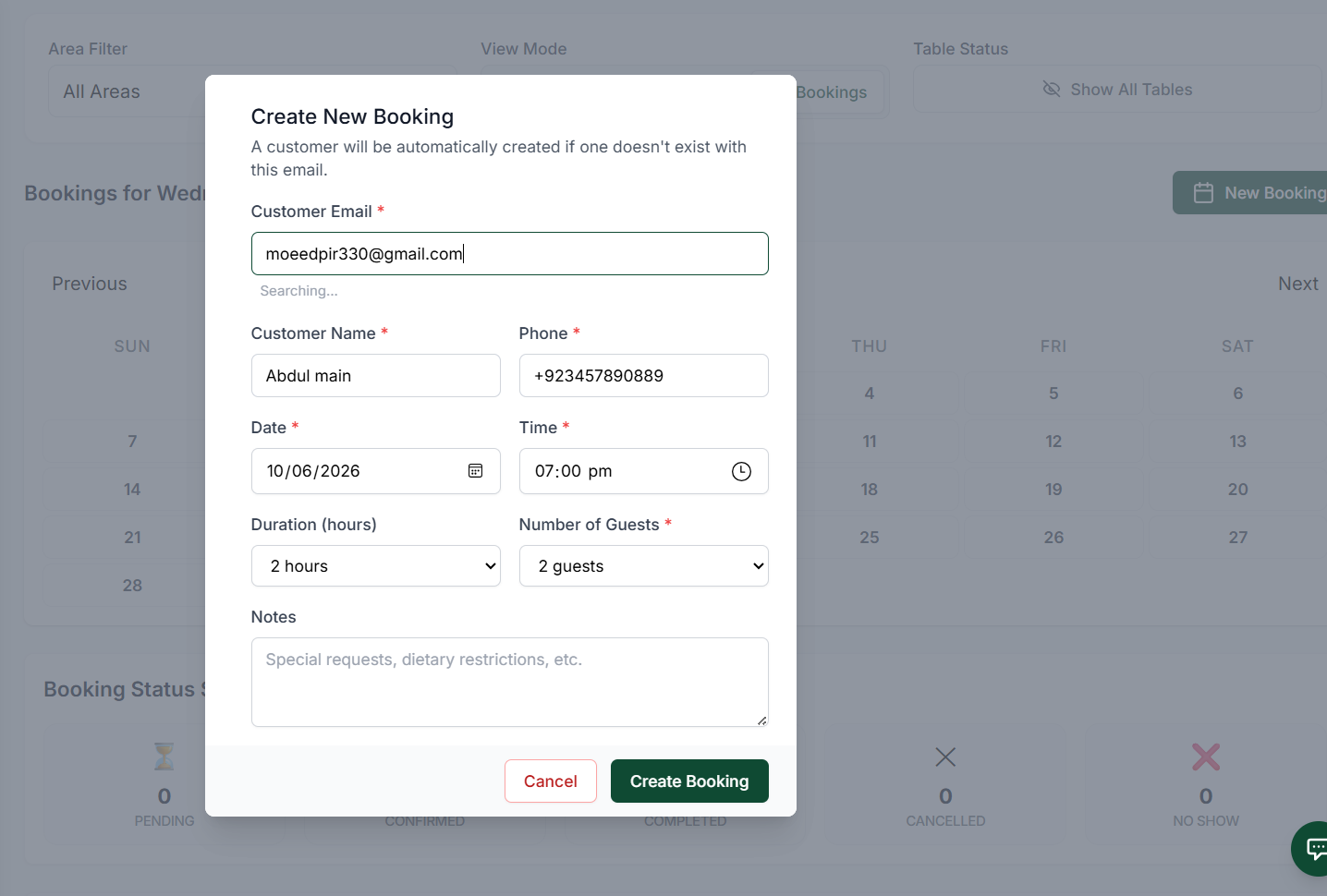 12345
12345Modal Criar Nova Reserva — os detalhes preenchem-se automaticamente dependendo do histórico de e-mail
Elementos do Ecrã
Introduza o e-mail. Se o cliente existir, o seu nome e telefone preencher-se-ão automaticamente. Caso contrário, um novo perfil é criado automaticamente.
Introduza o nome do cliente e o número de telefone de contacto.
Defina a data e hora da reserva. Selecionar uma data no calendário antes de clicar em 'Nova Reserva' preencherá previamente este campo.
Especifique a duração da reserva (em horas) e o requisito de tamanho de mesa.
Guarda a reserva e agenda-a.
[!TIP]
Com Base na Data Selecionada: Selecionar uma data na grelha de calendário antes de clicar em + Nova Reserva definirá automaticamente essa data no formulário de reserva, ajudando a evitar erros de agendamento.
Editar uma Reserva
Para modificar detalhes da reserva (como alterar a hora, número de convidados ou atualizar notas da equipa), clique no ícone de Editar (lápis) junto à entrada de reserva na lista de reservas.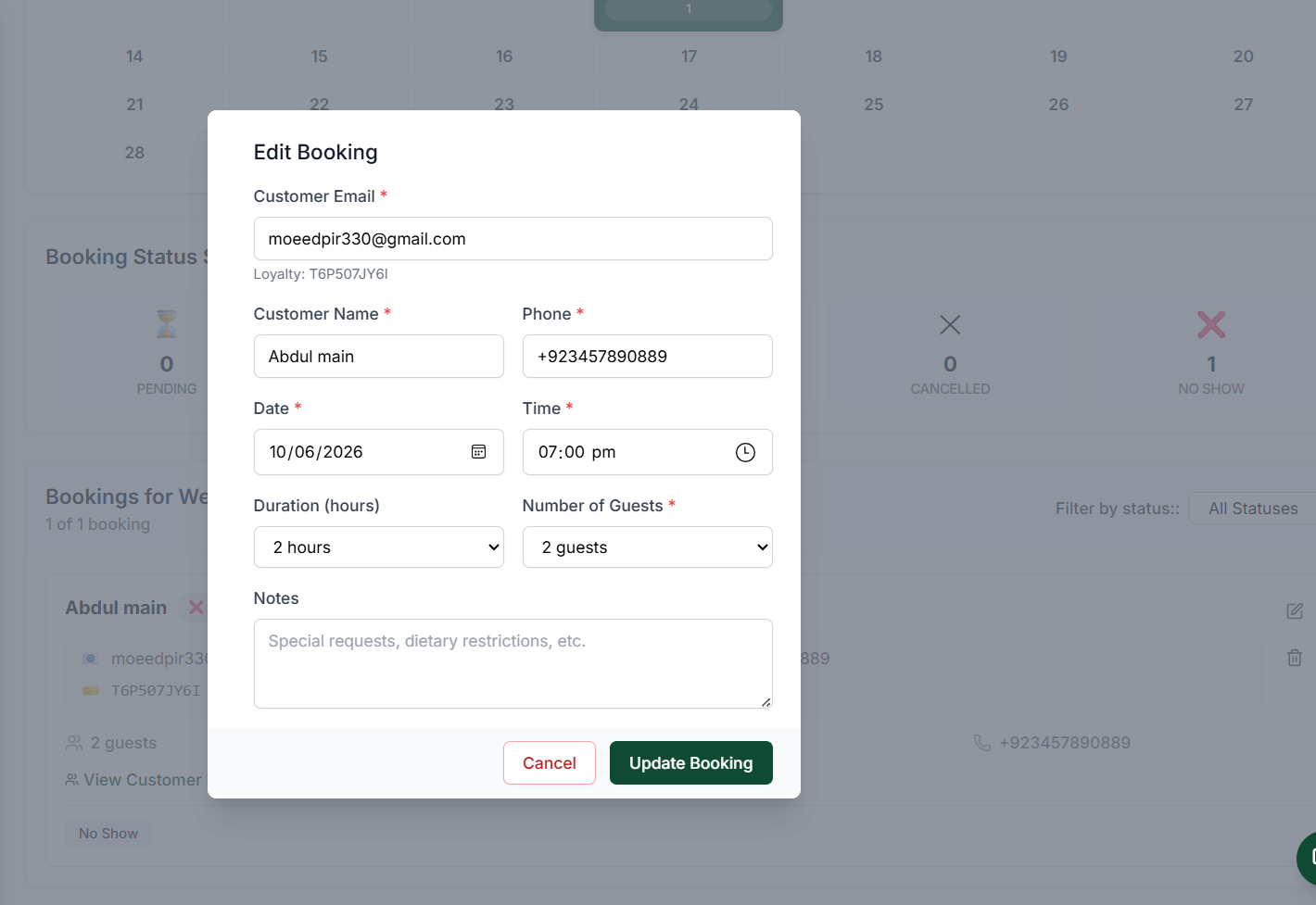 1234567
Modal Editar Reserva — atualize datas, horas, número de convidados e notas da reserva
Elementos do Ecrã
Mostra o endereço de e-mail da reserva associado à marcação.
Apresenta o número de fidelidade do cliente no sistema (se aplicável).
Atualize os registos de nome e número de telefone do convidado.
Altere a data de reserva e a hora de chegada prevista.
Ajuste a duração da sessão e o requisito de tamanho do grupo.
Adicione ou atualize notas da equipa, preferências alimentares ou indicadores VIP.
Guarde todas as alterações à reserva.
Atualizar Estados de Reserva
Uma vez criada uma reserva, é listada na lista de reservas diárias para a data selecionada.Gira entradas de reserva, verifique IDs de fidelidade e clique em botões rápidos para confirmar ou cancelar
Elementos do Ecrã
Apresenta o distintivo de estado atual (por exemplo, Pendente, Confirmada).
Apresenta e-mail, telefone e código de fidelidade (por exemplo, T6P507JY6I).
Apresenta a mesa atribuída para esta reserva.
Clique para ver um cartão de cliente detalhado com etiquetas, país e preferências de pagamento.
Clique em Confirmar para alterar o estado para Confirmada, ou Cancelar para marcar como Cancelada diretamente a partir da lista.
Detalhes do Cliente e da Reserva
Clicar em Ver Detalhes do Cliente abre o modal sobreposto de perfil detalhado do cliente.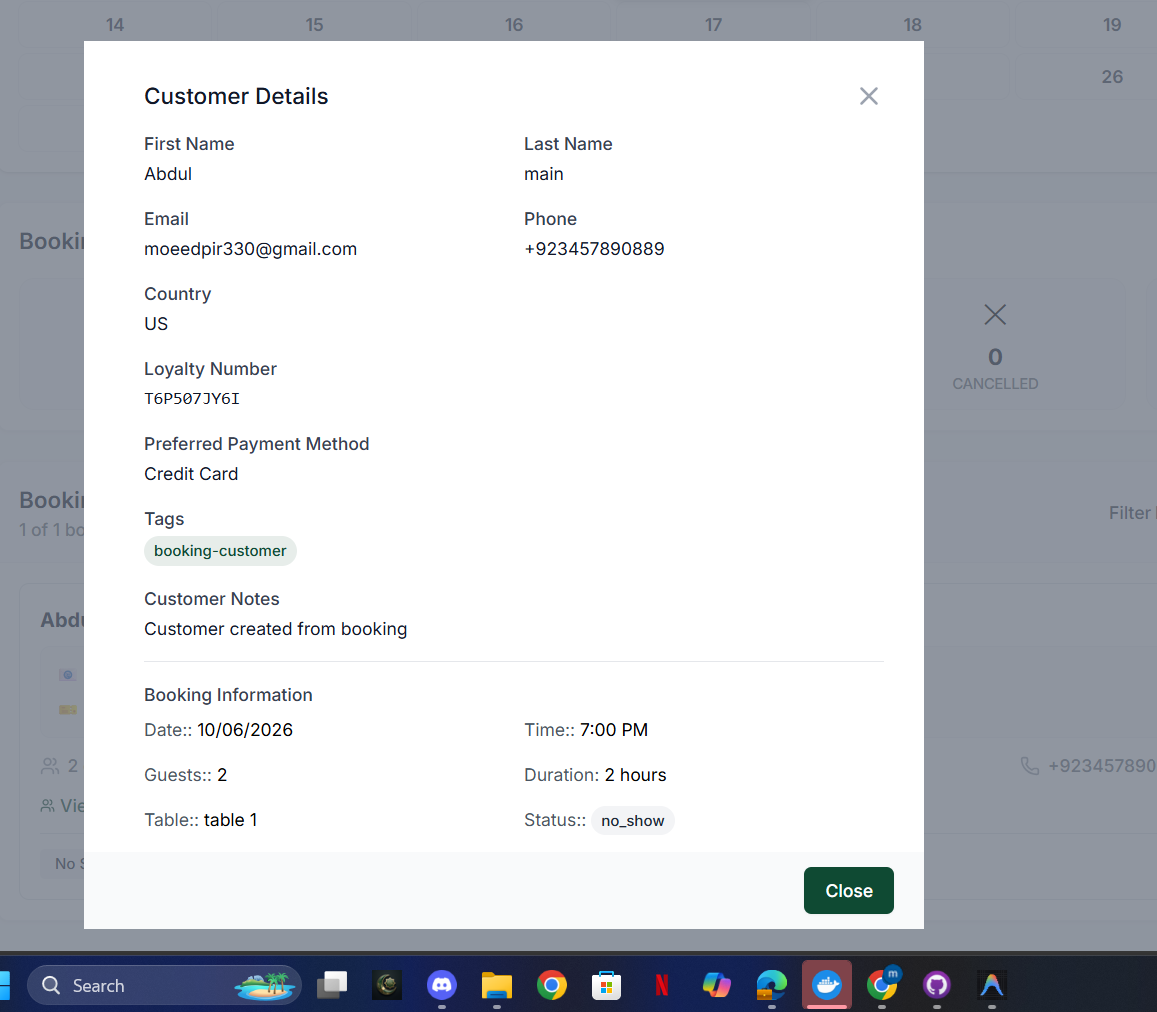 12345
12345Vista detalhada do cliente mostrando perfis de fidelidade, preferências de pagamento, notas e registos de reserva
Elementos do Ecrã
Apresenta nome completo, e-mail, telefone, país e número de fidelidade.
Guarda a preferência de pagamento principal do cliente (por exemplo, Cartão de Crédito).
Apresenta notas internas da equipa e etiquetas (por exemplo, booking-customer).
Resume os detalhes da sessão: data, hora, número de convidados, duração, mesa atribuída e estado atual.
Fecha o cartão de detalhes para regressar à vista de reservas.
Gerir Reservas na Aplicação Tablet
A Aplicação Tablet POS permite à equipa de sala ver, criar, editar e atualizar reservas de convidados diretamente a partir de um terminal tablet portátil.Onde encontrar: Abra a barra lateral de navegação esquerda da aplicação Tablet POS e toque no separador Reservas.
Visão Geral de Reservas
O ecrã de Reservas apresenta uma grelha de calendário mensal à esquerda e uma lista de reservas detalhada para a data selecionada à direita.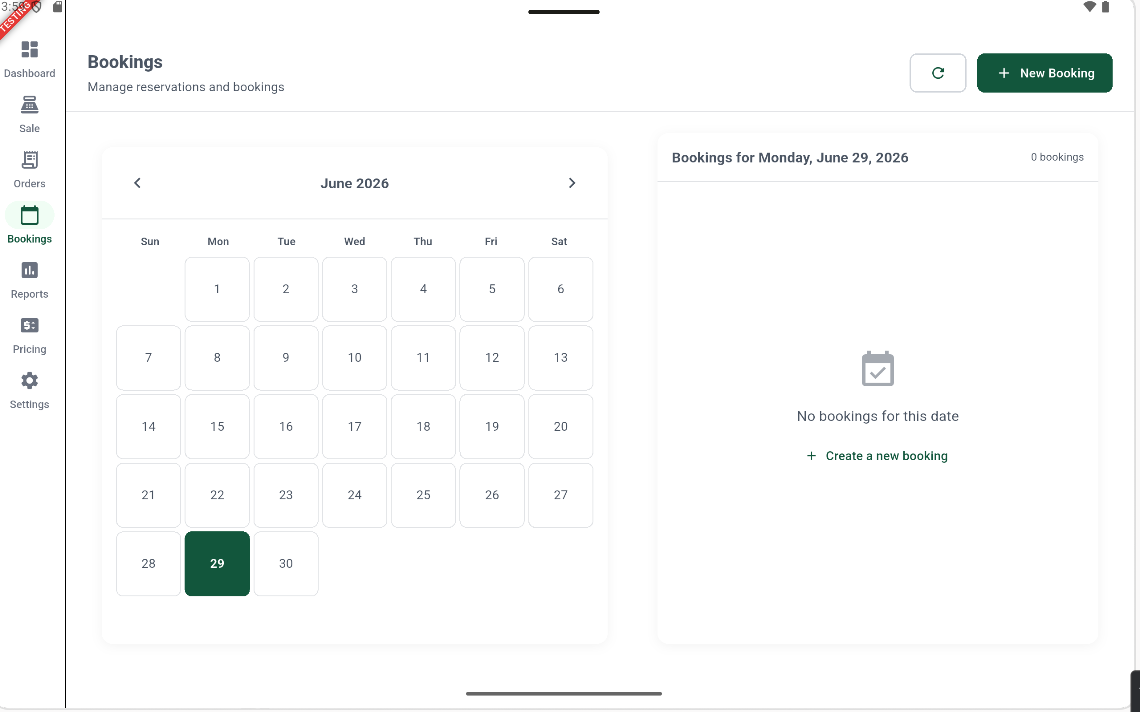 12345
12345Ecrã de Reservas da Aplicação Tablet POS — navegue por datas e veja horários de reservas
Elementos do Ecrã
Toque no ícone Reservas na barra lateral de navegação esquerda para aceder a este ecrã.
Toque em + Nova Reserva no canto superior direito para agendar uma nova reserva.
Selecione qualquer data no calendário para carregar as suas entradas de reserva diárias.
A data de calendário atualmente ativa (por exemplo, 29 de junho).
Apresenta todos os cartões de reserva agendados para a data de calendário selecionada.
Criar uma Reserva
Toque em + Nova Reserva ou no link do estado vazio Criar uma nova reserva para abrir o modal do formulário.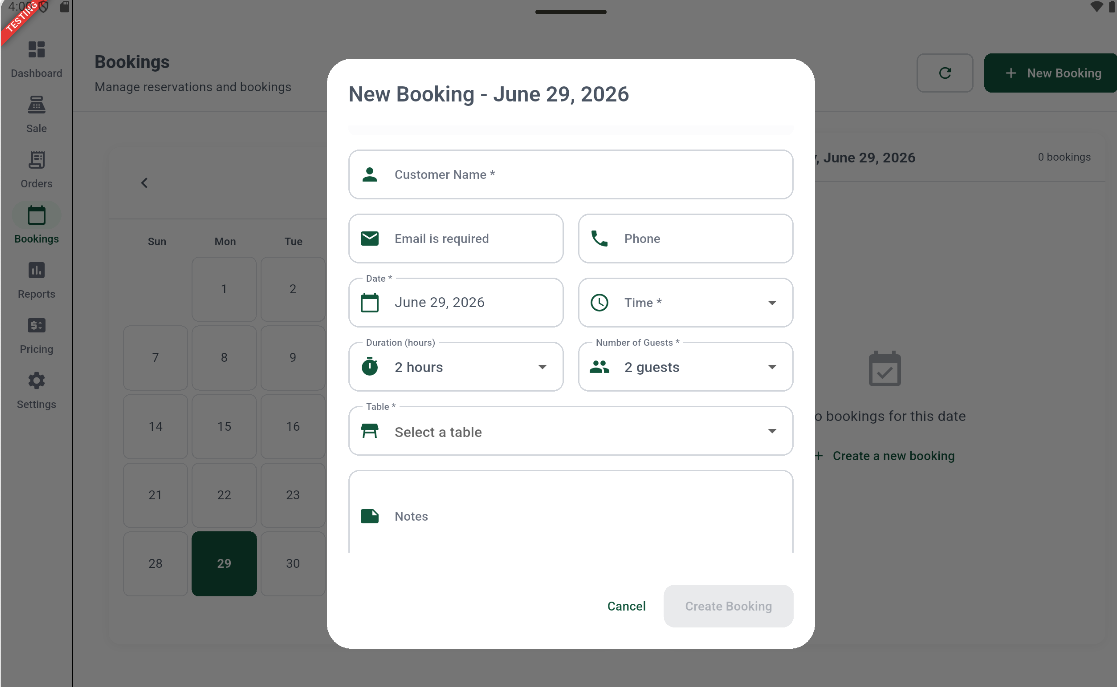 1234567
Modal Criar Nova Reserva — preencha os dados do cliente, horas de reserva e atribuições de mesa
Elementos do Ecrã
Introduza o nome do convidado.
Endereço de e-mail obrigatório e número de telefone de contacto principal.
Selecione a data de reserva e a hora de chegada prevista.
Especifique a duração da sessão (horas) e detalhes de tamanho do grupo.
Atribua uma mesa a esta reserva a partir da lista da filial ativa.
Introduza pedidos especiais, indicadores de cliente VIP ou notas alimentares.
Guarde e agende a reserva.
Editar uma Reserva
Toque no ícone Editar (lápis) em qualquer cartão de reserva diária para modificar dados do convidado, horas ou atribuição de mesa.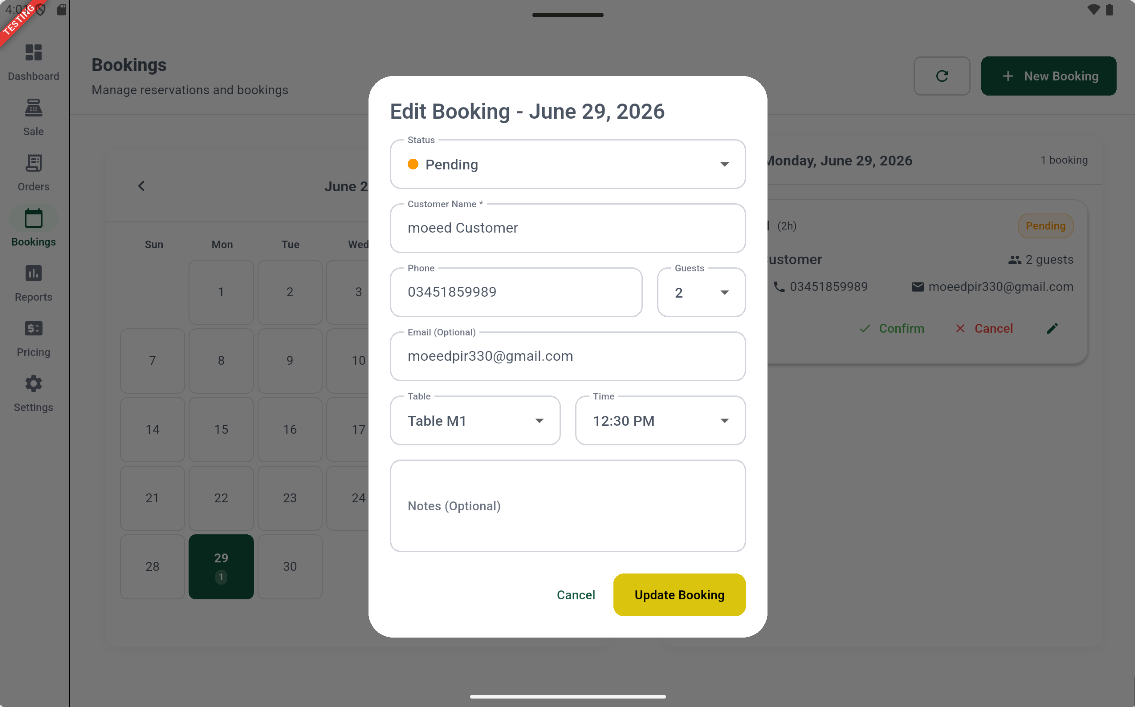 123456789
Modal Editar Reserva — edite detalhes da reserva ou altere manualmente estados de convidados
Elementos do Ecrã
Selecione o estado da reserva (Pendente, Confirmada, Concluída, Cancelada, ou Não Compareceu).
Edite o nome do convidado.
Edite o número de contacto principal.
Selecione o número de convidados para esta reserva.
Edite o endereço de e-mail opcional do cliente.
Altere a atribuição de mesa para a reserva.
Altere a hora da reserva.
Atualize instruções especiais, informação alimentar ou preferências de lugar.
Guarde todas as atualizações à reserva.
Confirmar uma Reserva
Toque em Confirmar numa linha do cartão de reserva diária para abrir o diálogo de confirmação.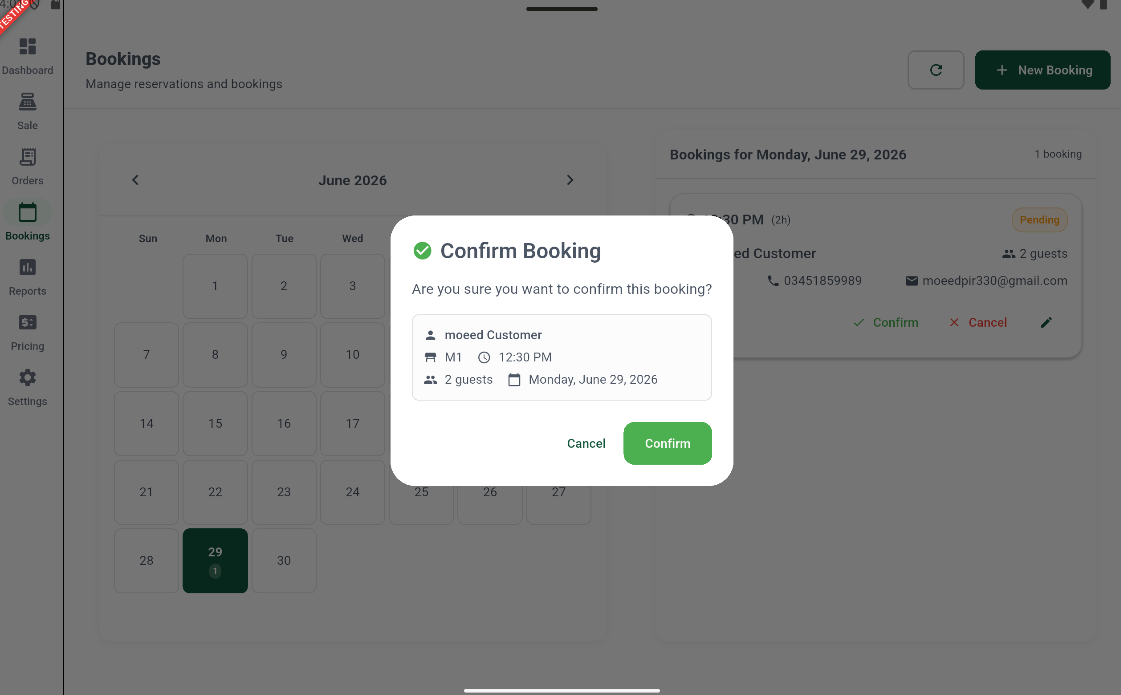 123
123Modal Confirmar Reserva — reveja os detalhes da mesa e hora antes da confirmação final
Elementos do Ecrã
Apresenta o modal pedindo para confirmar a atribuição da mesa.
Verifique os dados do convidado, número da mesa, hora e tamanho do grupo.
Toque no botão verde Confirmar para marcar o estado como Confirmada.
Cancelar uma Reserva
Toque em Cancelar junto a uma entrada de reserva para acionar a confirmação de cancelamento.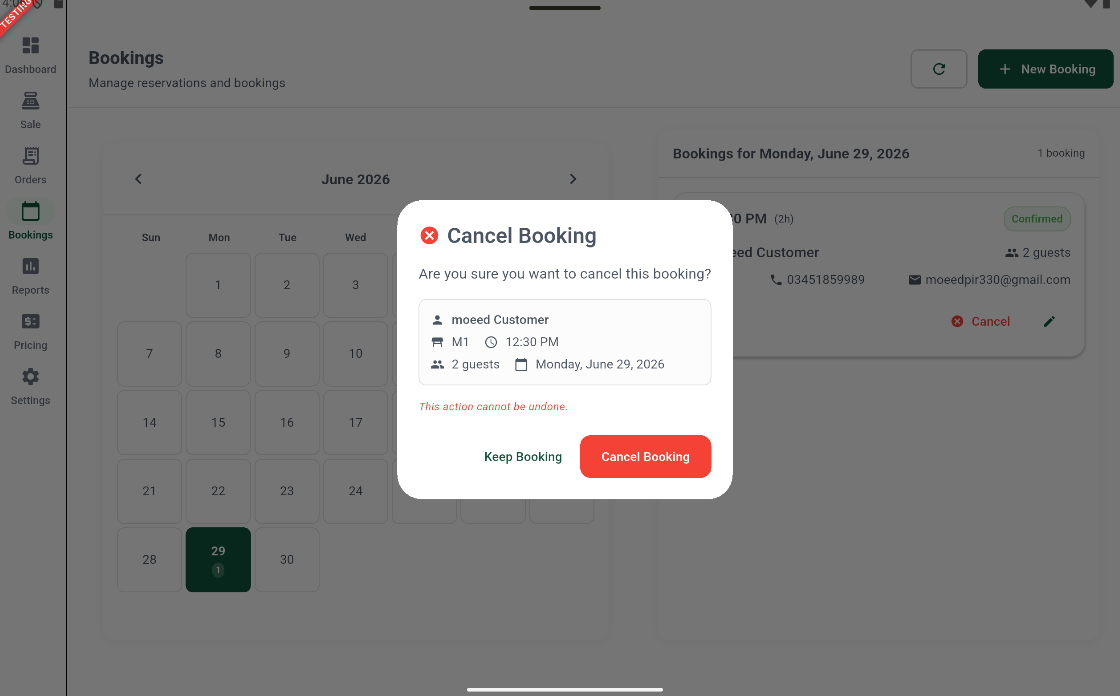 12345
12345Modal Cancelar Reserva — reveja os detalhes e toque em Cancelar Reserva para anular permanentemente a sessão
Elementos do Ecrã
Apresenta o diálogo de confirmação a confirmar a intenção de cancelamento.
Reveja os detalhes (nome do convidado, nome da mesa, hora, número de convidados e data).
Destaca que esta ação não pode ser anulada.
Toque para dispensar o diálogo e manter o estado da reserva.
Toque para cancelar permanentemente a reserva.
Ações Principais
| Ação | Como Fazer |
|---|---|
| Adicionar uma nova mesa | Clique em + Adicionar Nova Mesa (canto superior direito) |
| Editar detalhes da mesa | Clique na mesa na planta → Editar |
| Alterar estado da mesa | Clique na mesa → Definir Estado |
| Gerir áreas/pisos | Clique em Gerir Áreas ou mude para o separador Áreas e Pisos |
| Filtrar por área | Use o menu suspenso Filtro de Área |
| Mudar de vista | Clique em Visual, Grelha, ou Reservas no controlo Modo de Vista |
| Eliminar uma mesa | Vista Grelha → ícone de caixote do lixo no cartão da mesa → confirme Eliminar |
| Criar uma reserva (Web) | Mude para a vista Reservas → Clique em + Nova Reserva |
| Editar uma reserva (Web) | Mude para a vista Reservas → Clique no ícone editar junto à entrada de reserva |
| Confirmar/Cancelar reserva (Web) | Mude para a vista Reservas → Clique nos botões Confirmar ou Cancelar na entrada de reserva |
| Criar uma reserva (Tablet) | Separador Reservas → Toque em + Nova Reserva |
| Editar uma reserva (Tablet) | Separador Reservas → Toque no ícone Editar (lápis) junto ao cartão de reserva |
| Confirmar uma reserva (Tablet) | Separador Reservas → Toque em Confirmar junto ao cartão de reserva → toque em Confirmar |
| Cancelar uma reserva (Tablet) | Separador Reservas → Toque em Cancelar junto ao cartão de reserva → toque em Cancelar Reserva |
Documentação Relacionada
- Gestão de Encomendas — Associe encomendas a mesas
- Terminal POS — Abra encomendas diretamente a partir da planta
- Relatórios — Análises de rotatividade e ocupação de mesas