Histórico de Auditoria
O Histórico de Auditoria é o registo de atividade imutável do seu restaurante. Regista cada criação, modificação e eliminação em todo o sistema — capturando exatamente quem realizou a ação, que campos foram alterados, quando ocorreu, e os valores exatos antes e depois.Onde encontrar:
- Histórico de Auditoria de Inventário: Na barra lateral esquerda, clique em Inventário e selecione o separador Histórico de Auditoria.
- Histórico de Auditoria da Empresa: Na barra lateral esquerda, clique em Empresas, selecione a sua empresa e clique no separador Histórico de Auditoria.
Visão Geral do Histórico de Auditoria
A página principal do Histórico de Auditoria apresenta uma tabela pesquisável e filtrável de todos os registos de auditoria.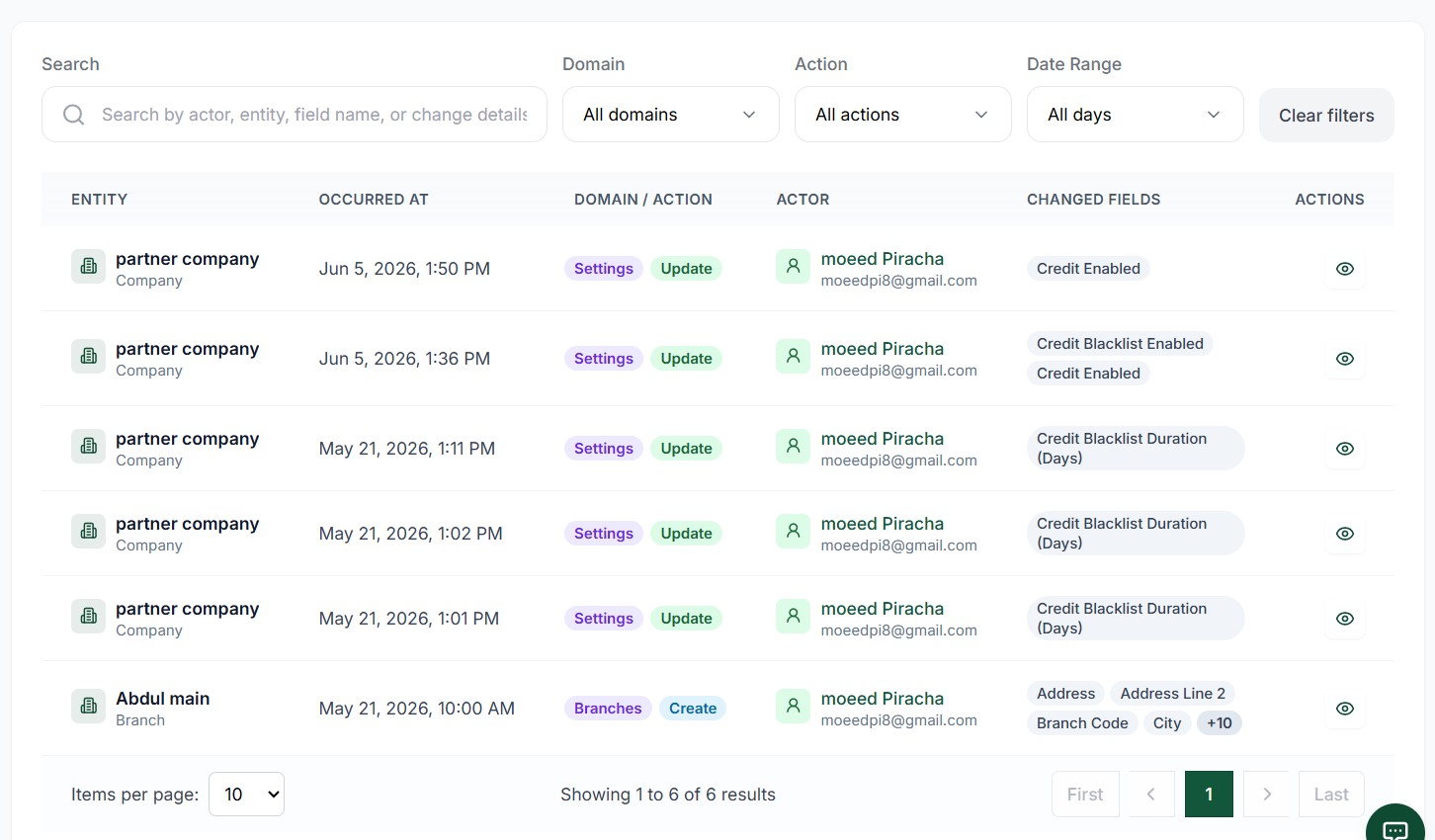 1234567891011
Tabela de pesquisa do Histórico de Auditoria mostrando entradas com etiquetas, ações e intervenientes
Elementos do Ecrã
Pesquise registos por nome do interveniente, e-mail, nome da entidade ou nome do campo.
Filtre registos por domínio do sistema (por exemplo, Detalhes, Filiais) ou etiquetas de inventário (por exemplo, Produto, Categoria, Stock).
Filtre registos por ação da operação (Criar, Atualizar, Eliminar).
Filtre registos por período específico (Todos os dias, Hoje, Ontem, Esta semana, Este mês, Mês passado).
Reponha todas as entradas de pesquisa e filtros para mostrar todos os registos.
Apresenta o nome da entidade modificada e a sua categoria (por exemplo, Qorma / Produto).
Mostra a data e hora exatas da alteração registada.
Indicadores de duplo distintivo mostrando a etiqueta da entidade-alvo e a ação da operação.
Identifica o utilizador (nome e e-mail) que realizou a ação.
Lista os nomes de todos os campos que foram atualizados durante a operação.
Clique no ícone de olho para ver as alterações completas ao nível do campo.
Compreender Etiquetas e Ações do Registo
Cada entrada do registo de auditoria contém uma célula Etiqueta/Ação com dois distintivos distintos: um Distintivo de Etiqueta/Domínio e um Distintivo de Ação da Operação. Dependendo do contexto, a monitorização do Histórico de Auditoria opera em dois âmbitos:- Histórico de Auditoria da Empresa: Filtra por Domínio (`Todos os domínios`, `Detalhes`, `Filiais`, `Utilizadores`, `Licenças`, `Integrações`, `Definições`).
- Histórico de Auditoria de Inventário: Filtra por Etiqueta (`Todas as etiquetas`, `Produto`, `Categoria`, `Stock`, `Promoção`).
1. Etiquetas de Domínio (Âmbito da Empresa)
Para definições gerais da empresa, o primeiro distintivo indica a área do domínio do sistema que foi modificada:| Etiqueta de Domínio | Descrição | Alterações Típicas Monitorizadas |
|---|---|---|
Details | Detalhes da Filial | Modificar dados de contacto da filial, endereço, horário de funcionamento ou metadados gerais |
Branches | Gestão de Filiais | Criar novas filiais, atualizar o estado ou desativar uma filial |
Users | Funções e Acesso de Utilizador | Adicionar membros da equipa, redefinir palavras-passe, atualizar funções e modificar permissões |
Licenses | Subscrições | Ativar subscrições, renovar planos ou adicionar novas licenças de terminal |
Integrations | Integrações de Terceiros | Ligar ou configurar APIs de terminais de pagamento, canais de entrega ou sistemas de contabilidade |
Settings | Preferências do Sistema | Alternar interruptores globais, definições de imposto, encaminhamento de impressoras e preferências do sistema |
2. Etiquetas de Inventário (Âmbito de Inventário)
Para definições de produto e stock, o primeiro distintivo indica o tipo de artigo do catálogo que foi modificado:| Etiqueta de Inventário | Descrição | Alterações Típicas Monitorizadas |
|---|---|---|
Product | Menu e Produtos | Criar novos artigos de menu, atualizar descrições, renomear ou alterar preços |
Stock | Stock de Inventário | Ajustar níveis de stock, registar entradas de stock ou corrigir quantidades |
Deal | Promoções e Ofertas | Configurar descontos ativos, regras BOGO, códigos de cupão e promoções em pacote |
Category | Categorias de Menu | Criar, renomear, ordenar ou eliminar categorias de produto |
3. Ações da Operação (Segundo Distintivo)
O segundo distintivo indica o tipo de ação realizada na entidade-alvo:| Ação da Operação | Cor do Distintivo | Descrição |
|---|---|---|
Create | Azul | Uma entidade ou registo totalmente novo foi criado no sistema |
Update | Verde | As propriedades ou valores de uma entidade existente foram atualizados |
Delete | Roxo | Uma entidade foi permanentemente eliminada do registo ativo |
Detalhes do Registo de Auditoria
Clicar no botão Ver Detalhes (ícone de olho) junto a qualquer entrada do registo de auditoria abre uma discriminação detalhada mostrando valores antes e depois ao nível do campo.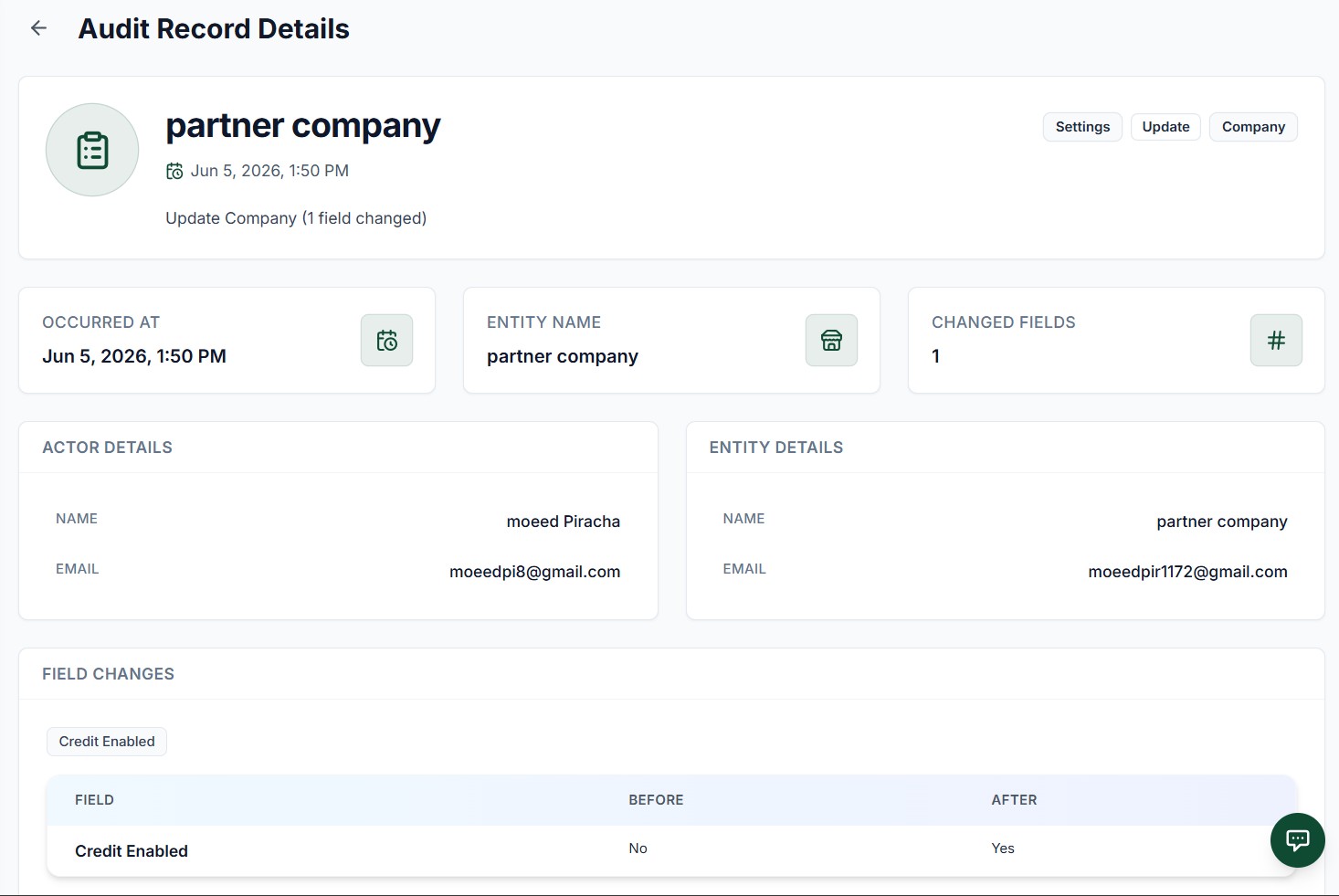 12345678
Página de Detalhes de Auditoria mostrando dados do utilizador, tipo de entidade e valores antes/depois dos campos modificados
Elementos do Ecrã
Clique para regressar à lista principal do registo de Histórico de Auditoria.
Apresenta o nome da entidade, data/hora, descrição do total de campos alterados e etiquetas rápidas (Domínio, Ação, Tipo de Entidade).
Cartão de metadados apresentando a data e hora exatas em que a alteração foi confirmada.
Cartão de metadados mostrando o identificador de nome único do registo-alvo.
Cartão de metadados apresentando o número total de campos modificados durante esta ação única.
Nome e e-mail do membro da equipa com sessão iniciada que realizou a ação.
Propriedades detalhadas da entidade, como nome e informação de contacto do perfil.
Filtro interativo de separador/distintivo dos campos modificados e tabela de comparação mostrando o Nome do Campo, valor Antes, e valor Depois.
Discriminação Detalhada do Registo
A página de Detalhes do Registo de Auditoria está dividida em componentes específicos para o ajudar a acompanhar as alterações de forma minuciosa:1. Cartão de Resumo do Cabeçalho
O cartão do cabeçalho fornece um resumo rápido da entrada do registo:- Identificador da Entidade: Apresenta o nome do artigo modificado (por exemplo, `partner company`).
- Data/Hora: Vista rápida da data e hora da ocorrência.
- Descrição da Atividade: Uma frase concisa detalhando o âmbito da alteração (por exemplo, `Update Company (1 field changed)`).
- Etiquetas de Âmbito: Apresenta a Etiqueta de Domínio relevante (por exemplo, `Settings`), a Etiqueta de Ação (por exemplo, `Update`) e a Etiqueta de Entidade (por exemplo, `Company`).
2. Cartões de Metadados-Chave
Três widgets independentes fornecem contexto de alto nível:- Ocorrido Em: Data/hora exata do servidor da ação.
- Nome da Entidade: O nome do registo da base de dados que foi atualizado.
- Campos Alterados: Uma contagem numérica de campos modificados nesta revisão.
3. Cartão de Detalhes do Interveniente
Este bloco apresenta o registo de responsabilidade da ação:- Nome: Primeiro e último nome do membro da equipa (por exemplo, `moeed Piracha`).
- E-mail: E-mail registado da conta de utilizador que registou a alteração (por exemplo, `moeedpi8@gmail.com`).
4. Cartão de Detalhes da Entidade
Apresenta as propriedades de estado da entidade:- Nome: Nome da empresa, produto ou artigo (por exemplo, `partner company`).
- E-mail: E-mail ou informação de contacto ligada à entidade (por exemplo, `moeedpir1172@gmail.com`).
5. Tabela de Alterações de Campo
A tabela de comparação fornece um registo preciso de alterações antes e depois:- Distintivos de Nome de Campo: Tocar nestes separadores filtra a tabela de comparação para esse campo específico.
- Coluna CAMPO: A variável de configuração ou coluna da base de dados específica que foi modificada (por exemplo, `Credit Enabled`).
- Coluna ANTES: O valor original antes da ação (por exemplo, `No`).
- Coluna DEPOIS: O valor atualizado guardado no sistema (por exemplo, `Yes`).
Ações Principais
| Ação | Como Fazer |
|---|---|
| Pesquisar registos | Escreva o nome do interveniente, e-mail ou nome da entidade na barra de pesquisa |
| Filtrar por Domínio (Empresa) | Selecione uma entidade no filtro suspenso Domínio |
| Filtrar por Etiqueta (Inventário) | Selecione uma entidade no filtro suspenso Etiqueta |
| Filtrar por tipo de ação | Selecione Criar, Atualizar ou Eliminar no suspenso Ação |
| Filtrar por intervalo de datas | Selecione Hoje, Ontem, Esta semana, Este mês, ou Mês passado |
| Ver alterações de campo | Clique em Ver Detalhes (ícone de olho) junto a qualquer linha de registo |
| Limpar todos os filtros de pesquisa | Clique no botão Limpar filtros junto ao Intervalo de Datas |