Gestão de Stock
A Gestão de Stock no Bizaldo permite-lhe acompanhar níveis de stock em tempo real, registar inventário de entrada e saída, fazer ajustes e gerir atualizações de stock em massa via CSV — tudo dentro do módulo de Inventário.Onde encontrar: Na barra lateral esquerda, clique em Inventário. Depois selecione o separador Gestão de Stock no topo da página.
Vista de Gestão de Stock
Cartões KPI
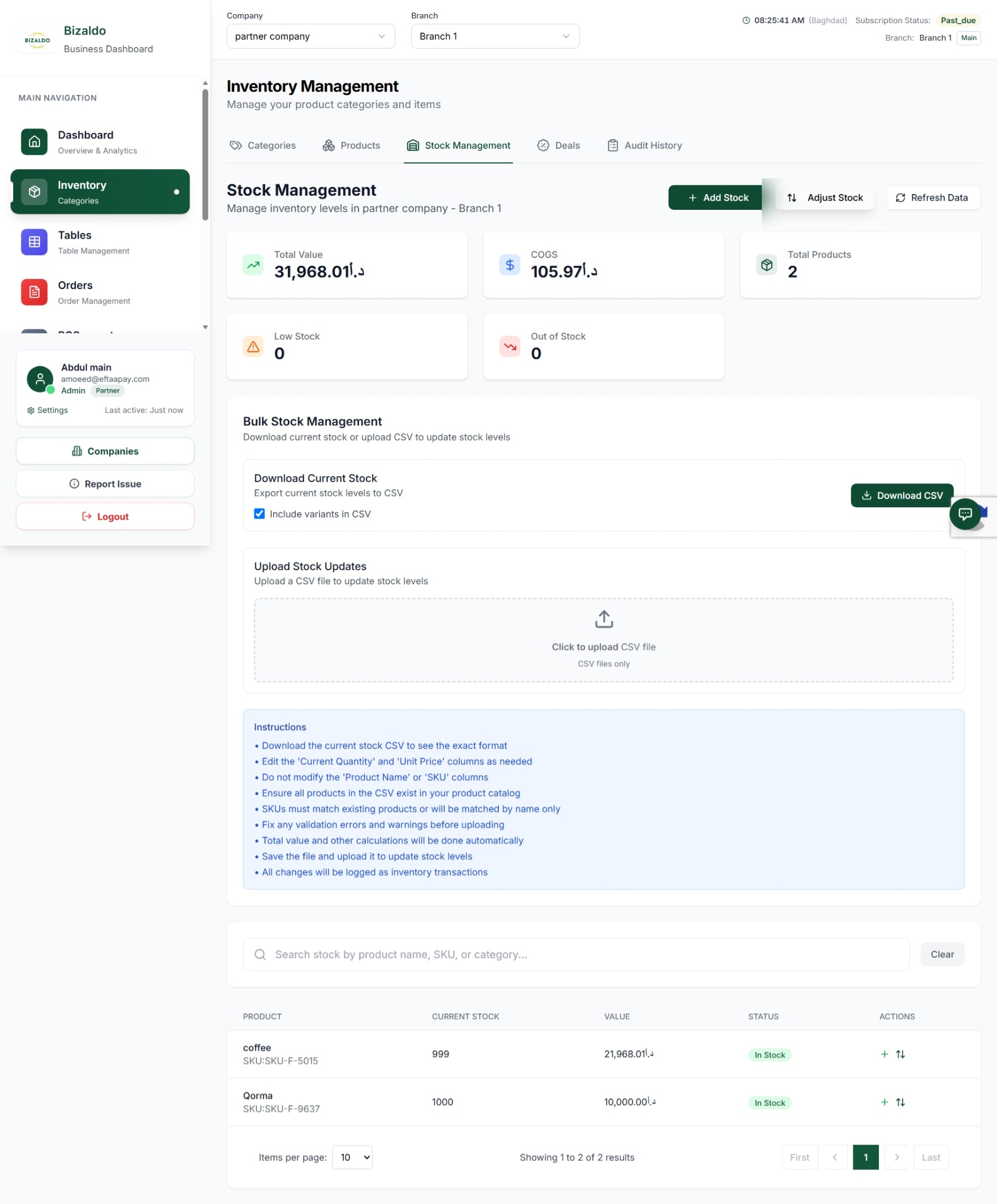
No topo do ecrã de Gestão de Stock, cinco cartões KPI fornecem informações imediatas sobre a saúde do seu inventário para a empresa e filial selecionadas:- Valor Total: O valor monetário total de todo o stock atual disponível (custo unitário × quantidade), apresentado na moeda local (por exemplo, د.أ).
- COGS (Custo dos Bens Vendidos): O custo cumulativo de todo o inventário que foi consumido ou vendido. Reflete a despesa real em bens.
- Total de Produtos: A contagem total de SKUs de produto distintos monitorizados no inventário para esta filial.
- Stock Baixo: O número de produtos cuja quantidade atual desceu abaixo de 5 unidades — artigos que precisam de atenção em breve.
- Sem Stock: A contagem de produtos com níveis de stock zero ou negativos — artigos que necessitam de reabastecimento imediato.
 12345678910
Ecrã de Gestão de Stock mostrando cartões KPI, Gestão de Stock em Massa e lista de produtos
Elementos do Ecrã
Valor monetário total de todo o stock disponível em todos os produtos monitorizados.
Custo cumulativo dos bens vendidos — valor total do inventário consumido.
Contagem de SKUs de produto distintos monitorizados no inventário para esta filial.
Número de produtos com uma quantidade atual abaixo de 5 unidades — encomende em breve para evitar ruturas de stock.
Contagem de produtos com stock zero ou negativo — necessitam de reabastecimento imediato.
Clique para abrir o formulário Adicionar Stock e registar inventário de entrada.
Clique para abrir o formulário Ajustar Stock para corrigir discrepâncias de inventário.
Secção para descarregar o stock atual como CSV ou carregar um ficheiro CSV para atualizar níveis de stock em massa.
Tabela mostrando cada produto com o seu stock atual, valor, estado (Em Stock/Baixo/Sem Stock) e botões de ação.
Clique para atualizar e recarregar os dados de stock mais recentes para a empresa e filial selecionadas.
Indicadores de Estado de Stock
A cada produto na lista é atribuído um estado com base na sua quantidade atual:| Estado | Condição | Ação Necessária |
|---|---|---|
| Em Stock | Quantidade acima do ponto de reabastecimento | Nenhuma — nível saudável |
| Stock Baixo | No ponto de reabastecimento ou abaixo dele | Encomendar em breve |
| Sem Stock | Quantidade zero ou negativa | Encomendar imediatamente |
Adicionar Stock
Registe inventário de entrada para manter os níveis de stock precisos.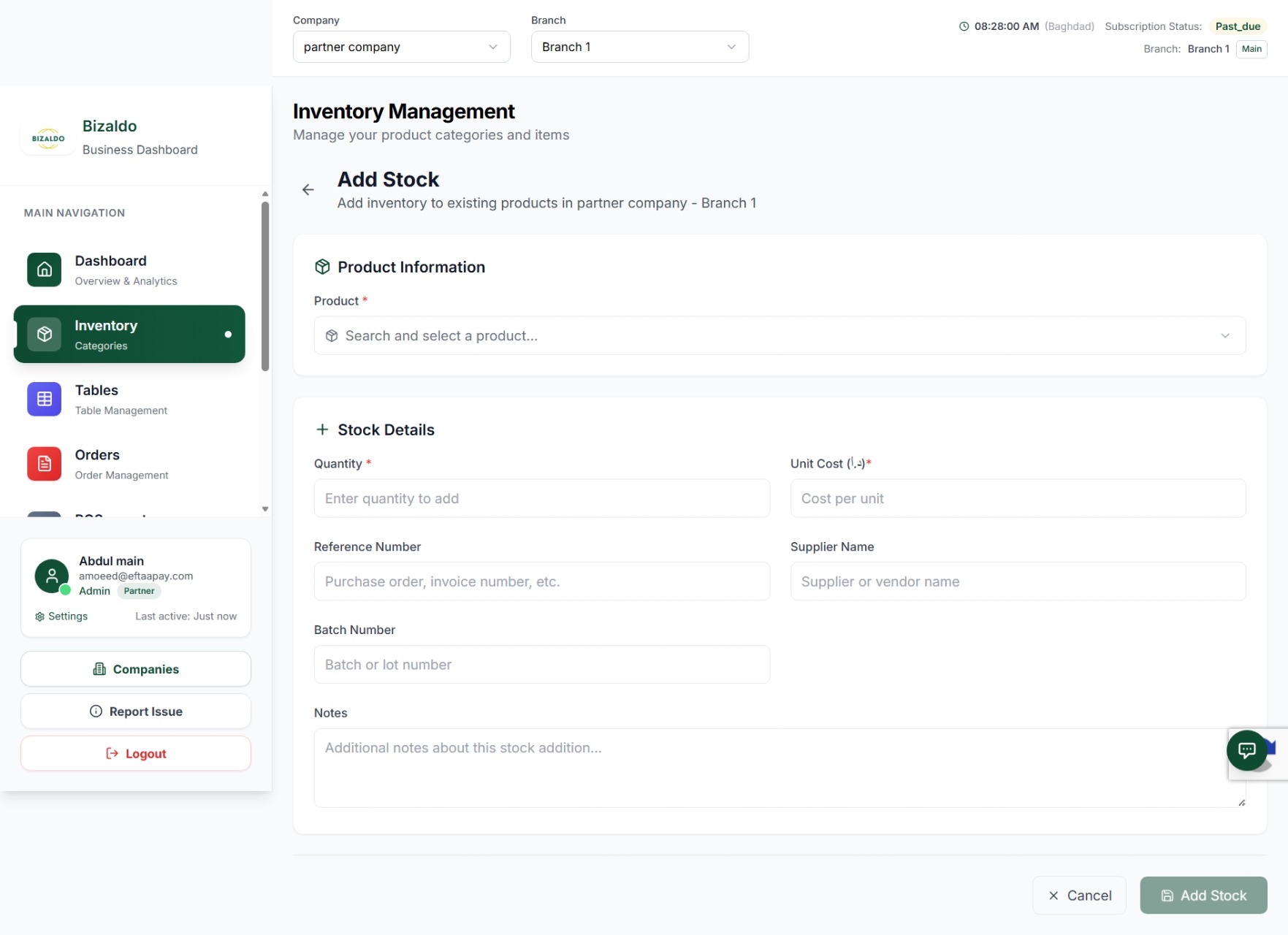 12345678
Formulário Adicionar Stock para registar inventário de entrada de um produto
Elementos do Ecrã
Pesquise e selecione o produto ao qual está a adicionar stock. Campo obrigatório.
Número de unidades recebidas. Campo obrigatório — introduza a contagem exata da entrega.
Preço pago por unidade ao fornecedor. Obrigatório para COGS e avaliação precisos.
Número de ordem de compra, fatura ou nota de entrega para auditoria e rastreabilidade.
O fornecedor ou vendedor que entregou os bens.
Número de lote opcional para rastreabilidade, especialmente importante para perecíveis.
Notas adicionais opcionais sobre esta adição de stock para referência interna.
Clique para confirmar e guardar a adição de stock. Atualiza a quantidade atual e regista a transação.
Selecionar Produto
Navegue até Inventário → Gestão de Stock e clique em + Adicionar Stock. Pesquise e selecione o produto.Introduzir Detalhes de Stock
Preencha os campos obrigatórios e opcionais:- Quantidade — Número de unidades recebidas
- Custo Unitário — Preço pago por unidade
- Número de Referência — Número de fatura ou OC para rastreabilidade
- Nome do Fornecedor — Quem forneceu os bens
- Número de Lote — Para rastreabilidade (opcional)
- Notas — Contexto adicional (opcional)
Confirmar
Clique em Adicionar Stock. O sistema irá:- Adicionar à quantidade de stock atual
- Registar uma transação de Entrada de Stock no histórico de auditoria
- Atualizar o custo unitário médio ponderado
- Recalcular os KPIs de Valor Total e COGS
Ajustar Stock
Corrija discrepâncias de inventário descobertas durante contagens físicas ou auditorias.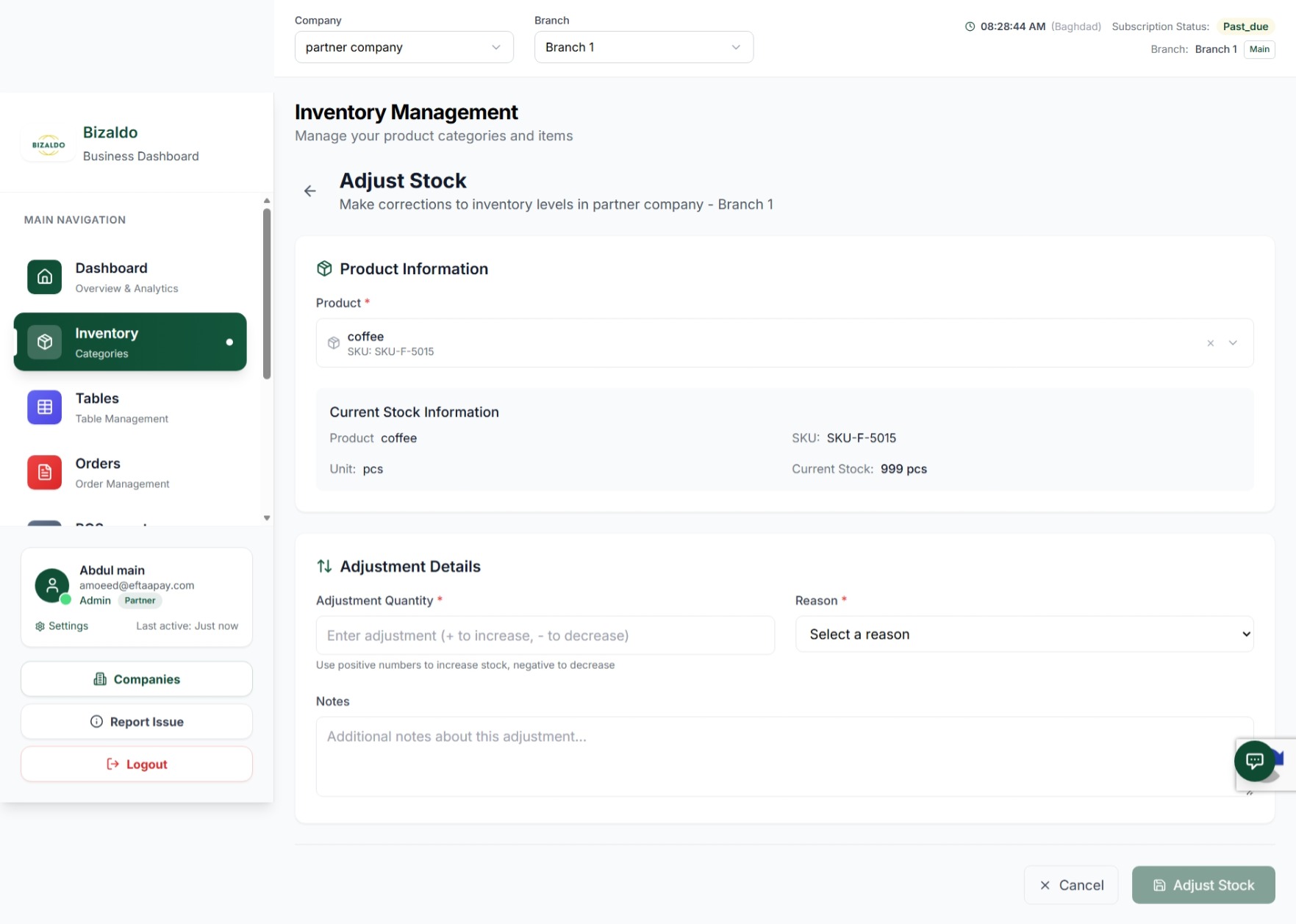 123456
Formulário Ajustar Stock mostrando informação do stock atual e detalhes do ajuste
Elementos do Ecrã
Selecione o produto a ajustar. Uma vez selecionado, a informação de stock atual é apresentada automaticamente.
Painel preenchido automaticamente mostrando o nome do produto, SKU, unidade de medida e quantidade de stock atual.
Introduza um número positivo (+) para aumentar o stock ou um número negativo (-) para o diminuir.
Selecione o motivo do ajuste (por exemplo, contagem física, dano, roubo). Obrigatório para o registo de auditoria.
Notas opcionais para fornecer contexto adicional para o ajuste.
Clique para confirmar o ajuste. A alteração é registada no Histórico de Auditoria.
Motivos de Ajuste:
| Motivo | Quando Usar |
|---|---|
| Correção de Contagem Física | A contagem física real difere da quantidade do sistema. |
| Bens Danificados | Os artigos estão danificados e não podem ser vendidos ou usados. |
| Artigos Expirados | Os bens perecíveis ultrapassaram a data de validade. |
| Roubo/Perda | Falta stock devido a roubo ou perda inexplicável. |
| Correção de Erro do Sistema | Um registo anterior foi feito por engano e precisa de correção. |
| Rejeição de Controlo de Qualidade | Os artigos falharam na inspeção de qualidade e devem ser removidos do stock. |
| Outro | Qualquer outro motivo não coberto pelas categorias acima. |
Tipos de Ajuste:
- Positivo (+) — Encontrado stock extra não registado anteriormente
- Negativo (-) — Falta stock em comparação com os registos do sistema
Gestão de Stock em Massa
Pode descarregar os seus níveis de stock atuais como CSV ou atualizar quantidades de stock em lote carregando um ficheiro CSV formatado.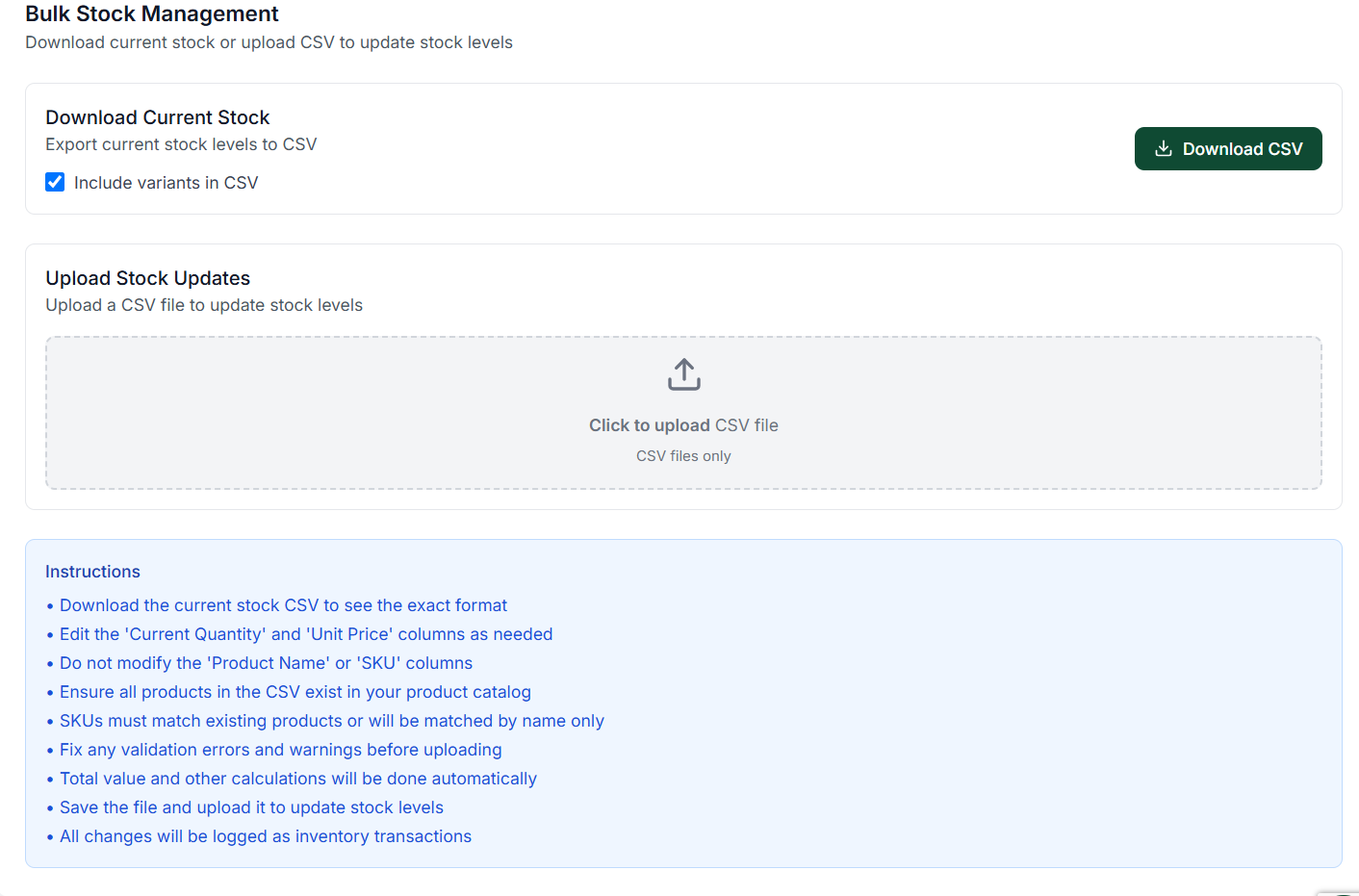 12345
12345Painel de Gestão de Stock em Massa mostrando as opções Descarregar CSV e Carregar CSV
Elementos do Ecrã
Exporte todos os níveis de stock atuais para a empresa e filial selecionadas para um ficheiro CSV. Use isto para obter o formato exato das colunas antes de editar.
Selecione esta caixa para incluir variantes de produto na exportação CSV descarregada.
Clique para descarregar o stock atual como ficheiro CSV.
Arraste e largue ou clique na zona de carregamento para carregar um ficheiro CSV formatado e atualizar níveis de stock em massa.
Diretrizes listando que colunas editar, quais deixar inalteradas e regras de validação.
Como Atualizar Stock em Massa
Descarregar Stock Atual
Clique em Descarregar CSV no cartão "Descarregar Stock Atual".- Abra o ficheiro no Excel, Google Sheets, ou num editor de texto.
- Reveja as quantidades atuais e a estrutura de colunas antes de fazer alterações.
Editar o Ficheiro CSV
Modifique apenas as colunas permitidas:-
Colunas Editáveis:
- `Current Quantity` — A nova quantidade de stock para o produto.
- `Unit Price` — O custo unitário atualizado por artigo.
-
NÃO Modificar:
- `Product Name` — Deve permanecer exatamente como exportado.
- `SKU` — Usado para corresponder linhas a produtos existentes; alterá-lo causará falhas na importação.
Carregar o Ficheiro Atualizado
- Arraste e largue o seu ficheiro `.csv` na zona de carregamento tracejada, ou clique na zona para navegar nos seus ficheiros locais.
- Apenas são aceites ficheiros no formato `.csv` válido.
Rever Resultados
Uma vez carregado, o sistema realiza uma validação linha a linha:- Correspondência por SKU: Os produtos são correspondidos primeiro por SKU; se não for encontrada nenhuma correspondência de SKU, o sistema tenta corresponder pelo Nome do Produto.
- Sucesso Parcial: As linhas inválidas são ignoradas individualmente sem impedir o processamento das linhas válidas.
- Registo de Auditoria: Todas as atualizações de stock bem-sucedidas são registadas como transações de inventário no Histórico de Auditoria.
- Erros de Validação: As linhas com problemas (por exemplo, SKU em falta, quantidade inválida) são registadas e reportadas após o carregamento.
Integração de Inventário
Dedução Automática
Quando as encomendas são confirmadas, o inventário reduz automaticamente:<T k="docs.operations.inventory.integration.diagram" />
Estados que Acionam a Dedução:
- confirmada
- em preparação
- concluída
Restauração no Cancelamento:
As encomendas canceladas restauram o inventário automaticamente, independentemente do estado da encomenda no momento do cancelamento.Operações Principais
| Ação | Caminho de Navegação |
|---|---|
| Ver stock atual | Clique em Gestão de Stock em Inventário. |
| Adicionar stock de entrada | Clique em + Adicionar Stock no ecrã de Gestão de Stock. |
| Ajustar níveis de stock | Clique em Ajustar Stock no ecrã de Gestão de Stock. |
| Descarregar CSV de stock | Em Gestão de Stock em Massa, clique em Descarregar CSV. |
| Carregar stock em massa | Em Gestão de Stock em Massa, largue ou selecione um ficheiro CSV na zona de carregamento. |
| Atualizar dados de stock | Clique em Atualizar Dados no ecrã de Gestão de Stock. |
| Pesquisar produtos | Use a barra de pesquisa na parte inferior do ecrã de Gestão de Stock. |
Documentação Relacionada
- Produtos — Catálogo de produtos e configuração de SKU
- Encomendas — Como as encomendas afetam os níveis de inventário
- Otimização de Inventário — Análises avançadas e previsão
- Primeiros Passos — Guia de configuração inicial de inventário