Gestão de Produtos
A Gestão de Produtos é a base do seu sistema Bizaldo. Um catálogo bem organizado permite entrada rápida de encomendas, monitorização precisa de inventário e relatórios claros.
Onde encontrar: Na barra lateral esquerda, clique em Inventário depois clique em Produtos.
Vista de Produtos
O separador Produto fornece um relance rápido da saúde do seu catálogo de produtos através de Indicadores-Chave de Desempenho (KPIs).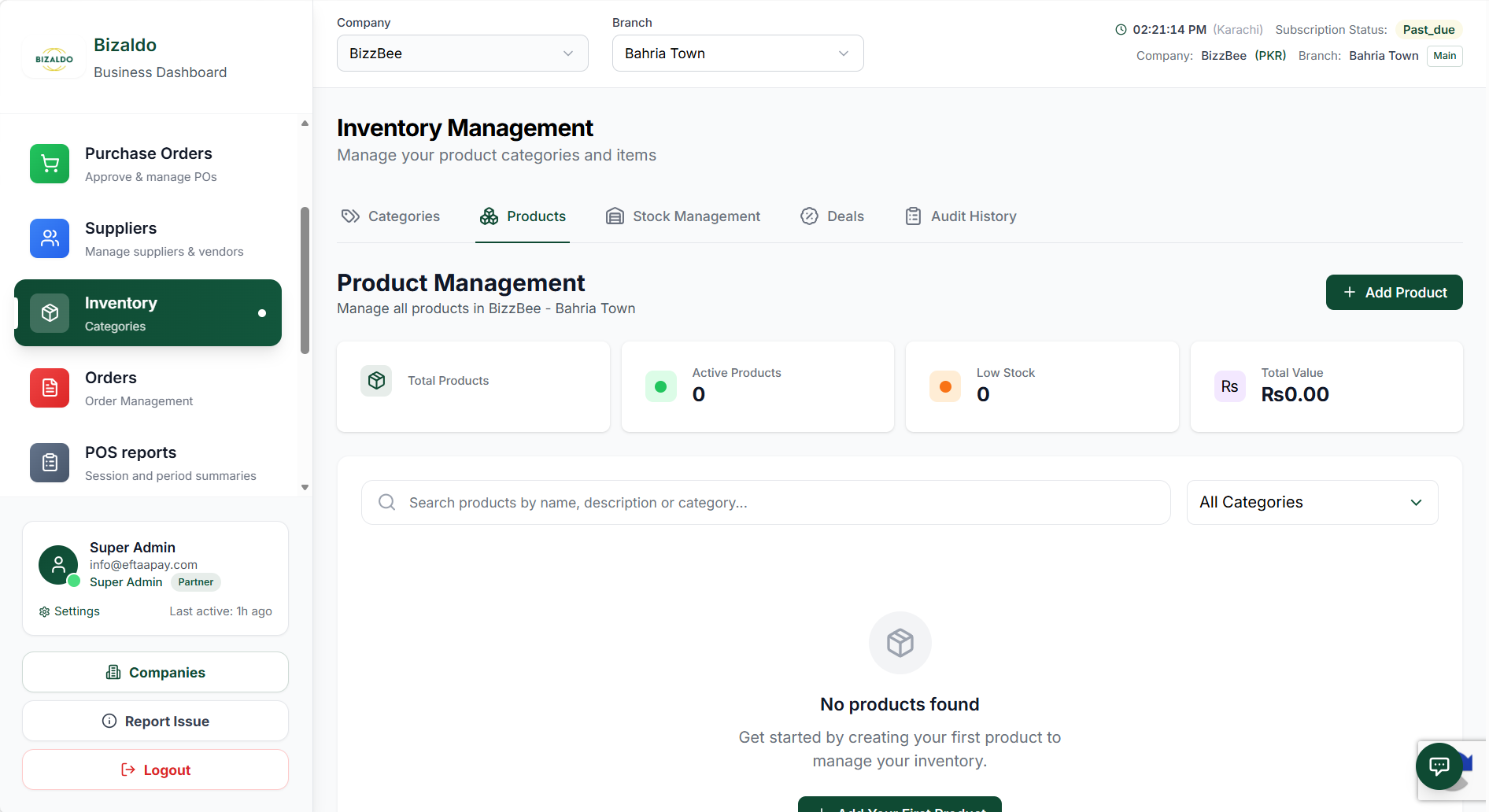 1234
1234KPIs de Produtos apresentados no painel de Gestão de Inventário.
Elementos do Ecrã
O número total de produtos no seu catálogo.
O número de produtos atualmente ativos e disponíveis para venda.
O número de produtos que desceram abaixo do seu limiar mínimo de stock.
O valor monetário total do seu inventário de produtos atual.
Estrutura do Produto
Atributos Principais
Todos os produtos no Bizaldo têm:| Atributo | Finalidade | Exemplo |
|---|---|---|
| Nome | Nome de apresentação | "Pizza Margherita" |
| SKU | Identificador único | "PIZ-001" |
| Categoria | Grupo de organização | "Pratos Principais" |
| Preço | Preço unitário de venda | 12,99 € |
| Custo | Custo unitário (opcional) | 4,50 € |
| IVA % | Taxa de imposto aplicada | 8% |
| Unidade | Unidade de medida | "un.", "kg", "litro" |
| Código de Barras | Código de leitura (opcional) | "123456789012" |
| Descrição | Informação detalhada | "Tomate e mozzarella clássicos" |
| Imagem | Referência visual | pizza.jpg |
| Disponível | Ativo/inativo | Sim/Não |
| Adicional | Pode ser usado como ingrediente adicional | Sim/Não |
Categorias
As categorias organizam o seu catálogo para navegação POS e relatórios.Onde encontrar: Na barra lateral esquerda, clique em Inventário depois clique em Categorias.
Estrutura de Categorias
Menu
├── Bebidas
│   ├── Bebidas Quentes
│   ├── Bebidas Frias
│   └── Alcoólicas
├── Comida
│   ├── Entradas
│   ├── Pratos Principais
│   │   ├── Pizza
│   │   ├── Massa
│   │   └── Grelhados
│   └── Sobremesas
└── Retalho
    ├── Merchandising
    └── Ingredientes
Criar Categorias
- Navegue até Inventário → Categorias
- Clique em "Adicionar Categoria"
-
Introduza:
- Nome — Nome de apresentação
- Principal — Relação de subcategoria opcional
- Descrição — Notas internas
- Disponível — Ativo/inativo
- Clique em "Criar"
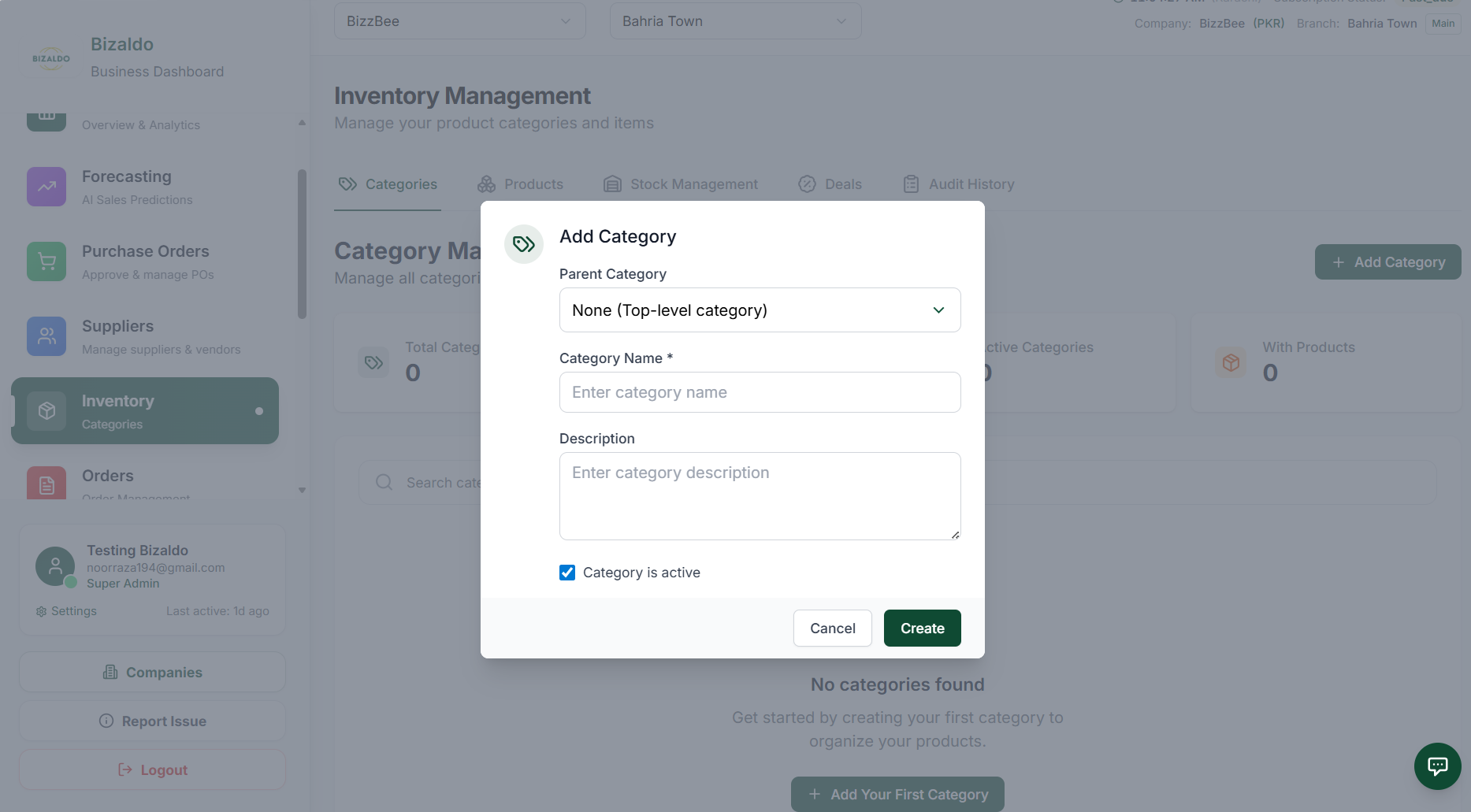 1234567
Formulário de criação de categoria com os campos principais destacados
Elementos do Ecrã
Navegue até Inventário → Categorias para aceder à secção de gestão de categorias.
Clique neste botão para criar uma nova categoria.
Introduza o nome de apresentação da categoria que aparecerá no POS.
Selecione uma categoria principal para criar uma relação de subcategoria.
Adicione notas internas sobre esta categoria para a sua equipa.
Ative ou desative a categoria no sistema POS.
Clique para guardar a nova categoria e adicioná-la ao seu catálogo.
Melhor Prática: Limite as categorias de nível superior a 6-8 para facilitar a navegação no POS. Use subcategorias para uma organização detalhada.
Criar Produtos
Passo a Passo
Informação Básica
- Nome — Nome voltado para o cliente (mantenha conciso para botões POS)
- SKU — Unidade de manutenção de stock única (por exemplo, "BEV-COF-001")
- Categoria — Selecione no menu suspenso
- Descrição — Descrição detalhada para encomenda online
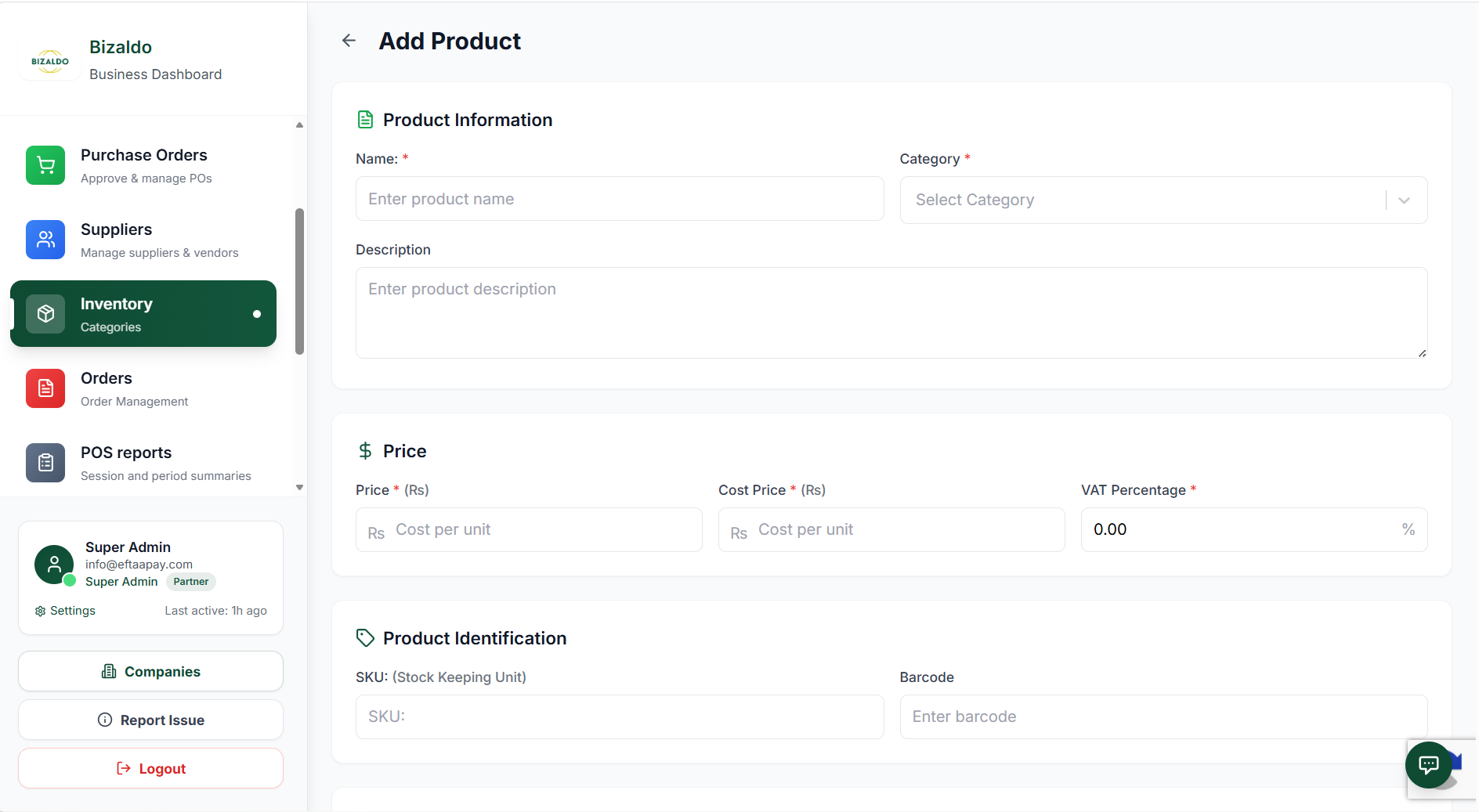 1234
1234Campos de informação básica para criar um novo produto
Elementos do Ecrã
Introduza o nome do produto voltado para o cliente que aparecerá nos botões POS.
Identificador único de unidade de manutenção de stock para monitorização de inventário.
Selecione a categoria para organizar este produto no POS.
Adicione uma descrição detalhada para encomenda online e referência do cliente.
Preços
- Preço Unitário — Preço de venda antes de imposto
- Preço de Custo — O que paga (opcional, para análise de margem)
- Percentagem de IVA — Taxa de imposto (configurada por produto ou herdada)
Preços com IVA:
Preço Unitário: 10,00 €
IVA (8%):    0,80 €
Total: 10,80 € (o cliente paga)Campos de configuração de preços para o produto
Elementos do Ecrã
Introduza o preço de venda antes de imposto.
Introduza o que paga por este produto (opcional, para análise de margem).
Defina a taxa de imposto para este produto ou herde da categoria.
Definições de Inventário
- Unidade — Peças, kg, litros, etc.
- Monitorizar Inventário — Sim/Não
- Código de Barras — Para leitura (opcional)
- Ativo — Mostrar no POS e Online
- Disponível — Disponível para Venda no POS
- Adicional — Pode ser Usado como Ingrediente Adicional para Outros Produtos
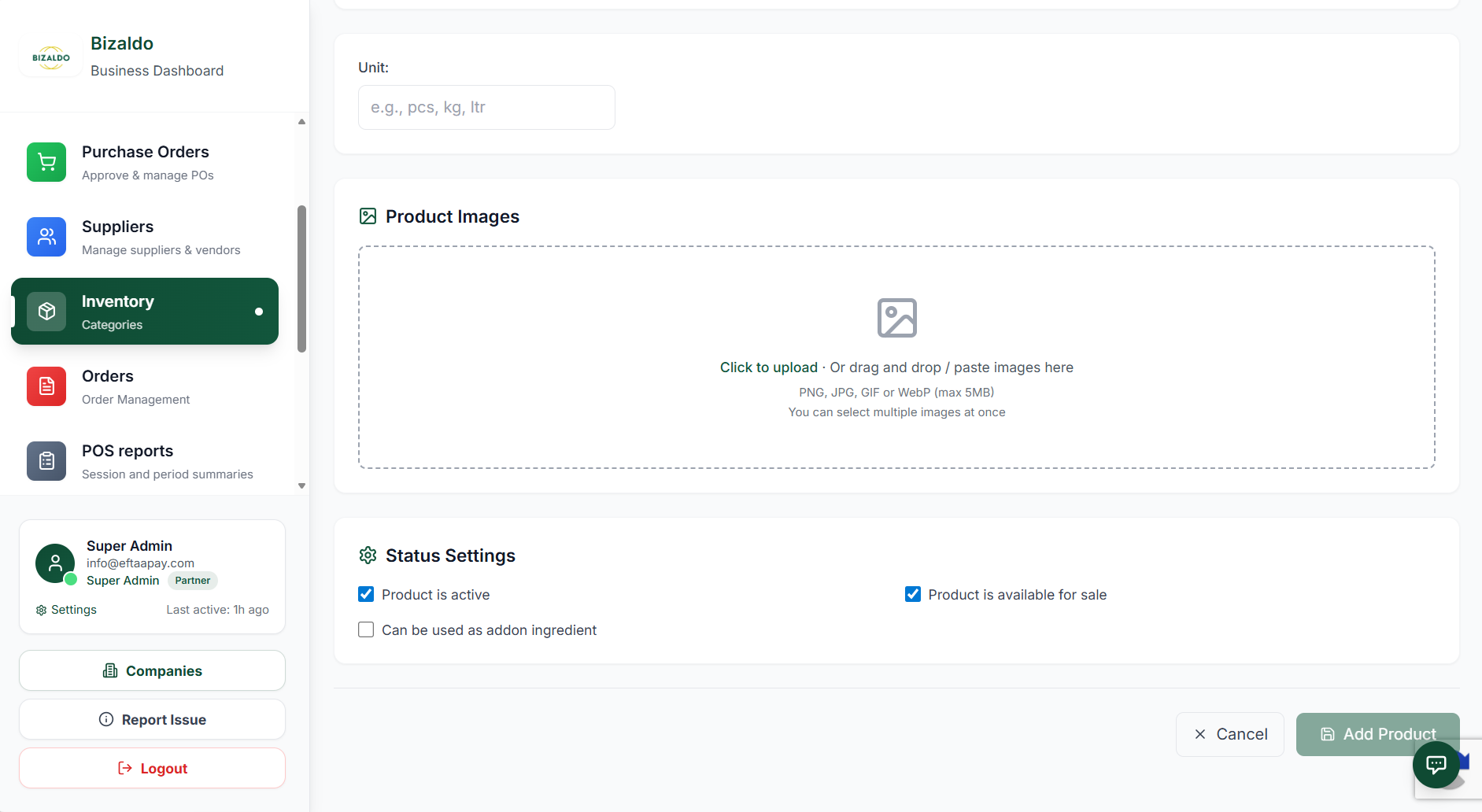 123
123Definições de disponibilidade e visibilidade do produto
Elementos do Ecrã
Alterne para ativar ou desativar/ocultar o produto no POS e na encomenda online.
Torne o produto disponível para encomenda em loja e online.
Torne o produto disponível para ser usado como ingrediente adicional para outros produtos.
Variantes, Adicionais e Combos
Introdução
Este guia explica quatro funcionalidades poderosas de configuração de produto no POS Bizaldo: As Variantes definem diferentes versões do mesmo produto. Por exemplo, uma pizza pode ter variantes como Pequena, Média e Grande. Cada variante representa um tamanho ou tipo diferente do mesmo produto base. Os Adicionais são extras opcionais que os clientes podem adicionar a um produto. Por exemplo, um hambúrguer pode ter adicionais como Queijo Extra, Bacon ou Molho. Os adicionais melhoram o produto base sem alterar a sua natureza fundamental. Os Combos agrupam vários produtos a um preço fixo. Por exemplo, um combo "Torne-o uma Refeição" pode incluir um Hambúrguer, Batatas Fritas e Bebida. Os combos simplificam a encomenda ao agrupar artigos relacionados. As Promoções são pacotes fixos de produtos específicos com quantidades definidas, oferecidos a um preço promocional especial. São perfeitas para promoções em que o cliente recebe um conjunto predefinido de artigos. A principal diferença entre estas funcionalidades:- As Variantes alteram a versão de um produto (tamanhos, sabores diferentes)
- Os Adicionais acrescentam extras a um produto (coberturas adicionais, acompanhamentos)
- Os Combos agrupam vários produtos com escolhas (menus, pacotes)
- As Promoções agrupam produtos específicos e fixos a um preço promocional
VARIANTES
O Que São Variantes?
As variantes definem diferentes versões do mesmo produto. Em vez de criar produtos separados para cada versão, cria um produto base e adiciona-lhe variantes.Exemplo:
- Pizza → Pequena, Média, Grande
- Café → Tall, Grande, Venti
- Hambúrguer → Simples, Duplo, TriploPasso 1: Adicionar Grupo de Variantes
Um grupo de variantes é uma categoria de variantes. Por exemplo, "Tamanho" é um grupo de variantes que contém as opções Pequeno, Médio e Grande.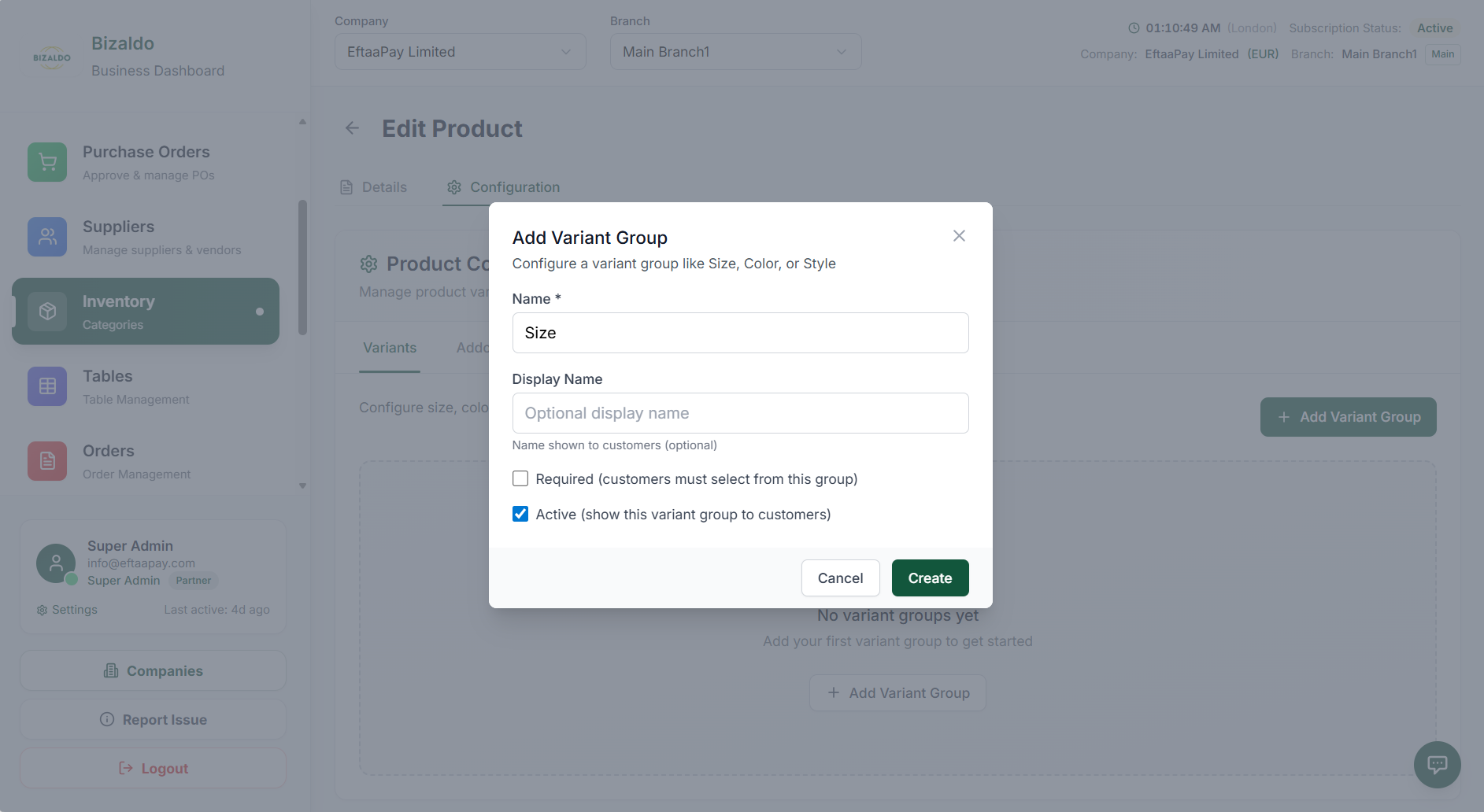 123456
Criar um novo grupo de variantes para organizar variantes de produto
Elementos do Ecrã
Identificador interno para o grupo de variantes (por exemplo, 'tamanho').
Nome voltado para o cliente apresentado no POS (por exemplo, 'Tamanho').
Marque se os clientes devem selecionar uma variante deste grupo.
Ative ou desative este grupo de variantes no POS.
Guarde o grupo de variantes e adicione-o ao produto.
Descarte as alterações e feche o modal.
Quando marcar como Obrigatório: Marque uma variante como obrigatória quando os clientes devem escolher uma opção. Por exemplo, o tamanho da pizza é normalmente obrigatório porque toda pizza precisa de um tamanho.
Quando manter Ativo: Mantenha o grupo de variantes ativo quando este deve aparecer no POS. Desative-o temporariamente se planear removê-lo mas quiser manter os dados.
Passo 2: Adicionar Opção de Variante
Depois de criar um grupo de variantes, adicione as opções específicas (variantes) dentro desse grupo.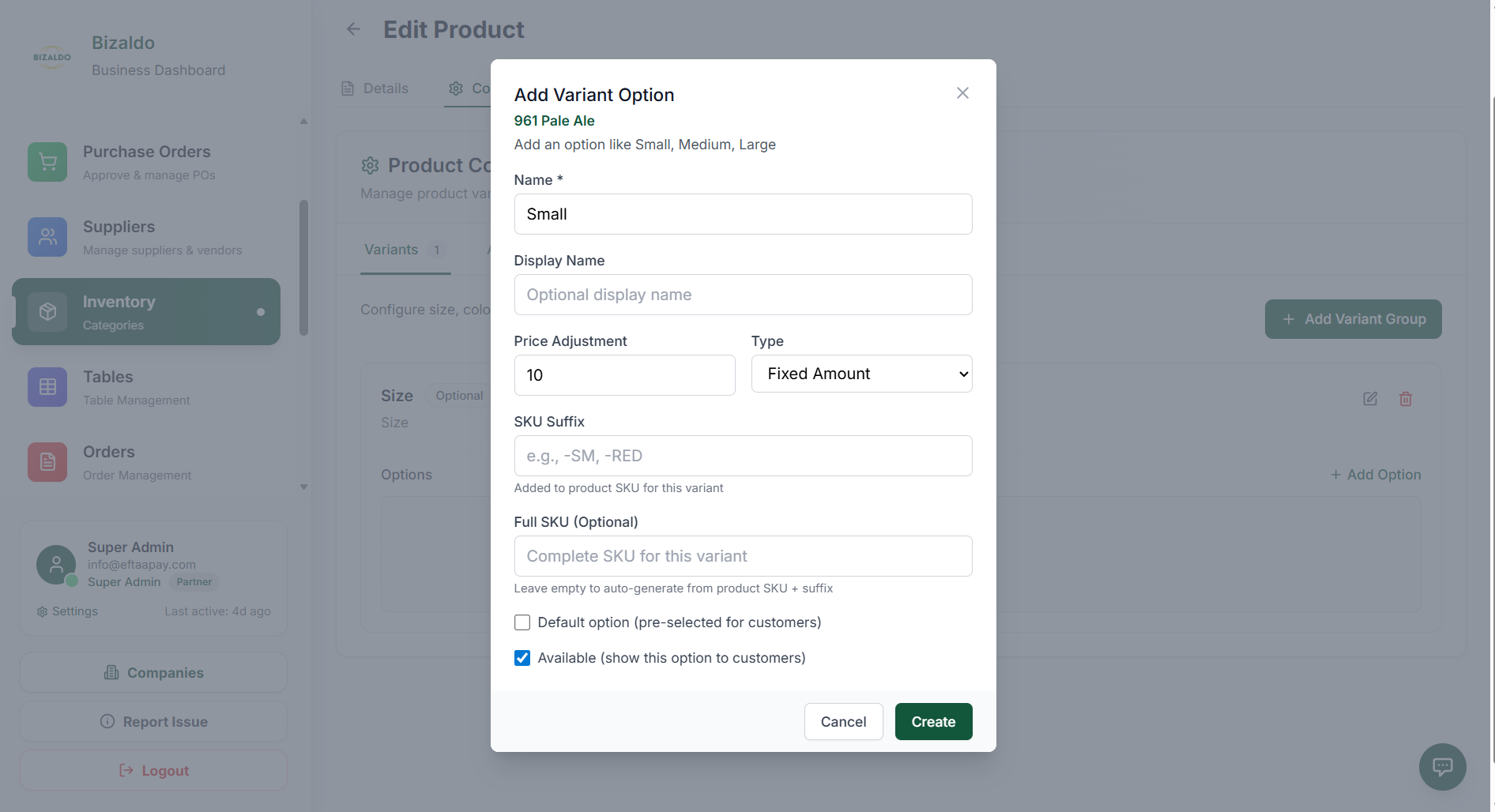 123456789
Adicionar opções de variante específicas dentro do grupo de variantes
Elementos do Ecrã
Identificador interno para esta variante (por exemplo, 'pequeno').
Nome voltado para o cliente apresentado no POS (por exemplo, 'Pequeno').
Valor a adicionar ou subtrair do preço base.
Escolha entre ajuste de valor fixo ou percentagem.
Texto anexado ao SKU base para esta variante.
SKU completo para esta variante específica.
Defina como a seleção padrão para este grupo de variantes.
Ative ou desative esta variante específica.
Guarde a opção de variante.
Como Funciona o Ajuste de Preço: Os ajustes de preço podem ser positivos ou negativos. Por exemplo: - Pizza pequena: -2 € (preço base menos 2 €) - Pizza grande: +3 € (preço base mais 3 €) - Pizza média: 0 € (sem ajuste, preço base)
Como Funciona o Sufixo de SKU: O sufixo de SKU é anexado ao SKU do produto base. Por exemplo: - SKU Base: PIZ-001 - Sufixo da variante pequena: -S - SKU Completo: PIZ-001-S Isto cria SKUs únicos para monitorização de inventário mantendo uma relação lógica com o produto base.
Quando Definir uma Opção Padrão: Defina uma opção padrão quando a maioria dos clientes escolhe essa variante. Por exemplo, Médio pode ser o tamanho de pizza padrão. Isto acelera a encomenda ao pré-selecionar a escolha mais comum.
Exemplo Prático:
Para um produto de café:
- SKU Base: COF-001, Preço Base: 3,00 €
- Grupo de Variantes: Tamanho
- Pequeno: -0,50 €, Sufixo de SKU: -S, SKU Completo: COF-001-S, Preço: 2,50 €
- Médio: 0,00 €, Sufixo de SKU: -M, SKU Completo: COF-001-M, Preço: 3,00 € (Padrão)
- Grande: +1,00 €, Sufixo de SKU: -L, SKU Completo: COF-001-L, Preço: 4,00 €
ADICIONAIS
O Que São Adicionais?
Os adicionais são extras opcionais que os clientes podem adicionar a um produto. Ao contrário das variantes, que alteram a versão de um produto, os adicionais melhoram o produto base com artigos adicionais.Exemplo:
- Hambúrguer → Queijo Extra, Bacon, Molho
- Pizza → Coberturas Extra, Crosta Recheada
- Salada → Molho Extra, CroutonsDiferença em relação às Variantes: As variantes alteram a versão fundamental de um produto (tamanho, sabor). Os adicionais acrescentam extras sem alterar o produto principal. Um cliente pode escolher vários adicionais, mas normalmente apenas uma variante por grupo.
Passo 1: Adicionar Grupo de Adicionais
Um grupo de adicionais é uma categoria de adicionais. Por exemplo, "Coberturas de Hambúrguer" é um grupo de adicionais que contém Queijo Extra, Bacon e Molho.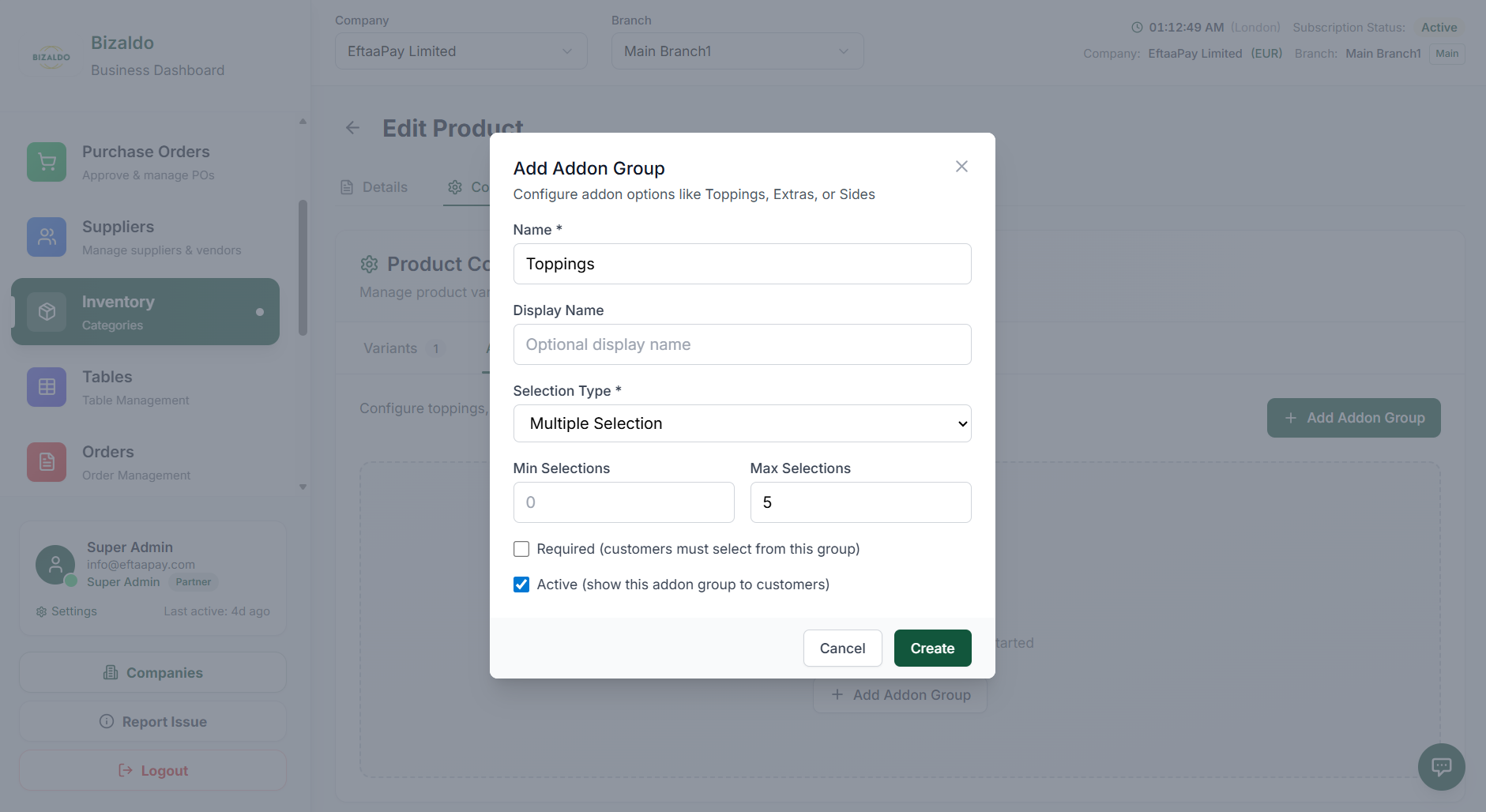 12345678
Criar um novo grupo de adicionais para organizar adicionais de produto
Elementos do Ecrã
Identificador interno para o grupo de adicionais (por exemplo, 'coberturas_hamburguer').
Nome voltado para o cliente apresentado no POS (por exemplo, 'Coberturas de Hambúrguer').
Escolha entre seleção única ou múltipla.
Número mínimo de adicionais que o cliente deve selecionar.
Número máximo de adicionais que o cliente pode selecionar.
Marque se os clientes devem selecionar adicionais deste grupo.
Ative ou desative este grupo de adicionais no POS.
Guarde o grupo de adicionais.
Seleção Única vs Múltipla: - Seleção única: O cliente pode escolher apenas um adicional do grupo (por exemplo, escolher um molho) - Seleção múltipla: O cliente pode escolher vários adicionais (por exemplo, escolher várias coberturas)
Como Funcionam as Seleções Mínimas e Máximas: - Seleções Mínimas: Garante que os clientes selecionam pelo menos este número de adicionais. Defina como 0 para opcional. - Seleções Máximas: Limita quantos adicionais os clientes podem escolher. Defina como 0 para ilimitado. Exemplo: Para coberturas de pizza, pode definir Mín: 0, Máx: 5. Isto permite entre 0 e 5 coberturas.
Passo 2: Adicionar Opção de Adicional
Depois de criar um grupo de adicionais, adicione as opções de adicional específicas dentro desse grupo.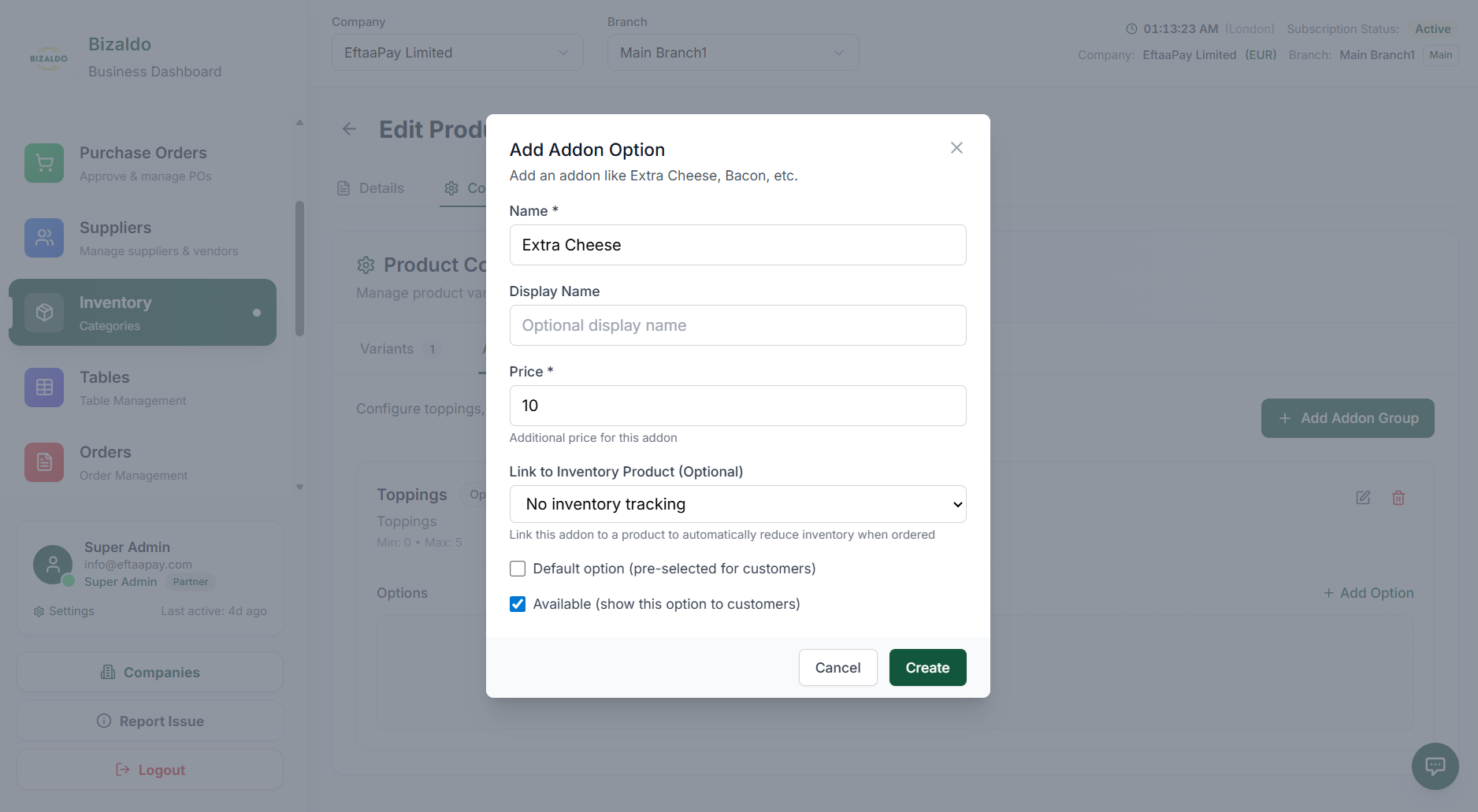 1234567
Adicionar opções de adicional específicas dentro do grupo de adicionais
Elementos do Ecrã
Identificador interno para este adicional (por exemplo, 'queijo_extra').
Nome voltado para o cliente apresentado no POS (por exemplo, 'Queijo Extra').
Preço fixo para este adicional.
Ligue a um produto de inventário para monitorização de stock.
Defina como a seleção padrão para este grupo de adicionais.
Ative ou desative este adicional específico.
Guarde a opção de adicional.
Como Funciona o Preço dos Adicionais: Os adicionais têm um preço fixo que é adicionado ao preço do produto base. Por exemplo: - Preço base do hambúrguer: 8,00 € - Adicional Queijo Extra: +1,50 € - Total: 9,50 € Ao contrário das variantes, os preços dos adicionais são sempre adicionados ao preço base, e não ajustados a partir dele.
Como Funciona a Ligação ao Inventário: Ligar um adicional a um produto de inventário ativa a monitorização de stock. Por exemplo, se ligar "Queijo Extra" a um artigo de inventário, o sistema monitorizará a utilização de queijo e alertá-lo-á quando o stock estiver baixo.
Quando Usar a Opção Padrão: Defina um adicional padrão quando a maioria dos clientes o escolhe. Por exemplo, "Molho Regular" pode ser o padrão para hambúrgueres. Isto acelera a encomenda ao pré-selecionar a escolha mais comum.
Exemplo Prático:
Para um produto de hambúrguer:
- Grupo de Adicionais: Coberturas de Hambúrguer
- Tipo de Seleção: Múltipla
- Seleções Mínimas: 0, Seleções Máximas: 5
- Opções de Adicionais:
  - Queijo Extra: 1,50 €, Ligado ao inventário
  - Bacon: 2,00 €, Ligado ao inventário
  - Molho: 0,50 €, Opção padrão
  - Cebolas: 0,00 €, Adicional grátis
COMBOS
O Que São Combos?
Os combos agrupam vários produtos a um preço fixo. Os clientes recebem um conjunto de artigos por um preço em vez de comprar cada artigo separadamente.Exemplo:
- Torne-o uma Refeição: Hambúrguer + Batatas Fritas + Bebida por 12,00 €
- Combo de Pequeno-Almoço: Café + Pastelaria + Sumo por 8,00 €
- Pacote Família: 2 Pizzas Grandes + 2 Bebidas + Sobremesa por 35,00 €Diferença em relação a Variantes e Adicionais: - As variantes modificam o produto base (tamanho, sabor) - Os adicionais melhoram o produto base (extras, coberturas) - Os combos agrupam vários produtos (refeições, pacotes) Os combos simplificam a encomenda ao agrupar artigos relacionados e frequentemente oferecem melhor valor do que comprar artigos separadamente.
Passo 1: Abrir o Separador de Combos
O separador de Combos é onde cria e gere todos os produtos combo no seu catálogo.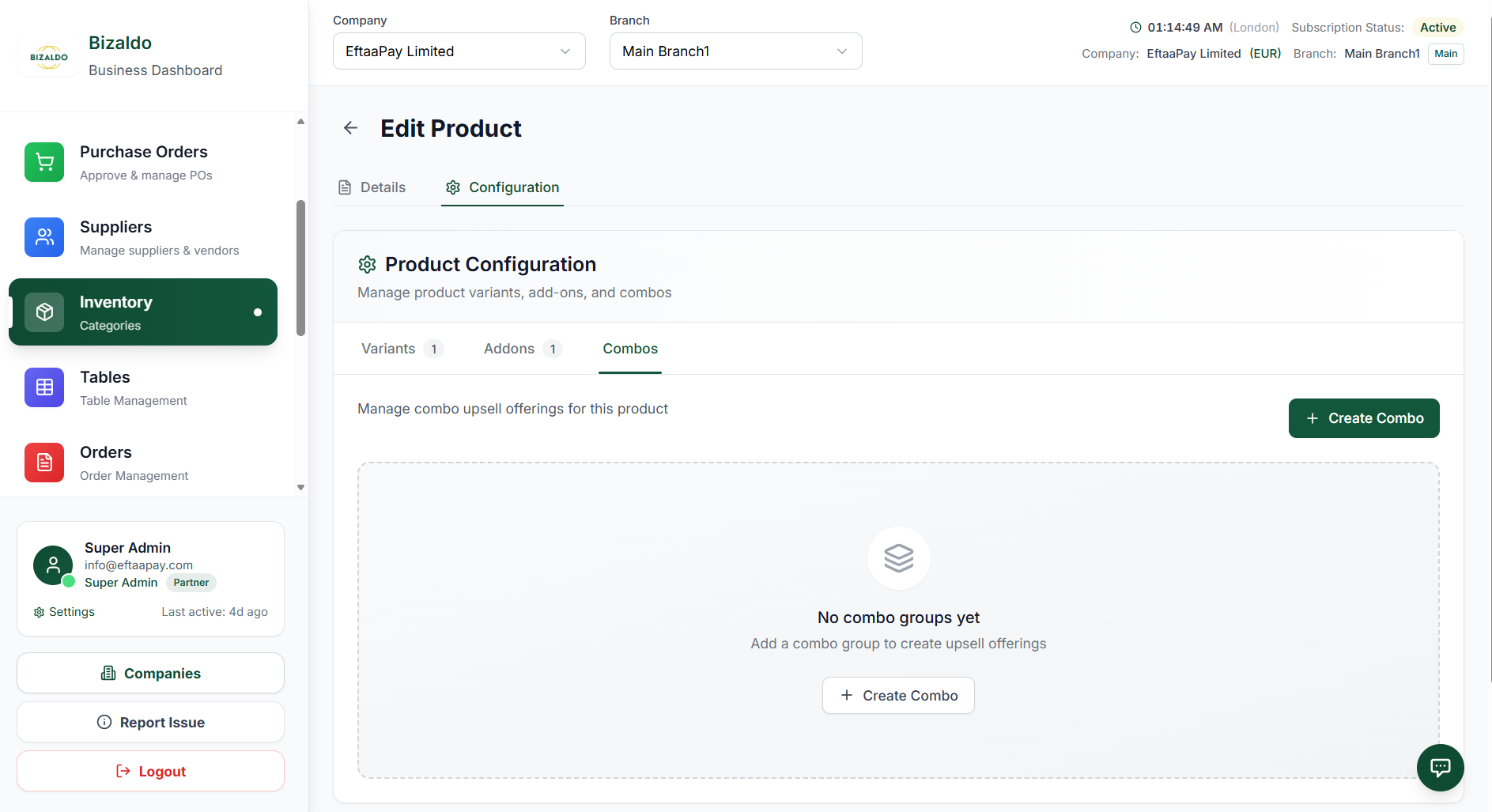 123
123Aceda à secção de Combos para criar e gerir produtos combo
Elementos do Ecrã
Navegue até este separador para aceder à gestão de combos.
Clique para criar um novo produto combo.
Mensagem apresentada quando ainda não existem combos.
Passo 2: Criar Combo
Clique no botão "Criar Combo" para abrir o modal de criação de combo onde define os detalhes do combo.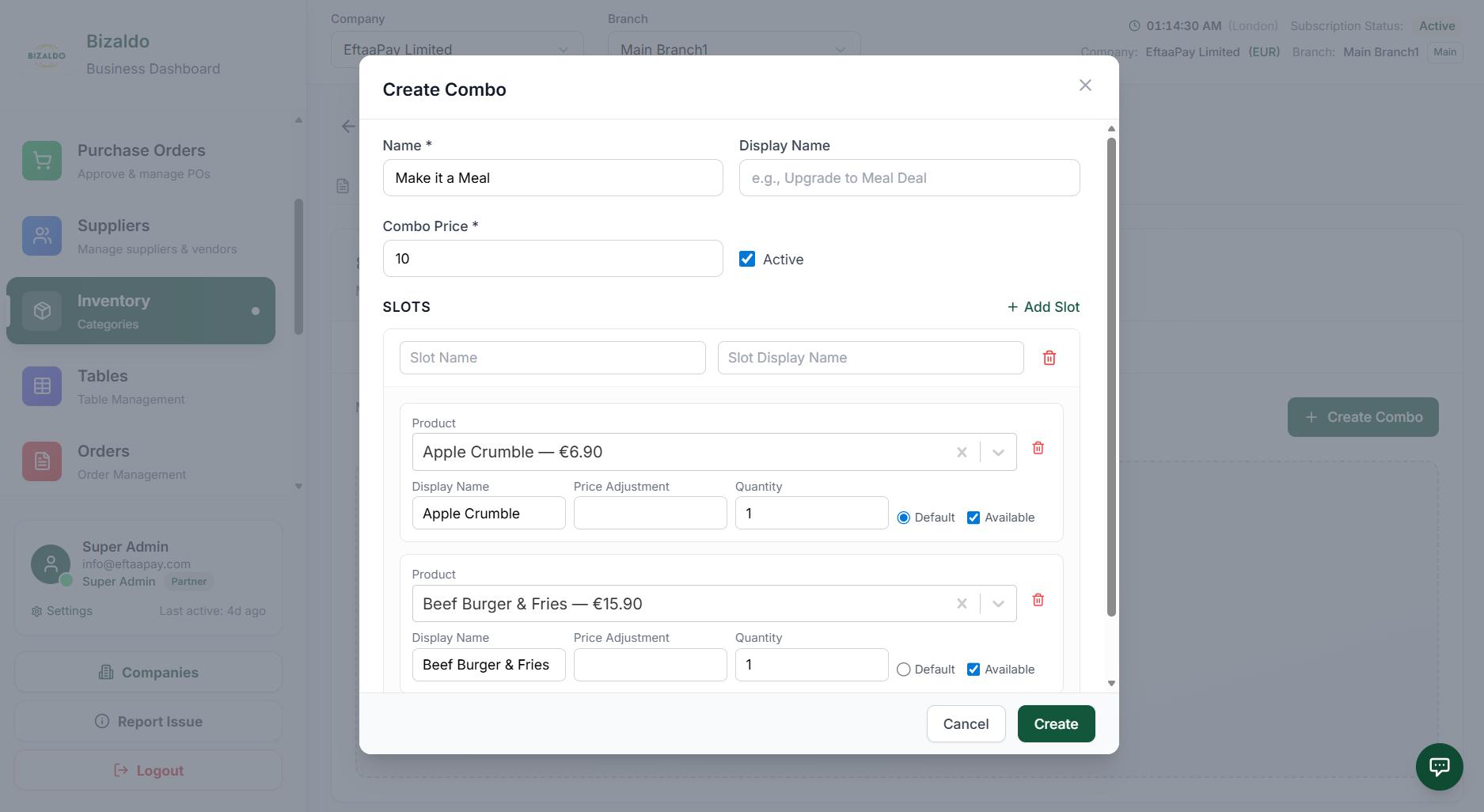 1234567
Defina os detalhes do combo, incluindo nome, preço e slots
Elementos do Ecrã
Identificador interno para o combo (por exemplo, 'menu_refeicao_1').
Nome voltado para o cliente apresentado no POS (por exemplo, 'Torne-o uma Refeição').
Preço fixo para o combo inteiro.
Ative ou desative este combo no POS.
Adicione um novo slot ao combo (por exemplo, Principal, Acompanhamento, Bebida).
Guarde a configuração do combo.
Descarte as alterações e feche o modal.
Como Funciona o Preço do Combo: O preço do combo é um preço fixo que substitui o preço individual dos produtos quando o combo é selecionado. Por exemplo: - Preços individuais: Hambúrguer 8 € + Batatas Fritas 3 € + Bebida 2 € = 13 € - Preço do combo: 12 € - Poupança do cliente: 1 € O preço do combo aplica-se independentemente dos produtos específicos que os clientes escolhem dentro de cada slot (a menos que adicione ajustes de preço).
Passo 3: Configurar Slots
Um slot representa um grupo obrigatório dentro do combo. Cada slot contém um conjunto de produtos entre os quais os clientes podem escolher.Exemplo de slots para um combo "Torne-o uma Refeição":
- Principal: Hambúrguer, Sandes de Frango, Salada
- Acompanhamento: Batatas Fritas, Anéis de Cebola, Salada de Repolho
- Bebida: Refrigerante, Água, SumoPorque os Slots São Necessários: Os slots organizam o combo em grupos lógicos. Isto garante que os clientes selecionam um artigo de cada categoria obrigatória. Sem slots, os clientes poderiam escolher qualquer combinação de produtos, o que poderia não fazer sentido para o seu negócio.
Passo 4: Adicionar Produtos ao Slot
Depois de criar slots, adicione produtos a cada slot. Os clientes escolherão um produto de cada slot ao encomendar o combo.1234567Configure produtos dentro de cada slot do combo
Elementos do Ecrã
Pesquise e selecione produtos para adicionar a este slot.
Nome voltado para o cliente para este produto no combo.
Ajuste o preço para este produto específico dentro do combo.
Número deste produto incluído no combo.
Defina como a seleção padrão para este slot.
Ative ou desative este produto no slot.
Remova este produto do slot.
Como Funciona o Ajuste de Preço Dentro de Combos: Os ajustes de preço modificam o preço base do combo para escolhas de produto específicas. Por exemplo: - Preço base do combo: 12 € - Hambúrguer: ajuste de 0 € (incluído no preço base) - Hambúrguer Premium: ajuste de +2 € (total 14 €) - Sandes de Frango: ajuste de -1 € (total 11 €) Isto permite-lhe oferecer diferentes níveis de preço dentro do mesmo combo.
Como a Seleção Padrão Acelera o Checkout: Definir um produto padrão em cada slot pré-seleciona a escolha mais comum. Por exemplo, se a maioria dos clientes escolhe Hambúrguer em vez de Sandes de Frango, defina Hambúrguer como padrão. Os caixas ainda podem alterar a seleção, mas o padrão acelera encomendas típicas.
Exemplo Prático:
Para um combo "Torne-o uma Refeição":
- Preço do Combo: 12,00 €
- Slot 1: Principal (Padrão: Hambúrguer)
  - Hambúrguer: ajuste de 0 €
  - Sandes de Frango: ajuste de +1 €
  - Salada: ajuste de -1 €
- Slot 2: Acompanhamento (Padrão: Batatas Fritas)
  - Batatas Fritas: ajuste de 0 €
  - Anéis de Cebola: ajuste de +0,50 €
- Slot 3: Bebida (Padrão: Refrigerante)
  - Refrigerante: ajuste de 0 €
  - Água: ajuste de -0,50 €
  - Sumo: ajuste de +0,50 €
PROMOÇÕES
O Que São Promoções?
As promoções permitem-lhe agrupar produtos específicos e oferecê-los a um preço promocional especial. São perfeitas para ofertas especiais, promoções e pacotes fixos.Onde encontrar: Na barra lateral esquerda, clique em Inventário depois clique em Promoções.
Exemplo:
- Pacote de Cerveja: 6x Pale Ale por 10,00 €
- Pacote de Festa: 10x Hambúrgueres + 10x Batatas Fritas por 50,00 €
Diferença em relação a Combos: - Os combos oferecem escolhas dentro de slots (por exemplo, escolher 1 Bebida, 1 Principal). - As promoções são pacotes fixos com quantidades específicas (por exemplo, exatamente 6 Pale Ales).
Passo 1: Abrir o Separador de Promoções
O separador de Promoções dentro da secção de Gestão de Inventário é onde gere pacotes de promoção e ofertas especiais. Reveja os Indicadores-Chave de Desempenho (KPIs) de Promoções: - Total de Promoções — O número total de promoções criadas no sistema - Promoções Disponíveis — O número de promoções atualmente ativas e disponíveis para os clientes - Promoções Inativas — O número de promoções atualmente desativadas ou ocultas - Valor Total Disponível — O valor monetário combinado das suas promoções ativas A tabela de dados de promoções apresenta: - NOME — O nome de apresentação do pacote de promoção - PREÇO DA PROMOÇÃO — O preço promocional que o cliente paga - PREÇO ORIGINAL — O preço de referência de todos os artigos incluídos (apresentado riscado) - CATEGORIA — A categoria a que a promoção pertence - DISPONÍVEL — Distintivo de estado indicando o estado ativo ou inativo - AÇÕES — Ações rápidas para Ver, Editar, ou Eliminar a promoção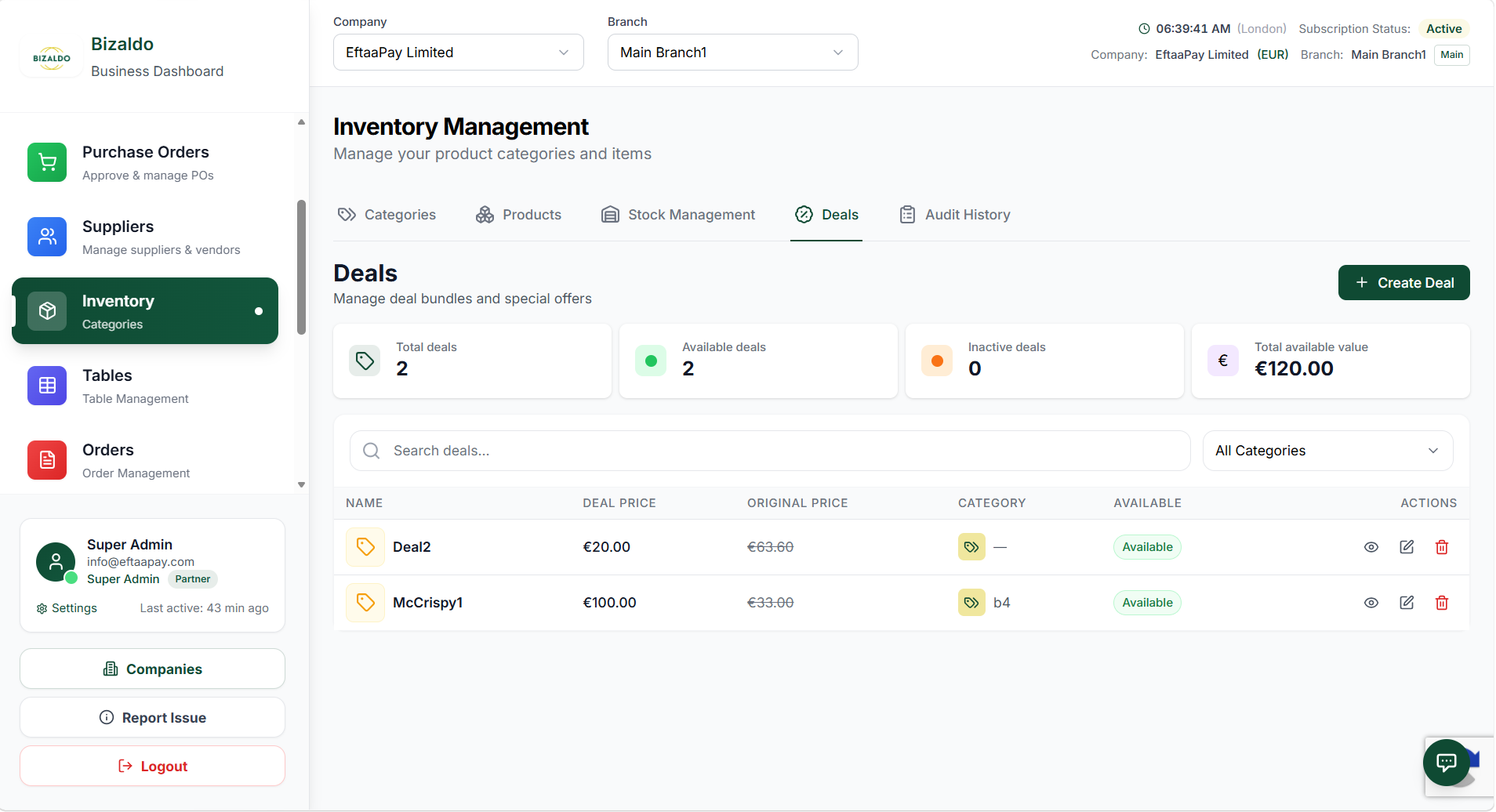 1234
1234Vista de lista de promoções mostrando estatísticas resumidas, filtros e promoções ativas
Elementos do Ecrã
Visão geral do total, disponíveis, promoções inativas e valor total disponível.
Pesquise promoções ou filtre por categoria.
Clique para adicionar um novo pacote de promoção.
Veja o nome da promoção, preços, categoria, disponibilidade e ações (Ver, Editar, Eliminar).
Passo 2: Criar uma Promoção
Clique no botão "+ Criar Promoção" para abrir o formulário de criação de promoção. Aqui define a informação básica da promoção: Introduza a informação básica da promoção: - Nome — O título voltado para o cliente do pacote de promoção - Categoria — Menu suspenso para atribuir a promoção a uma categoria de menu específica - Preço da Promoção — O preço promocional fixo que o cliente pagará - Descrição — Informação detalhada sobre o que a promoção inclui - Carregamento de Imagem — Área de arrastar e largar para uma representação visual (PNG, JPG, SVG até 2MB) - Disponível — Alterne para tornar a promoção imediatamente ativa e visível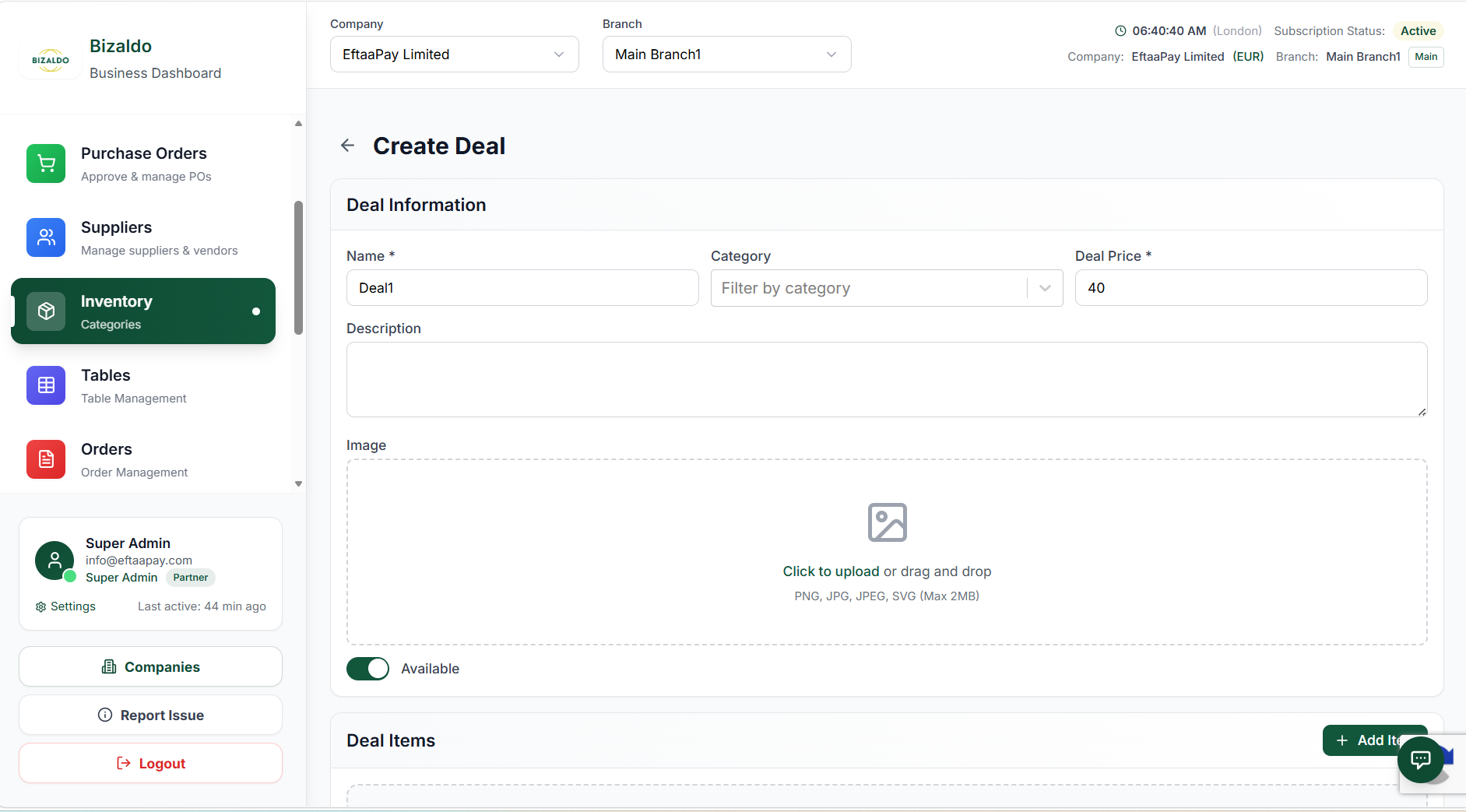 123
123Defina o nome, categoria e preço da promoção, e carregue uma imagem
Elementos do Ecrã
Introduza Nome, Categoria, Preço da Promoção e Descrição.
Carregue uma imagem representativa (PNG, JPG, SVG) até 2MB.
Alterne se a promoção está atualmente disponível.
Passo 3: Adicionar Itens da Promoção
Na secção Itens da Promoção, especifique que produtos estão incluídos nesta promoção e as suas quantidades. Clique no botão "+ Adicionar Item" no canto superior direito desta secção para adicionar novas linhas. Configure as linhas de item: - Menu Suspenso de Produto — Selecione o artigo do seu catálogo (apresenta nome e preço base) - Quantidade — Introduza a quantidade fixa deste produto incluída no pacote - Ícone Eliminar — Clique para remover a linha do produto da promoção Antes de guardar, reveja a referência de comparação de preços: - Preço da Promoção — O preço de promoção definido (o que o cliente paga antes de variantes/adicionais) - Total base (referência) — O custo padrão calculado (soma apenas dos preços de produto base)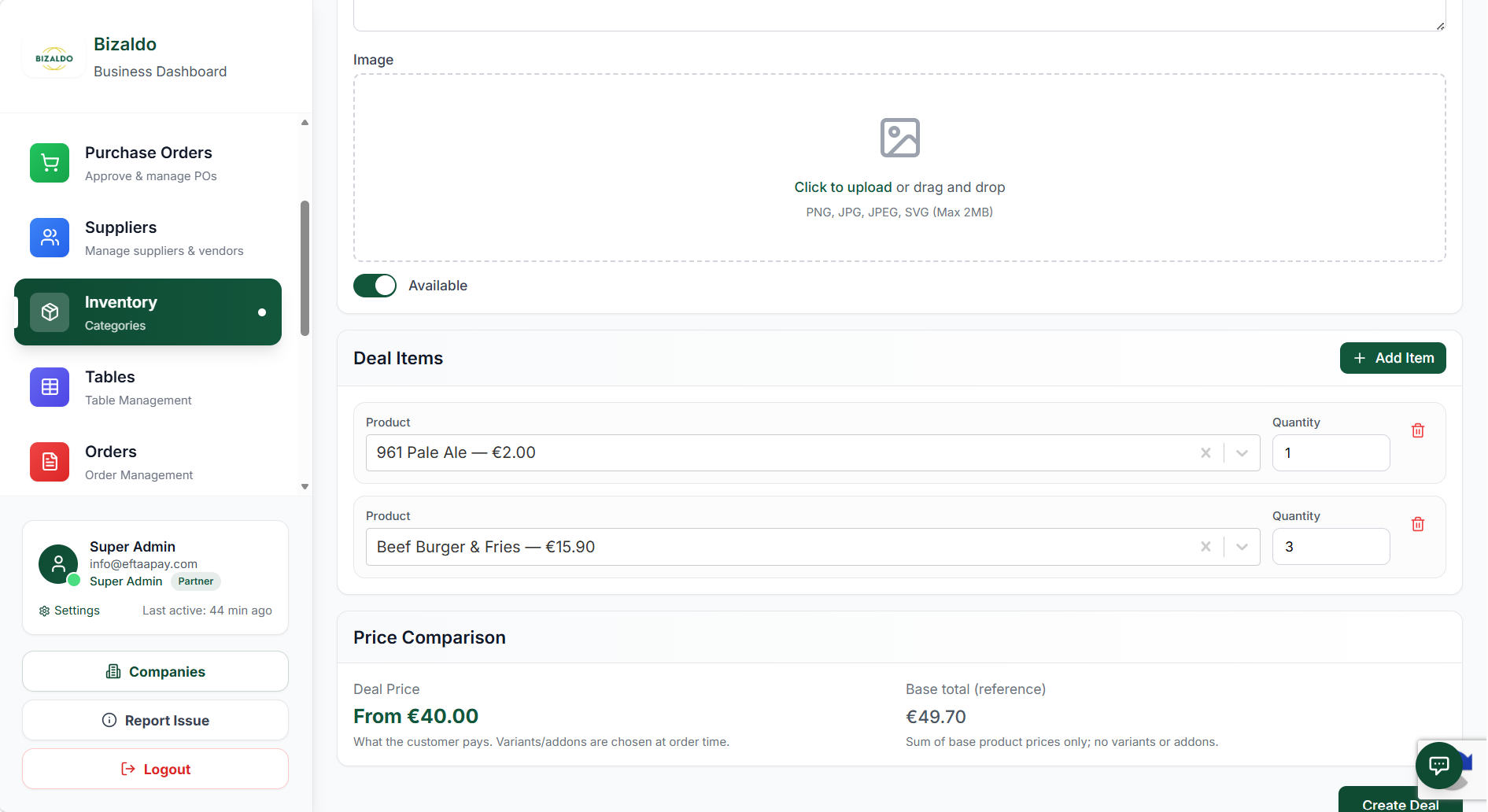 1234
1234Adicione produtos específicos à promoção e reveja a comparação de preços
Elementos do Ecrã
Clique para adicionar uma nova linha de produto à promoção.
Selecione o produto e especifique a quantidade fixa.
Compare o Preço da Promoção do cliente com a referência de Total base.
Guarde e publique a nova promoção.
Como Funciona o Preço em Todas as Quatro Funcionalidades
Compreender como o preço funciona em variantes, adicionais, combos e promoções é essencial para preços precisos e rentabilidade.Ajuste de Preço de Variante: As variantes ajustam o preço do produto base. O ajuste pode ser positivo ou negativo:
- Positivo: Aumenta o preço (por exemplo, Pizza grande +3 €)
- Negativo: Diminui o preço (por exemplo, Pizza pequena -2 €)
- Zero: Sem ajuste (por exemplo, Pizza média)
Preço Fixo de Adicional: Os adicionais têm um preço fixo que é sempre adicionado ao preço do produto base:
- Queijo Extra: +1,50 €
- Bacon: +2,00 €
- Molho: +0,50 €
Preço Base do Combo + Ajustes: Os combos têm um preço base fixo que pode ser ajustado com base nas seleções de produto:
- Preço base do combo: 12,00 €
- Produto premium no slot: +2,00 €
- Produto económico no slot: -1,00 €
Preço Fixo da Promoção: As promoções têm um único preço de promoção fixo que substitui a soma dos preços de produto base.
- Total base (referência): 49,70 €
- Preço da Promoção: 40,00 € (O cliente paga este valor)
Notas Importantes:
- Os ajustes de variante são relativos ao produto base
- Os preços de adicionais são sempre aditivos
- Os preços de combo são fixos mas podem ser ajustados por slot
- Os preços de promoção são fixos para o pacote, com modificadores adicionados no momento da encomenda
- Todos os preços são calculados antes de imposto
- O IVA é aplicado ao preço final calculado
Melhores Práticas para Restaurantes
Siga estas melhores práticas para otimizar a configuração dos seus produtos e melhorar a experiência do cliente.Use Nomes Claros:
- Use nomes simples e descritivos para variantes, adicionais e combos
- Evite jargão técnico que os clientes possam não compreender
- Mantenha os nomes de apresentação curtos para melhor legibilidade no POS
Mantenha os Campos Obrigatórios Consistentes:
- Marque variantes como obrigatórias apenas quando os clientes devem escolher
- Use adicionais obrigatórios com moderação para evitar frustrar os clientes
- Garanta que os campos obrigatórios são realmente necessários para o produto
Defina Padrões para Acelerar a Encomenda:
- Defina variantes padrão para as escolhas mais comuns
- Pré-selecione adicionais populares para reduzir cliques do caixa
- Use seleções de slot padrão em combos para um checkout mais rápido
Use a Ligação ao Inventário para Controlo de Stock:
- Ligue adicionais a produtos de inventário para monitorização precisa de stock
- Monitorize os níveis de stock de adicionais populares
- Configure alertas de stock baixo para evitar rutura
Evite Ajustes de Preço Desnecessários:
- Mantenha o preço simples quando possível
- Use ajustes de preço apenas quando necessário
- Preços complexos podem confundir os clientes e atrasar o checkout
- Considere produtos separados em vez de ajustes complexos
Organize as Variantes de Forma Lógica:
- Agrupe variantes relacionadas (por exemplo, todos os tamanhos num grupo)
- Use convenções de nomenclatura consistentes entre produtos
- Limite o número de variantes para não sobrecarregar os clientes
Teste Antes do Lançamento:
- Teste todas as variantes, adicionais e combos no POS
- Verifique se os cálculos de preço estão corretos
- Garanta que a monitorização de inventário funciona como esperado
- Verifique se os padrões se comportam corretamente
Revisão e Atualizações Regulares:
- Reveja regularmente o desempenho de variantes e adicionais
- Remova opções impopulares para simplificar o menu
- Atualize os preços com base em custos e concorrência
- Ajuste os padrões com base nas preferências dos clientes
Numa Frase
A Gestão de Produtos permite-lhe organizar, precificar e manter o seu catálogo com monitorização baseada em SKU, organização por categoria, opções de modificador e análises de desempenho.Ações Principais
| Ação | Como Fazer |
|---|---|
| Adicionar produto | Produtos → Adicionar Produto → Preencher formulário |
| Editar produto | Encontrar produto → Editar → Atualizar campos |
| Alterar preço | Produto → Alternar "Disponível" para desligado |
| Marcar como indisponível | Produto → Alternar "Disponível" para desligado |
| Adicionar modificador | Produto → Modificadores → Adicionar grupo |
Resultados
A Gestão de Produtos cria: - Menu online — Apresentação web/aplicação - SKUs de inventário — Identificadores de monitorização de stock - Listas de preços — Preços de venda atuais - Registos de custo — Histórico de preços de compra - Dados de análise — Métricas de desempenho de vendasResolução de Problemas
Produto Não Aparece no POS
- Verifique se "Disponível" está ativado
- Verifique se a categoria está ativa
- Confirme se o utilizador tem permissão
- Atualize a grelha de produtos (F5)
- Verifique se está definido como "Apenas Online"
Preço Não Atualiza
- Limpe a cache e recarregue o POS
- Verifique se o preço foi substituído ao nível da encomenda
- Verifique se não há promoções ativas a afetar o preço
- Confirme as definições de cálculo de IVA
Código de Barras Não Lê
- Verifique se o código de barras está corretamente inserido
- Verifique se o leitor está ligado e configurado
- Teste com um formato de código de barras diferente (EAN, UPC)
- Certifique-se de que o produto está disponível
Documentação Relacionada
- Encomendas — Processar produtos em encomendas
- Inventário — Gestão de níveis de stock
- Definições — Configuração do sistema
- Primeiros Passos — Configuração inicial de produtos