Gestão de Encomendas
A Gestão de Encomendas permite-lhe acompanhar e gerir o ciclo de vida completo de cada encomenda — desde a criação até à conclusão ou cancelamento. Liga o POS, a cozinha, os pagamentos, a entrega e o inventário num único sistema para que saiba sempre o estado de cada encomenda.Onde encontrar: Na barra lateral esquerda, clique em Encomendas.
Tipos de Encomenda
Todas as encomendas são criadas como um de três tipos:- No local — Atribuída a um número de mesa na planta da filial selecionada.
- Para levar — O cliente recolhe a encomenda pessoalmente; não é atribuída nenhuma mesa.
-
Entrega — A encomenda é enviada para o endereço de um cliente. As encomendas de entrega registam:
- Endereço do cliente — Introduzido manualmente ou obtido do endereço guardado do cliente, se for um membro existente
- Taxa de entrega — Adicionada ao total da encomenda, configurável por filial ou por zona
Ciclo de Vida da Encomenda
As encomendas passam pelas seguintes fases:Criada → Pendente → Confirmada → Em Preparação → Concluída
↓
CanceladaDefinições de Estado
| Estado | O Que Significa | Inventário | Cozinha |
|---|---|---|---|
| Criada | Encomenda inserida mas não confirmada | Sem alteração | Não enviada |
| Pendente | A aguardar pagamento ou confirmação | Reservado | Não enviada |
| Confirmada | Pagamento recebido ou aprovado | Deduzido | Enviada para a cozinha |
| Em Preparação | A cozinha está a trabalhar nela | Já deduzido | Ativa no ecrã |
| Concluída | Servida ou entregue | Já deduzido | Marcada como concluída |
| Cancelada | Encomenda anulada | Restaurado | Removida |
Fluxo de Encomenda Padrão
Criada → Confirmada → Em Preparação → ConcluídaFluxo de Pagar Depois
Criada → Pendente → Confirmada → Em Preparação → ConcluídaMétodos de Pagamento
Quando uma encomenda é confirmada, o pagamento é recolhido usando um dos métodos suportados:- Dinheiro — Registado imediatamente como pago, com o troco devido calculado automaticamente.
- Cartão — Processado através do terminal de cartão/integração de pagamento ligado.
- BNPL (Compre Agora, Pague Depois) — A encomenda é marcada como paga no checkout através do fornecedor BNPL, enquanto o cliente liquida o valor mais tarde de acordo com os termos do fornecedor. A encomenda segue normalmente para a cozinha, uma vez que o pagamento é garantido pelo fornecedor BNPL no ponto de venda.
Pesquisa de Cliente e Membresia
Cada encomenda pode ser associada a um cliente, seja um existente ou um novo criado na hora:- Digitalizar para identificar — Se o cliente for um membro de fidelidade da Aplicação de Consumidor Bizaldo, digitalizar o seu código QR no tablet Bizaldo puxa automaticamente o seu perfil (nome, número de telefone e endereço guardado) para a encomenda.
- Pesquisa manual por número de telefone — A equipa pode escrever o número de telefone do cliente diretamente na encomenda. Se já existir um cliente correspondente, os seus dados preenchem-se automaticamente na encomenda. Se não for encontrada correspondência, é criado automaticamente um novo perfil de cliente usando esse número, para que todas as encomendas sejam associadas a um registo de cliente sem passos extra.
- Encomendas de visitante — As encomendas também podem ser concluídas sem associar um perfil de cliente, para quem não quer ser identificado.
Visão Geral da Página de Encomendas
A página de Encomendas mostra todas as encomendas de clientes para a filial selecionada. Permite-lhe:- Pesquisar encomendas
- Filtrar por estado
- Filtrar por data
- Abrir detalhes da encomenda
- Monitorizar totais e desempenho
Ver Encomendas
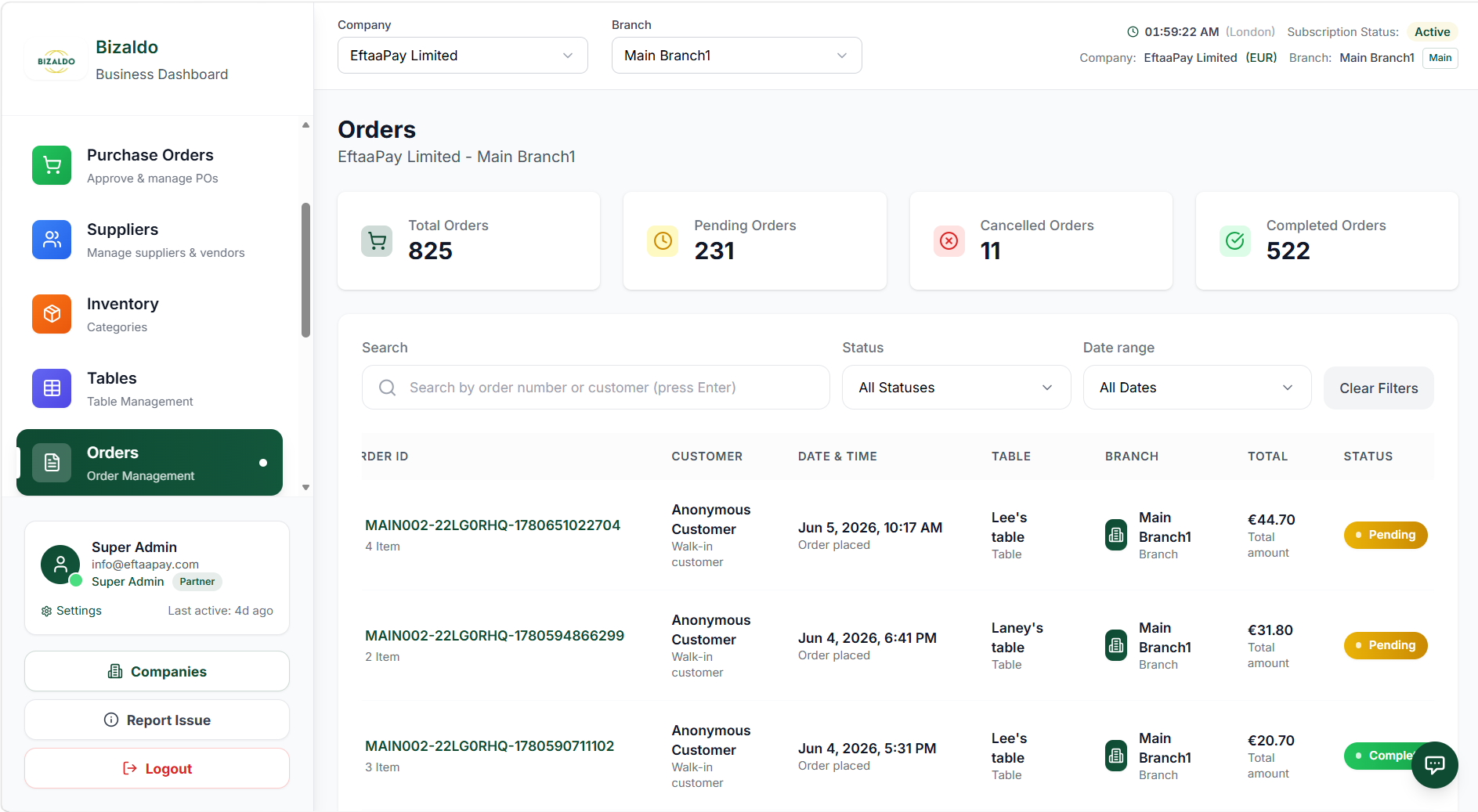 12345678
Página principal de encomendas mostrando todas as encomendas de clientes
Elementos do Ecrã
Contagem total de todas as encomendas.
Encomendas a aguardar ação.
Encomendas anuladas.
Encomendas terminadas com sucesso.
Pesquise por número de encomenda ou cliente.
Mostre apenas o estado selecionado.
Filtre por período de tempo.
Reponha todos os filtros.
- Total de Encomendas – Contagem total de todas as encomendas
- Encomendas Pendentes – Encomendas a aguardar ação
- Encomendas Canceladas – Encomendas anuladas
- Encomendas Concluídas – Encomendas terminadas com sucesso
Filtros:
- Barra de pesquisa – Pesquise por número de encomenda ou cliente
- Filtro de estado – Mostre apenas o estado selecionado
- Filtro de intervalo de datas – Filtre por período de tempo
- Limpar Filtros – Reponha todos os filtros
Página de Detalhes da Encomenda
A página de Detalhes da Encomenda mostra informação completa sobre uma encomenda específica.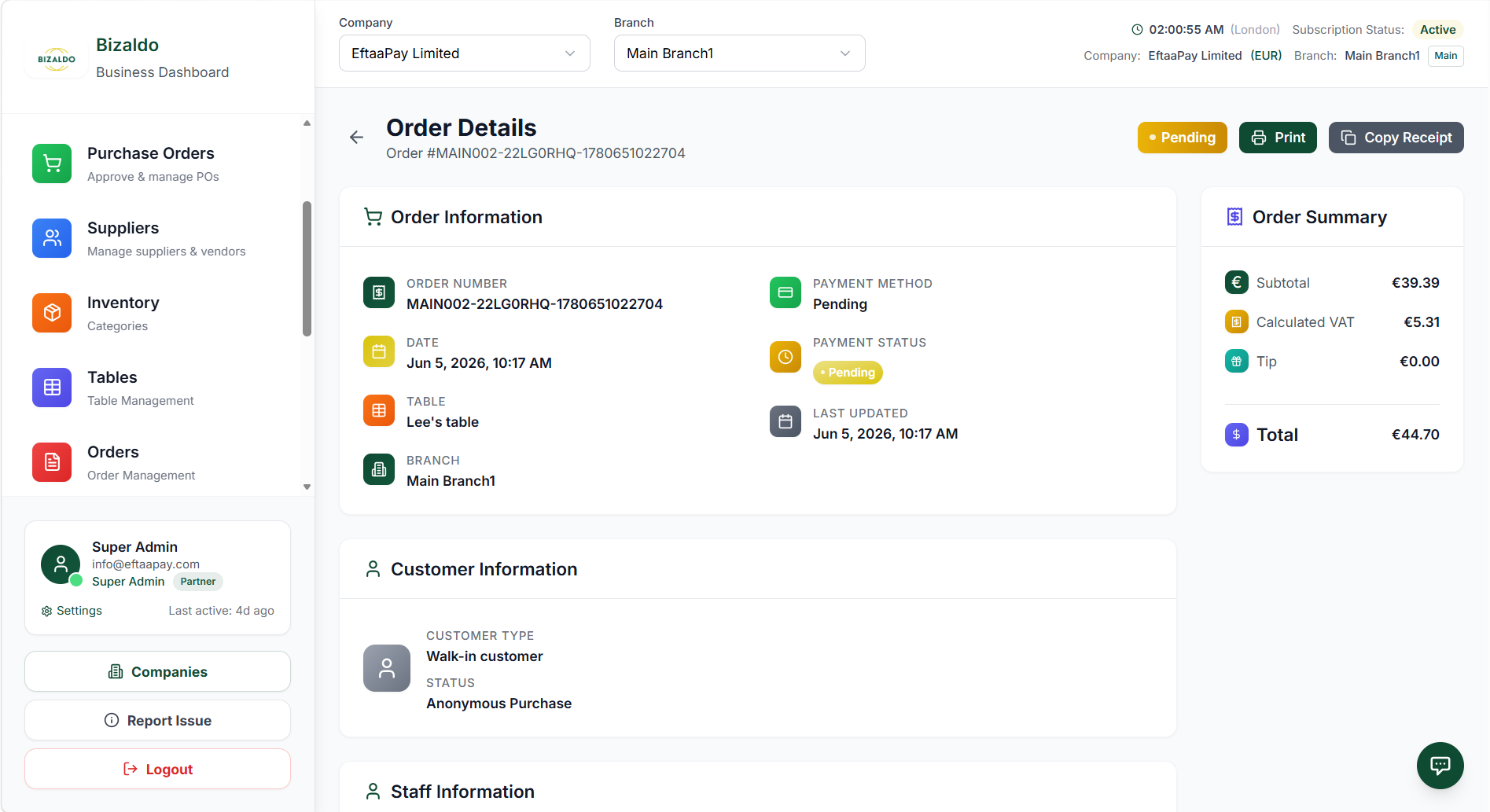 12345678910
Vista detalhada de uma única encomenda
Elementos do Ecrã
Identificador único desta encomenda.
Quando a encomenda foi criada.
Número da mesa para encomendas no local, ou o endereço de entrega para encomendas de entrega.
Localização da filial.
Dinheiro, Cartão ou BNPL — como o pagamento foi feito.
Mostra se o pagamento está concluído ou pendente.
Total antes de imposto e gorjeta.
Valor do imposto.
Valor da gorjeta, se aplicável.
Valor final incluindo imposto e gorjeta.
Informação da Encomenda:
- Número da encomenda
- Data e hora
- Tipo de encomenda (No Local, Para Levar ou Entrega)
- Mesa (para no local) ou endereço de entrega (para entrega)
- Filial
- Cliente (se associado, via leitura de QR ou pesquisa por telefone)
- Método de pagamento (Dinheiro, Cartão ou BNPL)
- Estado do pagamento
- Hora da última atualização
Resumo da Encomenda:
- Subtotal
- IVA
- Gorjeta
- Valor total
Ações:
- Imprimir recibo
- Copiar recibo
Antes de marcar uma encomenda como concluída, verifique:
- Os artigos estão corretos
- O estado do pagamento está confirmado
- Os modificadores estão corretos
- As instruções especiais foram tratadas
- Para encomendas de entrega, o estado da entrega foi atualizado para Entregue
Impressão de Recibos
Cada encomenda gera um recibo que pode ser impresso ou partilhado a qualquer momento após a criação:- Imprimir recibo — Envia o recibo diretamente para a impressora de recibos ligada na filial. Disponível na página de Detalhes da Encomenda e diretamente no Terminal POS assim que uma encomenda é confirmada.
- Copiar recibo — Reimprime ou duplica um recibo de uma encomenda já concluída (por exemplo, se o cliente pedir outra cópia, ou para manutenção de registos internos).
- Conteúdo do recibo — Número da encomenda, data/hora, filial, discriminação de itens (nome, quantidade, preço unitário, IVA, desconto, total por item), subtotal, IVA, gorjeta, total e método de pagamento.
- Os recibos de entrega e para levar também podem incluir o nome/número de telefone do cliente e o endereço de entrega, quando aplicável.
Itens da Encomenda
Cada encomenda lista artigos individuais com detalhes de preço.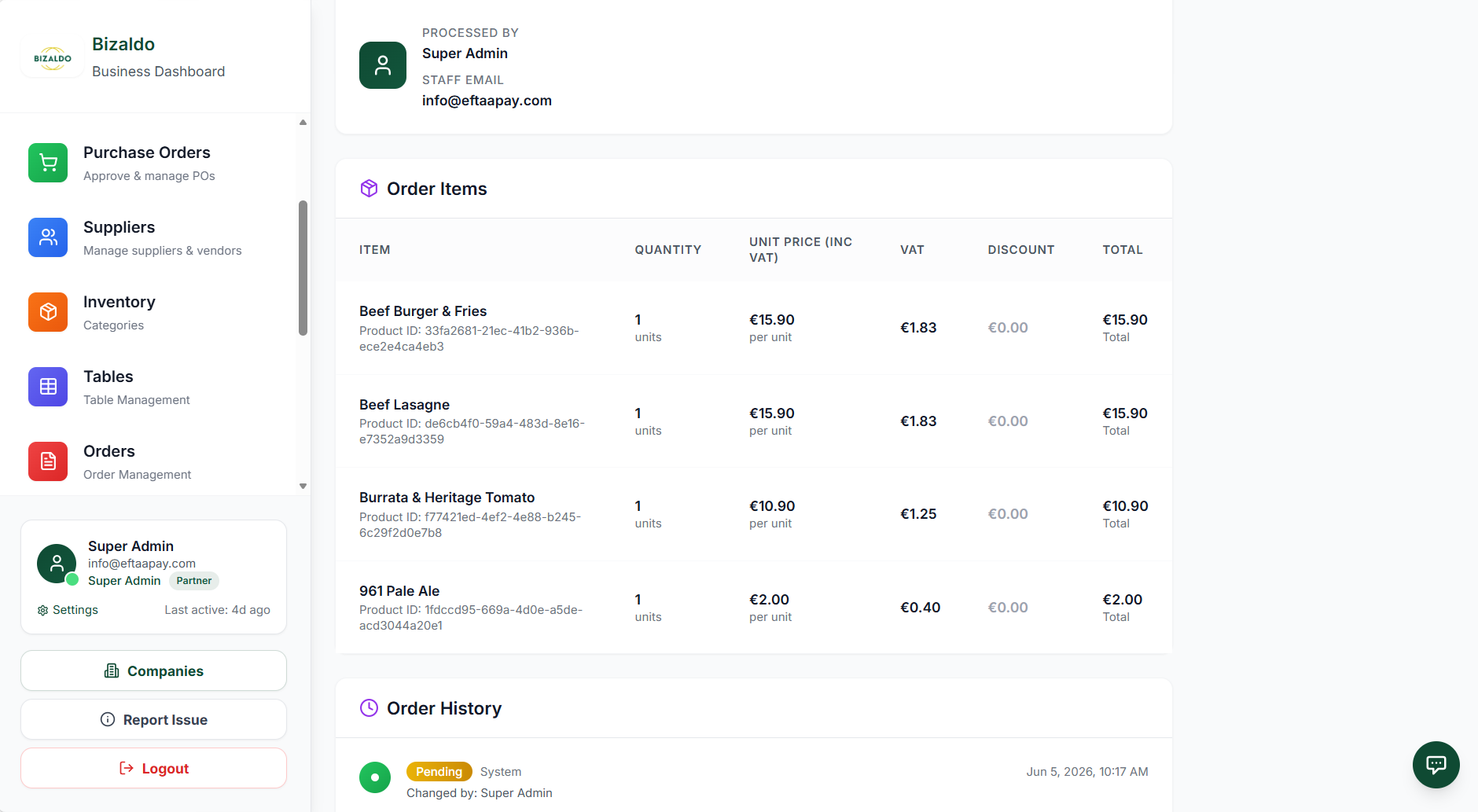 123456
Artigos individuais dentro da encomenda
Elementos do Ecrã
Nome do produto tal como aparece no menu.
Número de unidades encomendadas.
Preço por unidade única incluindo IVA.
Valor do imposto para este artigo.
Qualquer desconto aplicado a este artigo.
Preço final para este artigo.
- Nome do artigo
- Quantidade
- Preço unitário (incluindo IVA)
- Valor do IVA
- Desconto (se aplicável)
- Total por artigo
Cálculo:
- Total do Artigo = Quantidade × Preço Unitário – Desconto
- Total da Encomenda = Soma de todos os totais de artigo + IVA
Histórico da Encomenda
A secção de Histórico da Encomenda acompanha todas as alterações feitas a uma encomenda.123Linha temporal de alterações e atualizações da encomenda
Elementos do Ecrã
Mostra quando o estado da encomenda mudou e para o quê.
Membro da equipa que fez a alteração.
Data e hora em que a alteração ocorreu.
Mostra:
- Alterações de estado
- Quem atualizou a encomenda
- Data e hora das alterações
Isto é útil para:
- Resolver disputas
- Auditar a atividade da equipa
- Rever cancelamentos ou reembolsos
Ações Principais
| Ação | Como Fazer |
|---|---|
| Criar encomenda | Terminal POS → Adicionar artigos → Selecionar tipo de encomenda (No Local/Para Levar/Entrega) |
| Identificar cliente | Digitalize o código QR do cliente, ou introduza o seu número de telefone para preencher/criar o perfil automaticamente |
| Selecionar método de pagamento | Checkout da encomenda → Escolha Dinheiro, Cartão ou BNPL |
| Modificar encomenda | Abra a encomenda → Edite artigos → Guarde as alterações |
| Cancelar encomenda | Detalhes da encomenda → Cancelar → Selecione o motivo |
| Processar reembolso | Detalhes da encomenda → Reembolsar → Selecione os artigos |
| Imprimir recibo | Detalhes da encomenda → Imprimir Recibo |
| Reimprimir recibo | Detalhes da encomenda → Copiar Recibo |
| Ver histórico de encomendas | Relatórios → Histórico de Encomendas → Filtrar |
| Acompanhar estado na cozinha | Ecrã de Cozinha → Ver colunas |
| Reatribuir mesa | Encomenda → Transferir → Selecione a nova mesa |
| Atualizar estado de entrega | Detalhes da encomenda → Estado de entrega → Atualizar |
Resultados
A Gestão de Encomendas produz:- Registos de encomenda — Histórico completo de transações
- Talões de cozinha — Instruções de preparação
- Recibos de cliente — Confirmação de pagamento, imprimíveis e reimprimíveis
- Perfis de cliente — Criados ou correspondidos automaticamente via leitura de QR ou número de telefone
- Transações de inventário — Registo de movimento de stock
- Dados de análise — Métricas de desempenho
- Registos financeiros — Receita e monitorização de pagamento por método (Dinheiro/Cartão/BNPL)
- Registos de entrega — Endereço, taxa, estafeta e monitorização do estado de entrega
- Registo de auditoria — Histórico de modificações e cancelamentos
Documentação Relacionada
- Terminal POS — Interface de entrada de encomendas
- Produtos — Gestão do catálogo de produtos
- Inventário — Monitorização de stock
- Clientes — Gestão de clientes e membresia
- Relatórios — Análises e exportações
- Ecrã de Cozinha (KDS) — Configuração da aplicação de cozinha e preparação de encomendas