Encomendas
O separador Encomendas na Aplicação Tablet Bizaldo é onde a equipa pode consultar qualquer encomenda passada feita na filial — pesquisá-la, verificar o seu estado, ver como foi paga e abrir uma discriminação completa em formato de recibo.Onde encontrar: Na barra lateral esquerda da aplicação tablet, clique em Encomendas.Este é o equivalente, do lado do tablet, à Gestão de Encomendas no painel web — os mesmos registos de encomenda, vistos e pesquisados a partir do dispositivo da filial.
 123456789
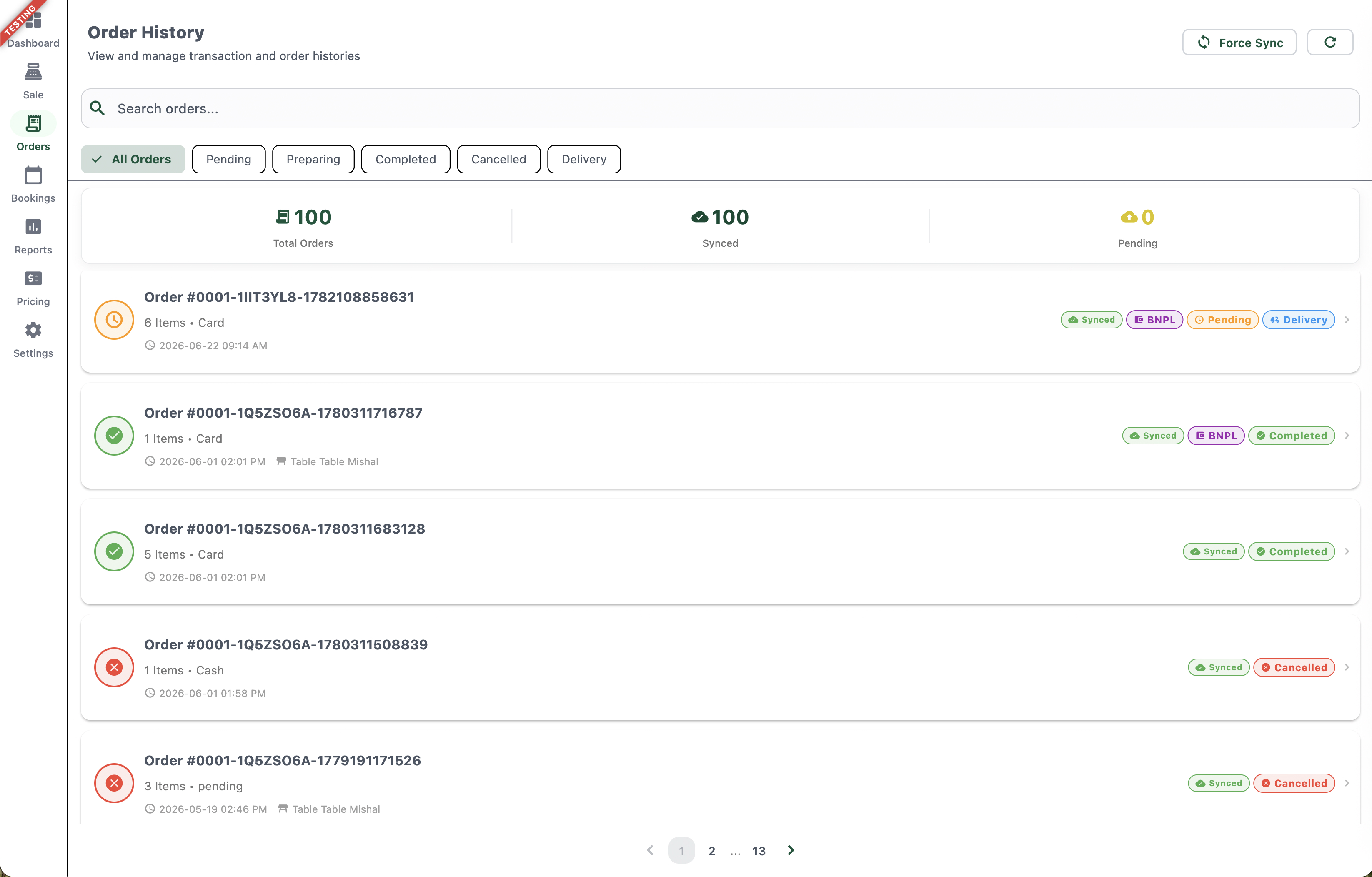
Figura 1 — O separador Encomendas mostrando todas as encomendas da filial
Elementos do Ecrã
Envia manualmente quaisquer encomendas localmente pendentes para o servidor e recebe os dados de encomendas mais recentes.
Encontre uma encomenda pelo número da encomenda.
Filtre a lista por Todas as Encomendas, Pendente, Em Preparação, Concluída, Cancelada ou Entrega.
Número total de encomendas registadas nesta filial.
Quantas dessas encomendas foram sincronizadas com sucesso com o servidor.
Encomendas criadas no tablet que ainda não sincronizaram com o servidor — comum quando o dispositivo esteve brevemente offline.
Cada linha mostra o número da encomenda, contagem de itens, método de pagamento, data/hora e mesa (para no local).
Estado visual rápido: relógio laranja (pendente), visto verde (concluída), X vermelho (cancelada).
Distintivos mostrando estado de sincronização (Sincronizada), tipo de pagamento (por exemplo, BNPL), estado da encomenda (Pendente/Concluída/Cancelada) e tipo de encomenda (por exemplo, Entrega).
Visão Geral do Histórico de Encomendas
O topo da página mostra três contagens correntes para a filial:- Total de Encomendas — todas as encomendas alguma vez feitas nesta filial, independentemente do estado.
- Sincronizadas — encomendas que foram carregadas com sucesso do tablet para o servidor.
- Pendentes — encomendas ainda a aguardar sincronização, normalmente porque o tablet perdeu brevemente a conetividade quando a encomenda foi feita.
Filtros de Estado
Toque num filtro para restringir a lista:| Filtro | Mostra |
|---|---|
| Todas as Encomendas | Todas as encomendas independentemente do estado |
| Pendente | Encomendas a aguardar confirmação ou pagamento |
| Em Preparação | Encomendas atualmente a ser preparadas na cozinha |
| Concluída | Encomendas totalmente servidas/entregues e pagas |
| Cancelada | Encomendas anuladas |
| Entrega | Todas as encomendas do tipo entrega, independentemente do estado |
Sincronização Forçada
Se a contagem Pendente for superior a zero, toque em Sincronização Forçada para enviar essas encomendas guardadas localmente para o servidor imediatamente, em vez de aguardar a sincronização automática em segundo plano do tablet.Etiquetas de Encomenda
Cada linha de encomenda apresenta um conjunto de distintivos que resumem o seu estado de relance:- Sincronizada — confirma que a encomenda foi carregada para o servidor.
- Tipo de pagamento — por exemplo, BNPL, apresentado quando a encomenda foi paga via Compre Agora, Pague Depois.
- Estado da encomenda — Pendente, Concluída ou Cancelada.
- Tipo de encomenda — por exemplo, Entrega, apresentado para encomendas de entrega.
Vista de Detalhe/Recibo da Encomenda
Tocar em qualquer linha de encomenda abre o seu detalhe completo — formatado como um recibo, com tudo o que é necessário para o rever ou reimprimir.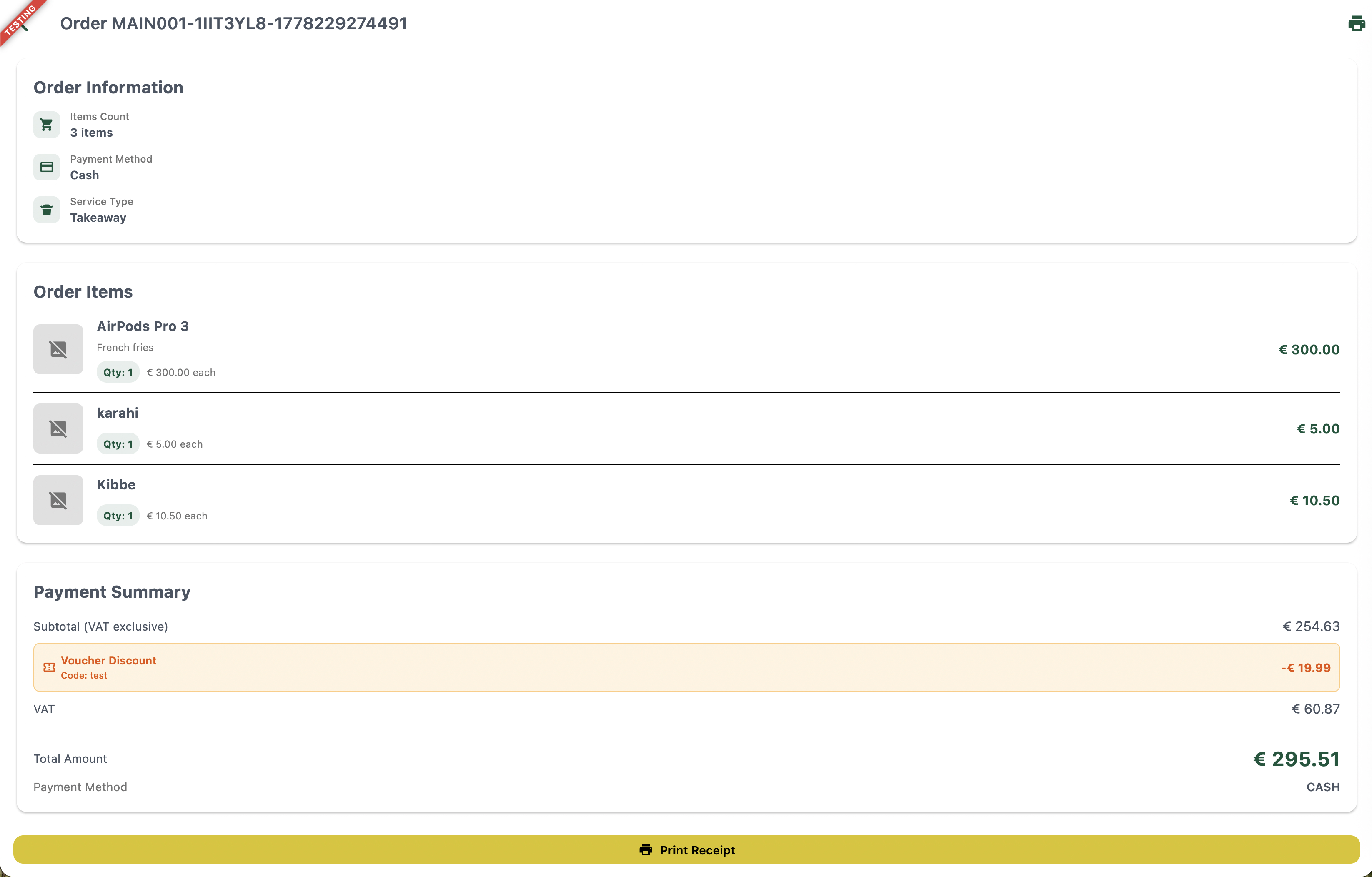 12345678910
Figura 2 — Detalhe completo da encomenda com discriminação por item e resumo de pagamento
Elementos do Ecrã
O identificador único da encomenda, apresentado no topo do recibo.
Imprima o recibo desta encomenda diretamente a partir da vista de detalhe.
Contagem de itens, método de pagamento e tipo de serviço (por exemplo, Para Levar, No Local, Entrega) para esta encomenda.
Cada item encomendado, com quaisquer modificadores, quantidade, preço unitário e total da linha.
Total da encomenda antes de descontos e IVA.
Mostra o código do vale usado e o valor que descontou do total da encomenda, se um vale foi aplicado.
Valor de imposto aplicado à encomenda.
Valor final cobrado pela encomenda, após desconto e IVA.
Como a encomenda foi paga — Dinheiro, Cartão ou BNPL.
Reimprima o recibo completo desta encomenda a qualquer momento.
- Contagem de Itens
- Método de Pagamento
- Tipo de Serviço (Para Levar, No Local ou Entrega)
- Nome do item e quaisquer modificadores (por exemplo, "Batatas fritas")
- Quantidade e preço unitário
- Total da linha por item
- Subtotal (sem IVA)
- Desconto de Vale — código do vale e valor descontado, se aplicado (consulte Vales)
- IVA
- Valor Total
- Método de Pagamento
Porque os Números de Encomenda São Assim
Os números de encomenda seguem o padrão `{CÓDIGO-FILIAL}-{ID-DISPOSITIVO}-{TIMESTAMP}`, por exemplo `MAIN001-1IIT3YL8-1778229274491`. Isto mantém todas as encomendas globalmente únicas entre filiais e dispositivos, mesmo que vários tablets criem encomendas offline ao mesmo tempo, e facilita o rastreio de que filial e dispositivo originaram uma encomenda.Numa Frase
O separador Encomendas na Aplicação Tablet Bizaldo permite à equipa pesquisar, filtrar e rever todas as encomendas feitas na filial — incluindo o seu estado de sincronização, método de pagamento e um recibo completo por item — diretamente a partir do dispositivo.Ações Principais
| Ação | Como Fazer |
|---|---|
| Ver todas as encomendas | Barra lateral → Encomendas |
| Pesquisar uma encomenda | Encomendas → barra Pesquisar Encomendas → introduza o número da encomenda |
| Filtrar por estado | Encomendas → toque num filtro de estado (Pendente, Em Preparação, Concluída, Cancelada, Entrega) |
| Sincronizar encomendas pendentes | Encomendas → Sincronização Forçada |
| Abrir detalhe completo da encomenda | Toque em qualquer linha de encomenda |
| Reimprimir um recibo | Abra a encomenda → Imprimir Recibo (ou o ícone de impressão no topo) |
Documentação Relacionada
- Terminal POS — Criar e finalizar encomendas
- Gestão de Encomendas — Ciclo de vida completo da encomenda no painel web
- Vales — Descontos de vale apresentados nos recibos das encomendas