Definições
O ecrã Definições na Aplicação Tablet Bizaldo é onde as preferências do dispositivo e da aplicação são configuradas — dados da conta, segurança, gestão de sessões, interruptores de funcionalidades, configuração de impressora e diagnósticos.Onde encontrar: Toque em Definições (ícone de engrenagem) na barra lateral de navegação inferior esquerda da Aplicação Tablet.
Informação da Conta e do Dispositivo
A parte superior trata dos dados do perfil do utilizador, definições de segurança 2FA e do identificador de hardware do terminal.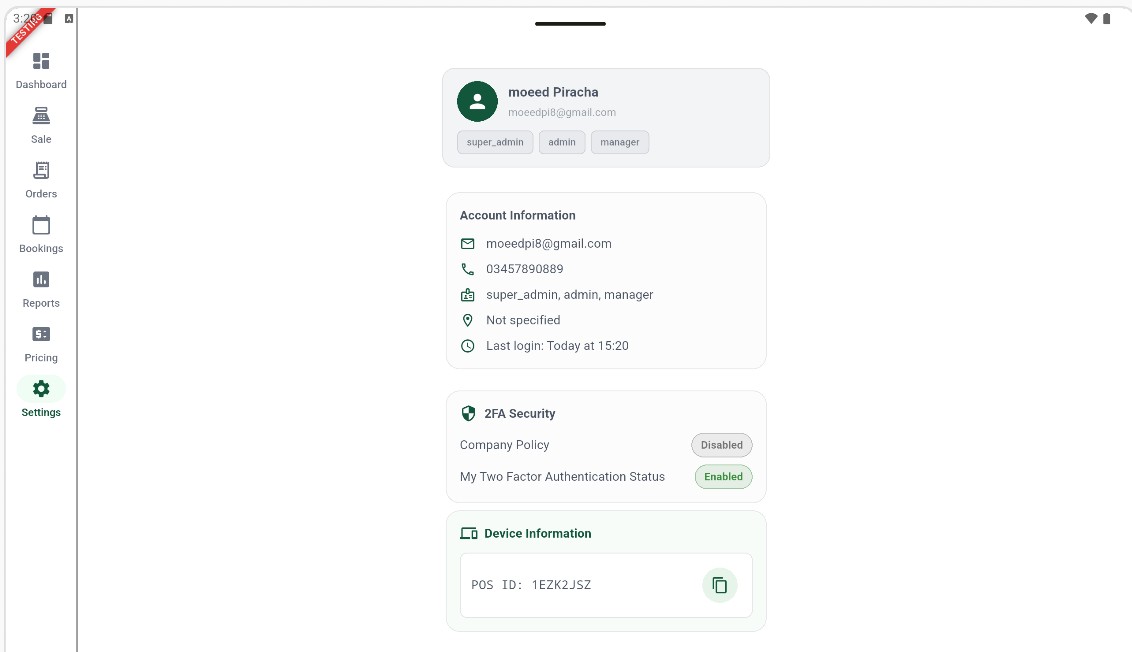 1234
1234Figura 1 — Definições (topo): Informação da Conta, Segurança 2FA e POS ID único
Elementos do Ecrã
Apresenta o nome, e-mail e distintivos de nível de permissão do utilizador ativo (super_admin, admin, manager).
Lista dados-chave da conta, incluindo e-mail registado, número de telefone de contacto, funções, filial atribuída e hora do último início de sessão.
Apresenta o estado da Política da Empresa e da Autenticação de Dois Fatores local (Ativada/Desativada).
Apresenta o POS ID único desta caixa (por exemplo, 1EZK2JSZ) com um botão de cópia. Use este ID para associar caixas a sessões e Relatórios Z.
Sessão do Dia e Funcionalidades da Aplicação
A parte intermédia contém definições para controlar sessões de turno, preferências localizadas, bloqueios de segurança e funcionalidades opcionais.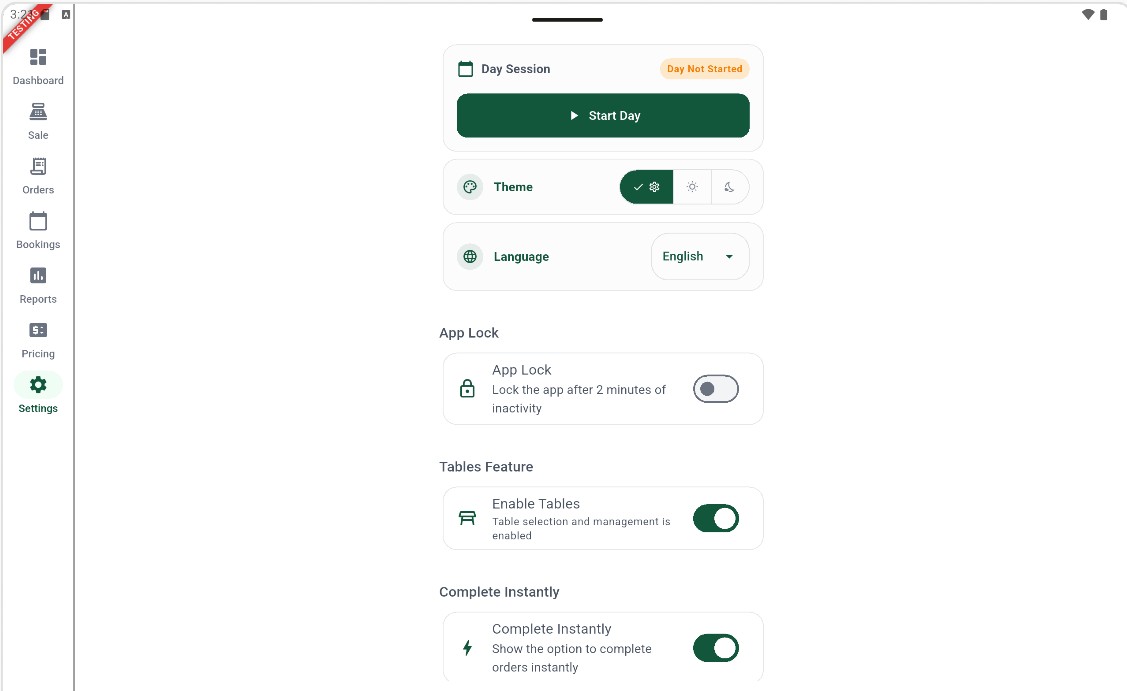 123456
Figura 2 — Definições (meio): estado da sessão, tema, idioma e interruptores de funcionalidades
Elementos do Ecrã
Apresenta o estado atual da sessão. Mostra 'Dia Não Iniciado' com um botão verde 'Iniciar Dia' quando fechado.
Interruptor segmentado para alterar a coloração da aplicação. Toque na engrenagem (Tema do Sistema), no sol (Tema Claro) ou na lua (Tema Escuro).
Menu suspenso para selecionar o idioma da interface: Inglês, Árabe (العربية), Francês (Français), Português ou Espanhol (Español).
Ativa a exigência de um código PIN de 6 dígitos. Quando ativado, se nenhuma ação for realizada durante 2 minutos, a aplicação bloqueia automaticamente.
Ativa ou desativa o mapeamento de mesas em planta de restaurante e grelhas de reservas.
Ativa a conclusão instantânea de encomendas sem as enviar para a aplicação de cozinha.
Configuração do Bloqueio da Aplicação
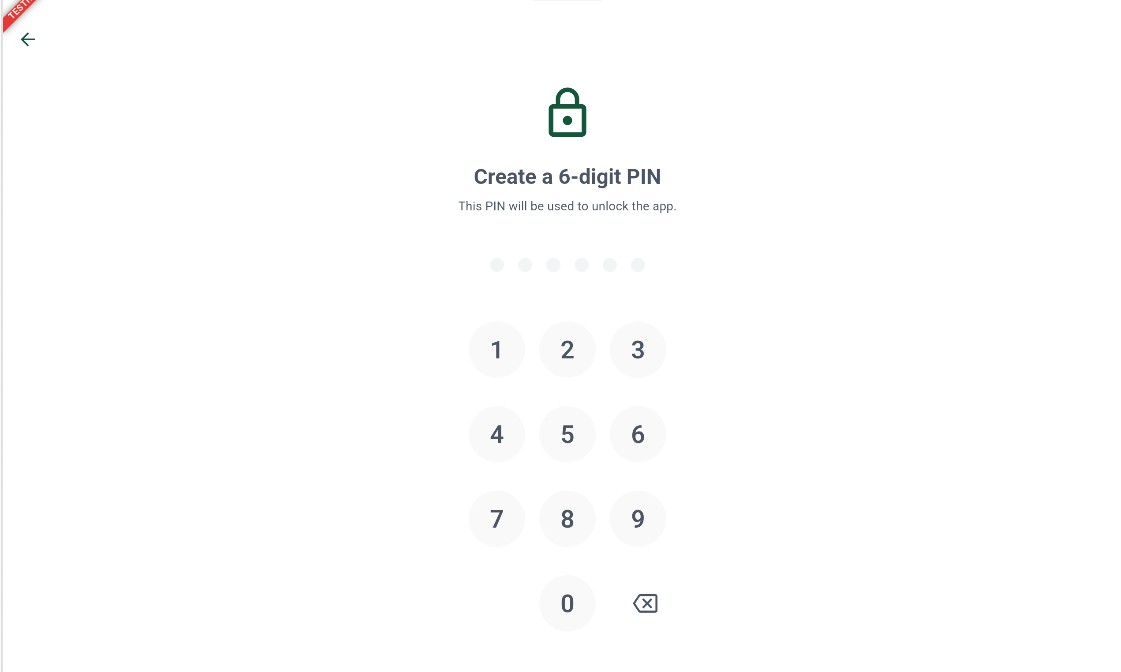
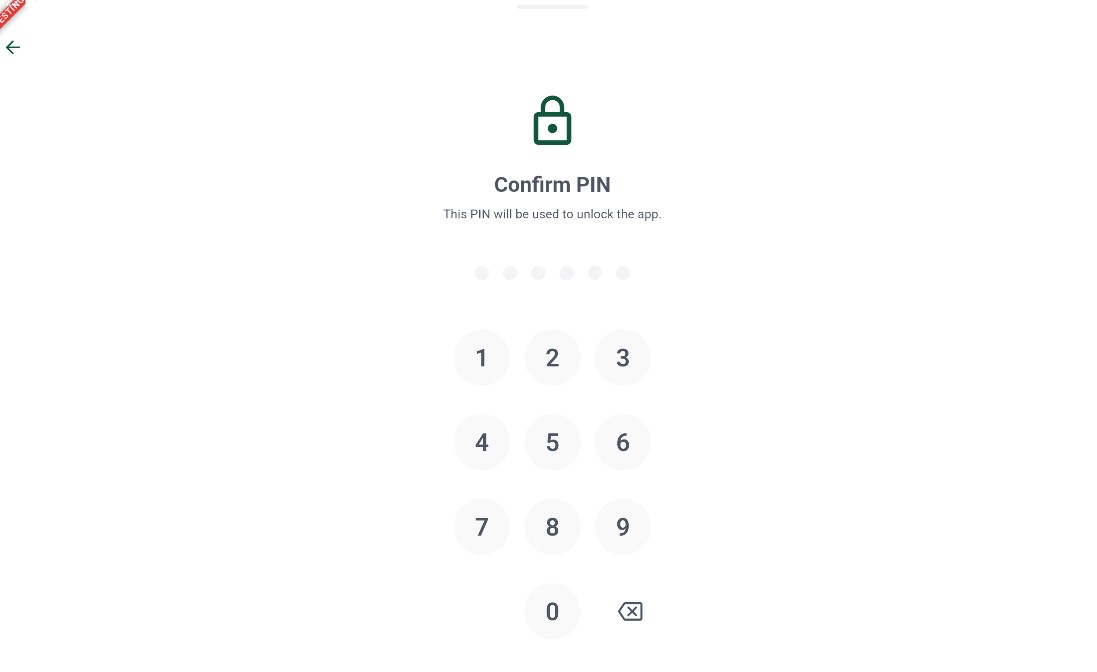
Ao ativar o interruptor Bloqueio da Aplicação, o sistema comporta-se com base em se já foi configurado um código:- Sem PIN anterior — A aplicação abre o ecrã Criar um PIN de 6 dígitos (Figura 3) seguido pelo ecrã Confirmar PIN (Figura 4).
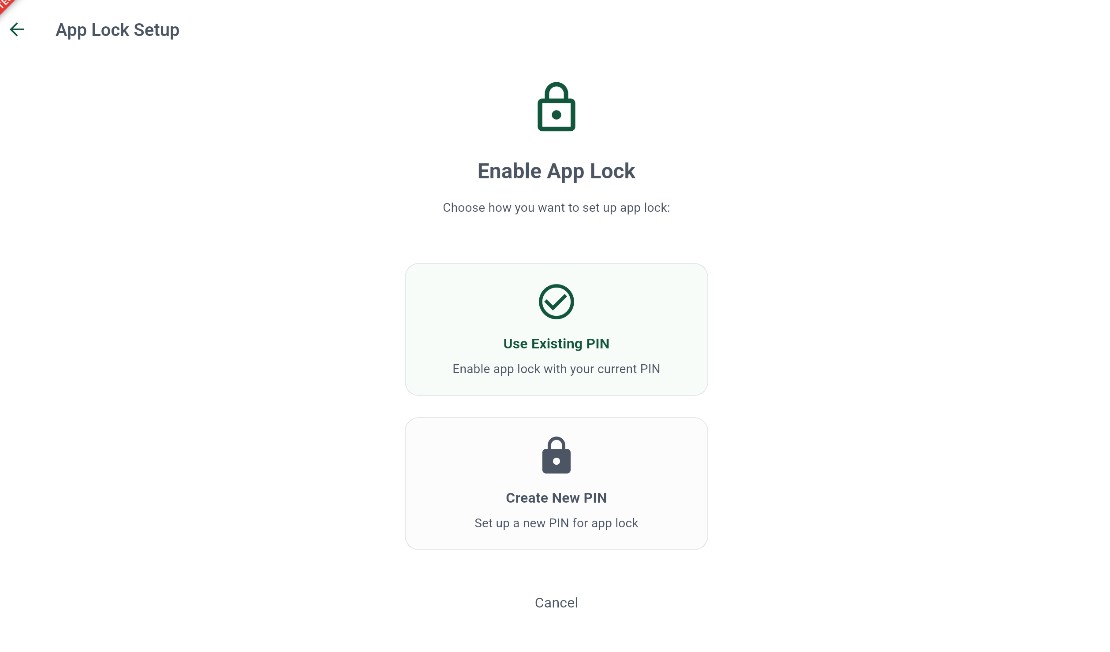
- PIN existente detetado — Aparece o ecrã Configuração do Bloqueio da Aplicação (Figura 5), dando a opção de usar o PIN existente ou criar um novo.
Bloqueio Automático de Segurança: Uma vez ativado o Bloqueio da Aplicação, esta monitoriza a inatividade. Se nenhuma ação de toque for realizada durante 2 minutos, o ecrã bloqueia automaticamente e requer o código de 6 dígitos para desbloquear.
 123
123Figura 3 — Configuração de PIN (Criar): introduza um novo código de segurança de 6 dígitos
Elementos do Ecrã
Cabeçalho indicando que está a configurar um novo código.
6 pontos que se preenchem à medida que escreve dígitos no teclado.
Teclado numérico no ecrã usado para introduzir dígitos.
 123
123Figura 4 — Configuração de PIN (Confirmar): reintroduza o código para o confirmar e guardar
Elementos do Ecrã
Cabeçalho a pedir que reescreva exatamente o mesmo código.
6 pontos que se preenchem à medida que escreve dígitos no teclado.
Teclado numérico no ecrã usado para introduzir dígitos.
 12
12Figura 5 — Configuração do Bloqueio da Aplicação: usar o PIN existente ou criar um novo código
Elementos do Ecrã
Toque para ativar o Bloqueio da Aplicação usando o código já guardado no dispositivo.
Toque para abrir o fluxo de criação de PIN e definir um novo código de 6 dígitos.
Diagnósticos do Dispositivo e Ações da Aplicação
A parte inferior trata de atualizações da aplicação, integrações de hardware, relatórios de problemas e terminar sessão.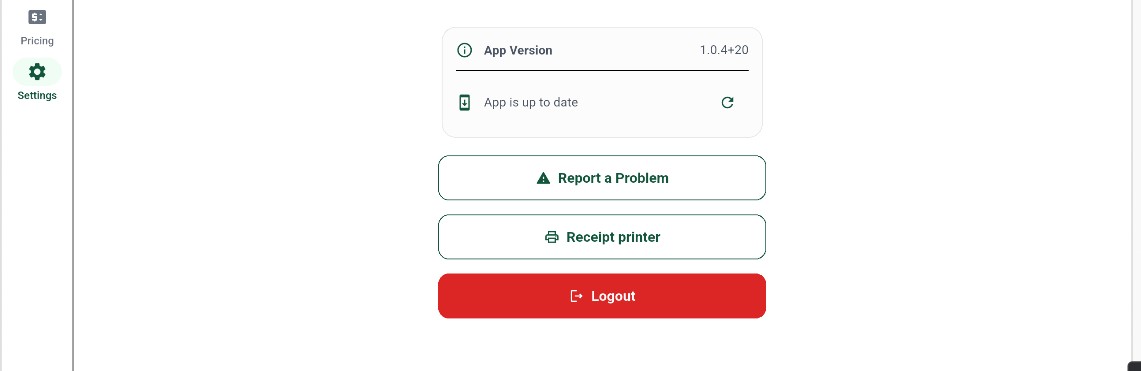 1234
1234Figura 6 — Definições (fundo): versão da aplicação, configuração de impressora e terminar sessão
Elementos do Ecrã
Apresenta o número de compilação instalado (por exemplo, 1.0.4+20) e mostra se a aplicação está atualizada.
Toque para submeter relatórios de diagnóstico ou contactar diretamente o suporte ao cliente.
Toque para configurar ligações IP da impressora térmica local, largura de papel e opções de formatação.
Termina de forma segura a sessão de utilizador ativa no tablet e regressa ao ecrã de bloqueio de início de sessão.
 123
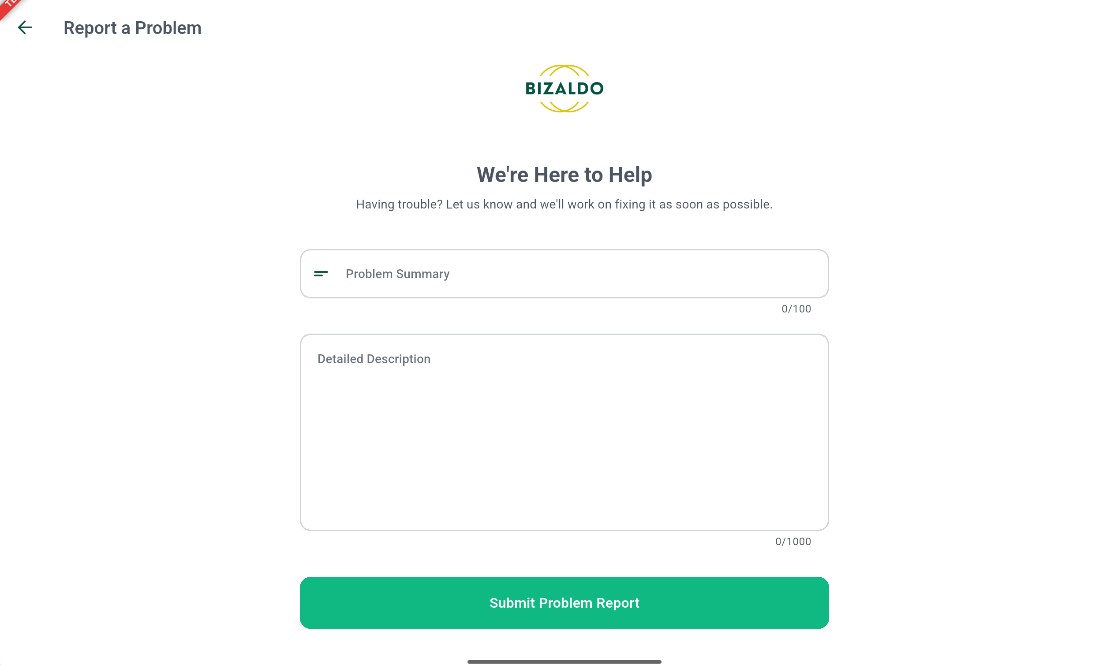
123Figura 7 — Reportar um Problema: introduza detalhes e submeta registos ao suporte
Elementos do Ecrã
Escreva um resumo curto e geral do problema (até 100 carateres).
Forneça uma descrição completa do problema ou dos passos para o reproduzir (até 1000 carateres).
Toque para agrupar e submeter o seu pedido juntamente com os registos locais do dispositivo.
Ações principais
| Ação | Como fazer |
|---|---|
| Iniciar / encerrar sessão do dia | Definições → cartão Sessão do Dia → toque em Iniciar Dia / Encerrar Dia |
| Alterar tema | Definições → cartão Tema → selecione sistema, claro ou escuro |
| Alterar idioma | Definições → cartão Idioma → selecione no menu suspenso |
| Ativar Bloqueio da Aplicação | Definições → interruptor Bloqueio da Aplicação → introduza e confirme o PIN de 6 dígitos |
| Ativar / desativar Mesas | Definições → interruptor Funcionalidade Mesas |
| Ativar Concluir Instantaneamente | Definições → interruptor Concluir Instantaneamente |
| Configurar impressora de recibos | Definições → toque em Impressora de Recibos |
| Reportar um problema | Definições → toque em Reportar um Problema → preencha o formulário → Submeter |
| Terminar sessão | Definições → toque em Terminar Sessão |
Resultados
O ecrã Definições controla:- Aparência e idioma da aplicação — Tema e idioma ativos da interface durante a sessão do tablet
- Estado de segurança — Proteção do Bloqueio da Aplicação, bloqueando automaticamente após 2 minutos de inatividade
- Modos de funcionalidade — Planta de Mesas e bypass de checkout instantâneo configurados nesta caixa
- Ligação da impressora — IP, largura de papel e formatação da impressora térmica de recibos
- Diagnósticos — Submissão de registos e monitorização da versão de compilação
Documentação relacionada
- Terminal POS — Criar e finalizar encomendas
- Encomendas — Rever o histórico de encomendas a partir do tablet
- Preços — Atualizar preços base de produtos a partir do tablet
- Definições da Empresa — Gestão de BNPL, proteção de crédito e subscrição no painel web