Guia de Resolução de Problemas
Este guia fornece soluções passo a passo para problemas comuns do Bizaldo. Siga os passos de diagnóstico pela ordem indicada para melhores resultados.Problemas de Ligação e Início de Sessão
Não Consigo Iniciar Sessão
Sintomas: A página de início de sessão não aceita as credenciais
Passos de Diagnóstico:
-
Verificar credenciais
- Verifique se o Caps Lock está desligado
- Certifique-se de que o e-mail não tem erros de escrita
- Experimente escrever a palavra-passe lentamente para verificar
-
Redefinir palavra-passe
- Clique em "Esqueci-me da Palavra-passe" na página de início de sessão
- Verifique o e-mail (incluindo a pasta de spam)
- Clique no link de redefinição no prazo de 1 hora
- Crie uma nova palavra-passe que cumpra os requisitos
-
Verificar o estado da conta
- Contacte o administrador para verificar se a conta está ativa
- Confirme se o utilizador não foi desativado
- Verifique se a verificação de e-mail foi concluída
-
Problemas do navegador
- Limpe a cache e cookies do navegador
- Experimente uma janela de navegação anónima/privada
- Desative temporariamente as extensões do navegador
- Experimente um navegador diferente
-
Problemas de rede
- Verifique a ligação à internet
- Verifique se a firewall não está a bloquear o bizaldo.com
- Experimente uma rede diferente (hotspot móvel)
Mensagens de Erro:
- "Credenciais inválidas" → E-mail/palavra-passe incorretos
- "Conta desativada" → Contacte o administrador
- "E-mail não verificado" → Verifique a caixa de entrada para o link de verificação
- "Demasiadas tentativas" → Aguarde 30 minutos e tente novamente
Tempos de Espera de Ligação
Sintomas: As páginas não carregam, indicador em rotação
Soluções:
- Verifique a ligação à internet (experimente carregar outros sítios web)
- Atualize a página (F5 ou Ctrl+R)
- Limpe a cache do navegador
- Verifique a página de estado do Bizaldo: status.bizaldo.com
- Tente novamente dentro de 5-10 minutos (pode ser temporário)
Se persistir:
- Reinicie o router/modem
- Mude para um hotspot móvel para isolar o problema de rede
- Contacte o suporte com uma captura de ecrã do erro
Configuração da Impressora
Configuração da Impressora na Aplicação Tablet
Siga estes passos para configurar a sua impressora de recibos na aplicação tablet:Step 1: Abra as definições do seu perfil para aceder à configuração da impressora.
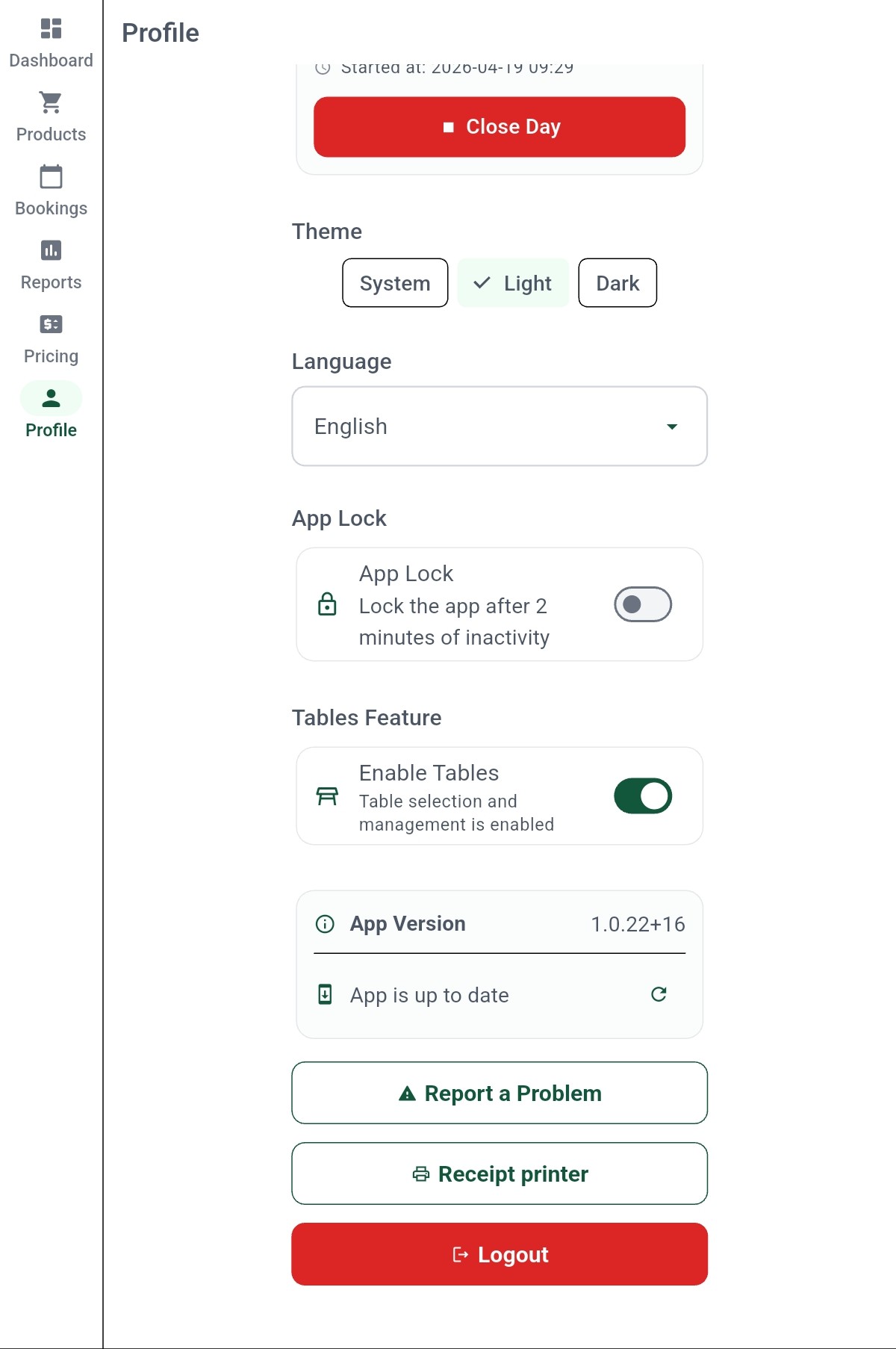 1
1Navegue até às definições da Impressora de Recibos a partir do seu perfil.
Elementos do Ecrã
Toque para configurar a impressora de recibos do tablet.
Step 2: Ligue e configure a impressora de recibos.
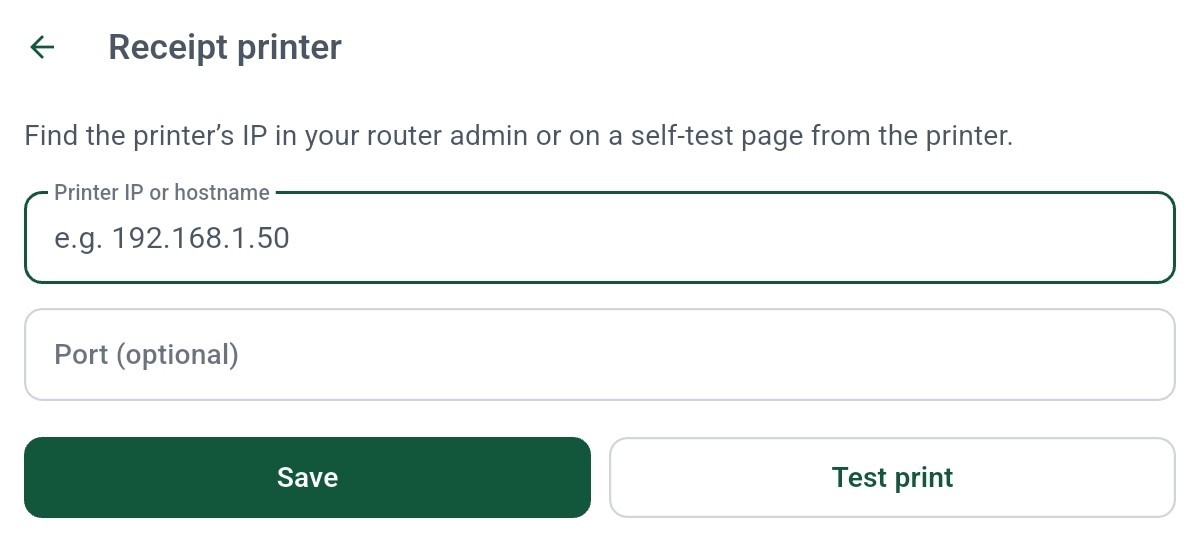 1234
1234Introduza o endereço IP da sua impressora e teste a ligação.
Elementos do Ecrã
Introduza o endereço IP da sua impressora de recibos.
Número de porta opcional.
Guarde a configuração da impressora.
Imprima um recibo de teste para verificar se a ligação funciona.
Configuração da Impressora na Aplicação de Cozinha
Siga estes passos para configurar a sua impressora de cozinha. Para o guia completo do ecrã de cozinha, consulte Ecrã de Cozinha (KDS).
Step 1: Configure as definições da aplicação de cozinha.
Ao gerar um código de acesso no seu painel de administração, pode escolher um código com ou sem impressão automática ativada:- Sem Impressão Automática: A aplicação de cozinha não imprimirá recibos automaticamente.
- Com Impressão Automática: A aplicação de cozinha imprimirá automaticamente um recibo sempre que chegar uma nova encomenda.
Importante: Se ativar a aplicação de cozinha com um código de impressão automática enquanto já existem encomendas pendentes na aplicação, o sistema imprimirá imediatamente recibos para todas essas encomendas anteriores.
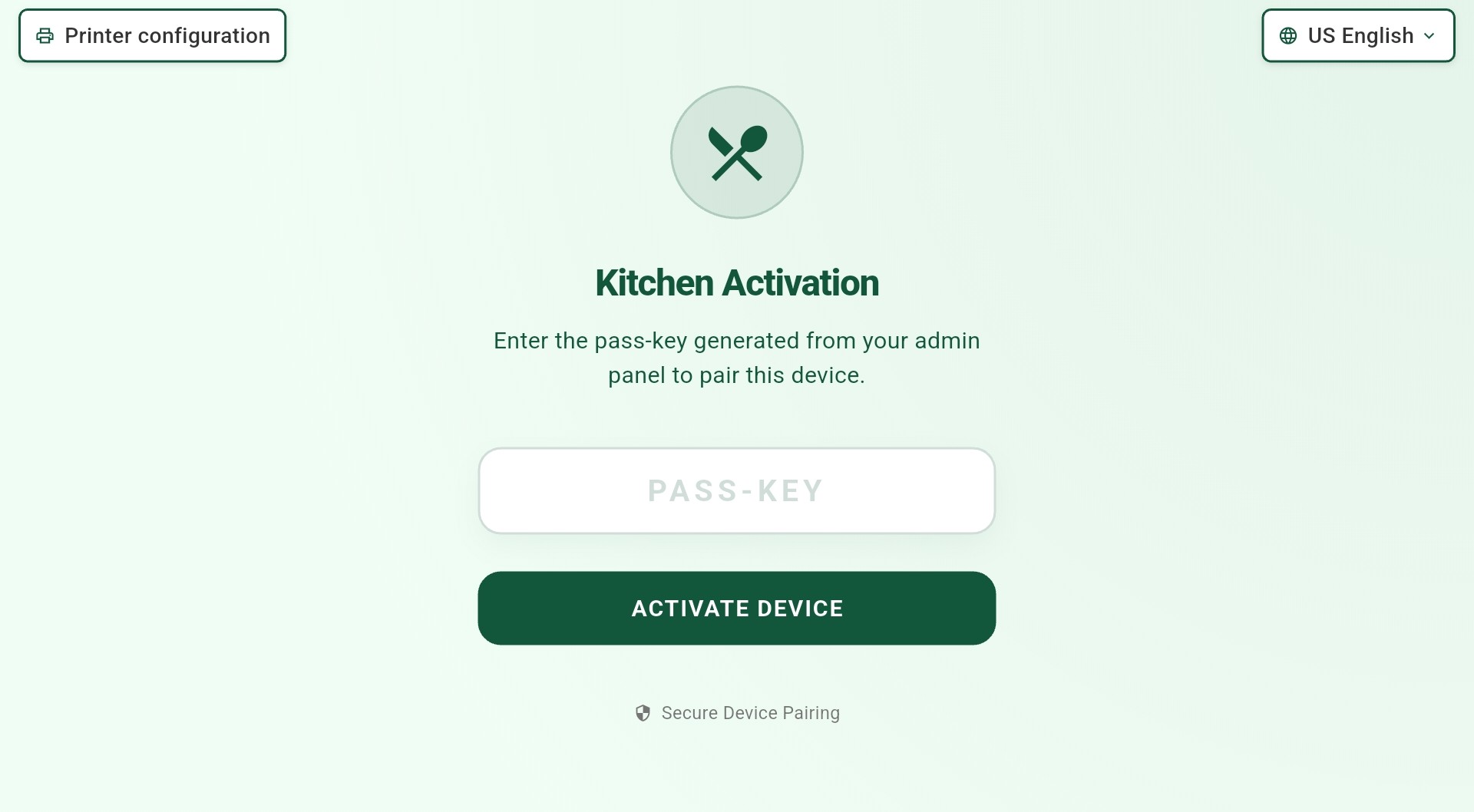 12
12Configure as definições da aplicação de cozinha.
Elementos do Ecrã
Clique aqui para aceder às definições da impressora de cozinha.
Ativar isto irá ativar a aplicação de cozinha.
Step 2: Ligue e configure a impressora do tablet.
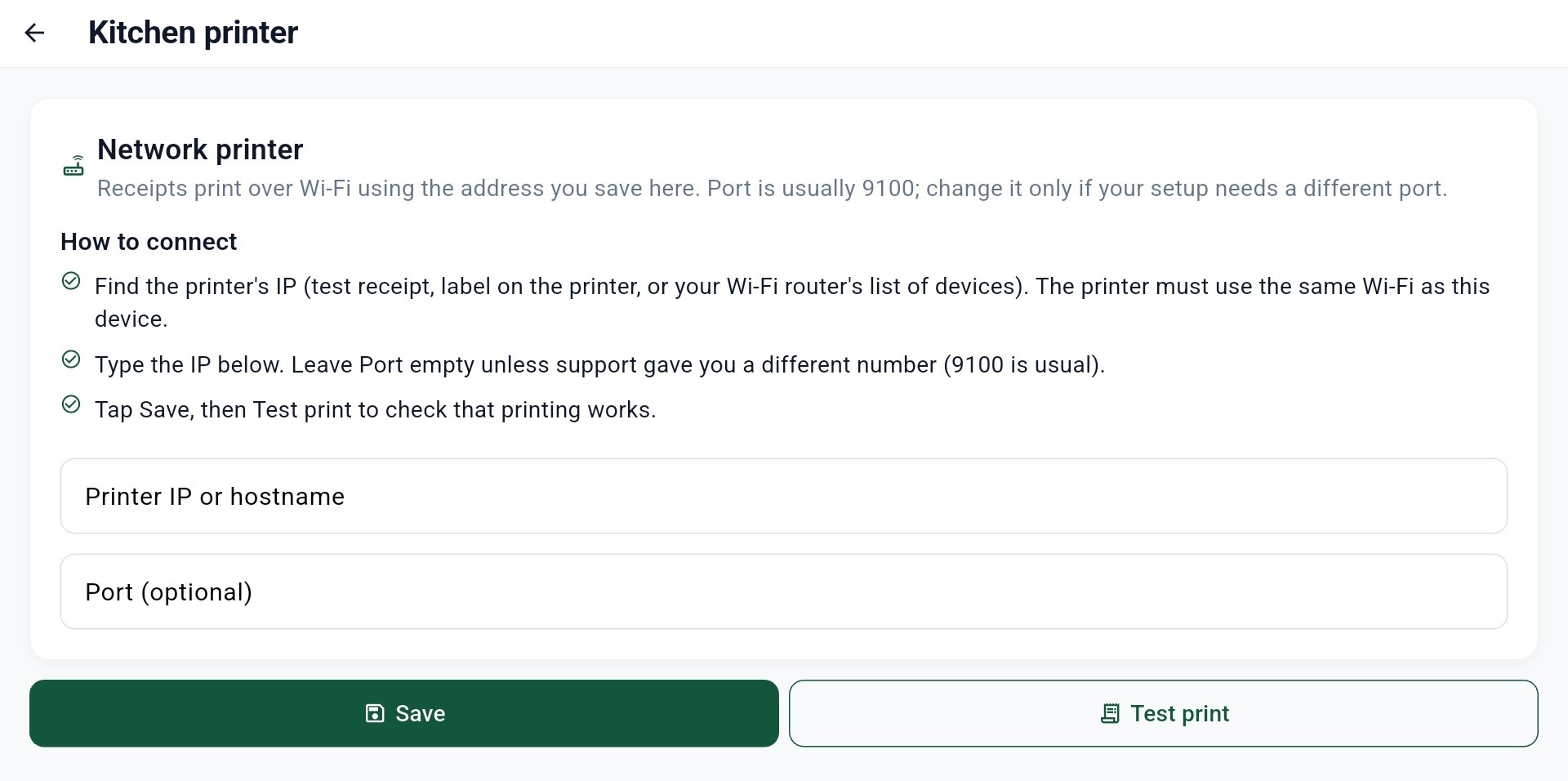 1234
1234Ligue e configure a impressora do tablet.
Elementos do Ecrã
Introduza o endereço IP da sua impressora de cozinha na mesma rede.
Deixe vazio, a menos que o suporte tenha indicado um número diferente (o habitual é 9100).
Guarde a configuração da impressora.
Imprima um recibo de teste para verificar se a ligação funciona.
O Recibo de Cozinha Não Está a Imprimir
Se o recibo de cozinha não estiver a imprimir, siga estes passos: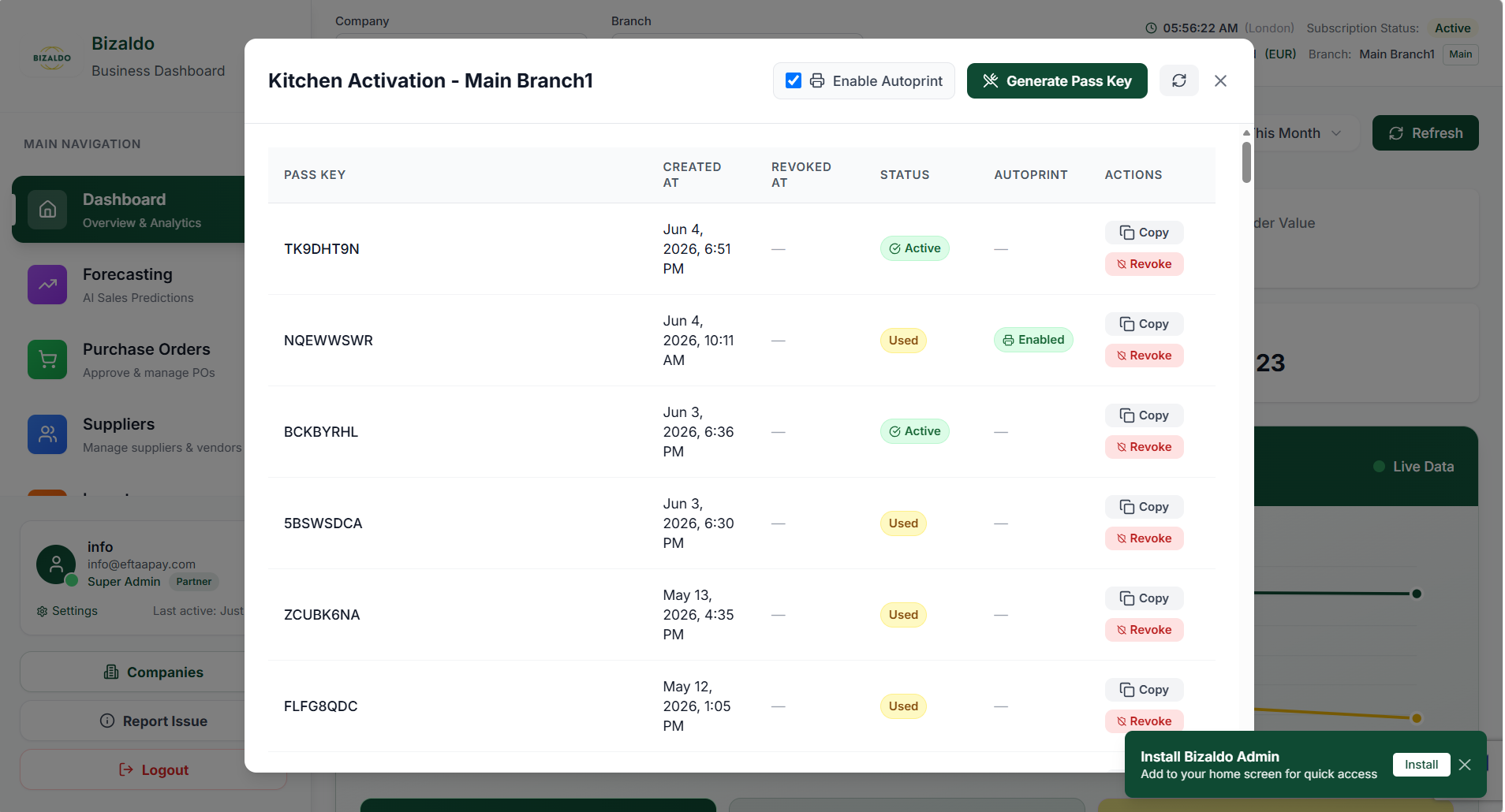 1234
1234Ativar impressão automática e ativar o ecrã de cozinha
Elementos do Ecrã
Clique no botão Ecrã de Cozinha no painel do Bizaldo.
Clique para ativar a impressão automática (certifique-se de que está selecionado/ativado).
Clique para gerar um código de acesso único para a ativação da cozinha.
Copie o código de acesso gerado.
Instruções passo a passo:
- Clique no botão Ecrã de Cozinha no painel do Bizaldo.
- Clique em Ativar Impressão Automática (certifique-se de que está selecionado/ativado)
- Clique em Gerar Código de Acesso
- Copie o código de acesso gerado
- Abra a Aplicação de Cozinha
- Cole o código de acesso copiado na Aplicação de Cozinha
- Guarde ou confirme a ativação
Problemas de Desempenho
POS a Funcionar Lentamente
Sintomas: Atraso ao adicionar artigos, atualizações lentas do ecrã
Soluções:
-
Otimização do navegador
- Feche separadores desnecessários do navegador
- Limpe a cache do navegador
- Atualize para a versão mais recente do navegador
- Desative extensões do navegador não usadas
-
Verificação de hardware
- Certifique-se de que o dispositivo cumpre as especificações mínimas
- Feche outras aplicações
- Verifique a utilização de CPU/memória
- Reinicie o dispositivo
-
Rede
- Verifique a velocidade da internet (mínimo de 5 Mbps recomendado)
- Mude para uma ligação com fios, se possível
- Reduza outra utilização de rede (streaming, downloads)
- Considere atualizar o plano de internet
-
Volume de dados
- Catálogos de produtos grandes podem tornar a pesquisa mais lenta
- Otimize as imagens dos produtos (comprima)
Obter Ajuda
Se os problemas persistirem após a resolução de problemas:-
Documente o problema
- Tire uma captura de ecrã da mensagem de erro
- Anote os passos exatos para reproduzir
- Registe a hora em que o problema ocorreu
- Anote qual utilizador/filial foi afetado
-
Verifique a página de estado
- Visite status.bizaldo.com
- Verifique se não há incidentes em curso
-
Contacte o suporte
- E-mail: info@eftaapay.com
Manutenção Preventiva
- Limpeza da cache do navegador (semanal)
- Reinícios do dispositivo (diário)
- Contagens de inventário (semanal)
- Atualizações de software (quando disponíveis)
- Formações de atualização da equipa (mensal)