Aplicação TV
A Aplicação TV (também chamada Ecrã TV ou Ecrã de TV) é um painel de encomendas voltado para o cliente. Os convidados observam a sua encomenda passar de Em Preparação a Pronto sem terem de perguntar à equipa por atualizações. Ao contrário da aplicação Kitchen, o ecrã de TV não é uma aplicação descarregável. Funciona num navegador web usando um link de TV seguro gerado no painel.Onde encontrar: No Painel, clique em Ecrã TV em Ações Rápidas. Também pode gerir links de TV a partir de Gestão de Filiais para uma filial específica.
O Que o Ecrã de TV Mostra
O painel de TV usa um layout de duas colunas atualizado em tempo real:| Coluna | O Que os Clientes Veem |
|---|---|
| Em Preparação | Encomendas atualmente a ser preparadas na cozinha |
| Pronto | Encomendas concluídas e a aguardar recolha |
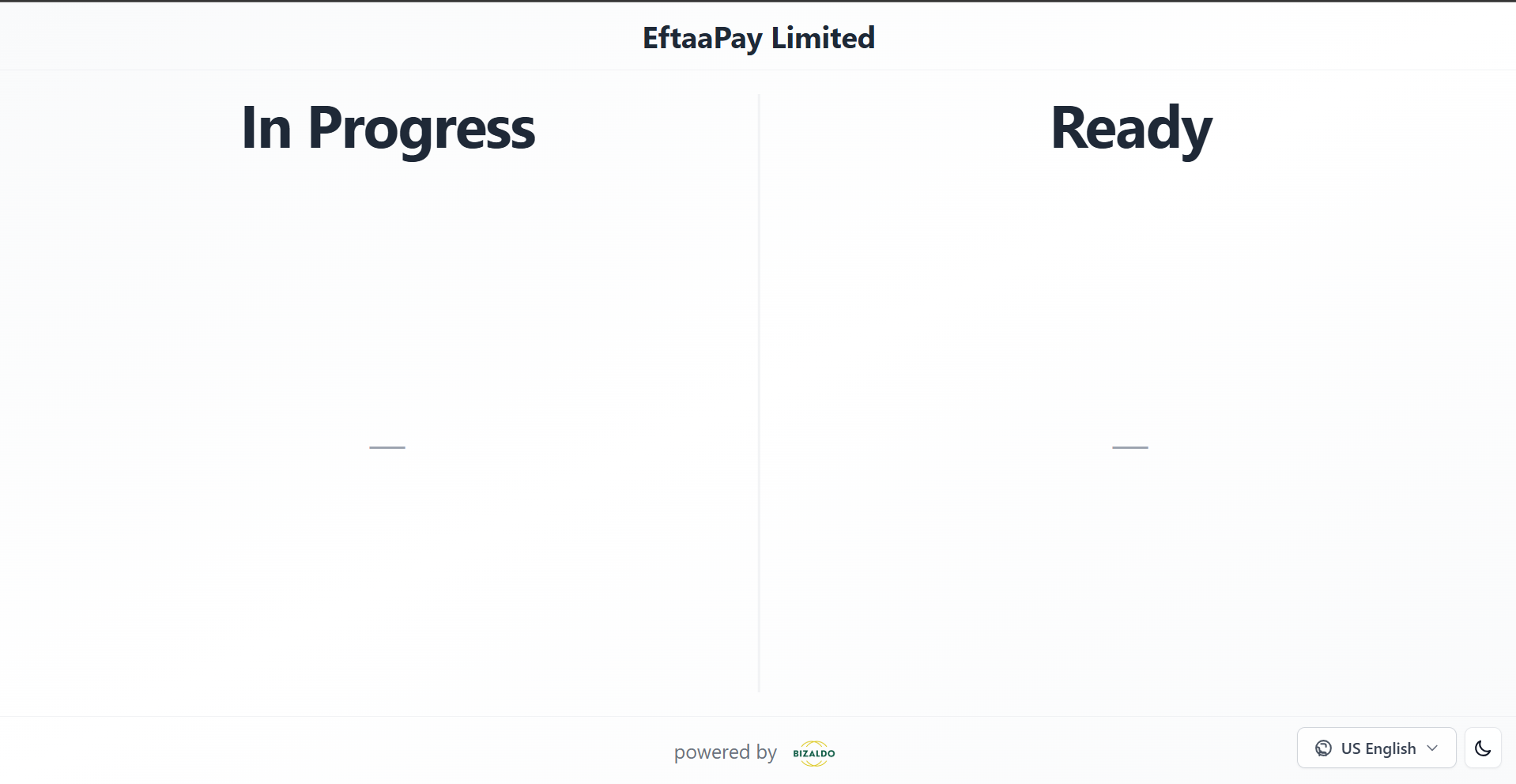 123
123Figura 1 — Painel do ecrã de TV apresentado aos clientes em espera
Elementos do Ecrã
1
Nome da empresa
Mostra o nome da empresa da filial no topo do ecrã.
2
Em Preparação
Encomendas que a cozinha está atualmente a preparar.
3
Pronto
Encomendas prontas para recolha pelo cliente.
Guia de Configuração Completo
- Preparar o hardware — TV/monitor + dispositivo reprodutor com navegador
- Gerar link de TV — Painel → Ecrã TV (ou Gestão de Filiais)
- Abrir o link no dispositivo de TV — Cole o URL ou digitalize o código QR
- Ativar ecrã inteiro — F11 ou modo quiosque
- Testar de ponta a ponta — Encomenda POS → KDS → TV mostra Pronto
Passo 1 — Configuração de hardware
Do que precisa
| Componente | Opções |
|---|---|
| Ecrã | Qualquer TV ou monitor grande com HDMI |
| Dispositivo reprodutor | PC, Chromebox, Fire TV Stick (navegador Silk), caixa Android TV, tablet reserva, ou Raspberry Pi |
| Navegador | Chrome recomendado; Edge ou Firefox também funcionam |
| Rede | Internet estável; a mesma rede da filial que o POS e a cozinha para melhor fiabilidade |
Dicas de colocação
- Monte o ecrã onde os clientes em espera o possam ver claramente
- Evite reflexos diretos de janelas
- Use um suporte de parede ou pedestal ao nível dos olhos perto do balcão de recolha
- Para praças de alimentação, uma TV por zona de recolha
Preparação do dispositivo reprodutor
Antes de abrir o link de TV:- Ligue o reprodutor à TV via HDMI.
- Ligue o reprodutor ao Wi-Fi (a mesma rede do seu POS, se possível).
- Desative a suspensão de ecrã e a proteção de ecrã no reprodutor.
- Ative o modo quiosque ou de acesso guiado para que os clientes não possam sair do navegador (veja abaixo).
Modo quiosque
Para uma instalação permanente, use o modo quiosque ou de acesso guiado do seu dispositivo para que os convidados não possam fechar o navegador. No Windows, considere o modo de quiosque de acesso atribuído; em tablets Android, use a fixação de ecrã ou uma aplicação de lançamento em modo quiosque.
Passo 2 — Gerar um link de TV
Os links de TV são específicos da filial. Cada ecrã que mostra as encomendas de uma localização precisa de um link para essa filial.A partir do Painel
- Inicie sessão no painel Bizaldo.
- Selecione a empresa e a filial corretas no cabeçalho.
- No Painel, clique em Ecrã TV em Ações Rápidas.
- Abre-se o modal Links de TV — [nome da filial].
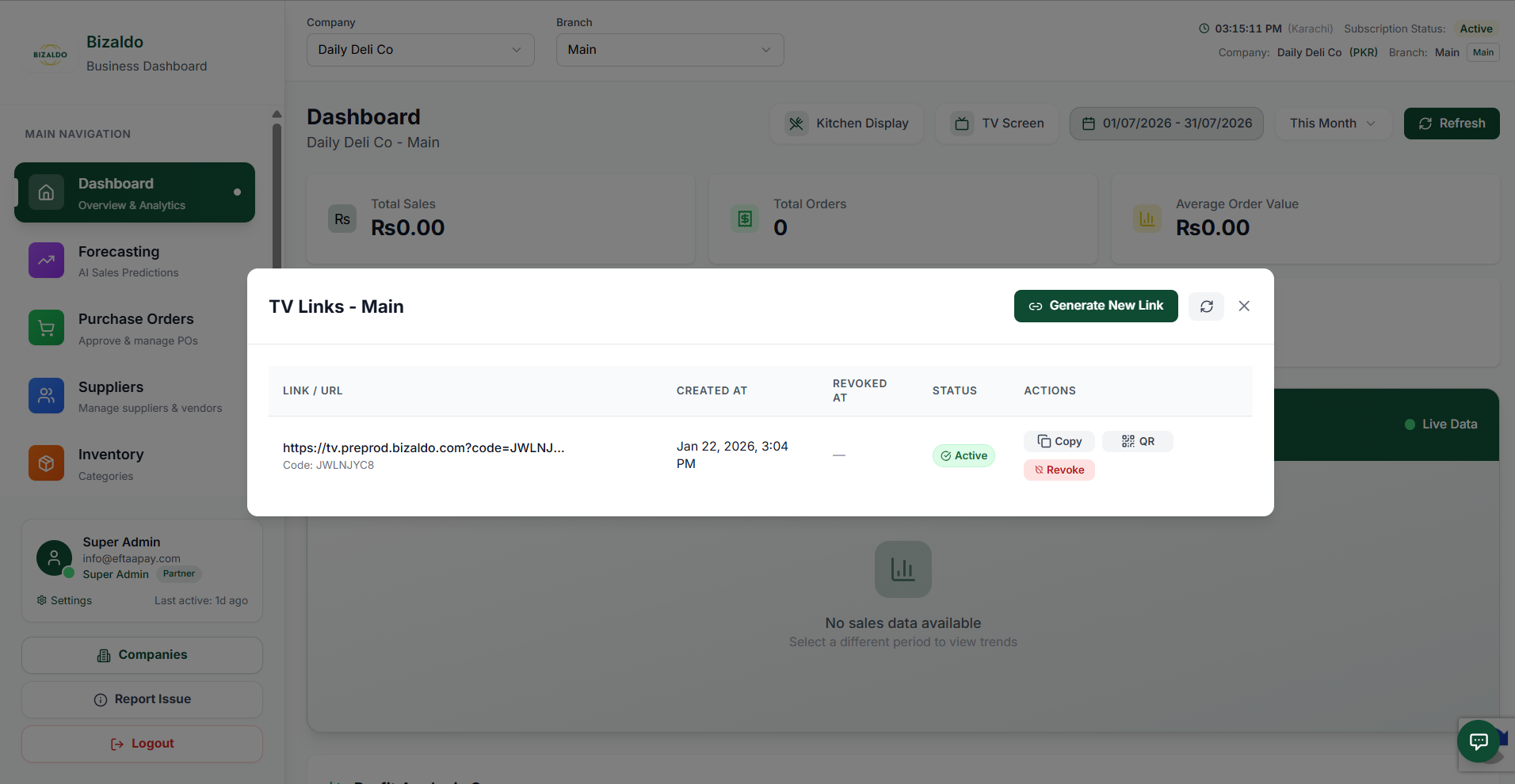
Figura 2 — Gerar e gerir links de TV a partir do painel
Elementos do Ecrã
1
Ecrã TV
Abra Links de TV a partir de Ecrã TV nas Ações Rápidas do painel.
2
Gerar Novo Link
Crie um novo URL de TV para esta filial.
3
Link e código
URL completo e código curto para abrir no dispositivo de TV.
4
Estado
Os links Ativos podem ser abertos em ecrãs; os links revogados deixam de funcionar.
5
Ações
Copie o URL, mostre um código QR, ou revogue o link.
A partir de Gestão de Filiais
- Vá a Gestão de Filiais.
- Encontre a filial e abra Gerir Links de TV.
- Aparece o mesmo modal de Links de TV para essa filial.
Criar um novo link
- No modal de Links de TV, clique em Gerar Novo Link.
-
Aparece uma nova linha com:
- Link / URL — o URL completo para abrir no dispositivo de TV
- Código — identificador curto para o link
- Criado Em — data/hora
- Estado — Ativo
- Use Copiar para copiar o URL para a área de transferência.
- Use QR para mostrar um código QR digitalizável (útil para configurar tablets sem teclado).
Passo 3 — Abrir o link de TV no ecrã
Opção A — Colar o URL
- No dispositivo reprodutor de TV, abra o Chrome (ou o seu navegador preferido).
- Cole o link de TV copiado na barra de endereço e pressione Enter.
- O painel de encomendas carrega e liga-se via WebSocket.
Opção B — Digitalizar o código QR
- No modal de Links de TV do painel, clique em QR no link ativo.
- No dispositivo reprodutor de TV (ou num telemóvel para configurar um tablet), digitalize o código QR.
- O navegador abre o URL do ecrã de TV.
Opção C — Marcar como favorito para reinícios
- Depois de o painel carregar corretamente:
- Marque o URL como favorito ou defina-o como página inicial do navegador.
- Configure o reprodutor para abrir automaticamente o navegador ao iniciar (varia por dispositivo/SO).
Passo 4 — Ecrã inteiro e modo quiosque
- Pressione F11 (Windows/Linux) ou use o controlo de ecrã inteiro do navegador para ocultar as barras de ferramentas.
- Em tablets, ative o Acesso Guiado (iOS) ou a Fixação de Ecrã (Android).
- Confirme que as duas colunas preenchem o ecrã e o texto é legível a partir da área de espera.
Passo 5 — Verificar a configuração
- Faça uma encomenda na Aplicação Tablet Bizaldo ou no POS de balcão.
- Confirme que a encomenda aparece em Em Preparação na TV assim que a cozinha inicia a preparação.
- No Ecrã de Cozinha, avance a encomenda para Concluído.
- Confirme que a encomenda passa a Pronto na TV.
Gerir links de TV
A tabela de Links de TV mostra todos os links da filial:| Link / URL | Código | Criado Em | Revogado Em | Estado | Ações |
|---|
Revogar um link
Clique em Revogar num link ativo para o invalidar imediatamente. O backend rejeita o token, e os visualizadores ativos são desligados (o painel informa quantos clientes foram desligados). Use revogar quando:- Um link de TV foi partilhado com a pessoa errada
- Está a desativar um ecrã
- Quer forçar todos os ecrãs a usar um novo link
Emparelhamento e âmbito de filial
| Regra | Detalhe |
|---|---|
| Específico de filial | Cada link de TV apenas mostra encomendas da filial para a qual foi criado |
| Multi-localização | Crie links (e ecrãs) separados por filial |
| Multi-ecrã | Vários links ativos por filial são suportados |
| Sem instalação de aplicação | Qualquer dispositivo com um navegador moderno funciona — navegador de smart TV, stick HDMI, tablet ou PC |
Experiência do cliente
Fluxo típico de para levar/serviço rápido:- O cliente faz uma encomenda no POS e recebe um número de encomenda ou nome no recibo.
- O cliente espera onde consegue ver a TV.
- A encomenda aparece em Em Preparação, depois passa a Pronto quando a cozinha a marca como concluída.
- O cliente recolhe a encomenda quando o seu número ou nome aparece em Pronto.
Manter o ecrã sincronizado
- As atualizações são baseadas em envio (WebSocket) — o painel atualiza quando a cozinha ou o POS alteram o estado da encomenda.
- Breves interrupções de internet podem pausar as atualizações; as encomendas atualizam-se quando a conetividade regressa.
- Se o ecrã congelar, atualize o navegador ou reabra o URL guardado como favorito.
- Certifique-se de que o Ecrã de Cozinha está a avançar as encomendas — a TV espelha o fluxo de trabalho da cozinha.
TV vs Ecrã de Cozinha
| Ecrã de Cozinha (KDS) | Aplicação TV | |
|---|---|---|
| Regra | Equipa de cozinha | Clientes |
| Coluna | Preparar comida, imprimir talões | Mostrar estado de recolha |
| Plataforma | Descarregar de Aplicações (APK/EXE/DMG) | URL de navegador — sem instalação |
| Sem instalação de aplicação | Código de acesso de 8 carateres | URL de link de TV ou código QR |
| Ações | Mover encomendas entre fases de preparação | Apenas leitura para os convidados |
| Estado — Ativo | Painel → Ecrã de Cozinha | Painel → Ecrã TV |
Resolução de Problemas
| Problema | O que verificar |
|---|---|
| Página em branco ou de erro | O link pode estar Revogado — gere um novo link |
| As encomendas não aparecem | Link de filial errado; encomenda não confirmada no POS |
| O painel não atualiza | Falha de rede; atualize o navegador; verifique se o KDS está a atualizar o estado |
| Encomendas da filial errada | Regenere o link com a filial correta selecionada no painel |
| O código QR não digitaliza | Aumente o brilho do ecrã; regenere o QR a partir do painel |
| Link partilhado publicamente | Revogue o link e crie um novo |
Lista de verificação para entrada em produção
- Link de TV gerado para a filial correta
- O URL abre no dispositivo reprodutor em modo de ecrã inteiro/quiosque
- Suspensão de ecrã desativada no reprodutor
- Encomenda de teste flui POS → KDS → TV (Em Preparação → Pronto)
- Ecrã visível a partir da área de espera principal
- Equipa formada para avançar encomendas no KDS para que a TV se mantenha exata
- Favorito ou início automático configurado para reinícios diários
Documentação Relacionada
- Kitchen Display (KDS) — Atualizações de estado do lado da cozinha que alimentam o painel de TV
- Dashboard Overview — Ações Rápidas para o Ecrã TV e o Ecrã de Cozinha
- Getting Started — Configuração inicial do Bizaldo
- Order Management — Estados e ciclo de vida da encomenda