Gestão da Empresa
A secção Gestão da Empresa é o painel administrativo principal para os administradores do sistema (Super Administradores, Administradores e Gestores autorizados) listarem, modificarem, configurarem e monitorizarem todas as entidades de negócio registadas na plataforma Bizaldo. A partir deste centro de controlo, pode criar novas empresas, gerir filiais multi-localização, atribuir contas de utilizador, gerar chaves de licença de dispositivo, configurar integrações Stripe e Jira, ajustar parâmetros de gestão de risco (como listas negras de BNPL e crédito) e auditar alterações de configuração.Onde encontrar: Na navegação lateral de administração, clique em Empresas (ou o seu ponto de entrada administrativo principal).
A Lista de Empresas
A página Empresas apresenta uma lista de todas as entidades de negócio registadas com ordenação, filtragem de estado e opções de pesquisa.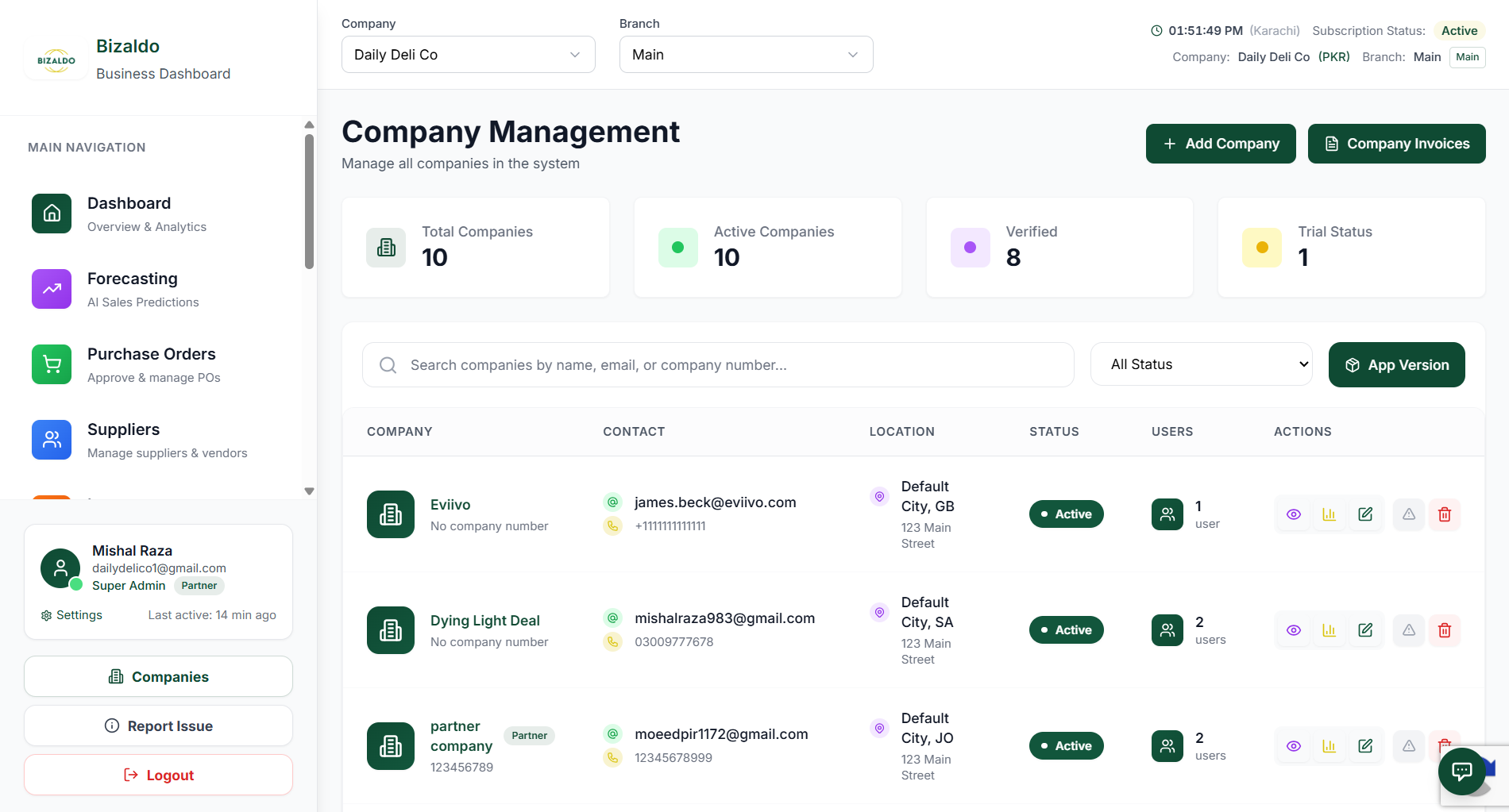 12345
12345Figura 1 — A vista principal da Lista de Empresas mostrando empresas ativas, em avaliação e suspensas.
Elementos do Ecrã
Pesquise uma empresa por nome, ID, e-mail ou número de empresa.
Filtre empresas por estado de subscrição: Todos os Estados, Ativa ou Inativa.
Abre o assistente de nova empresa para registar uma nova entidade.
Navegue até à vista de Detalhes da Empresa por separadores para essa empresa.
Clique para abrir uma janela mostrando métricas agregadas (Utilizadores, Filiais, Produtos, Encomendas, Receita) sem sair da lista.
Controlos de Lista e Ações de Conta
- Pesquisa Difusa — Localize empresas em tempo real pesquisando por nome da empresa, número de empresa, ID de registo, e-mail ou número de identificação fiscal.
- Filtro de Estado — Restrinja a lista a estados de subscrição específicos: *Todos os Estados*, *Em Avaliação*, *Ativa*, *Suspensa*, ou *Cancelada*.
- Adicionar Empresa — Aciona o fluxo de registo de nova empresa.
- Suspender/Ativar Conta — Os super administradores podem alternar o estado ativo de qualquer empresa. Suspender uma empresa bloqueia os inícios de sessão do terminal POS e o acesso ao painel administrativo para todos os utilizadores associados.
- Janela de Estatísticas Agregadas — Clique no ícone de estatísticas para ver o total de utilizadores, filiais, produtos, encomendas e cálculos de receita total num modal simples.
Criar e Editar uma Empresa
Os painéis Criar Empresa e Editar Empresa segmentam a informação em quatro separadores de navegação para garantir a exatidão dos dados:Separador 1: Informação Básica
- Nome da Empresa *(Obrigatório)* — O nome oficial registado do negócio.
- Número da Empresa — ID de registo único.
- Número de IVA — Identificador de registo fiscal.
- Descrição — Resumo ou notas breves opcionais sobre o negócio.
- Referido por Parceiro — Se um parceiro referiu a empresa, selecione o parceiro da lista para monitorização de comissão/referência.
-
Interruptores de Estado:
- `Empresa Está Ativa` — Controla se a empresa está operacional.
- `Empresa Está Verificada` — Indica se a verificação de registo está concluída.
- `Integração Concluída` — Denota se a lista de verificação de integração está terminada.
- `Estado de Parceiro` — Designa se esta empresa é um revendedor/parceiro Bizaldo.
Separador 2: Contacto e Endereço
- E-mail de Suporte *(Formato de e-mail validado)* — Endereço de e-mail principal para faturação e comunicações da conta.
- Website *(Formato de URL validado)* — Endereço do site corporativo.
- Números de Telefone — Campos para linhas de contacto principal e alternativa.
- Campos de Localização — Linhas de endereço 1 e 2, Cidade, Distrito/Província, Código Postal e País (usando `CountrySelector`).
Separador 3: Detalhes do Negócio
- Tipo de Negócio e Indústria — Categorias de indústria selecionadas via `IndustrySelector`.
- Moeda — Código da moeda transacional padrão (por exemplo, USD, EUR, GBP). Sugerida automaticamente quando o país é selecionado.
- Fuso Horário — Fuso horário local para agendamento, relatórios de fim de dia POS e registos de auditoria. Sugerido automaticamente quando o país é selecionado.
- Idioma Preferido — Idioma padrão do sistema (Inglês, Francês, Árabe, Português, etc.).
- Logótipo da Empresa — Carregamento de ficheiro de logótipo (trata do dimensionamento e pré-visualizações de imagem).
- Autenticação de Dois Fatores — Force a inscrição em 2FA para todos os utilizadores da empresa.
Separador 4: Subscrição e Faturação
- Estado da Subscrição — Em Avaliação, Ativa, Suspensa ou Cancelada.
- Plano de Subscrição *(Obrigatório)* — Nome do nível (por exemplo, Lite, Pro, Enterprise).
- Datas de Início e Fim *(Obrigatórias, validadas)* — Define a duração da subscrição.
-
Configuração de Crédito:
- `Sistema de Crédito Ativado` — Ativa sistemas de faturação e crédito ao cliente.
- `Lista Negra de Crédito (Proteção de Crédito) Ativada` — Restringe a utilização de crédito para contas em lista negra.
- `Duração da Lista Negra` *(Obrigatória se a Lista Negra estiver ativada)* — Campo de introdução ou controlo deslizante (intervalo de 1–999 dias) que define a duração padrão para penalizações de lista negra.
Layout de Detalhes da Empresa
Uma vez selecionada uma empresa, os administradores podem navegar por painéis com separadores para gerir sub-recursos:docs.operations.company-management.detail_layout.permissions_callout_title
1. Separador Visão Geral
Fornece uma visão geral do painel das operações da empresa: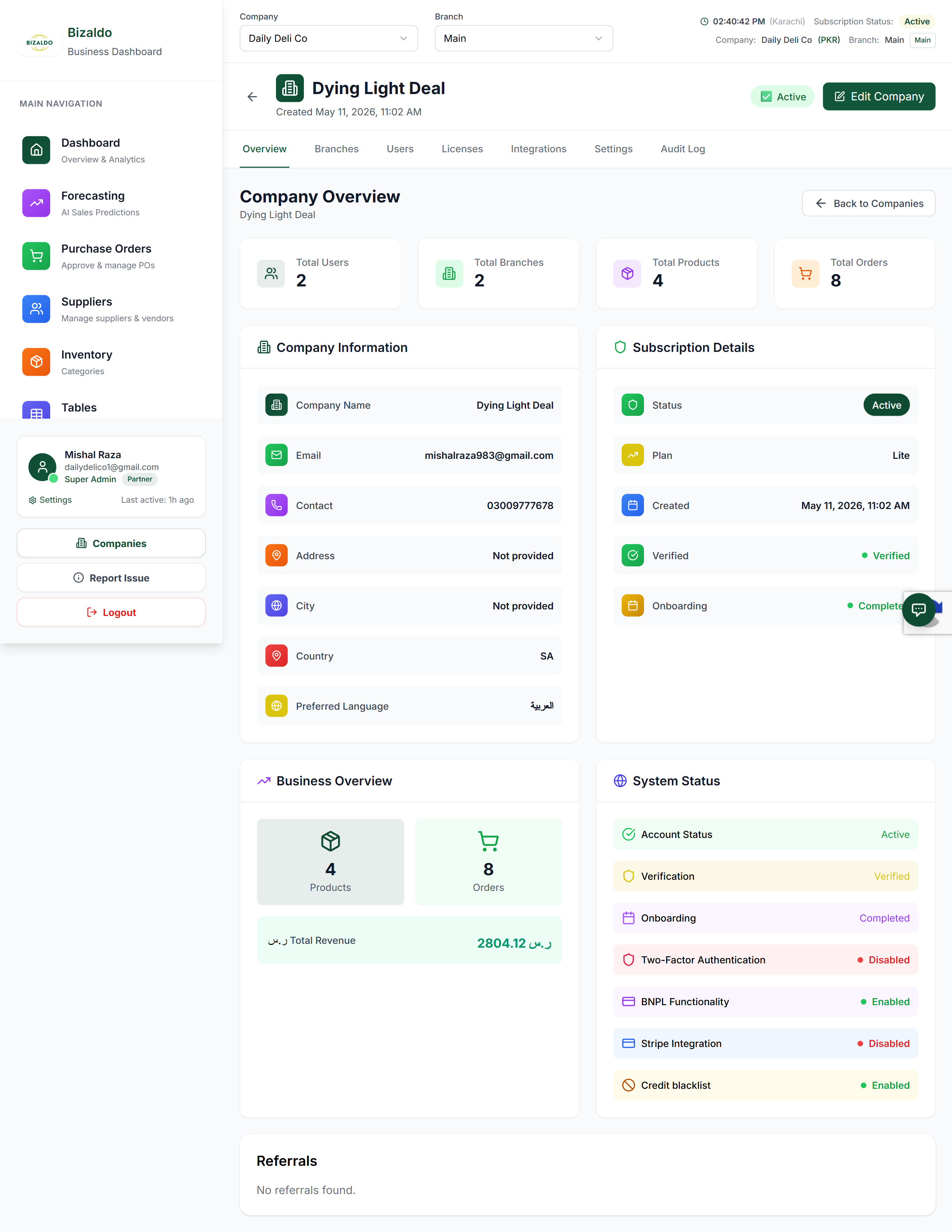 12345
12345Figura 2 — Painel de detalhes da empresa mostrando métricas, perfil de contacto e saúde da subscrição.
Elementos do Ecrã
Contadores agregados para Total de Utilizadores, Filiais, Produtos e Encomendas.
Apresenta campos de perfil como e-mail, número de contacto e fuso horário.
Indicadores visuais para o nível do Plano, estado verificado e integridade da integração.
Estatísticas agregadas para Produtos, Encomendas e Receita Total.
Lista de estados de definições do sistema, como 2FA, BNPL, Stripe e lista negra de crédito.
2. Separador Filiais
Permite gerir várias localizações de loja, café ou restaurante sob a empresa-mãe.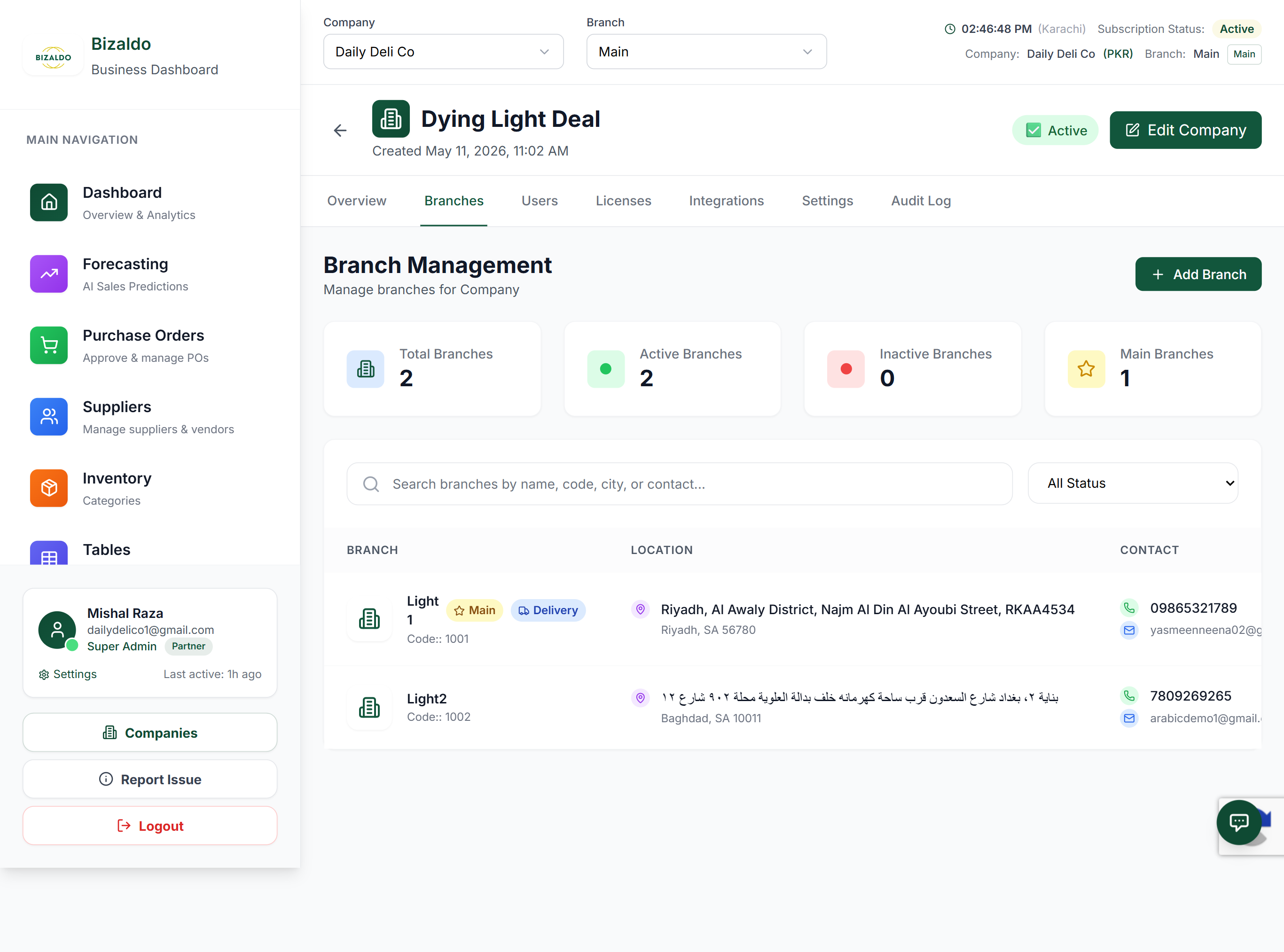 12
12Figura 3 — Listagem e vista de estado de filiais multi-localização.
Elementos do Ecrã
Crie uma nova localização/filial física para esta empresa.
Lista nome, código, informação de contacto e estado operacional.
Campos do Formulário Adicionar/Editar Filial
- Detalhes Básicos: `Nome da Filial` *(Obrigatório, mín. 2 carateres)*, `Código de Filial` único (usado para etiquetas de relatório) e `Descrição`.
- Localização: `Morada` *(Obrigatório, mín. 5 carateres)*, `Cidade` *(Obrigatório)*, `Código Postal` *(Obrigatório)*, e `País` *(Obrigatório)*.
- Contacto: `Telefone Principal` *(Obrigatório, mín. 10 dígitos)*, telefone alternativo, e-mail e número de fax.
- Detalhes do Gestor: `Nome do Gestor`, `E-mail do Gestor` e `Telefone do Gestor`.
- Definições Operacionais: `Fuso Horário` local, `Moeda` de transação, interruptor `Estado Ativo` e interruptor `Definir como Filial Principal`.
-
Configuração de Entrega:
- Interruptor `Entrega é Suportada`.
- `Taxas de Entrega` *(Obrigatório se a Entrega estiver ativada)* — Taxa fixa adicionada a transações de entrega ao domicílio.
3. Separador Utilizadores
Gere credenciais administrativas e de operador de terminal POS: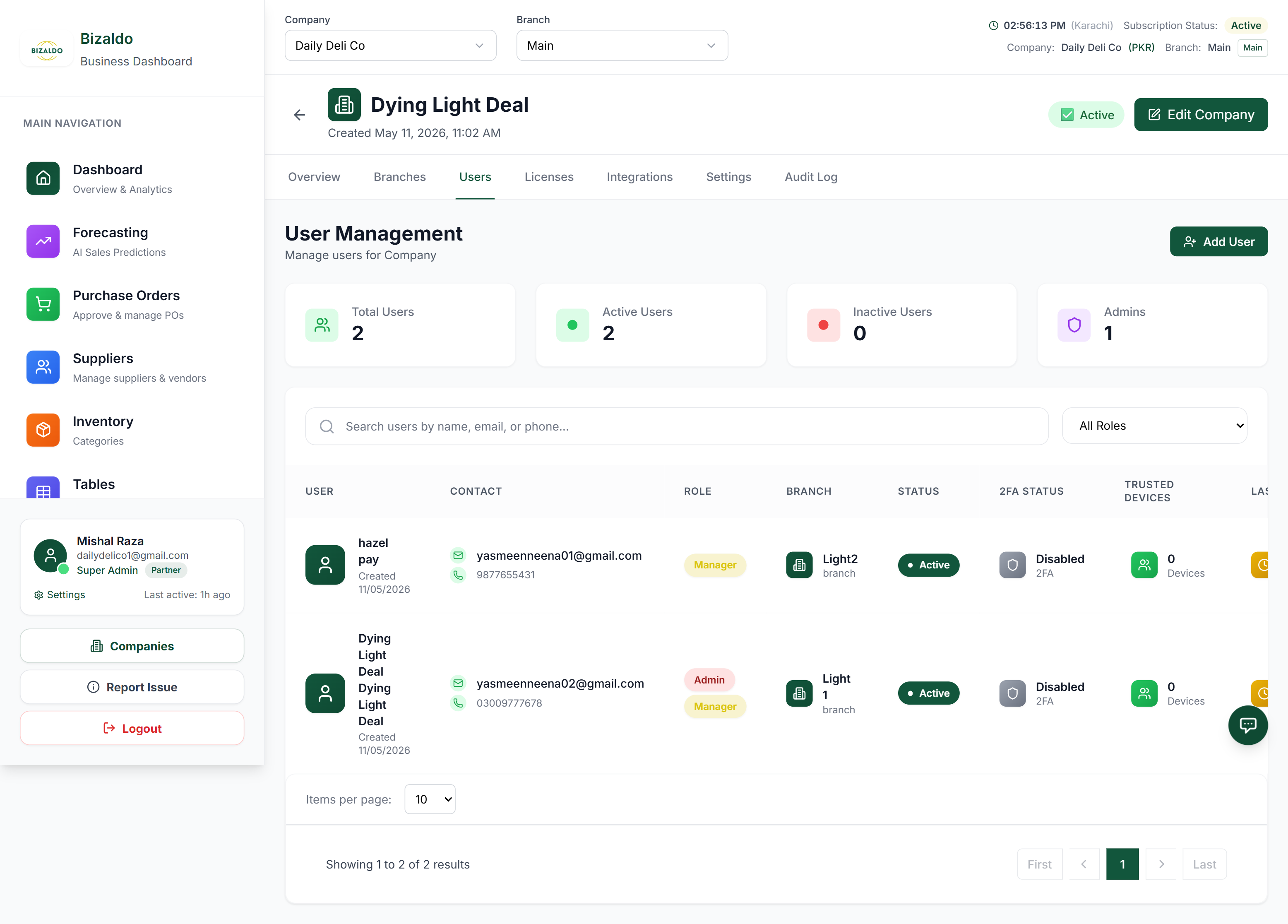 12
12Figura 4 — Contas de utilizador, atribuição de funções e associações a filiais.
Elementos do Ecrã
Adicione um novo membro da equipa e atribua as suas credenciais de segurança.
Mostra as funções atribuídas a cada utilizador (Administrador, Gestor, Caixa, Cozinha).
Campos do Formulário de Convite de Utilizador e Permissões
- Dados Pessoais: `Primeiro Nome` *(Obrigatório)*, `Último Nome` *(Obrigatório)*, `Endereço de E-mail` *(Obrigatório, login único)*, `Telefone`, e `Palavra-passe` (com indicador `PasswordStrength` integrado e interruptor de visibilidade).
- Caixa de Verificação de Estado: `isActive` (ativar ou desativar acesso à conta).
- Mapeamento de Localização: atribuição de `Branch ID` (caixas e equipa de cozinha devem ser atribuídos a uma filial específica).
-
Níveis de Atribuição de Função:
- Super Administrador — Controlo total do sistema.
- Administrador — controlo administrativo total sobre as definições, filiais, utilizadores e faturação da empresa.
- Gestor — Controlo ao nível da filial (encomendas, relatórios, agendamento da equipa da filial).
- Caixa — Entrada de transações POS (gaveta de registo, criação de encomendas, entrada de reembolsos).
- Equipa/Cozinha — Capacidades de visualização do terminal POS e do ecrã de cozinha.
4. Separador Licenças
Gere ranhuras de ativação de terminal POS.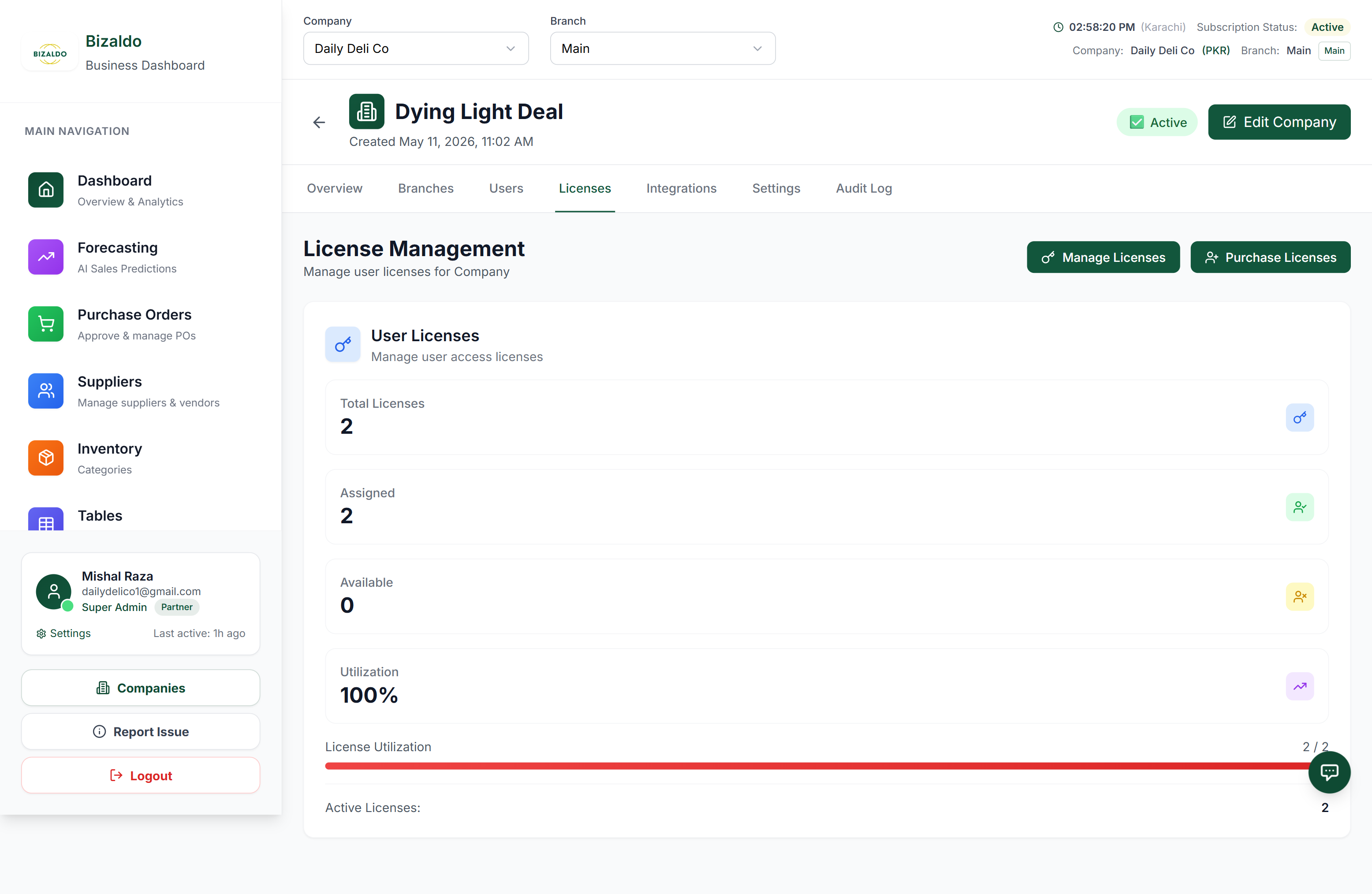 12
12Figura 5 — Painel de ranhuras de chaves de licença POS.
Elementos do Ecrã
Compre novas ranhuras de chave de licença para terminais POS.
Mostra o estado (Ativa, Não Atribuída, Cancelada) e o e-mail do utilizador associado.
Atribuição e Aquisição de Chaves de Licença
- Painel de Estatísticas: Apresenta o total de licenças ativas, terminais atribuídos, ranhuras não atribuídas e ranhuras canceladas.
- Modal de Compra de Licença: Introduza quantidades de licença (intervalo de 1–100) usando campos numéricos personalizados ou botões rápidos (+1, +5, +10, +25). Avisa os administradores se as licenças não atribuídas disponíveis estiverem baixas (< 2).
- Modal de Atribuição: Associe uma chave de licença específica a uma caixa ou terminal de caixa ativo e não atribuído.
- Revogações: Desative e desassocie licenças de dispositivo para hardware de terminal perdido, danificado ou retirado.
5. Separador Integrações
Associa a empresa a ferramentas de software e APIs de terceiros.Configuração Stripe
- Interruptor de Pagamentos Stripe — Ativa o processamento de cartão de crédito do cliente nos terminais POS.
- Chave Publicável e Chave Secreta — Campos de introdução para credenciais da API Stripe (inclui interruptor de mascarar/desmascarar olho para a chave secreta).
Integração Jira
- Interruptor de Sincronização de Bugs e Tickets — Associa o utilitário de feedback do terminal a um backlog Jira.
- Credenciais Jira — Campos de introdução para `Jira Base URL`, `Project Key`, `Auth Email`, `API Token` (protegido/oculto), e `Issue Type Name` (por exemplo, Bug, Task).
6. Separador Definições
Permite configurar estruturas de pagamento, listas negras de risco e faturação de subscrição.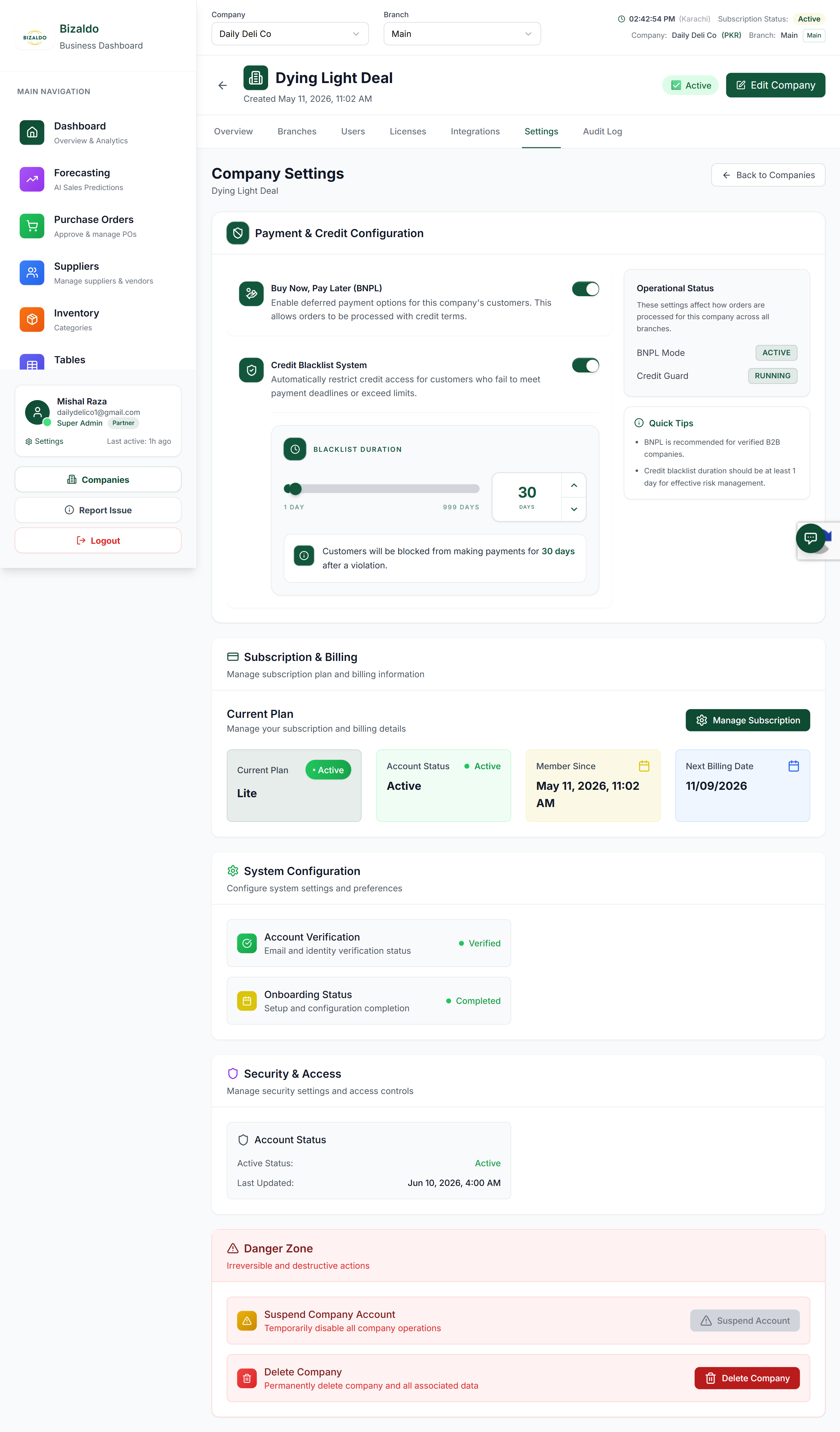
Figura 6 — Separador Definições da Empresa detalhando pagamento e crédito, estado operacional e parâmetros de subscrição.
Elementos do Ecrã
Regressa ao seletor de empresas para poder mudar para outra entidade ou filial.
Título Definições da Empresa e subtítulo mostrando o nome da empresa ativa a ser editada.
Cabeçalho de secção para o grupo de cartões de controlos de BNPL e lista negra de crédito.
Interruptor LIGADO/DESLIGADO — quando ativado, os clientes podem usar pagamento diferido. Afeta a métrica Emprestado (BNPL) nos Relatórios POS.
Interruptor LIGADO/DESLIGADO — automação da Proteção de Crédito para restringir crédito a clientes bloqueados. DESLIGADO significa que a proteção está parada.
Distintivos como Modo BNPL: ATIVO e Proteção de Crédito: PARADA — espelham os interruptores para confirmação num relance.
Orientação em contexto sobre o comportamento de BNPL e lista negra, por exemplo, dicas de duração e política.
Plano Atual (por exemplo, Lite Plus), Estado da Conta, Membro Desde, Próxima Data de Faturação, e botão Gerir Subscrição.
7. Separador Histórico de Auditoria
Apresenta um registo cronológico de alterações de configuração feitas no perfil da empresa.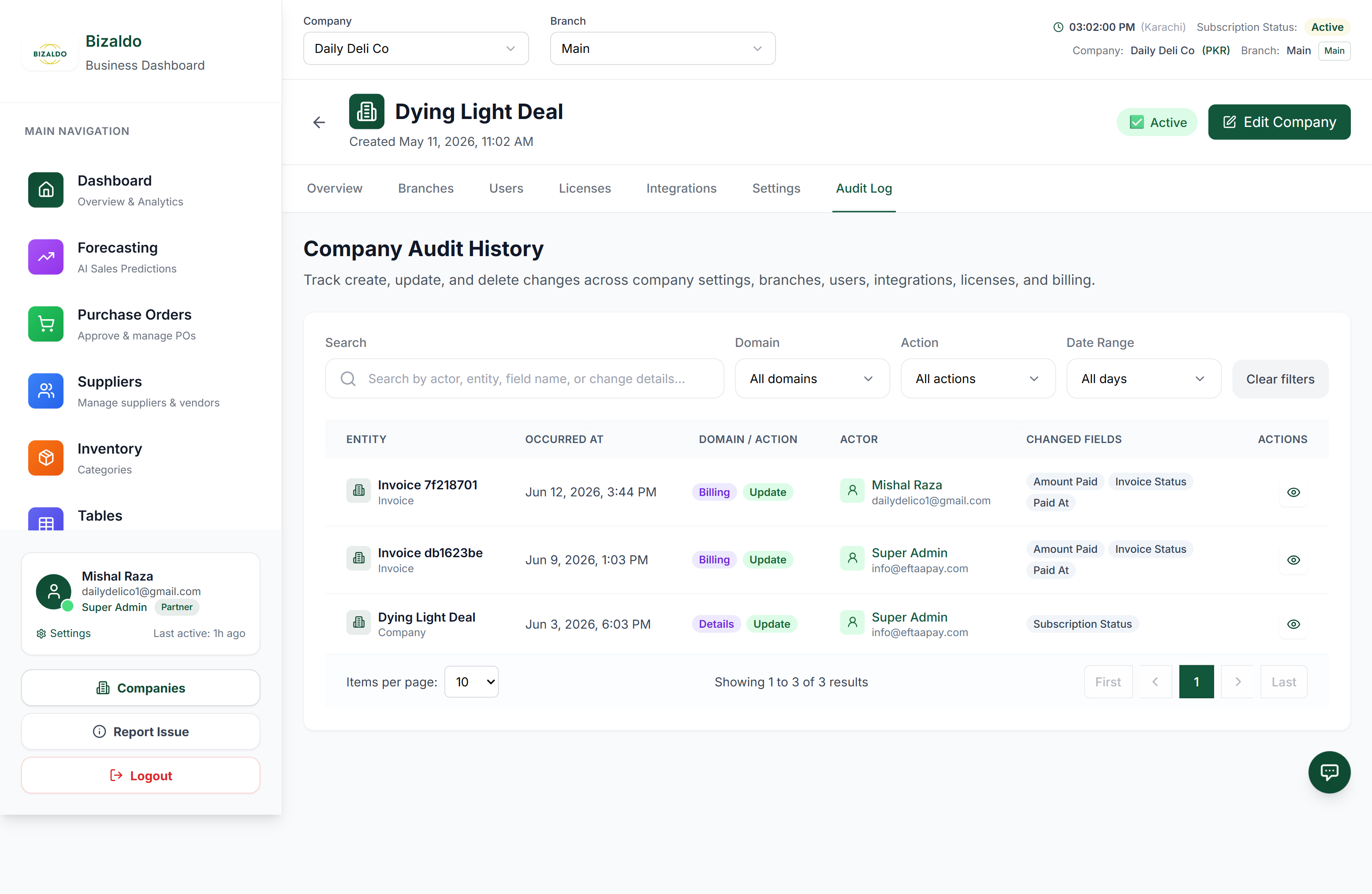 12345
12345Figura 7 — Registos de alteração cronológicos com filtragem por pesquisa, domínio, ação e data.
Elementos do Ecrã
Pesquise registos por nome de administrador, ID de entidade ou campos específicos modificados.
Filtre registos de alteração por domínio do sistema (por exemplo, faturação, produtos, utilizadores) ou tipos de ação (atualizar, criar, eliminar).
Restrinja registos a períodos de tempo específicos, como Hoje, Ontem, Esta Semana, ou intervalos personalizados.
Tabela cronológica apresentando detalhes da entidade, data/hora, categoria, interveniente e lista de campos alterados.
Clique no ícone de olho para abrir o modal de comparação, mostrando lado a lado os valores anteriores e novos das propriedades.
- Filtrar Registos: Use intervalos de data (Todos os Dias, Hoje, Ontem, Esta Semana, Este Mês, Mês Passado) e filtros de domínio (por exemplo, produto, categoria, stock).
- Pesquisar Registos: Pesquise por nome de administrador ou palavras-chave de ação específicas.
- Analisar Registos: Expanda qualquer linha de registo para abrir o modal de comparação, detalhando exatamente que propriedades foram modificadas juntamente com os seus valores anteriores e novos.
Documentação Relacionada
- Definições da Empresa — Detalhes de faturação e interruptores de configuração do sistema.
- Gestão de Clientes — Guias detalhados sobre diretórios de clientes e listas negras de crédito.
- Primeiros Passos — Diretrizes de configuração de conta e filial.