Preços
O separador Preços na Aplicação Tablet Bizaldo permite aos gestores atualizar preços base de produtos em movimento, diretamente a partir do dispositivo — sem necessidade de passar pelo painel web para alterações de preço rápidas.Onde encontrar: Na barra lateral esquerda da aplicação tablet, clique em Preços.
Nota: Este separador cobre apenas preços base de produtos. Os preços de adicionais e variantes não podem ser alterados aqui — devem ser atualizados através do Painel de Administração (painel web) em Inventário → Produtos → selecione o produto → Configuração → edite Adicionais, Variantes ou Combos.
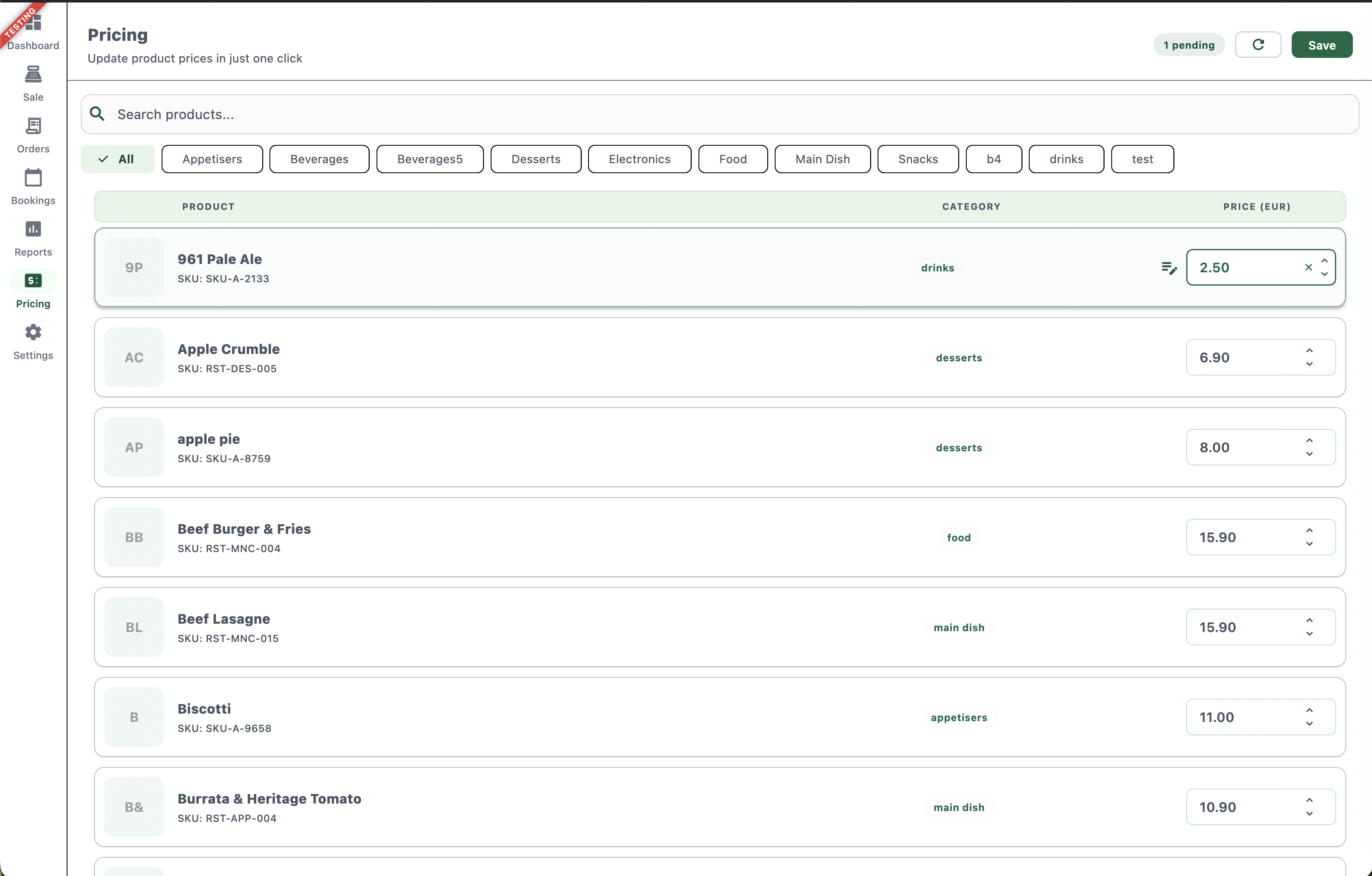 12345678
Figura 1 — O separador Preços a mostrar a lista de produtos com preços editáveis
Elementos do Ecrã
1
Alterações Pendentes
Conta quantas edições de preço foram feitas mas ainda não guardadas.
2
Atualizar
Recarrega a lista de produtos e descarta qualquer estado local não guardado de uma sessão anterior.
3
Guardar
Envia todas as alterações de preço pendentes em produção de uma só vez.
4
Pesquisar Produtos
Encontre um produto por nome para ir diretamente ao seu campo de preço.
5
Filtros de Categoria
Restrinja a lista de produtos a uma única categoria, incluindo categorias personalizadas como 'b4' ou 'test'.
6
Linha de Produto
Mostra o ícone de iniciais do produto, o nome e o SKU.
7
Categoria
A categoria a que este produto pertence.
8
Campo de Preço
O preço atual, editável em linha com contadores para cima/baixo; uma margem destacada indica uma edição não guardada.
Como Funciona
- Use Pesquisar Produtos ou os filtros de categoria para encontrar o produto que pretende reprecificar.
- Ajuste o preço diretamente no seu campo Preço — escreva um novo valor ou use os contadores para cima/baixo.
- Cada linha editada é monitorizada como uma alteração pendente; o contador no canto superior direito atualiza-se à medida que avança.
- Quando terminar de ajustar preços, toque em Guardar para enviar todas as alterações pendentes em produção de uma só vez.
Alterações Pendentes e Atualização
- Pendente mostra a contagem corrente de edições de preço não guardadas (por exemplo, "1 pendente").
- Atualizar recarrega a lista de produtos a partir do servidor — use isto se quiser descartar edições não guardadas e recomeçar, ou para importar alterações de preço feitas noutro local (por exemplo, a partir do painel web).
- Guardar confirma todas as alterações pendentes numa só ação; o contador de pendentes volta a zero após guardar.
Filtros de Categoria
Os filtros de categoria incluem tanto categorias padrão (Entradas, Bebidas, Sobremesas, Comida, Prato Principal, Snacks) como quaisquer categorias personalizadas criadas em Produtos, pelo que a lista reflete as categorias que o seu menu realmente utiliza.Adicionais, Variantes e Modificadores
O separador Preços cobre apenas os preços base de produtos. Para alterar preços de adicionais, variantes ou encargos de modificadores, use o Painel de Administração:Painel de Administração → Inventário → Produtos → abra o produto → Configuração → edite Adicionais, Variantes ou Combos
Numa Frase
O separador Preços permite à equipa pesquisar, filtrar e atualizar em massa os preços dos produtos a partir do tablet, monitorizando as alterações não guardadas até serem explicitamente guardadas.Ações Principais
| Ação | Como Fazer |
|---|---|
| Encontrar um produto para reprecificar | Preços → Pesquisar Produtos ou selecione um filtro de categoria |
| Atualizar um preço | Toque no campo de preço → escreva um novo valor ou use os contadores |
| Descartar uma edição em curso | Toque no X junto ao campo de preço |
| Recarregar a lista de produtos | Toque no ícone de atualização |
| Guardar todas as alterações de preço | Toque em Guardar (canto superior direito) |
| Atualizar preços de adicionais / variantes | Painel de Administração → Inventário → Produtos → selecione o produto → Configuração → edite Adicionais, Variantes ou Combos |
Documentação Relacionada
- Terminal POS — Onde estes preços são cobrados no checkout
- Encomendas — Rever encomendas passadas e os seus preços
- Produtos — Gestão completa do catálogo de produtos no painel web