Painel do Tablet
Na aplicação Tablet POS Bizaldo, o Painel é o ecrã predefinido que fornece aos gestores de turno e operadores dados operacionais em tempo real. O painel está dividido em três áreas analíticas principais: Visão Geral da Sessão, Visão Geral de Reservas e Análises.Onde encontrar: Toque em Painel (ícone de grelha) no topo da barra de navegação lateral esquerda da aplicação Tablet POS.
Visão Geral da Sessão
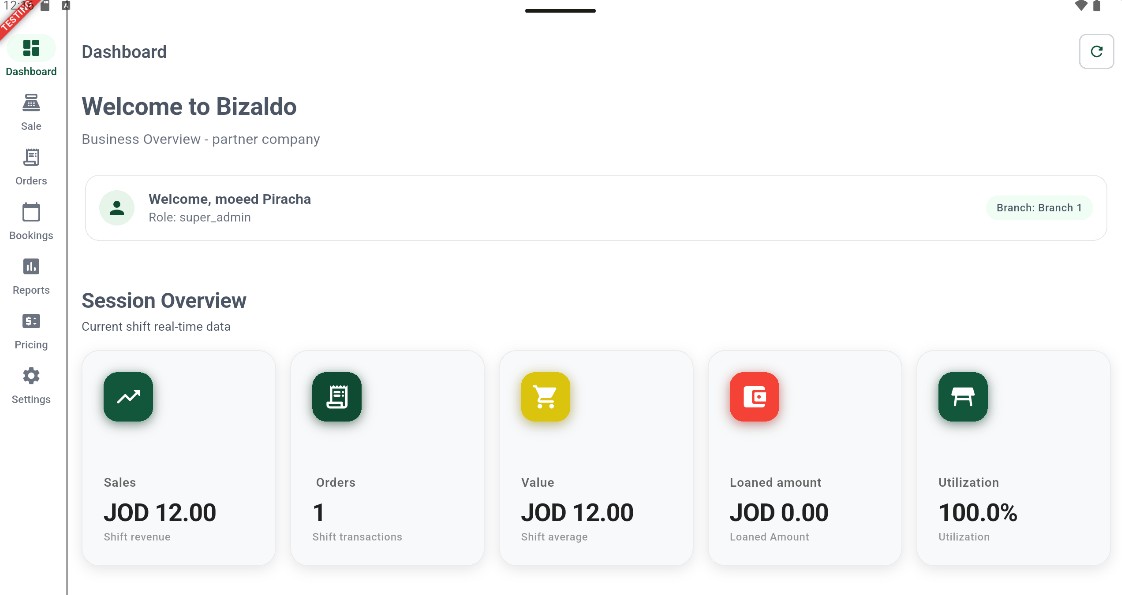
A fila de cartões Visão Geral da Sessão apresenta métricas de transação ao vivo para o turno ativo.Estatísticas Baseadas em Sessão: As métricas nesta secção são calculadas estritamente com base na sessão do dia atual. Começam a ser monitorizadas quando a sessão do dia é aberta (Iniciar Dia) e são finalizadas e reiniciadas quando a sessão do dia é encerrada (Encerrar Dia).
 123456
Figura 1 — Visão Geral da Sessão: vendas do turno em tempo real, contagens de transações, médias, BNPL e utilização de mesas
Elementos do Ecrã
Mostra o perfil do utilizador com sessão iniciada, a função de segurança (por exemplo, super_admin) e a filial ativa.
Receita total do turno (por exemplo, JOD 12,00) recolhida durante a sessão do dia ativa.
Contagem total de transações para encomendas finalizadas na sessão do dia ativa.
Valor médio de transação (Vendas Totais do Turno ÷ Encomendas Totais do Turno) para esta sessão.
Total de crédito Compre Agora, Pague Depois (BNPL) em dívida emitido durante este turno.
Percentagem de mesas do restaurante atualmente ocupadas por sessões de convidados ativas.
Visão Geral de Reservas
A secção Visão Geral de Reservas apresenta estatísticas de reservas e o estado das reservas de mesa. Os operadores podem filtrar reservas por dia para antecipar a carga de serviço.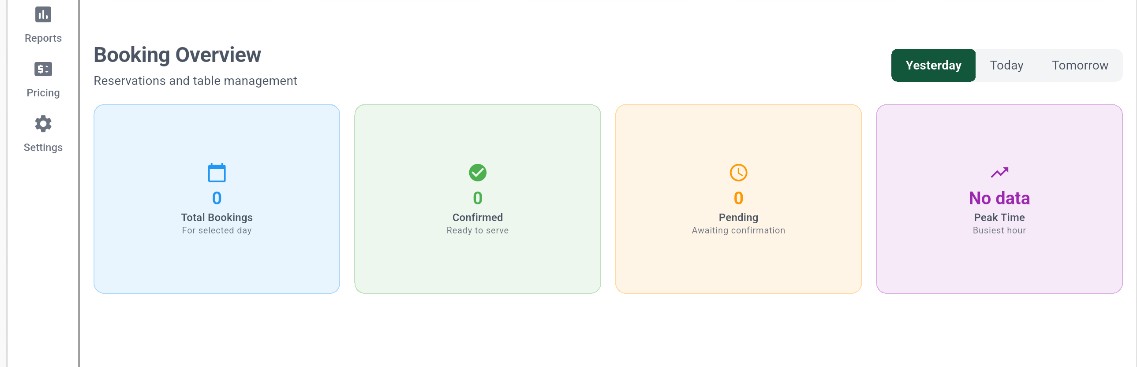 12345
12345Figura 2 — Visão Geral de Reservas: volumes de reservas, estado confirmado/pendente e horas de maior movimento
Elementos do Ecrã
Toque para filtrar reservas por predefinições de intervalo de data: Ontem, Hoje ou Amanhã.
Número total de reservas de mesa agendadas para o dia selecionado.
Reservas marcadas como confirmadas e prontas para a chegada dos convidados.
Reservas a aguardar revisão do anfitrião ou confirmação da equipa.
Apresenta a hora mais movimentada do dia com base na densidade de reservas de convidados.
Análises
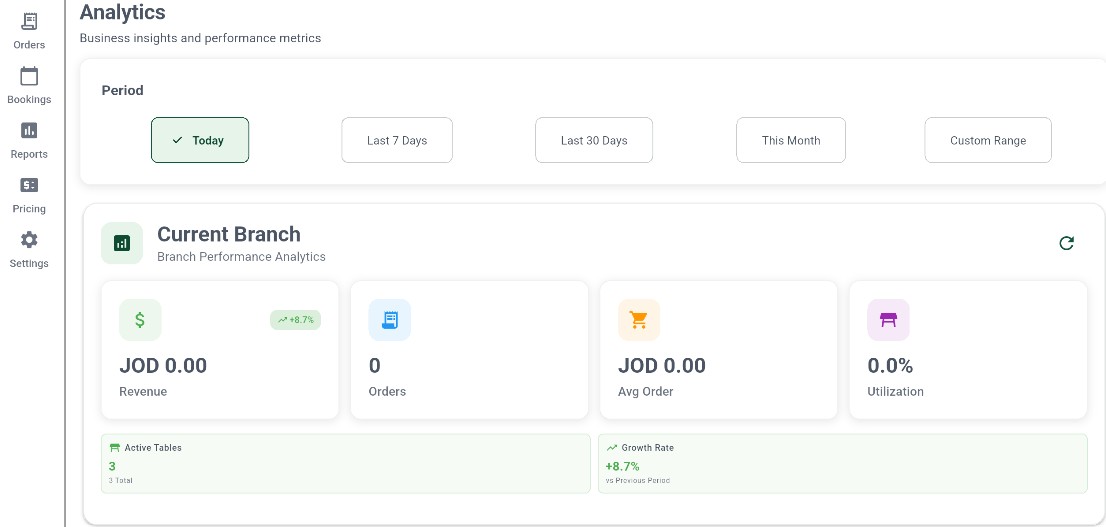
O ecrã de Análises apresenta métricas de desempenho consolidadas e informações de negócio para a filial atual.Filtragem por Período: Ao contrário da Visão Geral da Sessão, limitada ao turno, o painel de Análises pode ser filtrado para comparação histórica. Toque em qualquer um dos botões predefinidos (Hoje, Últimos 7 Dias, Últimos 30 Dias, Este Mês ou Intervalo Personalizado) para atualizar instantaneamente os gráficos e métricas.
 1234567
Figura 3 — Ecrã de Análises: receita filtrada por período, encomendas, taxas de crescimento e mesas ativas
Elementos do Ecrã
Toque para filtrar estatísticas de análises por Hoje, Últimos 7 Dias, Últimos 30 Dias, Este Mês ou um Intervalo Personalizado.
Receita de vendas agregada para o período selecionado, com um distintivo indicador de crescimento (por exemplo, +8,7%).
Contagem total de encomendas concluídas no período de tempo selecionado.
Valor médio de transação (Receita ÷ Encomendas) para o período selecionado.
Taxa média de ocupação de mesas no período selecionado.
Mostra o número de mesas do restaurante atualmente ativas face ao total de mesas configuradas.
Compara o desempenho do período atual com o período anterior (por exemplo, +8,7% vs Período Anterior).
Ações Principais
| Ação | Como Fazer |
|---|---|
| Atualizar dados do painel | Toque no ícone circular de atualização no canto superior direito |
| Filtrar reservas | Toque em Ontem, Hoje ou Amanhã no cartão de Visão Geral de Reservas |
| Filtrar período de análises | Toque em Hoje, Últimos 7 Dias, Últimos 30 Dias, Este Mês ou Intervalo Personalizado no cartão de Análises |
| Navegar nos separadores laterais | Toque nos ícones de navegação lateral |
Resultados
O Painel do Tablet produz:- KPIs da Visão Geral da Sessão — Vendas em tempo real, contagens de encomendas, valor, valor emprestado e utilização de mesas para o turno ativo
- Estatísticas da Visão Geral de Reservas — Contagens de reservas agendadas, confirmadas e pendentes para o dia selecionado
- KPIs de Análises — Totais de receita filtrados por período, valor médio de encomenda, taxa de crescimento vs. período anterior e número de mesas ativas
Documentação Relacionada
- Visão Geral do Painel — Funcionalidades do painel de administração web
- Relatórios POS — Relatórios de negócio detalhados e históricos de sessão do dia
- Gestão de Mesas — Layouts de planta e monitorização de mesas de clientes ativas