Ecrã de Cozinha (KDS)
O Sistema de Ecrã de Cozinha (KDS) — também chamado Aplicação de Cozinha ou aplicação Kitchen Tablet — mostra as encomendas recebidas à equipa de cozinha em tempo real. Substitui os talões de papel por um painel digital e mantém o estado de preparação sincronizado com a Gestão de Encomendas, a Aplicação Tablet Bizaldo e a Aplicação TV. O KDS está disponível para empresas do tipo restaurante.Onde encontrar: Abra Ecrã de Cozinha a partir das Ações Rápidas do Painel, ou a partir de Gestão de Filiais numa filial específica. Descarregue os instaladores em Aplicações na barra lateral.
Visão Geral Completa da Configuração
- Descarregar a aplicação Kitchen — Barra lateral do painel → Aplicações → instaladores Kitchen
- Instalar no dispositivo de cozinha — Tablet Android, PC Windows ou Mac
- Gerar código de acesso — Painel → Ecrã de Cozinha (ou Gestão de Filiais)
- Ativar na aplicação Kitchen — Introduza o código de acesso de 8 carateres
- (Opcional) Impressora — Configure o IP nas definições da aplicação Kitchen
- Entrar em produção — Faça uma encomenda de teste no POS → aparece no KDS
Passo 1 — Descarregar a aplicação Kitchen
A partir do painel
- Inicie sessão no painel Bizaldo.
- Na barra lateral, clique em Aplicações (Explorar Aplicações Bizaldo).
- Desça até à secção Instaladores Kitchen (apresentada apenas para empresas de restaurante).
- Escolha a sua plataforma e descarregue:
| Plataforma | Instalador | Notas |
|---|---|---|
| Android | ficheiro `.apk` | Instale num tablet de cozinha; permita instalações de origens desconhecidas se solicitado |
| Windows | instalador `.exe` | Execute num PC de cozinha ou mini PC ligado a um ecrã |
| macOS | imagem de disco `.dmg` | Abra e arraste a aplicação para Aplicações |
iOS
Recomendações de Hardware
| Componente | Recomendação |
|---|---|
| Ecrã | Tablet ou monitor de 10"–15" visível a partir da linha de preparação |
| Dispositivo | Tablet Android (mais comum), mini PC Windows ou Mac |
| Rede | Wi-Fi estável na mesma LAN que o POS e as impressoras |
| Impressora *(opcional)* | Impressora de recibos térmica de rede (ESC/POS, porta 9100) |
Passo 2 — Instalar a aplicação
Android
- Descarregue o `.apk` em Aplicações.
- No tablet, abra o ficheiro descarregado.
- Se solicitado, ative Instalar aplicações desconhecidas para o seu navegador ou gestor de ficheiros.
- Conclua a instalação e abra Bizaldo Kitchen.
Windows
- Descarregue o `.exe` em Aplicações.
- Execute o instalador e siga as instruções.
- Inicie Bizaldo Kitchen a partir do menu Iniciar.
- Para uma instalação permanente, fixe a aplicação e desative a suspensão no PC do ecrã.
macOS
- Descarregue o `.dmg` em Aplicações.
- Abra a imagem de disco e arraste a aplicação para Aplicações.
- Se o macOS bloquear a aplicação, abra Definições do Sistema → Privacidade e Segurança e permita-a.
- Inicie Bizaldo Kitchen.
Passo 3 — Códigos de ativação de cozinha (códigos de acesso)
A ativação associa um dispositivo de cozinha a uma filial usando um código de acesso de 8 carateres gerado no painel.Abrir o modal de ativação
Opção A — Painel (recomendado)- Selecione a empresa e a filial corretas no cabeçalho do painel.
- No Painel, clique em Ecrã de Cozinha em Ações Rápidas.
- Vá a Gestão de Filiais.
- Encontre a filial e use a ação de ativação de cozinha (ícone de código de acesso/cozinha).
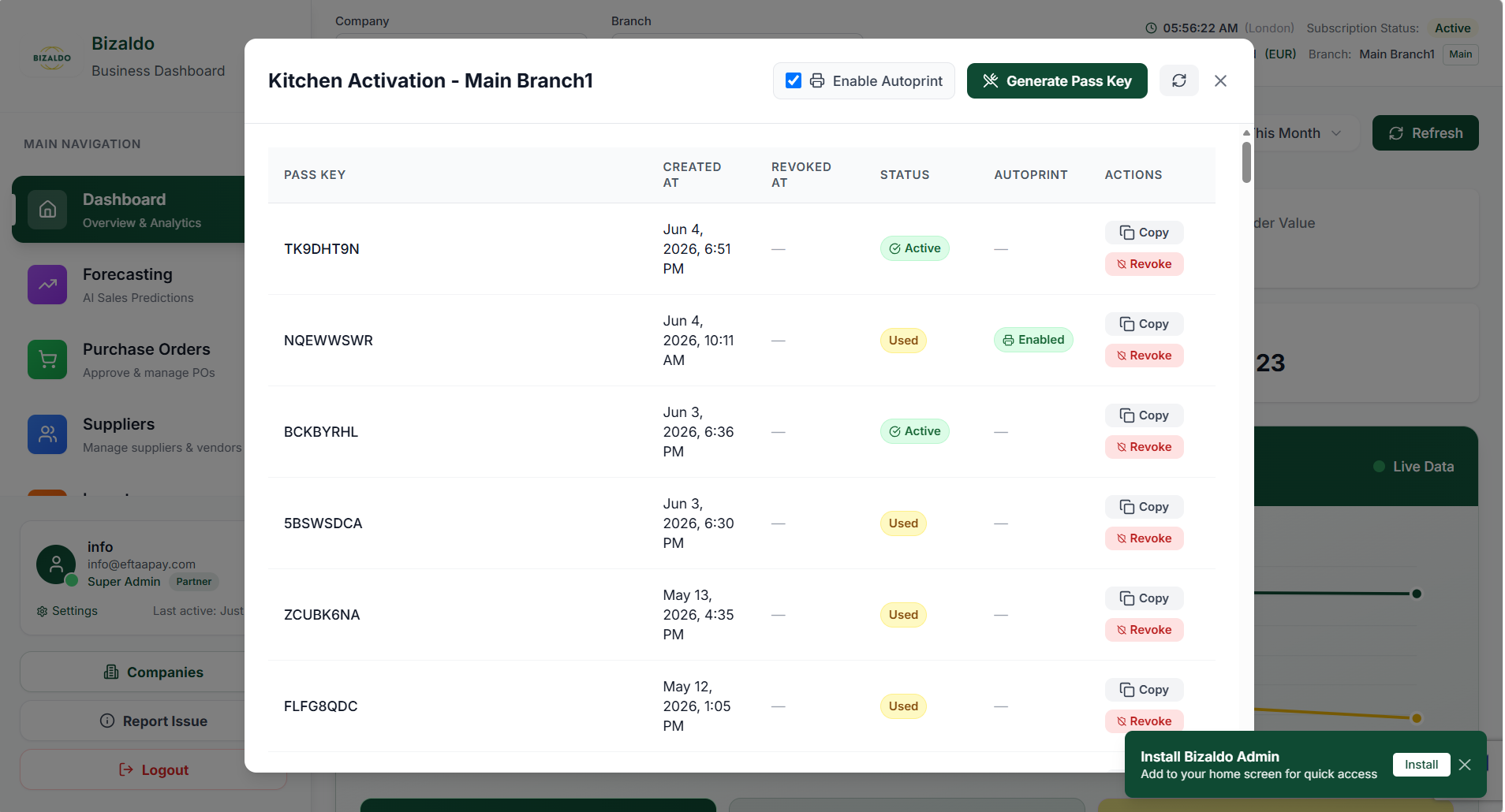 1234
1234Figura 1 — Gerar um código de acesso e ativar opcionalmente a impressão automática a partir do painel
Elementos do Ecrã
Ative se a cozinha deve imprimir automaticamente um talão para cada nova encomenda.
Crie um código de ativação único para este ecrã de cozinha.
Copie este código e introduza-o na Aplicação de Cozinha.
Os códigos Ativos ainda podem ser emparelhados; os códigos Usados já foram consumidos.
Tipos de código de acesso
| Modo | Como Criar | Melhor Para |
|---|---|---|
| Código de acesso simples | Deixe Associar a Estação de Cozinha desativado → clique em Gerar Código de Acesso | Ecrã de cozinha único mostrando todas as encomendas |
| Estação + código de acesso | Ative Associar a Estação de Cozinha → defina nome e categorias → Criar Estação e Código | Várias áreas de preparação (grelha, frio, bebidas) |
| Atualizar estação existente | Ative o modo estação → escreva o nome de uma estação existente → ajuste categorias → Guardar Estação | Alterar o encaminhamento de categorias sem um novo dispositivo |
Opções de ativação explicadas
Impressão automática de recibos
Ative Impressão automática de recibos antes de gerar um código. Quando ativado, cada nova encomenda é impressa automaticamente na impressora de cozinha configurada na aplicação.Impressão automática e encomendas pendentes
Associar a Estação de Cozinha
Ative isto para encaminhar apenas categorias de produto específicas para uma estação nomeada:- Ative Associar a Estação de Cozinha.
- Introduza um Nome de Estação (por exemplo, `Grelha`, `Preparação Fria`, `Bar`). Os nomes de estação existentes aparecem como sugestões.
- Selecione uma ou mais Categorias no menu suspenso. As categorias principais podem ser selecionadas; as subcategorias herdam o encaminhamento.
- Clique em Criar Estação e Código.
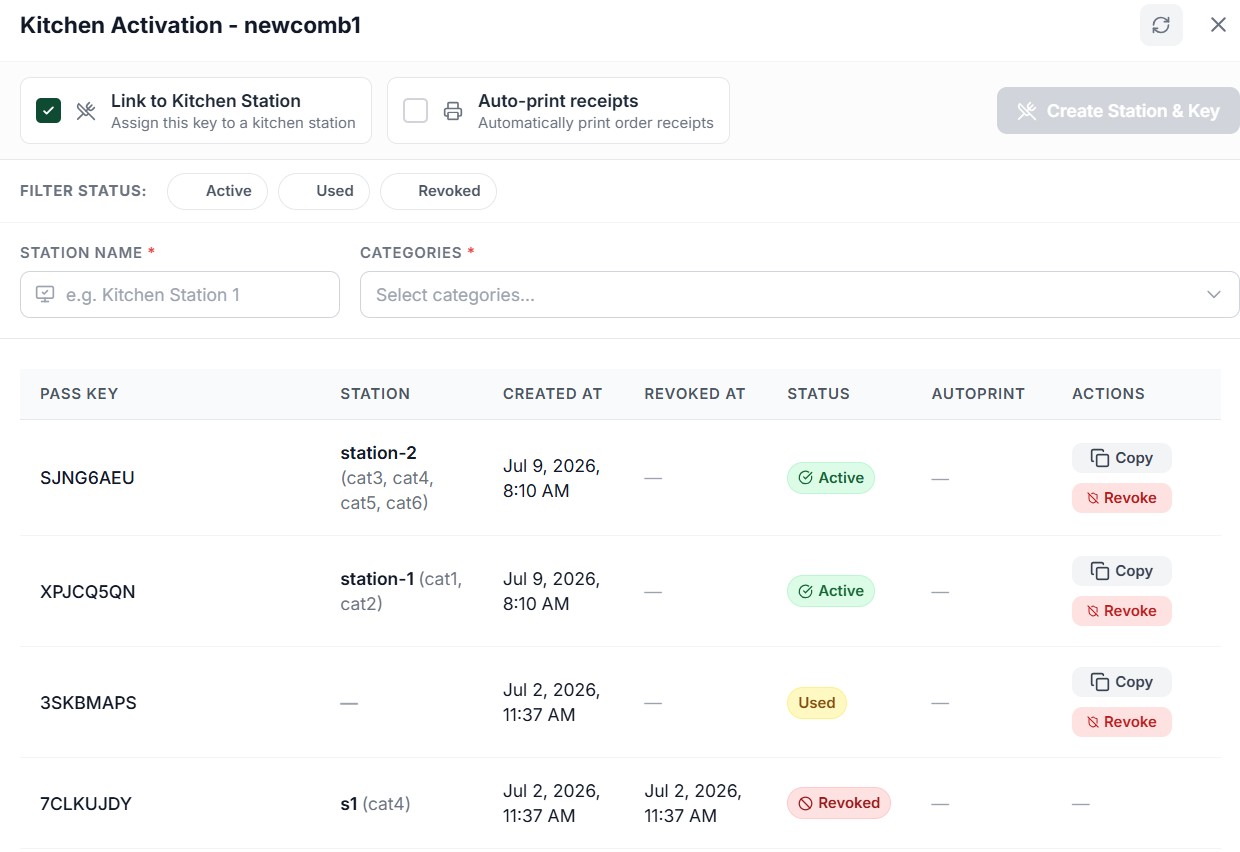 12345
12345Figura 2 — Configurar uma estação de cozinha e gerar um código de acesso específico da estação
Elementos do Ecrã
Ative para configurar o encaminhamento específico da estação para categorias específicas.
Ative a impressão automática de talões quando novas encomendas são enviadas para esta estação.
Especifique um nome único para a estação de preparação (por exemplo, station-1, station-2).
Selecione as categorias de produtos que esta estação irá apresentar e preparar.
Clique para gerar o código de acesso único de 8 carateres para esta estação.
Ciclo de vida do código de acesso
| Estado | Significado |
|---|---|
| Ativo | O código pode ser usado para emparelhar um dispositivo |
| Usado | O código foi consumido após um emparelhamento bem-sucedido (utilização única) |
| Revogado | O código foi revogado manualmente; o backend rejeita-o imediatamente |
Gerir códigos na tabela
O modal de ativação lista todos os códigos para a filial:| Código de Acesso | Estação | Criado Em | Revogado Em | Estado | Impressão Automática | Ações |
|---|
Efeitos em tempo real na Aplicação de Cozinha
- Atualizar Categorias da Estação: Para modificar que categorias são preparadas numa estação existente, abra o modal de ativação, ative Associar a Estação de Cozinha, introduza ou pesquise o Nome da Estação existente, ajuste as categorias e guarde. A Aplicação Kitchen Bizaldo ativa nessa estação atualizará em tempo real e ajustará as categorias visíveis no ecrã de imediato, sem necessidade de reativação.
- Revogar Códigos Ativos: Se um tablet/dispositivo de cozinha já estiver ativo e emparelhado, clicar em Revogar no painel irá terminar/desligar imediatamente o dispositivo. A Aplicação Kitchen no dispositivo sairá do ecrã de encomendas e regressará à página de ativação, solicitando um novo código de acesso.
Passo 4 — Ativar a aplicação Kitchen no dispositivo
- Abra a aplicação Bizaldo Kitchen no tablet ou PC de cozinha.
- No ecrã de ativação, introduza o código de acesso de 8 carateres da tabela do painel.
- Aguarde o emparelhamento automático — a aplicação liga-se à sua filial.
- A aplicação avança para o ecrã de encomendas e começa a receber encomendas confirmadas no POS.
- Confirme que o estado do código é Ativo (não Usado ou Revogado)
- Confirme que selecionou a filial correta ao gerar o código
- Gere um novo código de acesso e tente novamente
Passo 5 — Configuração da impressora de cozinha (opcional)
Impressoras de rede na mesma LAN que o dispositivo de cozinha podem imprimir talões físicos.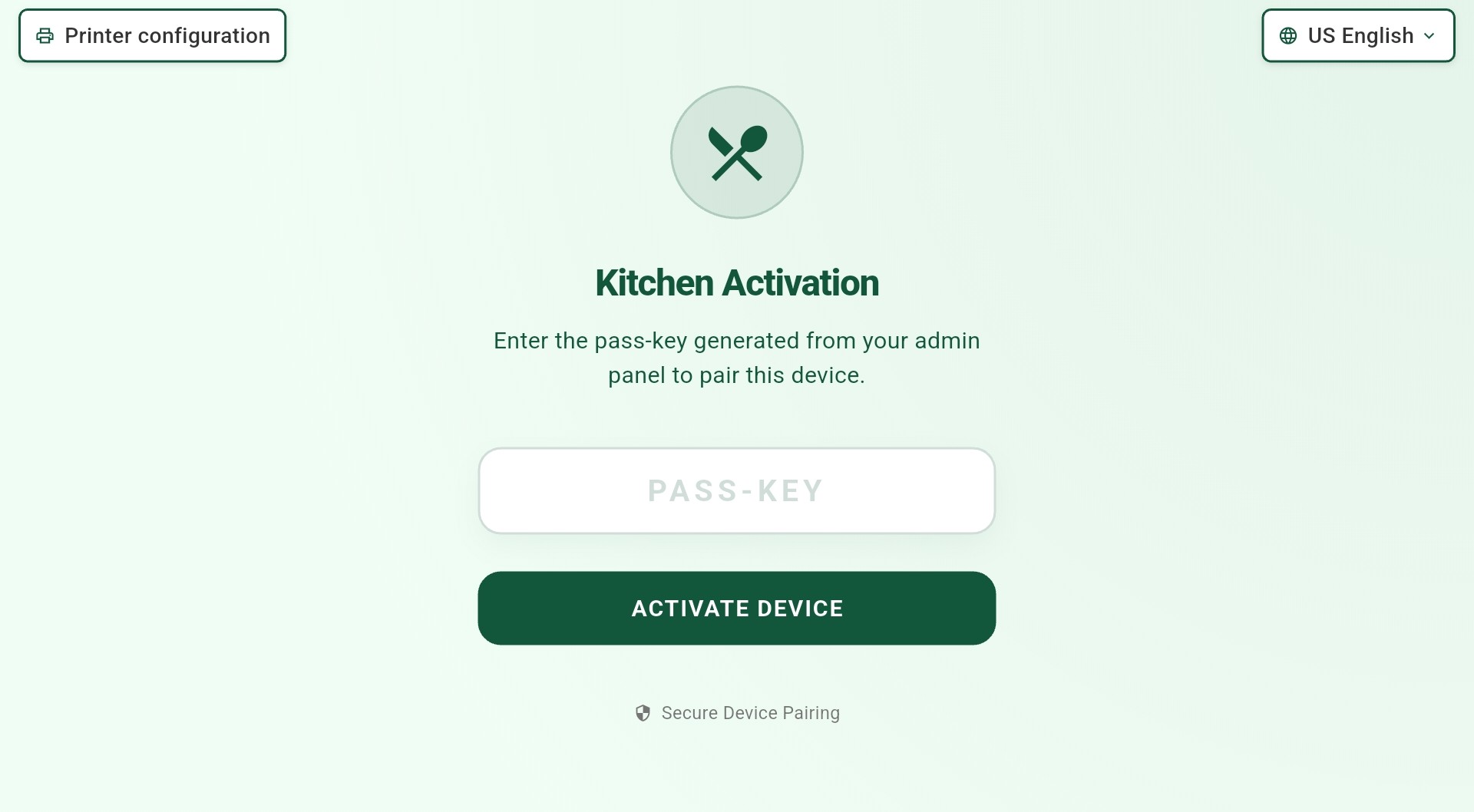 123
123Figura 3 — Introduza o código de acesso no ecrã de ativação da aplicação Kitchen
Elementos do Ecrã
Atalho opcional para as definições da impressora de cozinha antes ou depois da ativação.
Introduza o código de acesso de 8 carateres copiado do painel.
Emparelhe este dispositivo com a sua filial.
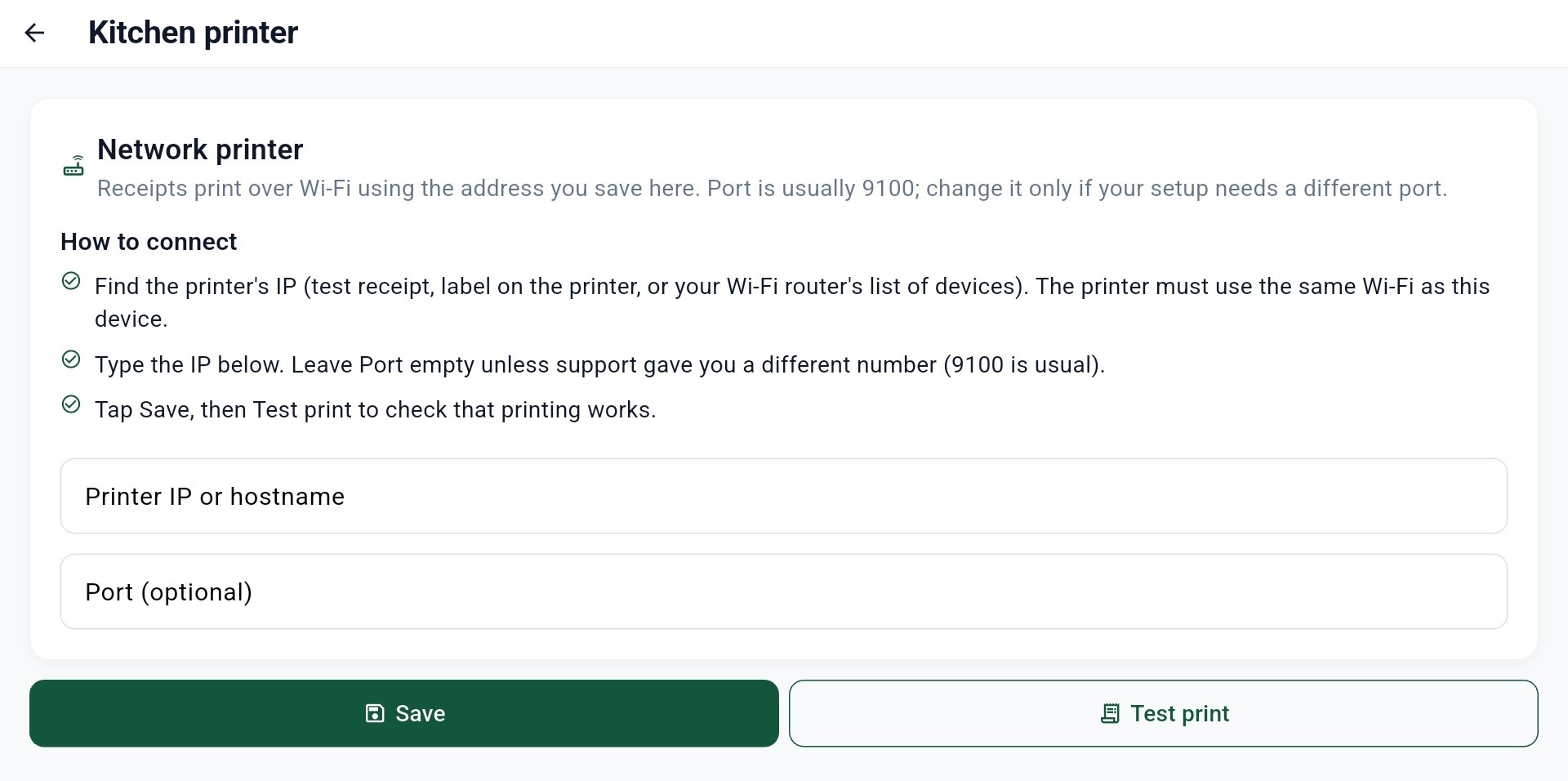 1234
1234Figura 4 — Introduza o IP da impressora e teste a ligação
Elementos do Ecrã
Endereço IP da impressora de cozinha na sua rede local.
Geralmente 9100, a menos que o suporte tenha especificado outro valor.
Guarde as definições da impressora.
Imprima um talão de teste para verificar a conetividade.
Passos de configuração da impressora
- Na aplicação Kitchen, abra Definições → Configuração da Impressora.
- Introduza o endereço IP da impressora (encontre-o na página de configuração de rede da impressora ou na lista DHCP do router).
- Defina a Porta para `9100` (padrão para a maioria das impressoras de recibos de rede).
- Clique em Guardar.
- Clique em Impressão de Teste para verificar a conetividade.
- A impressão automática foi ativada no código de acesso usado para a ativação, e
- O IP/porta da impressora estão corretos, e
- A impressora e o dispositivo de cozinha estão na mesma rede
Usar o Ecrã de Cozinha
Após a ativação, o Ecrã de Cozinha mostra um painel horizontal de cartões de encomenda. Cada cartão é uma encomenda com os seus itens, estado e ações.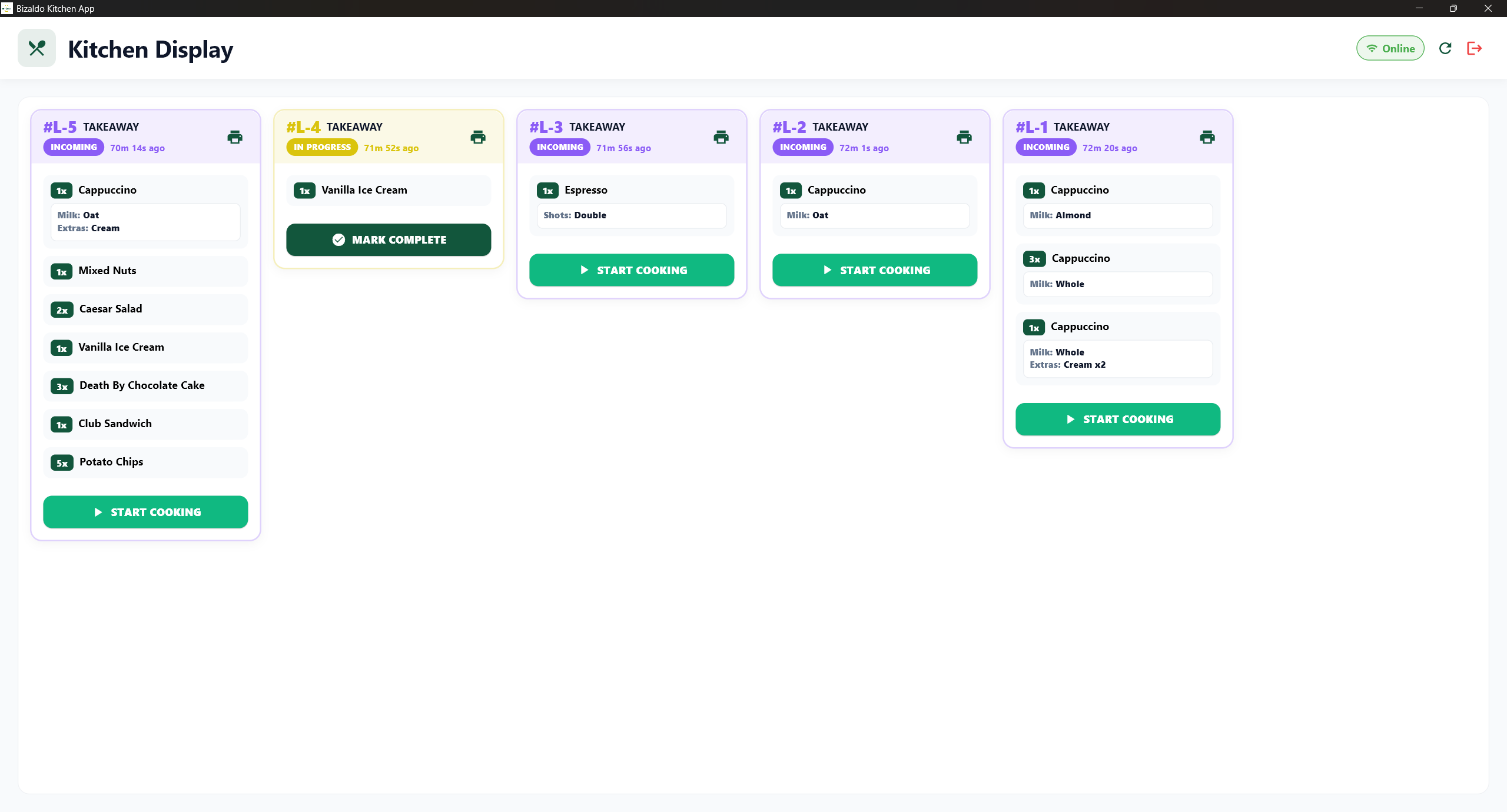 1234567
Figura 5 — Ecrã de Cozinha com cartões de encomenda, temporizadores e botões de ação
Elementos do Ecrã
Número e tipo da encomenda (por exemplo, #L-5 PARA LEVAR) com o tempo decorrido desde que a encomenda foi feita.
Novas encomendas a aguardar início. Toque em INICIAR PREPARAÇÃO para passar a Em Preparação.
Encomendas atualmente a ser preparadas. Toque em MARCAR CONCLUÍDA quando terminar.
Quantidades, nomes de produtos e modificadores (por exemplo, Leite: Aveia, Extras: Natas).
Inicia a preparação de uma encomenda A Chegar.
Marca uma encomenda Em Preparação como concluída e sincroniza com o POS e a TV.
Mostra que o ecrã está ligado e a receber atualizações de encomendas ao vivo.
Estados da encomenda
| Estado | Significado | Ação |
|---|---|---|
| A CHEGAR | Nova encomenda enviada do POS após pagamento ou confirmação | Toque em INICIAR PREPARAÇÃO |
| EM PREPARAÇÃO | A equipa de cozinha está a preparar a encomenda | Toque em MARCAR CONCLUÍDA quando terminar |
Vistas filtradas por estação
Ao gerir um fluxo de operações de restaurante maior, pode configurar vários ecrãs de preparação dedicados (por exemplo, *Grelha*, *Estação de Saladas*, *Bar de Bebidas*) usando Vistas filtradas por estação.Configuração e Ativação do Fluxo de Estação
- Ativar Encaminhamento por Estação: No modal Ativação de Cozinha do painel, ative Associar a Estação de Cozinha (consulte Figura 2).
- Definir Nome da Estação: Dê à estação um identificador claro (por exemplo, `station-1` ou `station-2`).
- Selecionar Categorias: Selecione as categorias de produto pelas quais esta estação é responsável pela preparação.
- Gerar e Ativar: Clique em Criar Estação e Código e introduza o código de acesso resultante no ecrã de ativação do dispositivo de cozinha.
Fluxo de Divisão de Encomendas
Uma vez ativado, o ecrã da estação funciona em fluxo de estação. Quando um cliente faz uma única encomenda contendo artigos de várias categorias, o KDS divide os itens dinamicamente:- Cada estação apresenta apenas os itens da encomenda que pertencem às suas categorias atribuídas.
- A equipa de cozinha em cada estação pode iniciar a preparação e marcar como concluídos os itens da sua estação de forma independente.
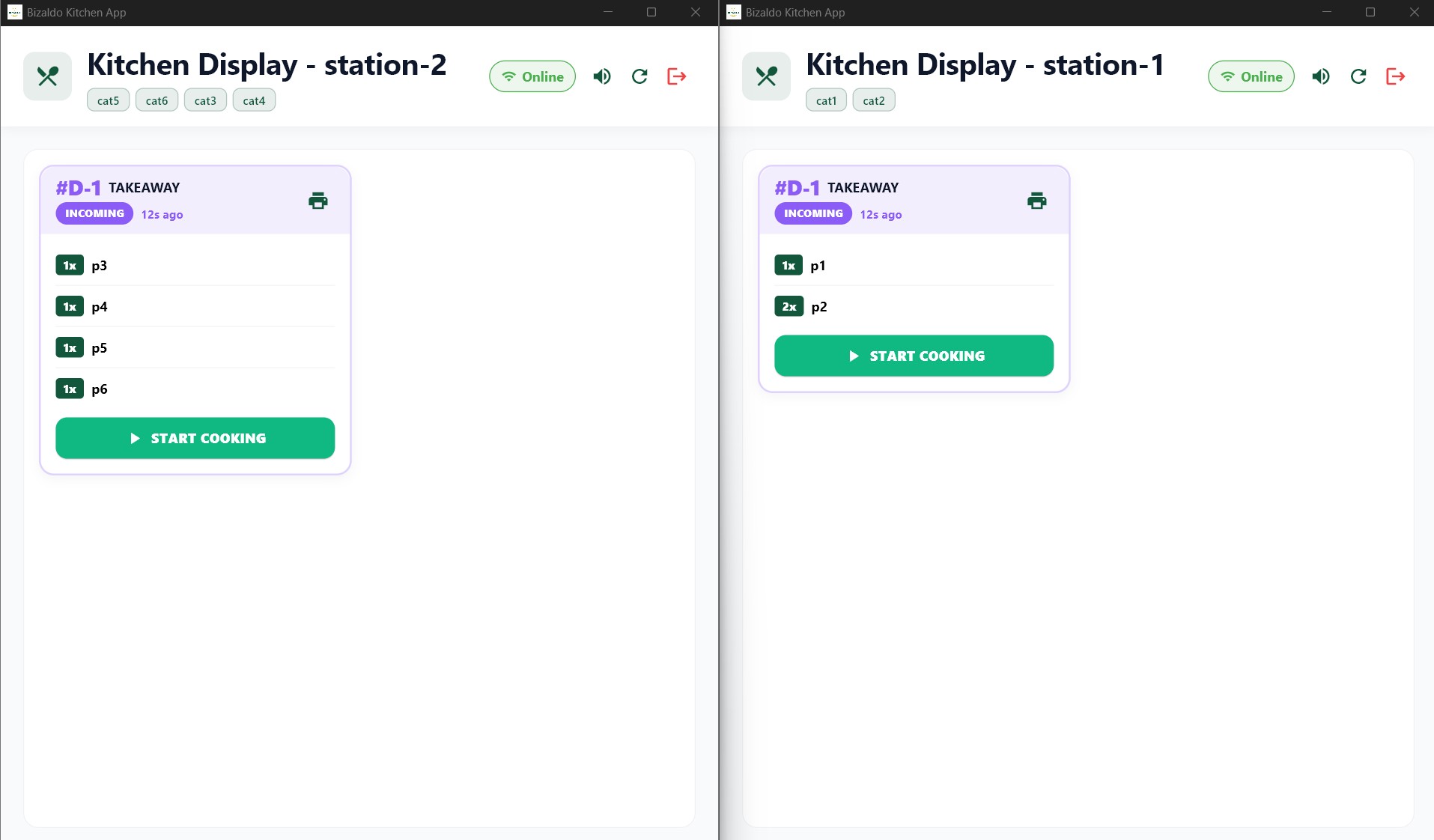 1234
1234Figura 6 — Divisão de encomendas e encaminhamento de artigos entre station-2 (esquerda) e station-1 (direita)
Elementos do Ecrã
Apresenta categorias (cat5, cat6, cat3, cat4) atribuídas à estação da esquerda.
Apresenta categorias (cat1, cat2) atribuídas à estação da direita.
Apenas produtos pertencentes a cat3–cat6 (p3, p4, p5, p6) aparecem no ecrã station-2.
Apenas produtos pertencentes a cat1–cat2 (p1, p2) aparecem no ecrã station-1 para a mesma encomenda (#D-1).
Regras e Restrições de Estação
- Exclusividade de Categoria: Uma categoria de produto atribuída a uma estação ativa não pode ser atribuída a outra estação. Isto previne a preparação duplicada dos mesmos artigos. Se tentar selecionar uma categoria já atribuída, o painel marcá-la-á como *Em uso*.
- Impressão Automática Específica de Estação: Se Impressão automática de recibos estiver ativada para uma estação (por exemplo, *station-1*), a sua impressora de recibos imprimirá apenas os itens da encomenda pertencentes às categorias encaminhadas para essa estação. Os itens encaminhados para outras estações não serão impressos no recibo desta estação, evitando confusão e desorganização na cozinha.
O que a equipa vê em cada cartão
- Número da encomenda (por exemplo, `#L-5`) e tipo de encomenda (Para Levar, No Local, Entrega)
- Distintivo de estado e tempo decorrido desde que a encomenda foi feita
- Itens de linha com quantidades e modificadores (variantes, adicionais, notas)
- Ícone de Impressão para imprimir um talão dessa encomenda
- INICIAR PREPARAÇÃO ou MARCAR CONCLUÍDA dependendo do estado atual
Resolução de Problemas
| Problema | O Que Verificar |
|---|---|
| Nenhuma encomenda a aparecer | A encomenda atingiu Confirmada no POS; dispositivo ativado com um código válido; a filial corresponde ao POS |
| A ativação falha | O código está Ativo; código correto de 8 carateres; gere um novo código se Usado ou Revogado |
| Itens errados no ecrã | Categorias da estação — verifique a atribuição da estação e o mapeamento de categorias |
| A impressora não imprime | IP correto, mesma rede, porta 9100; impressão automática ativada no código de acesso; execute Impressão de Teste |
| Atualizações atrasadas | Conetividade de rede; atualize o ecrã de cozinha |
| Impressões duplicadas | Impressão automática ativada enquanto existia histórico pendente — consulte o aviso acima |
| Categoria "Em uso" | Outra estação ativa possui essa categoria; revogue ou reatribua a outra estação primeiro |
Como o KDS se encaixa no fluxo de encomendas
- Checkout e Confirmação no POS — A encomenda é confirmada no POS e enviada via WebSocket para o Ecrã de Cozinha (A CHEGAR).
- Início da Preparação — O inventário é deduzido, e a preparação começa no KDS (INICIAR PREPARAÇÃO → EM PREPARAÇÃO).
- Conclusão e Recolha — A encomenda é marcada como concluída (MARCAR CONCLUÍDA) e sincroniza com o Ecrã TV para recolha, com relatórios e análises atualizados.
Lista de Verificação para Entrada em Produção
- Aplicação Kitchen descarregada de Aplicações e instalada no dispositivo de cozinha
- Empresa e filial corretas selecionadas no painel
- Código de acesso gerado e com estado Ativo
- Dispositivo ativado; o código mostra Usado
- (Opcional) Impressora configurada e impressão de teste bem-sucedida
- (Opcional) Estações e categorias configuradas para fluxos de preparação múltipla
- Encomenda de teste do POS aparece no KDS; use INICIAR PREPARAÇÃO depois MARCAR CONCLUÍDA
- Ecrã TV atualizado quando a encomenda é marcada como pronta (se estiver a usar a aplicação TV)
Documentação Relacionada
- TV Application — Ecrãs de estado de encomenda voltados para o cliente
- Dashboard Overview — Ações Rápidas para o Ecrã de Cozinha
- Order Management — Ciclo de vida completo da encomenda
- Troubleshooting — Configuração da impressora e problemas comuns de cozinha