Integração contabilística Finvora ERP
A integração contabilística Finvora ERP liga o Bizaldo POS diretamente ao Finvora ERP. Concebida para operações modernas de restauração e retalho com múltiplas filiais, sincroniza automaticamente os relatórios Z de fecho diário e as liquidações de crédito a clientes (Compre Agora, Pague Depois / BNPL) como lançamentos equilibrados em partidas dobradas, sem necessidade de sincronização complexa de catálogos ou ementas.Disponibilidade: A integração contabilística Finvora é configurada por empresa no Portal de Administração em Empresas → Integrações e é executada automaticamente em segundo plano durante as sessões de fecho de dia no POS e os registos de pagamento de crédito a clientes.
Como funciona
Criação de chave de API no Finvora ERP
O administrador cria uma chave de API de integração no Finvora ERP em Definições → Chaves de API com identificação de auditoria.Configuração de credenciais no Bizaldo Admin
As credenciais da empresa (URL base e chave de API) são registadas e validadas em tempo real no Bizaldo Admin em Empresas → Integrações.Abertura de turno e fundo de caixa no POS
O operador de caixa abre a caixa no tablet POS, verificando o ID do terminal e registando o fundo de caixa inicial em SAR.Vendas contínuas e múltiplos métodos de pagamento
Os pedidos são processados normalmente com dinheiro, cartão ou crédito a clientes (BNPL). A faturação, o IVA (15%) e as contas a receber acumulam-se com precisão.Fecho de turno e relatório provisório
No final do dia, o operador inicia o Fecho de dia, bloqueando novas encomendas, gerando relatórios provisórios e finalizando a contagem física.Relatório Z automático e sincronização com o Razão Geral
O Bizaldo sela a sessão (ex.: ZR-000044) e regista de forma síncrona 4 lançamentos em partidas dobradas (Saída de caixa, Vendas, Reembolso, Liquidação) no Finvora ERP.Liquidação de prestações BNPL e reconciliação
Quando os clientes liquidam saldos devedores no Bizaldo Admin, cada pagamento gera automaticamente um lançamento de liquidação (ex.: JE-2026-000005) no Finvora, saldando as contas a receber.1. Geração de chave de API no Finvora ERP
Antes de configurar o Bizaldo Admin, crie uma chave de API segura nas definições da sua organização no Finvora ERP.Passo 1.1: Navegar para Chaves de API no Finvora ERP
Inicie sessão no Finvora ERP, selecione a sua empresa no topo, abra Definições no painel de navegação esquerdo, mude para o separador Chaves de API e clique em + Gerar Nova Chave.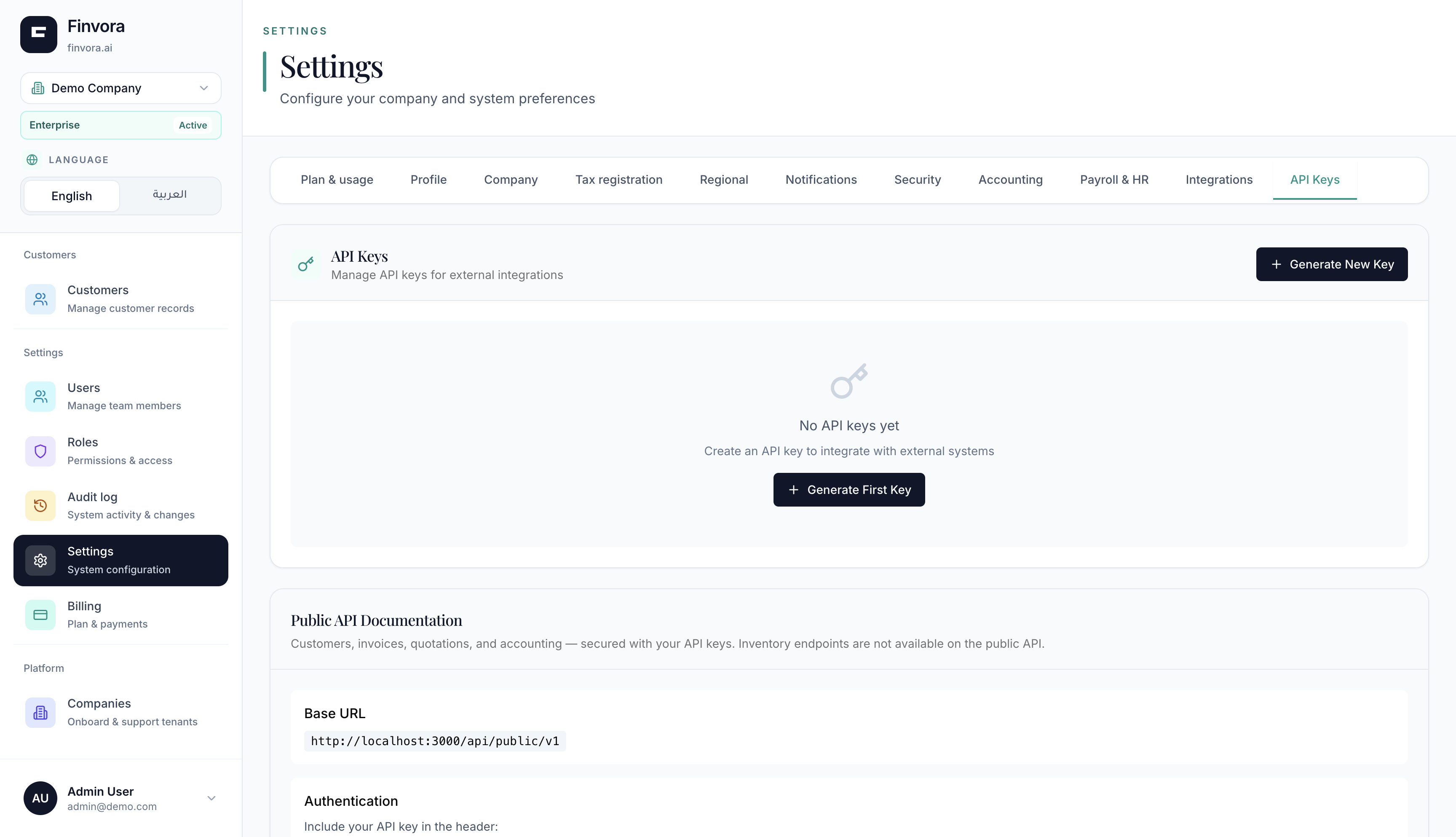 1234
Figura 1 — Finvora ERP: Navegue até Definições e ao separador de gestão de chaves de API
Elementos do Ecrã
Abra Definições no menu lateral esquerdo para aceder às preferências da organização.
Selecione o separador Chaves de API na barra superior para gerir integrações externas.
Clique em '+ Gerar Nova Chave' para abrir o diálogo de criação de credenciais.
Consulte o URL de endpoint público da sua instância Finvora na parte inferior.
Passo 1.2: Nomear a chave de API
Na janela modal, insira um nome descritivo (como Bizaldo) para que as transações criadas por esta chave sejam facilmente identificáveis nas pistas de auditoria do razão, e depois clique em Gerar Chave.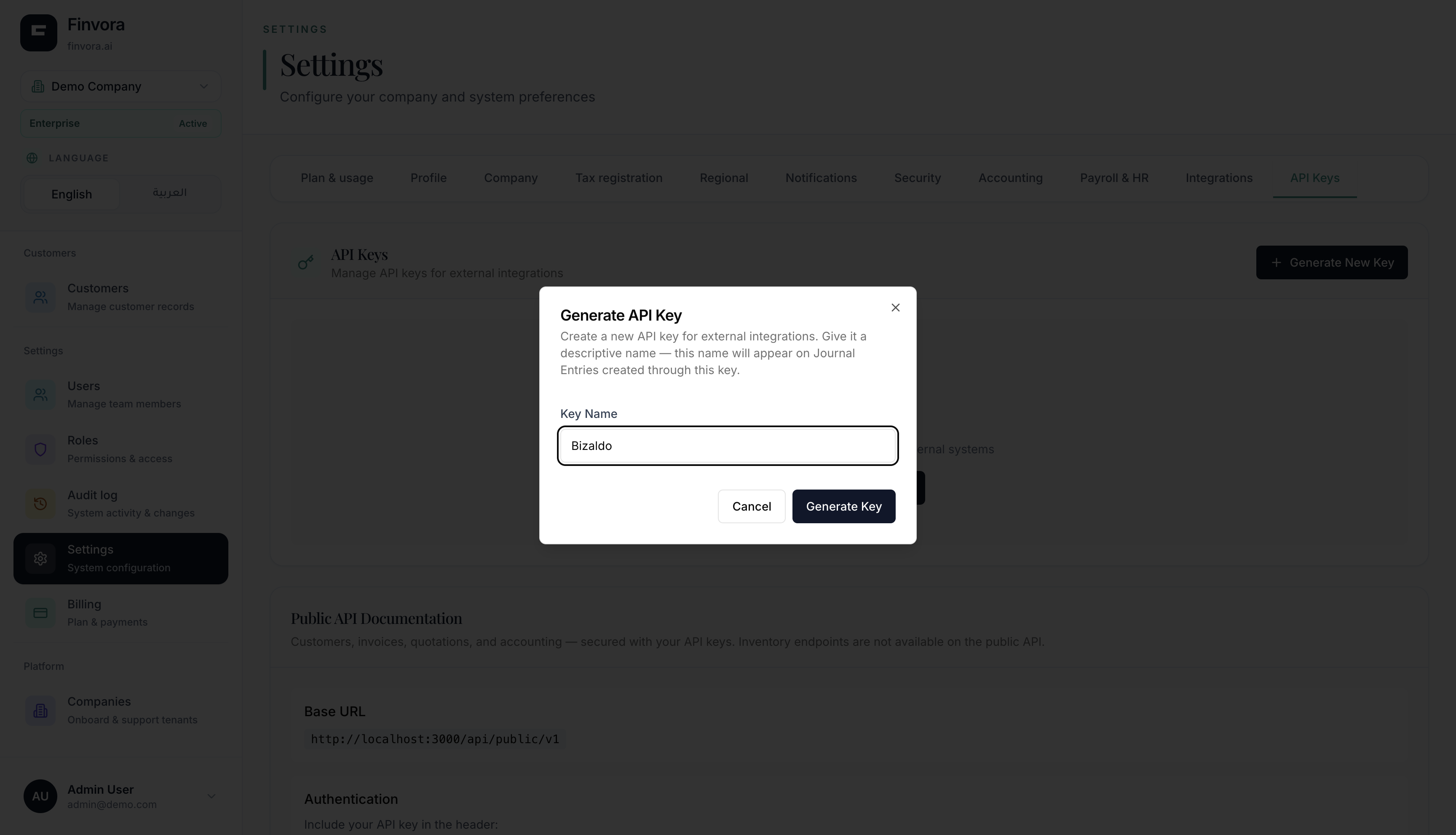 12
Figura 2 — Finvora ERP: Introduza um nome descritivo para a integração com o Bizaldo
Elementos do Ecrã
Introduza um identificador descritivo (ex.: 'Bizaldo') que surgirá nos registos de auditoria e lançamentos.
Clique em 'Gerar Chave' para criar o segredo criptográfico da API.
Passo 1.3: Copiar chave secreta e endpoint
Copie de imediato a chave de API apresentada (`ak_...`). Por segurança, o Finvora nunca mais voltará a mostrar este token secreto. Anote também o URL base da API pública da sua organização (ex.: `https://.../api/public/v1`).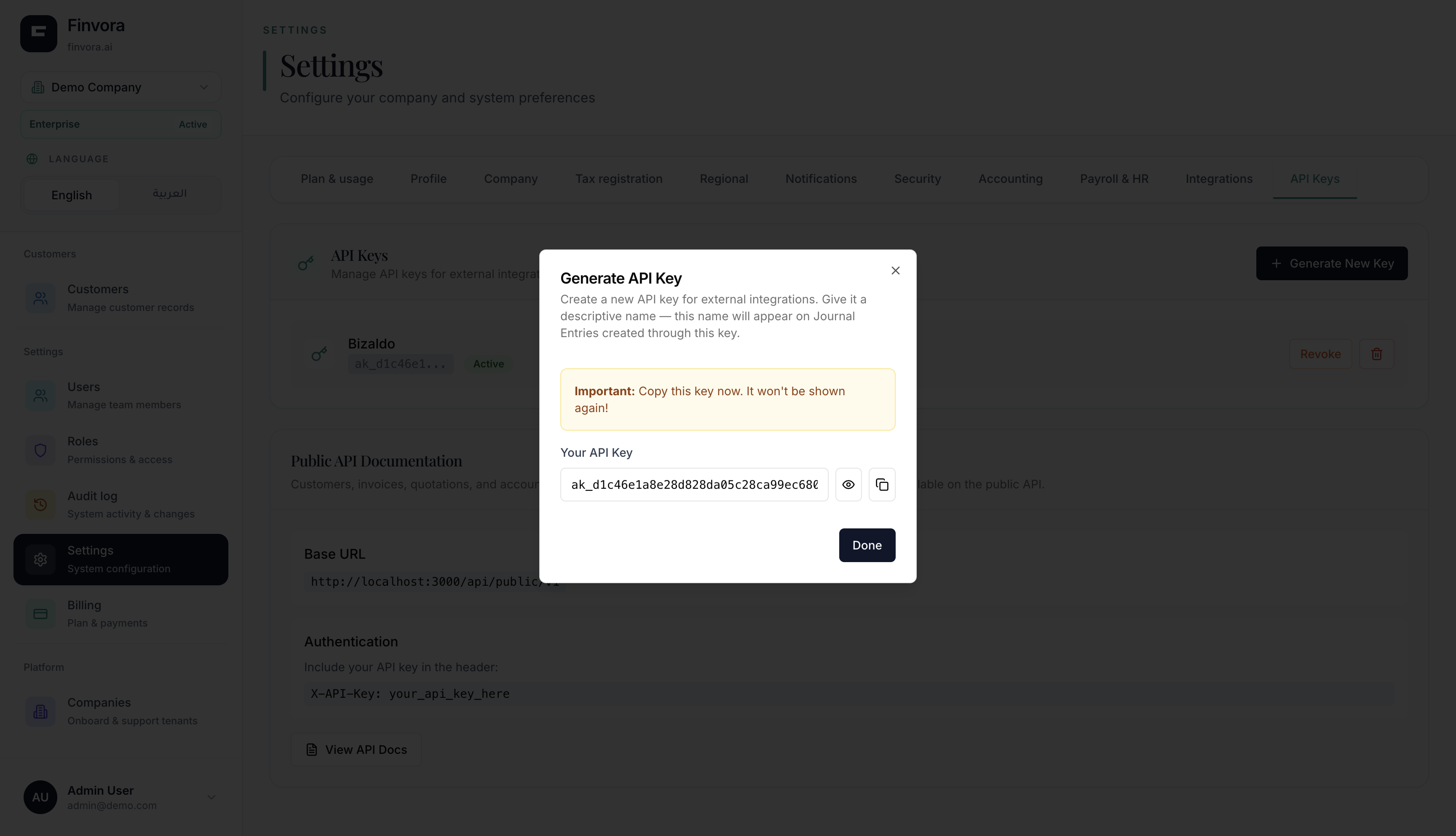 123
Figura 3 — Finvora ERP: Copie a chave de API gerada antes de fechar a janela
Elementos do Ecrã
Clique no ícone de cópia junto ao token secreto da chave de API (prefixo 'ak_').
Copie o URL base da API pública apresentado na barra de endpoint para a configuração do Bizaldo.
Clique em 'Concluído' depois de guardar o token em segurança no seu gestor de credenciais.
[!IMPORTANT]
Guarde a sua chave de API do Finvora em segurança. No Bizaldo, as credenciais são encriptadas em repouso com AES-256.
2. Configuração no Bizaldo Admin
Após obter a chave de API no Finvora, associe-a à sua empresa no Bizaldo Admin.Passo 2.1: Abrir o separador Integrações
No Bizaldo Admin, aceda a Empresas, selecione a sua empresa, abra o separador Integrações e localize o cartão Finvora.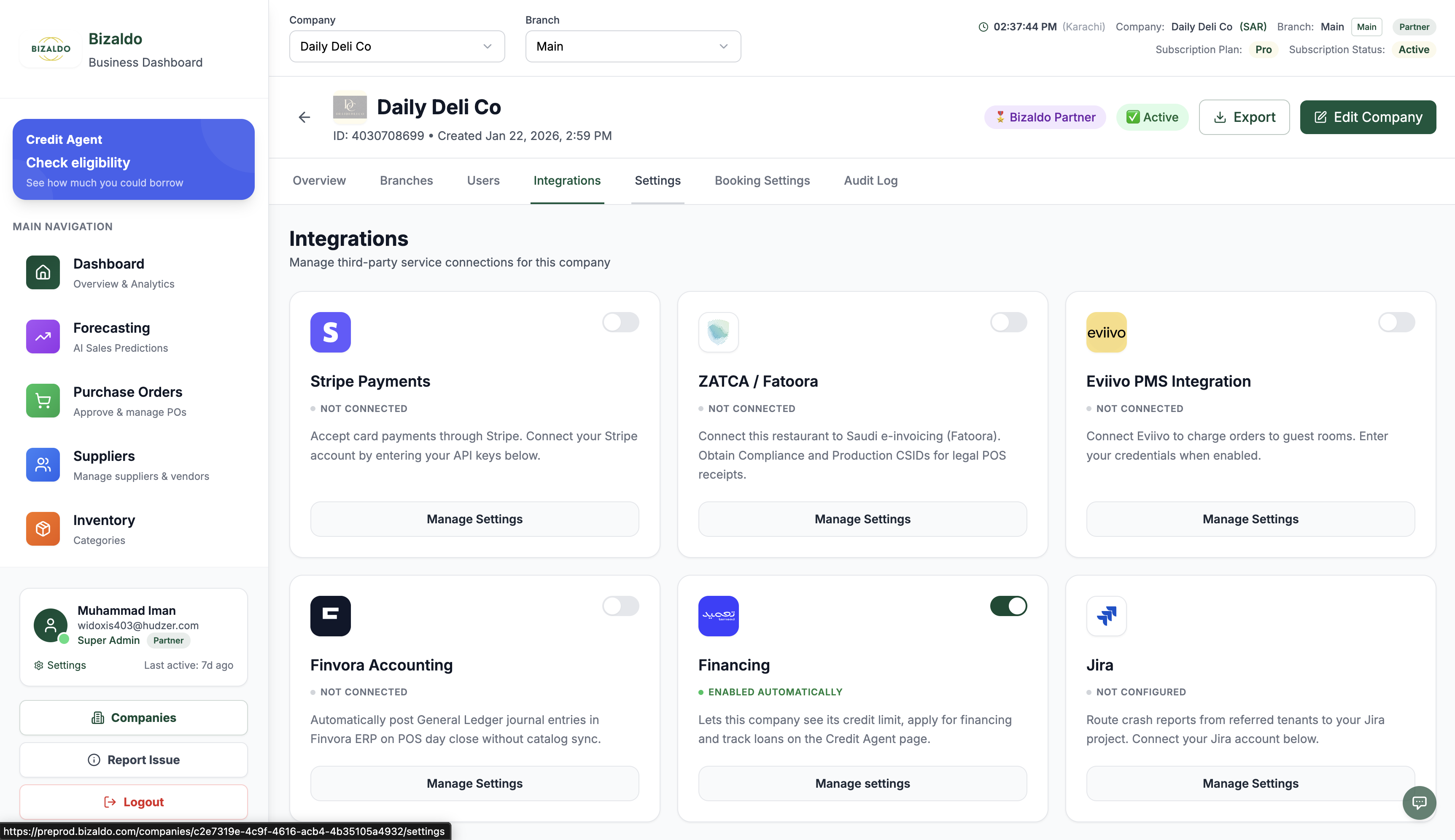 12
Figura 4 — Bizaldo Admin: Cartão de integração Finvora em Empresas → Integrações
Elementos do Ecrã
Aceda a Empresas no menu lateral do Bizaldo Admin.
Cartão de integração que indica o estado da ligação ao Finvora ERP.
Passo 2.2: Introduzir credenciais e mapear filiais
Insira o URL base da API pública, cole a chave de API Finvora (`ak_...`), configure o mapeamento de filiais e clique em Guardar alterações para validar a ligação.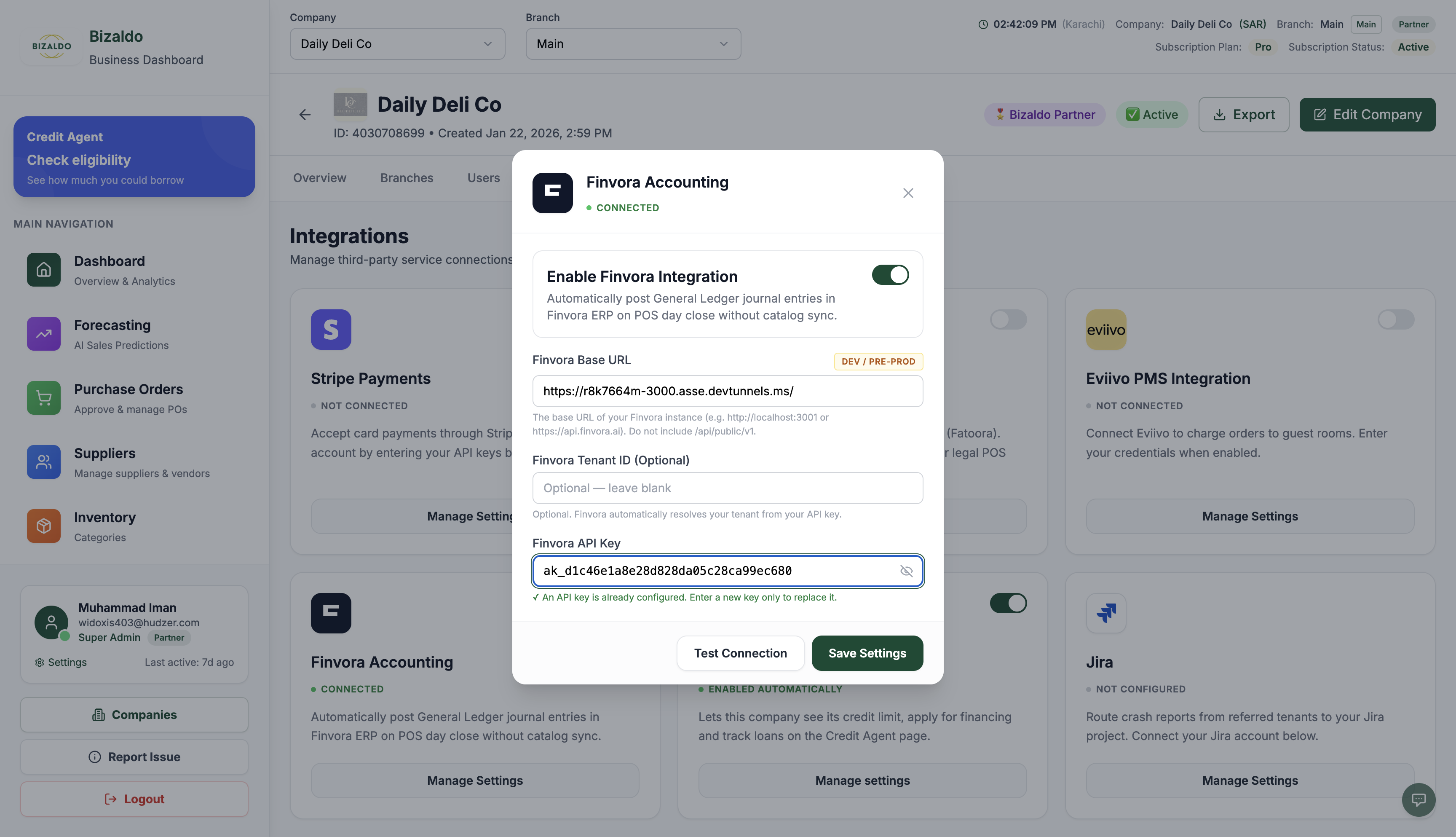 123456
Figura 5 — Bizaldo Admin: Janela de credenciais da API Finvora e mapeamento de filiais
Elementos do Ecrã
Cole o URL base da API pública do Finvora (ex.: https://api.finvora.com/api/public/v1).
Cole a chave secreta de API ('ak_...') gerada no Finvora ERP.
Associe cada filial do Bizaldo ao respetivo centro de custos ou divisão no Finvora.
Verifique os códigos de conta do razão para caixa, bancos, clientes e IVA.
Ative o comutador para permitir a sincronização automática dos fechos de caixa.
Clique para testar as credenciais contra a API do Finvora e guardar as definições.
[!NOTE]
O Bizaldo valida as credenciais executando um teste de ligação imediato com o Finvora. Assim que validado, o cartão apresenta o estado 'Ligado'.
3. Fluxo de trabalho no tablet POS
Os operadores de caixa utilizam o tablet POS com normalidade. A integração regista as operações financeiras de forma transparente.Passo 3.1: Abertura de dia e fundo de caixa
Ao abrir o terminal POS, o operador de caixa deve iniciar o dia e registar o fundo de caixa físico.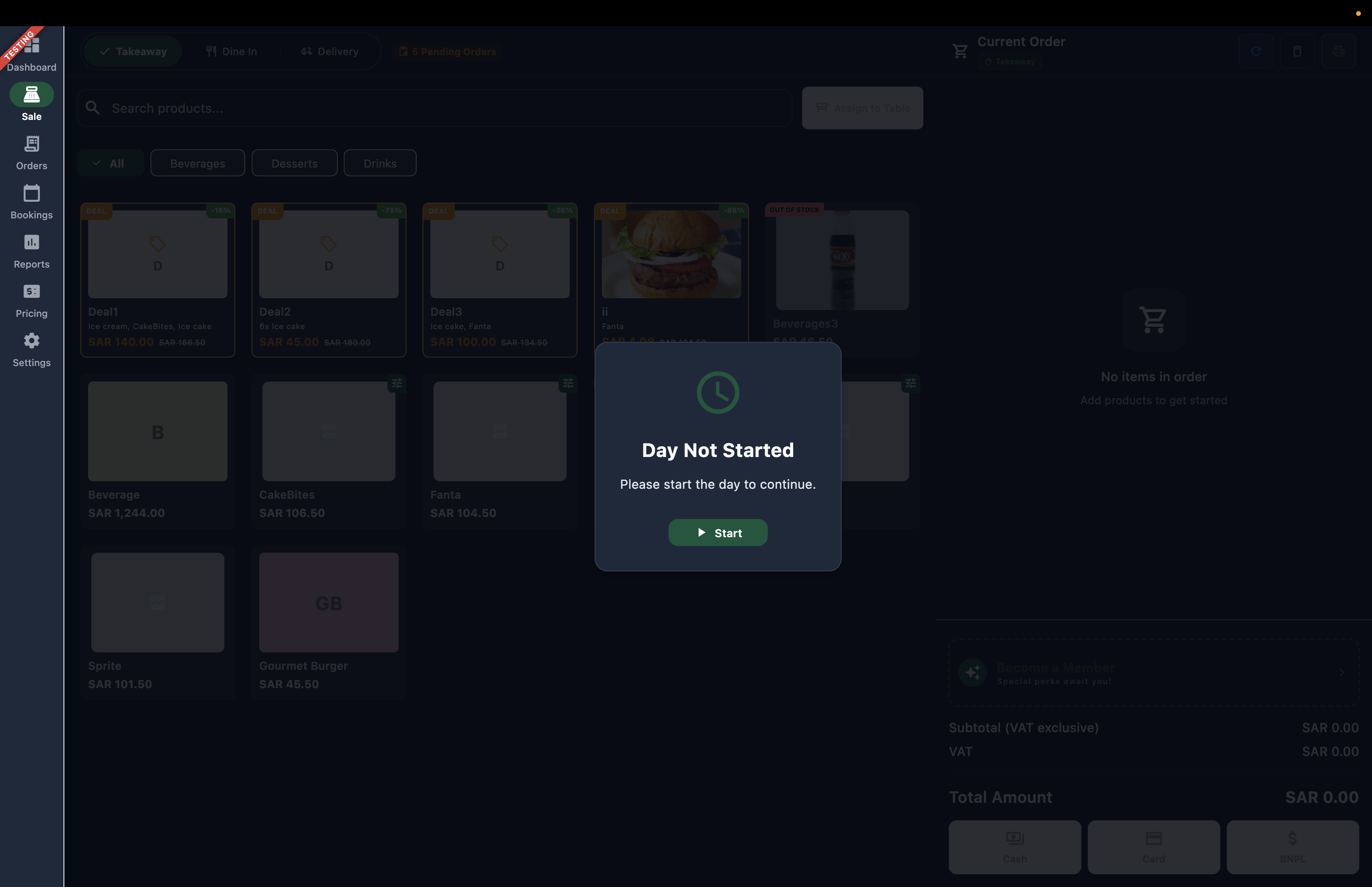 1
Figura 6 — Tablet POS: Ecrã de início de dia com identificador do terminal e moeda
Elementos do Ecrã
Clique em 'Iniciar Dia' para abrir a janela de contagem de fundo de caixa.
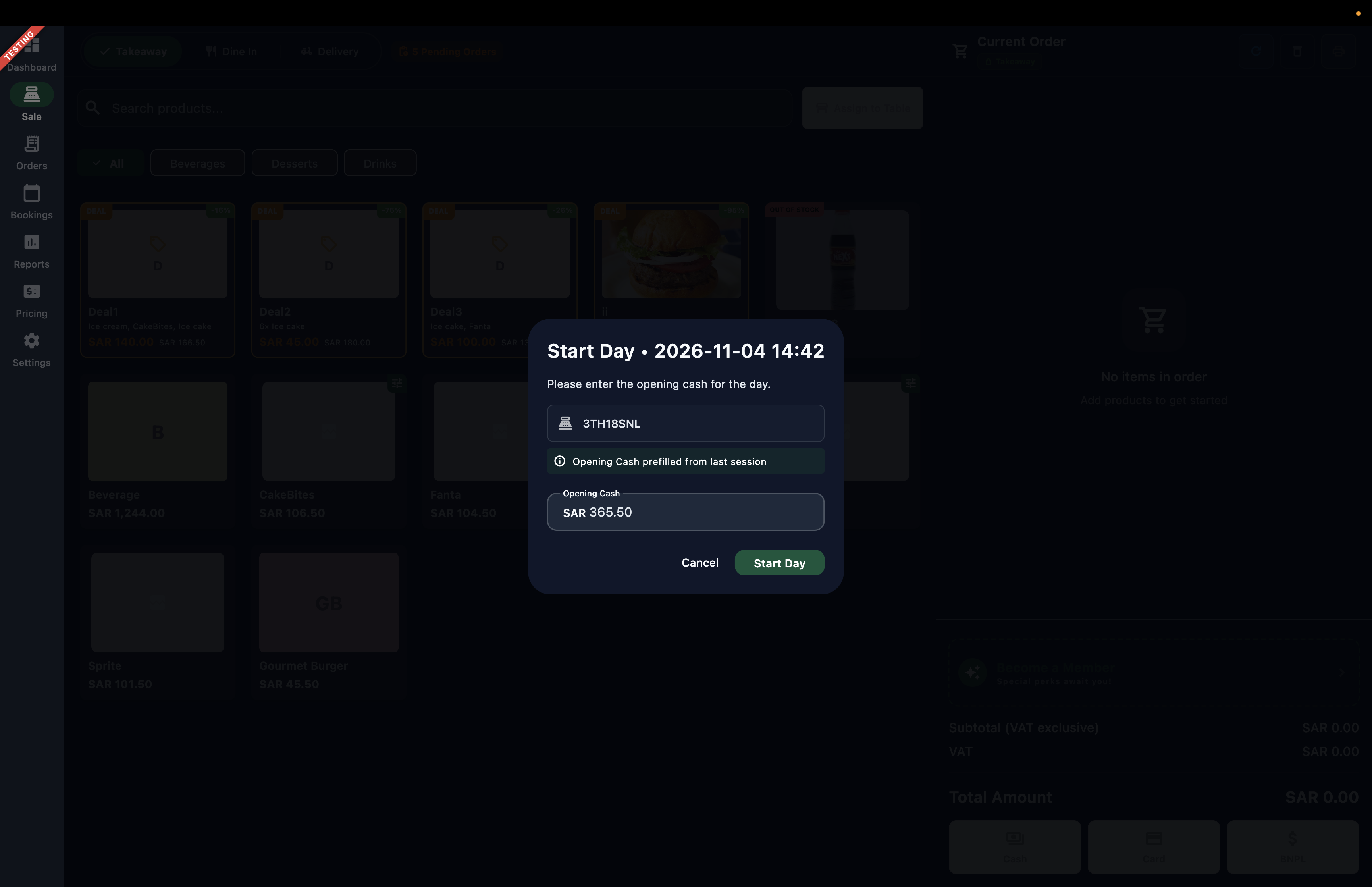 12
Figura 7 — Tablet POS: Entrada do fundo de caixa inicial de abertura em SAR
Elementos do Ecrã
Confirma a moeda de funcionamento (SAR) para a sessão de caixa.
Clique em Confirmar para abrir o registo e começar a registar pedidos.
Passo 3.2: Registo de vendas contínuas
Durante o dia, os operadores cobram pedidos através de vários métodos de pagamento: cartão, dinheiro ou crédito a clientes (BNPL).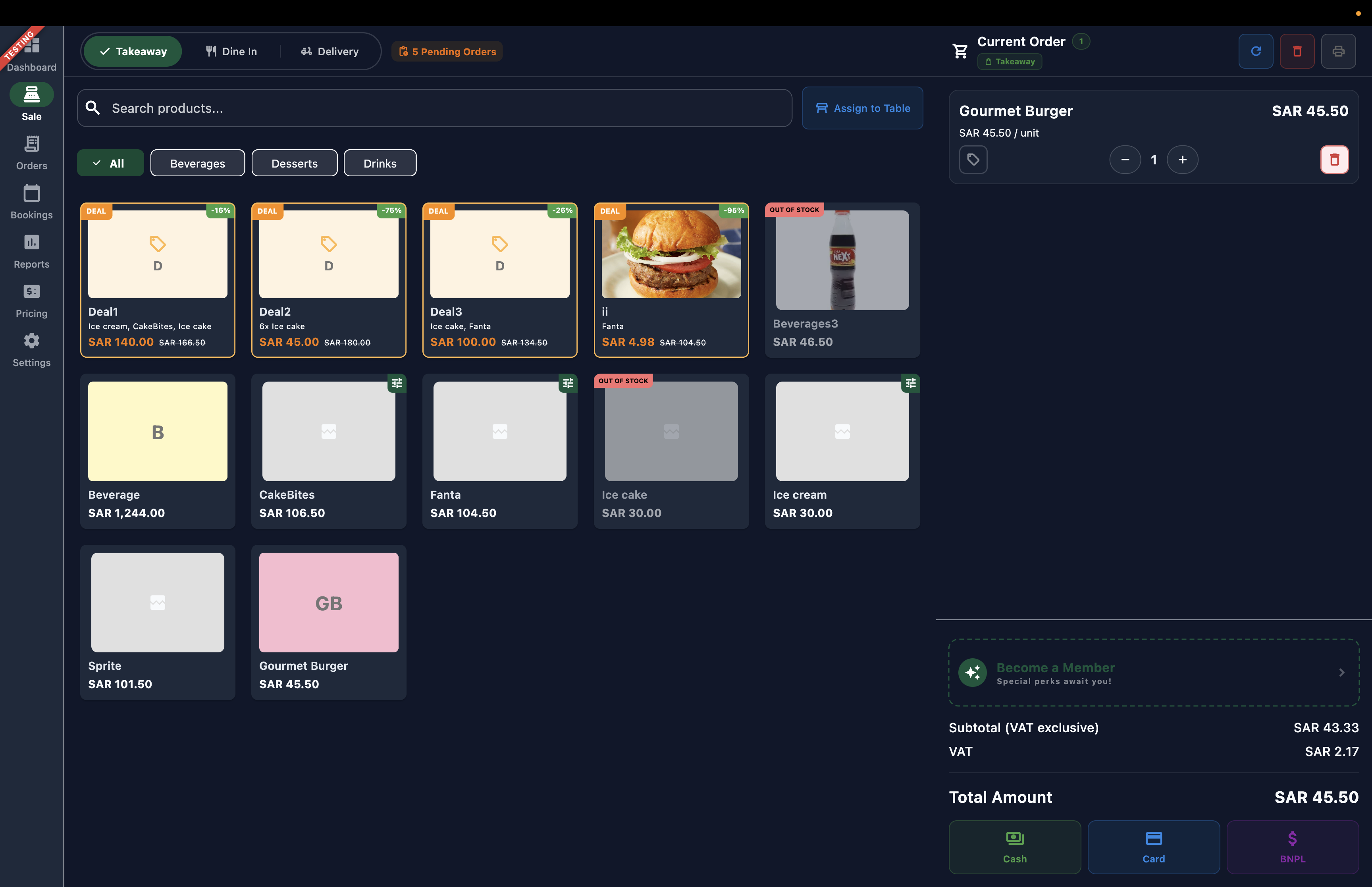 1
Figura 8 — Tablet POS: Catálogo de artigos e botões de pagamento com cartão, dinheiro e BNPL
Elementos do Ecrã
Carrinho ativo (Gourmet Burger, total 45.50 SAR com IVA) pronto para finalização.
Processamento de pedido com cartão
Ao pagar com cartão (como no Pedido 2, Sprite a 101.50 SAR), premir Cartão abre o diálogo de confirmação de pagamento eletrónico.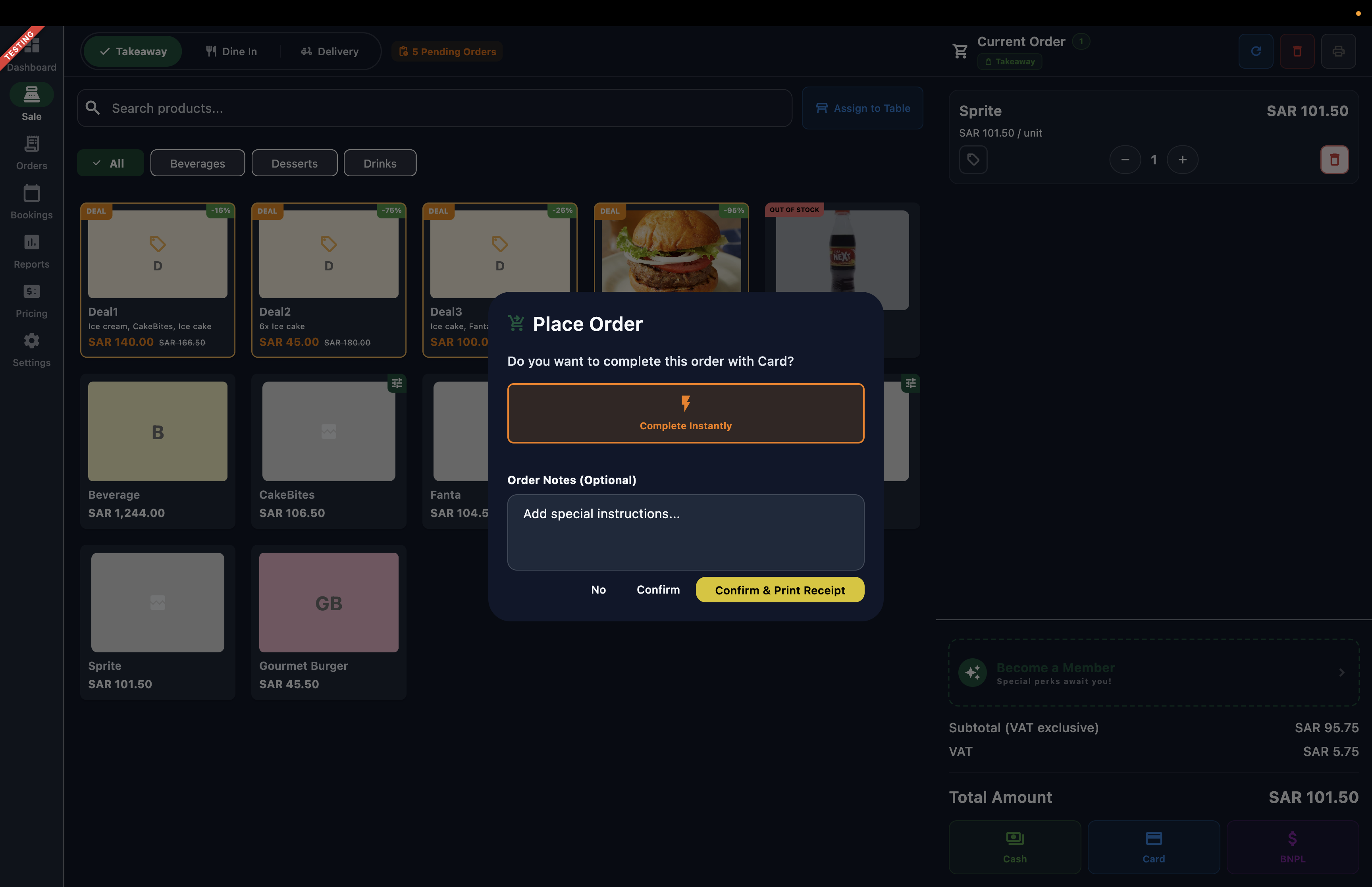 123
Figura 10 — Tablet POS: Diálogo de confirmação de pagamento eletrónico com cartão
Elementos do Ecrã
Resumo detalhado do pedido (ex.: Sprite 101.50 SAR) processado através de cartão.
Mensagem de confirmação: 'Pretende concluir este pedido com Cartão?'.
Confirma a transação.
Processamento de pedido em dinheiro
Ao selecionar Dinheiro, abre-se o diálogo de confirmação com opções para concluir instantaneamente ou confirmar e imprimir recibo.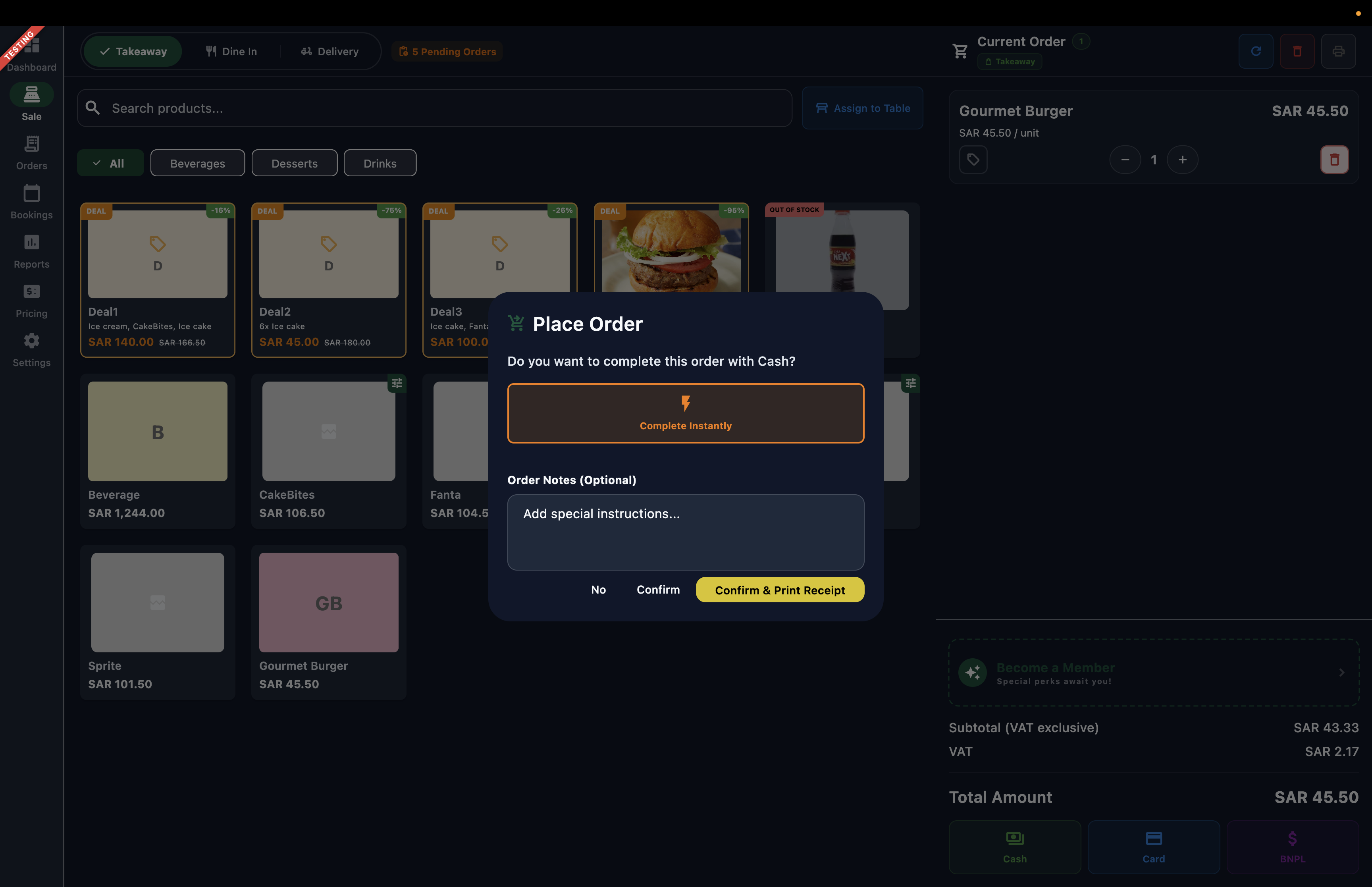 123
Figura 9 — Tablet POS: Diálogo de pagamento em dinheiro com opções de impressão de recibo
Elementos do Ecrã
Pergunta ao operador: 'Pretende concluir este pedido com Dinheiro?'.
Conclui a transação em dinheiro de imediato sem imprimir recibo.
Finaliza o pagamento, regista a entrada de dinheiro e imprime o recibo de compra.
Processamento de pedido a crédito (BNPL)
Para vendas a crédito (Pedido 3), premir BNPL solicita a associação da conta de cliente (ex.: `customer-test`), o registo de eventual entrada inicial (ex.: `10.00 SAR` por cartão) e o lançamento do remanescente (`35.50 SAR`) em contas a receber.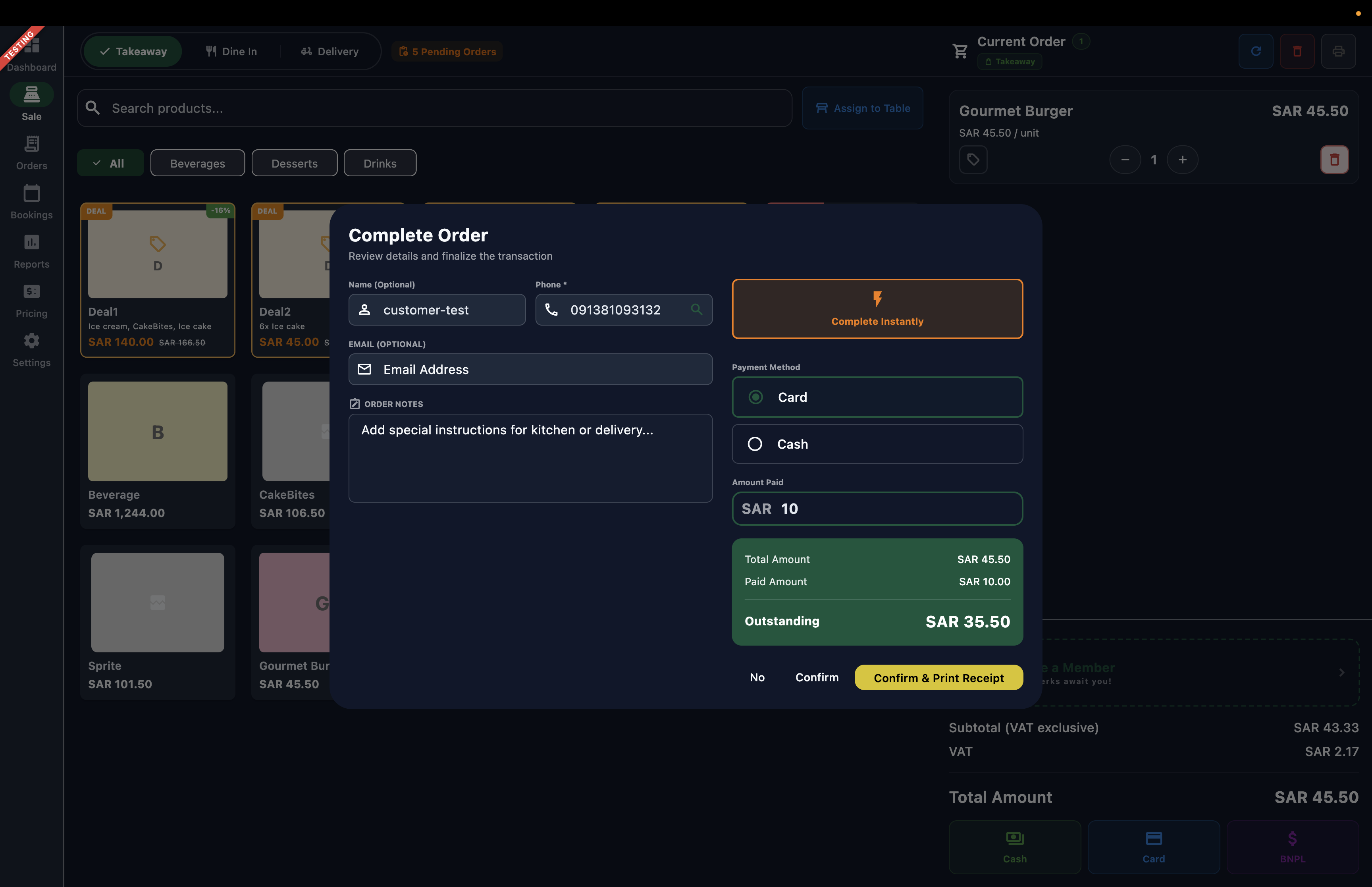 1234
Figura 11 — Tablet POS: Concluir pedido com crédito a cliente (BNPL) e entrada parcial
Elementos do Ecrã
Insira ou selecione a conta de cliente registada (ex.: customer-test, 091381093132) para associar ao pedido.
Clique em Concluir Instantaneamente para finalizar o registo sem aguardar impressão.
Selecione o método de pagamento (cartão ou dinheiro) para o valor da entrada inicial.
Clique em Confirmar para finalizar o pedido e lançar o saldo restante em contas a receber de clientes.
Passo 3.3: Histórico de pedidos e auditoria do turno
O ecrã de Pedidos no POS apresenta todas as operações efetuadas durante o turno com os respetivos selos: `[Synced] [Completed]` para dinheiro e cartão, e `[Synced] [BNPL] [Completed]` para crédito. Toque num pedido para abrir o ecrã de detalhes.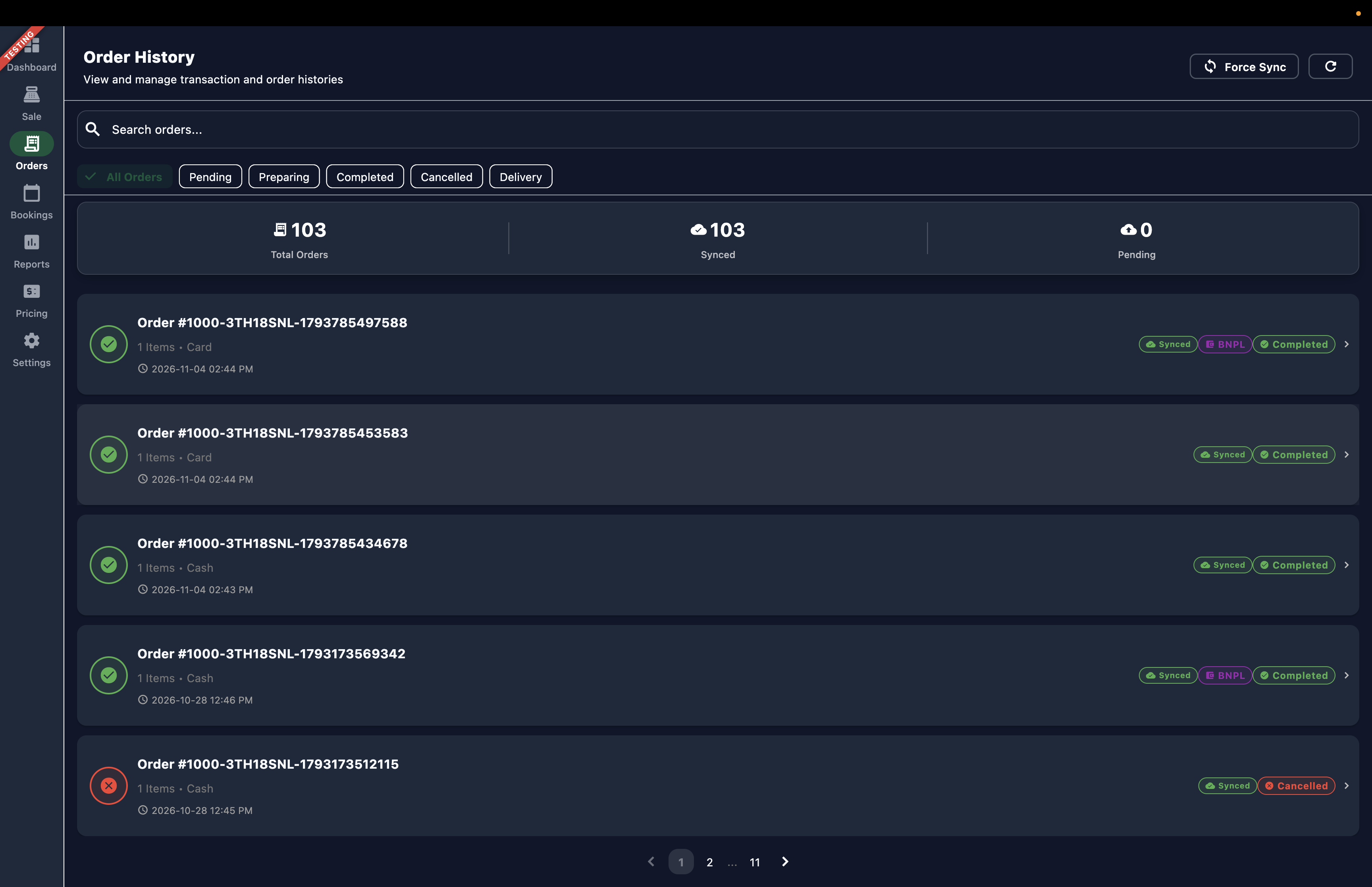 1
Figura 12 — Tablet POS: Histórico de pedidos exibindo vendas em dinheiro, cartão e BNPL
Elementos do Ecrã
Selecione um pedido (como o pedido de cartão #...5453583 com selo [Synced] [Completed]) para abrir os detalhes e auditar ou gerir a transação.
Passo 3.4: Vista detalhada de pedido individual
Ao tocar num pedido abre-se a discriminação de artigos, o resumo de impostos e a confirmação de pagamento, com a opção de cancelar o pedido diretamente a partir deste ecrã.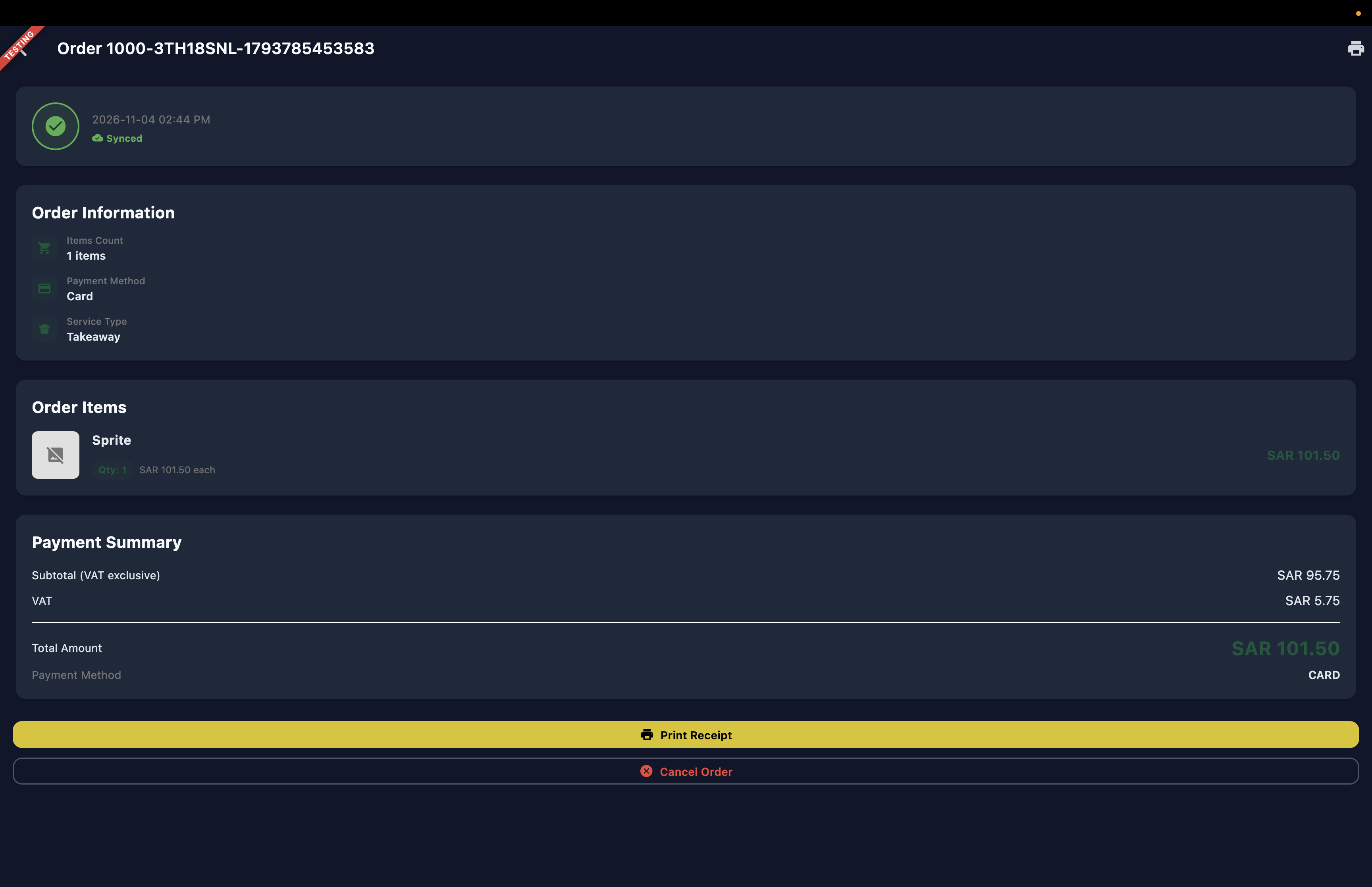 1
Figura 13 — Tablet POS: Detalhe do pedido com método de pagamento e resumo de IVA
Elementos do Ecrã
Consulte o resumo financeiro (Subtotal 95.75 SAR, IVA 5.75 SAR, Total 101.50 SAR) e toque em Cancelar pedido para anular esta venda diretamente a partir do ecrã de detalhes.
4. Fecho de turno e emissão automática de relatório Z
No encerramento do serviço, os operadores executam o Fecho de dia para selar o turno do ponto de vista contabilístico.Passo 4.1: Preparar fecho e relatório provisório
Em Definições → Fecho de dia, premir Gerar relatório provisório bloqueia de imediato novos pedidos e calcula os valores preliminares de receitas, impostos e dinheiro.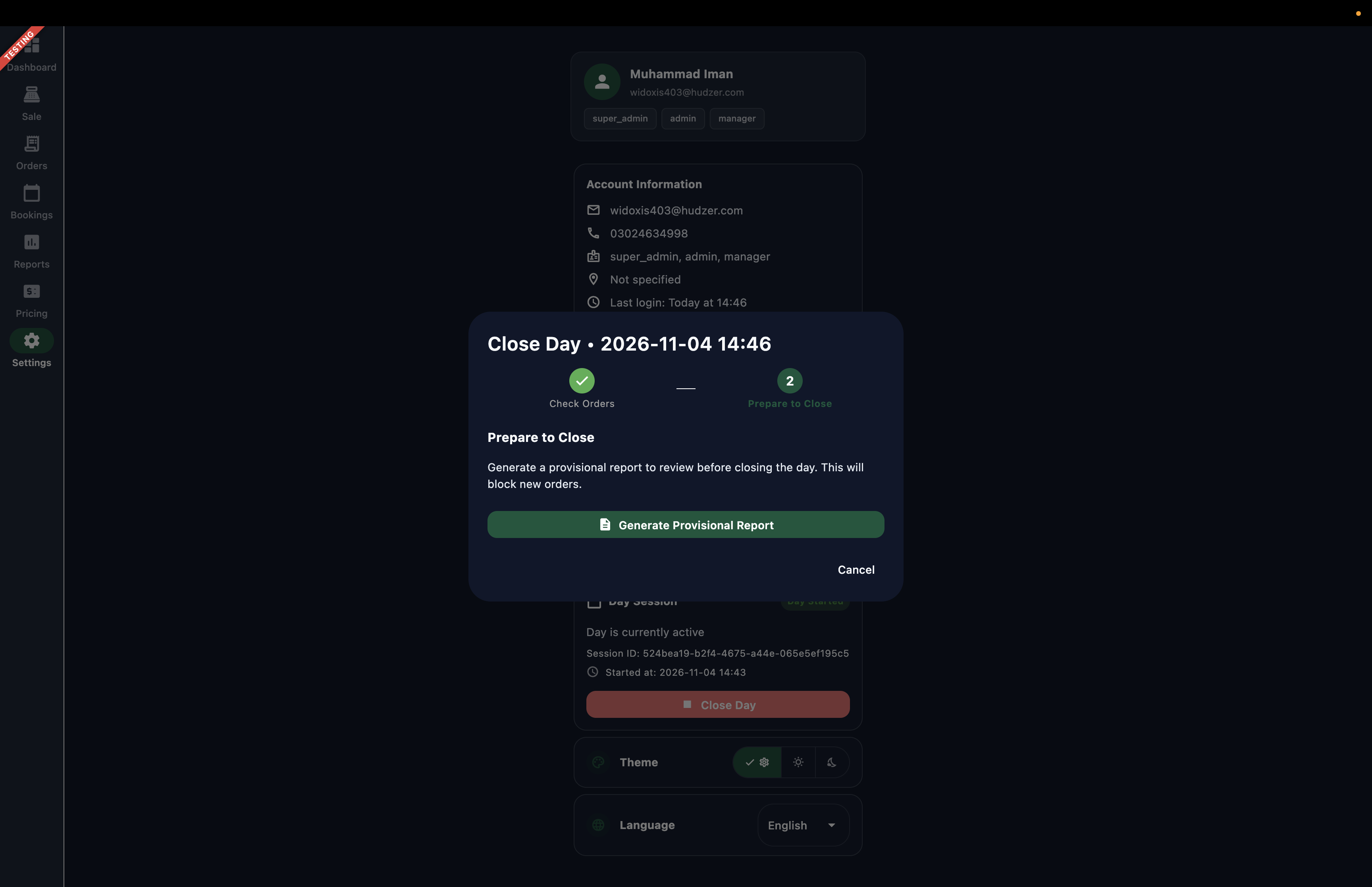 1
Figura 14 — Tablet POS: Preparar fecho de turno e gerar relatório de reconciliação provisório
Elementos do Ecrã
Toque para bloquear novas vendas e calcular os totais provisórios de auditoria.
Passo 4.2: Confirmar fecho do turno
Os operadores analisam os totais provisórios, confirmam a contagem de gaveta e clicam em Fechar dia. Isto sela a sessão, cria o relatório Z inalterável `ZR-000044` e envia os lançamentos para o Finvora ERP.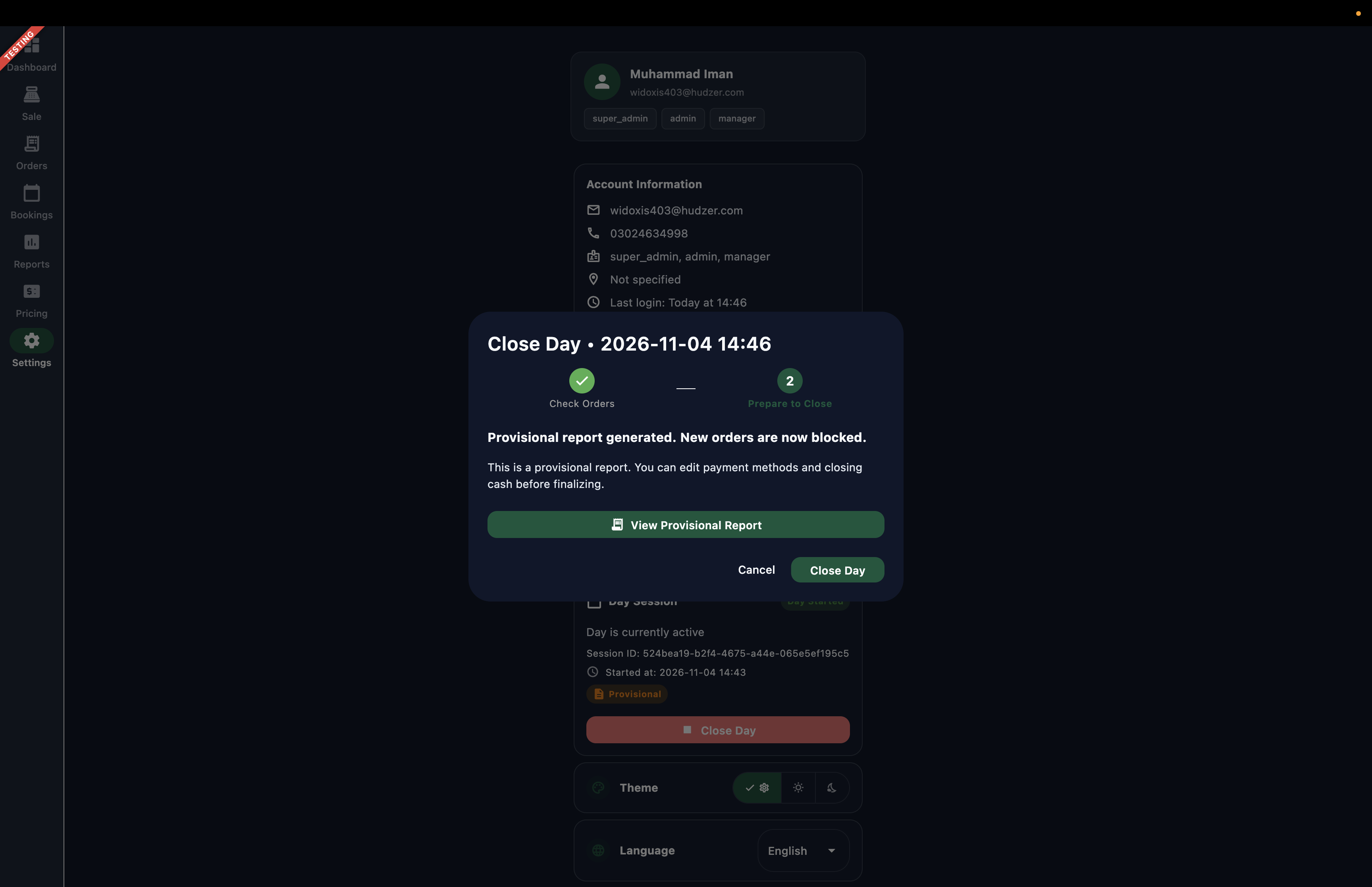 1
Figura 15 — Tablet POS: Revisão do relatório provisório e fecho do turno com Fechar dia
Elementos do Ecrã
Clique no botão Fechar dia para encerrar a jornada e gerar os lançamentos contabilísticos associados a todos os pedidos efetuados ao longo do dia.
5. Relatórios POS e auditoria de relatórios Z no Bizaldo Admin
Auditores e responsáveis financeiros podem auditar as reconciliações de turno no Bizaldo Admin em Relatórios POS → Relatórios Z (Sessões).Passo 5.1: Tabela de sessões de relatórios Z
A tabela de relatórios Z oferece verificação visual imediata da sincronização com o ERP para cada sessão de caixa.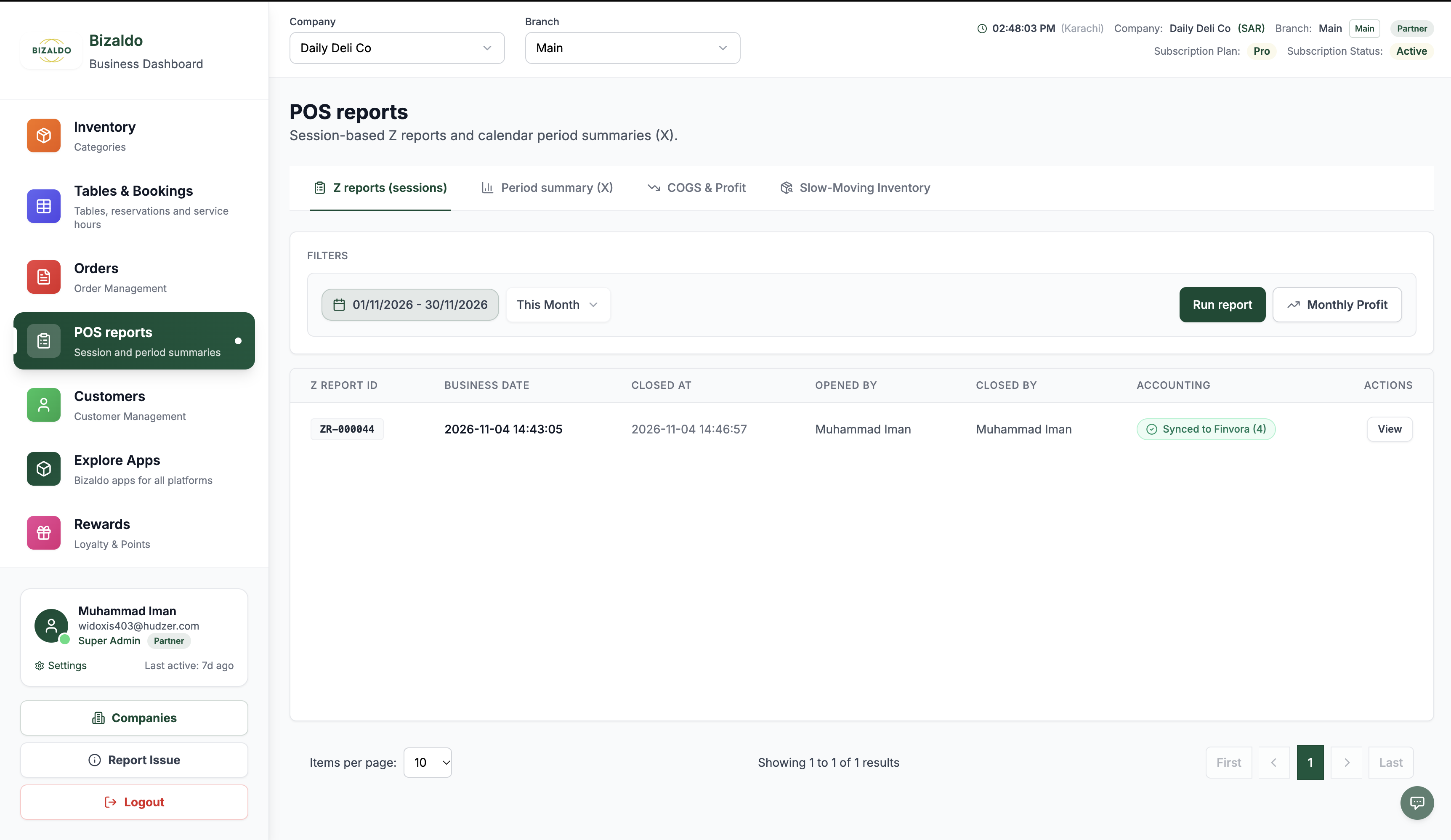 1
Figura 16 — Bizaldo Admin: Tabela de relatórios Z com o selo Sincronizado com Finvora (4)
Elementos do Ecrã
Selo verde que confirma a publicação bem-sucedida dos 4 lançamentos no razão.
Passo 5.2: Painel lateral de auditoria do relatório Z
Ao abrir o relatório `ZR-000044`, são apresentados os 4 lançamentos de diário associados e registados no Finvora ERP.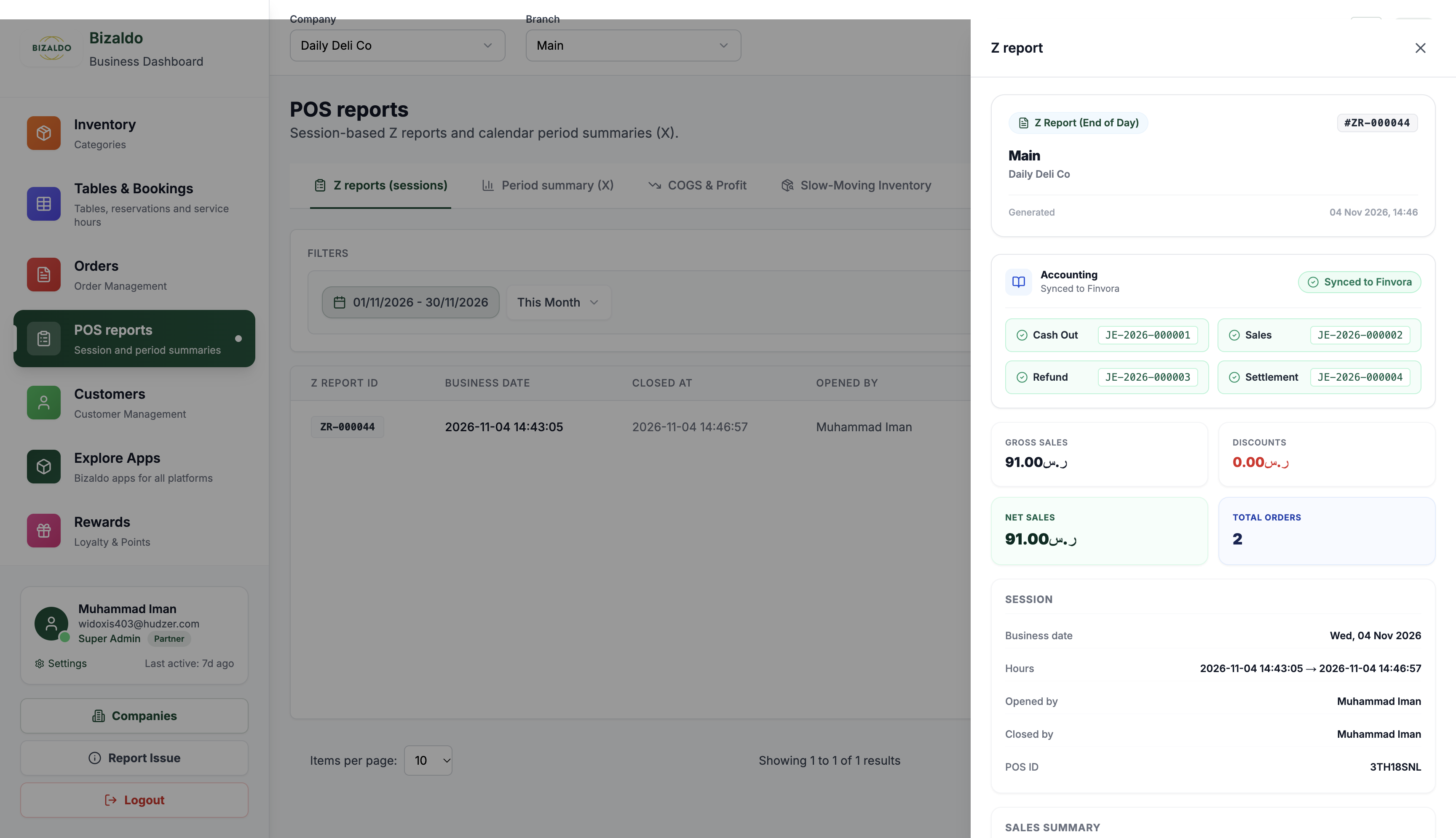 12
Figura 17 — Bizaldo Admin: Discriminação do relatório Z mostrando os 4 lançamentos associados
Elementos do Ecrã
Identificador único e imutável do fecho de turno (#ZR-000044).
Quatro lançamentos diretos: Saída de caixa (JE-...01), Vendas (JE-...02), Reembolso (JE-...03), Liquidação (JE-...04).
Lançamentos de diário gerados para o relatório Z:
- Redução de dinheiro na gaveta (Saída de caixa: JE-2026-000001): Regista transferências de numerário para o cofre.
- Faturação e receitas diárias (Vendas: JE-2026-000002): Debita Caixa e Bancos; credita Vendas e IVA liquidado.
- Devoluções e reembolsos a clientes (Reembolso: JE-2026-000003): Regista devoluções de artigos e estorno de impostos.
- Fecho de lote de cartões bancários (Liquidação: JE-2026-000004): Reconcilia as autorizações de TPA com a conta bancária da empresa.
6. Verificação no Razão Geral do Finvora ERP (Relatórios Z)
No Finvora ERP em Contabilidade → Lançamentos de Diário, os quatro movimentos da sessão `ZR-000044` ficam logo visíveis no estado Publicado com perfeito equilíbrio de partidas dobradas.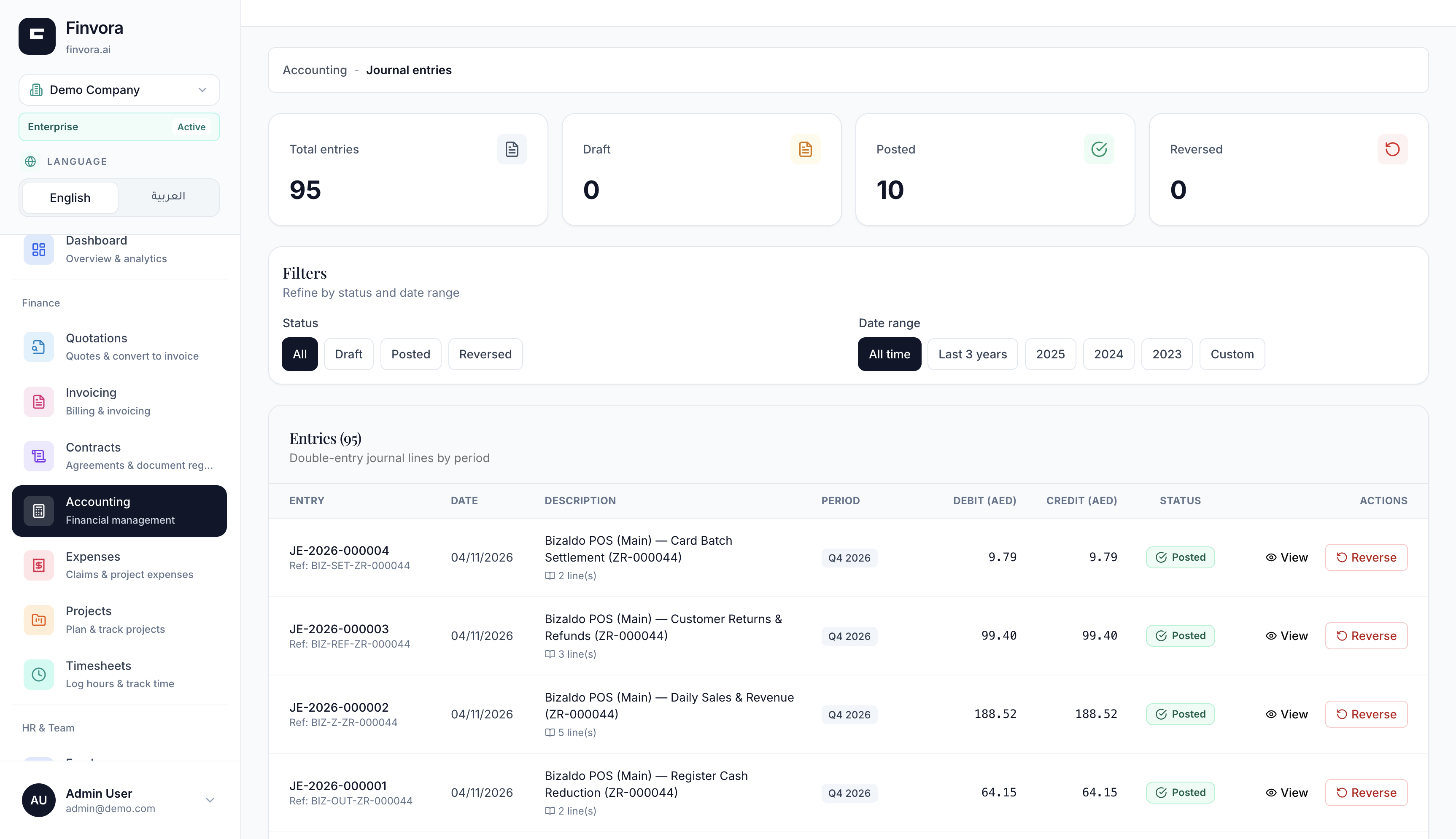 1234
Figura 18 — Finvora ERP: Os quatro lançamentos publicados resultantes do relatório Z ZR-000044 do Bizaldo
Elementos do Ecrã
Quatro movimentos com referências externas BIZ para liquidação, reembolsos, vendas e saída de caixa.
Contadores que mostram um total de 10 lançamentos publicados no Razão Geral.
Verificação estrita de saldo: Total de débito igual ao total de crédito em cada movimento.
Estado finalizado que atesta que os lançamentos estão registados permanentemente no razão.
7. Sincronização de liquidação de crédito a cliente (BNPL)
Quando os clientes pagam os seus saldos de crédito no Bizaldo Admin, cada pagamento é lançado automaticamente como movimento de liquidação equilibrado no Finvora ERP.Passo 7.1: Diretório de clientes
No Bizaldo Admin, aceda a Clientes e localize a ficha do cliente (ex.: `customer-test`). Clique em Ver para aceder ao seu perfil.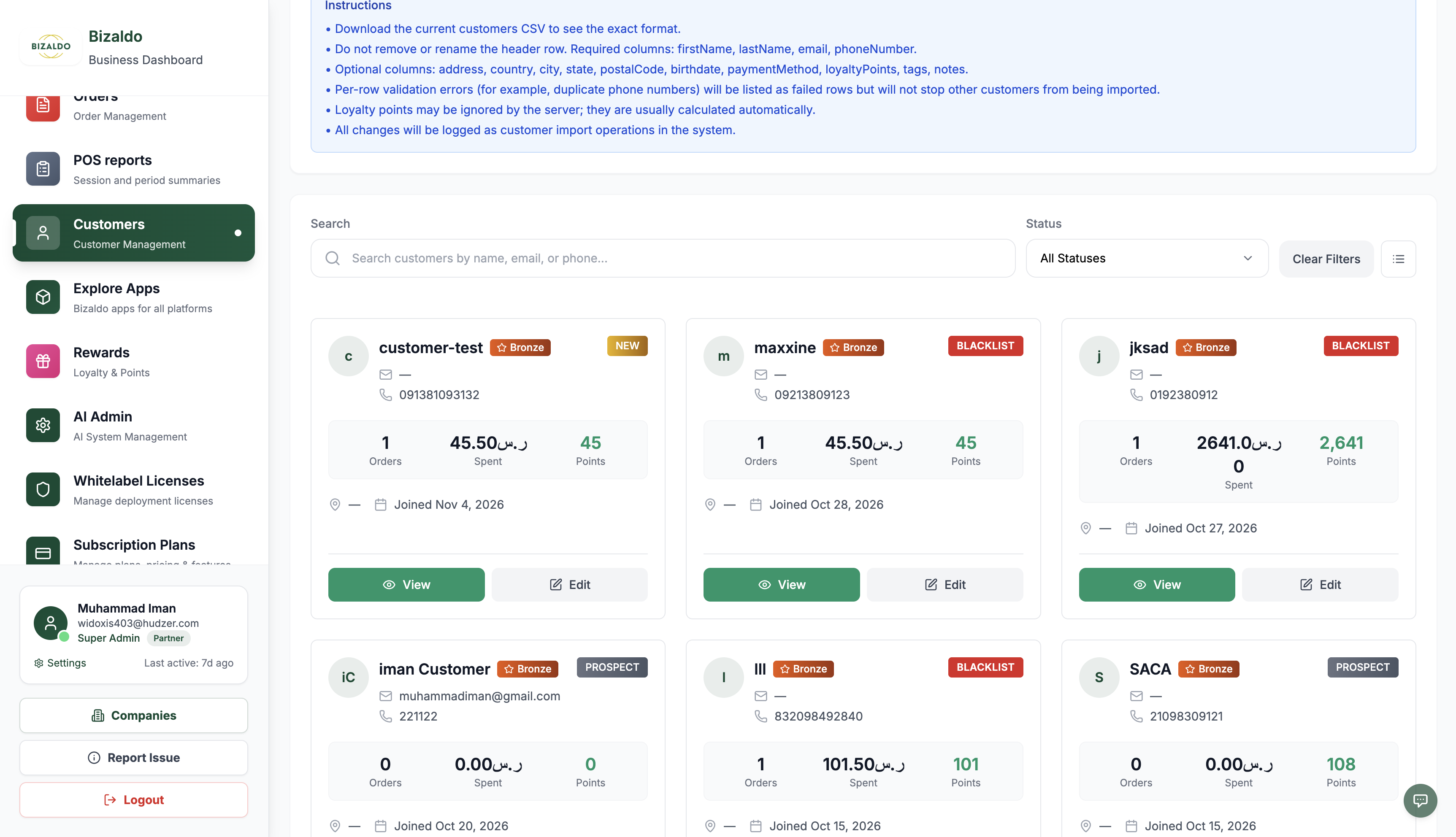 12
Figura 19 — Bizaldo Admin: Diretório de clientes apresentando o cartão de perfil de customer-test
Elementos do Ecrã
Ficha do cliente customer-test (Telefone: 091381093132, Total gasto: 45.50 SAR).
Clique em 'Ver' para abrir o perfil do cliente e consultar o histórico de crédito.
Passo 7.2: Saldo devedor do cliente
Mude para o separador Saldo devedor para consultar encomendas BNPL em aberto, a dívida total (`35.50 SAR`) e as opções de amortização.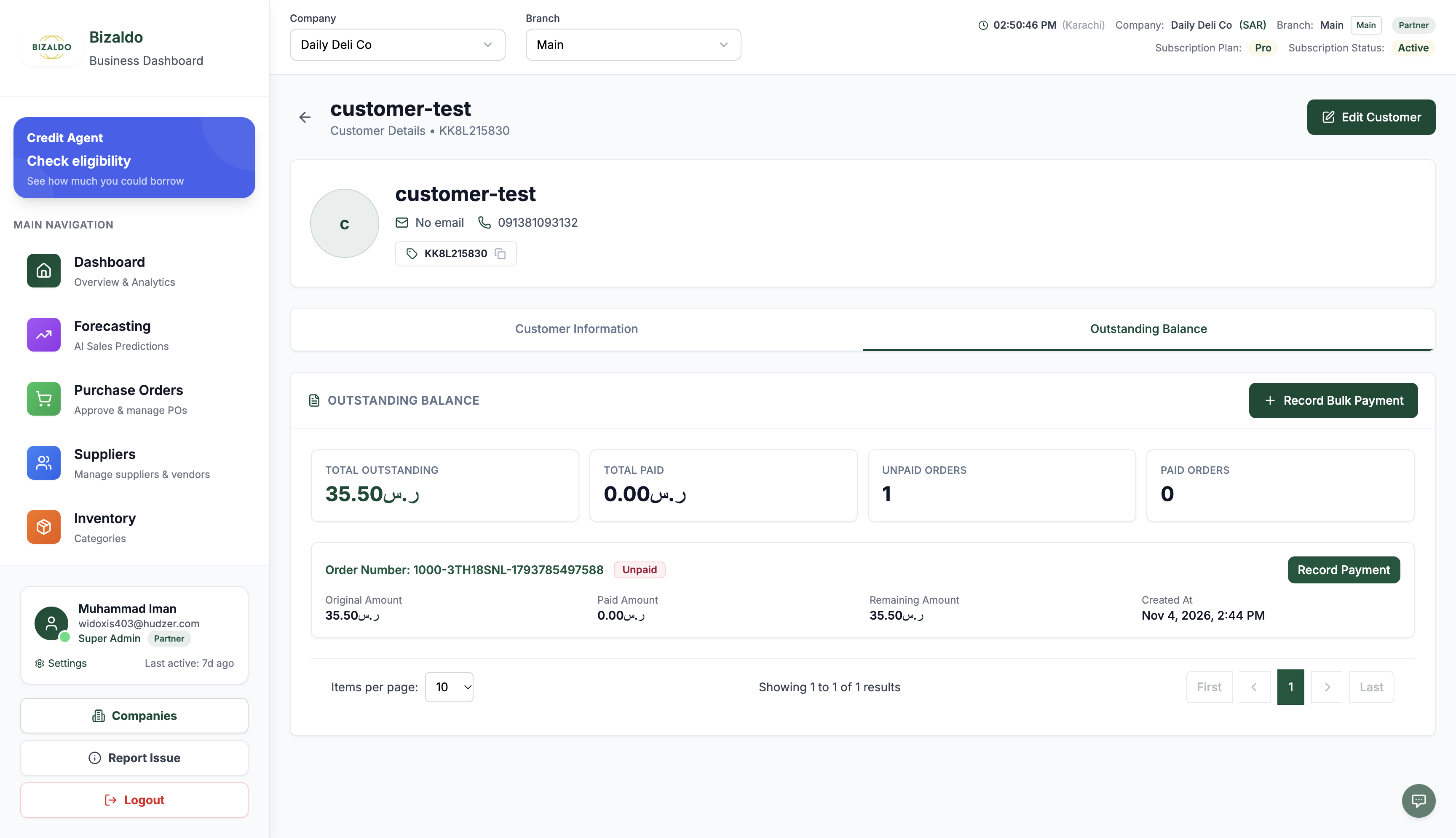 1234
Figura 20 — Bizaldo Admin: Conta corrente do cliente exibindo a encomenda BNPL por liquidar
Elementos do Ecrã
Separador dedicado ao acompanhamento de compras com pagamento a prestações (BNPL).
Total em dívida 35.50 SAR, Total pago 0.00 SAR, Encomendas em aberto 1.
Encomenda #...5497588 com Valor inicial 35.50 SAR, Pago 0.00 SAR, Remanescente 35.50 SAR.
Clique em 'Registar pagamento' para lançar uma amortização ou liquidação.
Passo 7.3: Registar amortização de prestação
Clique em Registar pagamento, introduza o valor amortizado (ex.: `20.00 SAR`), escolha o método de pagamento (Transferência bancária) e clique em Registar pagamento.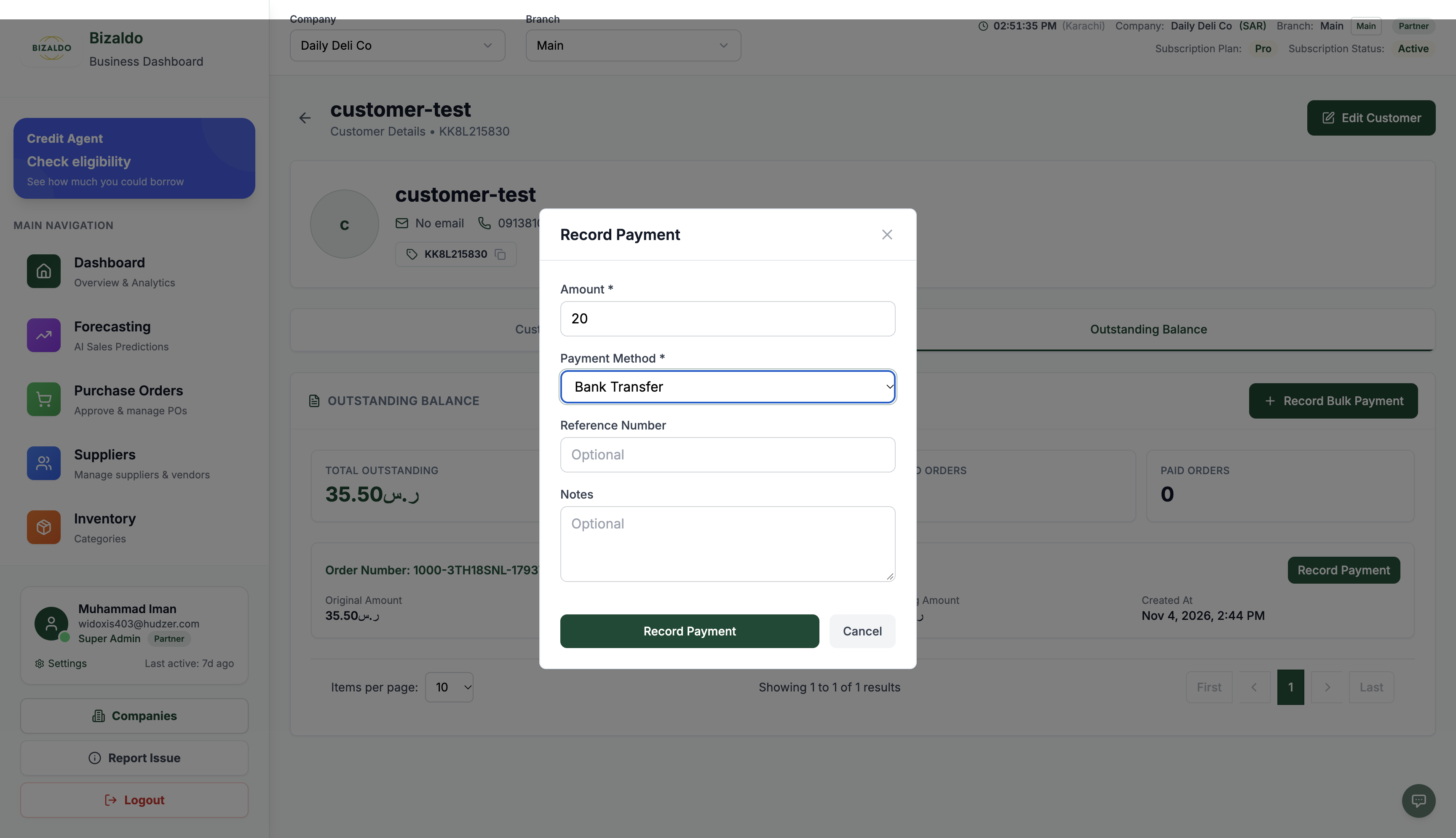 1234
Figura 21 — Bizaldo Admin: Registo de pagamento de 20.00 SAR por transferência bancária
Elementos do Ecrã
Introduza o valor liquidado pelo cliente (ex.: 20.00 SAR).
Selecione Transferência bancária (ou Dinheiro) para determinar a conta de tesouraria a debitar.
Referência bancária externa opcional e notas de liquidação.
Clique em 'Registar pagamento' para validar o recebimento e disparar o lançamento no Finvora.
Passo 7.4: Saldo atualizado e lançamento associado
O saldo devedor do cliente baixa de imediato para `15.50 SAR`. No histórico de pagamentos, o registo exibe o lançamento do Finvora associado: JE-2026-000005.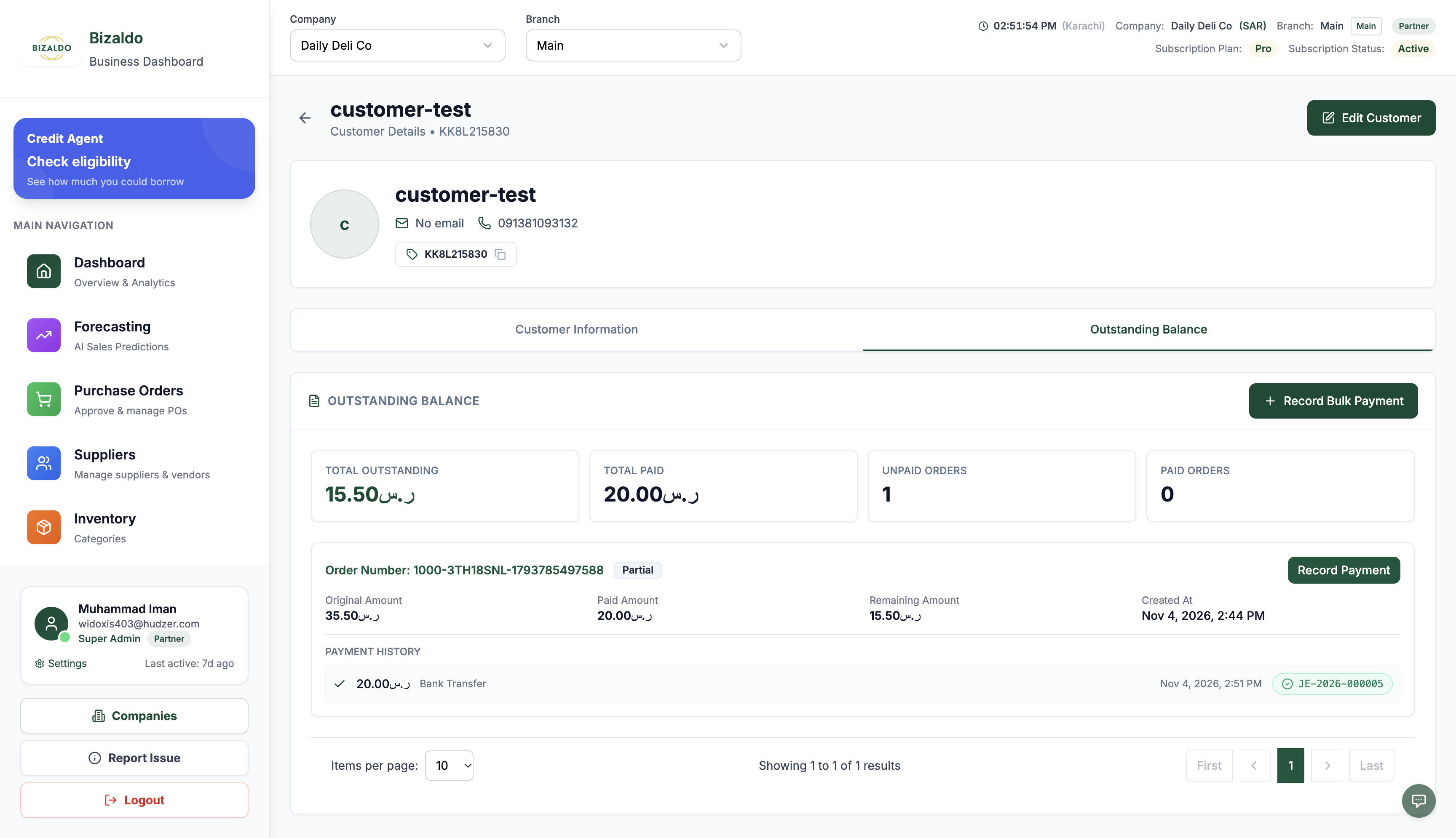 123
Figura 22 — Bizaldo Admin: Saldo devedor reduzido com documento Finvora associado JE-2026-000005
Elementos do Ecrã
O Total em dívida desce para 15.50 SAR; o Total pago sobe para 20.00 SAR.
O estado da encomenda passa a Parcial com um montante remanescente de 15.50 SAR.
O histórico regista a Transferência bancária com a etiqueta verde do Finvora: JE-2026-000005.
8. Lançamento contabilístico de liquidação BNPL no Finvora ERP
Consulte o movimento de liquidação no Finvora ERP em Contabilidade → Lançamentos de Diário → JE-2026-000005.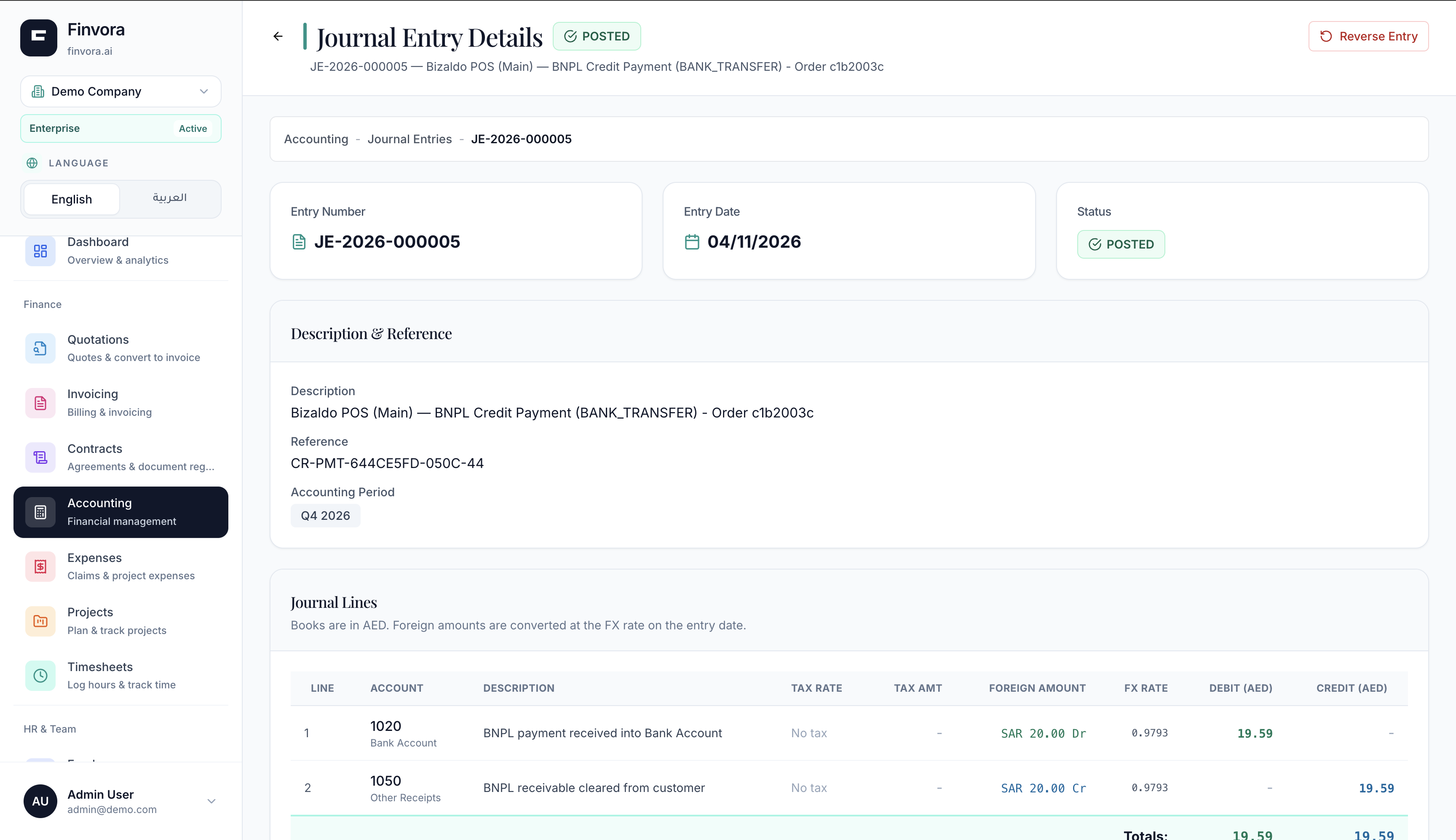 1234
Figura 23 — Finvora ERP: Movimento de liquidação JE-2026-000005 com linhas em partidas dobradas
Elementos do Ecrã
Documento JE-2026-000005 no estado Publicado com data de 04/11/2026.
Descrição: Bizaldo POS (Main) — BNPL Credit Payment, Ref: CR-PMT-644CE5FD-050C-44.
Débito: Conta 1020 (Conta bancária, 19.59 AED) | Crédito: Conta 1050 (Clientes a receber, 19.59 AED).
Verificação rigorosa: Total a débito (19.59 AED) = Total a crédito (19.59 AED).
Fórmula contabilística de liquidação:
- Débito: Conta 1020 (Conta bancária) — 19.59 AED (20.00 SAR convertidos à taxa de câmbio diária)
- Crédito: Conta 1050 (Clientes a receber) — 19.59 AED (regularização do ativo de crédito a clientes)
9. Mapeamento padrão do plano de contas
O Bizaldo POS afeta os valores das transações a contas standard do plano contabilístico do Finvora:| Código de conta | Nome da conta | Tipo | Sentido do lançamento | Descrição |
|---|---|---|---|---|
| 1010 | Caixa e valores em caixa | Ativo | Débito (+) | Total de dinheiro físico recebido durante o turno de caixa. |
| 1020 | Compensação de cartões bancários | Ativo | Débito (+) | Recibos e faturas pagos por cartão de crédito/débito. |
| 1050 | Clientes a receber (BNPL) | Ativo | Débito na venda / Crédito no pagamento | Vendas a crédito pendentes; regularizadas na liquidação das prestações. |
| 2100 | IVA a pagar (IVA liquidado) | Passivo | Crédito (+) | IVA liquidado cobrado sobre vendas sujeitas a imposto. |
| 4000 | Proveitos e vendas | Rendimento | Crédito (+) | Receita líquida de vendas excluindo impostos e descontos promocionais. |
10. Tolerância a falhas e segurança contabilística
A integração foi concebida com elevada resiliência empresarial para salvaguardar a continuidade do negócio:- Garantias estritas de idempotência: Cada pedido de sincronização de relatório Z inclui uma referência externa imutável (ex.: EXT-Z-{zReportId} ou BIZ-Z-{zReportId}). Se houver repetição de pedidos por falha de rede, o Finvora deteta a entrada e devolve o registo sem duplicar movimentos.
- Verificação estrita de partidas dobradas: Antes de emitir qualquer documento, o Finvora impõe a regra: Total a débito == Total a crédito com tolerância de 0.01. Qualquer movimento não equilibrado é rejeitado em segurança.
- Funcionamento prioritário offline no POS: As operações no terminal POS não dependem de forma síncrona do Finvora. Caso haja corte de Internet ou manutenção no ERP, os operadores continuam a faturar e a fechar turnos com normalidade, ficando os dados em fila de espera para sincronização posterior.
- Isolamento multi-empresa e chaves encriptadas: As chaves de API são armazenadas no Bizaldo com encriptação AES-256. O Finvora isola cada pedido por identificador de empresa (tenantId), garantindo que nenhuma organização possa consultar ou alterar dados contabilísticos de outra.