تقارير المبيعات
تقارير المبيعات تقارير المبيعات هي المكان الذي تطابق فيه جلسات الكاشير وتراجع المبيعات لنطاق زمني محدد. تقدم الشاشة عرضين متكاملين: تقارير Z (الجلسات) — صف واحد لكل جلسة مبيعات مغلقة — و ملخص الفترة (X) — إجمالي الأرقام وبطاقات مؤشرات الأداء الرئيسية للنطاق المحدد.
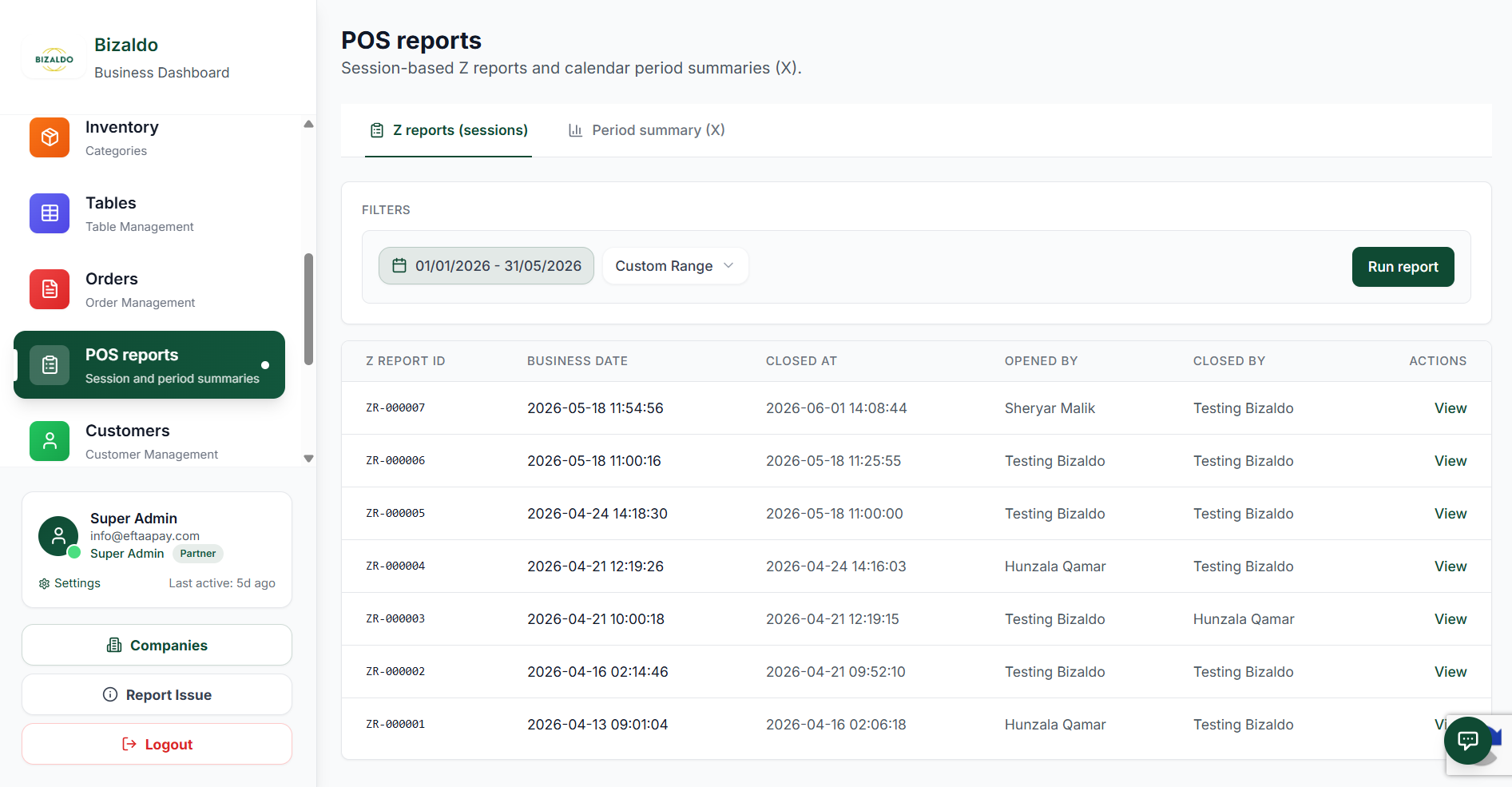
الشكل 1 — تقارير Z (الجلسات): قائمة الجلسات المغلقة مع الفلاتر
عناصر الشاشة
افتح تقارير المبيعات (تكون مميزة عندما تكون نشطة). تعرض ملخصات الجلسة والفترة.
عنوان تقارير المبيعات مع عنوان فرعي يوضح جلسات Z وملخصات الفترة.
التبديل بين تقارير Z (الجلسات) وملخص الفترة (X) قبل تشغيل التقرير.
اختر تاريخ البدء وتاريخ الانتهاء (مثال: 01/01/2026 – 31/05/2026). ستحترم جميع النتائج هذا النطاق.
نطاق مسبق الضبط مثل نطاق مخصص. يعمل مع أداة اختيار التاريخ.
انقر فوق تشغيل التقرير لتحميل الجدول أو تحديثه باستخدام علامة التبويب الحالية والتواريخ والنطاق المحدد.
الأعمدة: معرّف تقرير Z، تاريخ العمل، وقت الإغلاق، فُتح بواسطة، أُغلق بواسطة. كل صف يمثل جلسة مغلقة واحدة.
استخدم زر عرض في عمود الإجراءات لفتح تفاصيل جلسة تقرير Z تلك.
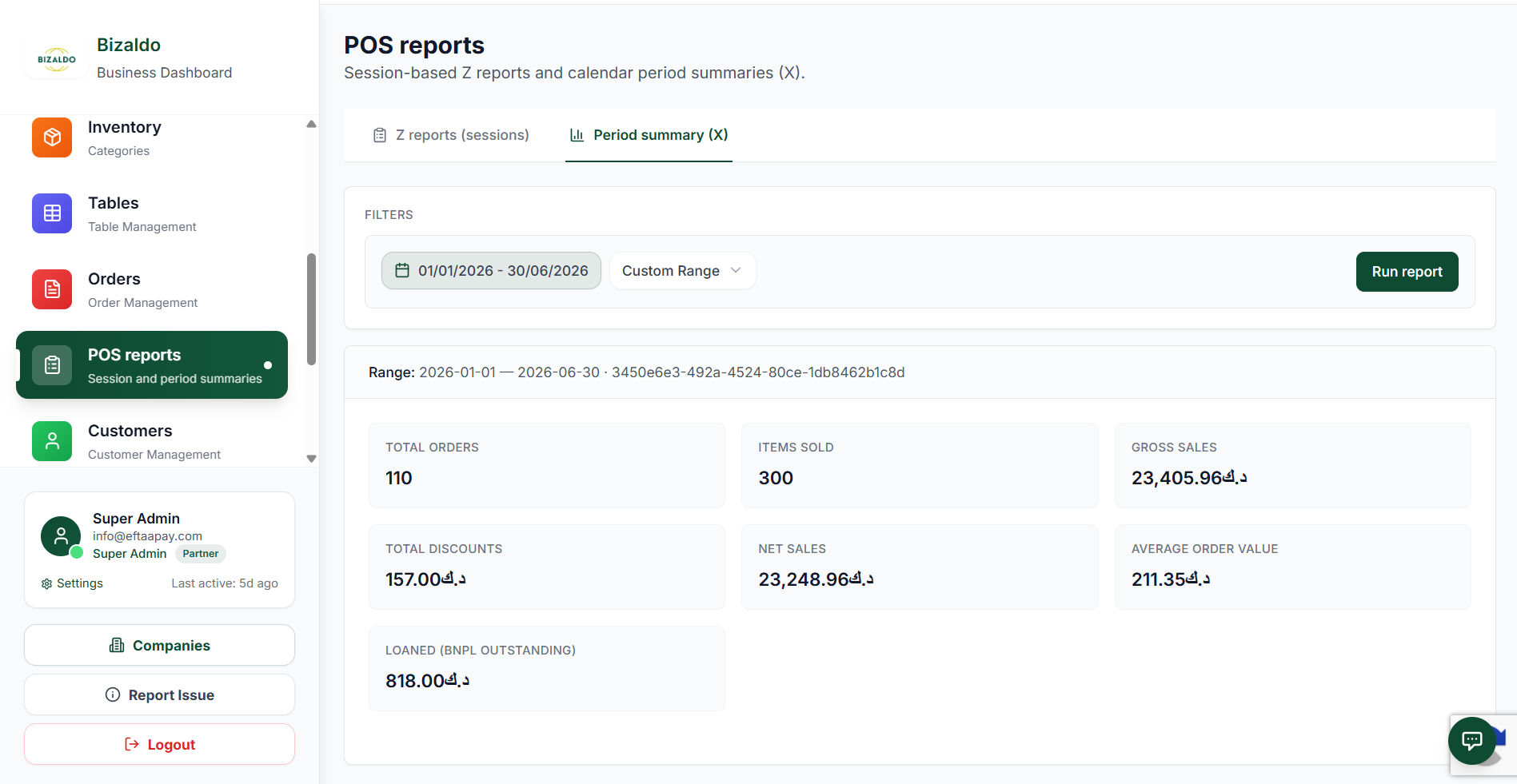
الشكل 2 — ملخص الفترة (X): المقاييس الإجمالية للنطاق الزمني المحدد
عناصر الشاشة
حدد ملخص الفترة (X) للحصول على إجماليات الفترة الزمنية بدلاً من صفوف الجلسات الفردية.
نفس نمط الفلترة: اختر نطاقًا زمنيًا ونطاقًا مسبقًا، ثم انقر تشغيل التقرير.
انقر تشغيل التقرير لتحديث الملخص للنطاق المحدد.
يؤكد النطاق المطبق والسياق (مثل الفرع) بعد تشغيل التقرير.
عدد الطلبات في الفترة — مفيد لمقارنة حجم العمل بالفترات الأخرى.
إجمالي كمية العناصر المباعة في جميع الطلبات داخل النطاق المحدد.
بطاقات إجمالي المبيعات، إجمالي الخصومات، صافي المبيعات، ومتوسط قيمة الطلب. تتبع العملة إعدادات شركتك.
المبلغ المستحق للدفع اللاحق (BNPL) للفترة المحددة — يقترن بخيارات الدفع اللاحق في إعدادات الشركة.
الغرض من كل وضع
تقارير Z (الجلسات)
يمثل كل صف جلسة مبيعات مغلقة (إغلاق بنمط Z). استخدم هذا العرض من أجل:- تدقيق من قام بفتح وإغلاق الجلسة ووقت إغلاقها
- ربط تاريخ العمل والطوابع الزمنية بالنوبات أو أدراج النقدية
- التعمق في تفاصيل الجلسة عبر زر عرض للاطلاع على تفاصيل العناصر والمدفوعات (حسب إعدادات النظام لديك)
ملخص الفترة (X)
لقطة إجمالية موحدة لكامل النطاق الزمني المحدد. استخدمها لـ:- الاطلاع على الطلبات، العناصر المباعة، إجمالي/صافي المبيعات، الخصومات، ومتوسط قيمة الطلب بنظرة سريعة
- مراقبة حجم المدفوعات اللاحقة / المبالغ المعارة خلال الفترة
- مقارنة الفترات الزمنية عن طريق تغيير التواريخ وتشغيل التقرير مرة أخرى
كيفية تحديث التقارير
- يتم تحميل البيانات عند النقر على تشغيل التقرير (ولا تتحدث تلقائيًا أثناء تعديل التواريخ).
- قم بتغيير علامة التبويب أو التواريخ أو الخيار المسبق، ثم انقر على تشغيل التقرير مجددًا للتحديث.
- يعرض عرض الفترة سطر النطاق الفعلي لتتأكد تمامًا من البيانات التي تم الاستعلام عنها.
تقارير المبيعات على تطبيق الجهاز اللوحي
في تطبيق بيزالدو لنقاط البيع للأجهزة اللوحية، ترتبط التقارير بـ جلسات اليوم. يجب بدء الجلسة قبل إمكانية إدخال أي طلبات، وإغلاقها في نهاية كل نوبة عمل لإنشاء تقرير Z.بدء اليوم
قبل تسجيل أي طلبات، يجب أن تكون جلسة اليوم نشطة. وإذا لم تكن هناك جلسة قيد التشغيل، يعرض التطبيق نافذة "اليوم لم يبدأ بعد" والتي تمنع كافة أنشطة الطلبات.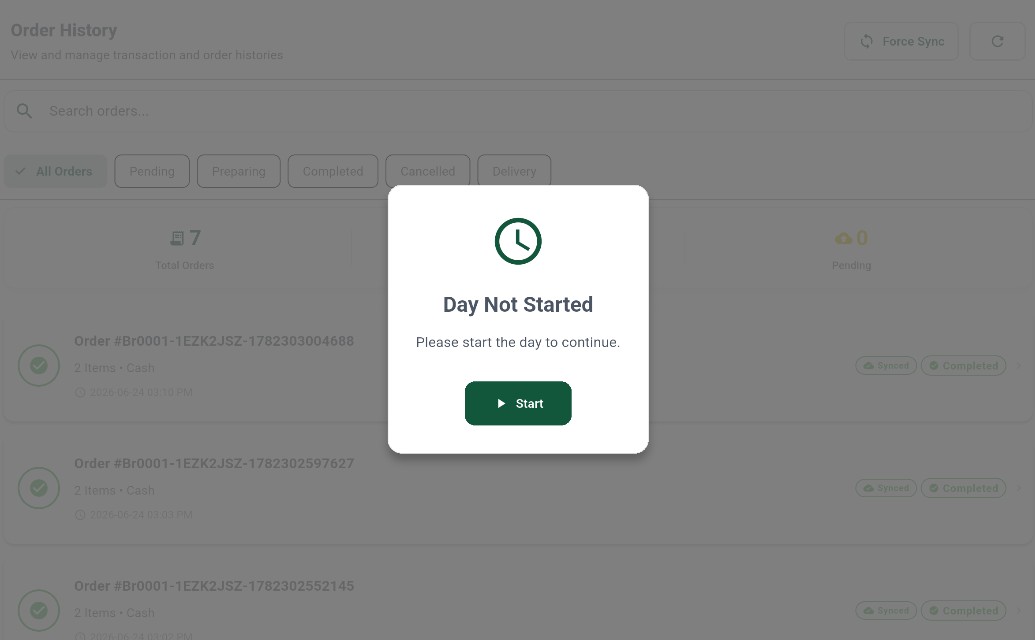 12
12الشكل 3 — نافذة 'اليوم لم يبدأ بعد': انقر فوق بدء لفتح الجلسة قبل تسجيل الطلبات
عناصر الشاشة
تظهر تلقائيًا عندما تفتح شاشة البيع أو سجل الطلبات دون وجود جلسة نشطة. يتم حظر الطلبات بالكامل حتى تبدأ الجلسة.
اضغط على بدء لفتح نافذة بدء اليوم. سيُطلب منك تأكيد المبلغ الافتتاحي في درج النقدية قبل تفعيل الجلسة.
شاشة الملف الشخصي، معرّف الجهاز وحالة جلسة اليوم
يمكنك أيضًا بدء (أو إغلاق) اليوم من شاشة الملف الشخصي. تعرض صفحة الملف الشخصي معرّف الجهاز (POS ID) وحالة جلسة اليوم الحالية.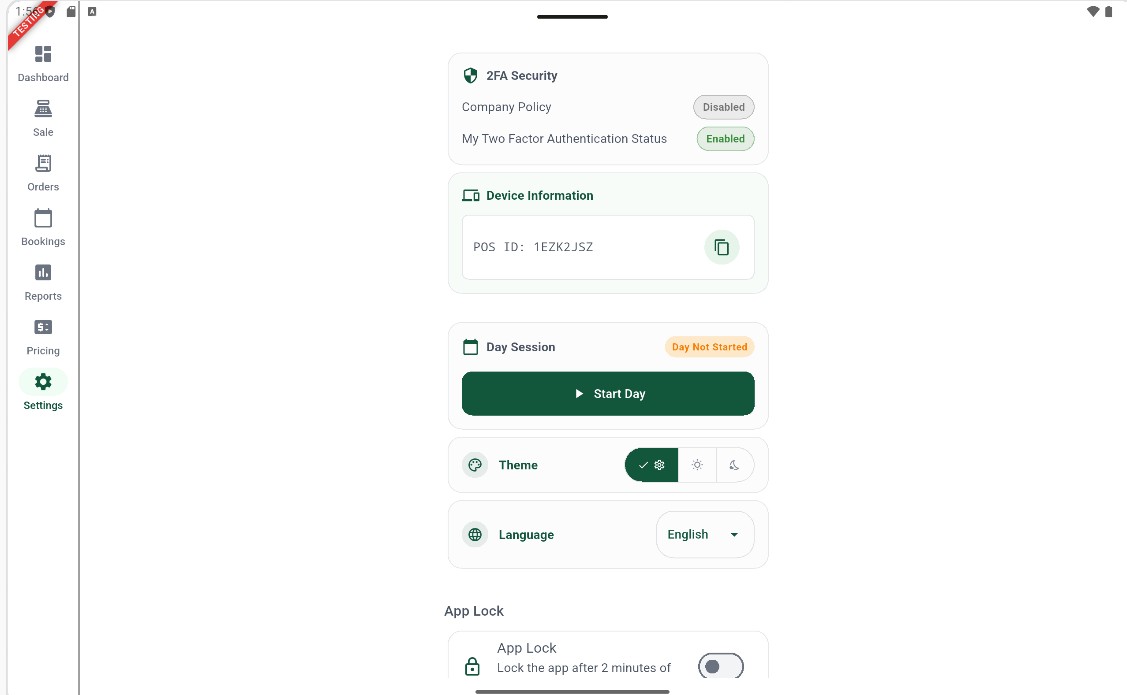 12
12الشكل 4 — شاشة الملف الشخصي: معرّف جهاز نقطة البيع (POS) وعناصر التحكم بجلسة اليوم
عناصر الشاشة
تعني الشارة البرتقالية 'اليوم لم يبدأ بعد' عدم وجود جلسة قيد التشغيل حاليًا. يتم قفل عملية تسجيل الطلبات حتى تضغط على بدء اليوم.
اضغط لفتح نافذة بدء اليوم. أدخل المبلغ النقدي الافتتاحي واضغط على بدء اليوم لتفعيل الجلسة وإلغاء قفل شاشة البيع.
إدخال النقدية الافتتاحية
يؤدي الضغط على بدء اليوم إلى فتح نافذة بدء اليوم. قم بتأكيد معرّف الجهاز وأدخل (أو اقبل) المبلغ النقدي الافتتاحي المعبأ مسبقًا قبل تفعيل الجلسة.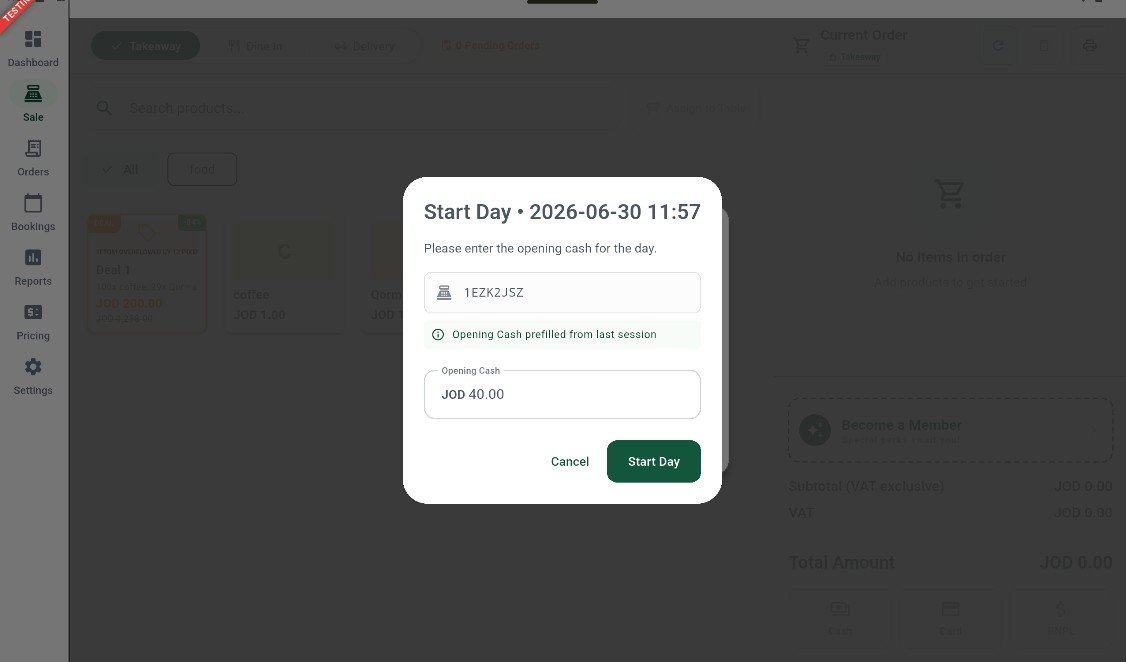 12345
12345الشكل 5 — نافذة بدء اليوم: راجع معرّف الجهاز وأكد النقدية الافتتاحية لبدء الجلسة
عناصر الشاشة
يعرض الطابع الزمني الدقيق لفتح الجلسة. يصبح هذا وقت بدء الجلسة المسجل في تقرير Z.
يؤكد أي جهاز يبدأ الجلسة. يظهر هذا المعرّف في جميع الطلبات وتقرير Z الناتج لهذه الجلسة.
يؤكد شريط المعلومات تعبئة النقدية الافتتاحية مسبقًا من رصيد الإغلاق للجلسة السابقة. قم بتعديل المبلغ إذا تم تسوية درج النقدية.
أدخل النقدية الفعلية في درج الكاشير عند بدء النوبة. يُستخدم هذا المبلغ لحساب الفروقات النقدية عند إغلاق اليوم.
اضغط على بدء اليوم لتفعيل الجلسة. يتم فتح شاشة البيع على الفور ويمكن البدء في تسجيل الطلبات.
تلميح!
إغلاق اليوم
عند انتهاء النوبة، انتقل إلى شاشة الملف الشخصي وابحث عن بطاقة جلسة اليوم. عندما تكون الجلسة نشطة، تعرض البطاقة شارة خضراء تفيد بـ بدء اليوم وزرًا أحمر لـ إغلاق اليوم.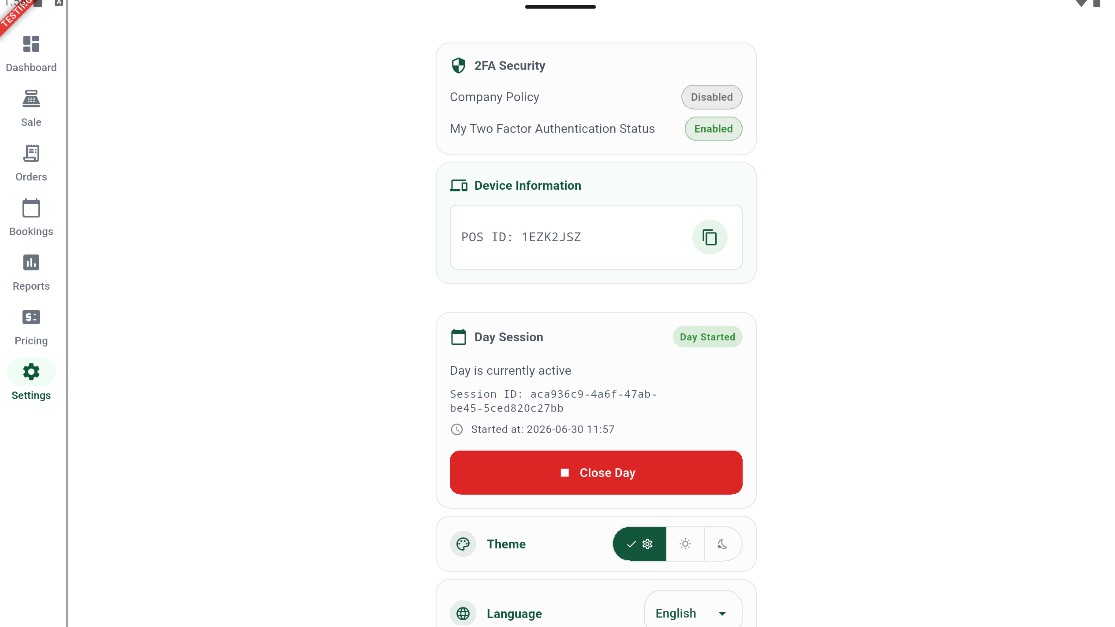 1234
1234الشكل 6 — بطاقة جلسة اليوم: تفاصيل الجلسة النشطة وزر إغلاق اليوم
عناصر الشاشة
تؤكد الشارة الخضراء 'بدء اليوم' أن الجلسة قيد التشغيل حاليًا. يمكن تسجيل الطلبات طالما كانت هذه الشارة نشطة.
المعرّف الفريد لهذه الجلسة. يُشار إليه في تقرير Z وسجلات الدعم.
الوقت والتاريخ الدقيق لفتح الجلسة. يُطبع على تقرير Z الناتج.
اضغط لبدء معالج إغلاق اليوم. سيُطلب منك إنشاء تقرير مؤقت قبل إنهاء الجلسة بشكل دائم.
معالج إغلاق اليوم
يؤدي الضغط على إغلاق اليوم إلى تشغيل معالج من خطوتين. تتحقق الخطوة الأولى من الطلبات المعلقة تلقائيًا. وتطلب منك الخطوة الثانية إنشاء تقرير مؤقت قبل إغلاق الجلسة بشكل نهائي ودائم.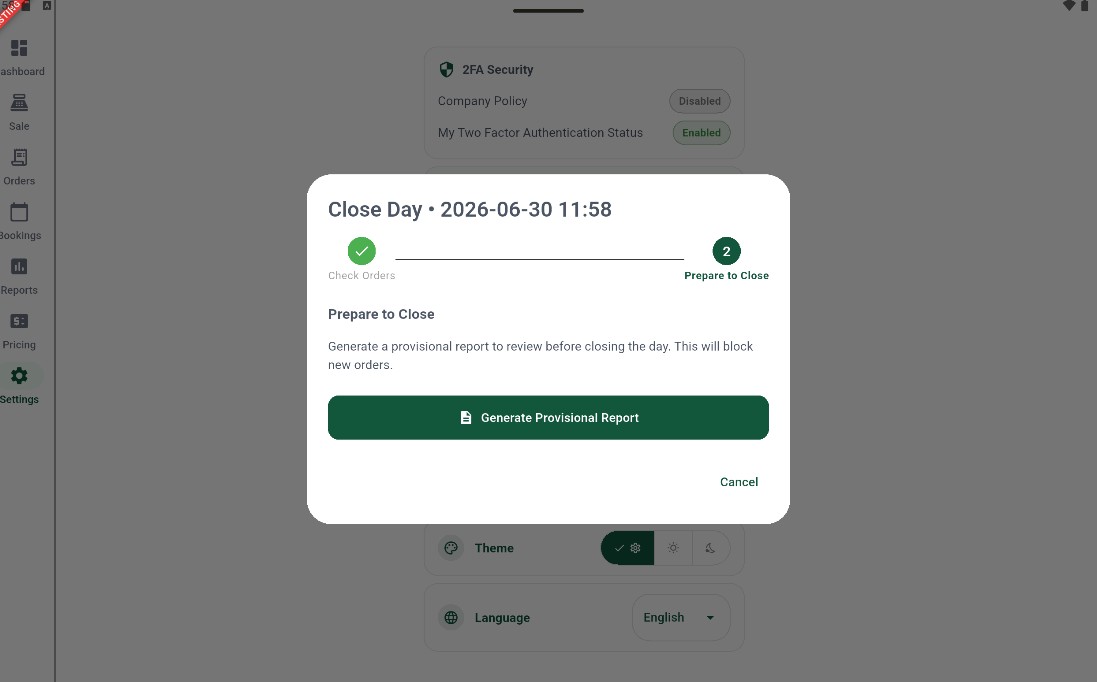 1234
1234الشكل 7 — معالج إغلاق اليوم: اكتمال الخطوة 1، وتتطلب الخطوة 2 إنشاء التقرير المؤقت
عناصر الشاشة
تؤكد علامة الصح الخضراء تسوية جميع الطلبات. ينتقل المعالج إلى الخطوة 2 تلقائيًا عند عدم العثور على طلبات معلقة.
الخطوة الحالية. يتم حظر الطلبات الجديدة بمجرد المتابعة. يجب إنشاء التقرير المؤقت قبل تمكنك من إغلاق الجلسة.
اضغط لتجميع ملخص الجلسة. يفتح هذا التقرير المؤقت حيث يمكنك مراجعة المبيعات، تعديل مبالغ الدفع، وجرد درج النقدية قبل الإغلاق.
اضغط على إلغاء للإجهاض والخروج من عملية الإغلاق. تظل الجلسة نشطة ويمكن الاستمرار في تسجيل الطلبات.
هام!
مراجعة التقرير المؤقت
التقرير المؤقت هو ملخص للجلسة قبل إغلاقها. لم يتم اعتماده نهائيًا بعد — لا يزال بإمكانك تعديل مبالغ طرق الدفع وجرد النقدية قبل الاعتماد النهائي.ملخص المبيعات ومعلومات التقرير
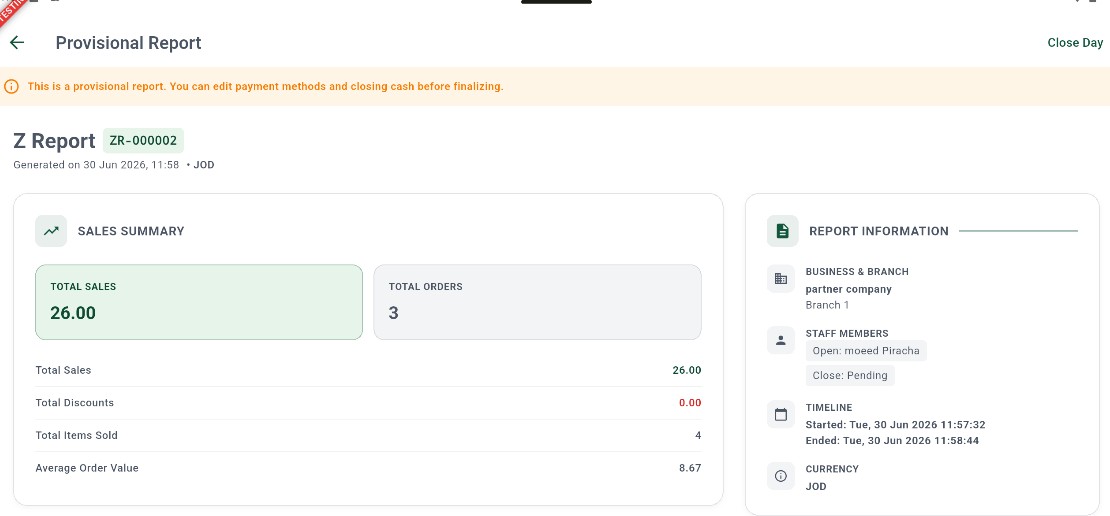 1234567891011121314
الشكل 8 — التقرير المؤقت: ملخص المبيعات (يسار) ومعلومات التقرير (يمين)
عناصر الشاشة
شريط تحذيري برتقالي يذكرك بأن هذا التقرير مسودة. لا يزال بإمكانك تعديل طرق الدفع ونقدية الإغلاق قبل الضغط على إغلاق اليوم.
رقم التقرير المخصص لهذه الجلسة. هذا هو المعرّف الذي يظهر في قائمة التقارير بمجرد اعتماد الجلسة نهائيًا.
يوضح وقت إنشاء التقرير المؤقت وعملة الجلسة (مثال: JOD).
موجود في أعلى اليمين. لا تضغط عليه إلا بعد مراجعة جميع أقسام التقرير. يؤدي هذا إلى إغلاق الجلسة وقفل تقرير Z بشكل دائم.
إجمالي المبيعات لهذه الجلسة. مجموع مبالغ الطلبات المكتملة قبل استقطاع المرتجعات.
عدد الطلبات التي تم معالجتها خلال الجلسة. مفيد لمطابقتها مع الإيصالات المطبوعة.
رقم إجمالي الإيرادات — يطابق بطاقة إجمالي المبيعات أعلاه.
مجموع مبالغ الخصومات المطبقة على الطلبات في هذه الجلسة. يظهر باللون الأحمر عندما لا يكون صفرًا.
عدد وحدات المنتجات الفردية المباعة في جميع الطلبات (مثال: 4 عناصر).
إجمالي المبيعات مقسومًا على إجمالي الطلبات. مفيد لتتبع أداء الطلبات الفردية.
الشركة والفرع اللذين تنتمي إليهما هذه الجلسة.
يسجل من قام بفتح الجلسة ومن سيغلقها. تعني عبارة 'الإغلاق: معلق' عدم إغلاق الجلسة بشكل نهائي بعد.
طوابع وقت البدء والنهاية الدقيقة للجلسة. يظهر كلاهما في تقرير Z النهائي.
العملة المستخدمة لجميع المبالغ في هذا التقرير.
طرق الدفع، النقدية والضرائب
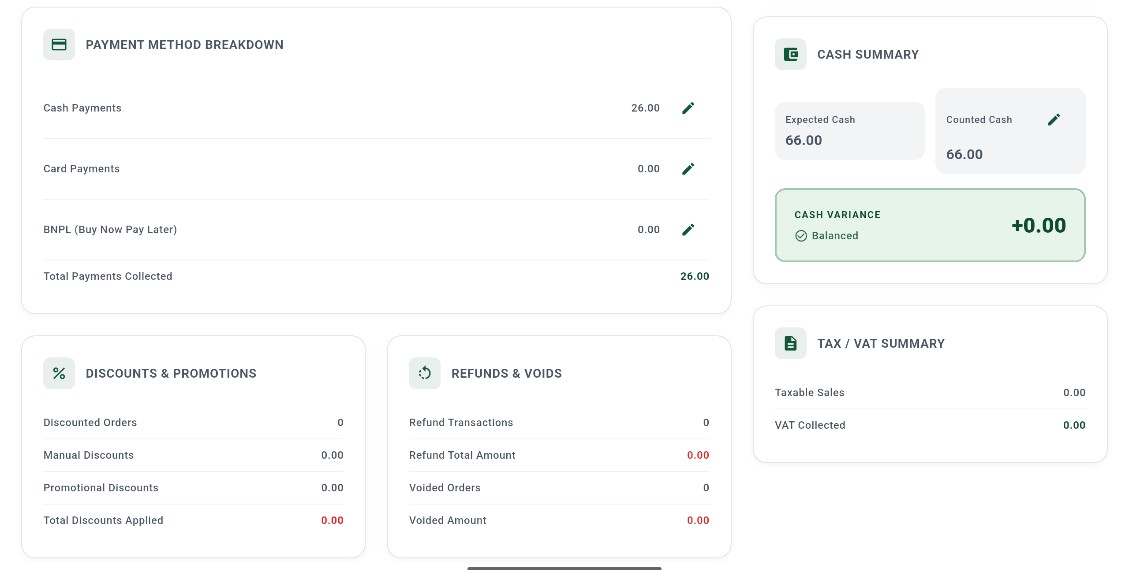 123456789101112
الشكل 9 — التقرير المؤقت: تفصيل الدفع، مطابقة النقدية، الخصومات، المرتجعات، وضريبة القيمة المضافة
عناصر الشاشة
بطاقة تسرد كل طريقة دفع تم تحصيلها خلال الجلسة.
إجمالي النقدية المستلمة في كافة الطلبات. اضغط على أيقونة القلم للتعديل يدويًا إذا اختلف المبلغ المسجل عن النقدية الفعلية المستلمة.
إجمالي مدفوعات البطاقات التي تم معالجتها خلال الجلسة. اضغط على القلم للتصحيح إذا لزم الأمر.
إجمالي المدفوعات الآجلة المسجلة في هذه الجلسة. اضغط على القلم للتعديل.
مجموع النقدية + البطاقات + الدفع اللاحق. يجب أن يساوي رقم إجمالي المبيعات من ملخص المبيعات.
البطاقة اليمنى التي تطابق النقدية الفعلية في الدرج مع المبلغ المتوقع.
تُحسب تلقائيًا: النقدية الافتتاحية + المدفوعات النقدية. هذا ما يجب أن يحتوي عليه درج الكاشير.
النقدية الفعلية التي تم جردها في الدرج. اضغط على أيقونة القلم لإدخال جردك. وتفترض القيمة المتوقعة افتراضيًا حتى يتم تعديلها.
الفرق بين النقدية المتوقعة والفعلية. تعني الشارة الخضراء 'متطابق' بقيمة +0.00 تطابق الدرج تمامًا. يظهر أي نقص أو زيادة باللون الأحمر.
تفصيل كافة أنشطة الخصم في الجلسة: عدد الطلبات المخصومة، إجمالي الخصم اليدوي، إجمالي الخصم الترويجي، وإجمالي الخصومات المطبقة مجتمعة.
يعرض عدد عمليات المرتجع، إجمالي مبلغ المرتجع، عدد الطلبات الملغاة، وإجمالي المبلغ الملغى. تظهر جميع الأرقام باللون الأحمر عندما لا تكون صفرًا.
المبلغ الخاضع للضريبة وإجمالي ضريبة القيمة المضافة المحصلة خلال الجلسة. تكون صفرًا إذا لم تكن هناك ضريبة مطبقة على المنتجات.
تفصيل العناصر
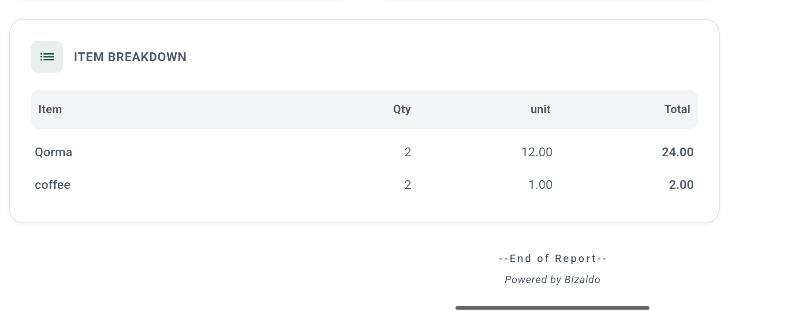 12345
12345الشكل 10 — التقرير المؤقت: تفصيل العناصر — كل منتج تم بيعه مع الكمية، سعر الوحدة، وإجمالي السطر
عناصر الشاشة
تسرد كل منتج مباع خلال الجلسة. استخدمها للتحقق من العناصر المباعة ومطابقتها مع سجلات المخزون أو المطبخ.
اسم المنتج كما هو مضاف في القائمة.
إجمالي كمية المنتج المباعة في كافة الطلبات خلال الجلسة.
سعر وحدة المنتج عند البيع.
إجمالي السطر: الكمية × سعر الوحدة. يمثل مجموع إجماليات السطور إجمالي مبيعات الجلسة.
تلميح!
تصفح سجل تقارير Z
بعد إغلاق الجلسة، يتم حفظ تقرير Z النهائي ويظهر في علامة تبويب التقارير. استخدم هذه الشاشة لتصفح وتصفية ومراجعة أي جلسة سابقة.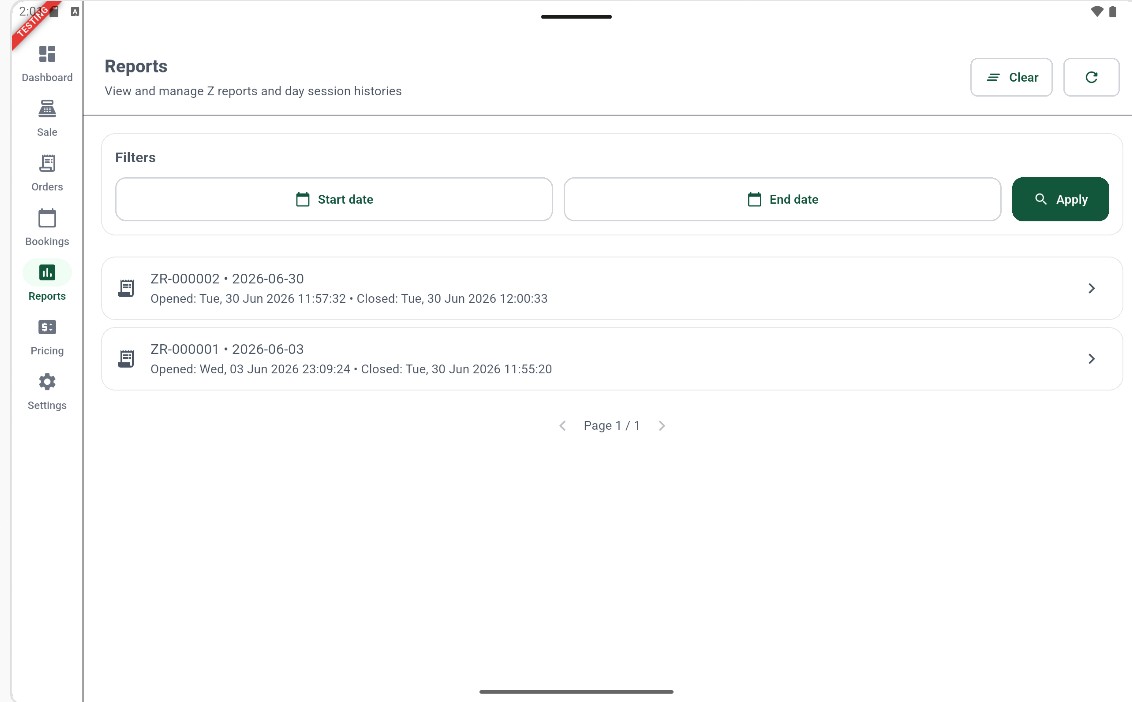 12345678
الشكل 11 — علامة تبويب التقارير: سجل تقرير Z مع فلاتر التاريخ وصفوف الجلسات
عناصر الشاشة
اضغط على أيقونة التقارير (مخطط أعمدة) في الشريط الجانبي الأيسر لفتح صفحة سجل تقارير Z.
يعيد ضبط فلاتر التاريخ النشطة ويعيد تحميل القائمة الكاملة غير المفلترة لتقارير Z.
يعيد تحميل القائمة لالتقاط أي جلسات مغلقة حديثًا دون مسح الفلاتر الحالية.
اضغط لتعيين بداية النطاق الزمني. سيتم فقط عرض تقارير Z التي يقع تاريخ عملها في هذا التاريخ أو بعده.
اضغط لتعيين نهاية النطاق الزمني. سيتم فقط عرض تقارير Z التي يقع تاريخ عملها في هذا التاريخ أو قبله.
اضغط على تطبيق بعد اختيار التواريخ لتصفية القائمة. تتحدث القائمة على الفور لتعرض الجلسات المطابقة فقط.
الجلسة المغلقة الأحدث. تعرض رقم التقرير، تاريخ العمل، طابع وقت الفتح، وطابع وقت الإغلاق. اضغط على الصف لفتح تفاصيل تقرير Z كاملة.
جلسة مغلقة سابقة. يعرض كل صف نفس الحقول: معرّف التقرير والتاريخ وأوقات الفتح والإغلاق. اضغط لعرض التقرير كاملاً.
الإجراءات الرئيسية
| الإجراء | كيفية القيام بذلك |
|---|---|
| فتح تقارير المبيعات (الويب) | الشريط الجانبي ← تقارير المبيعات |
| سرد الجلسات المغلقة (الويب) | علامة التبويب تقارير Z (الجلسات) ← حدد التواريخ ← تشغيل التقرير |
| فتح تفاصيل الجلسة (الويب) | عرض في عمود الإجراءات |
| الاطلاع على إجماليات الفترة (الويب) | علامة التبويب ملخص الفترة (X) ← حدد التواريخ ← تشغيل التقرير |
| تغيير النطاق الزمني (الويب) | اضبط منتقي التاريخ (والخيار المسبق إذا لزم الأمر) ← تشغيل التقرير |
| بدء اليوم (الجهاز اللوحي) | اضغط على بدء في نافذة "اليوم لم يبدأ بعد" — أو اذهب لشاشة الملف الشخصي ← جلسة اليوم ← بدء اليوم |
| البحث عن معرّف جهاز نقطة البيع (الجهاز اللوحي) | شاشة الملف الشخصي ← معلومات الجهاز ← انسخ معرّف جهاز نقطة البيع (POS ID) |
| إدخال النقدية الافتتاحية (الجهاز اللوحي) | نافذة بدء اليوم ← تعديل حقل النقدية الافتتاحية ← اضغط على بدء اليوم |
| إغلاق اليوم (الجهاز اللوحي) | شاشة الملف الشخصي ← جلسة اليوم ← إغلاق اليوم |
| إنشاء تقرير مؤقت (الجهاز اللوحي) | معالج إغلاق اليوم ← الخطوة 2 ← اضغط على إنشاء تقرير مؤقت |
| تعديل مبالغ طرق الدفع (الجهاز اللوحي) | التقرير المؤقت ← تفصيل طرق الدفع ← اضغط على أيقونة القلم |
| إدخال النقدية الفعلية (الجهاز اللوحي) | التقرير المؤقت ← ملخص النقدية ← اضغط على أيقونة القلم بجانب النقدية الفعلية |
| إنهاء الجلسة واعتمادها (الجهاز اللوحي) | التقرير المؤقت ← اضغط على إغلاق اليوم (أعلى اليمين) |
| تصفح الجلسات المغلقة (الجهاز اللوحي) | الشريط الجانبي ← علامة تبويب التقارير |
| تصفية تقارير Z بالتاريخ (الجهاز اللوحي) | علامة تبويب التقارير ← حدد تاريخ البدء وتاريخ الانتهاء ← اضغط على تطبيق |
| مسح فلاتر التاريخ (الجهاز اللوحي) | علامة تبويب التقارير ← اضغط على مسح |
| عرض تفاصيل الجلسة (الجهاز اللوحي) | علامة تبويب التقارير ← اضغط على أي صف لتقرير Z |
المخرجات
تمنحك تقارير المبيعات ما يلي:- قائمة الجلسات (Z) — معرّفات تقرير Z، تواريخ العمل، أوقات الإغلاق، ومستخدمو الفتح/الإغلاق
- تفاصيل الجلسة — عبر النقر على زر عرض في الصف (الويب)
- مؤشرات أداء الفترة (X) — الطلبات، العناصر المباعة، إجمالي/صافي المبيعات، الخصومات، متوسط قيمة الطلب، ومستحقات الدفع اللاحق للنطاق المحدد
- ملخص المبيعات — إجمالي المبيعات، إجمالي الطلبات، إجمالي الخصومات، إجمالي العناصر المباعة، متوسط قيمة الطلب (تقرير Z على الجهاز اللوحي)
- معلومات التقرير — العمل والفرع، الموظفون (الفاتح/المغلق)، الجدول الزمني، العملة
- تفصيل طرق الدفع — إجماليات النقدية والبطاقات والدفع اللاحق (قابلة للتعديل قبل الإغلاق)
- ملخص النقدية — النقدية المتوقعة، النقدية الفعلية، الفارق النقدي
- الخصومات والعروض — الطلبات المخصومة، إجماليات الخصومات اليدوية والترويجية
- المرتجع والملغى — عدد المرتجعات، إجمالي المرتجعات، عدد الطلبات الملغاة، إجمالي المبالغ الملغاة
- ملخص الضرائب / القيمة المضافة — المبيعات الخاضعة للضريبة وإجمالي ضريبة القيمة المضافة المحصلة
- تفصيل العناصر — كل منتج مباع مع الكمية وسعر الوحدة وإجمالي السطر
الوثائق ذات الصلة
- لوحة التحكم — نظرة عامة فورية والاتجاهات لنفس الأعمال
- الطلبات — العمليات المصدر لأرقام التقارير
- إعدادات الشركة — الدفع اللاحق وخيارات الشركة التي تؤثر على سلوك نقاط البيع