الطلبات
علامة تبويب الطلبات على تطبيق جهاز بيزالدو اللوحي هي المكان الذي يمكن للموظفين من خلاله البحث عن أي طلب سابق تم تقديمه في الفرع — والبحث عنه، والتحقق من حالته، ومعرفة كيفية الدفع، وفتح إيصال تفصيلي كامل.أين تجدها: في الشريط الجانبي الأيسر لتطبيق الجهاز اللوحي، انقر على الطلبات.هذا هو النظير في التطبيق اللوحي لـ إدارة الطلبات على لوحة تحكم الويب — نفس سجلات الطلبات، يمكن عرضها والبحث فيها من جهاز الفرع.
 123456789
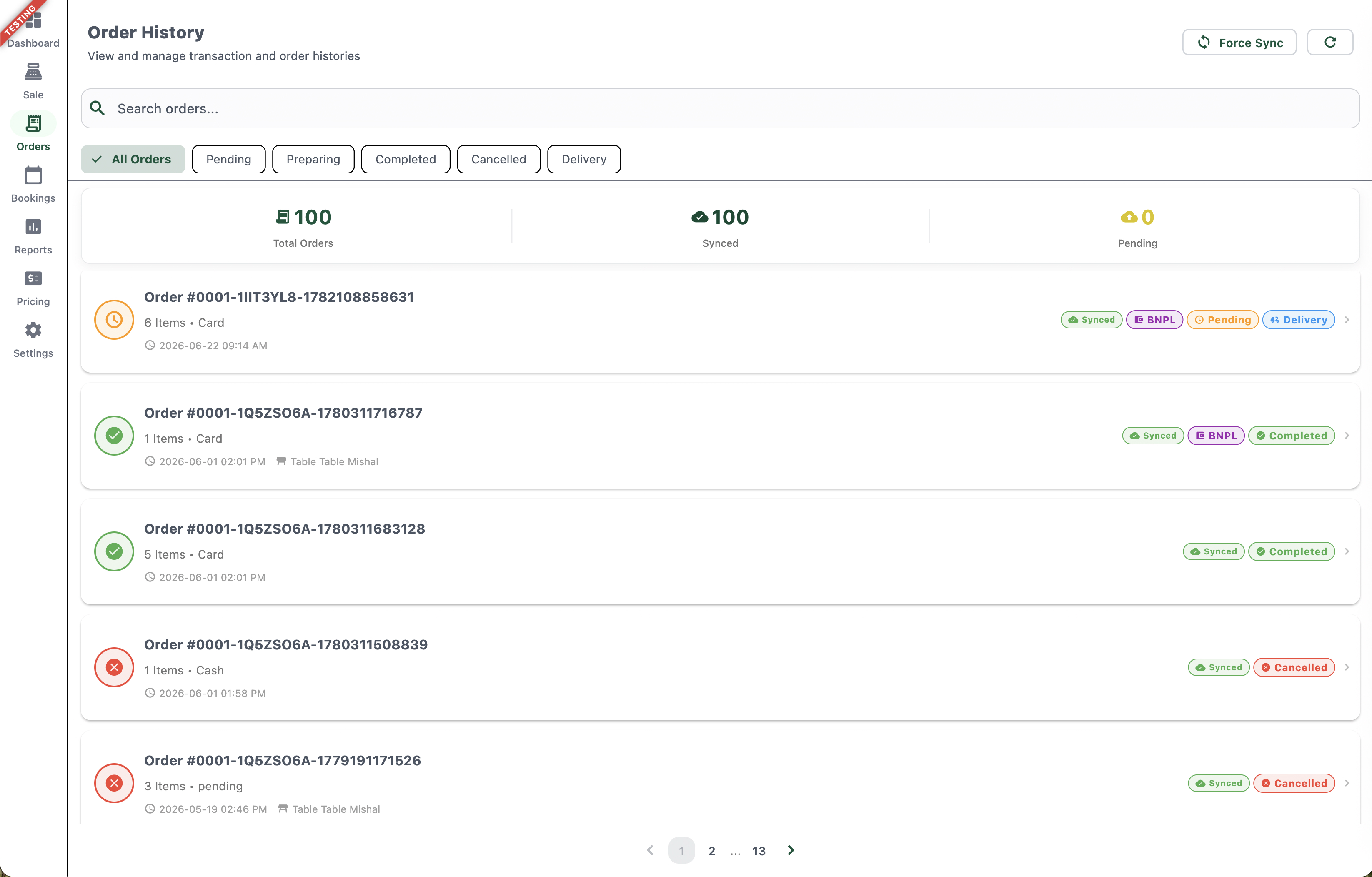
الشكل 1 — علامة تبويب الطلبات تعرض جميع طلبات الفرع
عناصر الشاشة
تقوم يدوياً بدفع أي طلبات معلقة محلياً إلى الخادم وتسحب أحدث بيانات الطلبات.
البحث عن طلب برقم الطلب.
تصفية القائمة حسب جميع الطلبات، قيد الانتظار، قيد التحضير، مكتمل، ملغى، أو توصيل.
العدد الإجمالي للطلبات المسجلة في هذا الفرع.
عدد الطلبات التي تمت مزامنتها بنجاح مع الخادم.
الطلبات التي تم إنشاؤها على الجهاز اللوحي ولم تتم مزامنتها مع الخادم بعد — يحدث هذا غالباً عندما يكون الجهاز غير متصل بالإنترنت لفترة وجيزة.
يُظهر كل صف رقم الطلب، عدد العناصر، طريقة الدفع، التاريخ/الوقت، والطاولة (للطلبات الداخلية).
حالة مرئية سريعة: ساعة برتقالية (قيد الانتظار)، علامة اختيار خضراء (مكتمل)، علامة X حمراء (ملغى).
شارات توضح حالة المزامنة (متزامن)، نوع الدفع (مثل الشراء الآن والدفع لاحقاً)، حالة الطلب (قيد الانتظار/مكتمل/ملغى)، ونوع الطلب (مثل التوصيل).
نظرة عامة على سجل الطلبات
يعرض الجزء العلوي من الصفحة ثلاث إحصائيات مستمرة للفرع:- إجمالي الطلبات — كل طلب تم تقديمه على الإطلاق في هذا الفرع، بغض النظر عن الحالة.
- متزامن — الطلبات التي تم تحميلها بنجاح من الجهاز اللوحي إلى الخادم.
- قيد الانتظار — الطلبات التي لا تزال تنتظر المزامنة، عادةً بسبب فقدان الجهاز اللوحي للاتصال لفترة وجيزة عند تقديم الطلب.
فلاتر الحالة
انقر فوق أحد الفلاتر لتضييق نطاق القائمة:| الفلتر | يظهر |
|---|---|
| جميع الطلبات | كل طلب بغض النظر عن الحالة |
| قيد الانتظار | طلبات تنتظر التأكيد أو الدفع |
| قيد التحضير | طلبات يتم تحضيرها حالياً في المطبخ |
| مكتمل | طلبات تم تقديمها/توصيلها ودفعها بالكامل |
| ملغى | طلبات تم إبطالها |
| توصيل | جميع طلبات نوع التوصيل، بغض النظر عن الحالة |
مزامنة قسرية
إذا كان عدد قيد الانتظار أعلى من الصفر، فانقر على مزامنة قسرية لدفع هذه الطلبات المحفوظة محلياً إلى الخادم على الفور، بدلاً من انتظار المزامنة التلقائية للخلفية في الجهاز اللوحي.علامات الطلب
يحمل كل صف طلب مجموعة من الشارات التي تلخص حالته في لمحة:- متزامن — يؤكد أنه قد تم تحميل الطلب إلى الخادم.
- نوع الدفع — مثل BNPL، يظهر عندما يتم دفع الطلب عبر خدمة اشتر الآن وادفع لاحقاً.
- حالة الطلب — قيد الانتظار، مكتمل، أو ملغى.
- نوع الطلب — مثل توصيل، يظهر لطلبات التوصيل.
تفاصيل الطلب / عرض الإيصال
يؤدي النقر على أي صف طلب إلى فتح تفاصيله الكاملة — المنسقة كإيصال، مع كل ما هو مطلوب لمراجعته أو إعادة طباعته.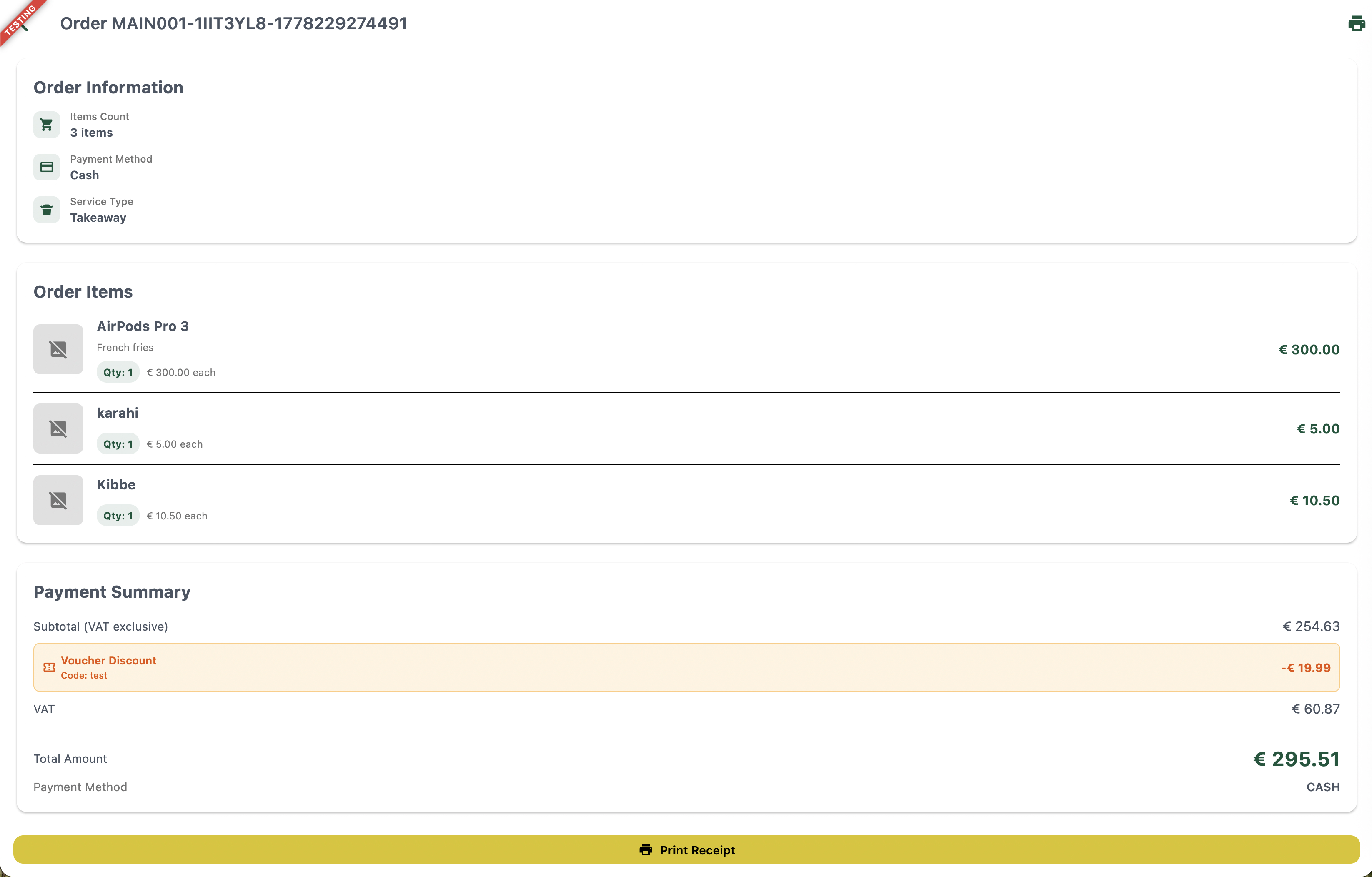 12345678910
الشكل 2 — تفاصيل الطلب الكاملة مع تفصيل العناصر وملخص الدفع
عناصر الشاشة
المعرف الفريد للطلب، يظهر في الجزء العلوي من الإيصال.
اطبع إيصال هذا الطلب مباشرة من عرض التفاصيل.
عدد العناصر، وطريقة الدفع، ونوع الخدمة (مثل سفري، محلي، توصيل) لهذا الطلب.
كل عنصر مطلوب، مع أي إضافات، الكمية، سعر الوحدة، وإجمالي السطر.
إجمالي الطلب قبل الخصومات وضريبة القيمة المضافة.
يظهر رمز القسيمة المستخدمة والمبلغ المخصوم من الطلب، في حال تطبيق قسيمة.
مبلغ الضريبة المطبق على الطلب.
المبلغ النهائي المحتسب للطلب، بعد الخصم وضريبة القيمة المضافة.
كيف تم دفع الطلب — نقداً، بالبطاقة، أو الشراء الآن والدفع لاحقاً.
إعادة طباعة الإيصال الكامل لهذا الطلب في أي وقت.
- عدد العناصر
- طريقة الدفع
- نوع الخدمة (سفري، محلي، أو توصيل)
- اسم العنصر وأي إضافات (مثل "بطاطس مقلية")
- الكمية وسعر الوحدة
- إجمالي السطر لكل عنصر
- المجموع الفرعي (غير شامل ضريبة القيمة المضافة)
- خصم القسيمة — رمز القسيمة والمبلغ المخصوم، إن وُجدت (انظر القسائم)
- ضريبة القيمة المضافة
- المبلغ الإجمالي
- طريقة الدفع
لماذا تبدو أرقام الطلبات بهذا الشكل
تتبع أرقام الطلبات النمط `{رمز-الفرع}-{معرف-الجهاز}-{الطابع-الزمني}`، على سبيل المثال `MAIN001-1IIT3YL8-1778229274491`. يحافظ هذا على تفرد كل طلب عالمياً عبر الفروع والأجهزة، حتى إذا أنشأت عدة أجهزة لوحية طلبات دون اتصال في نفس الوقت، ويجعل من السهل تتبع الفرع والجهاز الذي نشأ منه الطلب.في جملة واحدة
تتيح علامة تبويب الطلبات على تطبيق جهاز بيزالدو اللوحي للموظفين البحث والتصفية ومراجعة كل طلب تم تقديمه في الفرع — بما في ذلك حالة المزامنة وطريقة الدفع وإيصال مفصل كامل — مباشرة من الجهاز.الإجراءات الرئيسية
| الإجراء | الطريقة |
|---|---|
| عرض جميع الطلبات | الشريط الجانبي ← الطلبات |
| البحث عن طلب | الطلبات ← شريط البحث في الطلبات ← أدخل رقم الطلب |
| التصفية حسب الحالة | الطلبات ← اضغط على فلتر الحالة (قيد الانتظار، قيد التحضير، مكتمل، ملغى، توصيل) |
| مزامنة الطلبات المعلقة | الطلبات ← مزامنة قسرية |
| فتح التفاصيل الكاملة للطلب | انقر على أي صف طلب |
| إعادة طباعة إيصال | افتح الطلب ← طباعة الإيصال (أو أيقونة الطباعة في الأعلى) |
الوثائق ذات الصلة
- جهاز نقطة البيع (POS) — بناء ودفع الطلبات
- إدارة الطلبات — دورة حياة الطلب الكاملة على لوحة تحكم الويب
- القسائم — تظهر خصومات القسائم على إيصالات الطلبات