شاشة عرض المطبخ (KDS)
تعرض شاشة عرض المطبخ (KDS) — وتسمى أيضاً تطبيق المطبخ أو تطبيق جهاز المطبخ اللوحي — الطلبات الواردة لموظفي المطبخ في الوقت الفعلي. وهي تحل محل الطلبات الورقية بلوحة رقمية وتبقي حالة التحضير متزامنة مع إدارة الطلبات، وتطبيق جهاز بيزالدو اللوحي، وتطبيق شاشة التلفاز. تتوفر شاشة عرض المطبخ للشركات من فئة المطاعم.أين تجدها: افتح شاشة عرض المطبخ من الإجراءات السريعة في لوحة التحكم، أو من إدارة الفرع في فرع معين. قم بتنزيل ملفات التثبيت من التطبيقات في الشريط الجانبي.
نظرة عامة على الإعداد الكامل
- تنزيل تطبيق المطبخ — الشريط الجانبي للوحة التحكم ← التطبيقات ← ملفات تثبيت المطبخ
- التثبيت على جهاز المطبخ — جهاز لوحي يعمل بنظام أندرويد، أو كمبيوتر يعمل بنظام ويندوز، أو ماك
- توليد مفتاح المرور — لوحة التحكم ← شاشة عرض المطبخ (أو إدارة الفرع)
- التفعيل في تطبيق المطبخ — أدخل مفتاح المرور المكون من 8 رموز
- (اختياري) الطابعة — تهيئة عنوان IP في إعدادات تطبيق المطبخ
- البدء الفعلي — ضع طلباً تجريبياً في نقطة البيع ← يظهر على شاشة عرض المطبخ
الخطوة 1 — تنزيل تطبيق المطبخ
من لوحة التحكم
- سجل الدخول إلى لوحة تحكم بيزالدو.
- في الشريط الجانبي، انقر فوق التطبيقات (استكشف تطبيقات بيزالدو).
- قم بالتمرير إلى قسم ملفات تثبيت المطبخ (يظهر فقط لشركات المطاعم).
- اختر منصتك وقم بالتنزيل:
| المنصة | ملف التثبيت | ملاحظات |
|---|---|---|
| أندرويد | ملف `.apk` | قم بالتثبيت على جهاز لوحي للمطبخ؛ اسمح بالتثبيت من مصادر غير معروفة إذا طُلب منك ذلك |
| ويندوز | برنامج تثبيت `.exe` | قم بتشغيله على كمبيوتر المطبخ أو كمبيوتر صغير متصل بشاشة عرض |
| ماك (macOS) | صورة قرص `.dmg` | افتح واسحب التطبيق إلى مجلد التطبيقات (Applications) |
نظام iOS
توصيات الأجهزة
| المكون | التوصية |
|---|---|
| شاشة العرض | جهاز لوحي أو شاشة بمقاس 10-15 بوصة تكون مرئية من خط التحضير |
| الجهاز | جهاز لوحي يعمل بنظام أندرويد (الأكثر شيوعاً)، كمبيوتر صغير يعمل بنظام ويندوز، أو ماك |
| الشبكة | شبكة Wi-Fi مستقرة على نفس الشبكة المحلية (LAN) التي تتصل بها نقاط البيع والطابعات |
| الطابعة *(اختياري)* | طابعة إيصالات حرارية متصلة بالشبكة (تتوافق مع بروتوكول ESC/POS، المنفذ 9100) |
الخطوة 2 — تثبيت التطبيق
أندرويد
- قم بتنزيل ملف `.apk` من صفحة التطبيقات.
- افتح الملف الذي تم تنزيله على الجهاز اللوحي.
- إذا طُلب منك ذلك، قم بتمكين خيار تثبيت التطبيقات غير المعروفة لمتصفحك أو لمدير الملفات.
- أكمل التثبيت وافتح تطبيق مطبخ بيزالدو.
ويندوز
- قم بتنزيل ملف `.exe` من صفحة التطبيقات.
- قم بتشغيل برنامج التثبيت واتبع الإرشادات.
- قم بتشغيل تطبيق مطبخ بيزالدو من قائمة ابدأ.
- لتثبيت دائم، قم بتثبيت التطبيق في شريط المهام وعطّل وضع السكون للكمبيوتر.
ماك (macOS)
- قم بتنزيل ملف `.dmg` من صفحة التطبيقات.
- افتح صورة القرص واسحب التطبيق إلى مجلد التطبيقات (Applications).
- إذا قام نظام ماك بحظر التطبيق، انتقل إلى إعدادات النظام ← الخصوصية والأمان واسمح بتشغيله.
- قم بتشغيل تطبيق مطبخ بيزالدو.
الخطوة 3 — رموز تفعيل المطبخ (مفاتيح المرور)
يربط التفعيل جهاز المطبخ بـ فرع معين باستخدام مفتاح مرور مكون من 8 رموز يتم توليده في لوحة التحكم.افتح نافذة التفعيل
الخيار أ — لوحة التحكم (موصى به)- حدد الشركة والفرع الصحيحين في رأس لوحة التحكم.
- من لوحة التحكم، انقر فوق شاشة عرض المطبخ في الإجراءات السريعة.
- انتقل إلى إدارة الفرع.
- ابحث عن الفرع واستخدم إجراء تفعيل المطبخ (أيقونة مفتاح المرور / المطبخ).
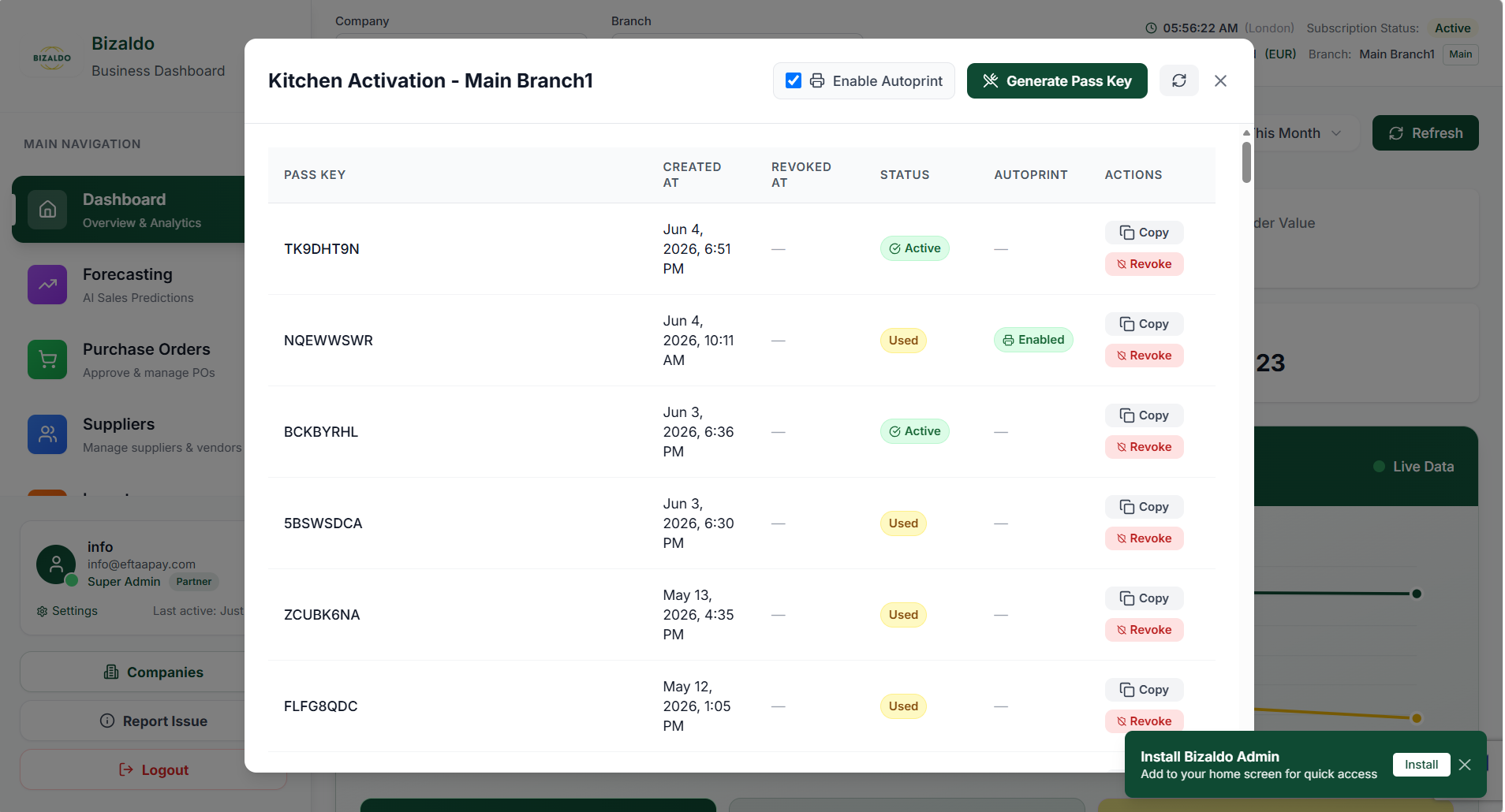 1234
1234الشكل 1 — توليد مفتاح مرور وتمكين الطباعة التلقائية اختيارياً من لوحة التحكم
عناصر الشاشة
قم بالتمكين إذا كان يجب على المطبخ طباعة تذكرة تلقائياً لكل طلب جديد.
إنشاء رمز تفعيل فريد لشاشة عرض المطبخ هذه.
انسخ هذا المفتاح وأدخله في تطبيق المطبخ على الجهاز.
المفاتيح النشطة (Active) يمكن إقرانها؛ المفاتيح المستخدمة (Used) تم استهلاكها بالفعل.
أنواع مفاتيح المرور
| الوضع | كيفية الإنشاء | الأفضل لـ |
|---|---|---|
| مفتاح مرور بسيط | اترك خيار الربط بمحطة مطبخ معطلاً ← انقر فوق توليد مفتاح مرور | شاشة مطبخ واحدة تعرض جميع الطلبات |
| محطة مخصصة + مفتاح مرور | قم بتمكين الربط بمحطة مطبخ ← حدد الاسم والفئات ← إنشاء محطة ومفتاح مرور | مناطق تحضير متعددة (شواية، أطعمة باردة، مشروبات) |
| تحديث محطة موجودة | قم بتمكين وضع المحطة ← اكتب اسم محطة موجودة ← اضبط الفئات ← حفظ المحطة | تغيير توجيه فئات المنتجات دون الحاجة لجهاز جديد |
شرح خيارات التفعيل
الطباعة التلقائية للإيصالات
قم بتفعيل خيار الطباعة التلقائية للإيصالات قبل توليد المفتاح. عند تمكينه، يُطبع كل طلب جديد تلقائياً على طابعة المطبخ المهيأة في التطبيق.الطباعة التلقائية والطلبات المعلقة
الربط بمحطة مطبخ
قم بتمكين هذا الخيار لتوجيه فئات منتجات محددة فقط إلى محطة تحضير معينة:- قم بتفعيل خيار الربط بمحطة مطبخ.
- أدخل اسم المحطة (مثل `الشواية` أو `التحضير البارد` أو `المشروبات`). تظهر أسماء المحطات الحالية كاقتراحات.
- حدد فئة واحدة أو أكثر من الفئات من القائمة المنسدلة. يمكن تحديد الفئات الرئيسية؛ وترث الفئات الفرعية التوجيه تلقائياً.
- انقر فوق إنشاء محطة ومفتاح مرور.
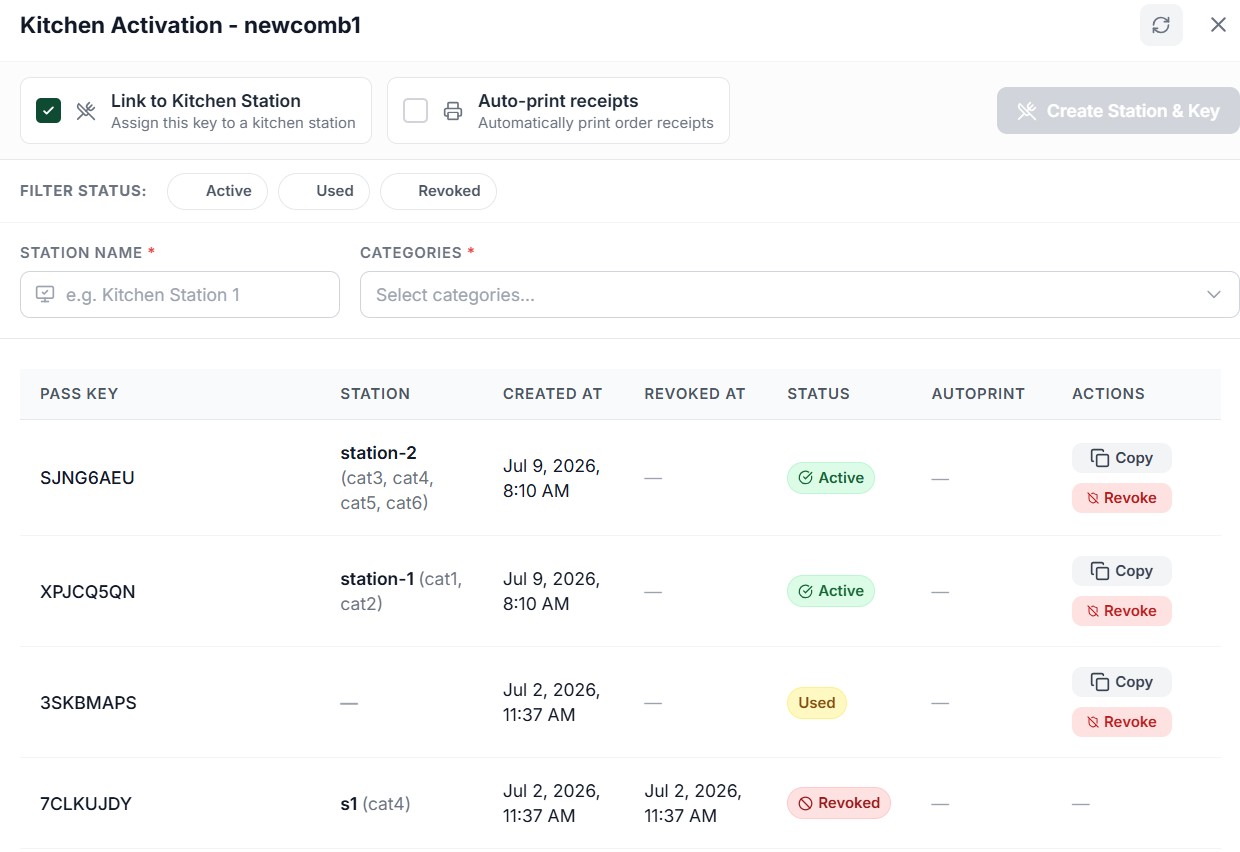 12345
12345الشكل 2 — إعداد محطة مطبخ وتوليد مفتاح مرور خاص بالمحطة
عناصر الشاشة
قم بالتفعيل لتوجيه فئات منتجات محددة لمحطة معينة.
تمكين الطباعة التلقائية للتذاكر عند إرسال طلبات جديدة لهذه المحطة.
حدد اسماً فريداً لمحطة التحضير (مثال: station-1، station-2).
اختر فئات المنتجات التي ستعرضها هذه المحطة وتقوم بتحضيرها.
انقر لتوليد مفتاح المرور الفريد المكون من 8 رموز لهذه المحطة.
دورة حياة مفتاح المرور
| الحالة | المعنى |
|---|---|
| نشط (Active) | يمكن استخدام المفتاح لإقران جهاز وتفعيله |
| مستخدم (Used) | تم استهلاك المفتاح بعد إتمام الإقران بنجاح (للاستخدام مرة واحدة فقط) |
| ملغى (Revoked) | تم إلغاء المفتاح يدوياً؛ يرفضه النظام على الفور |
إدارة المفاتيح في الجدول
تُعرض في نافذة التفعيل قائمة بكافة المفاتيح الخاصة بالفرع:| مفتاح المرور | المحطة | تاريخ الإنشاء | تاريخ الإلغاء | الحالة | طباعة تلقائية | الإجراءات |
|---|
التأثيرات الفورية على تطبيق المطبخ
- تحديث فئات المحطة: لتعديل الفئات التي يتم تحضيرها في محطة حالية، افتح نافذة التفعيل، وقم بتمكين الربط بمحطة مطبخ، وابحث عن اسم المحطة الحالي، واضبط الفئات، ثم احفظ. سيتحدث تطبيق مطبخ بيزالدو النشط على تلك المحطة في الوقت الفعلي ويقوم بتعديل الفئات المعروضة على الشاشة فوراً، دون الحاجة لإعادة التفعيل.
- إلغاء المفاتيح النشطة: إذا كان جهاز المطبخ نشطاً ومقترناً بالفعل، فإن النقر فوق إلغاء في لوحة التحكم سيؤدي إلى تسجيل الخروج وفصل الجهاز فوراً. سيخرج تطبيق المطبخ على الجهاز من شاشة الطلبات ويعود إلى صفحة التفعيل، طالباً إدخال مفتاح مرور جديد.
الخطوة 4 — تفعيل تطبيق المطبخ على الجهاز
- افتح تطبيق Bizaldo Kitchen على الجهاز اللوحي أو كمبيوتر المطبخ.
- في شاشة التفعيل، أدخل مفتاح المرور المكون من 8 رموز من جدول لوحة التحكم.
- انتظر الإقران التلقائي — سيتصل التطبيق بفرعك مباشرةً.
- ينتقل التطبيق إلى شاشة الطلبات ويبدأ في استقبال الطلبات المؤكدة من نقطة البيع.
- تأكد من أن حالة المفتاح هي نشط (وليس مستخدماً أو ملغى)
- تأكد من اختيار الفرع الصحيح عند توليد المفتاح في لوحة التحكم
- قم بتوليد مفتاح مرور جديد وحاول مرة أخرى
الخطوة 5 — إعداد طابعة المطبخ (اختياري)
يمكن لطابعات الشبكة المتصلة بنفس الشبكة المحلية (LAN) مع جهاز المطبخ طباعة تذاكر ورقية للطلب.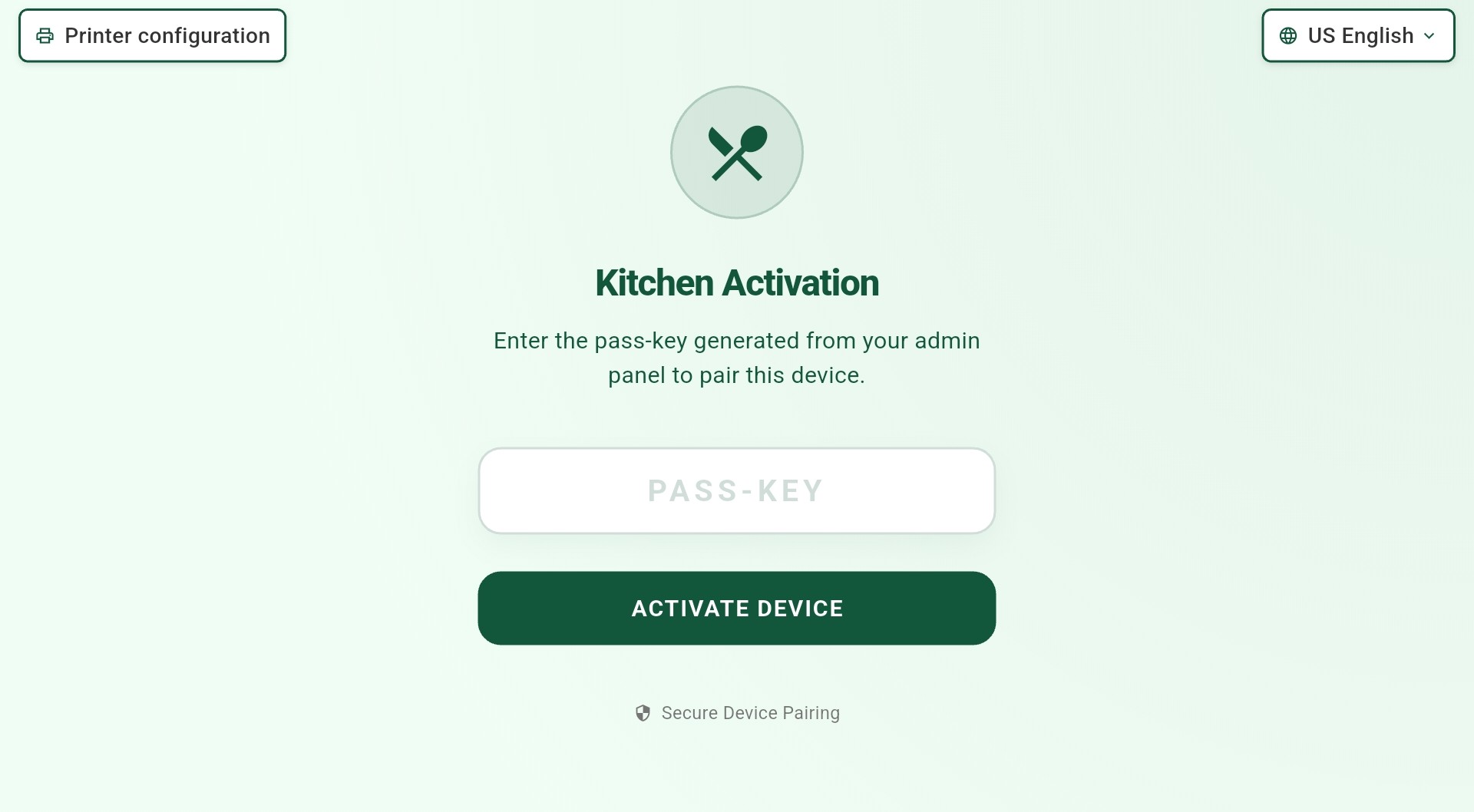 123
123الشكل 3 — إدخال مفتاح المرور في شاشة تفعيل تطبيق المطبخ
عناصر الشاشة
اختصار اختياري لإعدادات طابعة المطبخ قبل التفعيل أو بعده.
أدخل مفتاح المرور المكون من 8 رموز المنسوخ من لوحة التحكم.
إقران وتوصيل هذا الجهاز بالفرع الخاص بك.
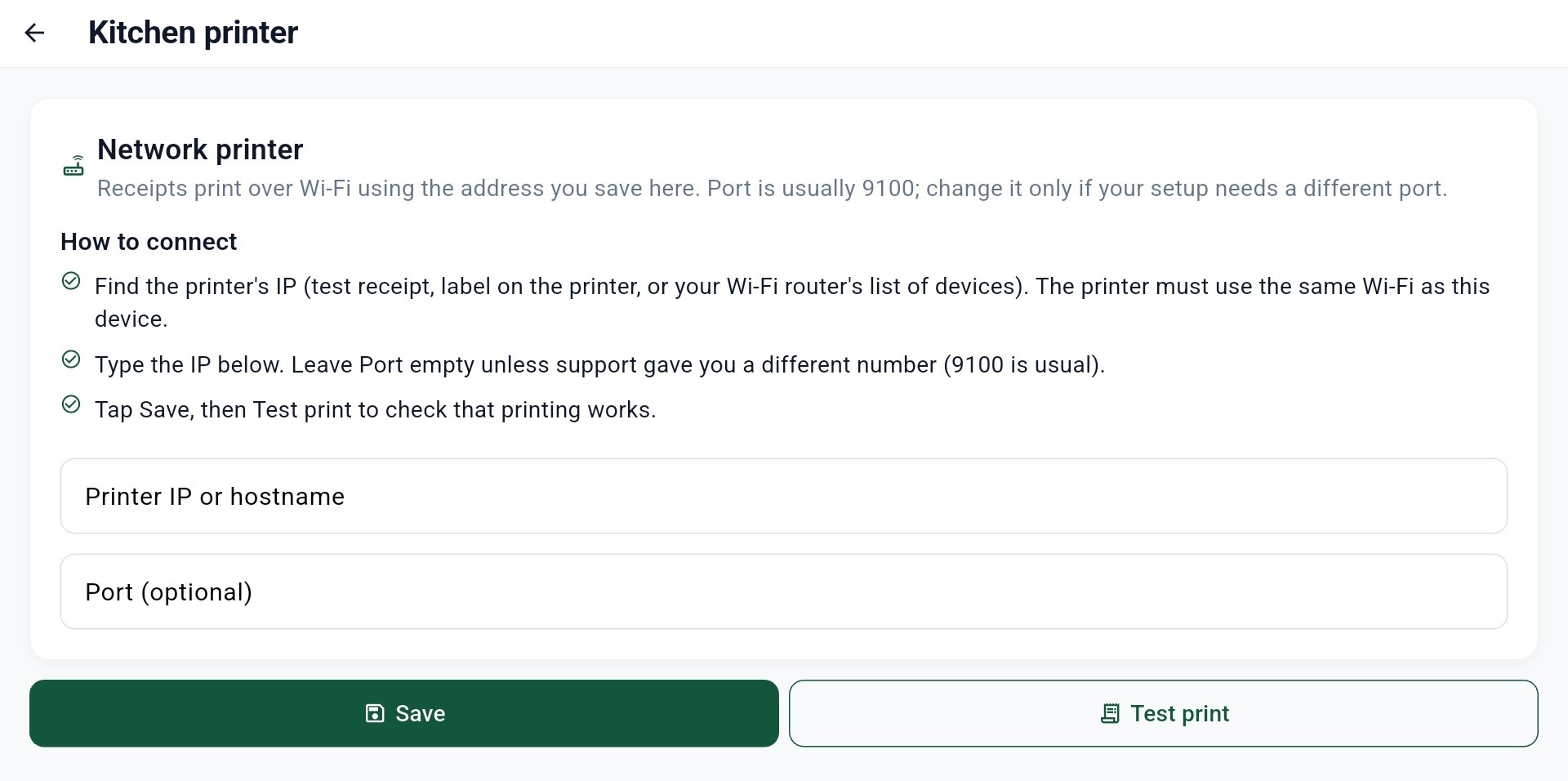 1234
1234الشكل 4 — إدخال عنوان IP الخاص بالطابعة واختبار الاتصال
عناصر الشاشة
عنوان IP الخاص بطابعة المطبخ على شبكتك المحلية.
عادة ما يكون 9100 ما لم يحدد الدعم الفني منفذاً آخر.
حفظ إعدادات الطابعة.
طباعة تذكرة تجريبية للتحقق من الاتصال بالطابعة.
خطوات إعداد الطابعة
- في تطبيق المطبخ، افتح الإعدادات ← إعدادات الطابعة.
- أدخل عنوان IP الخاص بالطابعة (تجد هذا العنوان في صفحة تهيئة شبكة الطابعة أو قائمة أجهزة الراوتر DHCP).
- اضبط المنفذ على `9100` (الافتراضي لمعظم طابعات الإيصالات المتصلة بالشبكة).
- انقر فوق حفظ.
- انقر فوق طباعة تجريبية للتحقق من نجاح الاتصال.
- إذا تم تمكين الطباعة التلقائية في مفتاح المرور المستخدم للتفعيل، و
- إذا كان عنوان IP ومنفذ الطابعة صحيحين، و
- إذا كانت الطابعة وجهاز المطبخ متصلين بنفس الشبكة المحلية
استخدام شاشة عرض المطبخ
بعد التفعيل، تعرض شاشة عرض المطبخ لوحة أفقية تحتوي على بطاقات الطلبات. تمثل كل بطاقة طلباً واحداً يضم تفاصيل العناصر وحالتها والإجراءات المتاحة لها.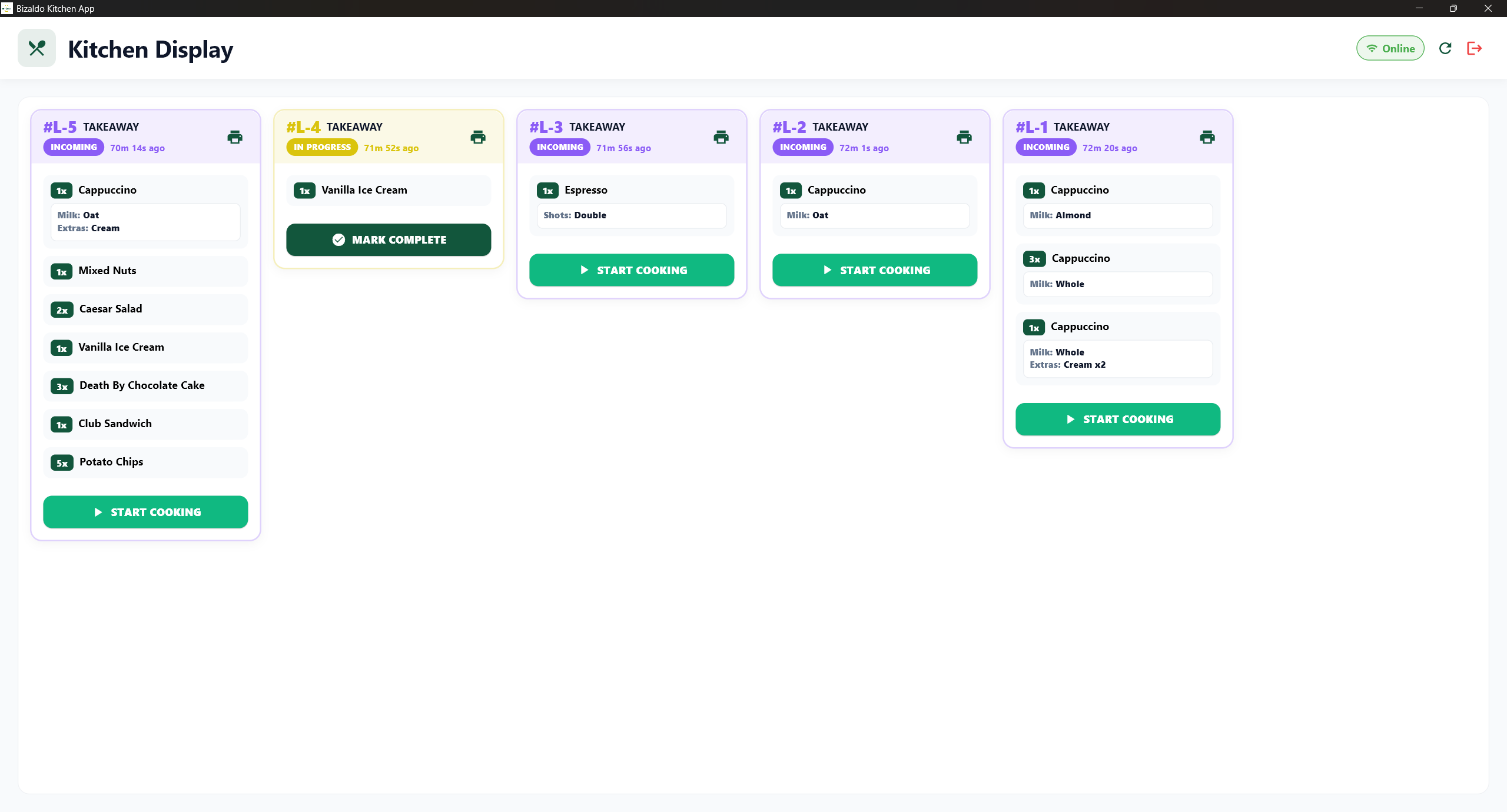 1234567
الشكل 5 — شاشة عرض المطبخ مع بطاقات الطلبات والمؤقتات وأزرار الإجراءات
عناصر الشاشة
رقم الطلب ونوعه (مثل TAKEAWAY #L-5) مع الوقت المنقضي منذ تقديم الطلب.
الطلبات الجديدة التي تنتظر البدء. انقر فوق ابدأ الطهي للانتقال إلى قيد التحضير.
الطلبات التي يتم تحضيرها حالياً. انقر فوق اكتمال عند الانتهاء.
الكميات وأسماء المنتجات والإضافات أو التعديلات المحددة عليها (مثل الحليب: شوفان، إضافات: كريمة).
بدء تحضير طلب وارد جديد.
تحديد الطلب المكتمل لمزامنته مع نقاط البيع وشاشة التلفاز.
يوضح أن الشاشة متصلة بالإنترنت وتستقبل تحديثات الطلبات مباشرةً.
حالات الطلبات
| الحالة | المعنى | الإجراء |
|---|---|---|
| وارد (INCOMING) | طلب جديد تم إرساله من نقطة البيع بعد تأكيد الدفع أو الطلب | انقر فوق ابدأ الطهي |
| قيد التحضير (IN PROGRESS) | يقوم طهاة المطبخ بتحضير وإعداد الوجبات للطلب حالياً | انقر فوق اكتمال عند الانتهاء |
العروض المصفاة حسب المحطة
عند إدارة عمليات مطعم كبير، يمكنك إعداد شاشات تحضير متعددة مخصصة (مثل: *الشواية*، *محطة السلطات*، *قسم المشروبات*) باستخدام العروض المصفاة حسب المحطة.إعداد وتفعيل تدفق المحطات
- تمكين توجيه المحطة: في نافذة تفعيل المطبخ في لوحة التحكم، قم بتفعيل خيار الربط بمحطة مطبخ (انظر الشكل 2).
- تحديد اسم المحطة: أعطِ المحطة اسماً واضحاً ومميزاً (مثل `station-1` أو `station-2`).
- تحديد الفئات: اختر فئات المنتجات التي تكون هذه المحطة مسؤولة عن إعدادها وتحضيرها.
- توليد وتفعيل: انقر فوق إنشاء محطة ومفتاح مرور وأدخل مفتاح المرور الناتج في شاشة تفعيل جهاز المطبخ.
تدفق العمل للطلبات المقسمة
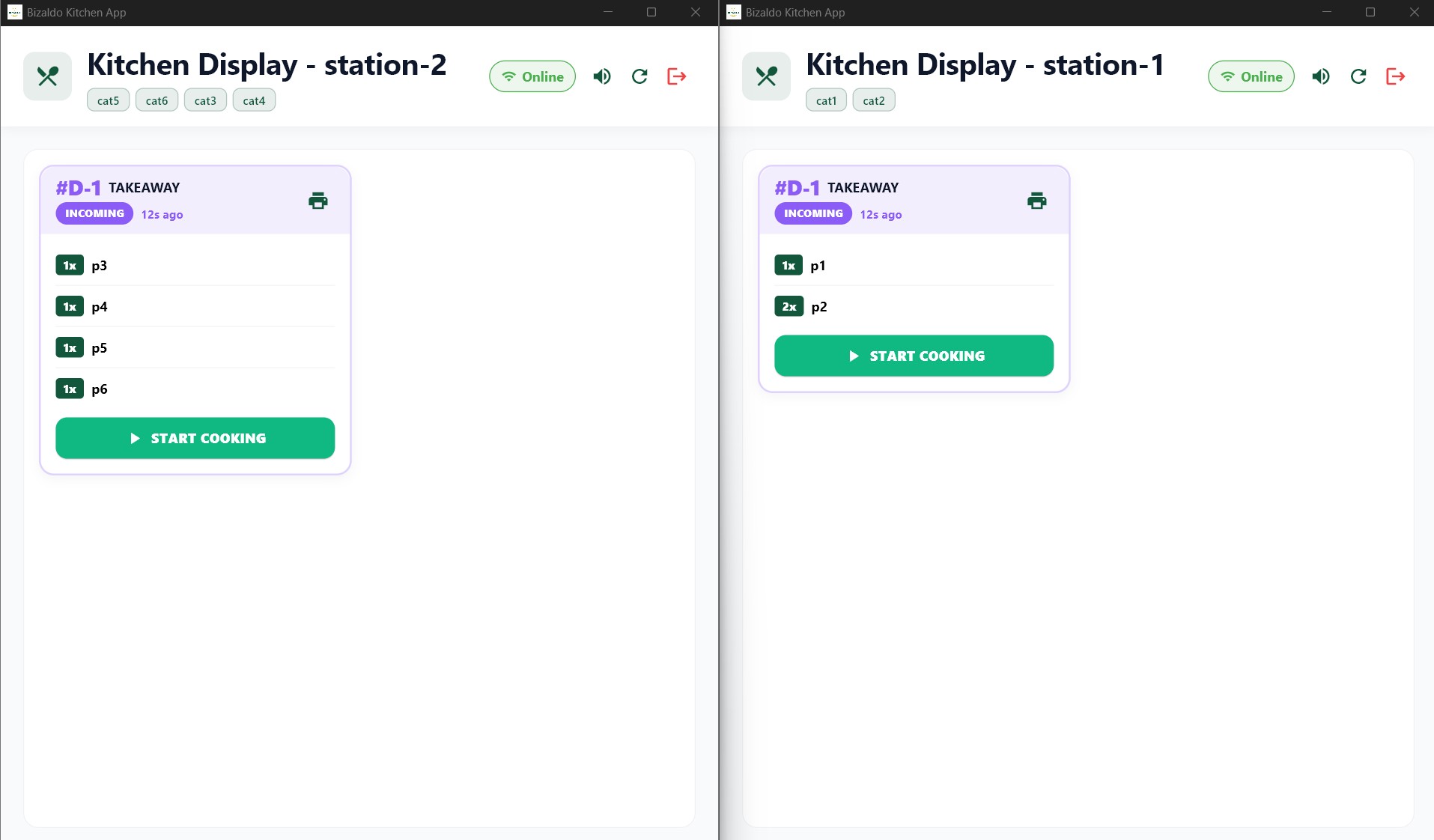
بمجرد التفعيل، تعمل شاشة المحطة في تدفق المحطات. عندما يطلب العميل طلباً واحداً يحتوي على أصناف من فئات متعددة، يقوم النظام بتقسيم الأصناف ديناميكياً:- تعرض كل محطة فقط أصناف الطلبات التي تنتمي للفئات المعينة لها.
- يمكن لموظفي المطبخ في كل محطة بدء الطهي وإكمال الأصناف الخاصة بمحطتهم بشكل مستقل.
 1234
1234الشكل 6 — تقسيم الطلبات وتوجيه الأصناف بين محطة 2 (يسار) ومحطة 1 (يمين)
عناصر الشاشة
تعرض الفئات المعينة للمحطة اليسرى.
تعرض الفئات المعينة للمحطة اليمنى.
تظهر فقط الأصناف التابعة للفئات المعينة لهذه المحطة على الشاشة اليسرى.
تظهر فقط الأصناف التابعة للفئات المعينة لهذه المحطة على الشاشة اليمنى لنفس الطلب.
قواعد وقيود المحطة
- حصريّة الفئات: لا يمكن تعيين فئة منتج تم ربطها بمحطة نشطة لمحطة أخرى، وذلك لمنع تكرار تحضير الأصناف نفسها. وفي حال محاولة اختيار فئة مرتبطة مسبقاً، ستظهر في لوحة التحكم كفئة مستخدمة.
- طباعة تلقائية خاصة بالمحطة: إذا تم تمكين الطباعة التلقائية للإيصالات لمحطة ما، فستطبع طابعة هذه المحطة أصناف الطلب التابعة للفئات الموجهة لهذه المحطة فقط، ولن تطبع الأصناف الموجهة لمحطات أخرى، مما يمنع الفوضى والالتباس في المطبخ.
ما يراه موظفو المطبخ في كل بطاقة
- رقم الطلب ونوعه (سفري/خارجي، محلي/داخلي، توصيل)
- شارة الحالة والوقت المنقضي منذ تأكيد الطلب
- عناصر الطلب بالكميات والإضافات والملاحظات المرفقة بها
- أيقونة الطباعة لطباعة تذكرة لهذا الطلب يدوياً
- زر ابدأ الطهي أو اكتمال وفقاً للحالة الحالية للطلب
استكشاف الأخطاء وإصلاحها
| المشكلة | ما يجب التحقق منه |
|---|---|
| الطلبات لا تظهر | تأكد من وصول الطلب إلى حالة مؤكد (Confirmed) في نقطة البيع؛ وتفعيل الجهاز بمفتاح مرور صحيح؛ وتطابق الفرع في نقطة البيع والمطبخ |
| فشل التفعيل | تأكد من أن المفتاح نشط (Active)؛ وإدخال الرمز المكون من 8 خانات بدقة؛ وتوليد مفتاح جديد إذا كان المفتاح مستخدماً أو ملغى |
| أصناف خاطئة على الشاشة | فئات المحطة — تحقق من الفئات الموجهة للمحطة وإعدادات الربط في لوحة التحكم |
| الطابعة لا تطبع | صحة عنوان IP؛ والاتصال بنفس الشبكة؛ والمنفذ 9100؛ وتمكين الطباعة التلقائية في المفتاح؛ وتشغيل طباعة تجريبية |
| تأخر التحديثات | اتصال الشبكة واستقرار الإنترنت؛ جرب تحديث الشاشة يدوياً |
| طباعة مكررة | تفعيل الطباعة التلقائية مع وجود طلبات متراكمة سابقة — انظر التنبيه أعلاه |
| الفئة مستخدمة (In use) | ترتبط هذه الفئة بمحطة نشطة أخرى؛ قم بإلغاء إقران أو تحديث المحطة الأخرى أولاً لتحرير الفئة |
كيف تندمج شاشة المطبخ في تدفق الطلبات
- الدفع والتأكيد في نقطة البيع — يتم تأكيد الطلب وإرساله فوراً عبر بروتوكول WebSocket إلى شاشة المطبخ لتظهر في حالة وارد (INCOMING).
- بدء التحضير — يتم خصم المواد من المخزون، ويبدأ المطبخ في تجهيز الطلبات لتنتقل حالتها إلى قيد التحضير (IN PROGRESS).
- الانتهاء والتسليم — يتم تحديد الطلب كمكتمل لتتزامن حالته مع نقطة البيع وتظهر على شاشة التلفاز للتسليم، مع تحديث التقارير والتحليلات.
قائمة التحقق للتشغيل الفعلي
- تحميل تطبيق المطبخ من صفحة التطبيقات وتثبيته على الجهاز
- تحديد الشركة والفرع الصحيحين في لوحة التحكم
- توليد مفتاح مرور جديد بحالة نشط
- تفعيل التطبيق على الجهاز؛ وتغير حالة المفتاح في الجدول إلى مستخدم
- (اختياري) تهيئة طابعة المطبخ ونجاح اختبار الطباعة التجريبية
- (اختياري) إعداد المحطات وتوجيه فئات المنتجات لتدفق العمل متعدد الأقسام
- إرسال طلب تجريبي من نقطة البيع والتحقق من ظهوره، واستخدام زر ابدأ الطهي ثم اكتمال
- تحديث شاشة التلفاز بمجرد إتمام التحضير (في حال استخدام تطبيق التلفاز)
الوثائق ذات الصلة
- TV Application — شاشات عرض حالة الطلبات الموجهة للعملاء
- Dashboard Overview — الإجراءات السريعة لشاشة المطبخ
- Order Management — دورة حياة الطلب الكاملة
- Troubleshooting — إعداد الطابعة ومشاكل المطبخ الشائعة