الأسعار
تتيح علامة تبويب الأسعار في تطبيق بيزالدو للأجهزة اللوحية للمديرين تحديث أسعار المنتجات الأساسية أثناء التنقل، مباشرة من الجهاز — دون الحاجة إلى الذهاب إلى لوحة تحكم الويب لإجراء تغييرات سريعة في الأسعار.مكان العثور عليها: في الشريط الجانبي الأيسر لتطبيق الأجهزة اللوحية، انقر فوق الأسعار.
ملاحظة: تغطي علامة التبويب هذه أسعار المنتجات الأساسية فقط. لا يمكن تغيير أسعار الإضافات والخيارات هنا — يجب تحديثها عبر لوحة تحكم المسؤول (لوحة تحكم الويب) تحت المخزون ← المنتجات ← حدد المنتج ← التكوين ← تحرير الإضافات أو الخيارات أو المجموعات.
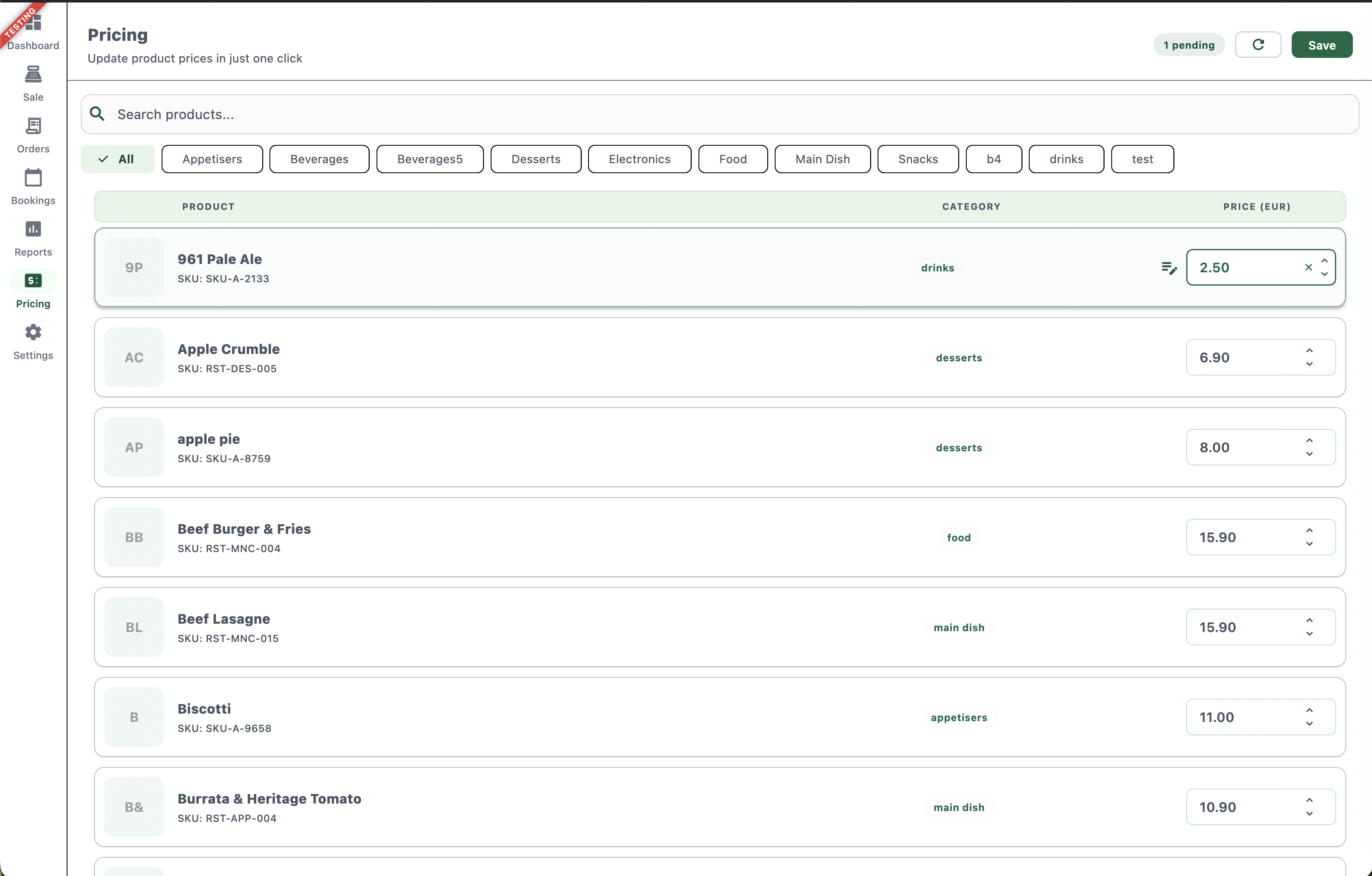 12345678
الشكل 1 — علامة تبويب الأسعار التي تعرض قائمة المنتجات مع الأسعار القابلة للتعديل
عناصر الشاشة
1
التغييرات المعلقة
يعد عدد تعديلات الأسعار التي تم إجراؤها ولكن لم يتم حفظها بعد.
2
تحديث
يعيد تحميل قائمة المنتجات ويتجاهل أي حالة محلية غير محفوظة من جلسة سابقة.
3
حفظ
ينشر جميع تغييرات الأسعار المعلقة دفعة واحدة.
4
البحث عن المنتجات
البحث عن منتج بالاسم للانتقال مباشرة إلى حقل السعر الخاص به.
5
تصفية الفئات
تضييق قائمة المنتجات إلى فئة واحدة، بما في ذلك الفئات المخصصة مثل 'b4' أو 'test'.
6
صف المنتج
يعرض أيقونة الحروف الأولى للمنتج واسمه ووحدة حفظ المخزون (SKU).
7
الفئة
الفئة التي ينتمي إليها هذا المنتج.
8
حقل السعر
السعر الحالي، قابل للتعديل في نفس السطر باستخدام محددات الرفع/الخفض؛ وتشير الحدود البارزة إلى وجود تعديل غير محفوظ.
كيفية العمل
- استخدم البحث عن المنتجات أو تصفية الفئات للعثور على المنتج الذي تريد تغيير سعره.
- اضبط السعر مباشرة في حقل السعر — إما بكتابة قيمة جديدة أو باستخدام محددات الرفع/الخفض.
- يتم تتبع كل صف تم تحريره كـ تغيير معلق؛ ويتم تحديث العداد في الجزء العلوي الأيمن أثناء العمل.
- بمجرد الانتهاء من ضبط الأسعار، اضغط على حفظ لنشر جميع التغييرات المعلقة دفعة واحدة.
التغييرات المعلقة والتحديث
- معلق يعرض العداد الجاري لتعديلات الأسعار غير المحفوظة (على سبيل المثال، "1 معلق").
- تحديث يعيد تحميل قائمة المنتجات من الخادم — استخدم هذا إذا كنت تريد تجاهل التعديلات غير المحفوظة والبدء من جديد، أو لجلب تغييرات الأسعار التي تم إجراؤها في مكان آخر (مثل لوحة تحكم الويب).
- حفظ يؤكد كل تغيير معلق في إجراء واحد؛ ويتم إعادة تعيين العداد المعلق إلى الصفر بمجرد الحفظ.
تصفية الفئات
تتضمن مرشحات الفئات كلاً من الفئات القياسية (المقبلات، المشروبات، الحلويات، الطعام، الطبق الرئيسي، الوجبات الخفيفة) وأي فئات مخصصة تم إنشاؤها في المنتجات، بحيث تعكس القائمة الفئات التي تستخدمها قائمتك بالفعل.الإضافات، والخيارات، والمعدلات
تغطي علامة تبويب الأسعار أسعار المنتجات الأساسية فقط. لتغيير أسعار الإضافات، أو أسعار الخيارات، أو رسوم المعدلات، استخدم لوحة تحكم المسؤول:لوحة تحكم المسؤول ← المخزون ← المنتجات ← افتح المنتج ← التكوين ← تحرير الإضافات أو الخيارات أو المجموعات
في جملة واحدة
تتيح علامة تبويب الأسعار للموظفين البحث عن أسعار المنتجات وتصفيتها وتحديثها بشكل مجمع من الجهاز اللوحي، وتتبع التغييرات غير المحفوظة حتى يتم حفظها صراحة.الإجراءات الرئيسية
| الإجراء | كيفية القيام بذلك |
|---|---|
| العثور على منتج لتغيير سعره | الأسعار ← ابحث عن المنتجات أو اختر تصفية فئة |
| تحديث السعر | اضغط على حقل السعر ← اكتب قيمة جديدة أو استخدم محددات الرفع والخفض |
| تجاهل التعديل قيد التنفيذ | اضغط على X بجوار حقل السعر |
| إعادة تحميل قائمة المنتجات | اضغط على أيقونة التحديث |
| حفظ جميع تغييرات الأسعار | اضغط على حفظ (أعلى اليمين) |
| تحديث أسعار الإضافات / الخيارات | لوحة تحكم المسؤول ← المخزون ← المنتجات ← اختر المنتج ← التكوين ← تحرير الإضافات أو الخيارات أو المجموعات |
الوثائق ذات الصلة
- جهاز نقطة البيع (POS) — حيث يتم تحصيل هذه الأسعار عند الدفع
- الطلبات — مراجعة الطلبات السابقة وأسعارها
- المنتجات — إدارة كتالوج المنتجات الكامل على لوحة تحكم الويب