تكامل Eviivo PMS
يربط تكامل نظام إدارة العقارات (PMS) من Eviivo بيزالدو لنقطة البيع مباشرةً بحساب Eviivo الخاص بك. يتيح ذلك لكاشيري البار أو المطعم أو محال التجزئة تحميل رسوم الطعام والمشروبات أو الخدمات مباشرةً إلى فاتورة غرفة ضيف مشغولة (حساب). كما يؤتمت تعديلات الاسترداد/الإلغاء في Eviivo تلقائياً عند إلغاء طلبات نقطة البيع.التوفر: يتم تهيئة ميزات تكامل Eviivo في بوابة الإدارة وتنفيذها على تطبيق الجهاز اللوحي لنقطة البيع.
كيفية العمل
إنشاء طلب نقطة البيع
يضيف الكاشير عناصر إلى عربة التسوق في طرفة نقطة بيع بيزالدو.اختيار طريقة الدفع
يختار الكاشير تحميل على الغرفة (شحن غرفة Eviivo) كطريقة دفع.البحث في دليل الضيوف
يطلب الجهاز اللوحي حسابات ضيوف تسجيل الوصول النشطين من Eviivo للعقارات المحددة.التحقق من العملة
يتحقق النظام من تطابق عملة نقطة البيع مع العملة الأصلية لحجز الضيف (مثل SAR مقابل GBP) ويحظر الشحن عند عدم التطابق لتجنب تباينات سعر الصرف.نشر رسوم الحساب
عند نجاح التحقق، يُرسل الرسم مباشرةً إلى فاتورة Eviivo الخاصة بالضيف، مما يكمل الطلب في نقطة البيع.تعديل الإلغاء التلقائي
إذا جرى إلغاء الطلب لاحقاً في نقطة البيع، يُنشر تلقائياً تعديل سالب في Eviivo لحذف رسم الغرفة.١. تهيئة بوابة الإدارة
قبل أن يتمكن الكاشيرون من تحميل الطلبات على الغرف، يجب تهيئة التكامل في بوابة الإدارة تحت الإعدادات ← التكاملات ← Eviivo.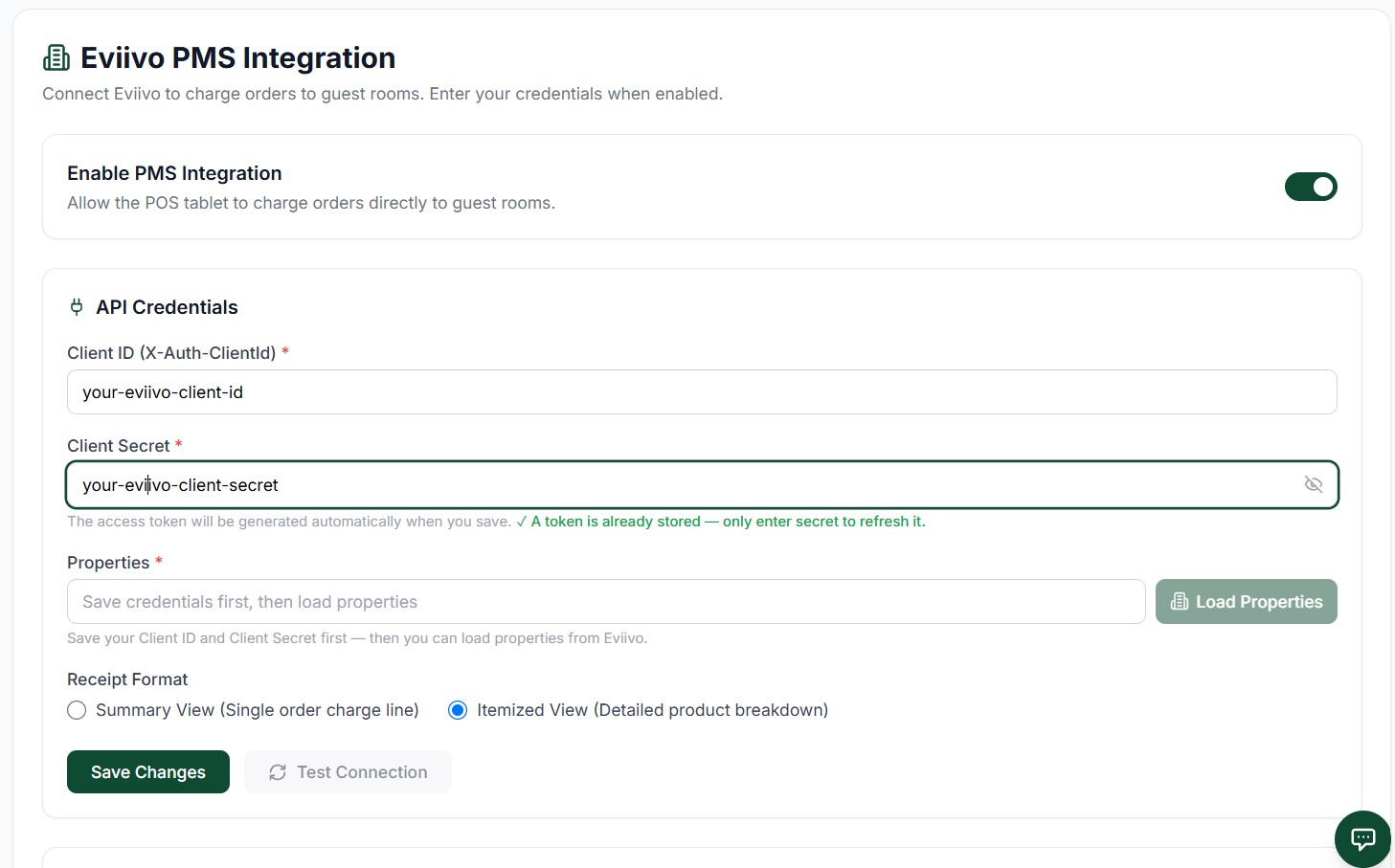 12345
12345الشكل 1 — لوحة إعدادات الإدارة: بيانات اعتماد Eviivo وتهيئة التنسيق
عناصر الشاشة
تشغيل/إيقاف تكامل Eviivo. يؤدي إيقافه فوراً إلى تعطيل زر شحن غرفة Eviivo على الجهاز اللوحي.
أدخل معرّف العميل الفريد من Eviivo المتاح في لوحة تحكم Eviivo.
أدخل سر العميل للمصادقة. سيُمسح هذا الحقل للكتابة فقط بعد الحفظ بنجاح.
اختر بين الملخص (وصف شحنة واحدة) أو التفصيلي (متغيرات المنتجات والتعديلات والضرائب بشكل منفصل).
احفظ الإعدادات لمنح الصلاحية وتحميل العقارات وتعيينات الفئات المتاحة.
الخطوة 1: ربط بيانات الاعتماد
- أدخل معرّف عميل Eviivo (الخطوة 2).
- أدخل سر عميل Eviivo (الخطوة 3).
-
اختر تنسيق الإيصال (الخطوة 4).
- تنسيق الملخص: يُرسل الطلب بأكمله كعنصر سطر واحد: `POS Order #MAIN001-NW9KHY3Z-1782811657554`
- تنسيق مفصّل: يُرسل كل عنصر في عربة التسوق كعنصر سطر منفصل، بما في ذلك:
- المتغيرات والعروض التدريجية (مثل، `[عرض برغر] برغر بالجبنة (كبير، جبنة إضافية) x1`).
- رسوم التوصيل والخصومات الديناميكية.
- تعديلات التقريب لضمان تطابق إجمالي Eviivo مع إجمالي نقطة البيع بدقة.
- انقر حفظ التغييرات (الخطوة 5) لحفظ بيانات الاعتماد وتوليد رمز OAuth.
[!NOTE]
يتعامل النظام مع تجديدات الرموز تلقائياً خلف الكواليس. تحتاج إلى سر العميل فقط عند إعداد الاتصال لأول مرة أو عند تغيير حسابات Eviivo.
الخطوة 2: ضبط العقارات والفئات
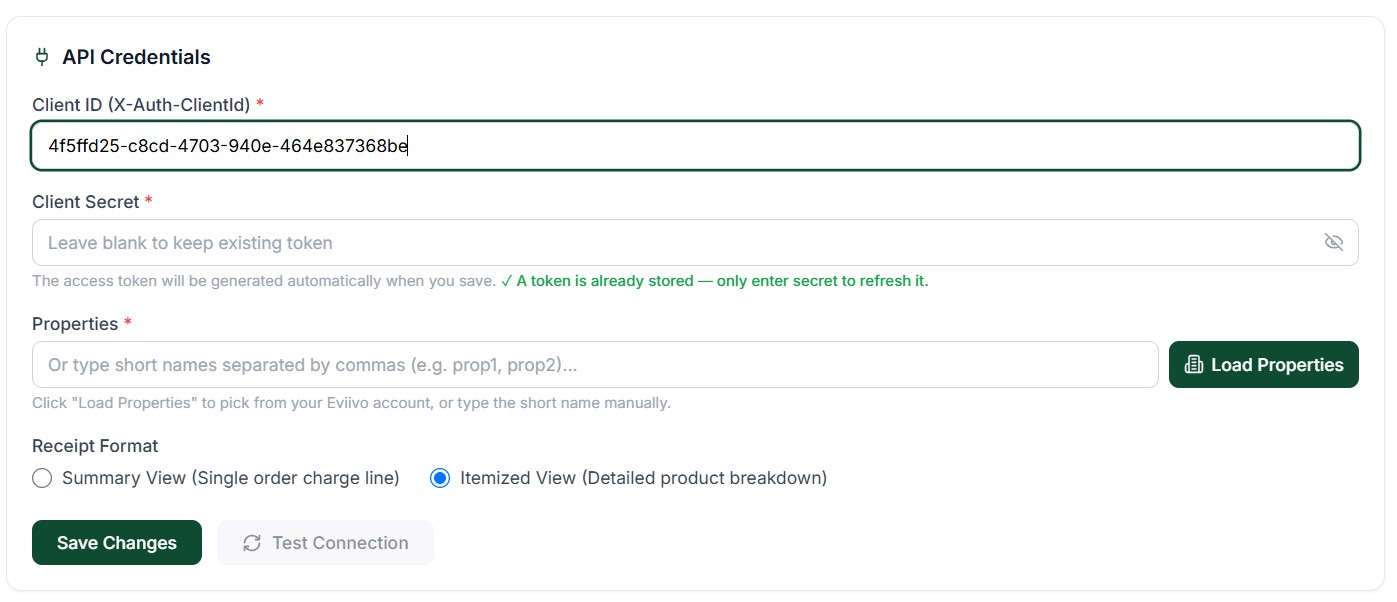
بعد حفظ بيانات الاعتماد، يجب تحميل العقارات وربطها:- انقر تحميل العقارات (الخطوة 6) لجلب قائمة العقارات النشطة المرتبطة ببيانات الاعتماد من Eviivo.
 6
6الشكل 2 — انقر تحميل العقارات لجلب قائمة عقارات Eviivo
عناصر الشاشة
جلب جميع العقارات النشطة المرتبطة بحساب Eviivo هذا.
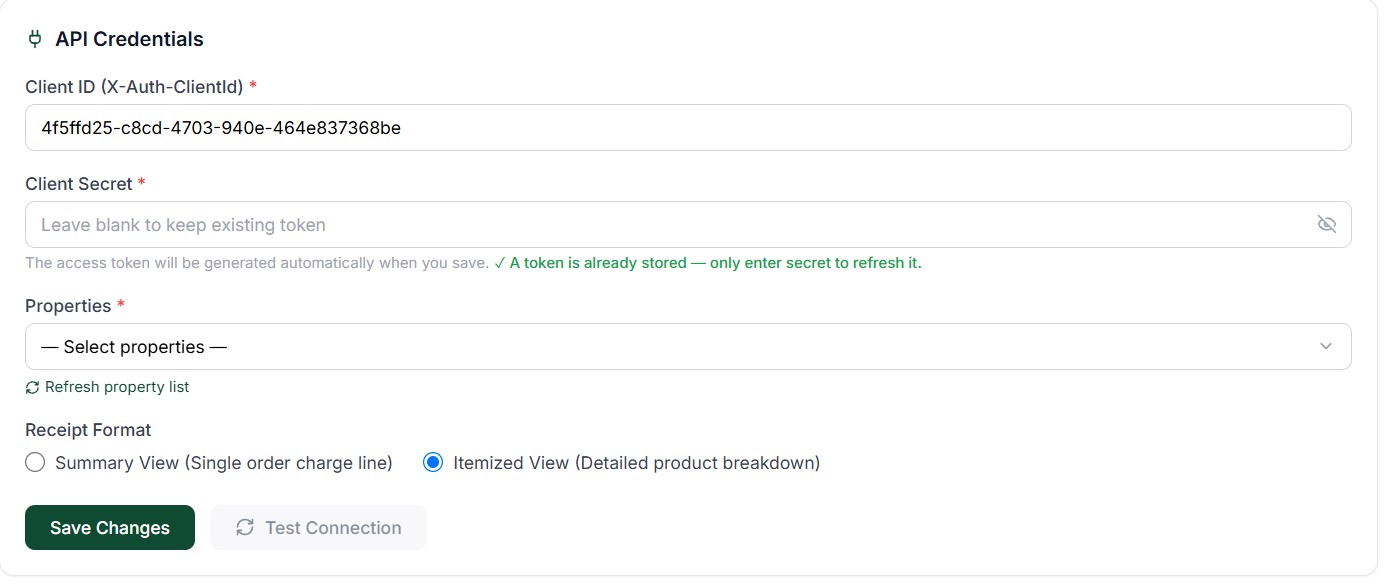
- انقر حقل محدّد القائمة المنسدلة تحديد العقارات (الخطوة 7) لعرض قائمة خانات الاختيار.
 7
7الشكل 3 — انقر تحديد العقارات لفتح قائمة العقارات
عناصر الشاشة
افتح القائمة المنسدلة لعرض العقارات المتاحة للتحديد.
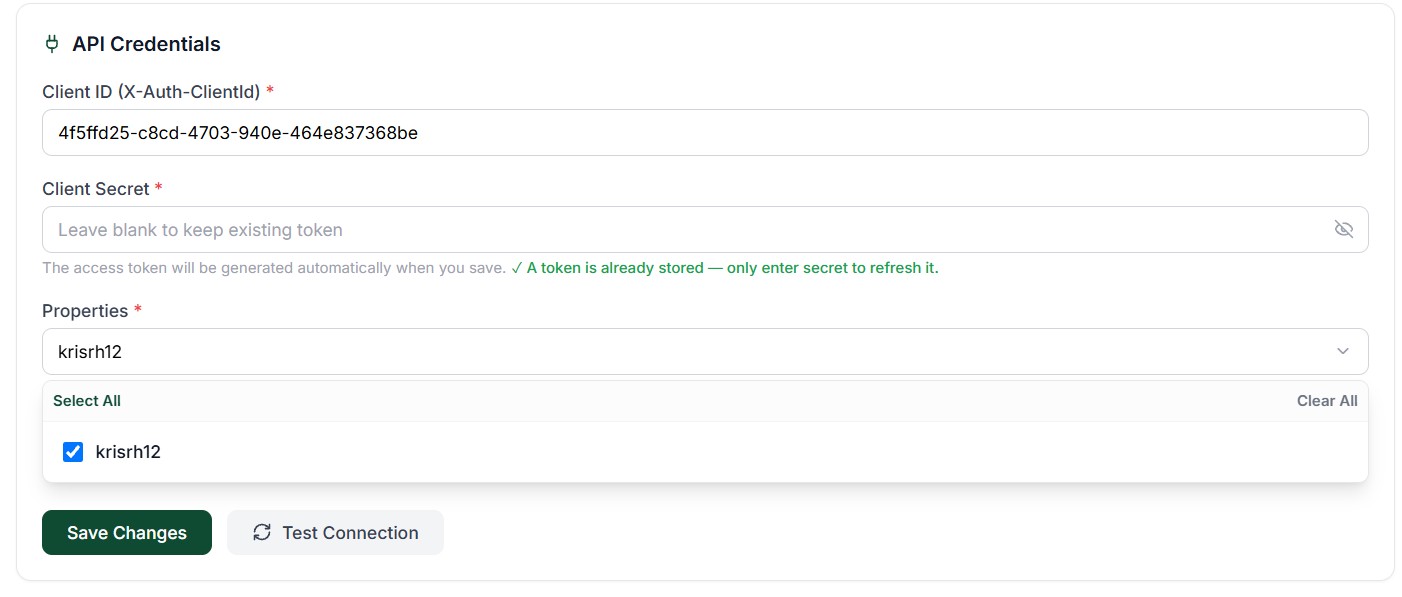
- تحقّق من خانات الاختيار بجانب العقارات (الخطوة 8) التي تريد تفعيلها لشحن الغرفة.
 8
8الشكل 4 — تححد عقارات Eviivo وتعيين فئات شحنات نقطة البيع
عناصر الشاشة
حدد خانات الاختيار لجميع العقارات لربطها بالشركة.
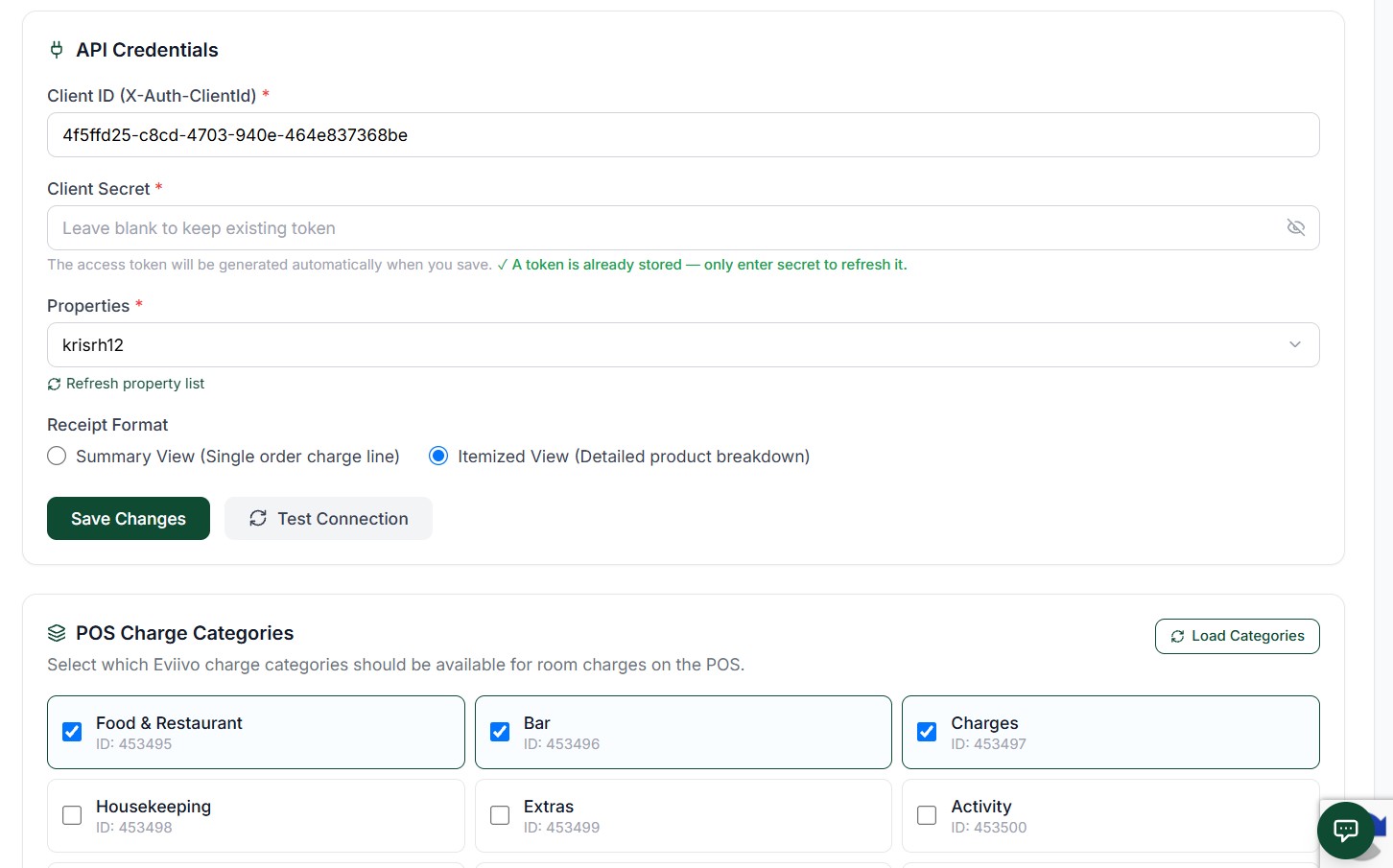
- حدد فئات شحنات نقطة البيع (الخطوة 9) حيث ستُعيّن عناصر سطر المعاملة في فواتير الضيف.
 9
9الشكل 5 — تحدد فئات Eviivo لتعيينات نقطة البيع
عناصر الشاشة
حدد الفئات حيث يجب تعيين معاملات نقطة البيع (مثل البار والطعام والمطعم).
- انقر حفظ التغييرات (الخطوة 10) لإتمام إعداد التكامل.
 10
10الشكل 6 — انقر حفظ التغييرات لإتمام إعدادات تكامل Eviivo
عناصر الشاشة
احفظ جميع تعيينات العقارات والفئات لإتمام التهيئة.
٢. عمليات الجهاز اللوحي لنقطة البيع
بعد التفعيل، يظهر زر برتقالي تحميل على الغرفة على شاشة الدفع بالجهاز اللوحي.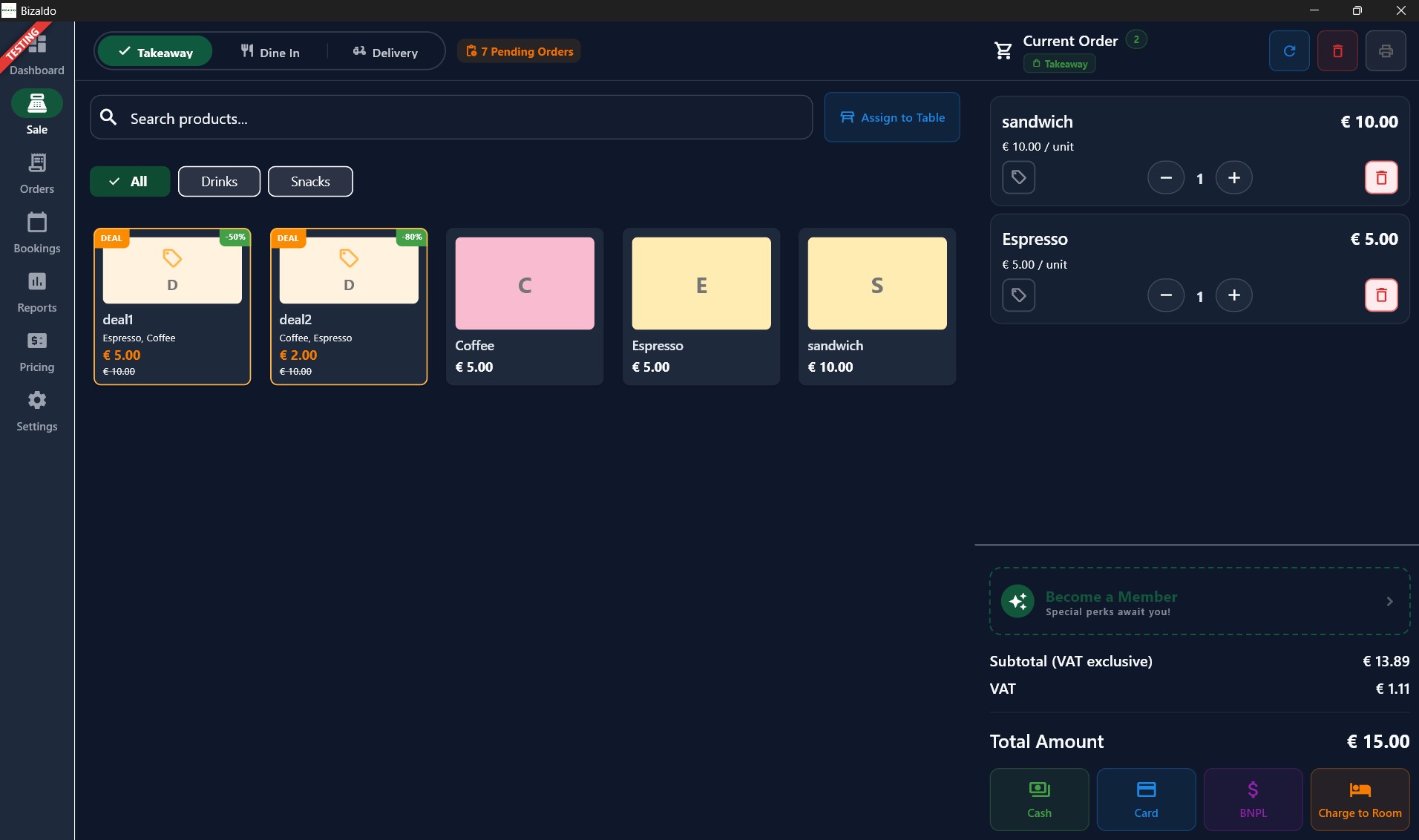
الشكل 7 — خيارات الدفع بالجهاز اللوحي: زر تحميل على الغرفة
عناصر الشاشة
البحث عن الضيف وتحديد الغرفة
يفتح النقر على تحميل على الغرفة مربع حوار اختيار غرف الضيوف المشغولة: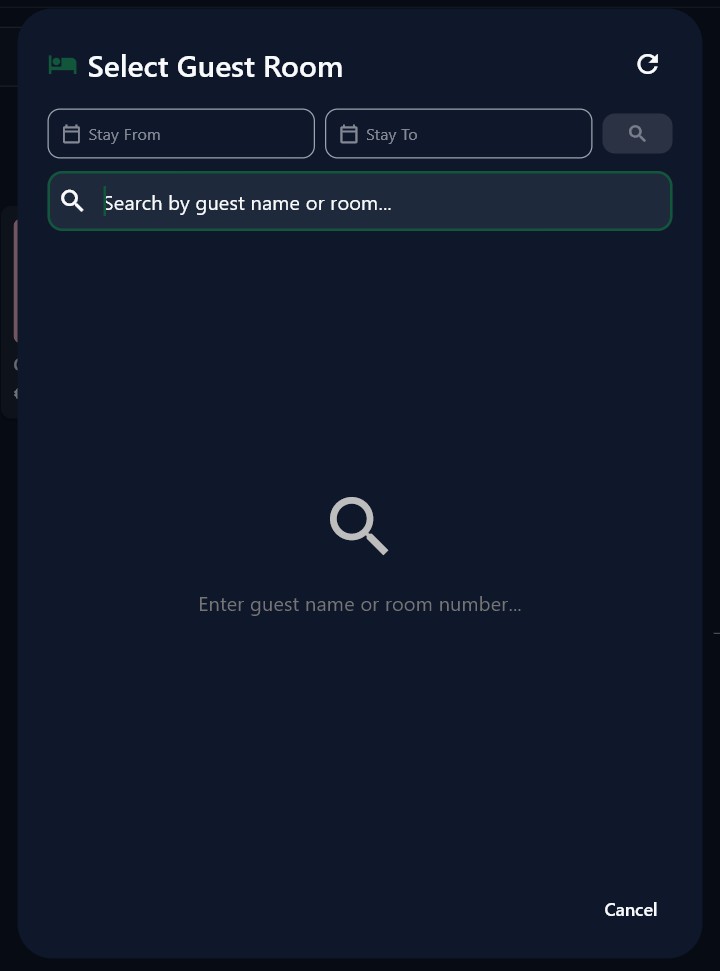
الشكل 8 — واجهة تحديد وبحث قائمة الضيوف النشطين
عناصر الشاشة
- قائمة الضيوف النشطين: تعرض غرف الضيوف المشغولة المسجّلين حالياً في الفندق.
- فلتر العقار: إذا كانت هناك عقارات متعددة، تتيح قائمة تحديد العقار المنسدلة للكاشيرين تصفية قوائم الضيوف حسب عقارات محددة.
- البحث عن غرفة: يمكن للكاشيرين البحث باسم الضيف أو رقم الغرفة (مثل كتابة `"غرفة 8"` أو `"8"`) أو رقم مرجع حجز Eviivo.
-
شارات حالة تسجيل الوصول:
تظهر كبسولات ديناميكية بجانب أسماء الضيوف لإظهار حالتهم:
- `مسجّل وصول` (أخضر): ضيوف داخل الفندق.
- `لم يسجّل وصول` (أصفر): حجوزات مستقبلية.
- `غادر الفندق` (أحمر): ضيوف غادروا.
- البحث بنطاق تاريخ بحد 31 يوماً: يمكن للكاشيرين البحث عن ضيوف بتحديد نطاق تاريخ. يقتصر نطاق البحث على 31 يوماً امتثالاً لقيود واجهة برمجة Eviivo. إذا اختار الكاشير نطاقاً أطول، تُعرض رسالة تحذير واضحة.
- البحث عن الحجز عن بُعد: إذا لم يكن الضيف متواجداً حالياً (القائمة النشطة)، يؤدي كتابة رقم مرجع حجزه إلى استدعاء مباشر لواجهة برمجة Eviivo للتحقق من الحجز.
التحقق من تطابق العملة
لمنع تباينات الفواتير (مثل تحميل `£10.00` لطلب `10.00 SAR` بسبب تباينات سعر الصرف)، يتحقق النظام من العملات: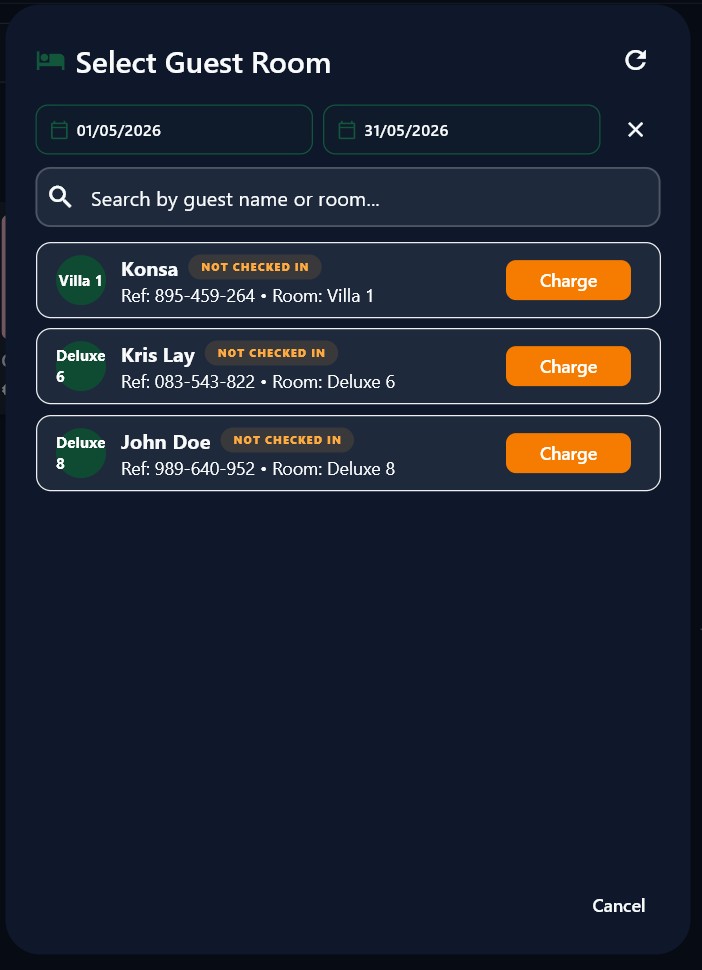
الشكل 9 — التحقق من تطابق العملة عند البحث عن حساب الضيف
عناصر الشاشة
- يُحدد التطبيق رمز عملة Eviivo الأصلية لحجز الضيف (من قائمة الضيوف النشطين أولاً، مع الرجوع إلى استعلام واجهة برمجة الحجز المباشر إذا لم يكن الضيف داخل الفندق).
- تُقارن العملة المحددة بعملة نقطة البيع الافتراضية (مثل `GBP` مقابل `SAR`).
- في حالة عدم التطابق، تُحظر المعاملة ويُعرض نظام نقطة البيع خطأ تحقق واضحاً: `تباين العملة: عملة حجز Eviivo (GBP) لا تتطابق مع عملة نقطة البيع (SAR). يُرجى تسوية هذا الدفع نقداً أو بالبطاقة.`
استرداد السلة وإعادة استخدام الطلب (منع الطلبات الوهمية)
عند نقر الكاشير على تأكيد وشحن: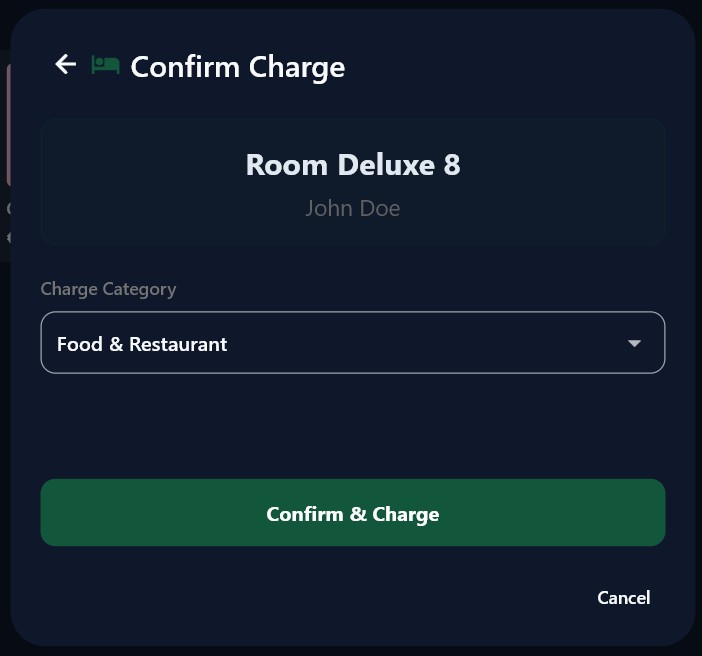
الشكل 10 — تأكيد إجمالي الطلب وإتمام نشر رسم الغرفة
عناصر الشاشة
- يُنشئ نظام نقطة البيع طلباً بحالة `معلق` في قاعدة البيانات.
- إذا ألقى Eviivo خطأً (مثل تباين في العملة أو فشل شبكي)، يلتقط الجهاز الاستثناء ويعيد جميع العناصر تلقائياً إلى عربة التسوق ويحافظ على مربع الحوار.
- يُحفظ معرّف الطلب المُنشأ في الحالة (`editingOrderId`). إذا أعاد الكاشير محاولة شحن الغرفة أو تحوّل إلى نقد/بطاقة، يُحدّث نظام نقطة البيع سجل ذلك الطلب نفسه بدلاً من إنشاء طلب وهمي مكرر.
٣. الإلغاءات والإلغاء
إذا جرى إلغاء طلب مدفوع بشحن غرفة أو إلغاؤه في نقطة البيع:- يُنشر الخادم تلقائياً تعديلاً سالباً للإلغاء في Eviivo (مثل `-10.00 GBP` يمثّل `VOID POS Order #MAIN001...`).
- إلغاءات خارج الفندق: إذا غادر الضيف منذ نشر الرسم، يُجري الخادم بحثاً مباشراً عن مرجع حجز Eviivo لاسترداد عملة الحجز وإتمام التعديل السالب.
- إلغاء بدون معرّف شحنة PMS: يدعم تدفق الإلغاء عمليات الإلغاء حتى إن لم يُعِد Eviivo `pmsChargeId` أثناء نشر الشحنة الأصلية، مما يضمن عدم تخطي خصومات Eviivo.
٤. تتبع الطلبات في بوابة الإدارة
تُشار جميع الطلبات المحملة على غرف Eviivo في بوابة الإدارة:- تحت الطلبات، تظهر شارة شحن على الغرفة باللون الأخضر المزرق (مع أيقونة فندق) في عمود معرّف الطلب.
- تمرير المؤشر فوق الشارة أو عرض تفاصيل الطلب يُظهر رقم غرفة Eviivo واسم الضيف ومرجع الحجز.
- تُترجم الشارة والتسميات بالإنجليزية والإسبانية والفرنسية والبرتغالية والعربية.