سجل التدقيق
سجل التدقيق هو دفتر النشاط الثابت لمطعمك. يتتبع كل عملية إنشاء وتعديل وحذف عبر نظامك — ويلتقط بدقة من قام بالإجراء، وما الحقول التي تم تغييرها، ومتى حدث ذلك، والقيم الدقيقة قبل وبعد التغيير.أين تجده:
- سجل تدقيق المخزون: في الشريط الجانبي الأيسر، انقر على المخزون وحدد علامة تبويب سجل التدقيق.
- سجل تدقيق الشركة: في الشريط الجانبي الأيسر، انقر على الشركات، وحدد شركتك، وانقر على علامة تبويب سجل التدقيق.
نظرة عامة على سجل التدقيق
تعرض صفحة سجل التدقيق الرئيسية جدولاً قابلاً للبحث والتصفية لجميع سجلات التدقيق.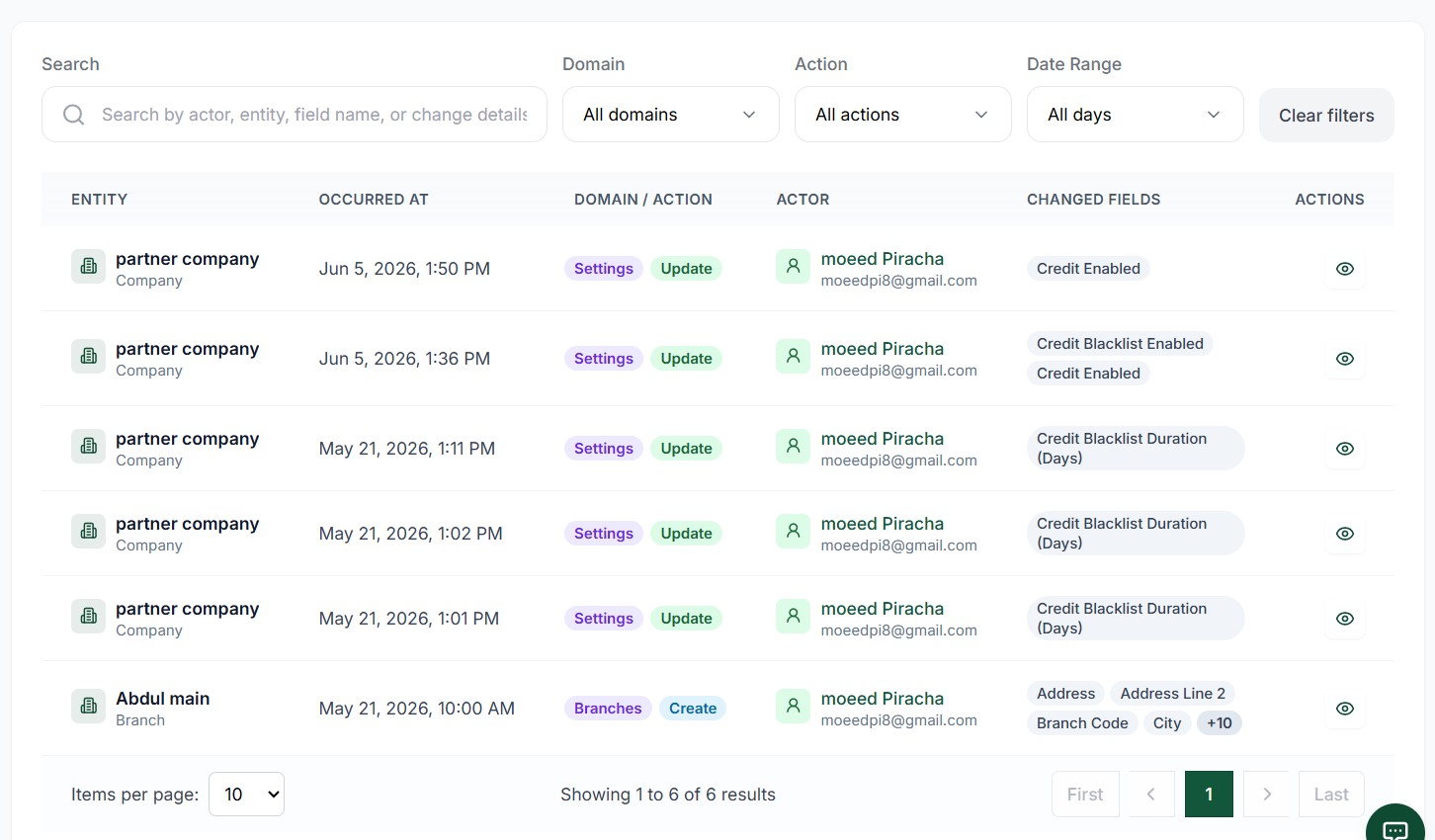 1234567891011
جدول بحث سجل التدقيق يعرض الإدخالات مع العلامات والإجراءات والمنفذين
عناصر الشاشة
ابحث في السجلات باسم المنفذ أو بريده الإلكتروني أو اسم الكيان أو اسم الحقل.
تصفية السجلات حسب نطاق النظام (مثل التفاصيل، الفروع) أو علامات المخزون (مثل المنتج، الفئة، المخزون).
تصفية السجلات حسب إجراء العملية (إنشاء، تحديث، حذف).
تصفية السجلات حسب إطار زمني محدد (جميع الأيام، اليوم، أمس، هذا الأسبوع، هذا الشهر، الشهر الماضي).
إعادة تعيين جميع مدخلات البحث والمرشحات لعرض كل السجلات.
يعرض اسم الكيان المعدَّل وفئته (مثل Qorma / منتج).
يعرض الطابع الزمني الدقيق للتغيير المسجَّل.
مؤشرات مزدوجة تعرض علامة الكيان المستهدف وإجراء العملية.
يُعرِّف بالمستخدم (الاسم والبريد الإلكتروني) الذي قام بالإجراء.
يسرد أسماء جميع الحقول التي تم تحديثها أثناء العملية.
انقر على أيقونة العين لعرض تغييرات الحقول الشاملة.
فهم علامات السجل والإجراءات
يحتوي كل إدخال في سجل التدقيق على خلية العلامة / الإجراء بشارتين مختلفتين: شارة العلامة/النطاق وشارة إجراء العملية. وفقاً للسياق، يعمل تتبع سجل التدقيق في نطاقين:- سجل تدقيق الشركة: يصفي حسب النطاق (`جميع النطاقات`، `التفاصيل`، `الفروع`، `المستخدمون`، `التراخيص`، `التكاملات`، `الإعدادات`).
- سجل تدقيق المخزون: يصفي حسب العلامة (`جميع العلامات`، `المنتج`، `الفئة`، `المخزون`، `العرض`).
1. علامات النطاق (نطاق الشركة)
بالنسبة لإعدادات الشركة العامة، تشير الشارة الأولى إلى منطقة نطاق النظام التي تم تعديلها:| علامة النطاق | الوصف | التغييرات النموذجية المتتبَّعة |
|---|---|---|
Details | تفاصيل الفرع | تعديل تفاصيل الاتصال بالفرع والعنوان وساعات العمل أو البيانات العامة |
Branches | إدارة الفروع | إنشاء فروع جديدة أو تحديث الحالة أو تعطيل فرع |
Users | أدوار المستخدمين والوصول | إضافة أعضاء الموظفين وإعادة تعيين كلمات المرور وتحديث الأدوار وتعديل الأذونات |
Licenses | الاشتراكات | تفعيل الاشتراكات وتجديد الخطط أو إضافة تراخيص طرفية جديدة |
Integrations | التكاملات مع أطراف ثالثة | ربط أو تهيئة واجهات برمجة التطبيقات لمحطات الدفع أو قنوات التوصيل أو أنظمة المحاسبة |
Settings | تفضيلات النظام | تبديل الأزرار العالمية وإعدادات الضريبة وتوجيه الطابعة وتفضيلات النظام |
2. علامات المخزون (نطاق المخزون)
بالنسبة لإعدادات المنتجات والمخزون، تشير الشارة الأولى إلى نوع عنصر الكتالوج الذي تم تعديله:| علامة المخزون | الوصف | التغييرات النموذجية المتتبَّعة |
|---|---|---|
Product | القائمة والمنتجات | إنشاء عناصر قائمة جديدة أو تحديث الأوصاف أو إعادة التسمية أو تغيير الأسعار |
Stock | مخزون المستودع | تعديل مستويات المخزون أو تسجيل واردات المخزون أو تصحيح الكميات |
Deal | العروض والترويج | تهيئة الخصومات النشطة وقواعد اشتر-احصل-مجاناً وأكواد القسيمة والصفقات المجمَّعة |
Category | فئات القائمة | إنشاء أو إعادة تسمية أو فرز أو حذف فئات المنتجات |
3. إجراءات العمليات (الشارة الثانية)
تشير الشارة الثانية إلى نوع الإجراء المنفَّذ على الكيان المستهدف:| إجراء العملية | لون الشارة | الوصف |
|---|---|---|
Create | أزرق | تم إنشاء كيان أو سجل جديد تماماً في النظام |
Update | أخضر | تم تحديث خصائص أو قيم كيان موجود |
Delete | أرجواني | تم حذف كيان نهائياً من السجل النشط |
تفاصيل سجل التدقيق
يؤدي النقر على زر عرض التفاصيل (أيقونة العين) بجانب أي إدخال في سجل التدقيق إلى فتح تحليل تفصيلي يعرض قيم الحقول قبل وبعد التغيير.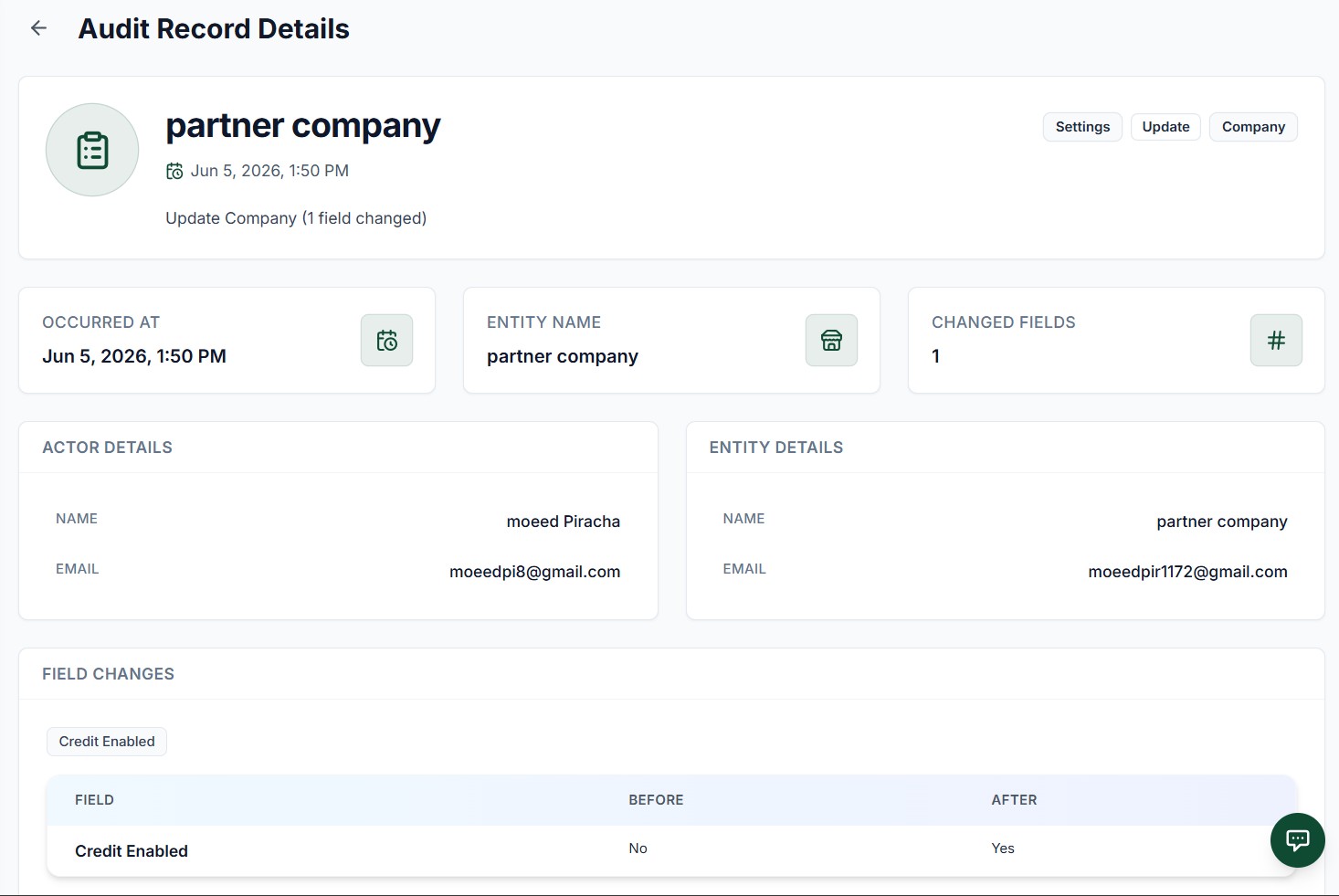 12345678
صفحة تفاصيل التدقيق تعرض تفاصيل المستخدم ونوع الكيان وقيم الحقول قبل وبعد التعديل
عناصر الشاشة
انقر للعودة إلى قائمة سجل التدقيق الرئيسية.
يعرض اسم الكيان والطابع الزمني ووصف إجمالي الحقول المغيَّرة والعلامات السريعة (النطاق، الإجراء، نوع الكيان).
بطاقة بيانات وصفية تعرض التاريخ والوقت الدقيقين لتنفيذ التغيير.
بطاقة بيانات وصفية تعرض المعرِّف الفريد للسجل المستهدف.
بطاقة بيانات وصفية تعرض العدد الإجمالي للحقول المعدَّلة في هذا الإجراء الواحد.
اسم وبريد عضو الموظفين المسجَّل الذي نفَّذ الإجراء.
خصائص تفصيلية للكيان، مثل الاسم ومعلومات الاتصال.
مرشح تبويب/شارة تفاعلي للحقول المعدَّلة وجدول مقارنة يعرض اسم الحقل والقيمة قبل وبعد التغيير.
تفصيل السجل التفصيلي
تنقسم صفحة تفاصيل سجل التدقيق إلى مكونات محددة لمساعدتك على تتبع التغييرات بشكل شامل:1. بطاقة ملخص الرأس
توفر بطاقة الرأس ملخصاً سريعاً لإدخال السجل:- معرِّف الكيان: يعرض اسم العنصر المعدَّل (مثل `partner company`).
- الطابع الزمني: عرض سريع لتاريخ ووقت الحدوث.
- وصف النشاط: جملة موجزة تشرح نطاق التغيير (مثل `تحديث الشركة (تغيير حقل واحد)`).
- علامات النطاق: تعرض علامة النطاق ذات الصلة (مثل `الإعدادات`)، وعلامة الإجراء (مثل `تحديث`)، وعلامة الكيان (مثل `الشركة`).
2. بطاقات البيانات الوصفية الرئيسية
توفر ثلاث أدوات مستقلة سياقاً عالي المستوى:- وقت الحدوث: الطابع الزمني الدقيق للإجراء على الخادم.
- اسم الكيان: اسم سجل قاعدة البيانات الذي تم تحديثه.
- الحقول المغيَّرة: عدد الحقول المعدَّلة في هذه المراجعة.
3. بطاقة تفاصيل المنفذ
يعرض هذا القسم مسار المساءلة عن الإجراء:- الاسم: الاسم الأول والأخير لعضو الموظفين (مثل `moeed Piracha`).
- البريد الإلكتروني: البريد الإلكتروني المسجَّل لحساب المستخدم الذي سجَّل التغيير (مثل `moeedpi8@gmail.com`).
4. بطاقة تفاصيل الكيان
تعرض خصائص الحالة للكيان:- الاسم: اسم الشركة أو المنتج أو العنصر (مثل `partner company`).
- البريد الإلكتروني: البريد الإلكتروني أو معلومات الاتصال المرتبطة بالكيان (مثل `moeedpir1172@gmail.com`).
5. جدول تغييرات الحقول
يوفر جدول المقارنة سجل تغييرات دقيقاً قبل وبعد:- شارات اسم الحقل: يؤدي النقر على هذه التبويبات إلى تصفية جدول المقارنة لذلك الحقل المحدد.
- عمود الحقل: متغير التهيئة المحدد أو عمود قاعدة البيانات الذي تم تعديله (مثل `تمكين الائتمان`).
- عمود قبل: القيمة الأصلية قبل الإجراء (مثل `لا`).
- عمود بعد: القيمة المحدَّثة المحفوظة في النظام (مثل `نعم`).
الإجراءات الرئيسية
| الإجراء | الطريقة |
|---|---|
| البحث في السجلات | اكتب اسم المنفذ أو بريده الإلكتروني أو اسم الكيان في شريط البحث |
| التصفية حسب النطاق (الشركة) | حدد كياناً من قائمة النطاق المنسدلة |
| التصفية حسب العلامة (المخزون) | حدد كياناً من قائمة العلامة المنسدلة |
| التصفية حسب نوع الإجراء | حدد إنشاء أو تحديث أو حذف من قائمة الإجراء المنسدلة |
| التصفية حسب النطاق الزمني | حدد اليوم أو أمس أو هذا الأسبوع أو هذا الشهر أو الشهر الماضي |
| عرض تغييرات الحقول | انقر على عرض التفاصيل (أيقونة العين) بجانب أي صف سجل |
| مسح جميع مرشحات البحث | انقر على زر مسح المرشحات بجانب النطاق الزمني |