إدارة المخزون
تتيح لك إدارة المخزون في Bizaldo تتبع مستويات المخزون في الوقت الفعلي، وتسجيل المخزون الوارد والصادر، وإجراء التعديلات، وإدارة تحديثات المخزون الجماعية عبر ملفات CSV — كل ذلك داخل وحدة المخزون.أين تجدها: في الشريط الجانبي الأيسر، انقر على المخزون. ثم حدد تبويب إدارة المخزون في أعلى الصفحة.
عرض إدارة المخزون
بطاقات مؤشرات الأداء الرئيسية
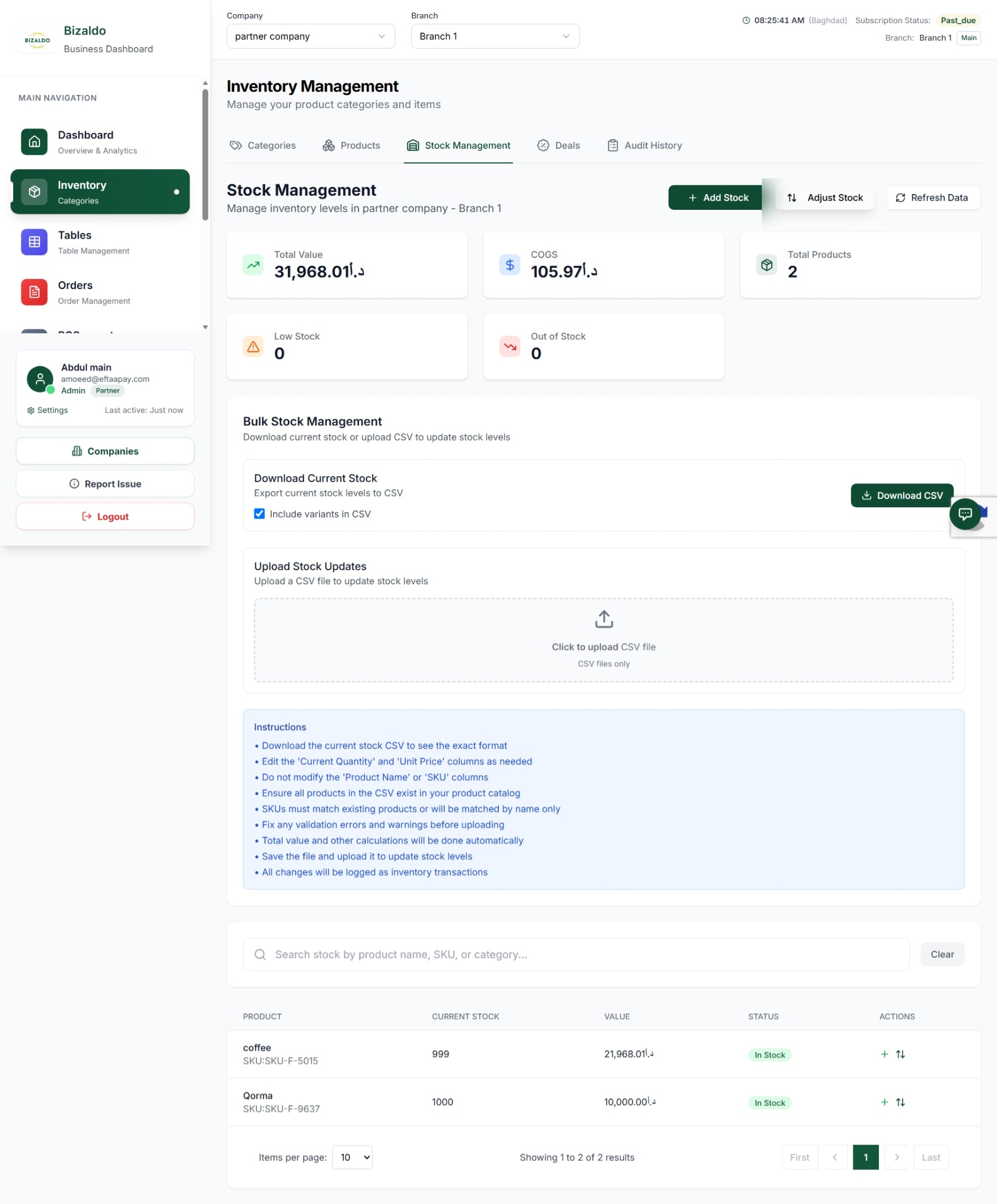
في الجزء العلوي من شاشة إدارة المخزون، توفر خمس بطاقات مؤشرات أداء رئيسية رؤى فورية حول صحة المخزون للشركة والفرع المحددين:- إجمالي القيمة: القيمة النقدية الإجمالية لجميع المخزون الحالي المتاح (تكلفة الوحدة × الكمية)، معروضة بالعملة المحلية (مثل د.أ).
- COGS (تكلفة البضائع المباعة): التكلفة التراكمية لجميع المخزون الذي تم استهلاكه أو بيعه. تعكس الإنفاق الفعلي على السلع.
- إجمالي المنتجات: العدد الإجمالي لوحدات حفظ المخزون (SKU) الفريدة للمنتجات التي يتم تتبعها في المخزون لهذا الفرع.
- مخزون منخفض: عدد المنتجات التي انخفضت كميتها الحالية عن 5 وحدات — وهي العناصر التي تحتاج إلى اهتمام قريباً.
- نفاد المخزون: عدد المنتجات ذات مستويات المخزون الصفرية أو السالبة — العناصر التي تتطلب إعادة تخزين فورية.
 12345678910
شاشة إدارة المخزون تعرض بطاقات مؤشرات الأداء الرئيسية، وإدارة المخزون بالجملة، وقائمة المنتجات
عناصر الشاشة
إجمالي القيمة النقدية لجميع المخزون المتاح عبر جميع المنتجات المتتبعة.
تكلفة البضائع المباعة التراكمية — القيمة الإجمالية للمخزون المستهلك.
عدد وحدات حفظ المخزون (SKU) الفريدة للمنتجات المتتبعة في المخزون لهذا الفرع.
عدد المنتجات التي تقل كميتها الحالية عن 5 وحدات — اطلب قريباً لتجنب نفاد المخزون.
عدد المنتجات ذات المخزون الصفري أو السالب — تحتاج لإعادة تخزين فورية.
انقر لفتح نموذج إضافة المخزون وتسجيل المخزون الوارد.
انقر لفتح نموذج تعديل المخزون لتصحيح فروقات المخزون.
قسم لتنزيل المخزون الحالي كملف CSV أو رفع ملف CSV لتحديث مستويات المخزون بالجملة.
جدول يعرض كل منتج مع مخزونه الحالي، وقيمته، وحالته (متوفر / منخفض / نفد)، وأزرار الإجراءات.
انقر لتحديث وإعادة تحميل أحدث بيانات المخزون للشركة والفرع المحددين.
مؤشرات حالة المخزون
يتم تعيين حالة لكل منتج في القائمة بناءً على كميته الحالية:| الحالة | الشرط | الإجراء المطلوب |
|---|---|---|
| متوفر | الكمية فوق نقطة إعادة الطلب | لا شيء — مستوى صحي |
| مخزون منخفض | عند أو تحت نقطة إعادة الطلب | اطلب قريباً |
| نفاد المخزون | كمية صفرية أو سالبة | اطلب فوراً |
إضافة مخزون
تسجيل المخزون الوارد للحفاظ على دقة مستويات المخزون.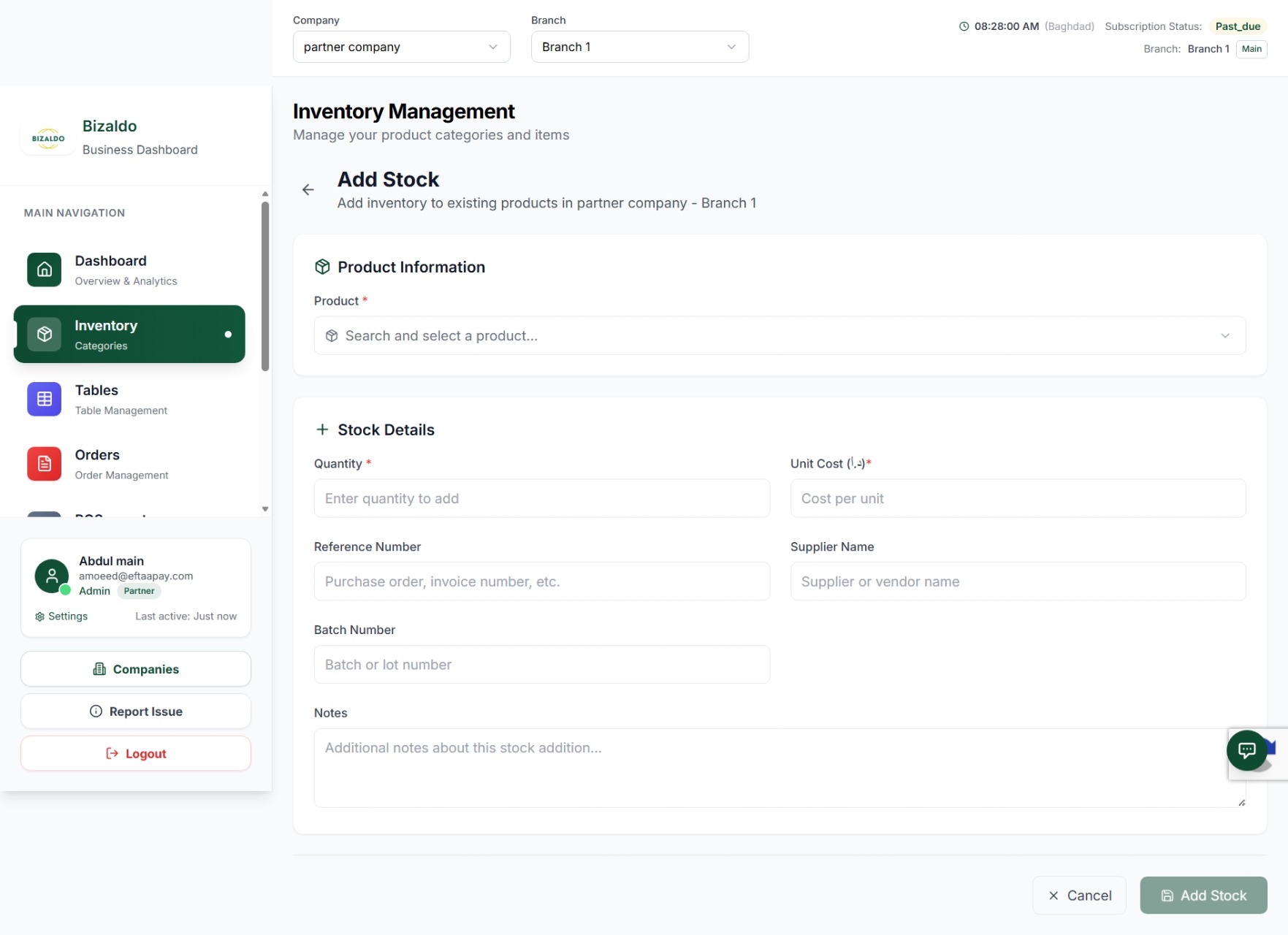 12345678
نموذج إضافة المخزون لتسجيل المخزون الوارد لمنتج ما
عناصر الشاشة
ابحث عن المنتج الذي تضيف مخزوناً له وحدده. حقل مطلوب.
عدد الوحدات المستلمة. حقل مطلوب — أدخل العدد الدقيق من التسليم.
السعر المدفوع للوحدة من المورد. مطلوب لتقدير COGS والتقييم بدقة.
طلب الشراء أو الفاتورة أو رقم إشعار التسليم للتدقيق والتتبع.
المورد أو البائع الذي قام بتسليم البضائع.
رقم الدفعة أو اللوط الاختياري للتتبع، وهو مهم خاصة للمواد سريعة التلف.
ملاحظات إضافية اختيارية حول هذه الإضافة للمخزون للرجوع إليها داخلياً.
انقر لتأكيد وحفظ إضافة المخزون. يحدّث الكمية الحالية ويسجل المعاملة.
تحديد المنتج
انتقل إلى المخزون ← إدارة المخزون وانقر على + إضافة مخزون. ابحث عن المنتج وحدده.إدخال تفاصيل المخزون
املأ الحقول المطلوبة والاختيارية:- الكمية — عدد الوحدات المستلمة
- تكلفة الوحدة — السعر المدفوع للوحدة
- الرقم المرجعي — الفاتورة أو رقم طلب الشراء للتتبع
- اسم المورد — من قدم البضائع
- رقم الدفعة — للتتبع (اختياري)
- الملاحظات — سياق إضافي (اختياري)
التأكيد
انقر على إضافة مخزون. سيقوم النظام بـ:- الإضافة إلى كمية المخزون الحالية
- تسجيل معاملة وارد مخزون في سجل التدقيق
- تحديث متوسط التكلفة المرجح للوحدة
- إعادة حساب مؤشرات الأداء للقيمة الإجمالية وCOGS
تعديل المخزون
تصحيح الفروقات في المخزون المكتشفة أثناء عمليات الجرد الفعلي أو التدقيق.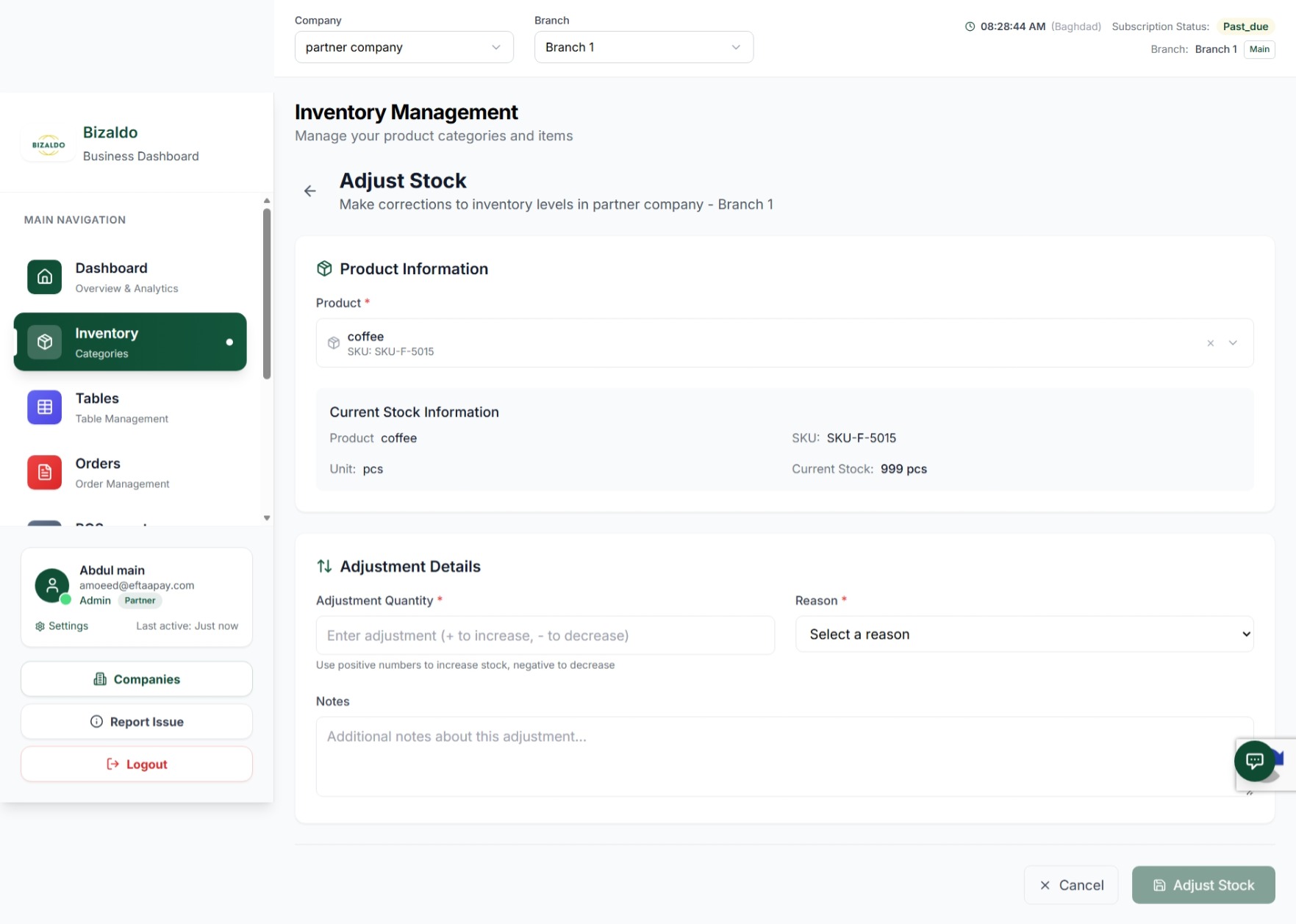 123456
نموذج تعديل المخزون يعرض معلومات المخزون الحالي وتفاصيل التعديل
عناصر الشاشة
حدد المنتج المراد تعديله. بمجرد التحديد، يتم عرض معلومات المخزون الحالي تلقائياً.
لوحة معبأة تلقائياً تعرض اسم المنتج، SKU، وحدة القياس، وكمية المخزون الحالي.
أدخل رقماً موجباً (+) لزيادة المخزون أو رقماً سالباً (-) لتقليله.
اختر سبب التعديل (مثل جرد فعلي، تلف، سرقة). مطلوب لمسار التدقيق.
ملاحظات اختيارية لتقديم سياق إضافي للتعديل.
انقر لتأكيد التعديل. يتم تسجيل التغيير في سجل التدقيق.
أسباب التعديل:
| السبب | متى يُستخدم |
|---|---|
| تصحيح الجرد الفعلي | يختلف الجرد الفعلي الفعلي عن الكمية في النظام. |
| بضائع تالفة | العناصر تالفة ولا يمكن بيعها أو استخدامها. |
| عناصر منتهية الصلاحية | السلع سريعة التلف تجاوزت تاريخ انتهاء صلاحيتها. |
| سرقة/خسارة | المخزون مفقود بسبب السرقة أو خسارة غير مبررة. |
| تصحيح خطأ النظام | تم إجراء إدخال سابق بالخطأ ويحتاج إلى تصحيح. |
| رفض مراقبة الجودة | فشلت العناصر في فحص الجودة ويجب إزالتها من المخزون. |
| أخرى | أي سبب آخر غير مشمول بالفئات المذكورة أعلاه. |
أنواع التعديل:
- موجب (+) — العثور على مخزون إضافي غير مسجل مسبقاً
- سالب (-) — المخزون مفقود مقارنة بسجلات النظام
إدارة المخزون بالجملة
يمكنك تنزيل مستويات مخزونك الحالية كملف CSV أو تحديث كميات المخزون دفعة واحدة عن طريق رفع ملف CSV منسق.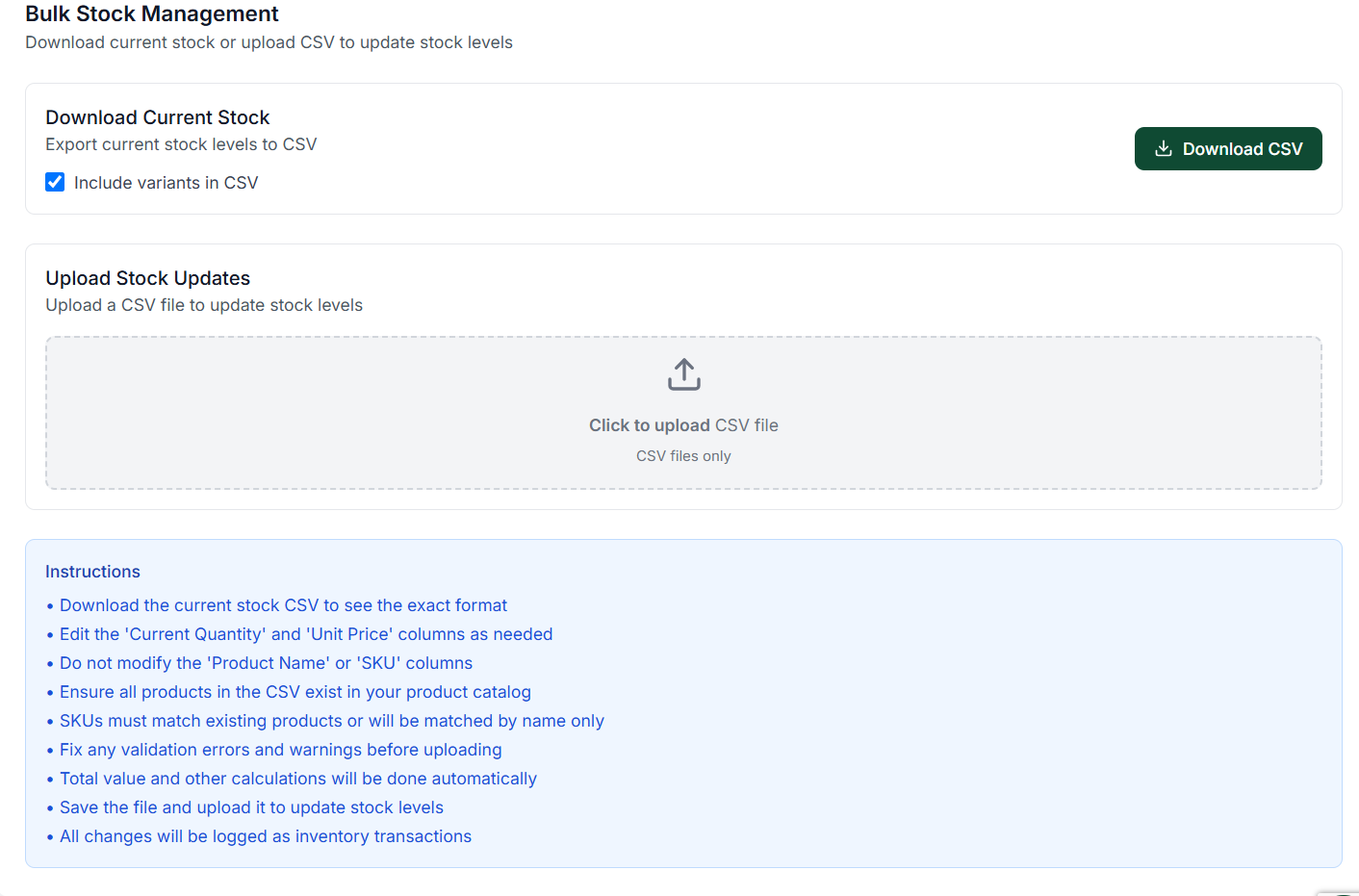 12345
12345لوحة إدارة المخزون بالجملة تعرض خيارات تنزيل CSV ورفع CSV
عناصر الشاشة
تصدير جميع مستويات المخزون الحالية للشركة والفرع المحددين إلى ملف CSV. استخدم هذا للحصول على تنسيق الأعمدة الدقيق قبل التعديل.
حدد هذا المربع لتضمين متغيرات المنتج في تصدير CSV المنزل.
انقر لتنزيل المخزون الحالي كملف CSV.
اسحب وأفلت أو انقر على منطقة الرفع لرفع ملف CSV منسق وتحديث مستويات المخزون بالجملة.
إرشادات تسرد الأعمدة التي يجب تعديلها، وتلك التي يجب تركها دون تغيير، وقواعد التحقق.
كيفية تحديث المخزون بالجملة
تنزيل المخزون الحالي
انقر على تنزيل CSV في بطاقة "تنزيل المخزون الحالي".- افتح الملف في Excel أو Google Sheets أو محرر نصوص.
- راجع الكميات الحالية وهيكل الأعمدة قبل إجراء التغييرات.
تعديل ملف CSV
قم بتعديل الأعمدة المسموح بها فقط:-
الأعمدة القابلة للتعديل:
- `Current Quantity` — كمية المخزون الجديدة للمنتج.
- `Unit Price` — تكلفة الوحدة المحدثة لكل عنصر.
-
لا تقم بتعديل:
- `Product Name` — يجب أن يظل كما هو تماماً كما تم تصديره.
- `SKU` — يُستخدم لمطابقة الصفوف بالمنتجات الحالية؛ تعديله سيتسبب في فشل الاستيراد.
رفع الملف المحدث
- اسحب وأفلت ملف `.csv` في منطقة الرفع المنقطة، أو انقر على المنطقة لتصفح ملفاتك المحلية.
- يتم قبول الملفات المنسقة بتنسيق `.csv` الصالح فقط.
مراجعة النتائج
بمجرد الرفع، يقوم النظام بإجراء تحقق صف بصف:- مطابقة SKU: يتم مطابقة المنتجات حسب SKU أولاً؛ إذا لم يتم العثور على مطابقة SKU، يحاول النظام المطابقة حسب اسم المنتج.
- نجاح جزئي: يتم تخطي الصفوف غير الصالحة بشكل فردي دون إيقاف معالجة الصفوف الصالحة.
- مسار التدقيق: يتم تسجيل جميع تحديثات المخزون الناجحة كمعاملات مخزون في سجل التدقيق.
- أخطاء التحقق: يتم تسجيل الصفوف التي بها مشكلات (مثل SKU مفقود، كمية غير صالحة) والإبلاغ عنها بعد الرفع.
تكامل المخزون
الخصم التلقائي
عند تأكيد الطلبات، يتم تقليل المخزون تلقائياً:<T k="docs.operations.inventory.integration.diagram" />
الحالات التي تفعل الخصم:
- confirmed
- preparing
- completed
الاستعادة عند الإلغاء:
الطلبات الملغاة تستعيد المخزون تلقائياً، بغض النظر عن حالة الطلب وقت الإلغاء.العمليات الرئيسية
| الإجراء | مسار التنقل |
|---|---|
| عرض المخزون الحالي | انقر على إدارة المخزون تحت المخزون. |
| إضافة مخزون وارد | انقر على + إضافة مخزون في شاشة إدارة المخزون. |
| تعديل مستويات المخزون | انقر على تعديل المخزون في شاشة إدارة المخزون. |
| تنزيل ملف CSV للمخزون | تحت إدارة المخزون بالجملة، انقر على تنزيل CSV. |
| رفع مخزون بالجملة | تحت إدارة المخزون بالجملة، قم بإفلات أو تحديد ملف CSV في منطقة الرفع. |
| تحديث بيانات المخزون | انقر على تحديث البيانات في شاشة إدارة المخزون. |
| البحث عن المنتجات | استخدم شريط البحث في أسفل شاشة إدارة المخزون. |
الوثائق ذات الصلة
- المنتجات — كتالوج المنتجات وإعداد SKU
- الطلبات — كيف تؤثر الطلبات على مستويات المخزون
- تحسين المخزون — التحليلات المتقدمة والتنبؤ
- البداية السريعة — دليل إعداد المخزون الأولي