البيع
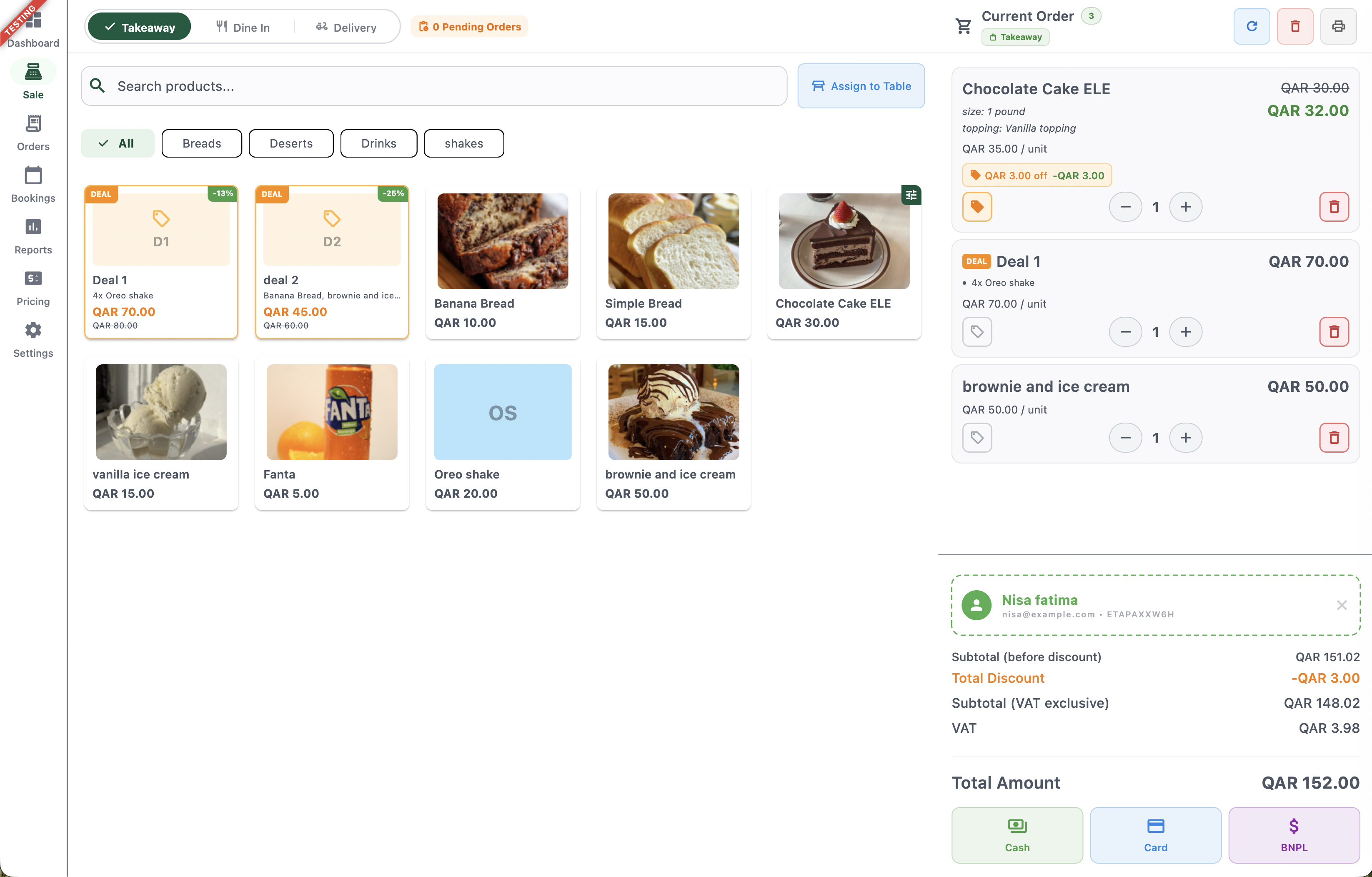
تعد شاشة البيع واجهة نقطة البيع داخل الفرع التي يستخدمها الموظفون لتلقي الطلبات، وتطبيق العروض والخصومات، وربط العملاء، وتحصيل المدفوعات — وهي جزء من تطبيق بيزالدو للأجهزة اللوحية.مكان العثور عليها: في الشريط الجانبي الأيسر، انقر فوق البيع.هذا هو المكان الذي يتم فيه إنشاء كل طلب فعليًا قبل أن يدخل دورة حياة إدارة الطلبات الموضحة في مكان آخر — يغطي هذا المستند الشاشة نفسها.
 123456789101112
الشكل 1 — شاشة البيع مع كتالوج المنتجات والطلب الحالي والدفع
عناصر الشاشة
التبديل بين الطلبات الخارجية (Takeaway)، وتناول الطعام داخل المطعم (Dine In)، والتوصيل (Delivery) للطلب الذي يتم إنشاؤه.
يعرض عدد الطلبات التي تنتظر اتخاذ إجراء بشأنها في الفرع.
البحث عن المنتجات بالاسم، أو تصفية الكتالوج حسب الفئة (الخبز، الحلويات، المشروبات، المخفوقات، إلخ).
ربط الطلب الحالي بطاولة معينة — يُسخدم لطلب تناول الطعام في الصالة.
المنتجات المجمعة التي تُباع بسعر مخفض، وتظهر مع شارة عرض (DEAL) ونسبة التوفير.
عناصر القائمة الفردية مع الصورة والاسم والسعر. انقر لإضافتها إلى الطلب الحالي أو لتحديد الإضافات والخيارات المتنوعة أيضًا.
عدد العناصر ونوع الطلب والإجراءات السريعة: التحديث ومسح الطلب والطباعة.
يعرض كل عنصر اسمه والتعديلات/الخيارات المحددة وسعر الوحدة ومحدد الكمية وزر الحذف.
تطبيق خصم على هذا البند المحدد؛ تظهر الخصومات المطبقة في نفس السطر (على سبيل المثال، 'خصم 3.00 ر.ق').
يعرض العميل المرتبط بهذا الطلب — عبر مسح رمز الاستجابة السريعة أو البحث بالهاتف — مع خيار لإلغاء ارتباطه.
المجموع الفرعي قبل الخصم، إجمالي الخصم، المجموع الفرعي غير شامل ضريبة القيمة المضافة، الضريبة، والمبلغ الإجمالي النهائي.
تحصيل الدفع نقدًا أو بالبطاقة أو عبر خدمات الشراء الآن والدفع لاحقًا (BNPL) لتأكيد الطلب وإرساله إلى المطبخ.
محدد نوع الطلب
يبدأ كل طلب باختيار نوعه في الجزء العلوي الأيسر:- سفري (Takeaway) — يستلم العميل الطلب بنفسه؛ ولا حاجة لتعيين طاولة.
- محلي (Dine In) — يتطلب تعيين الطلب لطاولة باستخدام زر التعيين لطاولة بجوار شريط البحث.
- توصيل (Delivery) — يظهر فقط إذا كان التوصيل مفعلاً للفرع. يسجل عنوان التوصيل والرسوم، والتي يمكن تعديلها لكل طلب.
كتالوج المنتجات
تعرض اللوحة الرئيسية قائمة بكل ما هو متاح للبيع:- شريط البحث — ابحث عن منتج بالاسم على الفور.
- تصفية الفئات — تضييق كتالوج المنتجات إلى فئة مثل المخبوزات، أو الحلويات، أو المشروبات، أو المخفوقات؛ ويعرض خيار الكل كل شيء.
- بطاقات المنتجات — تعرض كل بطاقة صورة المنتج واسمه وسعره. انقر فوق البطاقة لإضافة وحدة واحدة إلى الطلب الحالي.
العروض
العروض هي عروض مجمعة تظهر مع شارة عرض (DEAL) وعلامة نسبة الخصم (مثل `-13%` أو `-25%`):- فهي تجمع منتجات متعددة في عنصر واحد قابل للشراء (على سبيل المثال، "4x مخفوق أوريو" بسعر ثابت، أو "خبز الموز والبراوني والآيس كريم" معًا).
- يظهر السعر الأصلي الإجمالي مشطوبًا، ويتم إبراز سعر العرض أسفل منه.
- يؤدي النقر فوق بطاقة العرض إلى إضافة الحزمة بأكملها إلى الطلب الحالي كبند واحد.
لوحة الطلب الحالي
تتكون اللوحة اليمنى تدريجيًا عند إضافة العناصر:- إجراءات الترويسة — تحديث الطلب، أو مسحه بالكامل، أو إعادة طباعة الإيصال الخاص بـ آخر طلب مكتمل (مفيد في حالة نسيان الإيصال أو رغبة العميل في الحصول على نسخة أخرى).
-
بنود الطلب — يعرض كل بند ما يلي:
- الاسم وأي تعديلات/خيارات محددة (مثل الحجم: 1 باوند، الإضافات: نكهة الفانيليا)
- سعر الوحدة
- محدد الكمية (− / +) لتعديل عدد الوحدات في الطلب
- أيقونة حذف لإزالة العنصر بالكامل
- الخصومات على مستوى العناصر — تتيح أيقونة العلامة الصغيرة الموجودة أسفل كل بند للموظفين تطبيق خصم على هذا العنصر تحديدًا. وبمجرد تطبيقه، يظهر الخم في نفس السطر بجوار العنصر (على سبيل المثال، "خصم 3.00 ر.ق −3.00 ر.ق"). وهذا منفصل عن قسائم الخصم المطبقة عند الدفع — انظر قسائم الخصم لمعرفة الخصومات التي يستردها العملاء.
ربط العميل
أسفل عناصر الطلب، تعرض لوحة ذات خطوط متقطعة العميل المرتبط بالطلب، إن وجد:- امسح رمز الاستجابة السريعة (QR) الخاص بالعميل عبر تطبيق هازل باي، أو ابحث عنه برقم الهاتف، للتعبئة التلقائية لملفه التعريفي (الاسم، البريد الإلكتروني، رمز العضوية) هنا — انظر إدارة الطلبات ← البحث عن العملاء والعضوية لمعرفة سير العمل بالكامل.
- بمجرد الربط، تصبح أي قسائم خصم أو مزايا ولاء مرتبطة بهذا العميل متاحة للاستخدام في هذا الطلب.
- انقر فوق علامة X لإلغاء ارتباط العميل والمتابعة كطلب زائر.
إجمالي الطلب
عند تطبيق العناصر والخصومات، يتم تحديث الإجماليات بشكل مباشر:| البند | الوصف |
|---|---|
| المجموع الفرعي (قبل الخصم) | مجموع كافة البنود بالسعر الكامل |
| إجمالي الخصم | الخصومات المطبقة على مستوى العناصر في هذا الطلب |
| المجموع الفرعي (غير شامل ضريبة القيمة المضافة) | المجموع الفرعي بعد الخصم وقبل الضريبة |
| ضريبة القيمة المضافة | الضريبة المحسوبة على المجموع الفرعي المخفض |
| إجمالي المبلغ | المبلغ النهائي المستحق على العميل |
ملاحظة: تظهر خصومات القسائم كبند منفصل في إيصال الطلب النهائي، ولا يتم دمجها مع الخصومات على مستوى العناصر هنا.
قبول الدفع
بمجرد أن يصبح الطلب جاهزًا، انقر فوق أحد أزرار الدفع لبدء الدفع:- نقدًا — يحدد حالة الطلب كمدفوع نقدًا.
- بطاقة — يوجه الدفع عبر جهاز الدفع بالبطاقة المتصل/تكامل الدفع.
- BNPL — يحدد حالة الطلب كمدفوع عبر مزود خدمة الشراء الآن والدفع لاحقًا، مع سداد العميل في وقت لاحق.
نافذة إكمال الطلب
نافذة إكمال الطلب هي الخطوة النهائية للدفع — فهي تؤكد تفاصيل العميل والتوصيل، وتسجل الدفع، وتطبع الإيصال.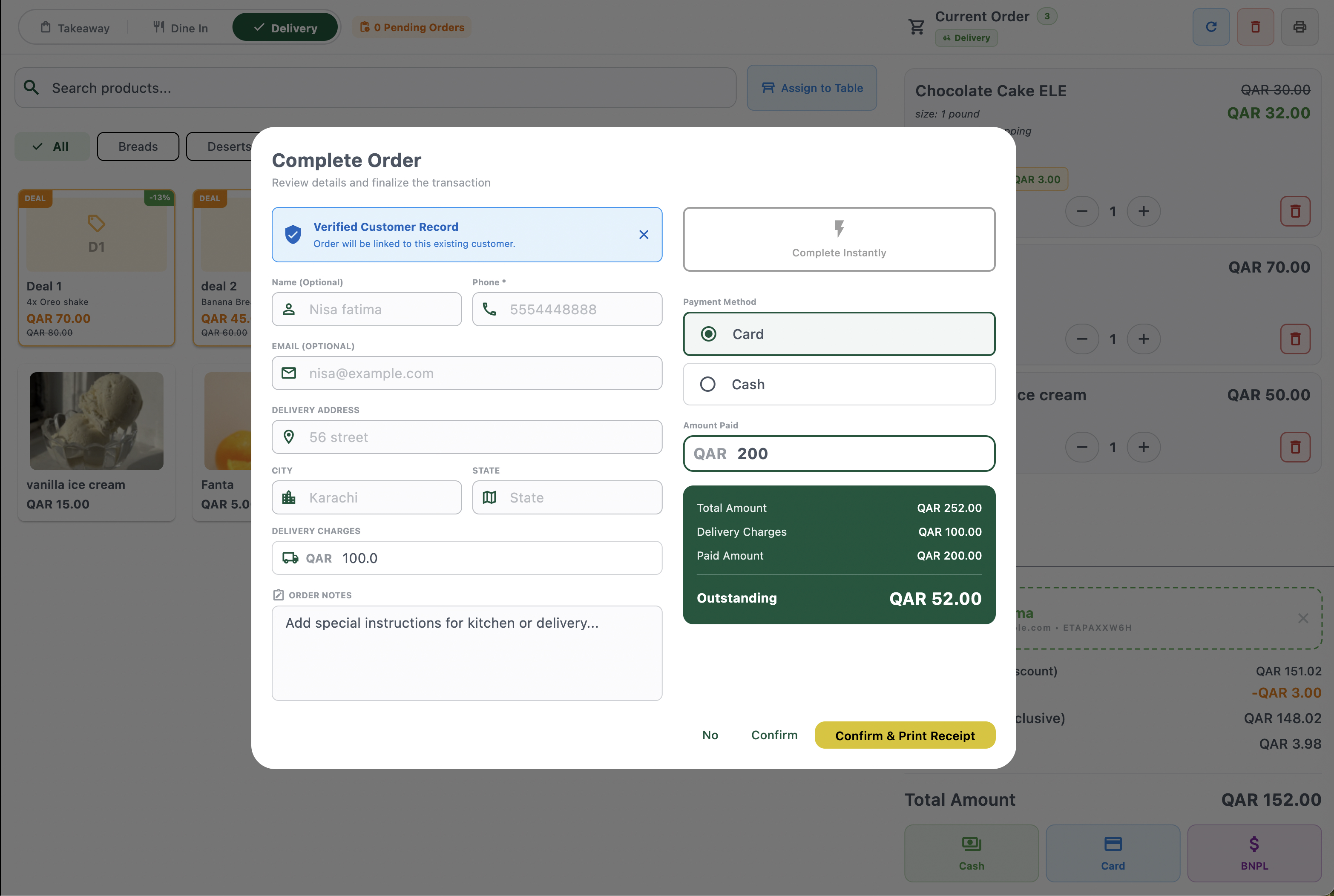 12345678910
الشكل 2 — مراجعة وتأكيد الطلب عند الدفع
عناصر الشاشة
يؤكد أنه سيتم ربط الطلب بعميل موجود مطابق لرقم الهاتف أو مسح رمز الاستجابة السريعة.
الاسم والهاتف والبريد الإلكتروني — تُعبأ تلقائيًا إذا تمت مطابقة العميل، أو تكون قابلة للتعديل لعميل جديد أو زائر.
اسم الشارع، والمدينة، والولاية لطلبات التوصيل — تُعبأ تلقائيًا من عنوان العميل المحفوظ إن وجد، أو تُدخل يدويًا.
رسوم التوصيل لهذا الطلب، وتكون معبأة مسبقًا من الرسوم الافتراضية للفرع وقابلة للتعديل لكل طلب.
تعليمات خاصة للمطبخ أو لسائق التوصيل.
تخطي إدخال الدفع يدويًا وتحديد الطلب كمدفوع بالكامل بضغطة واحدة.
اختر بطاقة أو نقدًا لهذه المعاملة.
أدخل المبلغ الذي يدفعه العميل الآن — يمكن أن يكون أقل من الإجمالي لتسجيل دفعة جزئية.
إجمالي المبلغ، رسوم التوصيل، المبلغ المدفوع، وأي رصيد متبقٍ مستحق.
يؤدي اختيار "لا" إلى إلغاء الدفع؛ ويؤدي "تأكيد" إلى إتمام الطلب؛ ويؤدي "تأكيد وطباعة الإيصال" إلى إتمام الطلب وطباعة الإيصال في خطوة واحدة.
السلوكيات الرئيسية:
- سجل عميل موثق — إذا تطابق رقم الهاتف أو مسح رمز الاستجابة السريعة مع عميل موجود، يؤكد الشريط الإعلاني ربط الطلب بهذا الملف التعريفي. انقر فوق علامة X لإغلاقه والمتابعة كعميل جديد/زائر بدلاً من ذلك.
- المدفوعات الجزئية — لا يجب أن يتساوى حقل المبلغ المدفوع مع إجمالي المبلغ. وإذا تم إدخال مبلغ أقل، يعرض المبلغ المستحق في ملخص الإجماليات القيمة المتبقية المستحقة على الطلب (على سبيل المثال، دفع 200 ر.ق من إجمالي 252 ر.ق يترك 52 ر.ق مستحقة).
- رسوم التوصيل لكل طلب — حقل رسوم التوصيل هنا هو المكان الذي يمكن للموظفين من خلاله إلغاء رسوم التوصيل الافتراضية للفرع وتعديلها لهذا الطلب المحدد (راجع إدارة الطلبات ← تعديل رسوم التوصيل على الطلب).
- إكمال فوري — اختصار لتحديد الطلب كمدفوع بالكامل دون ملء طريقة الدفع أو المبلغ يدويًا، وهو مفيد للمبيعات النقدية السريعة.
- تأكيد مقابل تأكيد وطباعة الإيصال — يؤدي "تأكيد" إلى إتمام الطلب دون صوت؛ بينما يؤدي "تأكيد وطباعة الإيصال" إلى إتمامه وإرسال الإيصال فورًا إلى الطابعة.
في جملة واحدة
تعد شاشة البيع في تطبيق بيزالدو للأجهزة اللوحية المكان الذي يختار فيه الموظفون نوع الطلب، وينشئون الطلب من كتالوج المنتجات والعروض، ويطبقون خصومات العناصر، ويربطون العميل، ويقبلون الدفع لإرسال الطلب إلى سير عمل المطبخ.الإجراءات الرئيسية
| الإجراء | كيفية القيام بذلك |
|---|---|
| بدء طلب جديد | البيع ← اختر سفري (Takeaway)، محلي (Dine In)، أو توصيل (Delivery) |
| تعيين طاولة | البيع ← التعيين لطاولة (محلي فقط) |
| إضافة منتج | انقر فوق بطاقة المنتج |
| إضافة عرض ترويجي | انقر فوق بطاقة العرض (شارة DEAL) |
| تعديل الكمية | الطلب الحالي ← استخدم محدد الكمية +/− في البند |
| تطبيق خصم على عنصر | الطلب الحالي ← انقر فوق أيقونة العلامة أسفل البند |
| ربط عميل | امسح رمز الاستجابة السريعة (QR) الخاص بهم، أو أدخل رقم هاتفهم |
| إزالة عميل | انقر فوق علامة X في لوحة العميل |
| مسح الطلب | ترويسة الطلب الحالي ← أيقونة المسح |
| إعادة طباعة إيصال آخر طلب | ترويسة الطلب الحالي ← أيقونة الطباعة |
| تحصيل الدفع | إجمالي الطلب ← نقدًا، بطاقة، أو BNPL ← إتمام نافذة إكمال الطلب |
| تسجيل دفعة جزئية | نافذة إكمال الطلب ← أدخل مبلغًا مدفوعًا أقل ← يظهر الباقي كمستحق |
| تجاوز رسوم التوصيل للطلب | نافذة إكمال الطلب ← تعديل حقل رسوم التوصيل |
الوثائق ذات الصلة
- الطلبات — البحث عن الطلبات السابقة وتصفيتها ومراجعتها من هذا الجهاز
- الأسعار — تحديث أسعار المنتجات الأساسية من الجهاز اللوحي
- إدارة الطلبات — ماذا يحدث للطلب بعد الدفع: الحالة، المطبخ، التوصيل، الإيصالات
- القسائم — الخصومات التي يستردها العملاء عبر تطبيق هازل باي
- العملاء — الملفات التعريفية للعملاء وعضوية برنامج الولاء