إدارة المنتجات
إدارة المنتجات هي أساس نظام بيزالدو الخاص بك. يتيح الكتالوج المنظم جيداً إدخالاً سريعاً للطلبات، وتتبعاً دقيقاً للمخزون، وتقارير واضحة.
أين تجدها: في الشريط الجانبي الأيسر، انقر فوق المخزون ثم انقر فوق المنتجات.
عرض المنتجات
يوفر تبويب المنتجات نظرة سريعة على صحة كتالوج المنتجات الخاص بك من خلال مؤشرات الأداء الرئيسية (KPIs).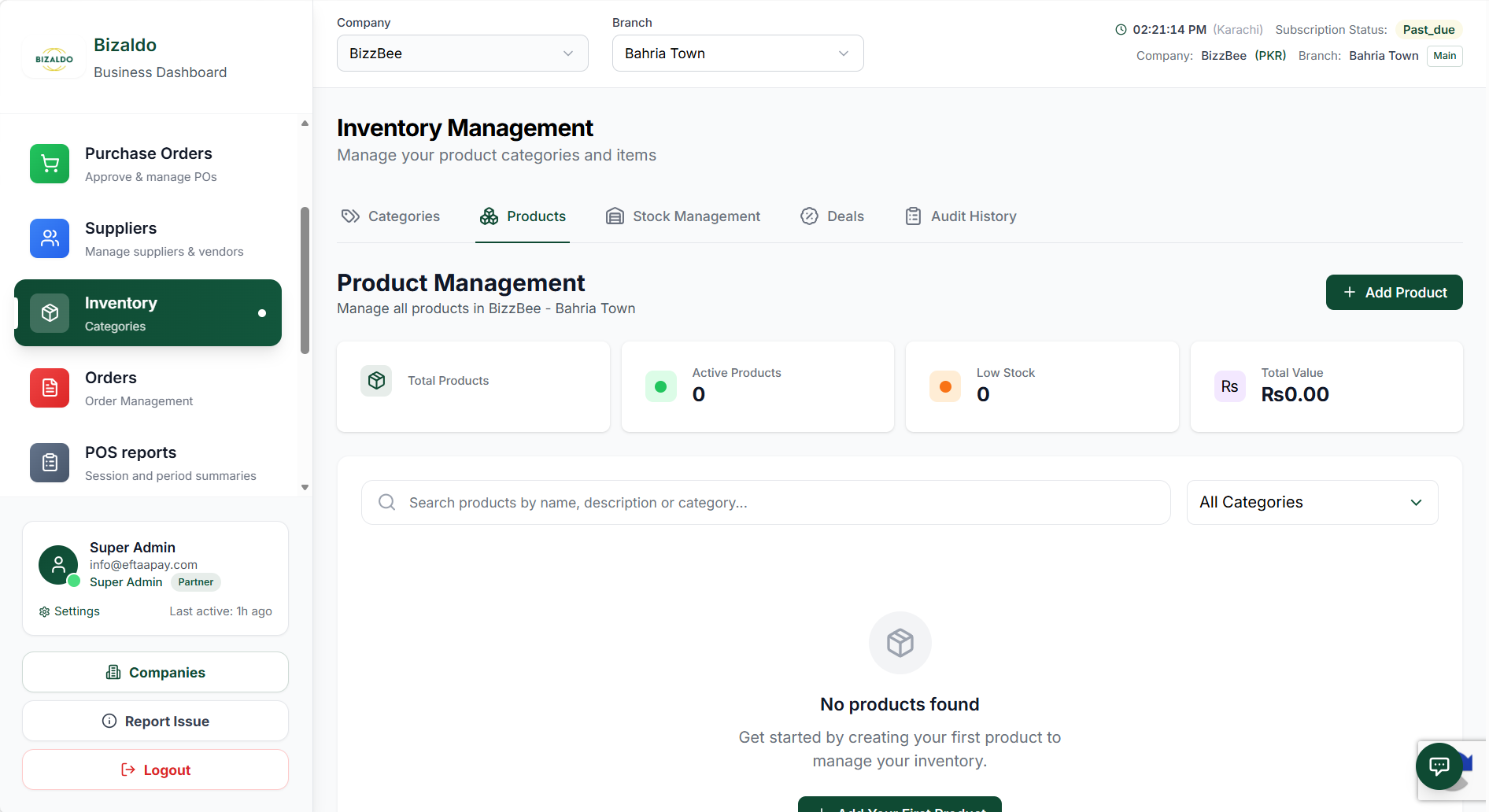 1234
1234مؤشرات الأداء الرئيسية للمنتج المعروضة على لوحة تحكم إدارة المخزون.
عناصر الشاشة
إجمالي عدد المنتجات في كتالوجك.
عدد المنتجات النشطة حالياً والمتاحة للبيع.
عدد المنتجات التي انخفضت عن حد المخزون الأدنى المحدد لها.
القيمة المالية الإجمالية لمخزون منتجاتك الحالي.
هيكل المنتج
السمات الرئيسية
يحتوي كل منتج في بيزالدو على:| السمة | الغرض | مثال |
|---|---|---|
| الاسم | اسم العرض | "بيتزا مارغريتا" |
| SKU | المعرف الفريد | "PIZ-001" |
| الفئة | مجموعة التنظيم | "الأطباق الرئيسية" |
| السعر | سعر بيع الوحدة | 12.99 $ |
| التكلفة | تكلفة الوحدة (اختياري) | 4.50 $ |
| ضريبة القيمة المضافة % | معدل الضريبة المطبق | 8% |
| الوحدة | وحدة القياس | "قطعة"، "كجم"، "لتر" |
| الباركود | رمز المسح الضوئي (اختياري) | "123456789012" |
| الوصف | معلومات تفصيلية | "طماطم كلاسيكية وجبن موزاريلا" |
| الصورة | مرجع مرئي | pizza.jpg |
| متوفر | نشط/غير نشط | نعم/لا |
| إضافة | يمكن استخدامه كمكون إضافي | نعم/لا |
الفئات
تنظم الفئات كتالوجك للتنقل عبر نقاط البيع (POS) وإعداد التقارير.أين تجدها: في الشريط الجانبي الأيسر، انقر فوق المخزون ثم انقر فوق الفئات.
هيكل الفئات
القائمة
├── المشروبات
│   ├── مشروبات ساخنة
│   ├── مشروبات باردة
│   └── مشروبات كحولية
├── الطعام
│   ├── المقبلات
│   ├── الأطباق الرئيسية
│   │   ├── بيتزا
│   │   ├── باستا
│   │   └── مشويات
│   └── الحلويات
└── التجزئة
    ├── السلع التجارية
    └── المكونات
إنشاء الفئات
- انتقل إلى المخزون ← الفئات
- انقر فوق "إضافة فئة"
-
أدخل:
- الاسم — اسم العرض
- الفئة الأب — علاقة الفئة الفرعية الاختيارية
- الوصف — ملاحظات داخلية
- متوفر — نشط/غير نشط
- انقر فوق "إنشاء"
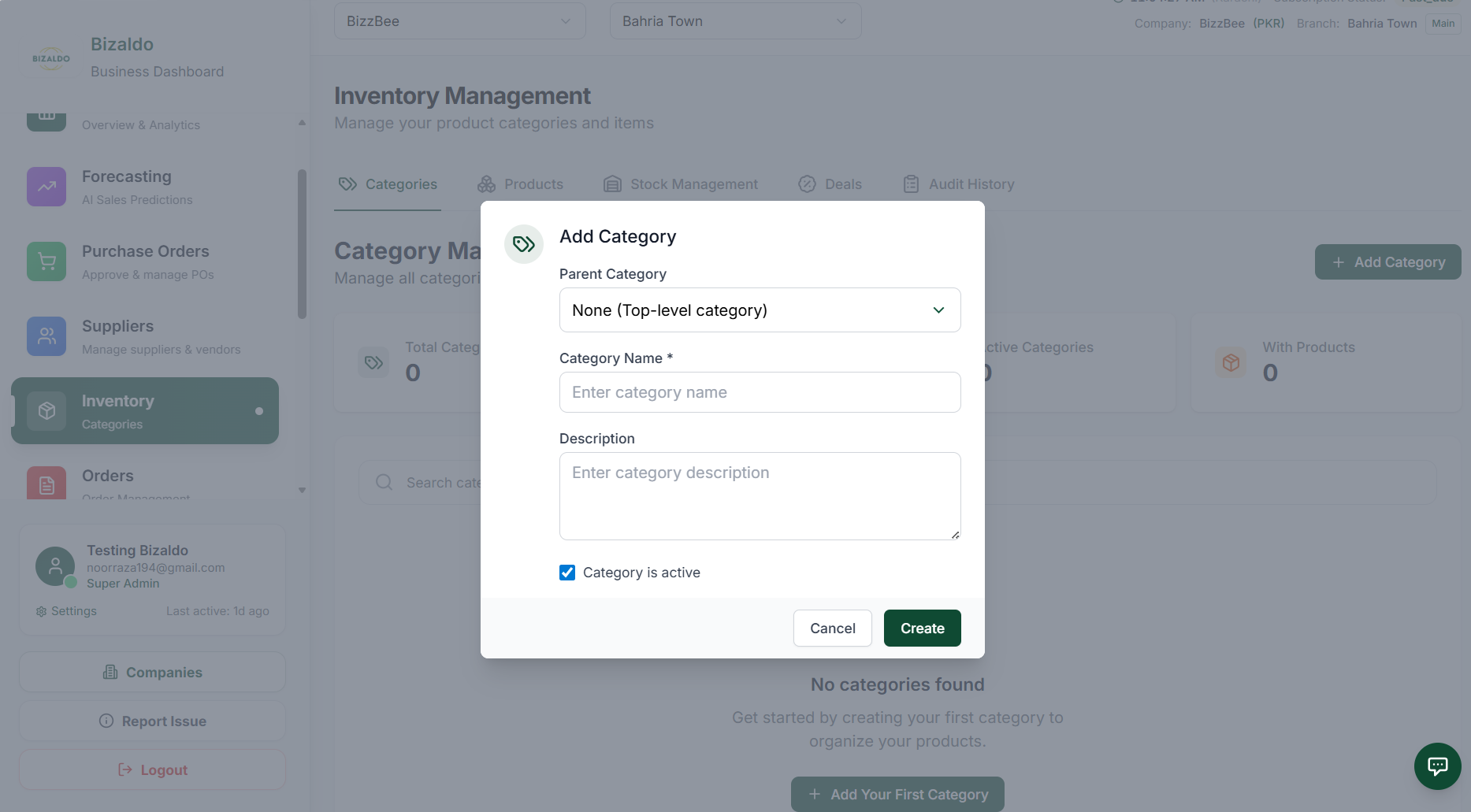 1234567
نموذج إنشاء الفئة مع تظليل الحقول الرئيسية
عناصر الشاشة
انتقل إلى المخزون ← الفئات للوصول إلى قسم إدارة الفئات.
انقر فوق هذا الزر لإنشاء فئة جديدة.
أدخل اسم العرض للفئة الذي سيظهر في نظام نقطة البيع (POS).
حدد فئة رئيسية لإنشاء علاقة فئة فرعية.
أضف ملاحظات داخلية حول هذه الفئة لفريقك.
تمكين أو تعطيل الفئة في نظام نقطة البيع (POS).
انقر لحفظ الفئة الجديدة وإضافتها إلى كتالوجك.
أفضل ممارسة: حدد الفئات الرئيسية بـ 6-8 فئات لتسهيل التنقل في نقطة البيع. استخدم الفئات الفرعية للتنظيم المفصل.
إنشاء المنتجات
خطوة بخطوة
المعلومات الأساسية
- الاسم — الاسم الموجه للعميل (حافظ عليه موجزاً لأزرار نقطة البيع)
- SKU — وحدة حفظ المخزون الفريدة (مثل "BEV-COF-001")
- الفئة — حددها من القائمة المنسدلة
- الوصف — وصف تفصيلي للطلب عبر الإنترنت
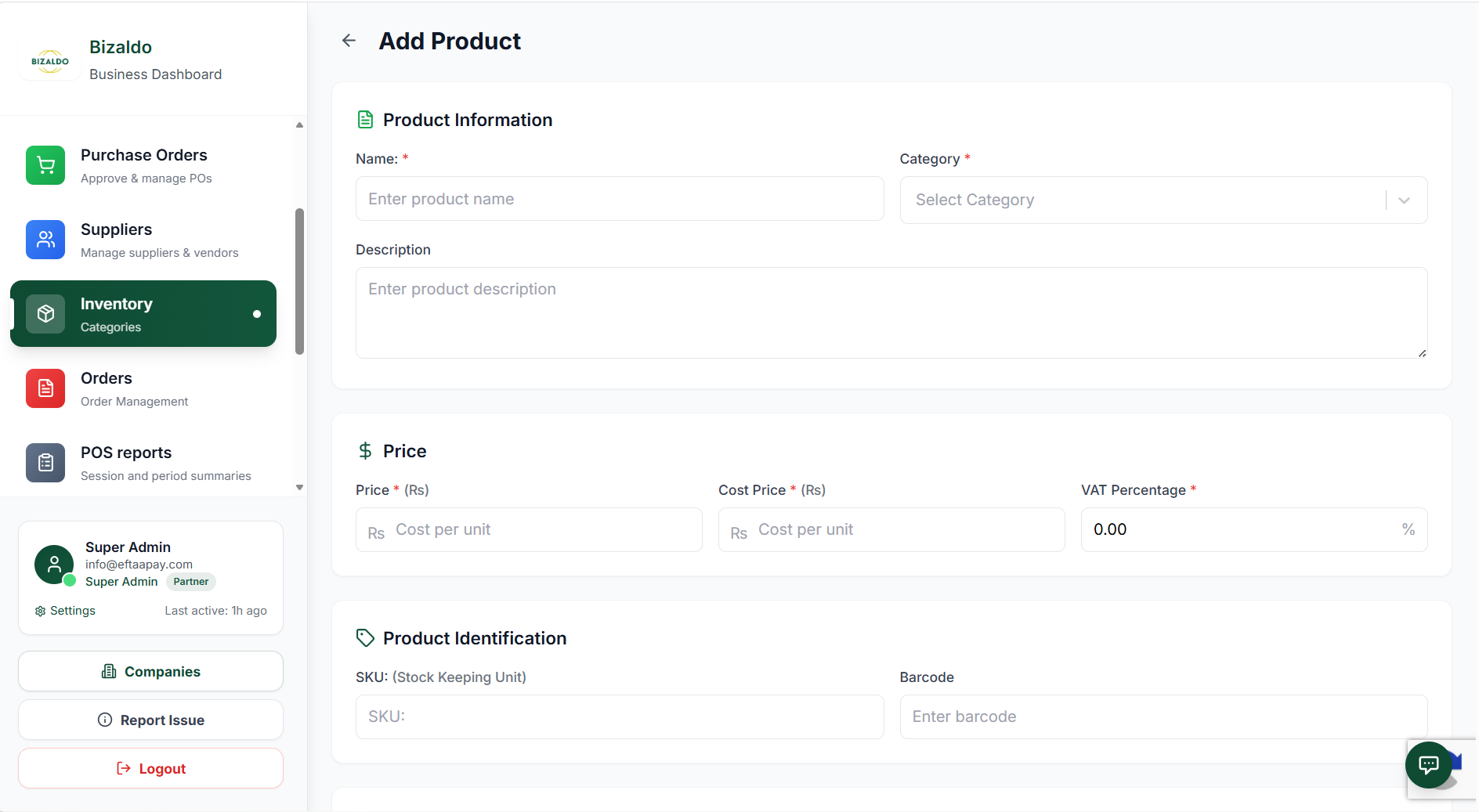 1234
1234حقول المعلومات الأساسية لإنشاء منتج جديد
عناصر الشاشة
أدخل اسم المنتج الموجه للعميل الذي سيظهر على أزرار نقطة البيع.
معرف وحدة حفظ المخزون الفريد لتتبع المخزون.
حدد الفئة لتنظيم هذا المنتج في نقطة البيع.
أضف وصفاً تفصيلياً للطلب عبر الإنترنت وكمرجع للعملاء.
التسعير
- سعر الوحدة — سعر البيع قبل الضريبة
- سعر التكلفة — ما تدفعه (اختياري، لتحليل الهامش)
- نسبة ضريبة القيمة المضافة — معدل الضريبة (يتم تكوينه لكل منتج أو توريثه)
التسعير مع ضريبة القيمة المضافة:
سعر الوحدة: 10.00 $
الضريبة (8%):    0.80 $
الإجمالي: 10.80 $ (يدفعه العميل)حقول تكوين التسعير للمنتج
عناصر الشاشة
أدخل سعر البيع قبل الضريبة.
أدخل ما تدفعه مقابل هذا المنتج (اختياري، لتحليل الهامش).
اضبط معدل الضريبة لهذا المنتج أو قم بتوريثه من الفئة.
إعدادات المخزون
- الوحدة — قطع، كجم، لتر، إلخ.
- تتبع المخزون — نعم/لا
- الباركود — للمسح الضوئي (اختياري)
- نشط — يظهر في نقطة البيع وعبر الإنترنت
- متوفر — متاح للبيع في نقطة البيع
- إضافة — يمكن استخدامه كمكون إضافي لمنتجات أخرى
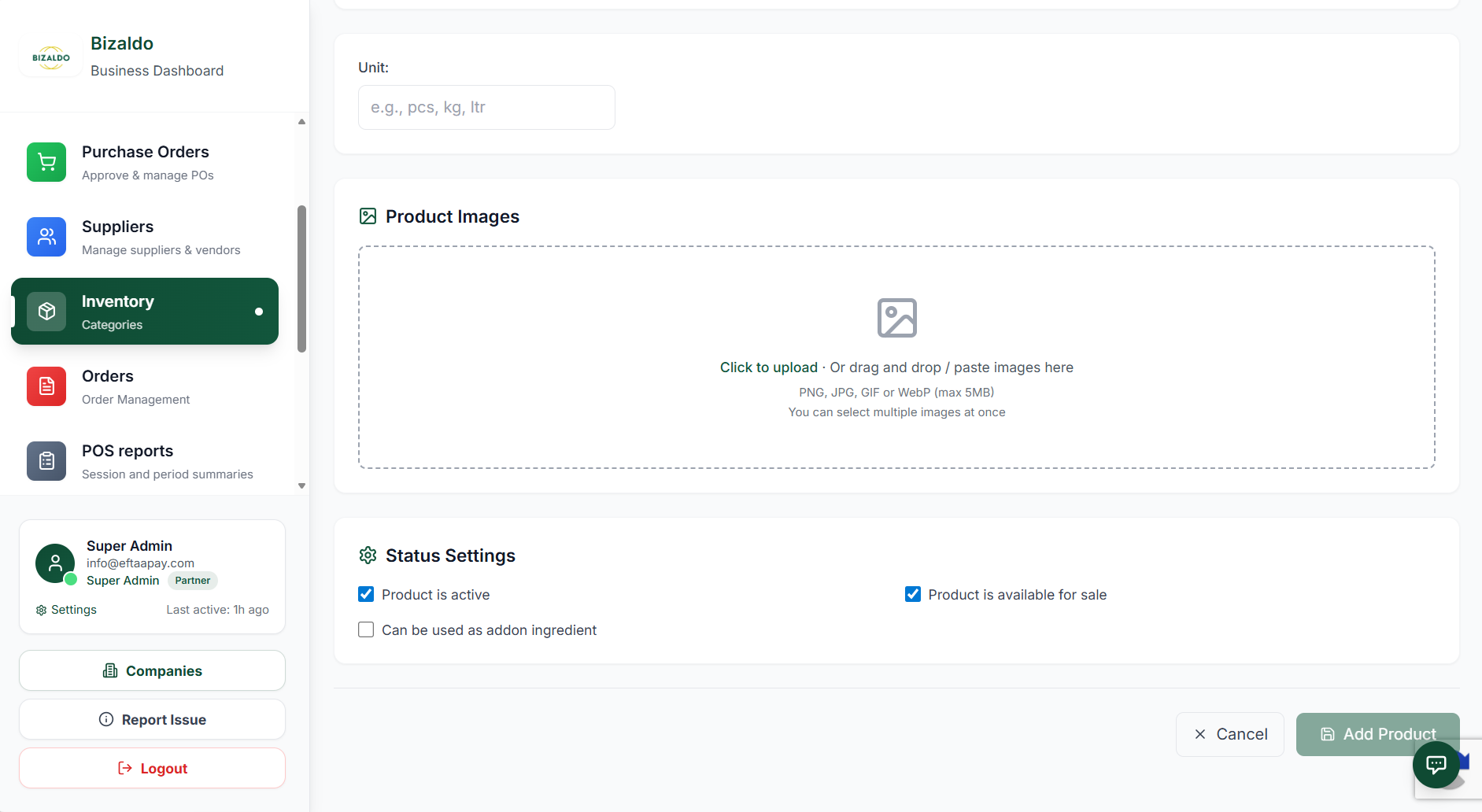 123
123إعدادات توفر المنتج ورؤيته
عناصر الشاشة
قم بالتبديل لتنشيط المنتج أو إلغاء تنشيطه/إخفائه في نقطة البيع والطلب عبر الإنترنت.
جعل المنتج متاحاً للطلب داخل المتجر والطلب عبر الإنترنت.
جعل المنتج متاحاً للاستخدام كمكون إضافي لمنتجات أخرى.
المتغيرات، الإضافات، والكومبو
مقدمة
يشرح هذا الدليل أربع ميزات قوية لتكوين المنتجات في نظام بيزالدو: المتغيرات تحدد إصدارات مختلفة من نفس المنتج. على سبيل المثال، يمكن أن تحتوي البيتزا على متغيرات مثل صغيرة، متوسطة، وكبيرة. يمثل كل متغير حجماً أو نوعاً مختلفاً لنفس المنتج الأساسي. الإضافات هي خيارات إضافية اختيارية يمكن للعملاء إضافتها إلى المنتج. على سبيل المثال، يمكن أن يحتوي البرجر على إضافات مثل الجبن الإدخل، أو اللحم المقدد، أو الصلصة. تعزز الإضافات المنتج الأساسي دون تغيير طبيعته الأساسية. الكومبو تجمع منتجات متعددة معاً بسعر ثابت. على سبيل المثال، قد تشتمل مجموعة "اجعلها وجبة" على برجر، وبطاطس مقلية، ومشروب. تبسط الكومبو عملية الطلب عن طريق تجميع العناصر ذات الصلة. العروض هي حزم ثابتة من منتجات معينة بكميات محددة، تُقدم بسعر عرض خاص. إنها مثالية للعروض الترويجية حيث يحصل العميل على مجموعة محددة مسبقاً من العناصر. الفرق الرئيسي بين هذه الميزات:- المتغيرات تغير إصدار المنتج (أحجام مختلفة، نكهات)
- الإضافات تضيف عناصر إضافية إلى المنتج (إضافات علوية، أطباق جانبية)
- الكومبو تجمع منتجات متعددة معاً مع إتاحة خيارات (عروض الوجبات، الحزم)
- العروض تجمع منتجات معينة وثابتة معاً بسعر ترويجي
المتغيرات
ما هي المتغيرات؟
المتغيرات تحدد إصدارات مختلفة من نفس المنتج. بدلاً من إنشاء منتجات منفصلة لكل إصدار، يمكنك إنشاء منتج أساسي واحد وإضافة متغيرات إليه.مثال:
- بيتزا ← صغيرة، متوسطة، كبيرة
- قهوة ← طويل، غراندي، فينتي
- برجر ← فردي، مزدوج، ثلاثيالخطوة 1: إضافة مجموعة متغيرات
مجموعة المتغيرات هي فئة من المتغيرات. على سبيل المثال، "الحجم" هو مجموعة متغيرات تحتوي على خيارات صغيرة ومتوسطة وكبيرة.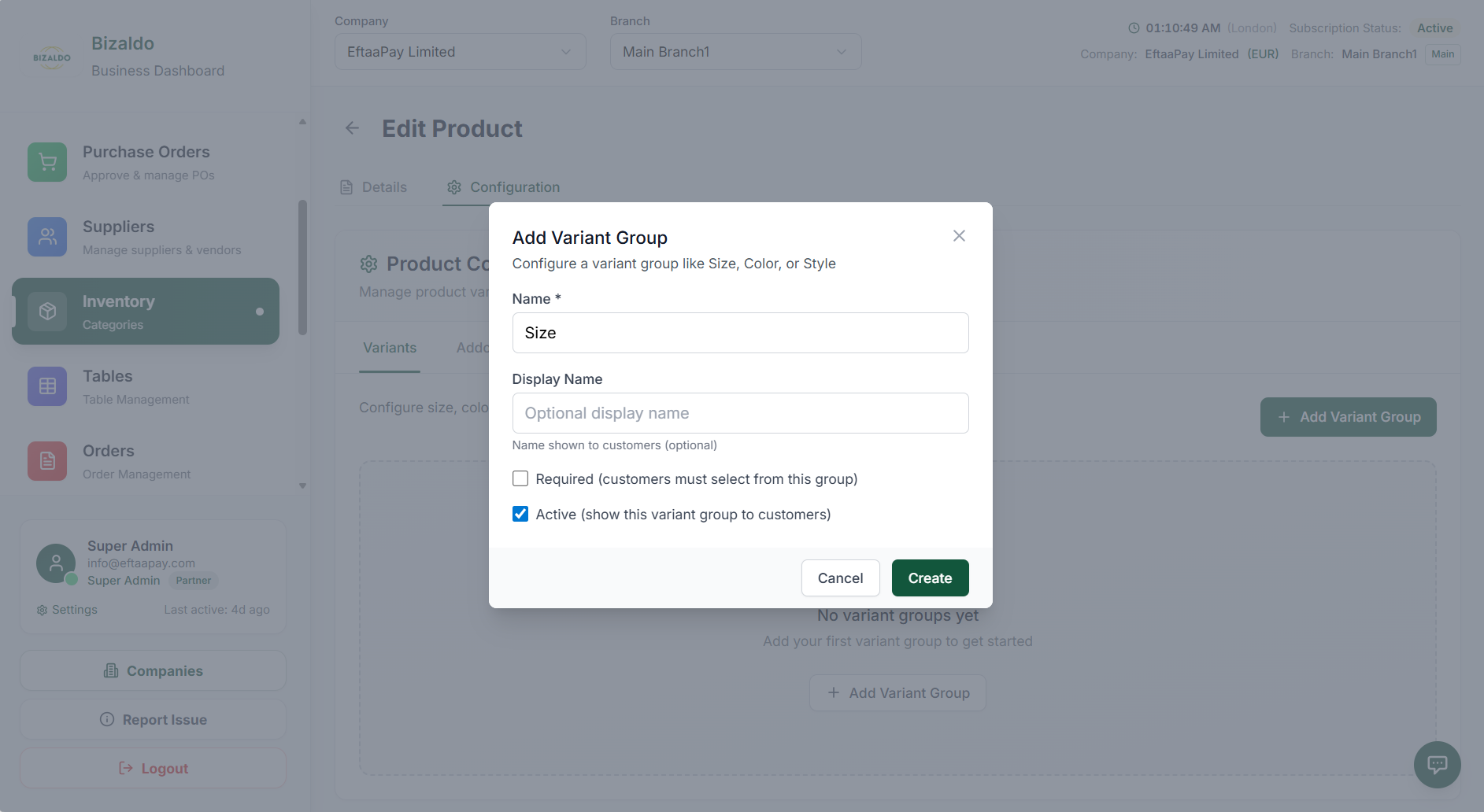 123456
إنشاء مجموعة متغيرات جديدة لتنظيم متغيرات المنتج
عناصر الشاشة
المعرف الداخلي لمجموعة المتغيرات (مثل 'size').
الاسم الموجه للعميل والذي يظهر في نقطة البيع (مثل 'Size').
ضع علامة إذا كان يجب على العملاء اختيار متغير من هذه المجموعة.
تمكين أو تعطيل مجموعة المتغيرات هذه في نقطة البيع.
حفظ مجموعة المتغيرات وإضافتها إلى المنتج.
تجاهل التغييرات وإغلاق النافذة المنبثقة.
متى يتم وضع علامة مطلوب: قم بتمييز المتغير كمطلوب عندما يتعين على العملاء اختيار خيار واحد. على سبيل المثال، حجم البيتزا مطلوب عادةً لأن كل بيتزا تحتاج إلى حجم.
متى يتم إبقاؤها نشطة: حافظ على نشاط مجموعة المتغيرات عندما يجب أن تظهر في نقطة البيع. قم بتعطيلها مؤقتاً إذا كنت تخطط لإزالتها ولكنك تريد الاحتفاظ بالبيانات.
الخطوة 2: إضافة خيار متغير
بعد إنشاء مجموعة المتغيرات، أضف الخيارات المحددة (المتغيرات) داخل تلك المجموعة.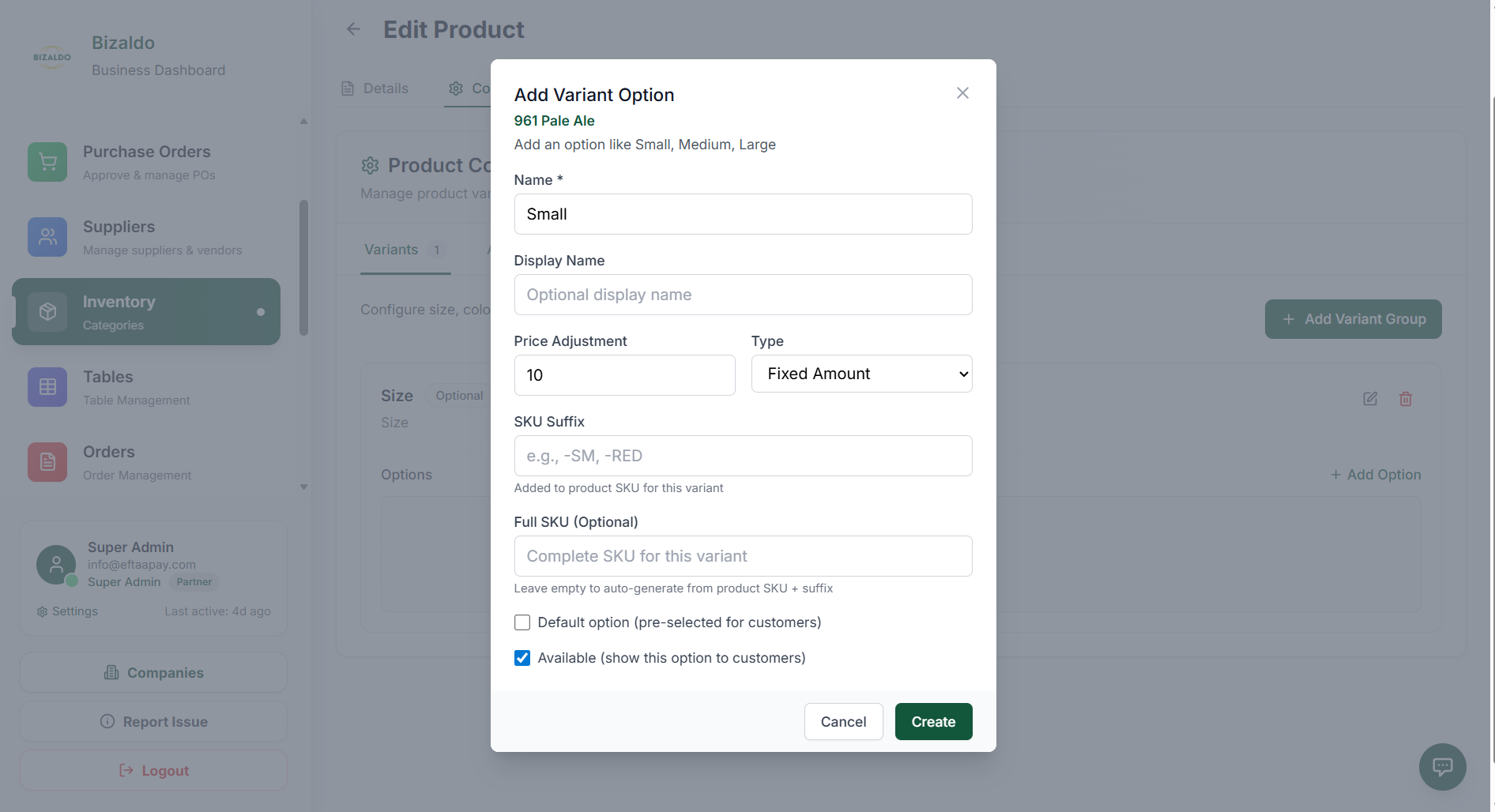 123456789
إضافة خيارات متغيرات محددة داخل مجموعة المتغيرات
عناصر الشاشة
المعرف الداخلي لهذا المتغير (مثل 'small').
الاسم الموجه للعميل والذي يظهر في نقطة البيع (مثل 'Small').
المبلغ المراد إضافته أو طرحه من السعر الأساسي.
اختر بين مبلغ ثابت أو تعديل بالنسبة المئوية.
نص يضاف إلى نهاية رمز SKU الأساسي لهذا المتغير.
رمز SKU الكامل لهذا المتغير المحدد.
تعيينه كاختيار افتراضي لمجموعة المتغيرات هذه.
تمكين أو تعطيل هذا متغير محدد.
حفظ خيار المتغير.
كيف يعمل تعديل السعر: يمكن أن تكون تعديلات الأسعار إيجابية أو سلبية. على سبيل المثال: - بيتزا صغيرة: -2 $ (السعر الأساسي ناقص 2 $) - بيتزا كبيرة: +3 $ (السعر الأساسي زائد 3 $) - بيتزا متوسطة: 0 $ (لا يوجد تعديل، السعر الأساسي)
كيف يعمل ملحق SKU: يتم إلحاق رمز SKU الملحق برمز SKU الأساسي للمنتج. على سبيل المثال: - رمز SKU الأساسي: PIZ-001 - ملحق المتغير الصغير: S- - رمز SKU الكامل: PIZ-001-S يؤدي هذا إلى إنشاء رموز SKU فريدة لتتبع المخزون مع الحفاظ على علاقة منطقية بالمنتج الأساسي.
متى يتم تعيين خيار افتراضي: قم بتعيين خيار افتراضي عندما يختار معظم العملاء هذا المتغير. على سبيل المثال، قد تكون البيتزا المتوسطة هي الحجم الافتراضي. هذا يسرع عملية الطلب عن طريق التحديد المسبق للخيار الأكثر شيوعاً.
مثال عملي:
لمنتج قهوة:
- رمز SKU الأساسي: COF-001، السعر الأساسي: 3.00 $
- مجموعة المتغيرات: الحجم
- صغير: -0.50 $، ملحق SKU: S-، رمز SKU الكامل: COF-001-S، السعر: 2.50 $
- متوسط: 0.00 $، ملحق SKU: M-، رمز SKU الكامل: COF-001-M، السعر: 3.00 $ (الافتراضي)
- كبير: +1.00 $، ملحق SKU: L-، رمز SKU الكامل: COF-001-L، السعر: 4.00 $
الإضافات
ما هي الإضافات؟
الإضافات هي خيارات إضافية اختيارية يمكن للعملاء إضافتها إلى المنتج. على عكس المتغيرات، التي تغير إصدار المنتج، فإن الإضافات تعزز المنتج الأساسي بعناصر إضافية.مثال:
- برجر ← جبن إضافي، لحم مقدد، صلصة
- بيتزا ← إضافات علوية إضافية، حافة محشوة
- سلطة ← تتبيلة إضافية، قطع خبز محمصالفرق عن المتغيرات: تغير المتغيرات النسخة الأساسية للمنتج (الحجم، النكهة). بينما تضيف الإضافات عناصر إضافية دون تغيير المنتج الأساسي. يمكن للعميل اختيار إضافات متعددة ولكن عادة ما يختار متغيراً واحداً فقط لكل مجموعة.
الخطوة 1: إضافة مجموعة إضافات
مجموعة الإضافات هي فئة من الإضافات. على سبيل المثال، "إضافات البرجر" هي مجموعة إضافات تحتوي على الجبن الإضافي، واللحم المقدد، والصلصة.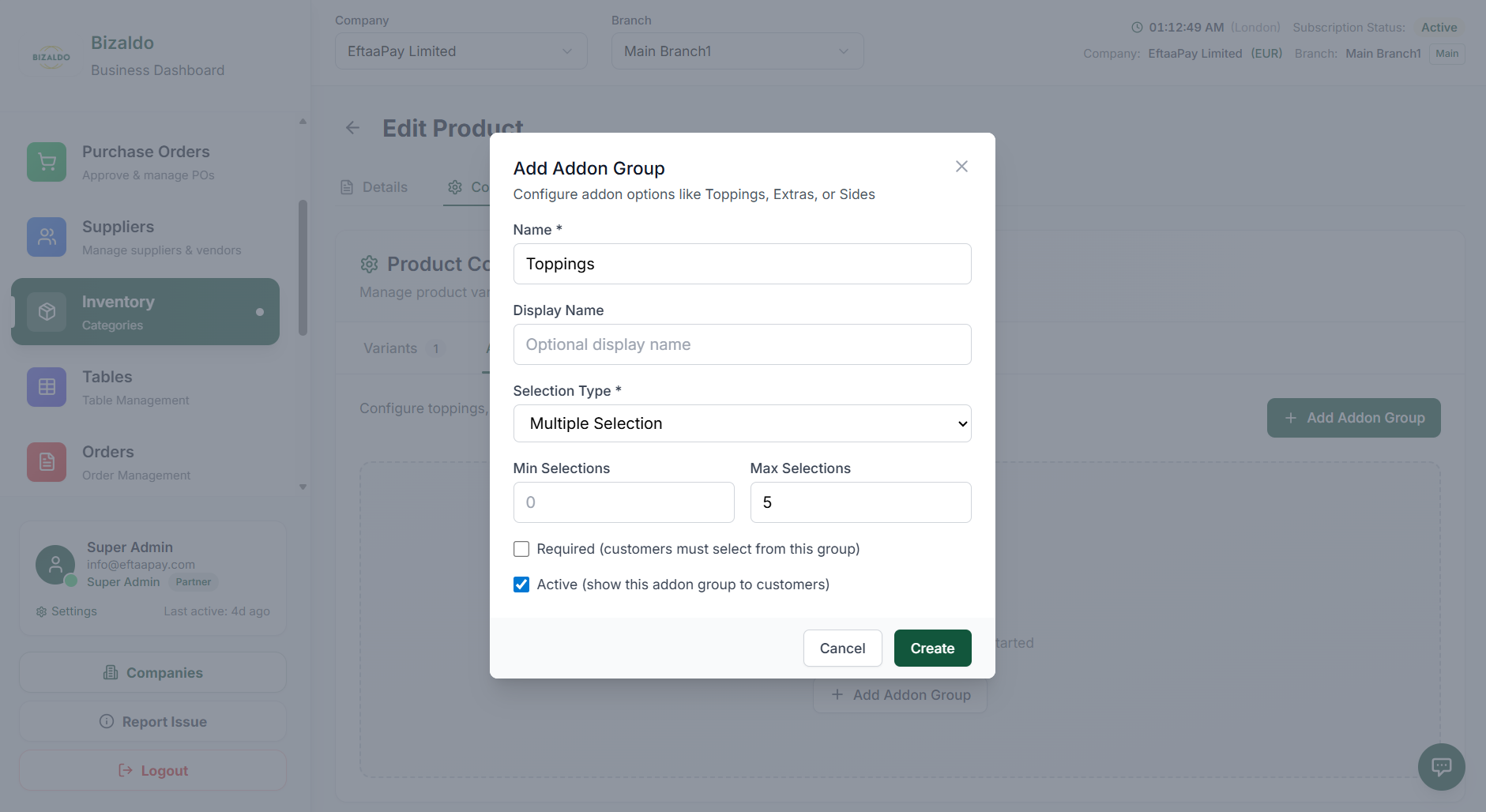 12345678
إنشاء مجموعة إضافات جديدة لتنظيم إضافات المنتج
عناصر الشاشة
المعرف الداخلي لمجموعة الإضافات (مثل 'burger_toppings').
الاسم الموجه للعميل والذي يظهر في نقطة البيع (مثل 'Burger Toppings').
اختر اختياراً فردياً أو متعدداً.
الحد الأدنى لعدد الإضافات التي يجب على العميل اختيارها.
الحد الأقصى لعدد الإضافات التي يمكن للعميل اختيارها.
ضع علامة إذا كان يجب على العملاء اختيار إضافات من هذه المجموعة.
تمكين أو تعطيل مجموعة الإضافات هذه في نقطة البيع.
حفظ مجموعة الإضافات.
الاختيار الفردي مقابل المتعدد: - الاختيار الفردي: يمكن للعميل اختيار إضافة واحدة فقط من المجموعة (مثل اختيار صلصة واحدة) - الاختيار المتعدد: يمكن للعميل اختيار إضافات متعددة (مثل اختيار إضافات علوية متعددة)
كيف يعمل الحد الأدنى والأقصى للاختيارات: - الحد الأدنى للاختيارات: يضمن أن يختار العملاء هذا العدد من الإضافات على الأقل. اضبطه على 0 ليكون اختيارياً. - الحد الأقصى للاختيارات: يحد من عدد الإضافات التي يمكن للعملاء اختيارها. اضبطه على 0 ليكون غير محدود. مثال: لإضافات البيتزا، يمكنك تعيين الحد الأدنى: 0، والحد الأقصى: 5. هذا يسمح باختيار من 0 إلى 5 إضافات علوية.
الخطوة 2: إضافة خيار إضافات
بعد إنشاء مجموعة الإضافات، أضف خيارات الإضافات المحددة داخل تلك المجموعة.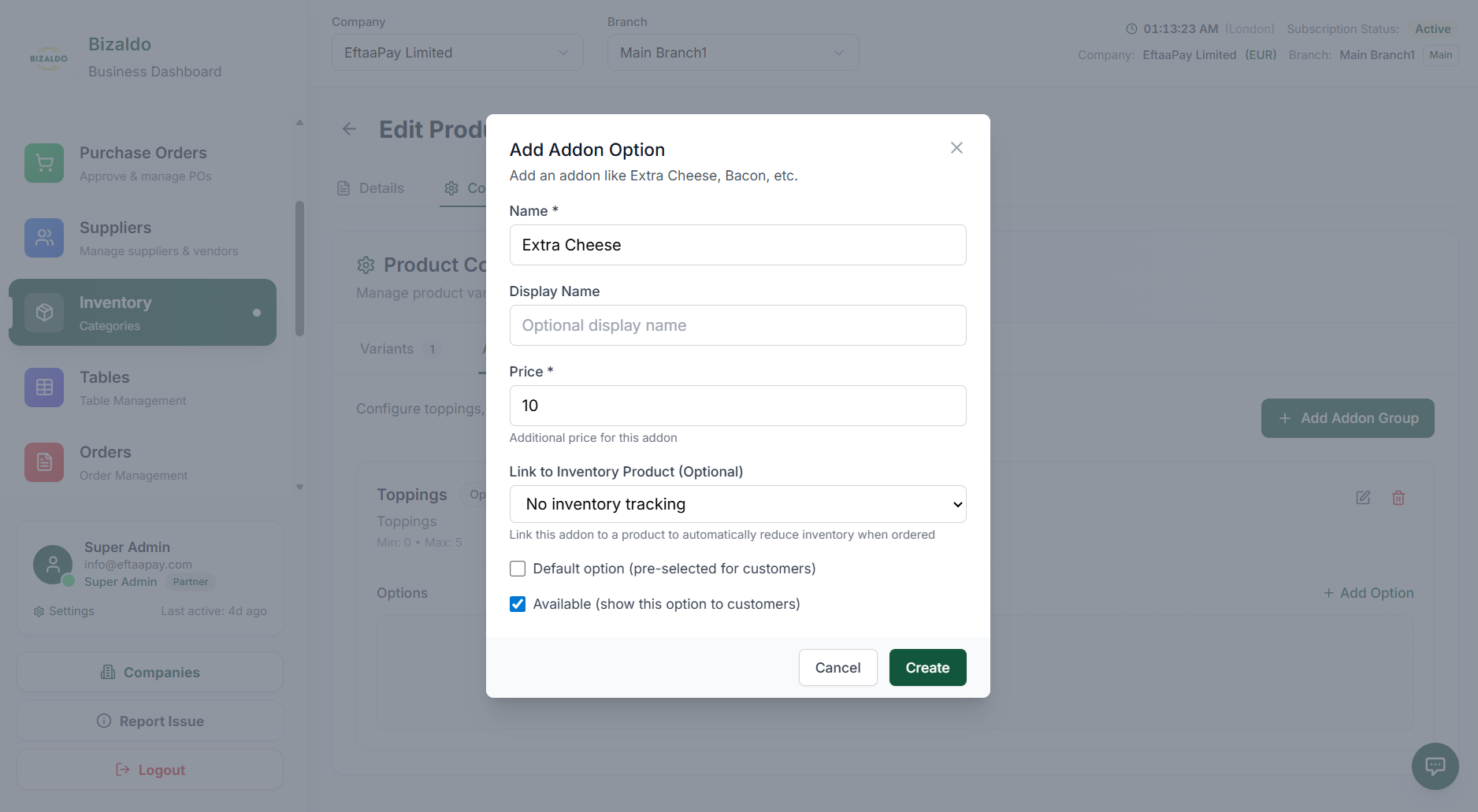 1234567
إضافة خيارات إضافات محددة داخل مجموعة الإضافات
عناصر الشاشة
المعرف الداخلي لهذه الإضافة (مثل 'extra_cheese').
الاسم الموجه للعميل والذي يظهر في نقطة البيع (مثل 'Extra Cheese').
سعر ثابت لهذه الإضافة.
الربط بمنتج مخزون لتتبع مستويات المخزون.
تعيينه كاختيار افتراضي لمجموعة الإضافات هذه.
تمكين أو تعطيل هذه إضافة محددة.
حفظ خيار إضافة.
كيف يعمل تسعير الإضافات: الإضافات لها سعر ثابت يضاف إلى سعر المنتج الأساسي. على سبيل المثال: - سعر البرجر الأساسي: 8.00 $ - إضافة الجبن الإضافي: +1.50 $ - الإجمالي: 9.50 $ على عكس المتغيرات، تضاف أسعار الإضافات دائماً إلى السعر الأساسي، ولا يتم تعديلها منه.
كيف يعمل الربط بالمخزون: يؤدي ربط إضافة بمنتج مخزون إلى تمكين تتبع المخزون. على سبيل المثال، إذا قمت بربط "جبن إضافي" بعنصر مخزون، فسيقوم النظام بتتبع استخدام الجبن وتنبيهك عندما ينخفض المخزون.
متى يتم استخدام الخيار الافتراضي: قم بتعيين إضافة افتراضية عندما يختارها معظم العملاء. على سبيل المثال، قد تكون "الصلصة العادية" هي الخيار الافتراضي للبرجر. هذا يسرع عملية الطلب عن طريق التحديد المسبق للخيار الأكثر شيوعاً.
مثال عملي:
لمنتج برجر:
- مجموعة الإضافات: إضافات البرجر
- نوع الاختيار: متعدد
- الحد الأدنى للاختيارات: 0، الحد الأقصى: 5
- خيارات الإضافات:
  - جبن إضافي: 1.50 $، مرتبط بالمخزون
  - لحم مقدد: 2.00 $، مرتبط بالمخزون
  - صلصة: 0.50 $، خيار افتراضي
  - بصل: 0.00 $، إضافة مجانية
الكومبو
ما هي الكومبو؟
الكومبو تجمع منتجات متعددة معاً بسعر ثابت. يحصل العملاء على مجموعة من العناصر بسعر واحد بدلاً من شراء كل عنصر على حدة.مثال:
- اجعلها وجبة: برجر + بطاطس مقلية + مشروب بسعر 12.00 $
- كومبو الفطور: قهوة + معجنات + عصير بسعر 8.00 $
- الحزمة العائلية: 2 بيتزا كبيرة + 2 مشروب + حلوى بسعر 35.00 $الفرق عن المتغيرات والإضافات: - المتغيرات تعدل المنتج الأساسي (الحجم، النكهة) - الإضافات تعزز المنتج الأساسي (إضافات، إضافات علوية) - الكومبو تجمع منتجات متعددة معاً (وجبات، حزم) تبسط الكومبو عملية الطلب عن طريق تجميع العناصر ذات الصلة وغالباً ما تقدم قيمة أفضل من شراء العناصر بشكل منفصل.
الخطوة 1: افتح تبويب الكومبو
تبويب الكومبو هو المكان الذي تقوم فيه بإنشاء وإدارة جميع منتجات الكومبو في كتالوجك.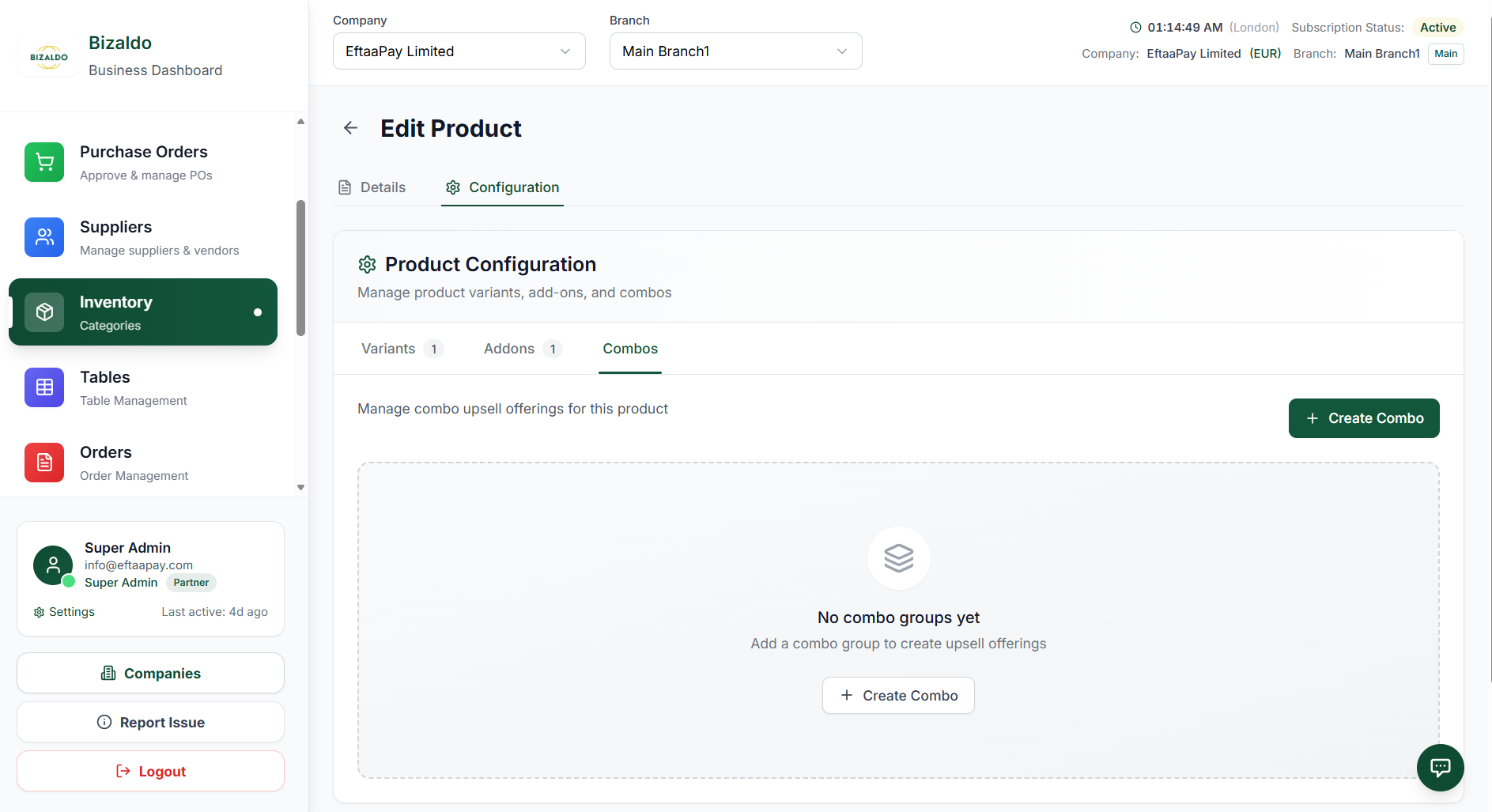 123
123الوصول إلى قسم الكومبو لإنشاء وإدارة منتجات الكومبو
عناصر الشاشة
انتقل إلى هذا التبويب للوصول إلى إدارة الكومبو.
انقر لإنشاء منتج كومبو جديد.
الرسالة المعروضة في حالة عدم وجود أي كومبو بعد.
الخطوة 2: إنشاء كومبو
انقر فوق زر "إنشاء كومبو" لفتح نافذة إنشاء الكومبو حيث يمكنك تحديد تفاصيل الكومبو.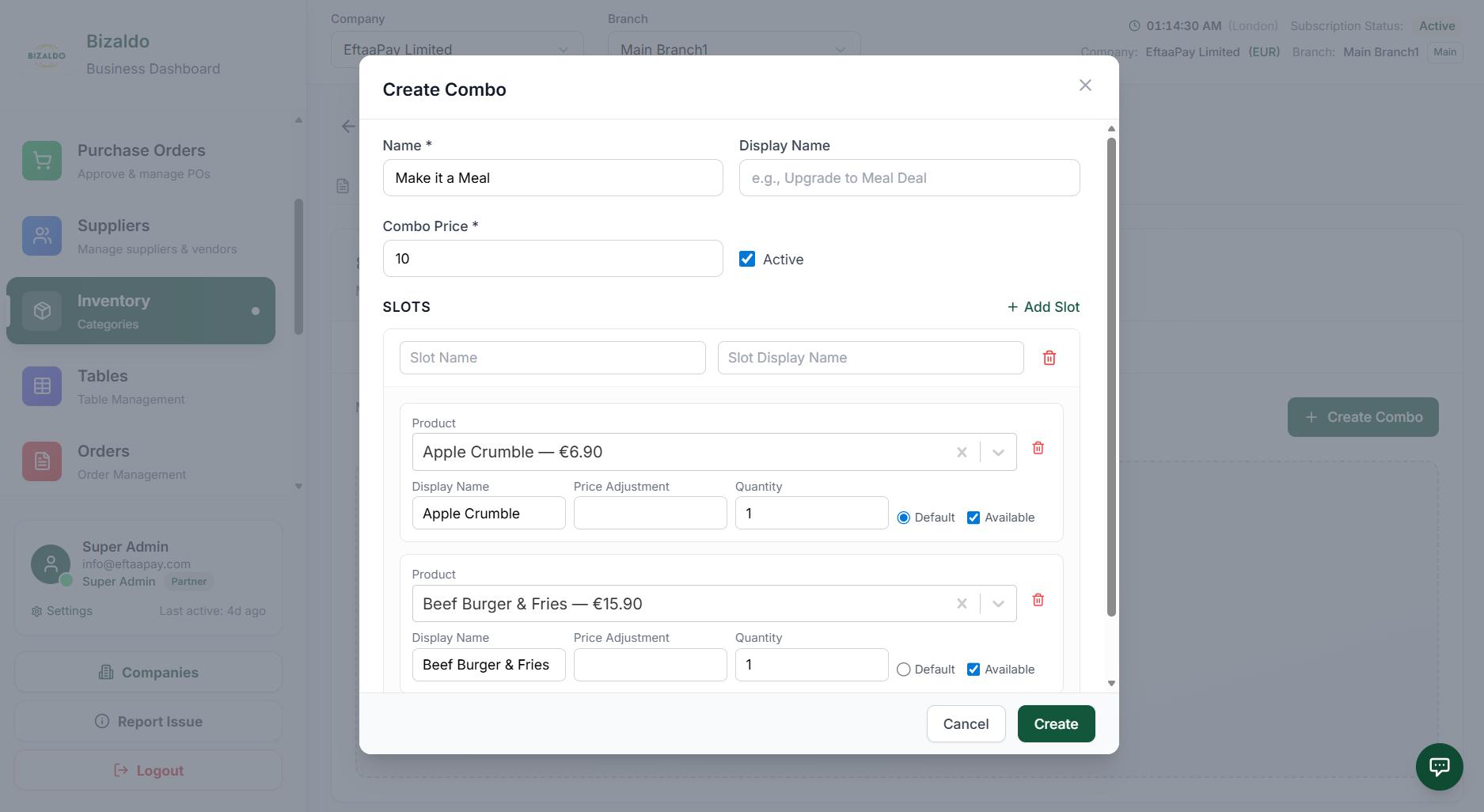 1234567
تحديد تفاصيل الكومبو بما في ذلك الاسم والسعر والفتحات
عناصر الشاشة
المعرف الداخلي للكومبو (مثل 'meal_deal_1').
الاسم الموجه للعميل والمعروض في نقطة البيع (مثل 'Make it a Meal').
السعر الثابت للكومبو بالكامل.
تمكين أو تعطيل هذا الكومبو في نقطة البيع.
إضافة فتحة جديدة للكومبو (مثل الرئيسي، الجانبي، المشروب).
حفظ تكوين الكومبو.
تجاهل التغييرات وإغلاق النافذة.
كيف يعمل تسعير الكومبو: سعر الكومبو هو سعر ثابت يحل محل أسعار المنتجات الفردية عند تحديد الكومبو. على سبيل المثال: - الأسعار الفردية: برجر 8 $ + بطاطس 3 $ + مشروب 2 $ = 13 $ - سعر الكومبو: 12 $ - العميل يوفر: 1 $ ينطبق سعر الكومبو بغض النظر عن المنتجات المحددة التي يختارها العملاء داخل كل فتحة (ما لم تقم بإضافة تعديلات على الأسعار).
الخطوة 3: تكوين الفتحات
تمثل الفتحة مجموعة مطلوبة واحدة داخل الكومبو. تحتوي كل فتحة على مجموعة من المنتجات التي يمكن للعملاء الاختيار من بينها.أمثلة على الفتحات لكومبو "اجعلها وجبة":
- الرئيسي: برجر، ساندويتش دجاج، سلطة
- الجانبي: بطاطس مقلية، حلقات بصل، كول سلو
- المشروب: صودا، ماء، عصيرلماذا تعد الفتحات مطلوبة: تنظم الفتحات الكومبو في مجموعات منطقية. هذا يضمن أن يختار العملاء عنصراً واحداً من كل فئة مطلوبة. بدون فتحات، يمكن للعملاء اختيار أي مزيج من المنتجات، وهو ما قد لا يكون منطقياً لعملك.
الخطوة 4: إضافة منتجات إلى الفتحة
بعد إنشاء الفتحات، أضف المنتجات إلى كل فتحة. سيختار العملاء منتجاً واحداً من كل فتحة عند طلب الكومبو.1234567تكوين المنتجات داخل كل فتحة كومبو
عناصر الشاشة
البحث وتحديد المنتجات لإضافتها إلى هذه الفتحة.
الاسم الموجه للعميل لهذا المنتج داخل الكومبو.
تعديل السعر لهذا المنتج المحدد داخل الكومبو.
عدد وحدات هذا المنتج المضمنة في الكومبو.
تعيينه كخيار افتراضي لهذه الفتحة.
تمكين أو تعطيل هذا المنتج في الفتحة.
إزالة هذا المنتج من الفتحة.
كيف يعمل تعديل السعر داخل الكومبو: تعدل تعديلات الأسعار السعر الأساسي للكومبو لخيارات منتجات معينة. على سبيل المثال: - السعر الأساسي للكومبو: 12 $ - برجر: تعديل 0 $ (مشمول في السعر الأساسي) - برجر مميز: تعديل +2 $ (الإجمالي 14 $) - ساندويتش دجاج: تعديل -1 $ (الإجمالي 11 $) يتيح لك ذلك تقديم مستويات تسعير مختلفة داخل نفس الكومبو.
كيف يسرع الاختيار الافتراضي عملية الدفع: يؤدي تعيين منتج افتراضي في كل فتحة إلى تحديد الخيار الأكثر شيوعاً مسبقاً. على سبيل المثال، إذا كان معظم العملاء يختارون البرجر بدلاً من ساندويتش الدجاج، فاضبط البرجر كافتراضي. يمكن للصرافين تغيير الاختيار، لكن الافتراضي يسرع الطلبات المعتادة.
مثال عملي:
لكومبو "اجعلها وجبة":
- سعر الكومبو: 12.00 $
- الفتحة 1: الرئيسي (الافتراضي: برجر)
  - برجر: تعديل 0 $
  - ساندويتش دجاج: تعديل +1 $
  - سلطة: تعديل -1 $
- الفتحة 2: الجانبي (الافتراضي: بطاطس مقلية)
  - بطاطس مقلية: تعديل 0 $
  - حلقات بصل: تعديل +0.50 $
- الفتحة 3: المشروب (الافتراضي: صودا)
  - صودا: تعديل 0 $
  - ماء: تعديل -0.50 $
  - عصير: تعديل +0.50 $
العروض
ما هي العروض؟
تتيح لك العروض تجميع منتجات معينة معاً وتقديمها بسعر عرض خاص. إنها مثالية للعروض الخاصة والترويجية والحزم الثابتة.أين تجدها: في الشريط الجانبي الأيسر، انقر فوق المخزون ثم انقر فوق العروض.
مثال:
- حزمة البيرة: 6 بيرة شاحبة بسعر 10.00 €
- حزمة الحفلات: 10 برجر + 10 بطاطس مقلية بسعر 50.00 €
الفرق عن الكومبو: - تقدم الكومبو خيارات داخل الفتحات (مثل اختيار مشروب واحد، رئيسي واحد). - العروض هي حزم ثابتة بكميات محددة (مثل 6 بيرة شاحبة بالضبط).
الخطوة 1: افتح تبويب العروض
تبويب العروض داخل قسم إدارة المخزون هو المكان الذي تدير فيه حزم العروض والعروض الخاصة. راجع مؤشرات الأداء الرئيسية (KPIs) للعروض: - إجمالي العروض — إجمالي عدد العروض التي تم إنشاؤها في النظام - العروض المتوفرة — عدد العروض النشطة حالياً والمتاحة للعملاء - العروض غير النشطة — عدد العروض المعطلة أو المخفية حالياً - إجمالي القيمة المتاحة — القيمة المالية المشتركة لعروضك النشطة يعرض جدول بيانات العروض: - الاسم — اسم العرض الترويجي الموجه للعميل - سعر العرض — السعر الترويجي الذي يدفعه العميل - السعر الأصلي — السعر المرجعي لجميع العناصر المضمنة (يظهر مع خط يتوسطه) - الفئة — الفئة التي ينتمي إليها العرض - متوفر — شارة الحالة التي تشير إلى الحالة نشط أو غير نشط - الإجراءات — إجراءات سريعة لعرض العرض أو تعديله أو حذفه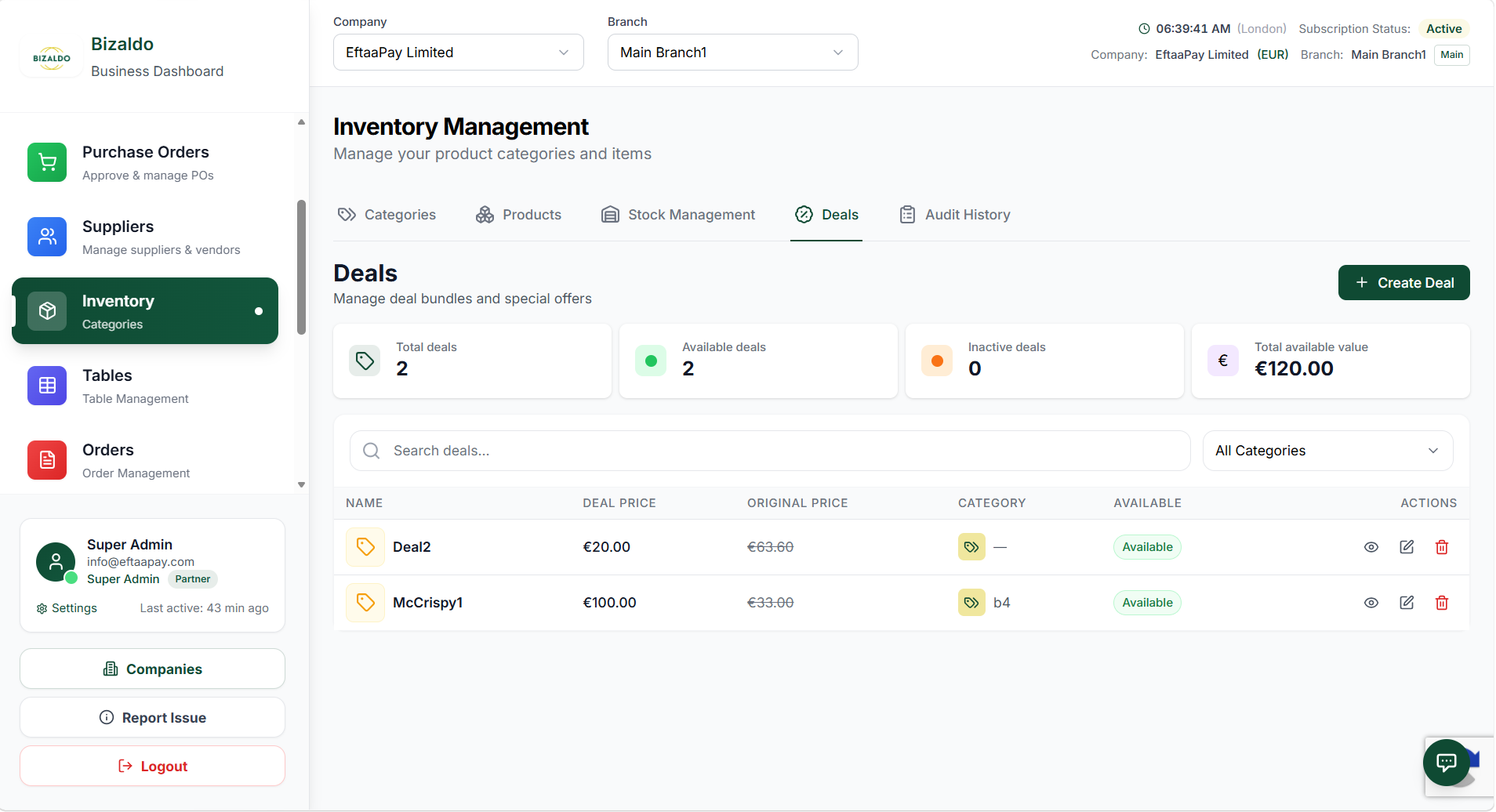 1234
1234عرض قائمة العروض يظهر إحصائيات ملخصة، تصفية، والعروض النشطة
عناصر الشاشة
نظرة عامة على إجمالي، متوفر، العروض غير النشطة، وإجمالي قيمة العروض المتاحة.
البحث عن العروض أو تصفيتها حسب الفئة.
انقر لإضافة حزمة عرض جديدة.
عرض اسم العرض، الأسعار، الفئة، التوفر، والإجراءات (عرض، تعديل، حذف).
الخطوة 2: إنشاء عرض
انقر فوق زر "+ إنشاء عرض" لفتح نموذج إنشاء العروض. هنا يمكنك تحديد معلومات العرض الأساسية: أدخل معلومات العرض الأساسية: - الاسم — العنوان الموجه للعميل لحزمة العرض - الفئة — قائمة منسدلة لتعيين العرض لفئة قائمة معينة - سعر العرض — السعر الترويجي الثابت الذي سيدفعه العميل - الوصف — معلومات تفصيلية حول ما يتضمنه العرض - تحميل صورة — منطقة سحب وإفلات لتمثيل مرئي (PNG, JPG, SVG حتى 2 ميجابايت) - متوفر — مفتاح تبديل لجعل العرض نشطاً ومرئياً على الفور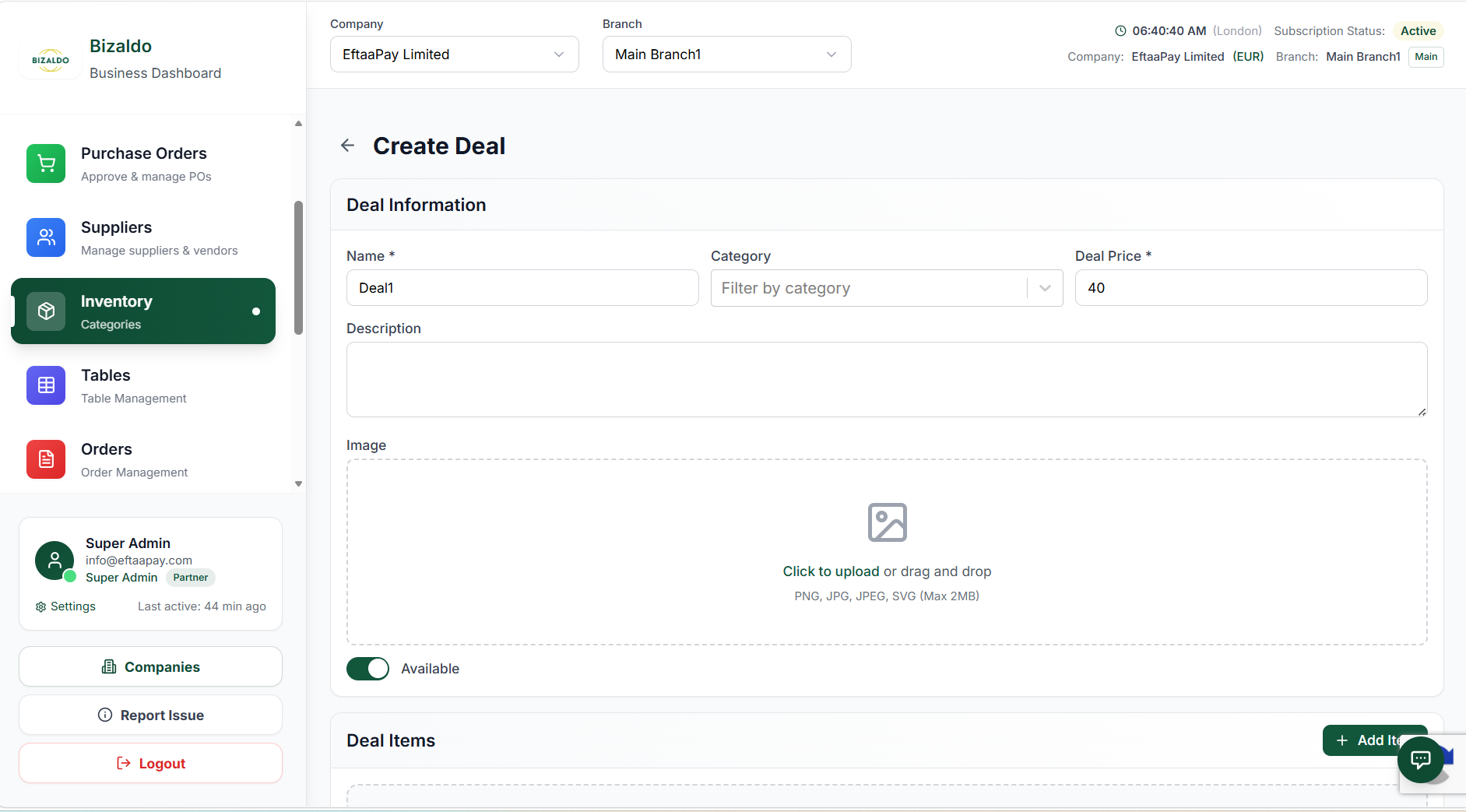 123
123تحديد اسم العرض، الفئة، السعر، وتحميل صورة
عناصر الشاشة
أدخل الاسم، الفئة، سعر العرض، والوصف.
تحميل صورة ممثلة (PNG, JPG, SVG) حتى 2 ميجابايت.
مفتاح تبديل ما إذا كان العرض متوفراً حالياً.
Step 3: Add Deal Items
في قسم عناصر العرض، حدد المنتجات المضمنة في هذا العرض وكمياتها. انقر فوق زر "+ إضافة عنصر" في الجزء العلوي الأيمن من هذا القسم لإضافة صفوف جديدة. تكوين صفوف العناصر: - منسدلة المنتج — اختر العنصر من كتالوجك (يعرض الاسم والسعر الأساسي) - الكمية — أدخل الكمية الثابتة لهذا المنتج المشمولة في الحزمة - أيقونة الحذف — انقر لإزالة صف المنتج من العرض قبل الحفظ، راجع مرجع مقارنة الأسعار: - سعر العرض — سعر العرض المحدد (ما يدفعه العميل قبل المتغيرات/الإضافات) - إجمالي الأساسي (مرجع) — التكلفة القياسية المحسوبة (مجموع أسعار المنتجات الأساسية فقط)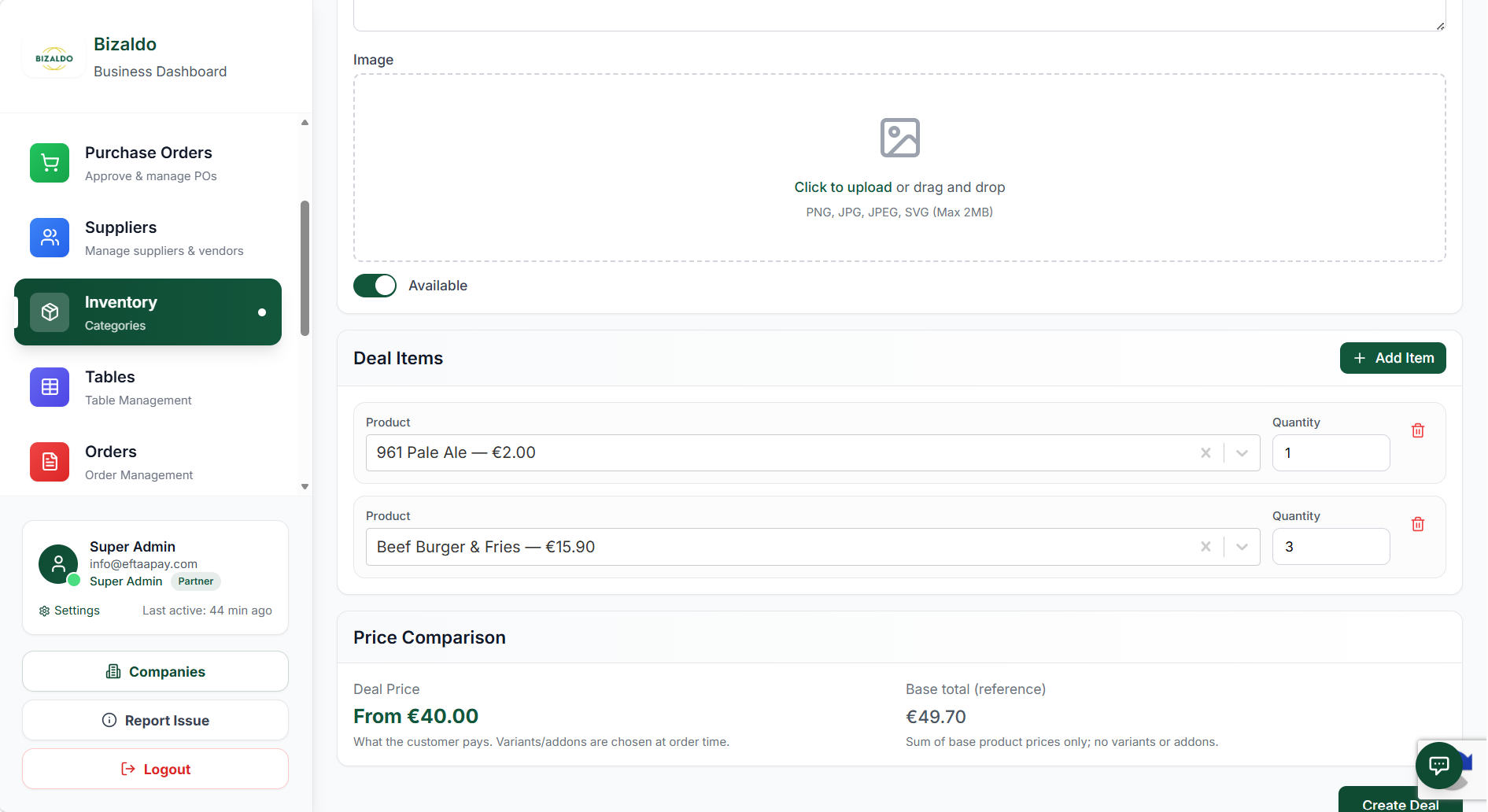 1234
1234إضافة منتجات معينة إلى العرض ومراجعة مقارنة الأسعار
عناصر الشاشة
انقر لإضافة صف منتج جديد إلى العرض.
حدد المنتج وحدد الكمية الثابتة.
قارن سعر العرض للعميل مع المرجع الإجمالي الأساسي.
حفظ ونشر العرض الجديد.
كيف يعمل التسعير عبر جميع الميزات الأربع
يعد فهم كيفية عمل التسعير عبر المتغيرات والإضافات والكومبو والعروض أمراً ضرورياً للتسعير الدقيق والربحية.تعديل سعر المتغير: تعدل المتغيرات سعر المنتج الأساسي. يمكن أن يكون التعديل إيجابياً أو سلبياً:
- إيجابي: يزيد السعر (مثل بيتزا كبيرة +3 $)
- سلبي: يقلل السعر (مثل بيتزا صغيرة -2 $)
- صفر: لا تعديل (مثل بيتزا متوسطة)
سعر الإضافة الثابت: الإضافات لها سعر ثابت يضاف دائماً إلى سعر المنتج الأساسي:
- جبن إضافي: +1.50 $
- لحم مقدد: +2.00 $
- صلصة: +0.50 $
سعر الكومبو الأساسي + التعديلات: الكومبو لها سعر أساسي ثابت يمكن تعديله بناءً على اختيارات المنتج:
- سعر الكومبو الأساسي: 12.00 $
- منتج مميز في الفتحة: +2.00 $
- منتج اقتصادي في الفتحة: -1.00 $
سعر العرض الثابت: العروض لها سعر عرض واحد وثابت يحل محل مجموع أسعار المنتجات الأساسية.
- إجمالي الأساسي (مرجع): 49.70 $
- سعر العرض: 40.00 $ (يدفع العميل هذا المبلغ)
ملاحظات هامة:
- تعديلات المتغيرات تكون نسبية للمنتج الأساسي
- أسعار الإضافات تكون دائماً تراكمية إضافية
- أسعار الكومبو ثابتة ولكن يمكن تعديلها لكل فتحة
- أسعار العروض ثابتة للحزمة، مع إضافة أي معدلات وقت الطلب
- يتم حساب جميع الأسعار قبل الضريبة
- يتم تطبيق ضريبة القيمة المضافة على السعر النهائي المحسوب
أفضل الممارسات للمطاعم
اتبع أفضل الممارسات هذه لتحسين تكوين منتجاتك وتحسين تجربة العملاء.استخدم أسماء واضحة:
- استخدم أسماء بسيطة ووصفية للمتغيرات والإضافات والكومبو
- تجنب المصطلحات التقنية التي قد لا يفهمها العملاء
- حافظ على أسماء عرض قصيرة لقراءة أفضل في نقطة البيع
حافظ على اتساق الحقول المطلوبة:
- ضع علامة على المتغيرات كمطلوبة فقط عندما يتعين على العملاء الاختيار
- استخدم الإضافات المطلوبة بحذر لتجنب إحباط العملاء
- تأكد من أن الحقول المطلوبة ضرورية بالفعل للمنتج
اضبط الخيارات الافتراضية لتسريع الطلب:
- اضبط المتغيرات الافتراضية للخيارات الأكثر شيوعاً
- حدد الإضافات الشائعة مسبقاً لتقليل نقرات الصراف
- استخدم تحديدات الفتحات الافتراضية في الكومبو لتسريع عملية الدفع
استخدم الربط بالمخزون للتحكم في المخزون:
- اربط الإضافات بمنتجات المخزون لتتبع المخزون بدقة
- راقب مستويات المخزون للإضافات الشائعة
- قم بإعداد تنبيهات انخفاض المخزون لمنع النفاد
تجنب تعديلات الأسعار غير الضرورية:
- حافظ على بساطة التسعير قدر الإمكان
- استخدم تعديلات الأسعار عند الضرورة فقط
- يمكن للتسعير المعقد أن يربك العملاء ويبطئ عملية الدفع
- فكر في منتجات منفصلة بدلاً من التعديلات المعقدة
نظم المتغيرات منطقياً:
- اجمع المتغيرات ذات الصلة معاً (مثل جميع الأحجام في مجموعة واحدة)
- استخدم اتفاقيات تسمية متسقة عبر المنتجات
- حدد عدد المتغيرات لتجنب إرباك العملاء
الاختبار قبل الإطلاق:
- اختبر جميع المتغيرات والإضافات والكومبو في نقطة البيع
- تأكد من صحة حسابات الأسعار
- تأكد من أن تتبع المخزون يعمل كما هو متوقع
- تحقق من أن الخيارات الافتراضية تتصرف بشكل صحيح
المراجعة والتحديثات المنتظمة:
- راجع أداء المتغيرات والإضافات بانتظام
- قم بإزالة الخيارات غير الشائعة لتبسيط القائمة
- قم بتحديث الأسعار بناءً على التكاليف والمنافسة
- اضبط الخيارات الافتراضية بناءً على تفضيلات العملاء
في جملة واحدة
تتيح لك إدارة المنتجات تنظيم كتالوجك وتسعيره وصيانته من خلال التتبع القائم على رمز SKU، وتنظيم الفئات، وخيارات التعديل، وتحليلات الأداء.الإجراءات الرئيسية
| الإجراء | الطريقة |
|---|---|
| إضافة منتج | المنتجات ← إضافة منتج ← ملء النموذج |
| تعديل منتج | البحث عن المنتج ← تعديل ← تحديث الحقول |
| تغيير السعر | المنتج ← إيقاف تشغيل مفتاح "متوفر" |
| تحديد كغير متوفر | المنتج ← إيقاف تشغيل مفتاح "متوفر" |
| إضافة معدل | المنتج ← المعدلات ← إضافة مجموعة |
المخرجات
تنشئ إدارة المنتجات: - القائمة عبر الإنترنت — العرض على الويب/التطبيق - رموز SKU للمخزون — معرفات تتبع المخزون - قوائم الأسعار — أسعار البيع الحالية - سجلات التكلفة — سجل أسعار الشراء - بيانات التحليلات — مقاييس أداء المبيعاتاستكشاف الأخطاء وإصلاحها
المنتج لا يظهر في نقطة البيع (POS)
- تحقق من تمكين خيار "متوفر"
- تأكد من أن الفئة نشطة
- تأكد من أن المستخدم لديه الصلاحية اللازمة
- قم بتحديث شبكة المنتجات (F5)
- تحقق مما إذا كان مضبوطاً على "عبر الإنترنت فقط"
السعر لا يتحدث
- مسح ذاكرة التخزين المؤقت وإعادة تحميل نقطة البيع
- تحقق مما إذا كان السعر قد تم تجاوزه على مستوى الطلب
- تأكد من عدم وجود عروض ترويجية نشطة تؤثر على السعر
- تأكد من إعدادات حساب ضريبة القيمة المضافة
الباركود لا يتم مسحه ضوئياً
- تأكد من إدخال الباركود بشكل صحيح
- تحقق من توصيل وتكوين الماسح الضوئي
- اختبر بتنسيق باركود مختلف (EAN, UPC)
- تأكد من أن المنتج متوفر
الوثائق ذات الصلة
- الطلبات — معالجة المنتجات في الطلبات
- المخزون — إدارة مستويات المخزون
- الإعدادات — تكوين النظام
- البداية السريعة — الإعداد الأولي للمنتج