إدارة الشركات
قسم إدارة الشركات هو لوحة التحكم الإدارية الرئيسية لمسؤولي النظام (مدراء النظام العليا والمدراء والمديرون المفوَّضون) لسرد جميع الكيانات التجارية المسجَّلة على منصة Bizaldo وتعديلها وتهيئتها ومراقبتها. من مركز التحكم هذا، يمكنك إنشاء شركات جديدة وإدارة الفروع متعددة المواقع وتخصيص حسابات المستخدمين وإنشاء مفاتيح ترخيص الأجهزة وإعداد تكاملات Stripe وJira وضبط معاملات إدارة المخاطر (مثل BNPL والقوائم السوداء للائتمان) ومراجعة تغييرات الإعدادات.أين تجده: في تنقل الشريط الجانبي للمدير، انقر على الشركات (أو نقطة الدخول الإدارية الرئيسية).
قائمة الشركات
تعرض صفحة الشركات قائمة بجميع الكيانات التجارية المسجَّلة مع خيارات الفرز وتصفية الحالة والبحث.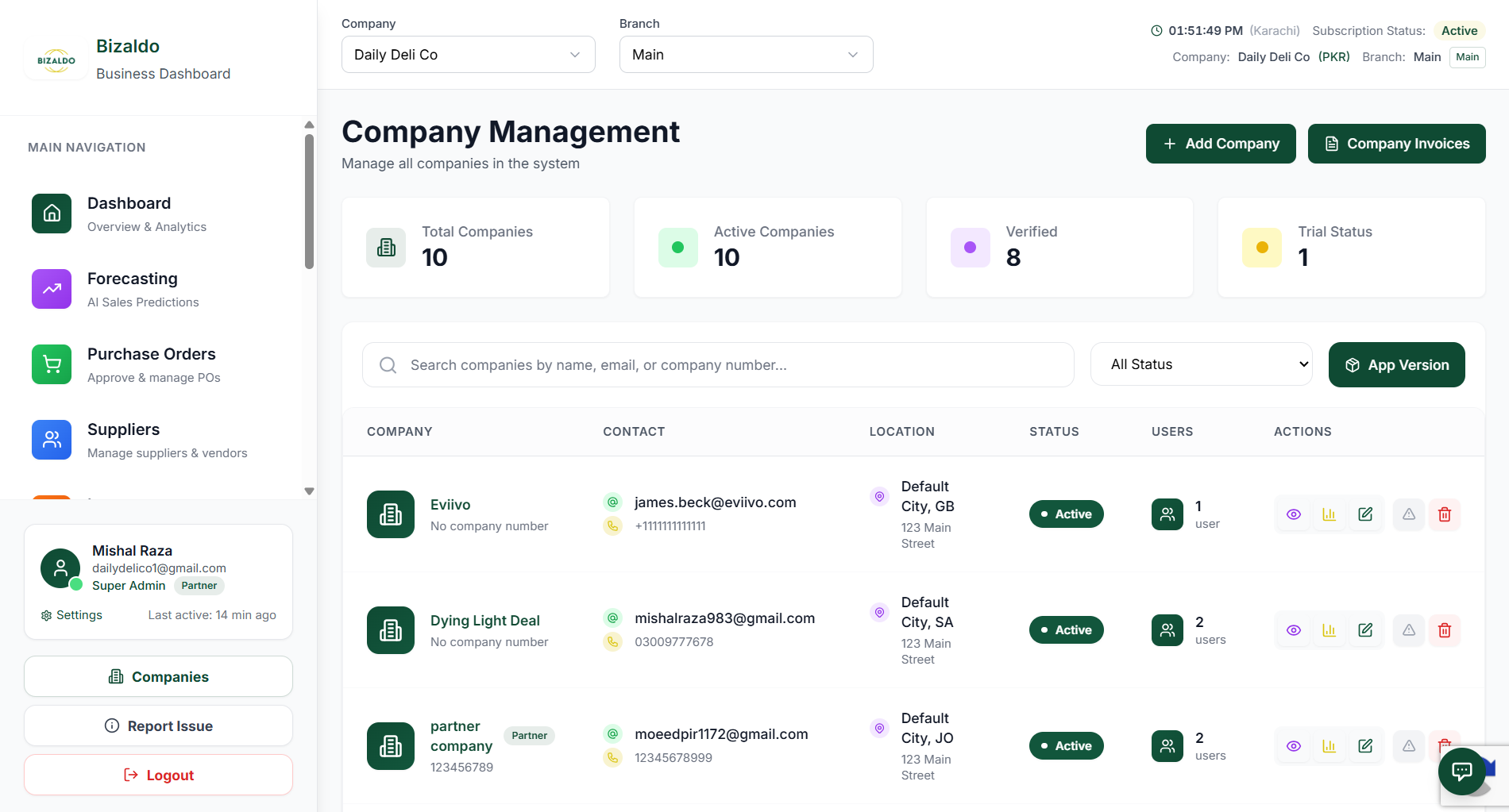 12345
12345الشكل 1 — عرض قائمة الشركات الرئيسية يعرض الشركات النشطة والتجريبية والموقوفة.
عناصر الشاشة
ابحث عن شركة بالاسم أو المعرّف أو البريد الإلكتروني أو رقم الشركة.
تصفية الشركات حسب حالة الاشتراك: جميع الحالات أو نشط أو غير نشط.
يفتح معالج الشركة الجديدة لتسجيل كيان جديد.
الانتقال إلى عرض تفاصيل الشركة المبني على تبويبات لتلك الشركة.
انقر لفتح نافذة منبثقة تعرض المقاييس المجمَّعة (المستخدمون، الفروع، المنتجات، الطلبات، الإيرادات) دون مغادرة القائمة.
عناصر التحكم في القائمة وإجراءات الحساب
- البحث الضبابي — تحديد الشركات في الوقت الفعلي بالبحث عن اسم الشركة أو رقمها أو معرّف التسجيل أو البريد الإلكتروني أو الرقم الضريبي.
- مرشح الحالة — تقييد مخرجات القائمة بحالات اشتراك محددة: *جميع الحالات*، *تجريبي*، *نشط*، *موقوف*، أو *ملغى*.
- إضافة شركة — يُشغِّل سير عمل تسجيل الشركة الجديدة.
- تعليق / تفعيل الحساب — يمكن لمدراء النظام العليا تبديل الحالة النشطة لأي شركة. يؤدي تعليق الشركة إلى حظر تسجيلات الدخول على محطات نقاط البيع والوصول إلى لوحة التحكم الإدارية لجميع المستخدمين المرتبطين.
- نافذة الإحصائيات المجمَّعة — انقر على أيقونة الإحصائيات لعرض إجمالي المستخدمين والفروع والمنتجات والطلبات وحسابات الإيرادات الإجمالية في نافذة خفيفة.
إنشاء الشركات وتعديلها
تُقسِّم لوحتا إنشاء شركة وتعديل شركة المعلومات إلى أربعة تبويبات تنقل لضمان دقة البيانات:التبويب 1: المعلومات الأساسية
- اسم الشركة *(مطلوب)* — الاسم الرسمي المسجَّل للشركة.
- رقم الشركة — معرّف التسجيل الفريد.
- رقم ضريبة القيمة المضافة — معرّف التسجيل الضريبي.
- الوصف — ملخص موجز اختياري أو ملاحظات بشأن الشركة.
- مُحال من شريك — إذا أحال شريك الشركة، فاختر الشريك من القائمة لتتبع العمولة/الإحالة.
-
مفاتيح الحالة:
- `الشركة نشطة` — يتحكم في ما إذا كانت الشركة تعمل.
- `الشركة مُتحقَّق منها` — يشير إلى اكتمال التحقق من التسجيل.
- `الإعداد مكتمل` — يدل على اكتمال قائمة مراجعة الإعداد.
- `حالة الشريك` — يُعيِّن ما إذا كانت هذه الشركة موزِّعًا/شريكًا لـ Bizaldo.
التبويب 2: الاتصال والعنوان
- بريد الدعم الإلكتروني *(تم التحقق من تنسيق البريد الإلكتروني)* — عنوان البريد الإلكتروني الأساسي للفواتير ومراسلات الحساب.
- الموقع الإلكتروني *(تم التحقق من تنسيق URL)* — عنوان موقع الويب الخاص بالشركة.
- أرقام الهواتف — حقول لخطوط الاتصال الأساسية والبديلة.
- حقول الموقع — أسطر العنوان 1 و2 والمدينة والولاية/المقاطعة والرمز البريدي والدولة (باستخدام `CountrySelector`).
التبويب 3: تفاصيل الشركة
- نوع الشركة والصناعة — فئات الصناعة المختارة عبر `IndustrySelector`.
- العملة — رمز العملة الافتراضية للمعاملات (مثل USD أو EUR أو GBP). يُقترح تلقائياً عند اختيار الدولة.
- المنطقة الزمنية — المنطقة الزمنية المحلية للجدولة وتقارير نهاية اليوم لنقاط البيع ومسارات التدقيق. يُقترح تلقائياً عند اختيار الدولة.
- اللغة المفضَّلة — اللغة الافتراضية للنظام (الإنجليزية، الفرنسية، العربية، البرتغالية، إلخ).
- شعار الشركة — رفع ملف الشعار (يعالج تغيير حجم الصور والمعاينات).
- المصادقة الثنائية — إجبار جميع مستخدمي الشركة على التسجيل بالمصادقة الثنائية.
التبويب 4: الاشتراك والفوترة
- حالة الاشتراك — تجريبي، نشط، موقوف، أو ملغى.
- خطة الاشتراك *(مطلوبة)* — اسم الفئة (مثل Lite أو Pro أو Enterprise).
- تواريخ البداية والنهاية *(مطلوبة، يتم التحقق منها)* — تحدد مدة الاشتراك.
-
إعداد الائتمان:
- `نظام الائتمان مُفعَّل` — يتحكم في تفعيل أنظمة الفواتير وائتمان العملاء.
- `القائمة السوداء للائتمان (حارس الائتمان) مُفعَّلة` — يقيِّد استخدام الائتمان للحسابات المُدرجة في القائمة السوداء.
- `مدة القائمة السوداء` *(مطلوبة إذا كانت القائمة السوداء مُفعَّلة)* — حقل إدخال أو شريط تمرير (نطاق 1–999 يوماً) لتحديد المدة الافتراضية لعقوبات القائمة السوداء.
تخطيط تفاصيل الشركة
بعد تحديد شركة، يمكن للمسؤولين التنقل عبر لوحات التبويبات لإدارة الموارد الفرعية:docs.operations.company-management.detail_layout.permissions_callout_title
1. تبويب النظرة العامة
يوفر نظرة عامة على لوحة التحكم لعمليات الشركة: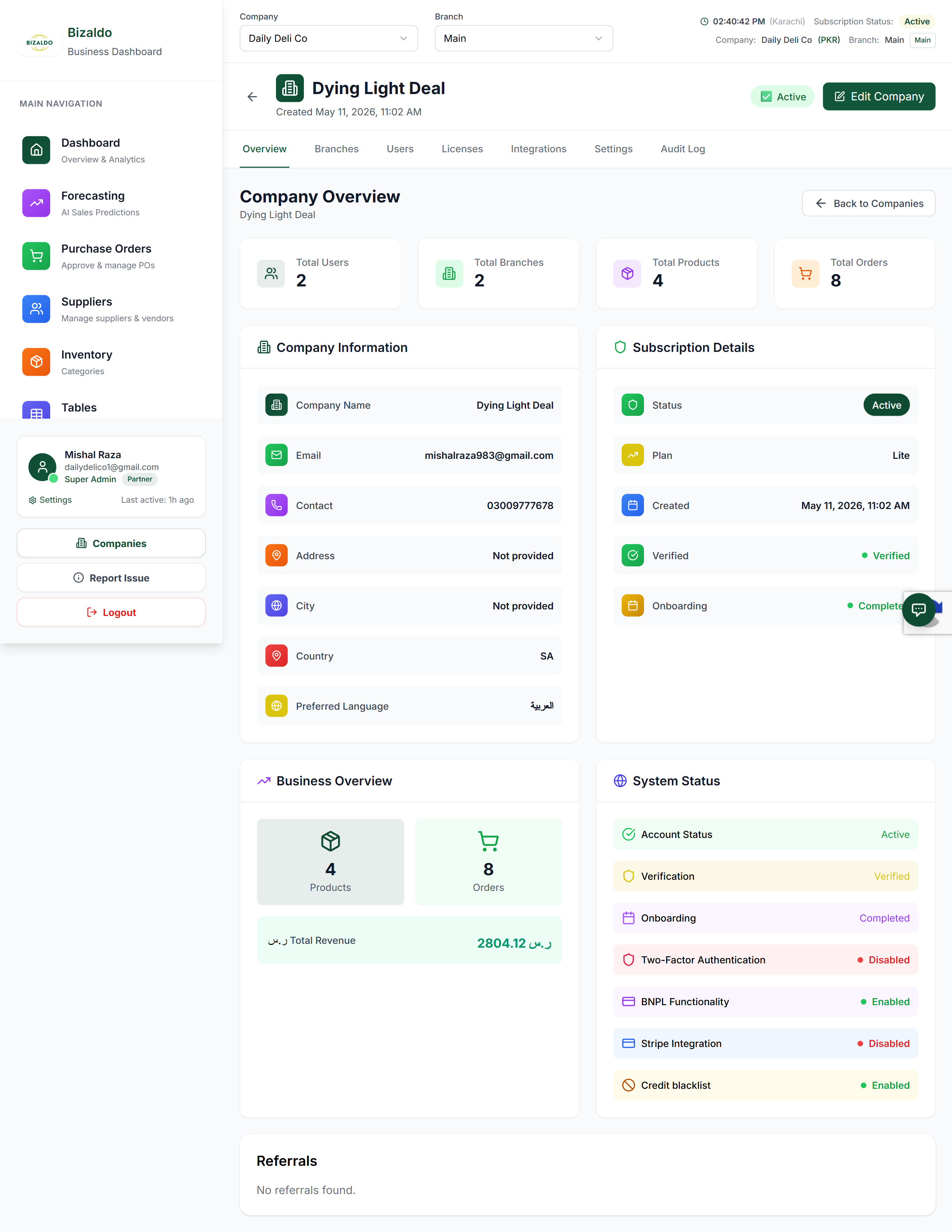 12345
12345الشكل 2 — لوحة تحكم تفاصيل الشركة تعرض المقاييس وملف الاتصال وصحة الاشتراك.
عناصر الشاشة
عدادات مجمَّعة لإجمالي المستخدمين والفروع والمنتجات والطلبات.
تعرض حقول الملف الشخصي مثل البريد الإلكتروني ورقم الاتصال والمنطقة الزمنية.
مؤشرات مرئية لمستوى الخطة وحالة التحقق واكتمال الإعداد.
إحصائيات مجمَّعة للمنتجات والطلبات وإجمالي الإيرادات.
قائمة بحالات إعدادات النظام مثل المصادقة الثنائية وBNPL وStripe والقائمة السوداء للائتمان.
2. تبويب الفروع
يتيح إدارة مواقع متعددة للمتاجر أو المقاهي أو المطاعم ضمن الشركة الأم.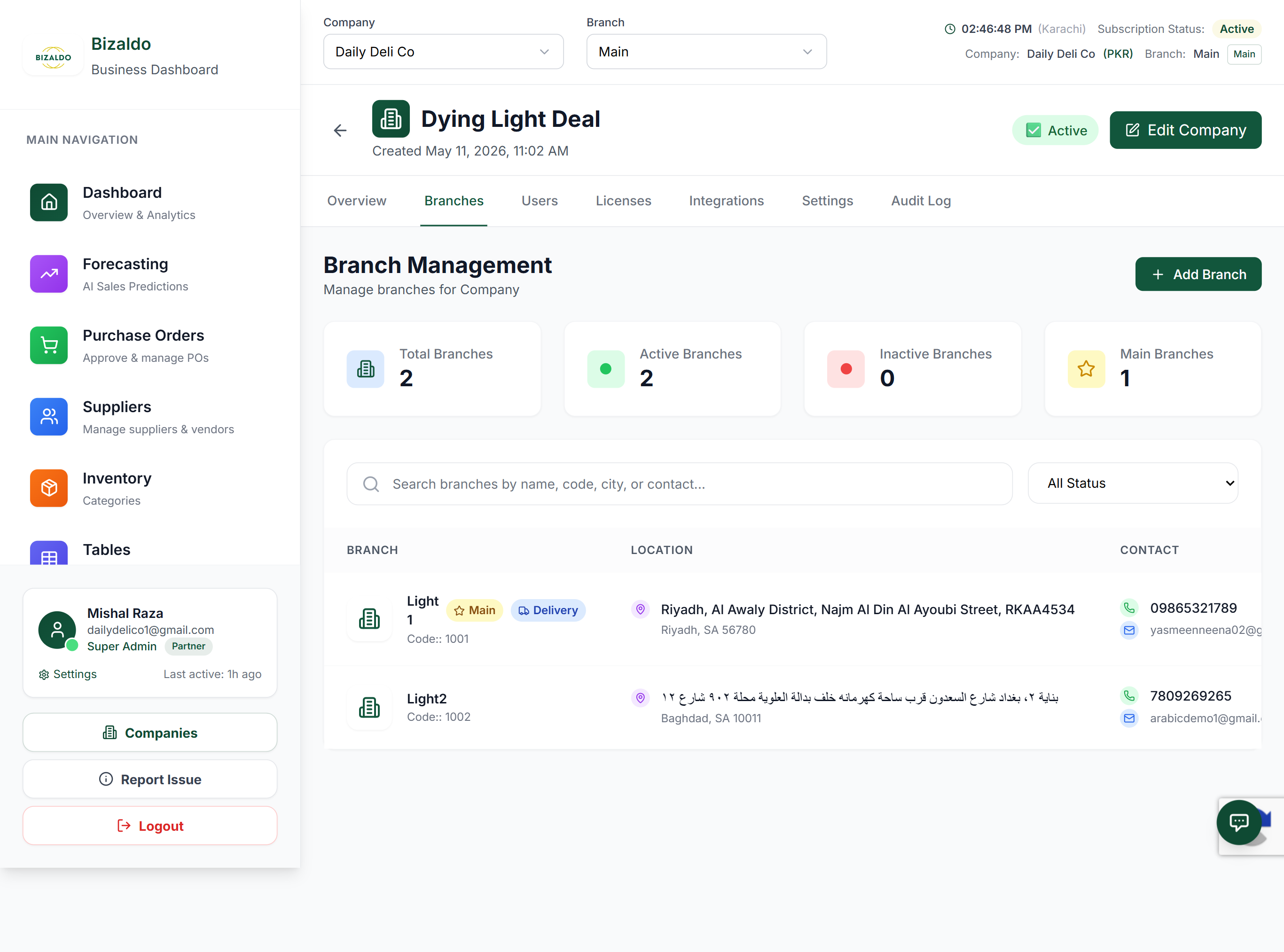 12
12الشكل 3 — قائمة الفروع متعددة المواقع وعرض الحالة.
عناصر الشاشة
إنشاء موقع/فرع مادي جديد لهذه الشركة.
يسرد الاسم والرمز ومعلومات الاتصال وحالة التشغيل.
حقول نموذج إضافة / تعديل الفرع
- التفاصيل الأساسية: `اسم الفرع` *(مطلوب، 2 أحرف على الأقل)*، `رمز الفرع` الفريد (يُستخدم لعلامات التقارير)، و`الوصف`.
- الموقع: `عنوان الشارع` *(مطلوب، 5 أحرف على الأقل)*، `المدينة` *(مطلوبة)*، `الرمز البريدي` *(مطلوب)*، و`الدولة` *(مطلوبة)*.
- الاتصال: `الهاتف الأساسي` *(مطلوب، 10 أرقام على الأقل)*، هاتف بديل، بريد إلكتروني، ورقم فاكس.
- تفاصيل المدير: `اسم المدير`، `بريد المدير الإلكتروني`، و`هاتف المدير`.
- إعدادات التشغيل: `المنطقة الزمنية` المحلية، `عملة` المعاملات، مفتاح `الحالة النشطة`، ومفتاح `تعيين كفرع رئيسي`.
-
إعداد التوصيل:
- مفتاح `دعم التوصيل`.
- `رسوم التوصيل` *(مطلوبة إذا كان التوصيل مُفعَّلاً)* — رسوم ثابتة تُضاف على معاملات التوصيل المنزلي.
3. تبويب المستخدمين
يدير بيانات اعتماد المشغلين الإداريين ومحطات نقاط البيع: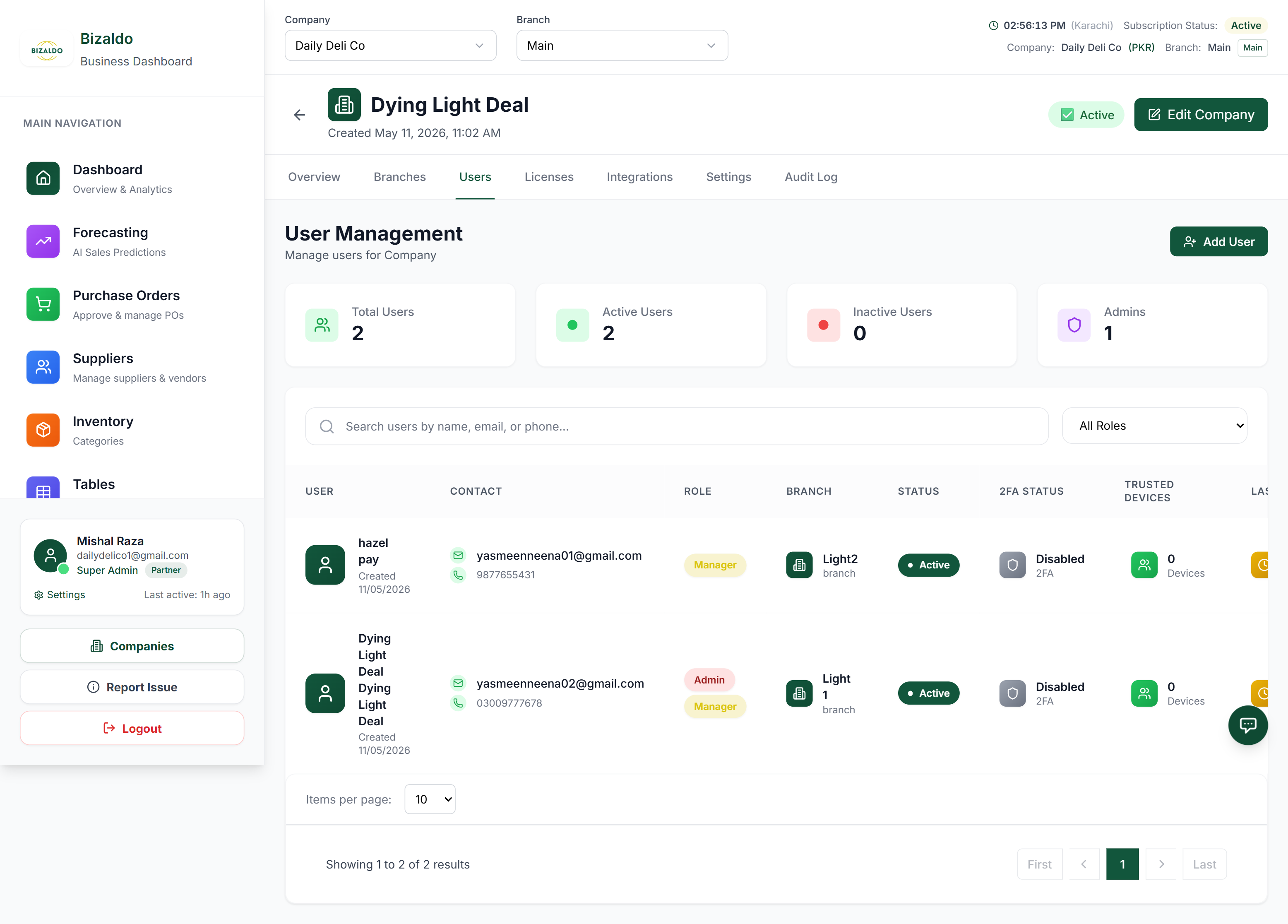 12
12الشكل 4 — حسابات المستخدمين وتخصيص الأدوار وتعيينات الفروع.
عناصر الشاشة
إضافة عضو موظفين جديد وتعيين بيانات اعتماده الأمنية.
يعرض الأدوار المخصَّصة لكل مستخدم (مدير، مشرف، أمين صندوق، مطبخ).
حقول نموذج دعوة المستخدم والأذونات
- التفاصيل الشخصية: `الاسم الأول` *(مطلوب)*، `اسم العائلة` *(مطلوب)*، `عنوان البريد الإلكتروني` *(مطلوب، تسجيل دخول فريد)*، `الهاتف`، و`كلمة المرور` (مع مؤشر `قوة كلمة المرور` ومفتاح الإظهار/الإخفاء).
- مربع اختيار الحالة: `isActive` (تفعيل أو تعطيل الوصول إلى الحساب).
- تعيين الموقع: تعيين `معرّف الفرع` (يجب تعيين أمناء الصندوق وموظفي المطبخ لفرع محدد).
-
مستويات تعيين الأدوار:
- مدير النظام العليا — تحكم على مستوى النظام بأكمله.
- المدير — تحكم إداري كامل على إعدادات الشركة والفروع والمستخدمين والفواتير.
- المشرف — تحكم على مستوى الفرع (الطلبات، التقارير، جدولة موظفي الفرع).
- أمين الصندوق — إدخال معاملات نقاط البيع (درج النقد، إنشاء الطلبات، إدخال الاسترداد).
- الموظف / المطبخ — إمكانيات عرض محطة نقاط البيع وشاشة المطبخ.
4. تبويب التراخيص
يدير فتحات تفعيل محطات نقاط البيع.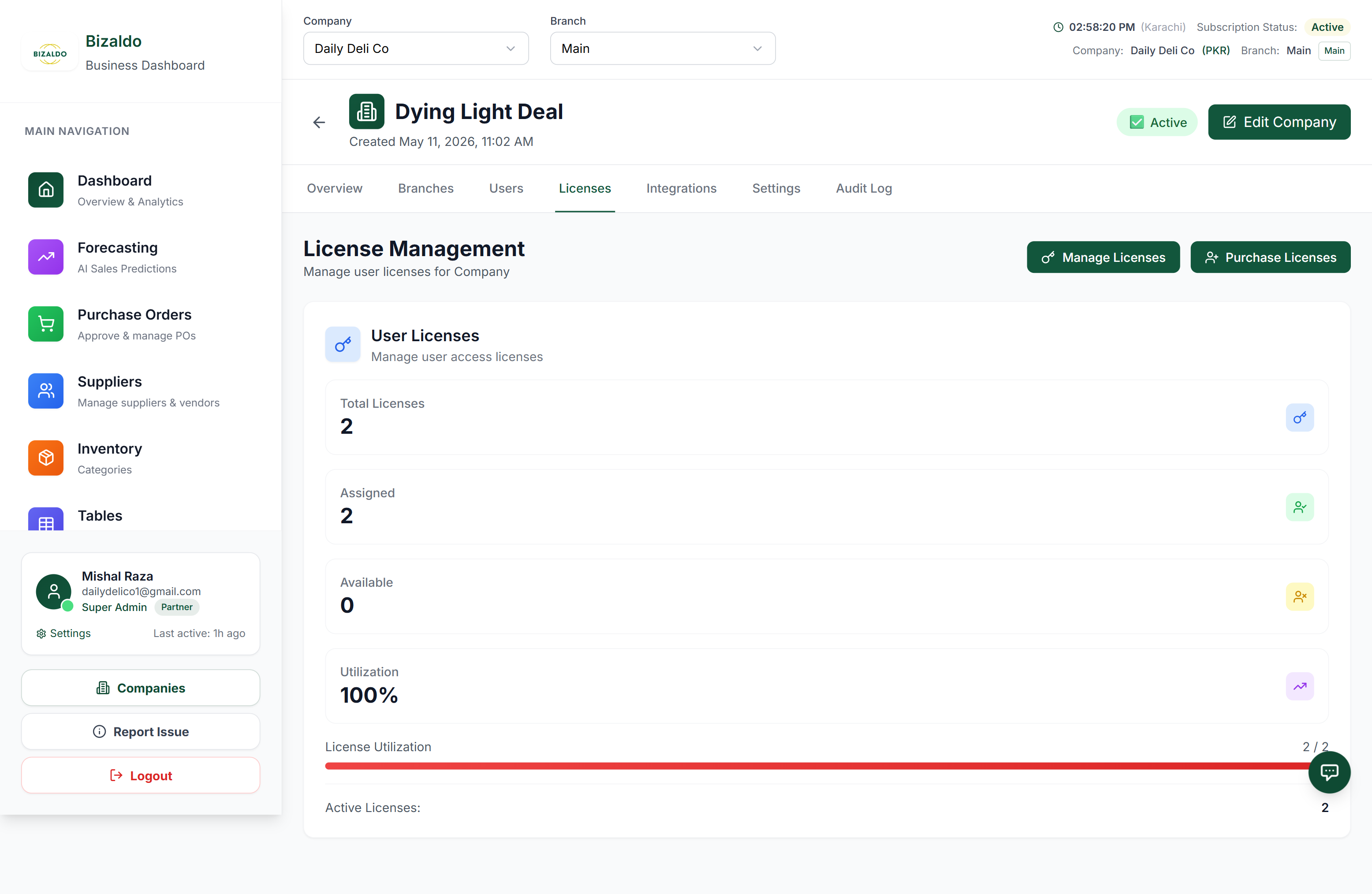 12
12الشكل 5 — لوحة تحكم فتحات مفاتيح ترخيص نقاط البيع.
عناصر الشاشة
شراء فتحات مفاتيح ترخيص جديدة لمحطات نقاط البيع.
يعرض الحالة (نشط، غير مُعيَّن، ملغى) والبريد الإلكتروني للمستخدم المرتبط.
تخصيص مفتاح الترخيص والمشتريات
- لوحة الإحصائيات: تعرض إجمالي التراخيص النشطة والمحطات المُعيَّنة والفتحات غير المُعيَّنة والفتحات الملغاة.
- نافذة شراء الترخيص: إدخال كميات الترخيص (نطاق 1–100) باستخدام حقول الأرقام المخصَّصة أو الأزرار السريعة (+1, +5, +10, +25). تُحذِّر المسؤولين إذا كانت التراخيص غير المُعيَّنة المتاحة منخفضة (< 2).
- نافذة التعيين: ربط مفتاح ترخيص محدد بأمين صندوق أو محطة أمين صندوق نشطة وغير مُعيَّنة.
- الإلغاء: تعطيل تراخيص الأجهزة وفك ارتباطها للمحطات المفقودة أو المعطوبة أو المتقاعدة.
5. تبويب التكاملات
يربط الشركة بأدوات البرمجيات وواجهات برمجة التطبيقات الخارجية.إعداد Stripe
- مفتاح مدفوعات Stripe — يُفعِّل معالجة بطاقات الائتمان للعملاء على محطات نقاط البيع.
- مفتاح النشر والمفتاح السري — حقول إدخال لبيانات اعتماد Stripe API (يتضمن مفتاح عين للإظهار/الإخفاء للمفتاح السري).
تكامل Jira
- مفتاح مزامنة الأخطاء والتذاكر — يربط أداة التغذية الراجعة بالمحطة بقائمة أعمال Jira.
- بيانات اعتماد Jira — حقول إدخال لـ `عنوان URL الأساسي لـ Jira` و`مفتاح المشروع` و`بريد المصادقة الإلكتروني` و`رمز API` (مؤمَّن/مخفي) و`اسم نوع المشكلة` (مثل خطأ، مهمة).
6. تبويب الإعدادات
يتيح تهيئة هياكل الدفع وقوائم المخاطر السوداء وفواتير الاشتراك.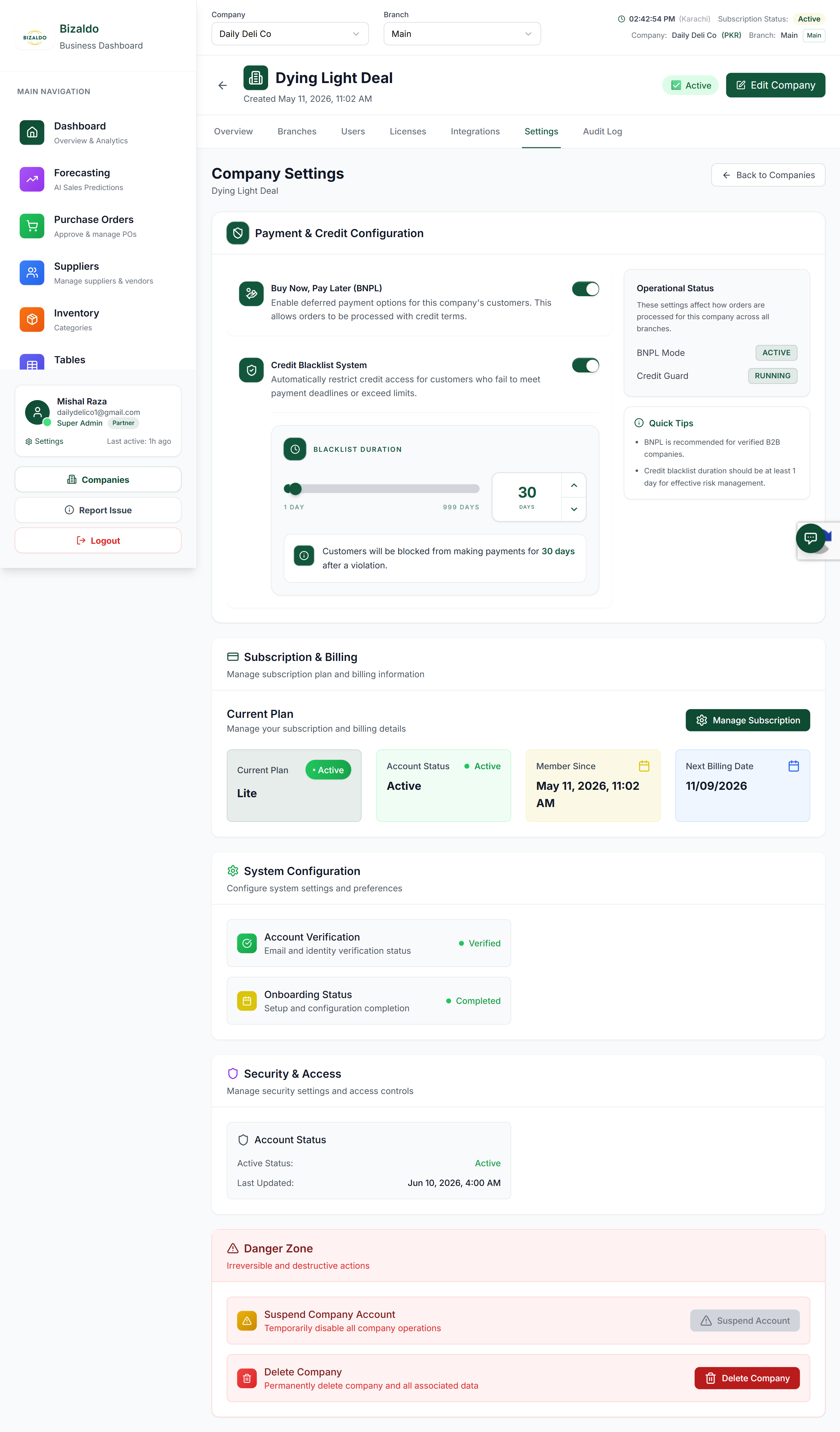
الشكل 6 — تبويب إعدادات الشركة يفصِّل الدفع والائتمان والحالة التشغيلية ومعاملات الاشتراك.
عناصر الشاشة
العودة إلى منتقي الشركات للتبديل إلى كيان أو فرع آخر.
عنوان ووصف إعدادات الشركة يعرض اسم الشركة النشطة قيد التعديل.
عنوان القسم للبطاقة التي تجمع عناصر التحكم في BNPL والقائمة السوداء للائتمان.
مفتاح تشغيل/إيقاف — عند التفعيل، يمكن للعملاء استخدام الدفع المؤجَّل. يؤثر على مقياس Loaned (BNPL) في تقارير نقاط البيع.
مفتاح تشغيل/إيقاف — أتمتة حارس الائتمان لتقييد الائتمان للعملاء المحجوبين. الإيقاف يعني توقف الحارس.
شارات مثل وضع BNPL: نشط وحارس الائتمان: متوقف — تعكس المفاتيح للتأكيد السريع.
إرشادات سياقية حول سلوك BNPL والقائمة السوداء، مثل تلميحات المدة والسياسة.
الخطة الحالية (مثل Lite Plus) وحالة الحساب وتاريخ الانضمام وتاريخ الفوترة التالي وزر إدارة الاشتراك.
7. تبويب سجل التدقيق
يعرض سجلاً زمنياً لتغييرات الإعداد التي أُجريت ضمن ملف الشركة.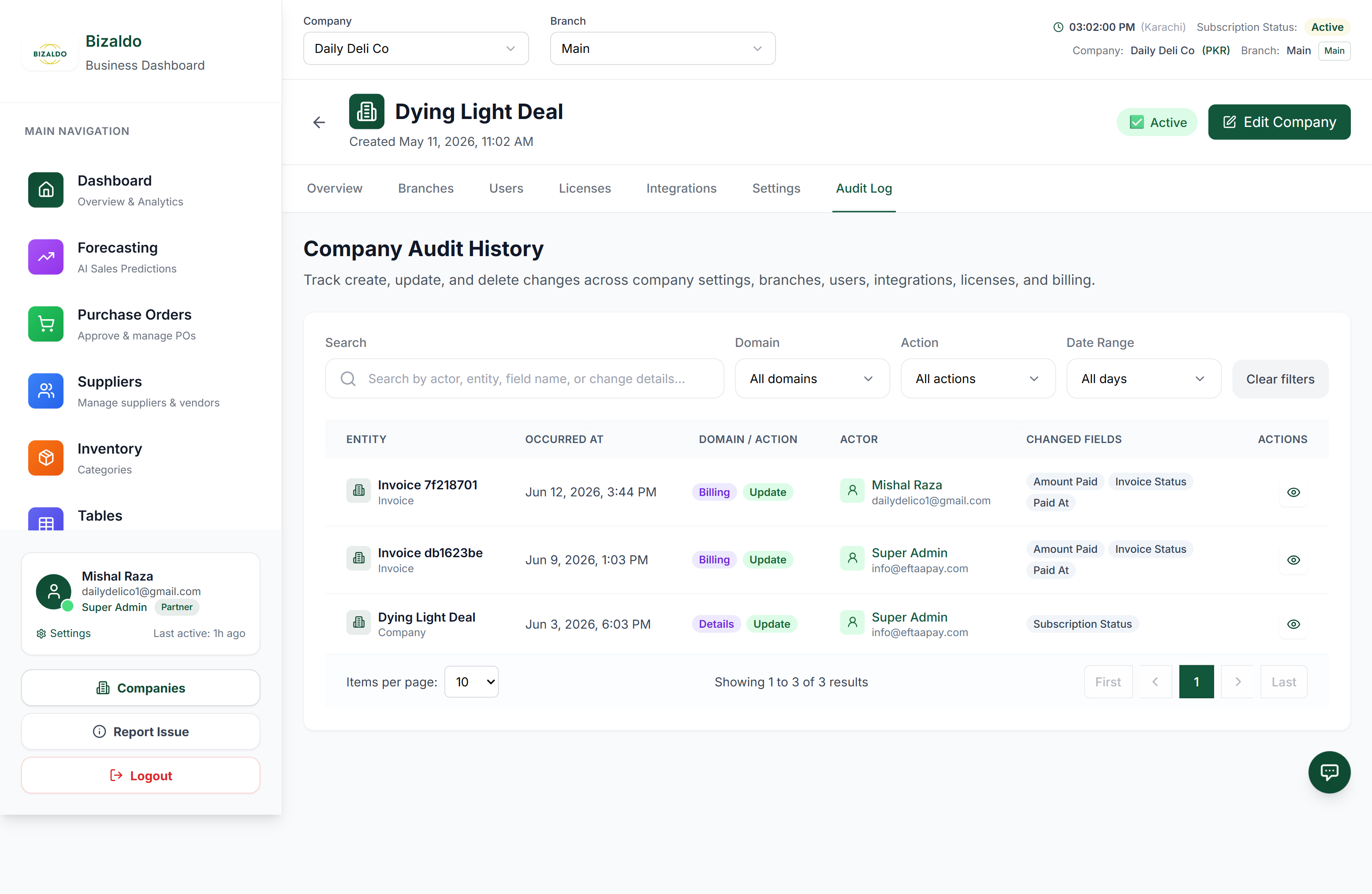 12345
12345الشكل 7 — سجلات التغييرات الزمنية مع البحث وتصفية النطاق والإجراء والتاريخ.
عناصر الشاشة
ابحث في السجلات باسم المسؤول أو معرّف الكيان أو الحقول المحددة المعدَّلة.
تصفية سجلات التغييرات حسب نطاق النظام (مثل الفوترة والمنتجات والمستخدمون) أو أنواع الإجراءات (تحديث، إنشاء، حذف).
تقييد السجلات بفترات زمنية محددة مثل اليوم أو أمس أو هذا الأسبوع أو نطاقات مخصَّصة.
جدول زمني يعرض تفاصيل الكيان والطابع الزمني والفئة والمنفذ وقائمة الحقول المغيَّرة.
انقر على أيقونة العين لفتح نافذة المقارنة، التي تعرض قيم الخصائص السابقة والجديدة جنباً إلى جنب.
- تصفية السجلات: استخدام نطاقات التاريخ (جميع الأيام، اليوم، أمس، هذا الأسبوع، هذا الشهر، الشهر الماضي) ومرشحات النطاق (مثل المنتج والفئة والمخزون).
- البحث في السجلات: البحث باسم المسؤول أو كلمات مفتاحية محددة للإجراءات.
- تحليل السجلات: توسيع أي صف في السجل لفتح نافذة المقارنة، موضِّحةً بالضبط الخصائص التي تم تعديلها مع قيمها السابقة والجديدة.
الوثائق ذات الصلة
- إعدادات الشركة — تفاصيل الفوترة ومفاتيح إعداد النظام.
- إدارة العملاء — أدلة تفصيلية حول دلائل العملاء والقوائم السوداء للائتمان.
- البداية السريعة — إرشادات إعداد الحساب وإعداد الفرع.